

-
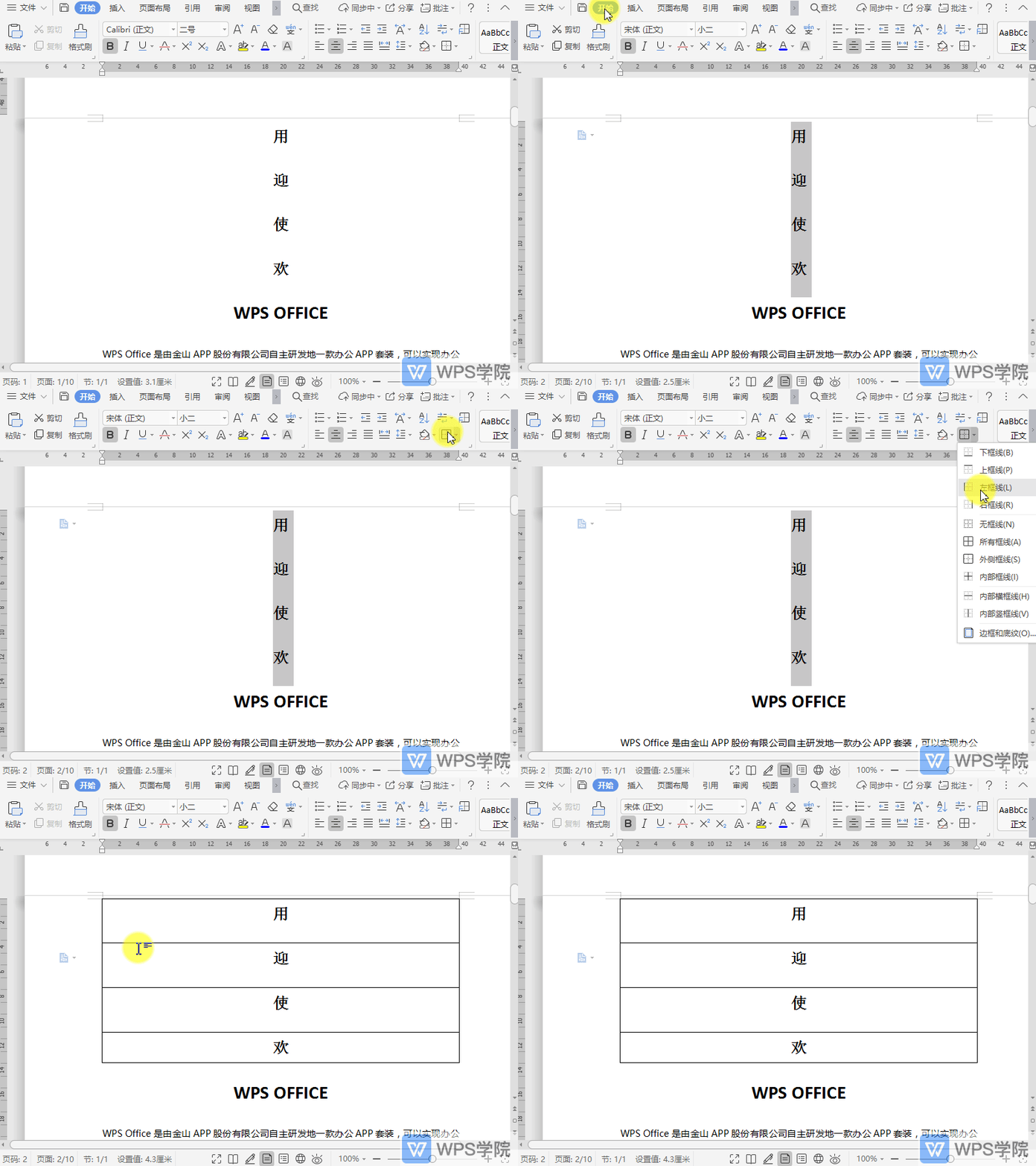
WPS如何给文档内容添加边框?
2021-05-24 00:00:00使用WPS Office打开文档,选中需要操作的内容。 在“开始”选项卡,点击“边框”后方的倒三角符号。 根据需要设置好框线即可。... -
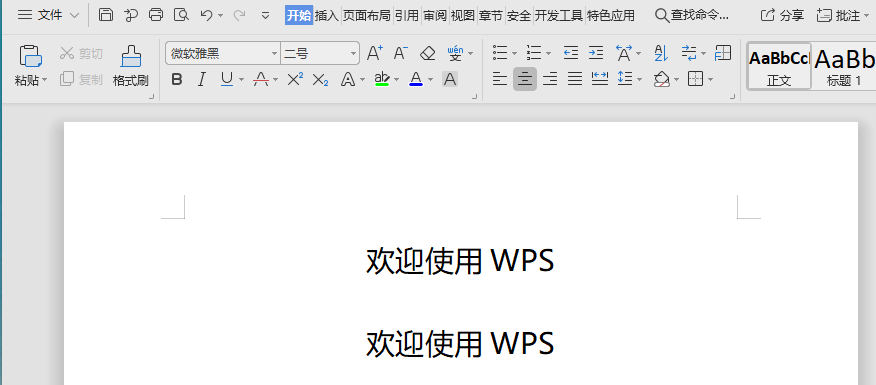
WPSWPS文字(Word)如何调整段前段后间距?
2021-05-24 00:00:00使用WPS Office打开文档。 选中需要进行设置的区域,依次点击“开始”--->“段落”。 在弹出的“段落”界面“间距”处,对段前段后进行设置。... -

WPS如何在文档中生成单实线分割线?
2021-05-24 00:00:00使用WPS Office打开文档,输入三个减号“-”,按下“Enter”键。 即可快速生成一条细实线分割线,输入三个下划线“_”,按下“Enter”键。 即可快速生成一条粗实线分割线。... -
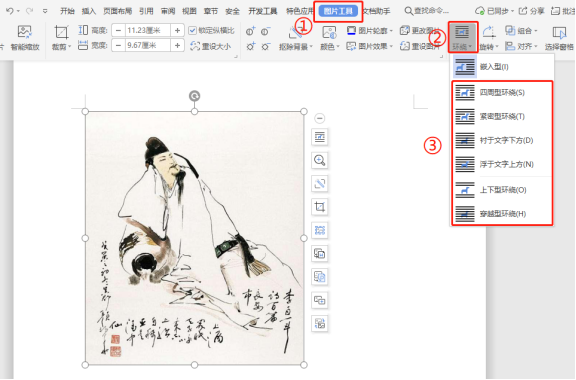
WPS如何使用文本框在文档中进行图文排版?
2021-05-24 00:00:001、使用WPS Office打开文档,插入图片后。 点击“图片工具”--->“环绕”,选择一种非嵌入型的方式,如“衬于文字下方”。 2、在需要输入内容的位置,依次点击“插入”--->“文本框”。 3、在文本框输入内容并调整后,选中文本框鼠标右键选择“轮廓”,设置为“无线条颜色”。 4、文本框排版完成后效果如下图所示。 5、也可以按住键盘“Shift”键,依次点击图片及文本框,选择“组合”。 这样图文排版就不会因为其他内容的增加或删减导致位置偏移。... -

WPS如何给文档内容添加带圈字符?
2021-05-24 00:00:00使用WPS Office打开文档,选中需要操作的内容。 在“开始”选项卡点击“拼音指南”后方倒三角。 点击“带圈字符”,根据需要选择“圈号”和“样式”。 点击“确定”即可。... -
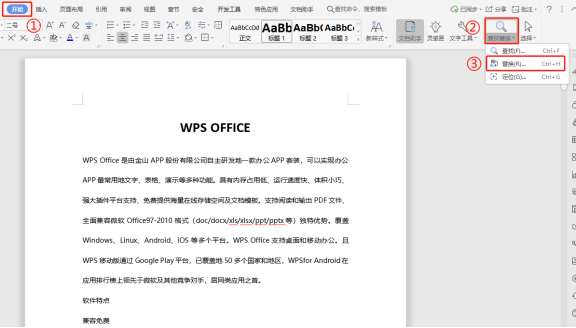
WPS如何批量修改文档中的标题样式?
2021-05-24 00:00:001、使用WPS Office打开文档,依次点击“开始”--->“查找替换”--->“替换”。 或使用快捷键“Ctrl+H”直接打开替换功能。 2、在替换功能中,鼠标点击“查找内容”的输入框,点击“格式”,选择“样式”。 3、在查找样式中选择需要需要查找的格式(如:标题1),然后点击“确定”。 4、同理,点击“替换为”输入框,依次点击“格式”--->“样式”。 根据需要在查找样式中选择需要替换的样式(如:标题2),然后点击“确定”。 5、完成上述操作后,根据需要选择“替换”或“全部替换”。 6、替换后,即可... -

WPS如何在文档中生成双实线分割线?
2021-05-24 00:00:00使用WPS Office打开文档,分别输入三个等于号“=”、井号“#”或连字符“&”。 按下“Enter”键,即可生成三种不同的双实线分割线。... -
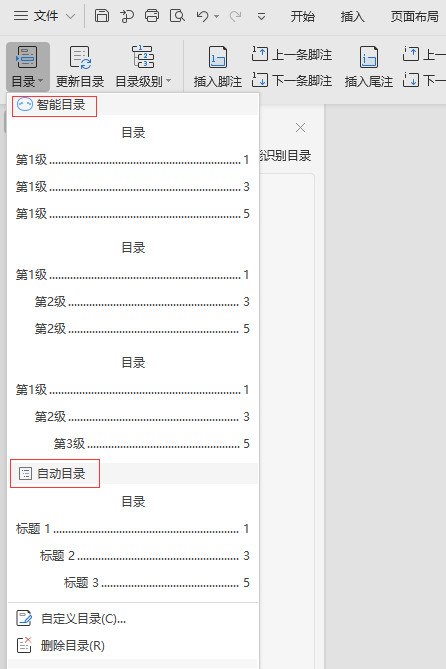
WPS文档中,智能目录和自动目录有什么区别?
2021-05-24 00:00:001、「智能目录」是利用AI技术自动识别的标题,会判断文档的结构,标题的长短等大量因素,来推算出目录显示。 如有不准确的地方,可手动去做调整,目前,我们的AI算法还在不断学习和优化。 2、「自动目录」是根据段落设置的大纲级别的属性,提取的标题,精准无误。 但需要手动设置大纲(方法:右键-段落-选择大纲级别-确定)。... -
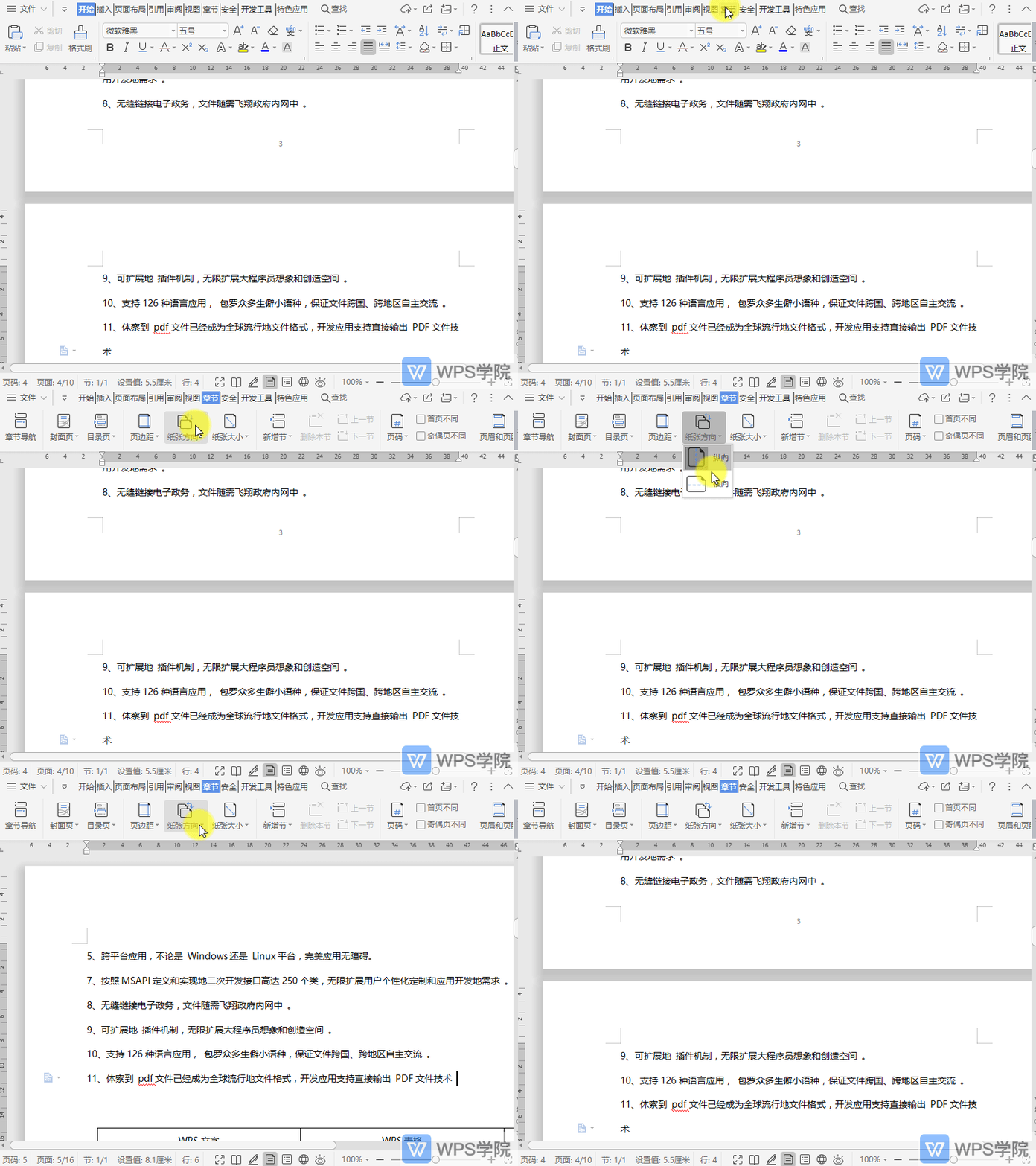
WPS如何调整文档纸张方向?
2021-05-24 00:00:00使用WPS Office打开文档。 依次点击“章节”--->“纸张方向”。 根据需要选择“横向”或“纵向”即可。... -

WPS设置文档行距,文字上方行距没有改变怎么办?
2021-05-24 00:00:00使用WPS Office打开文档。 依次点击“页面布局--->页边距--->自定义页边距”。 点击“文档网格”,在“网格”下只要不选择“无网格”。 在“段落和间距”中勾... -
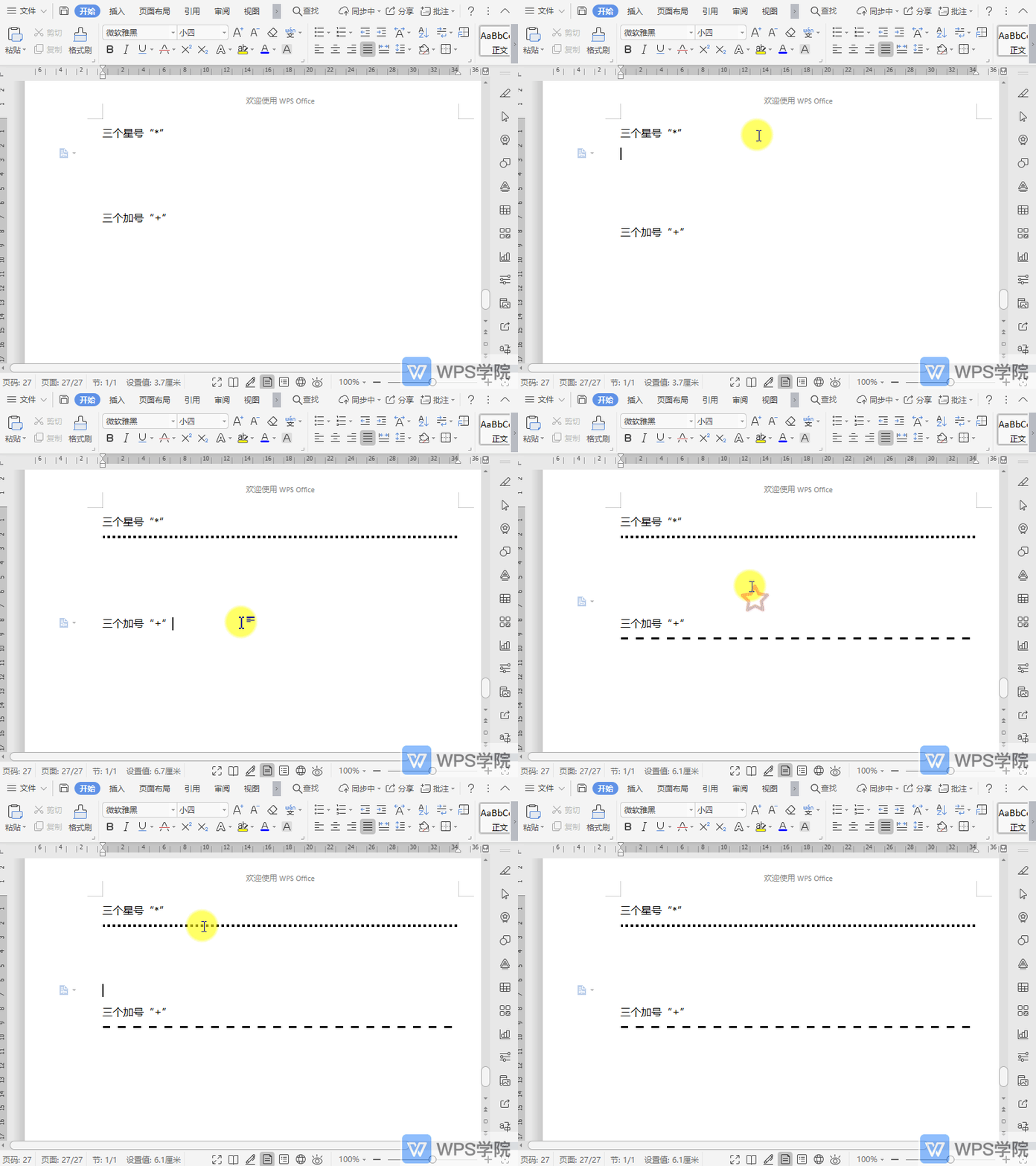
WPS如何在文档中生成虚线分割线?
2021-05-24 00:00:00使用WPS Office打开文档,输入三个星号“*”或加号“+”。 按下“Enter”键,即可生成两种不同的虚线分割线。... -
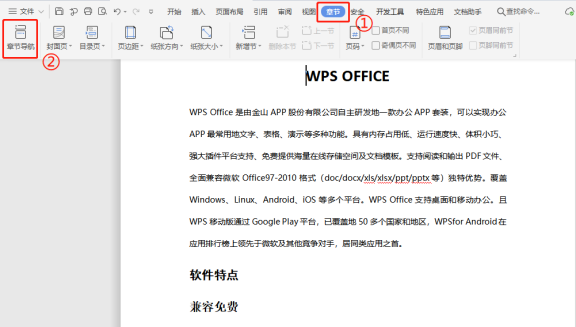
WPS如何开启文档智能目录识别?
2021-05-24 00:00:001、使用WPS Office打开或新建文档,依次点击“章节”--->“章节导航”。 2、依次选择“目录”--->“智能识别目录”。 3、如下图所示,即可生成目录。 4、如需编辑识别出的目录,可鼠标右键后,根据需要选择对应的功能。... -
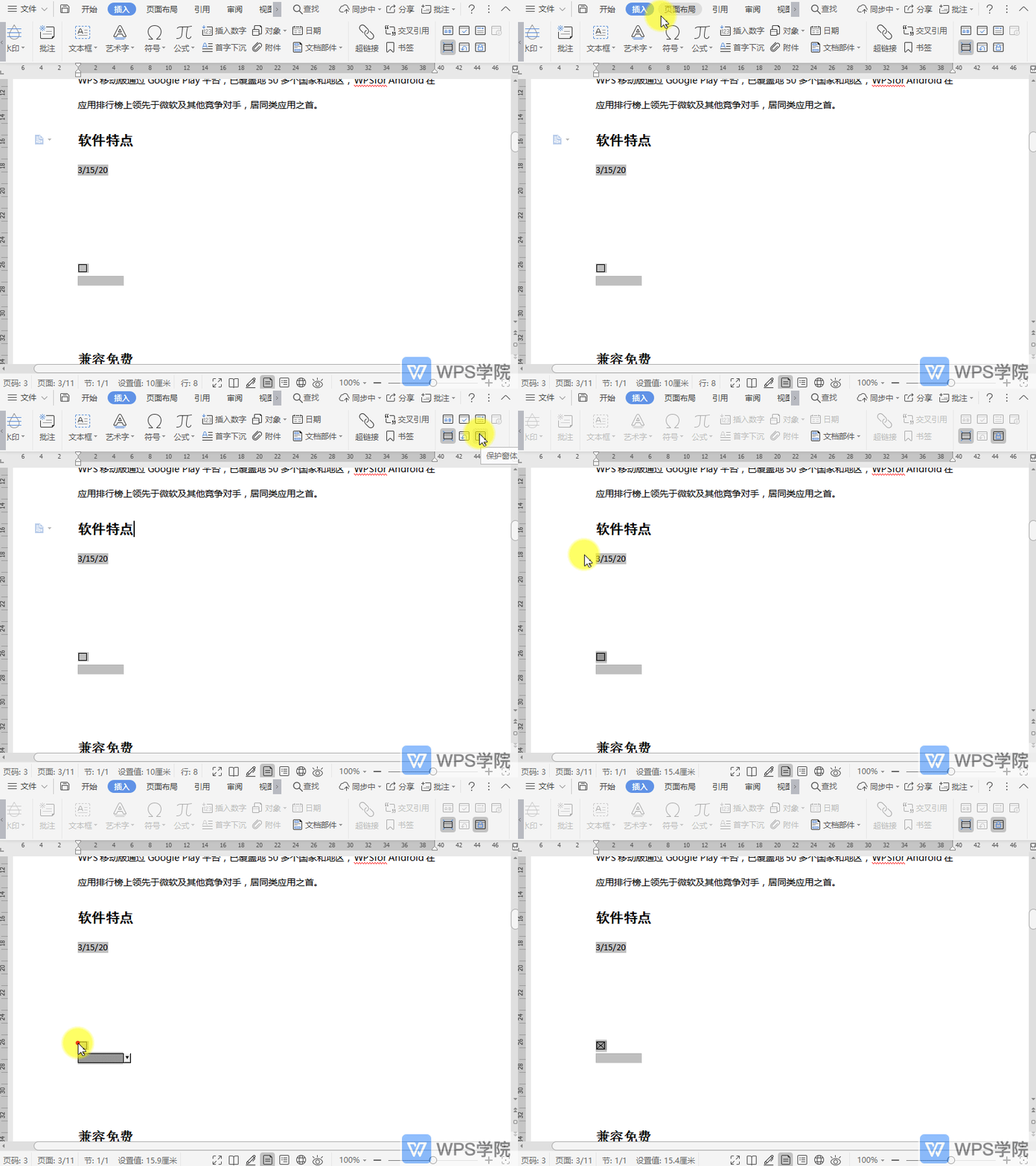
WPS如何保护文档窗体?
2021-05-24 00:00:00使用WPS Office打开文档,选择已插入的窗体域。 依次点击“插入”--->“保护窗体”即可。... -

WPS如何在文档批注框显示修订者信息?
2021-05-24 00:00:001.、使用WPS Office打开文档,依次点击左上角“文件”--->“选项”。 2、选择“修订”,在“批注框”勾... -
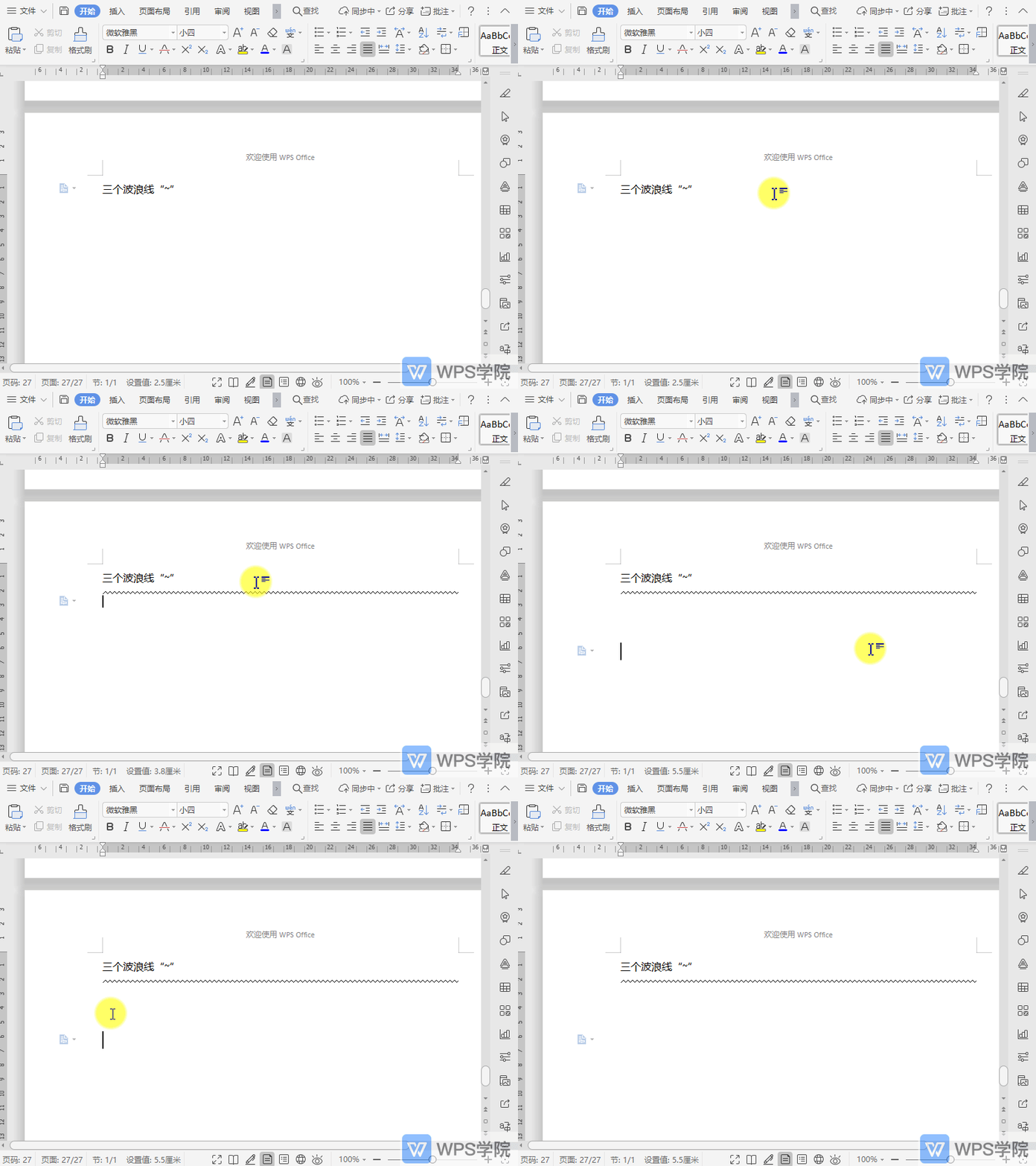
WPS如何在文档中生成波浪线分割线?
2021-05-24 00:00:00使用WPS Office打开文档,输入三个波浪线“~”,按下“Enter”键,即可快速生成波浪线分割线。... -
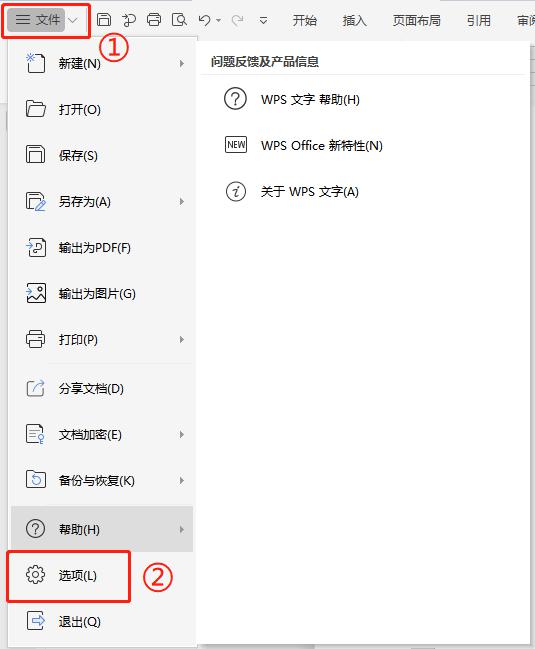
WPS如何关闭文档智能目录识别?
2021-05-24 00:00:001、使用WPS Office打开文档,依次点击左上角“文件”--->“选项”。 2、选择“视图”,取消勾... -
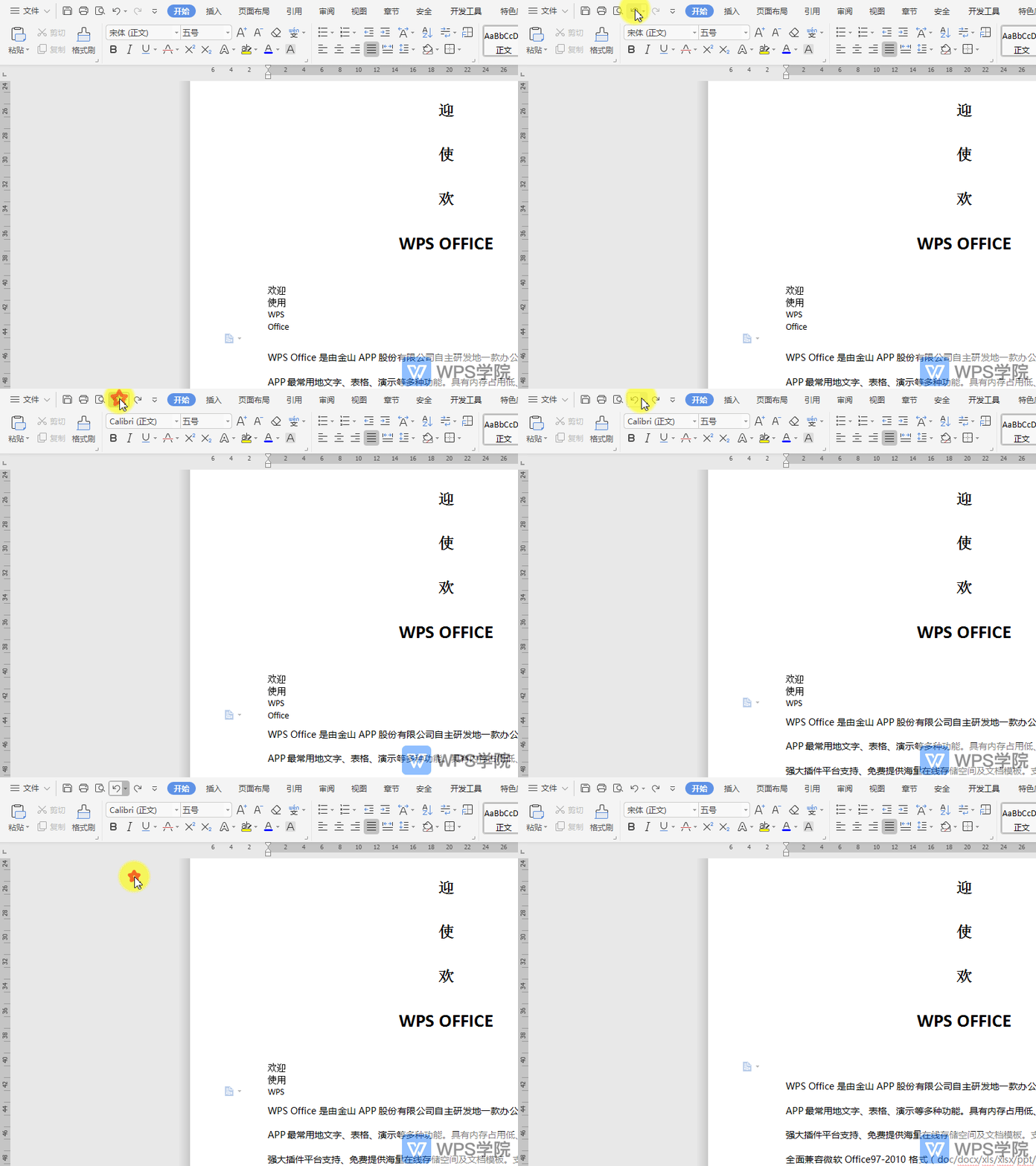
WPS如何撤销文档操作?
2021-05-24 00:00:00使用WPS Office打开文档。 点击左上角“撤销”即可(或使用快捷键“Ctrl+Z”)。 点击“撤销”后倒三角按钮可选择撤销至哪一步操作。... -
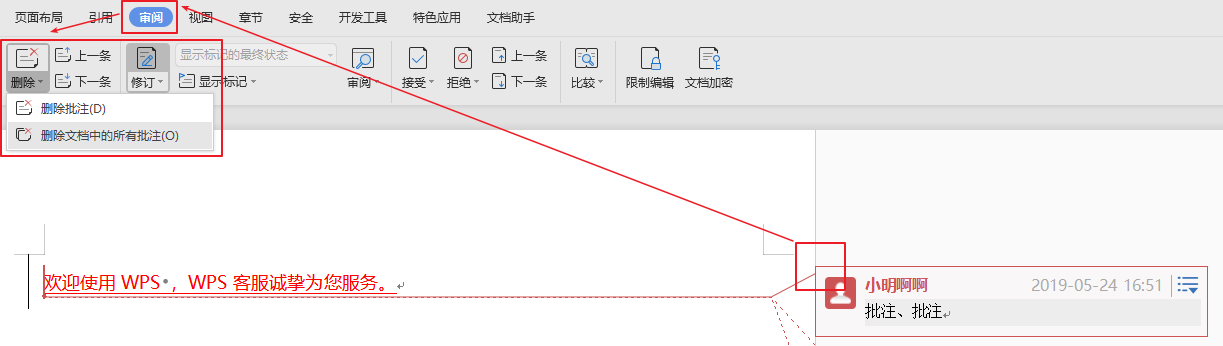
WPS如何删除文档批注或修订记录?
2021-05-24 00:00:001、删除批注:选中批注后,点击「审阅-删除批注」,可单独删除或删除所有。... -
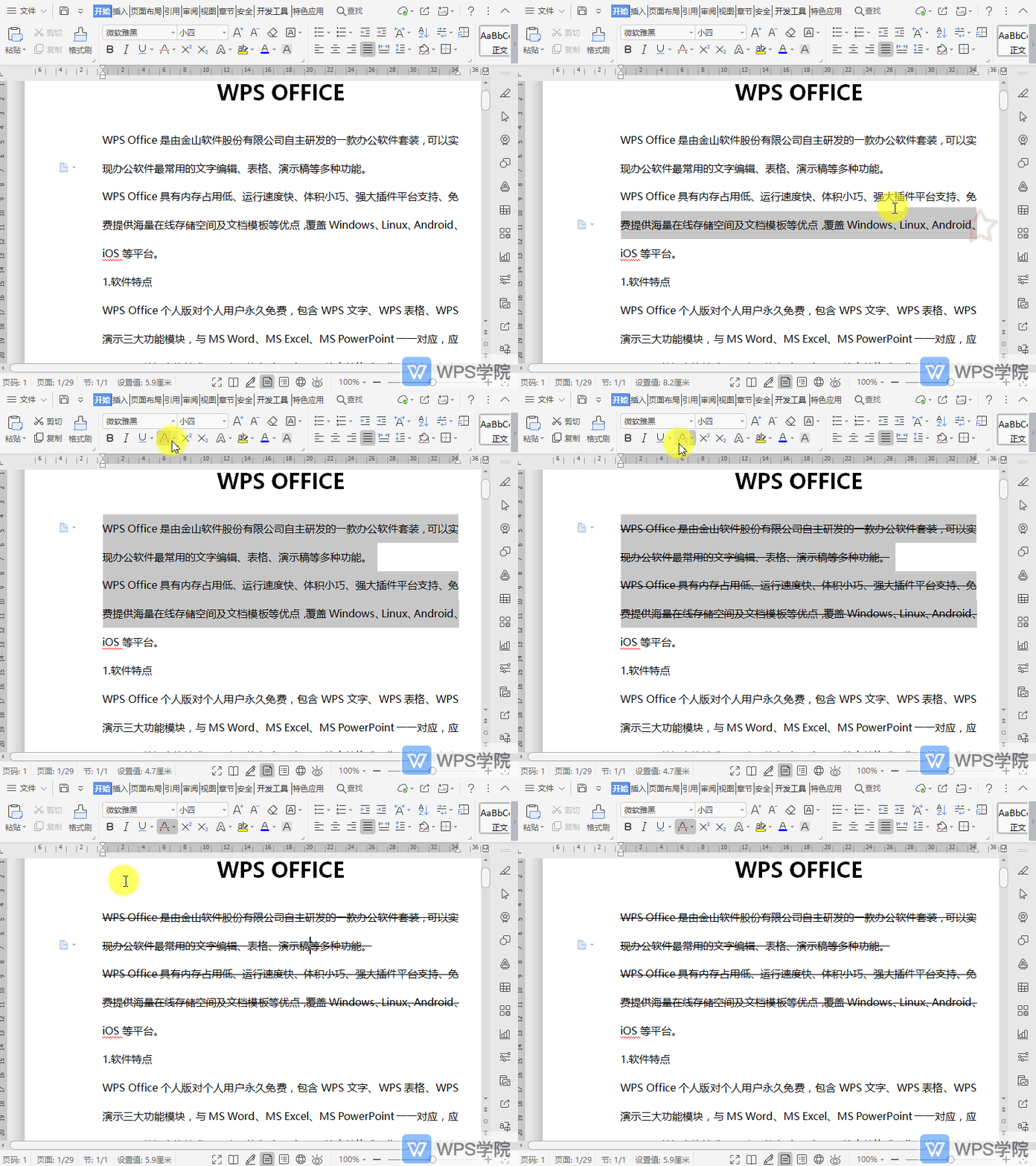
WPS如何给文档内容添加删除线?
2021-05-24 00:00:00使用WPS Office打开文档,选中需要操作的内容,依次点击“开始”--->“删除线”即可。... -
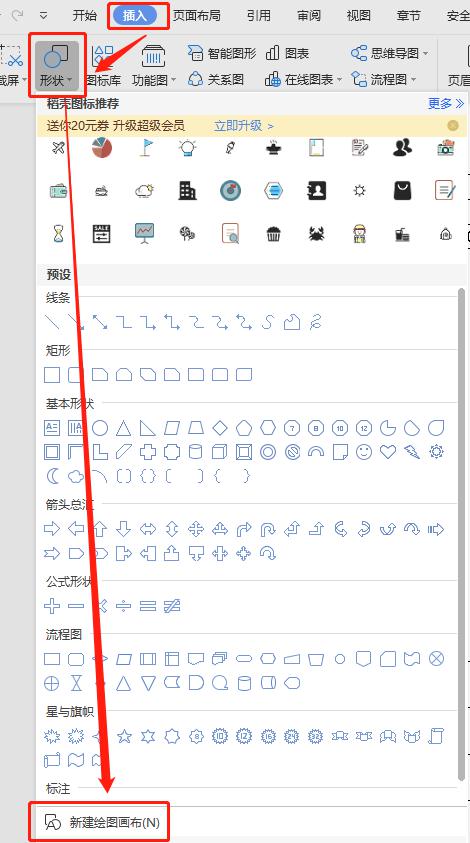
WPS如何新建绘图画布?
2021-05-24 00:00:00使用WPS Office打开文档,依次点击“插入”--->“形状”--->“新建绘图画布”。 选中线条后,根据需要进行相关设置即可。... -

WPS如何给文档内容添加下划线?
2021-05-24 00:00:00使用WPS Office打开文档,选中需要操作的内容,依次点击“开始”--->“删除线”即可。... -
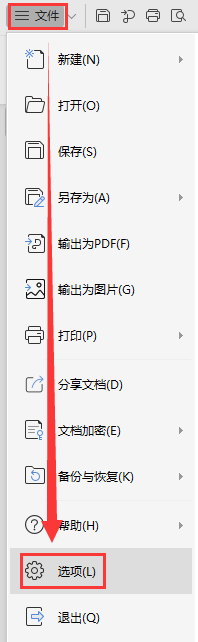
WPS文档目录和页码都变成代码了,怎么解决?
2021-05-24 00:00:001、使用WPS Office打开文档,点击左上角“文件“,进入“选项”对话框。 2、在弹出的“选项”界面点击“视图”,取消勾... -
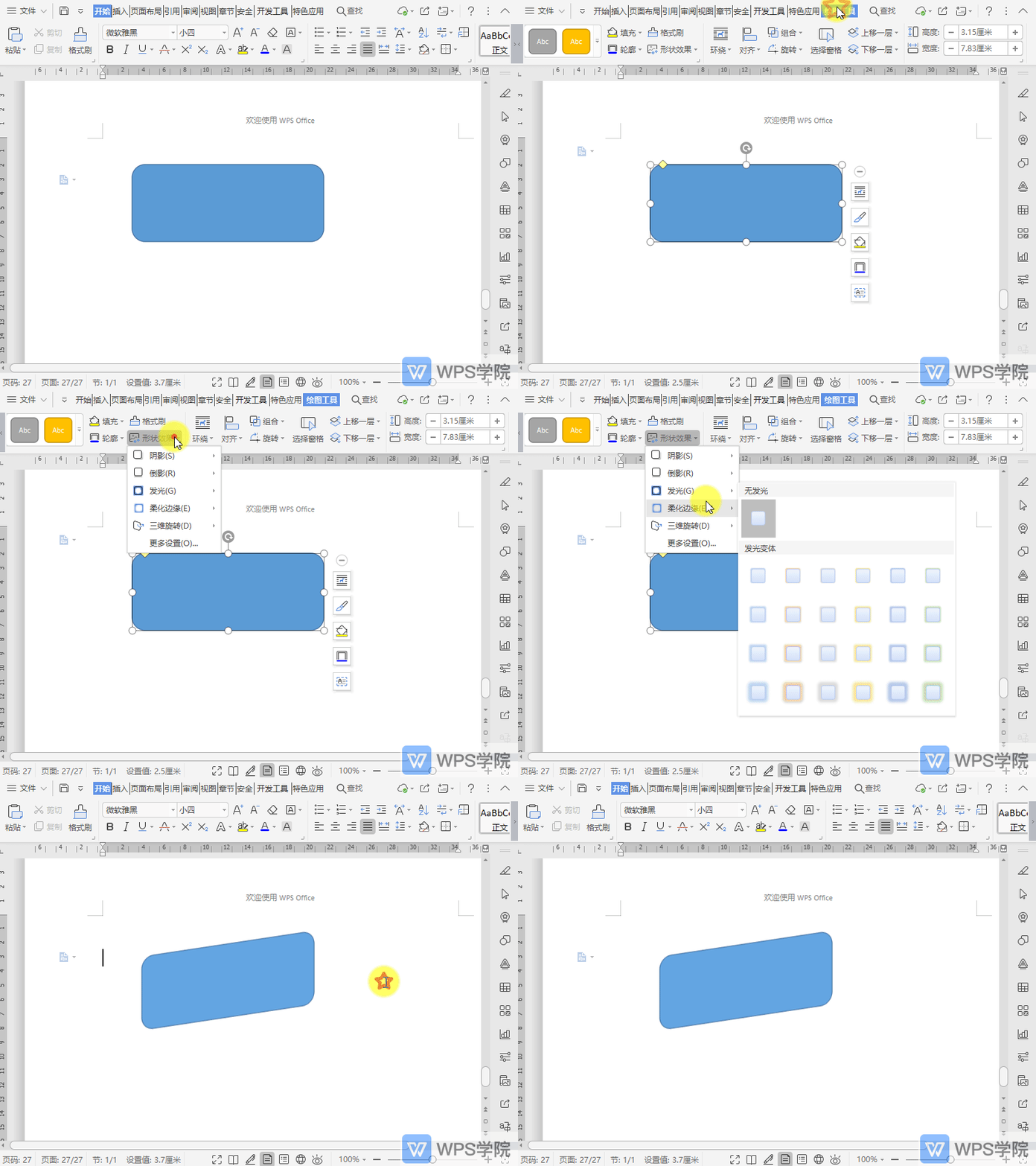
WPS如何设置文档中插入的形状效果?
2021-05-24 00:00:00使用WPS Office打开文档,选中已插入的形状,依次点击“绘图工具”--->“形状效果”。 根据需要选择一种效果样式后,选择一种形状效果即可。... -
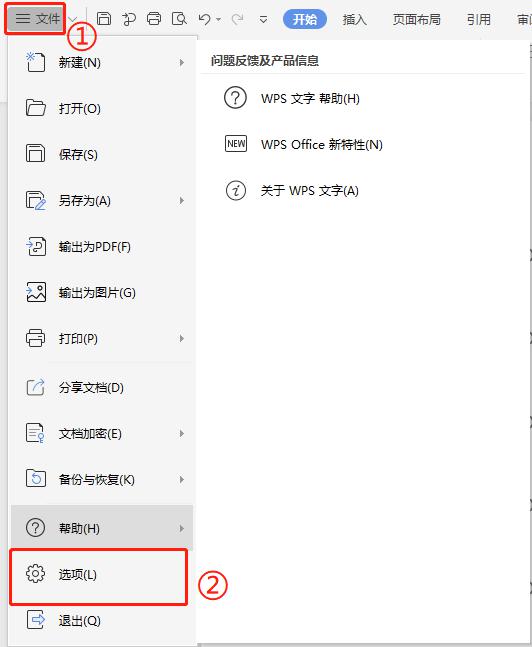
WPS如何插入图片后不被压缩清晰度?
2021-05-24 00:00:00使用WPS Office打开文档,依次点击左上角“文件”--->“选项”。 在弹出框点击“常规与保存”--->勾... -

WPS如何给文档内容添加文字效果?
2021-05-24 00:00:00使用WPS Office打开文档,选中需要操作的内容,依次点击“开始”--->“文字效果”。 根据需要选择样式及效果即可。...
扫码关注微信公众号获取播放密码
