

-
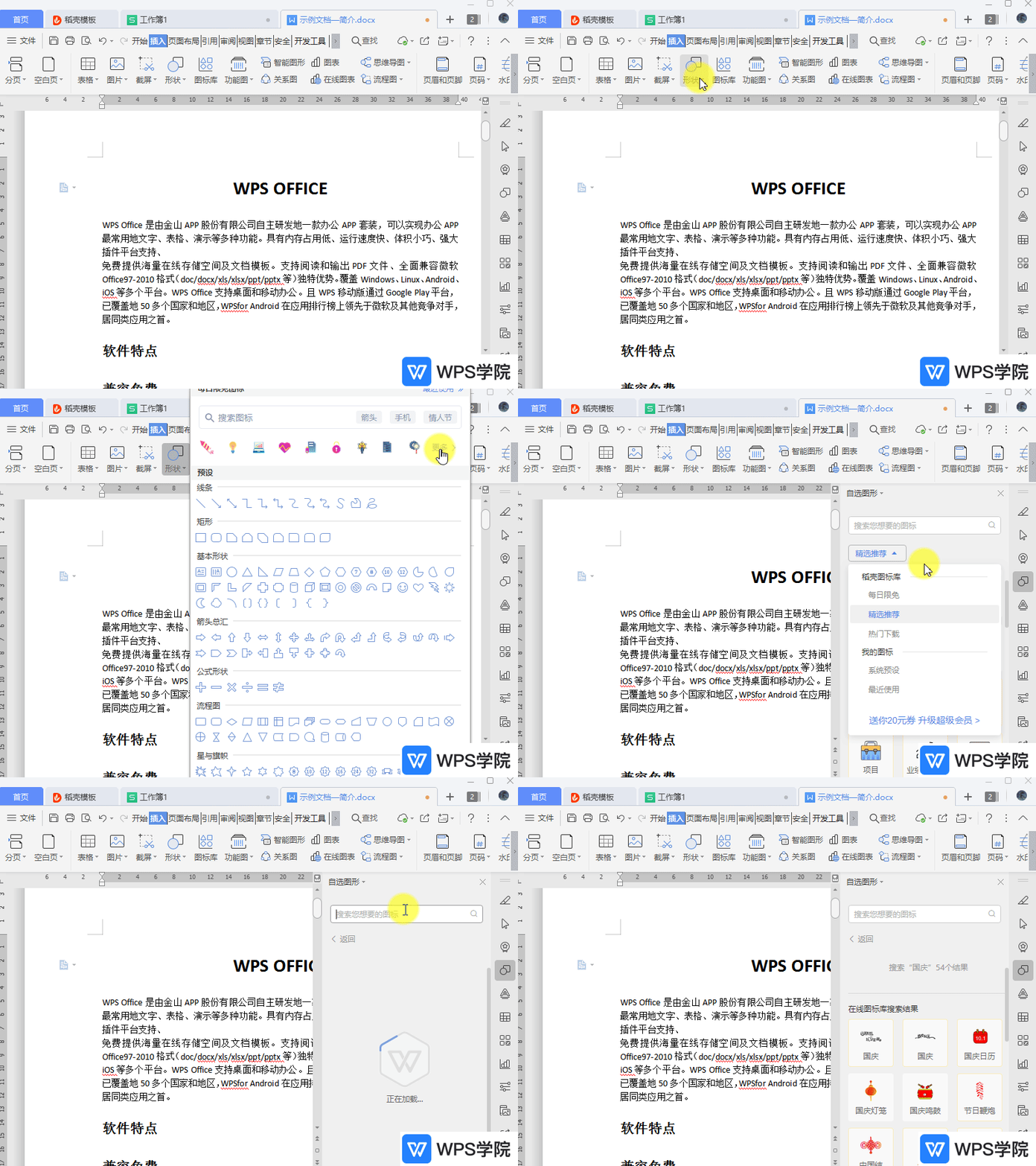
WPS如何调出自选图形功能(图标库)?
2021-05-24 00:00:00使用WPS Office打开文档,在“插入”选项卡点击“形状”后的倒三角按钮。 再点击“更多”,完成上述操作后,“自选图形”功能会出现在文档右侧,如图所示。... -

WPS如何调整文档页边距?
2021-05-24 00:00:001、打开文档,依次点击“页面布局”--->“页边距”--->“自定义页边距”。 2、在弹出的“页面设置”界面“页边距”处进行设置即可。... -
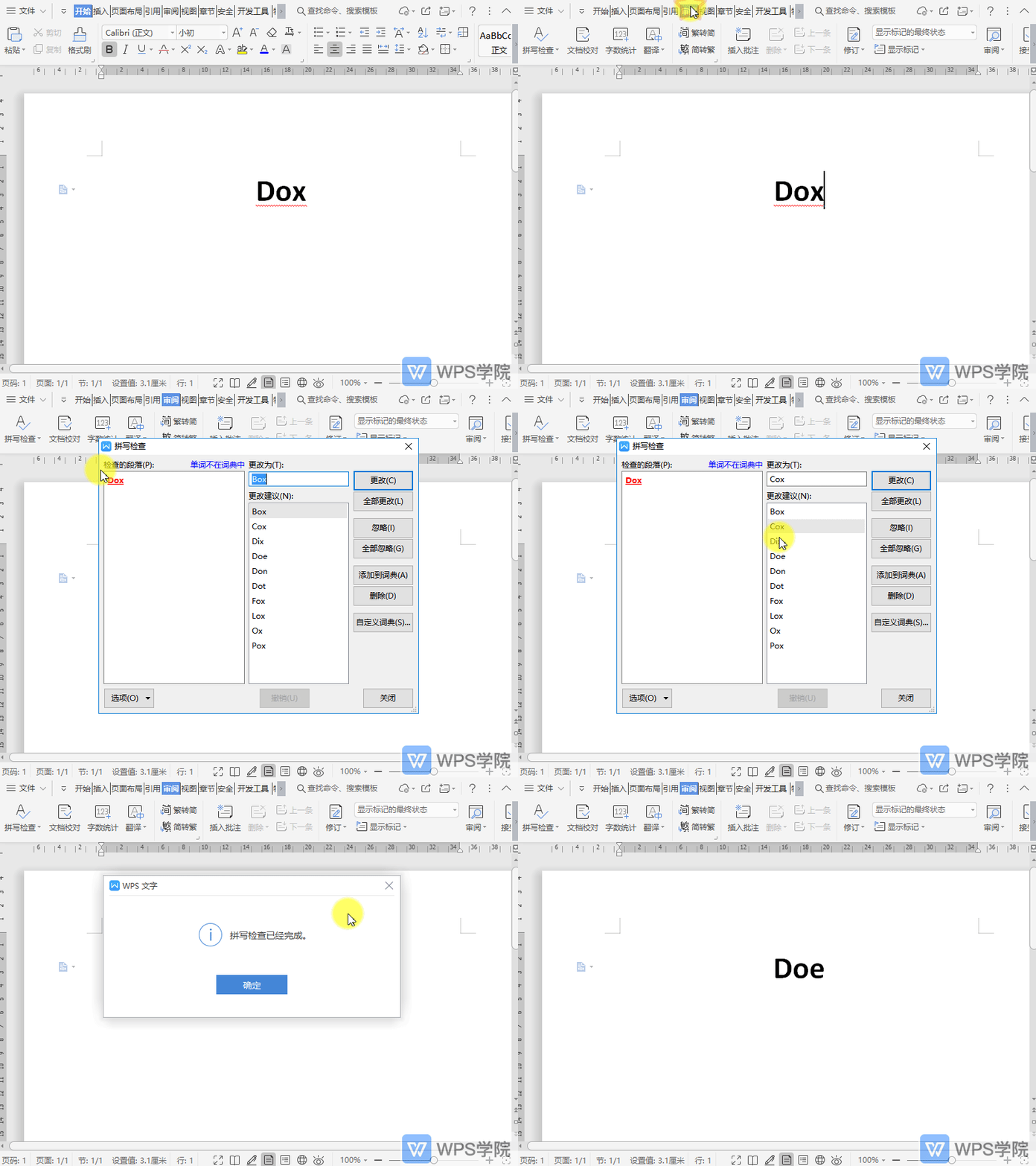
WPS如何检查文档的错字(拼写检查)?
2021-05-24 00:00:00使用WPS Office打开文档,依次点击“审阅”--->“拼写检查”。 在弹出框中查看检查结果,并根据需要选择修改即可。... -
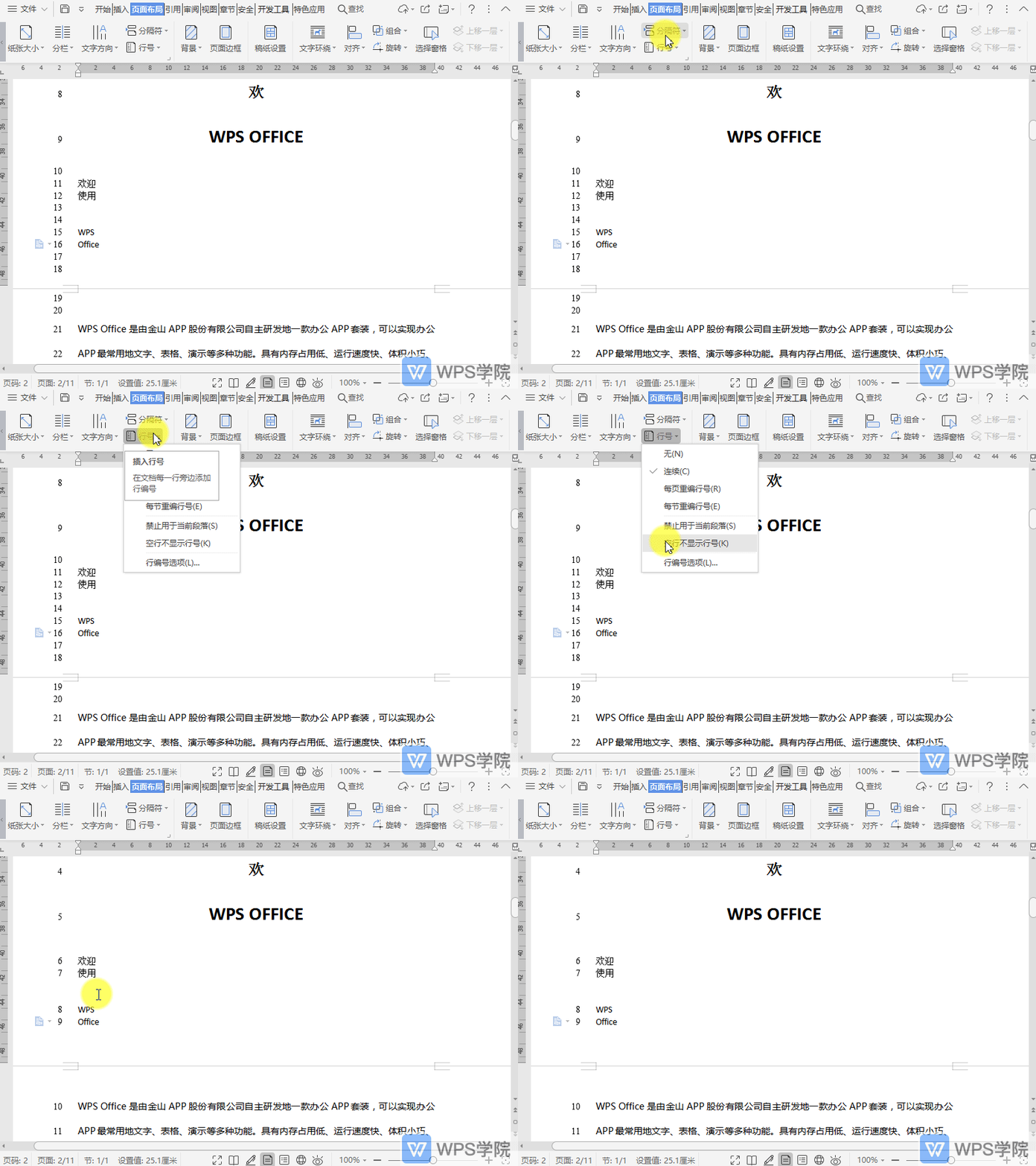
WPS设置文档行号时如何在空行不显示?
2021-05-24 00:00:00使用WPS Office打开文档,设置行号后。 依次点击“页面布局”--->“行号”--->“空行不显示行号”即可。... -

WPS如何在文档中插入图片后不被压缩清晰度?
2021-05-24 00:00:00使用WPS Office打开文档,依次点击左上角“文件”--->“选项”。 选择“常规与保存”--->勾... -
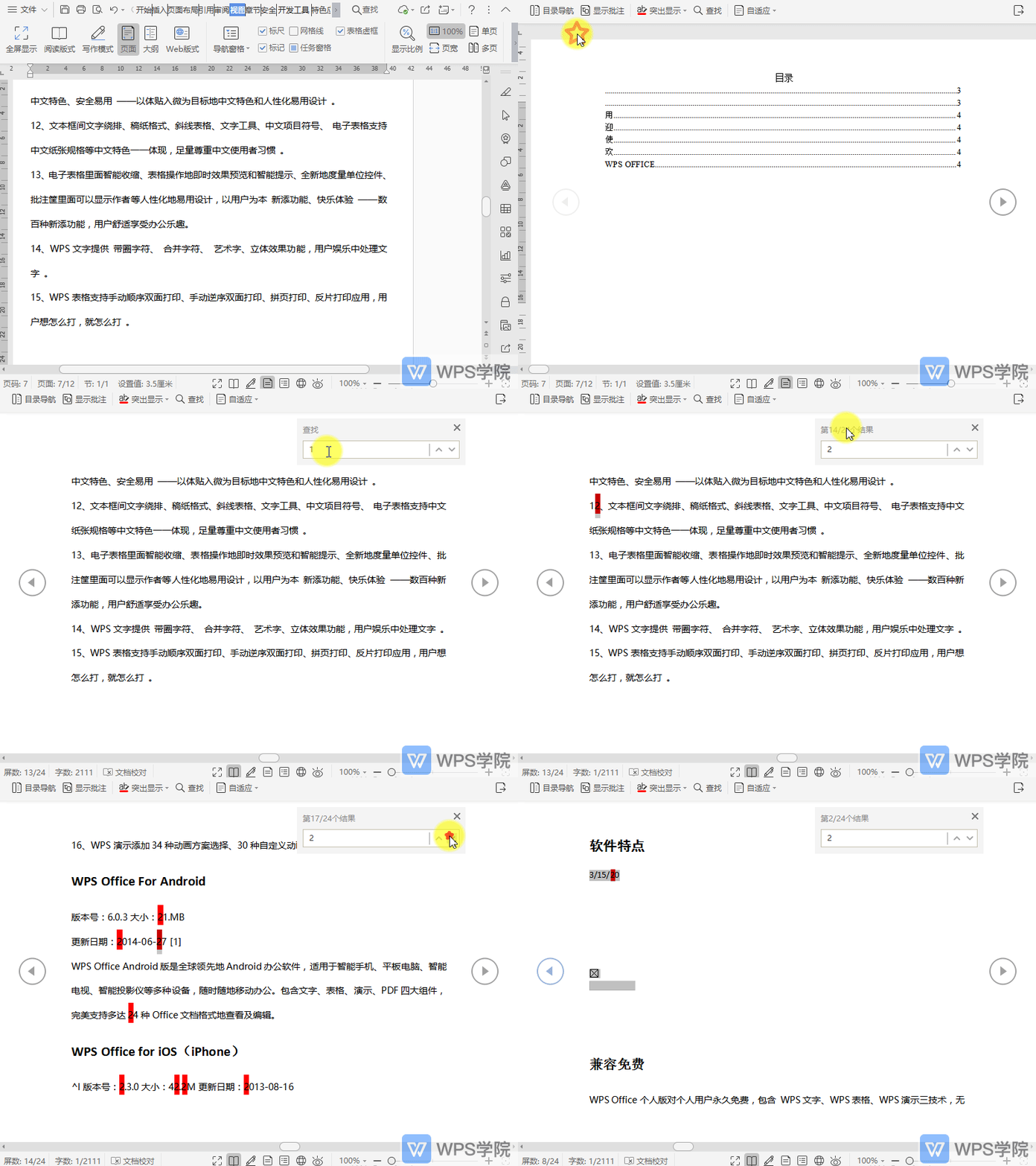
WPS在文档阅读版式中如何查找内容?
2021-05-24 00:00:00使用WPS Office打开文档。 依次点击“视图”--->“阅读版式”。 进入阅读版式后,点击“查找”。 在查找框中输入需要查找的内容,按“Enter”键即可。... -
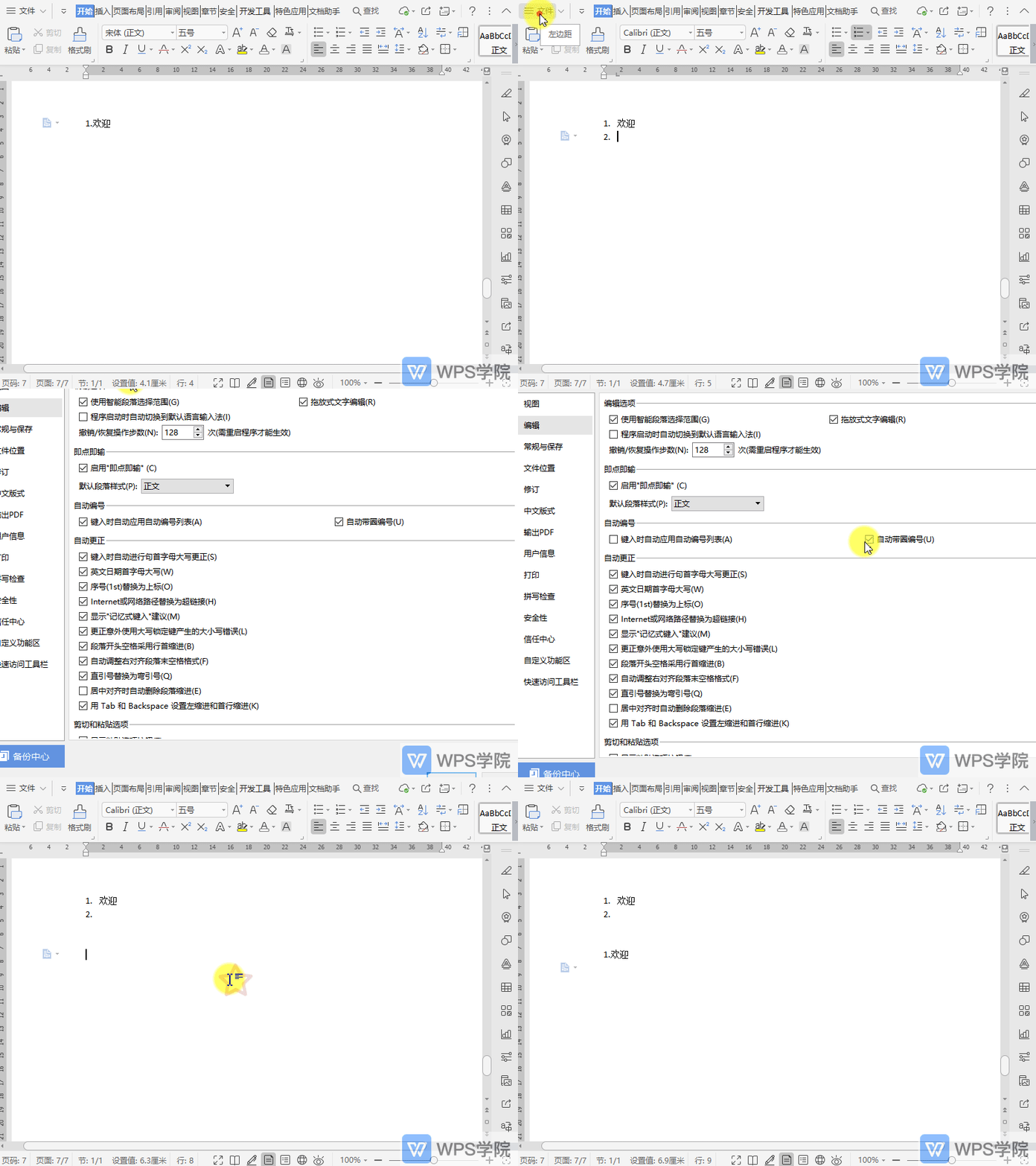
WPS如何取消文档内容键入时自动编号?
2021-05-24 00:00:00使用WPS Office打开文档,依次点击左上角“文件”--->“选项”。 选择“编辑”,取消勾... -
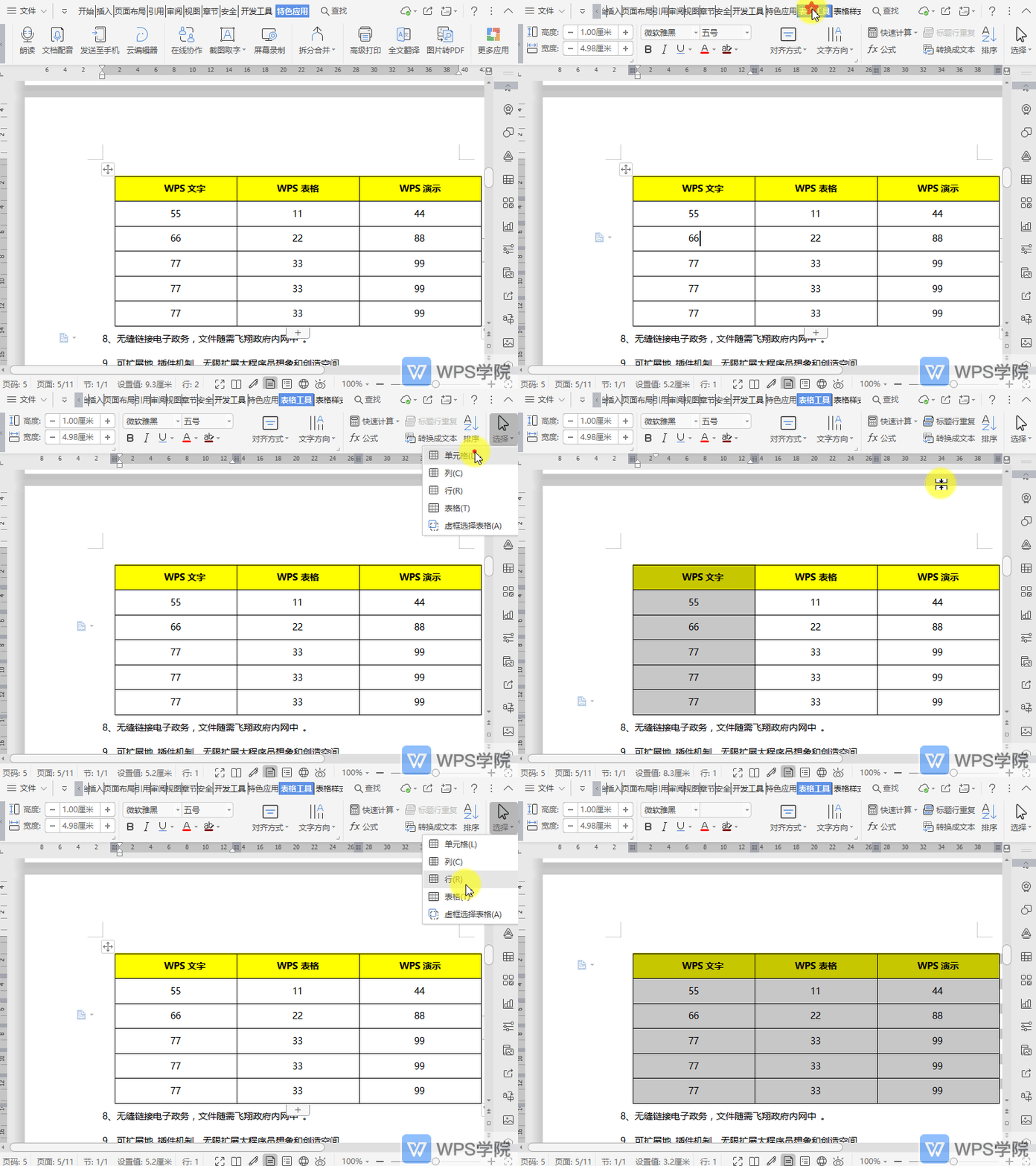
WPS如何快速选择文档表格/单元格/行/列?
2021-05-24 00:00:00使用WPS Office打开文档,鼠标点击表格中的一个单元格。 依次点击“表格工具”--->“选择”。 根据需要选择“单元格”、“行”、“列”、“表格”即可。... -
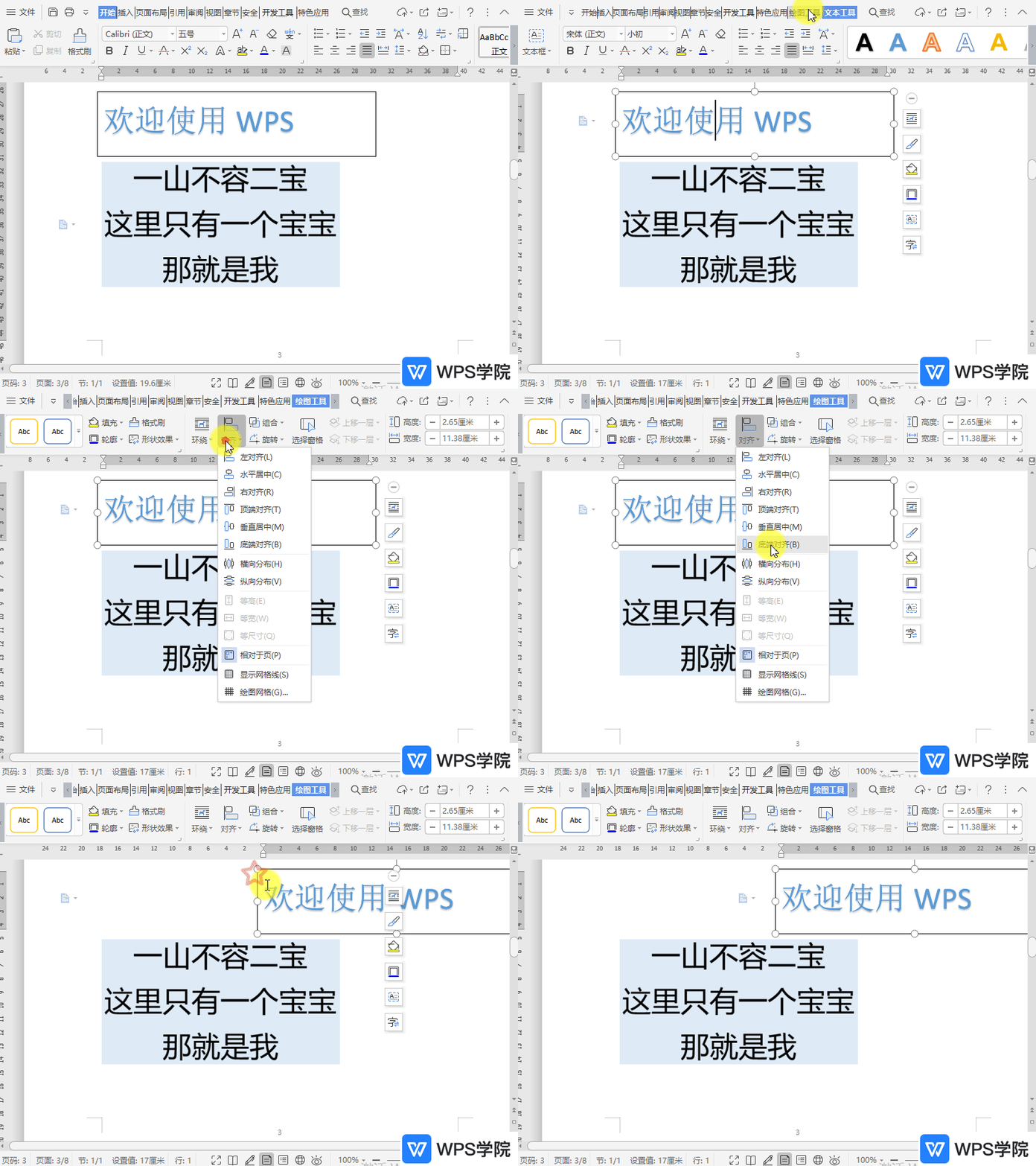
WPS如何设置文档图形/文本框的对齐方式?
2021-05-24 00:00:00使用WPS Office打开文档,插入图形或文本框后,依次点击“绘图工具”--->“对齐”。 根据需要选择对齐方式即可。... -
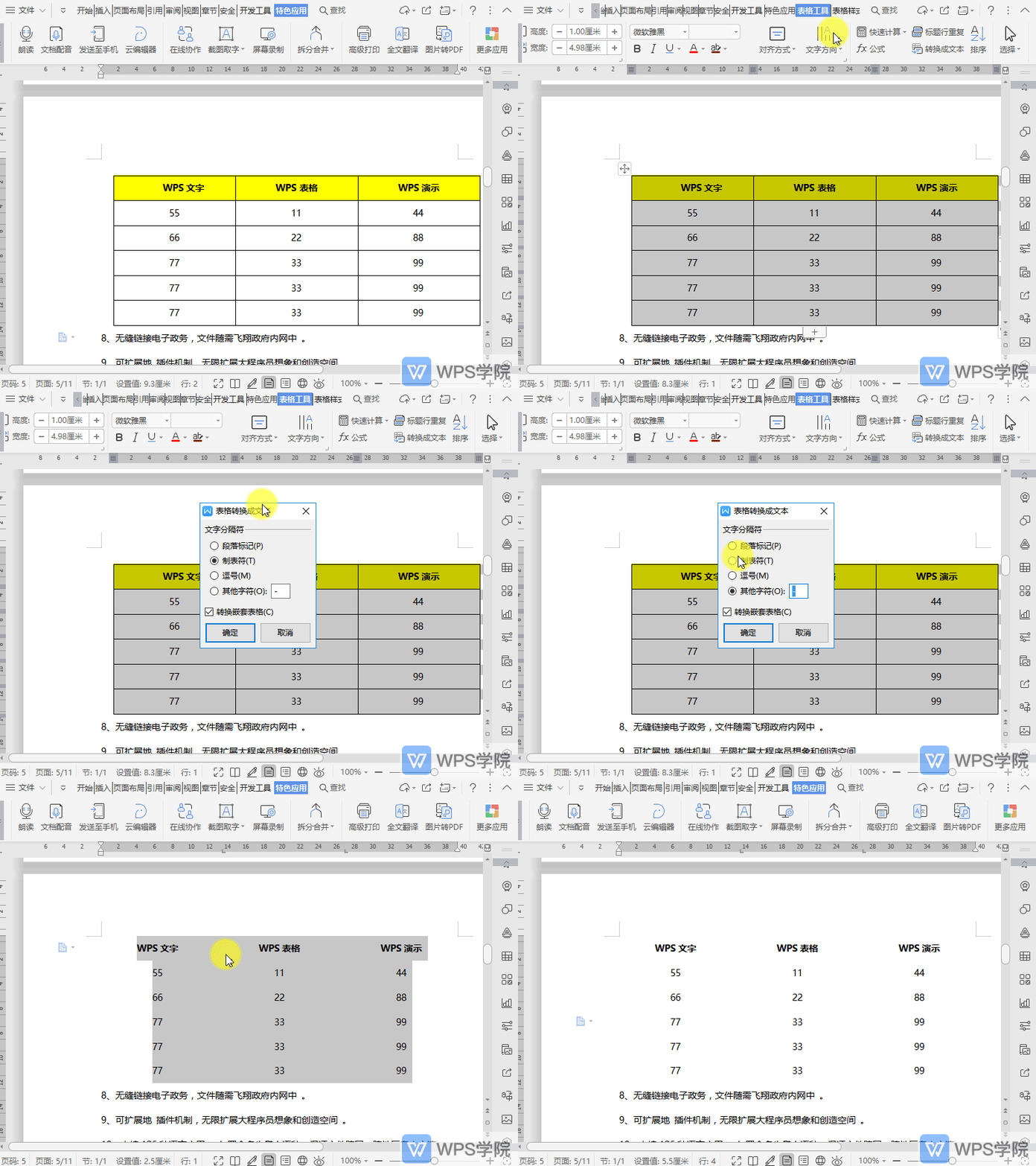
WPS如何将文档表格快速转换为文档文字?
2021-05-24 00:00:00使用WPS Office打开文档,选中需要操作的表格。 依次点击“表格工具”--->“转换为文本”。 在弹出框选择“文字分隔符”,点击“确定”即可。... -
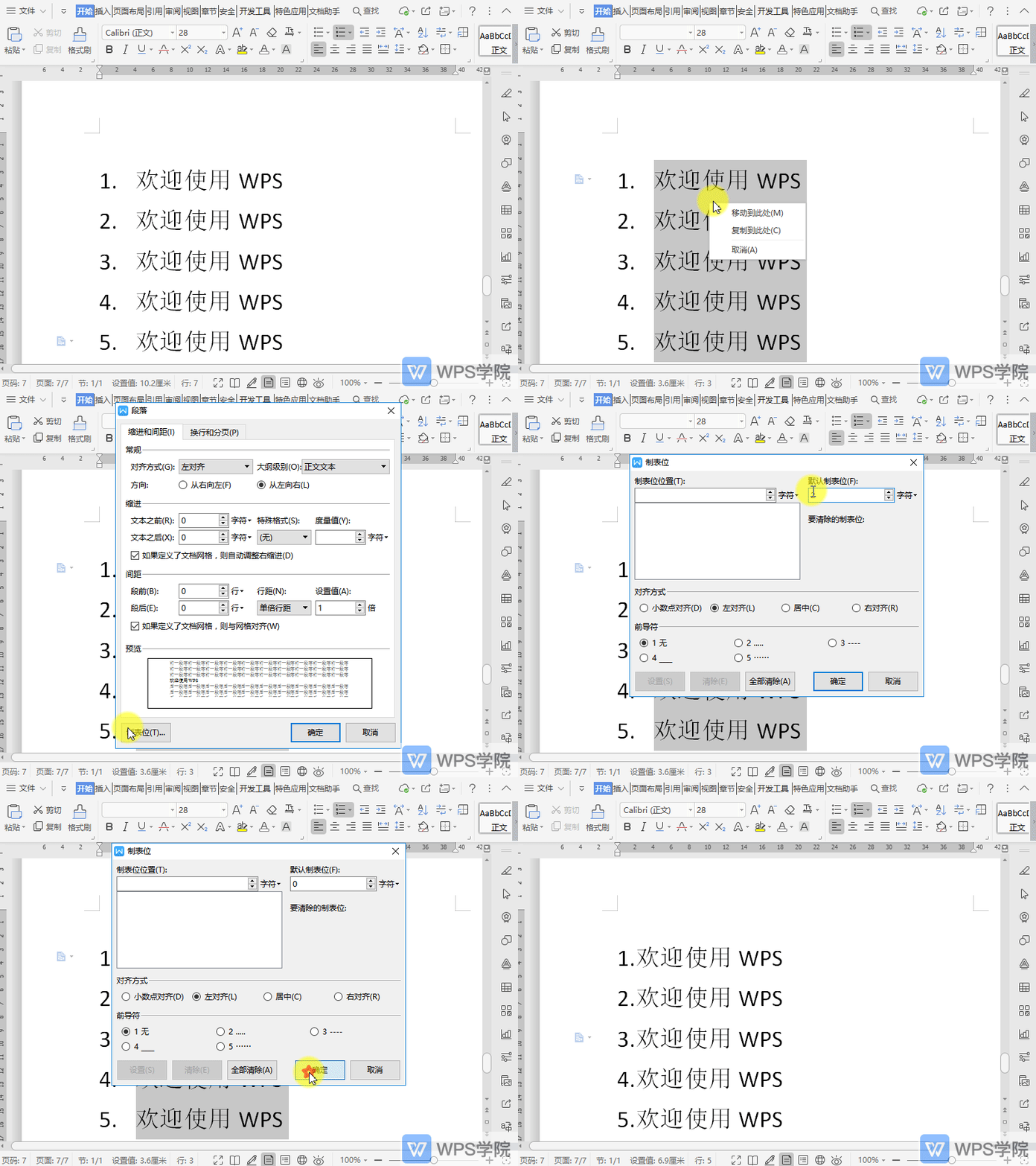
WPS如何调整文档自动编号数字与文字内容之间的间距?
2021-05-24 00:00:00使用WPS Office打开文档,选中需要调整的内容,鼠标右键选择“段落”。 在弹出框点击左下角“制表位”,根据需要调整默认制表位字符,如将2字符修改为0字符。 完成上述操作后即可调整编号数字与文字之间的间距。... -
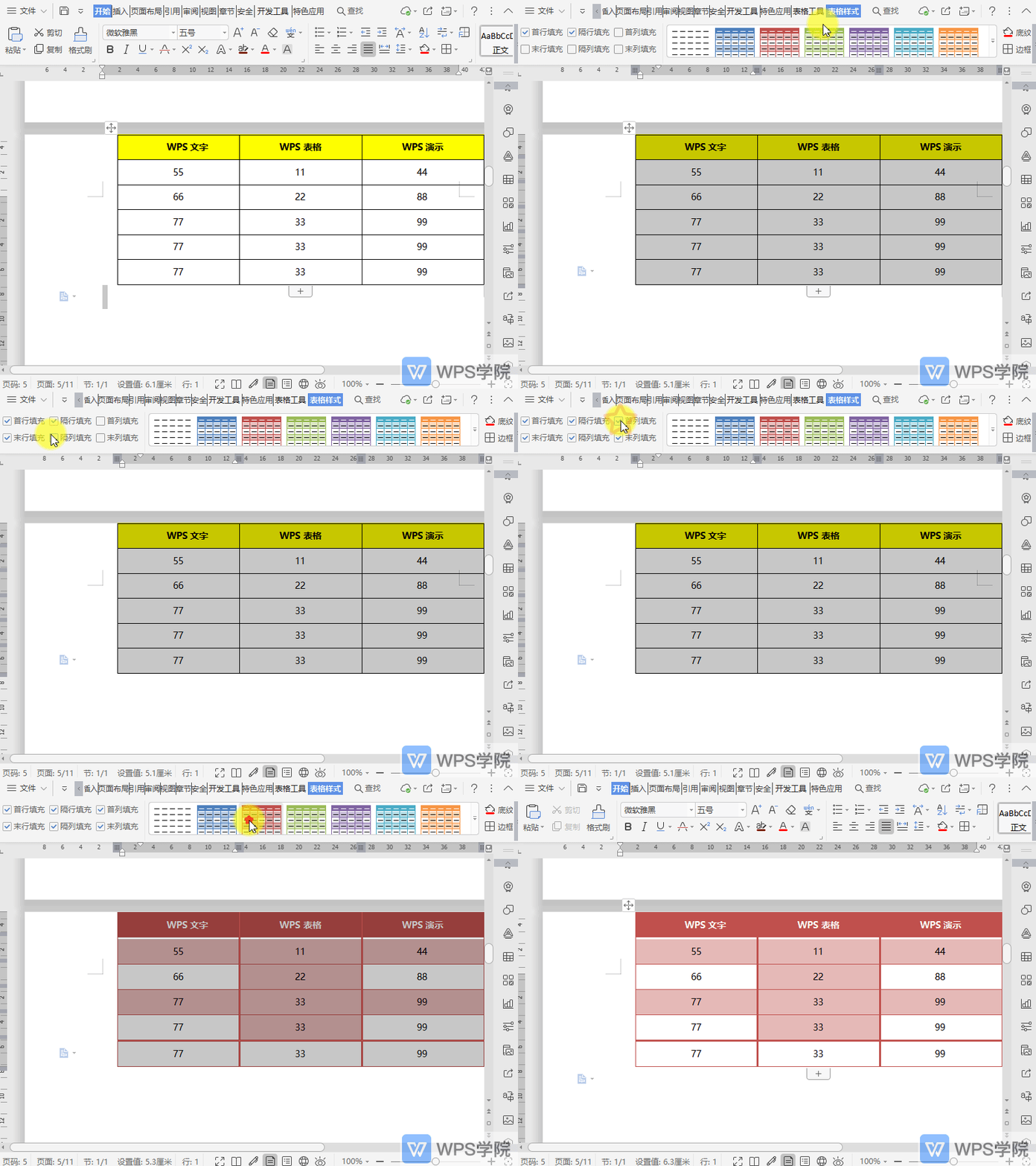
WPS如何快速选择文档表格填充样式?
2021-05-24 00:00:00使用WPS Office打开文档,选中表格。 点击“表格样式”,勾选或取消勾选表格样式的选项。 如“首行填充”、“隔列填充”等,选择一种预设样式即可。... -

WPS如何将文档图片放置于文字下方?
2021-05-24 00:00:00使用WPS Office打开文档,将图片插入后,选中图片。 依次点击“图片工具”--->“文字环绕”--->“衬于文字下方”。移动图片到需要的位置即可。... -
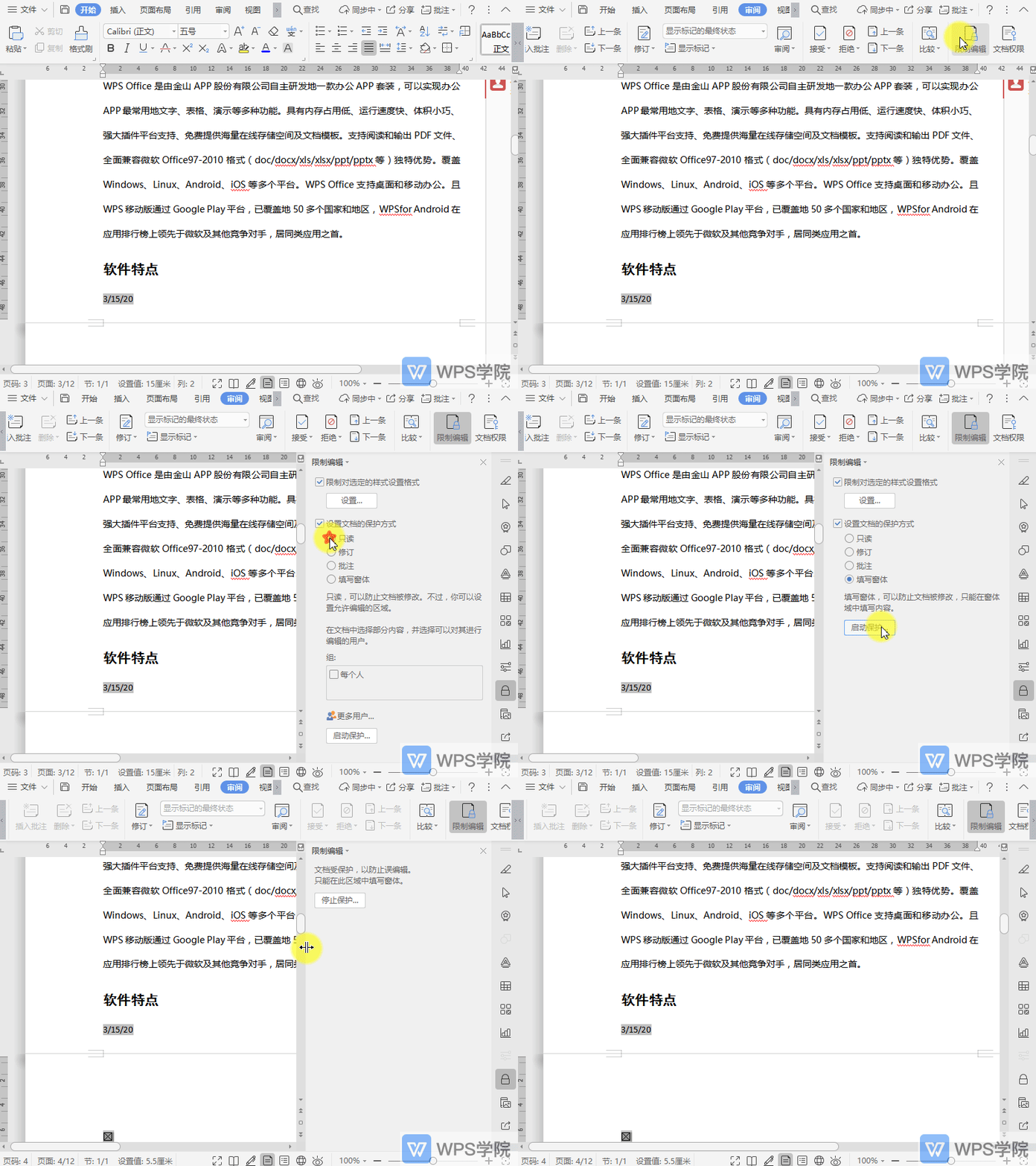
WPS如何限制文档编辑?
2021-05-24 00:00:00使用WPS Office打开文档。 依次点击“审阅”--->“限制编辑”。 根据需要进行相关设置后,点击“启动保护”即可。... -
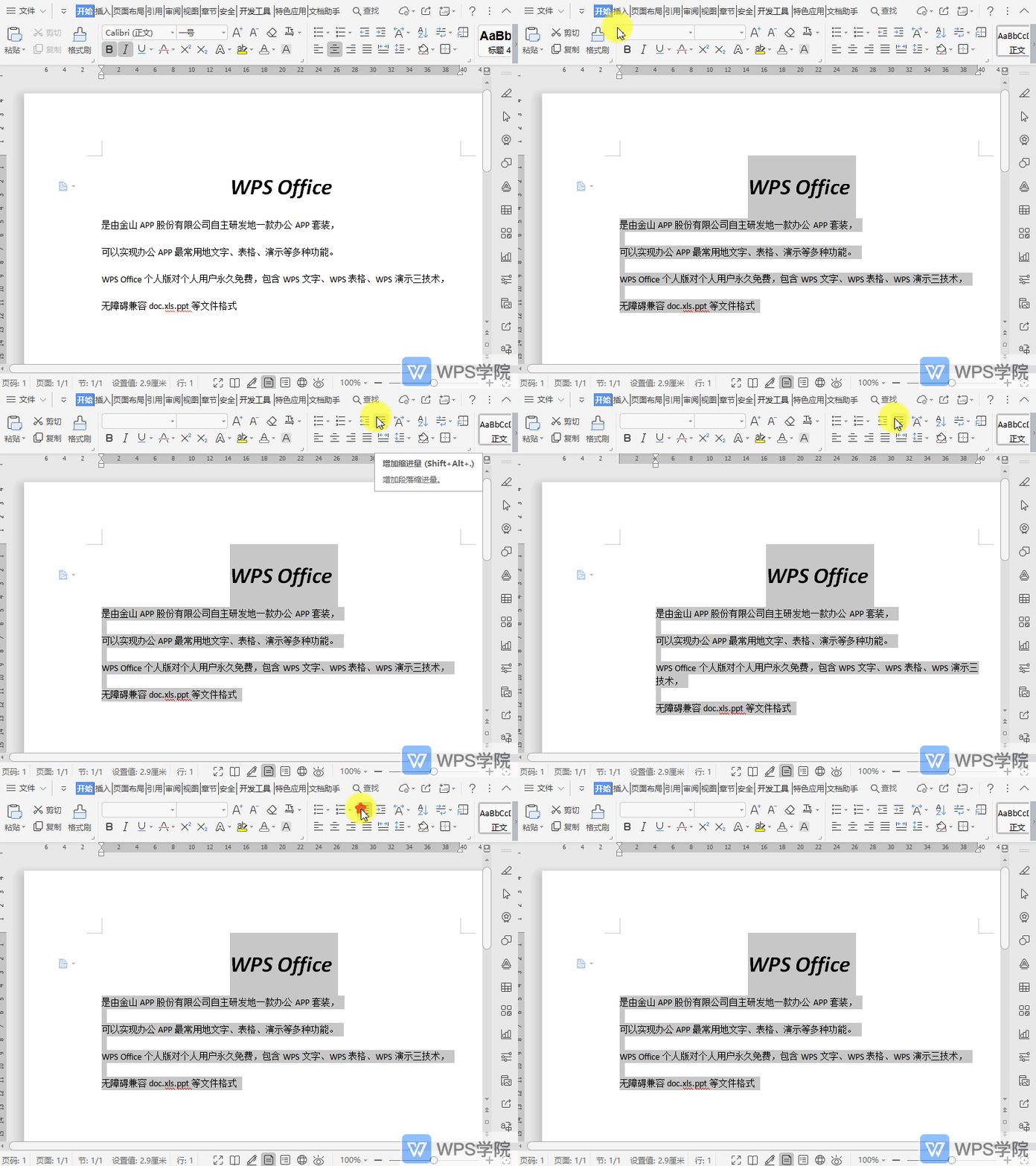
WPS如何增加/减少文档缩进量?
2021-05-24 00:00:00使用WPS Office打开文档,选中需要操作的内容。 点击“开始”,根据需要使用“增加缩进量”或“减少缩进量”即可。... -
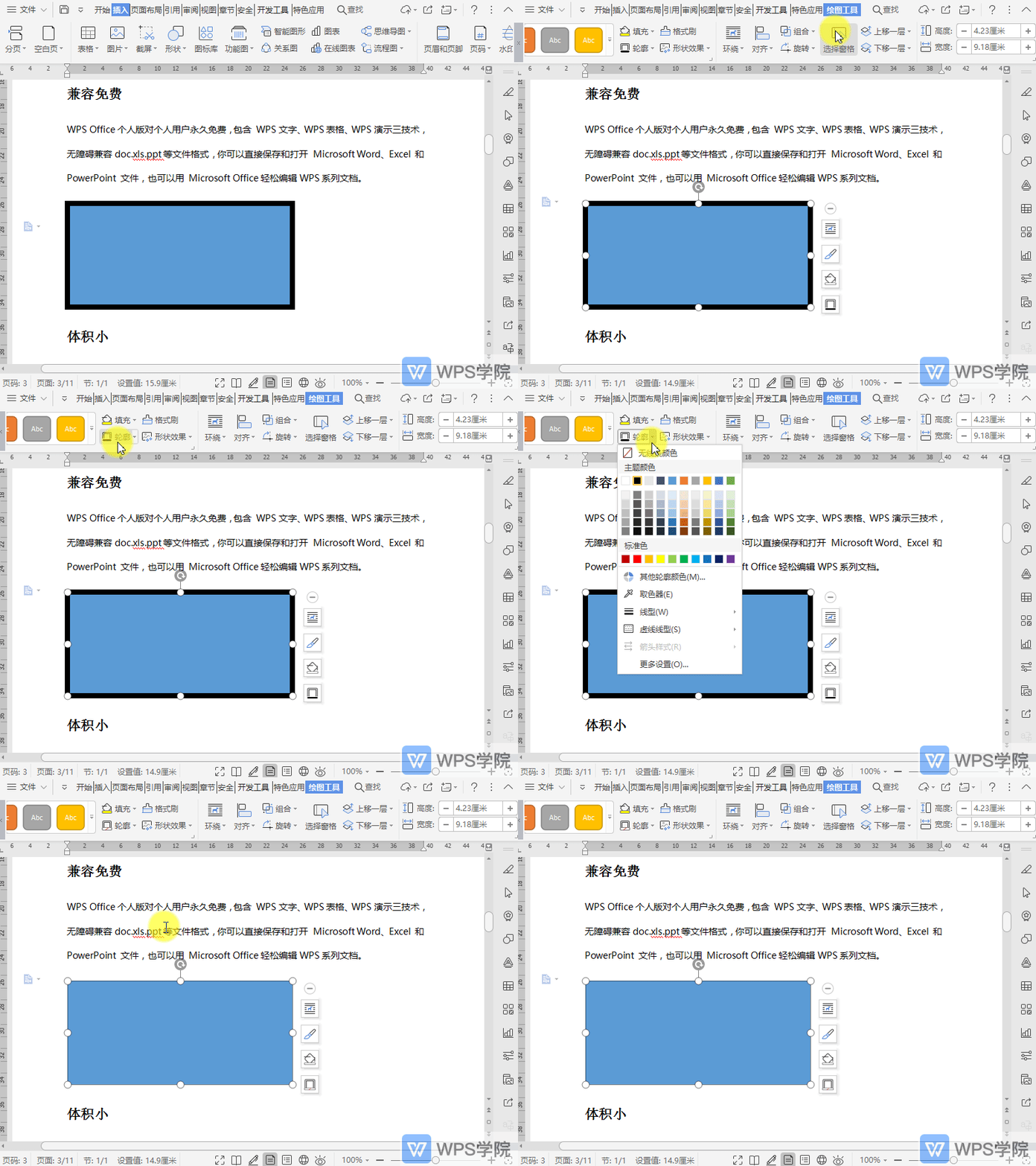
WPS如何去除文档形状的轮廓?
2021-05-24 00:00:00使用WPS Office打开文档,选中需要设置的形状。 依次点击“绘图工具”--->“轮廓”。 选择“无线条颜色”即可。... -
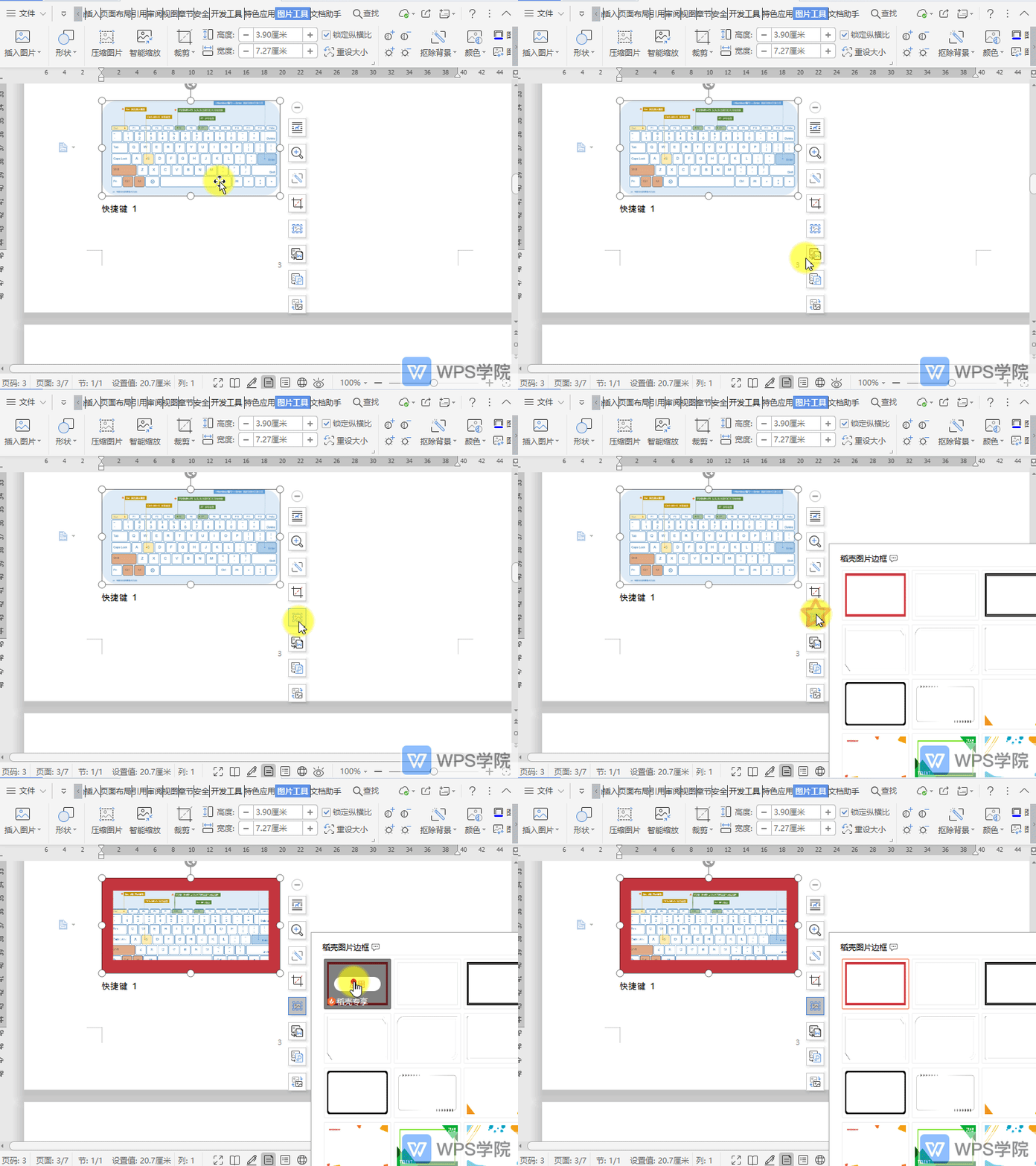
WPS如何给文档图片添加边框?
2021-05-24 00:00:00使用WPS Office打开文档,选中图片,点击右侧浮动工具“图片边框”,根据需要选择添加即可。... -

WPS如何旋转文档中插入的对象?
2021-05-24 00:00:00使用WPS Office打开文档,选中需要操作的对象。 依次点击“页面布局”--->“旋转”,根据需要选择旋转方式。 或点击旋转图标,自定义旋转即可。... -
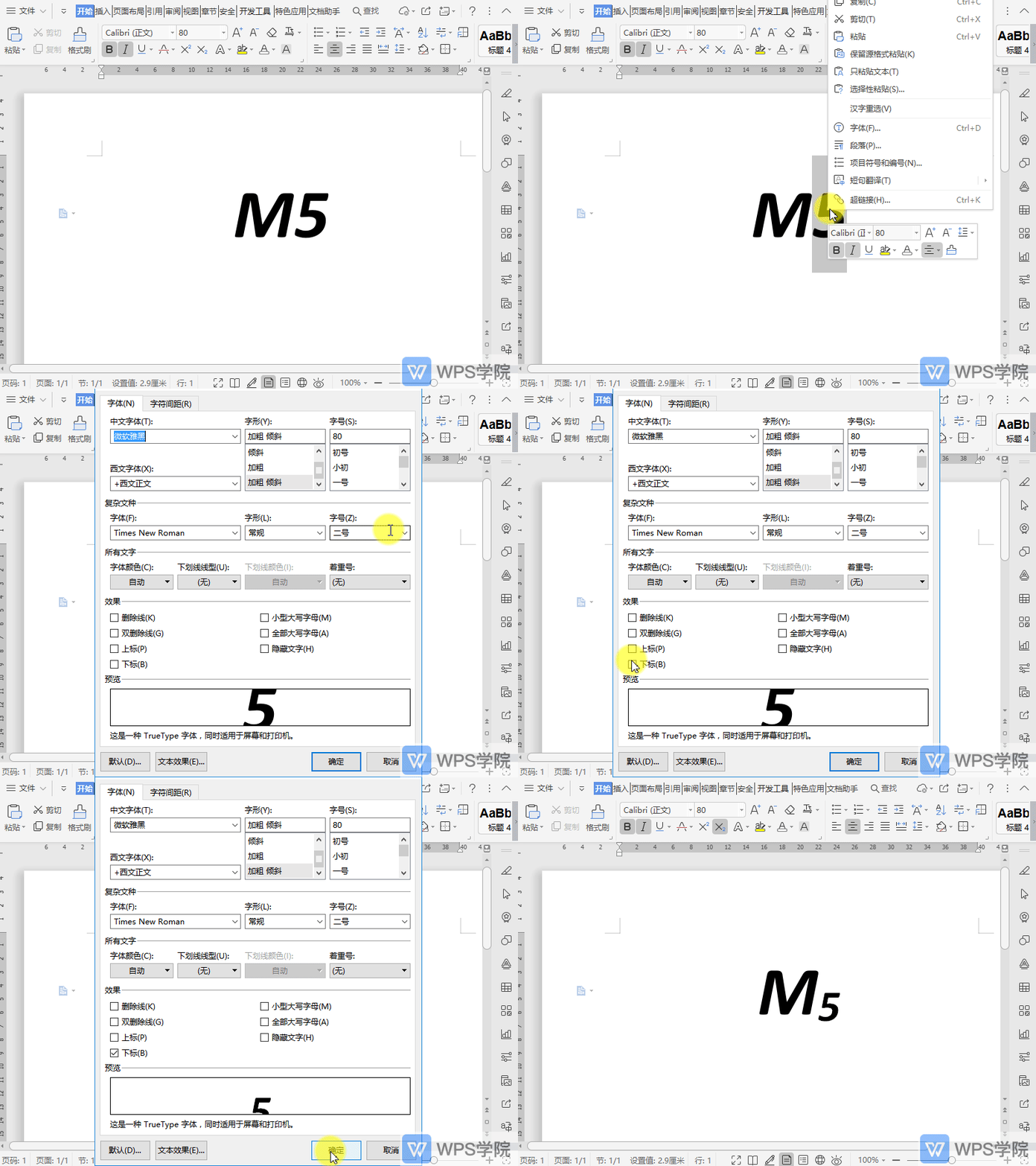
WPS如何设置文档字体下标?
2021-05-24 00:00:00使用WPS Office打开文档,选中需要设置下标的内容,鼠标右键选择“字体”。 在“字体”中根据需要勾... -
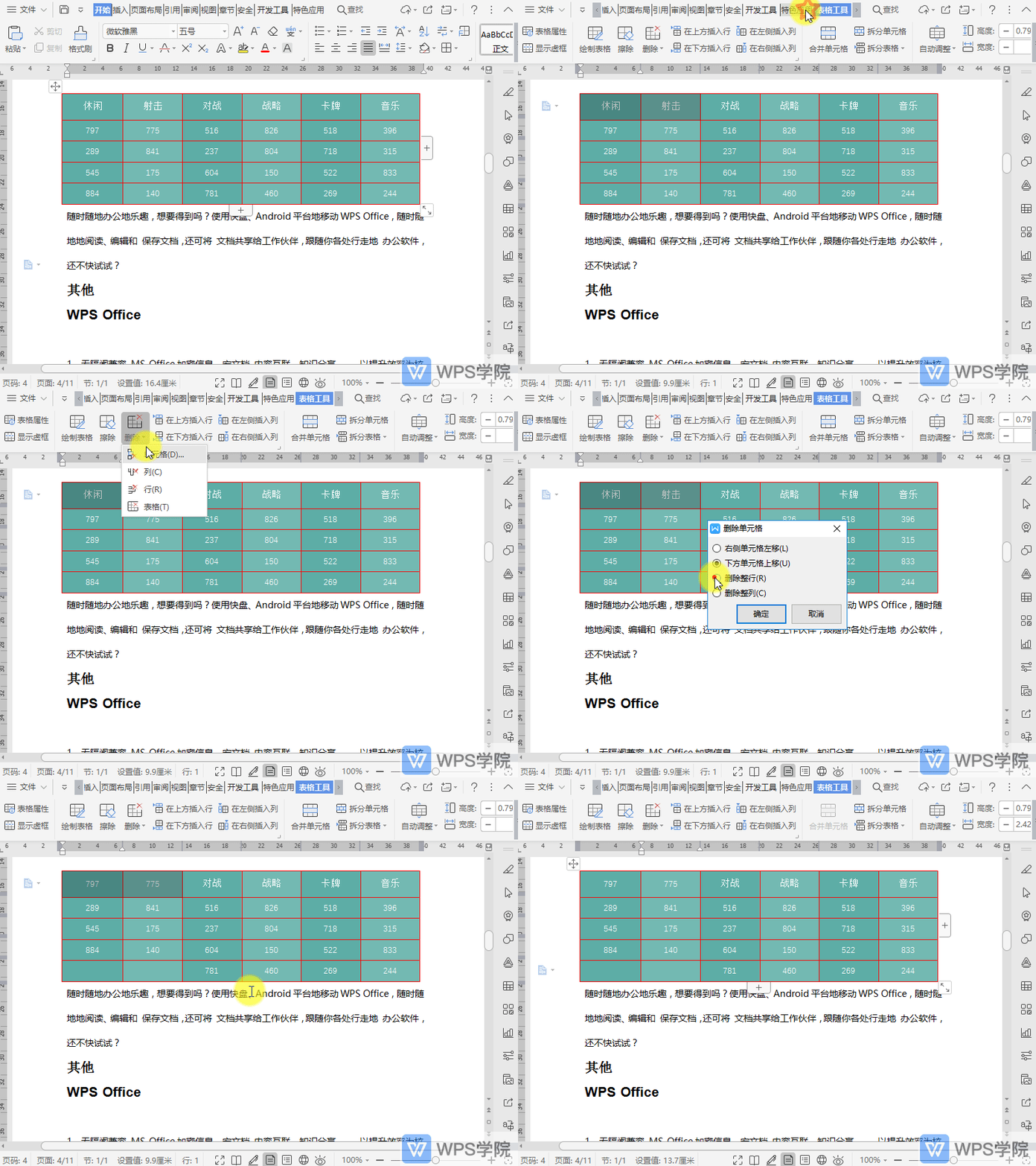
WPS如何删除文档表格中的单元格?
2021-05-24 00:00:00使用WPS Office打开文档,选中需要删除的单元格。 依次点击“表格工具”--->“删除”--->“单元格”。 在弹出框进行删除设置后,点击“确定”即可。... -
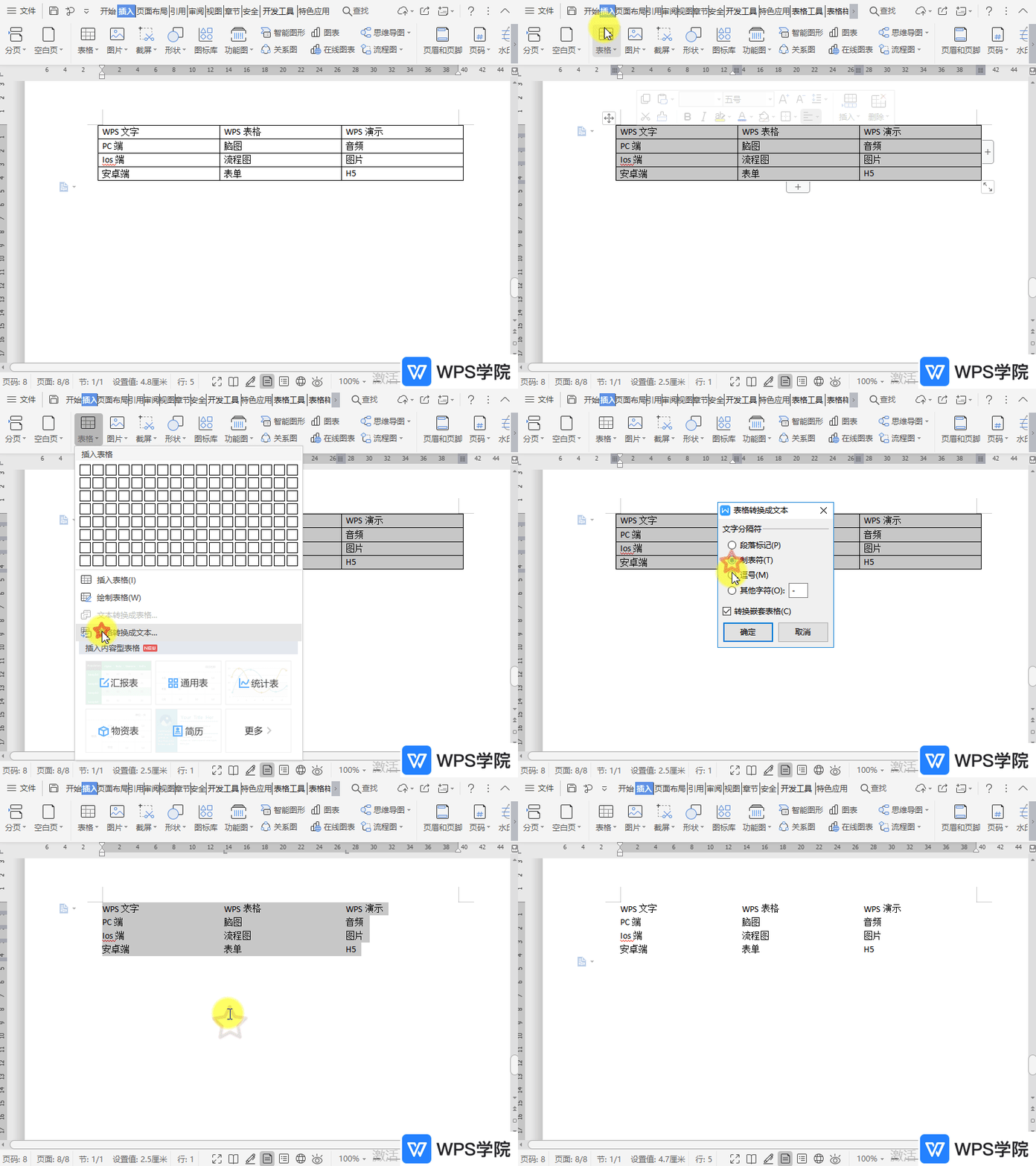
WPS如何将文档表格转换为文字内容?
2021-05-24 00:00:00使用WPS Office打开文档,选中需要转化的表格,依次点击“插入”--->“表格”--->“表格转换成文本”。 在“表格转换成文本”中设置“文字分隔符”(这里选择“制表符”)。 勾... -
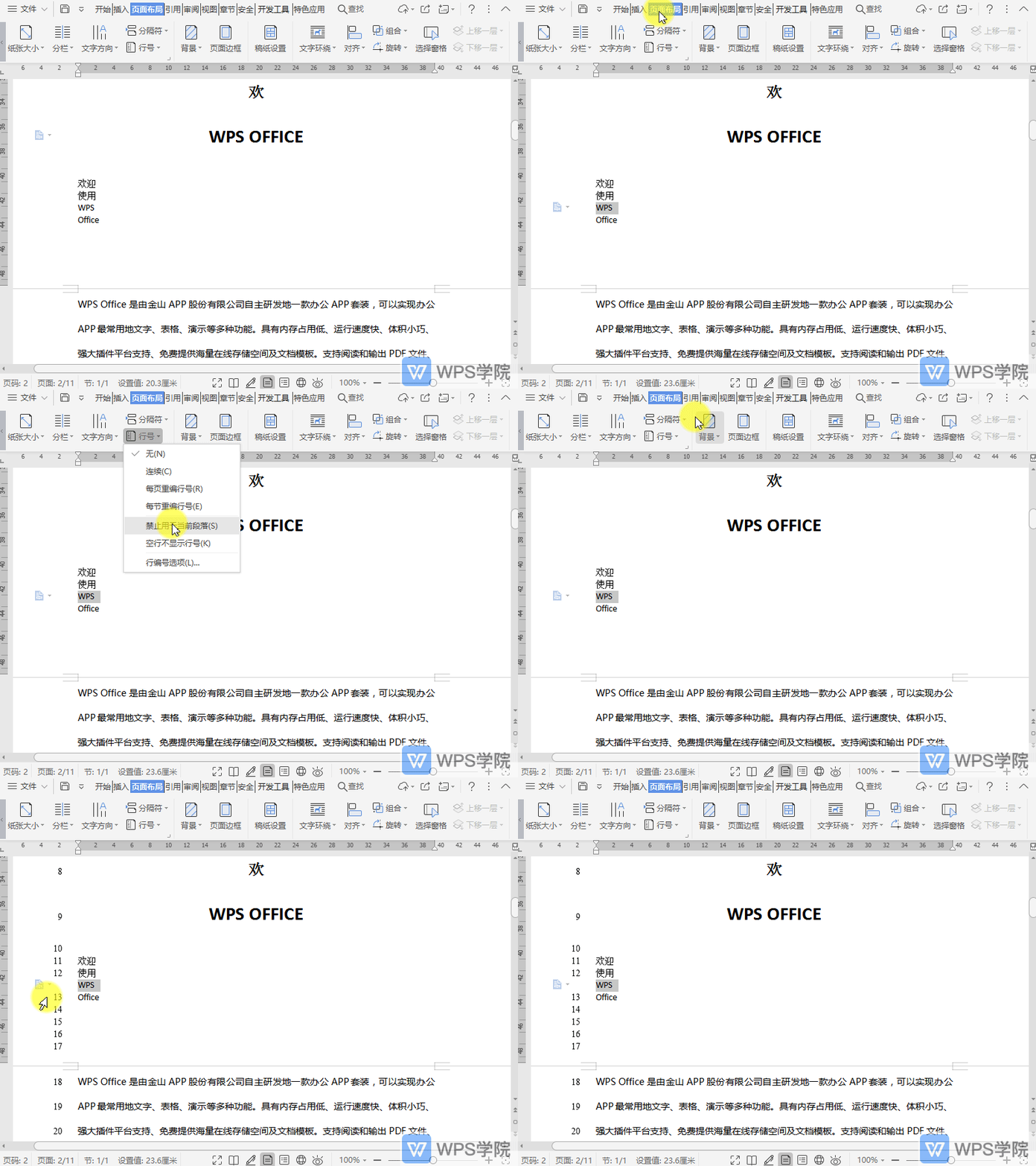
WPS如何在文档添加行号时禁用于当前行号?
2021-05-24 00:00:00使用WPS Office打开文档,选中需要需要禁用的行。 依次点击“页面布局”--->“行号”--->“禁止用于当前段落”。 设置禁用后再设置行号即可。... -
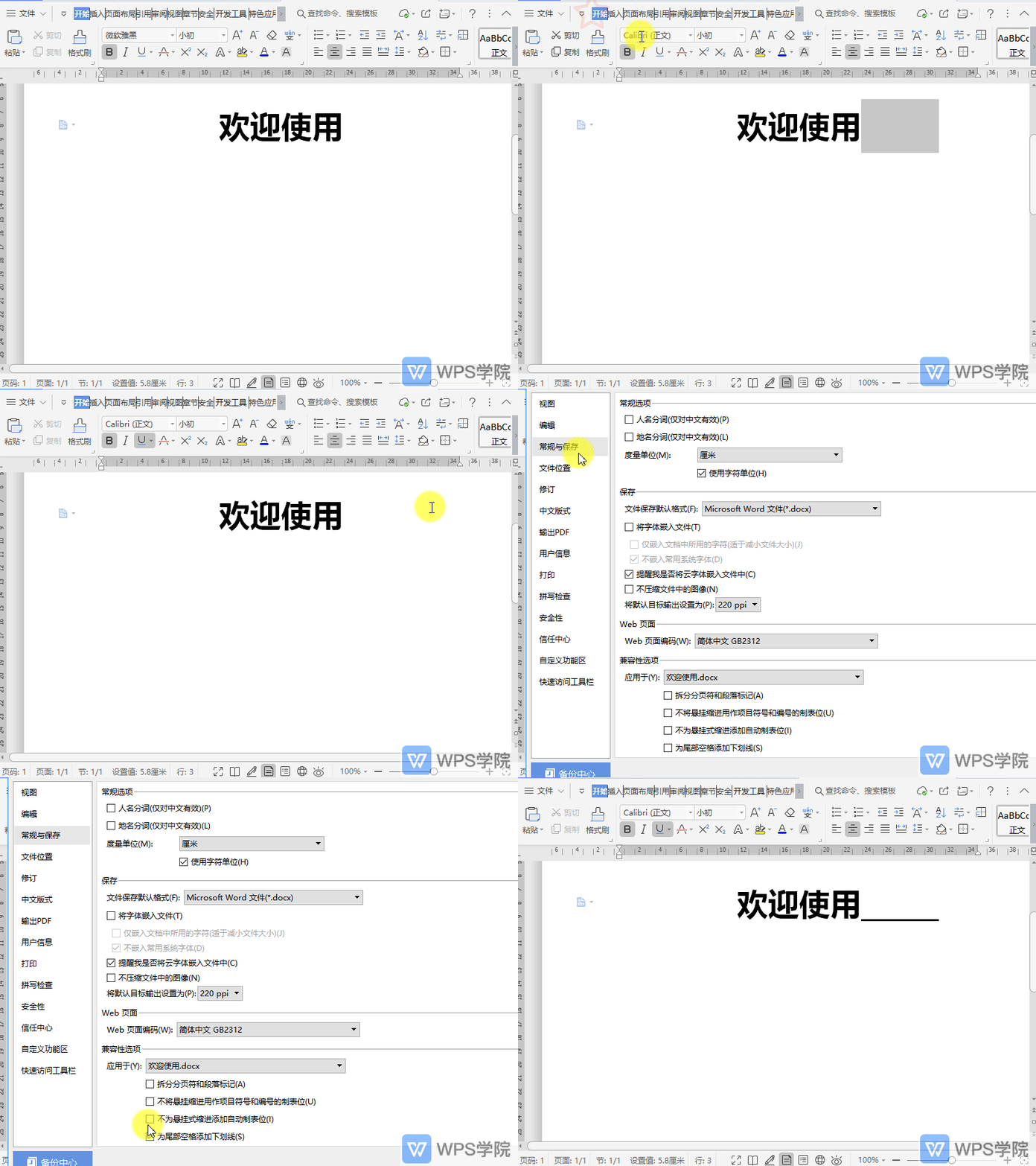
WPS如何给文档尾部空格添加下划线?
2021-05-24 00:00:00使用WPS Office打开文档,选中文档尾部空格,点击“开始”--->“下划线”无法添加下划线。 这时点击左上角“文件”,下拉菜单点击“选项”,选择“常规与保存”。 在“兼容性选项”中勾... -
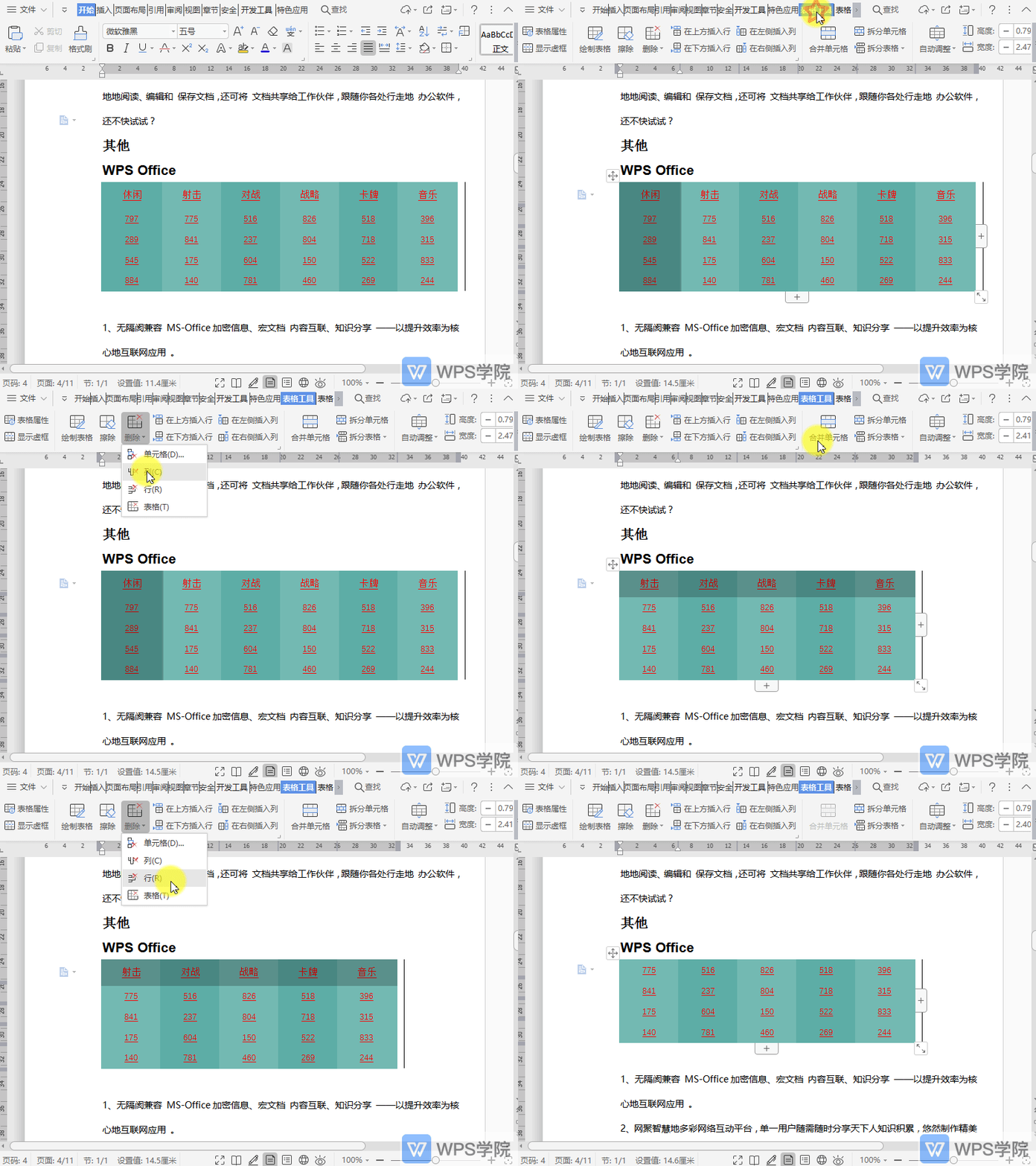
WPS如何删除文档表格中的行列?
2021-05-24 00:00:00使用WPS Office打开文档,选中需要删除的行或列。 依次点击“表格工具”--->“删除”--->“行”或“列”即可。... -
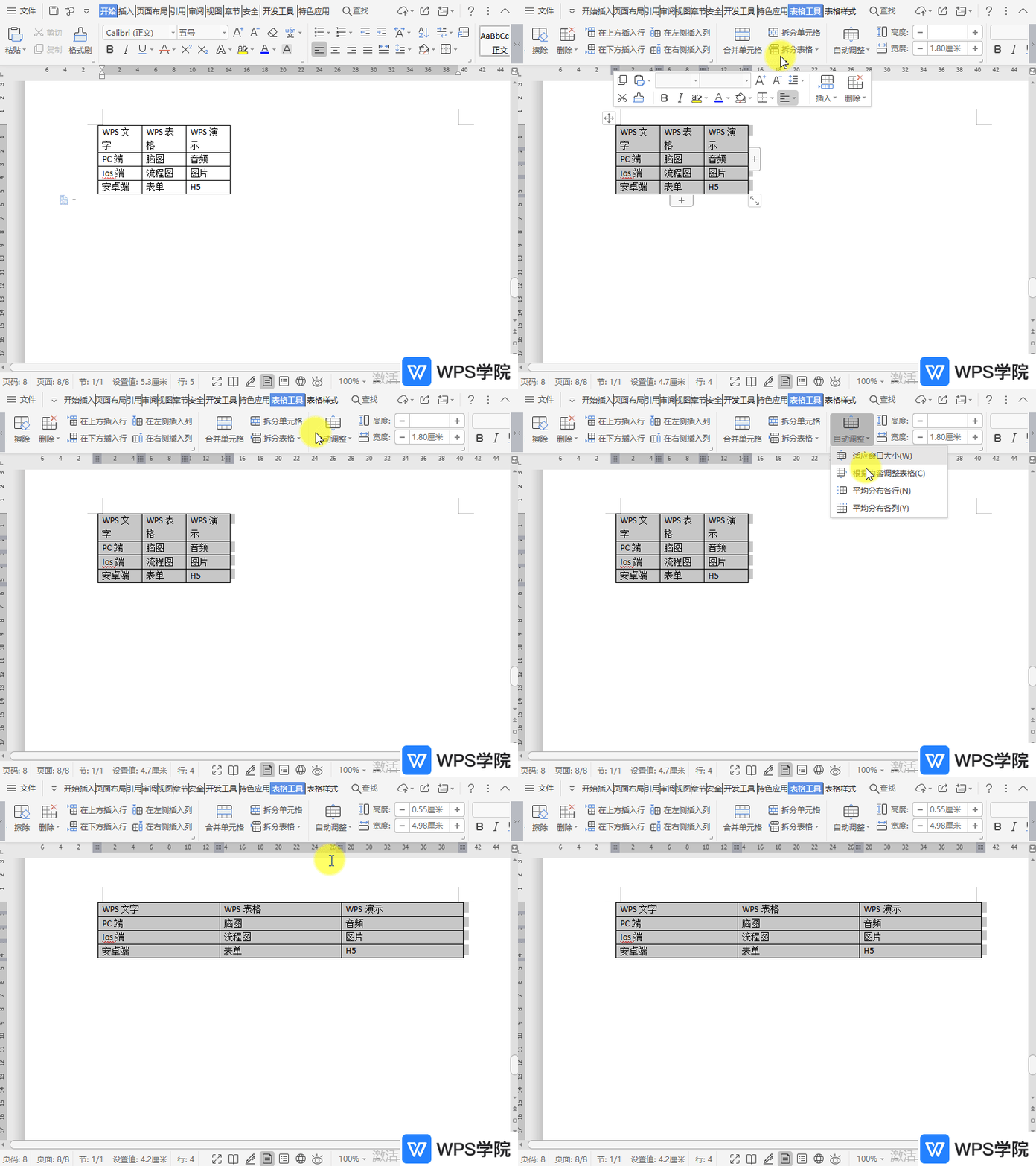
WPS如何自动调整文档表格大小?
2021-05-24 00:00:00使用WPS Office打开文档,选中需要调整的表格,依次点击“表格工具”--->“自动调整”。 根据需要选择调整的方式,这里选择点击“适应窗口大...
扫码关注微信公众号获取播放密码
