WPS如何批量修改文档中的标题样式?
发布时间:2021-05-24 编辑:√無∑情— 内容来源:收集于网络
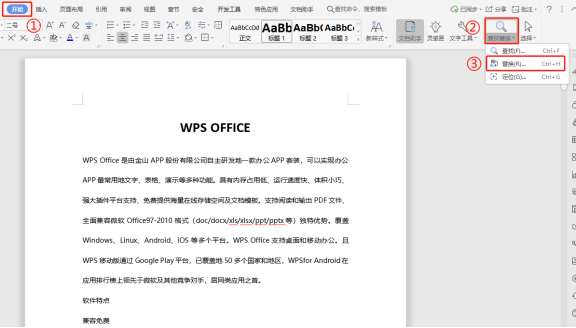
1、使用WPS Office打开文档,依次点击“开始”--->“查找替换”--->“替换”。
或使用快捷键“Ctrl+H”直接打开替换功能。
2、在替换功能中,鼠标点击“查找内容”的输入框,点击“格式”,选择“样式”。
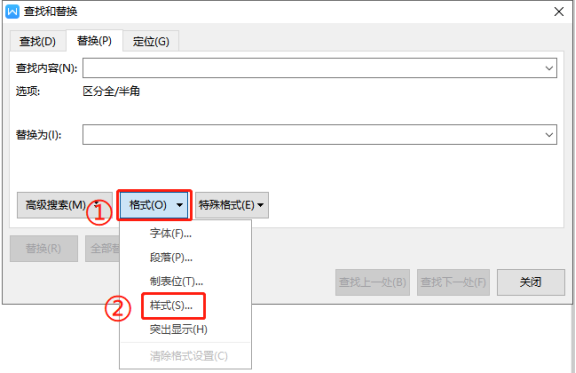
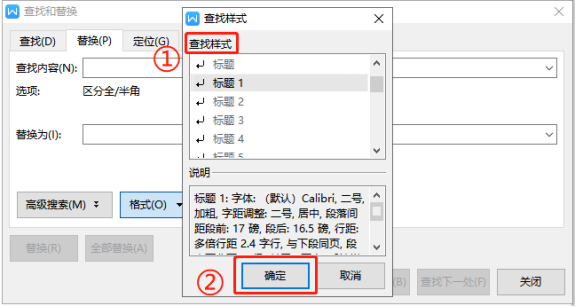
3、在查找样式中选择需要需要查找的格式(如:标题1),然后点击“确定”。
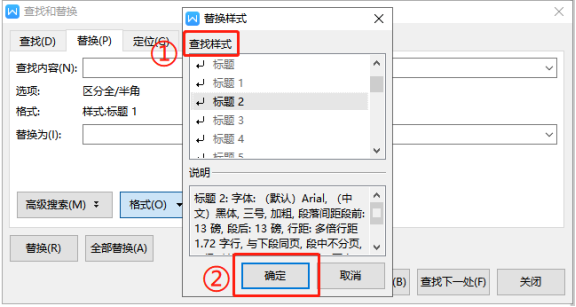
4、同理,点击“替换为”输入框,依次点击“格式”--->“样式”。
根据需要在查找样式中选择需要替换的样式(如:标题2),然后点击“确定”。
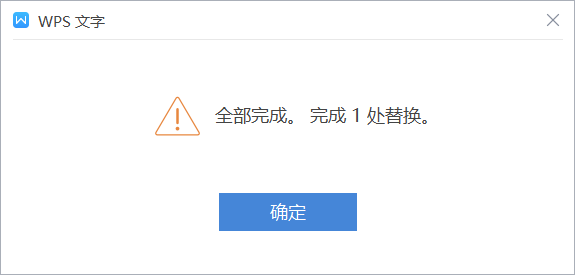
5、完成上述操作后,根据需要选择“替换”或“全部替换”。
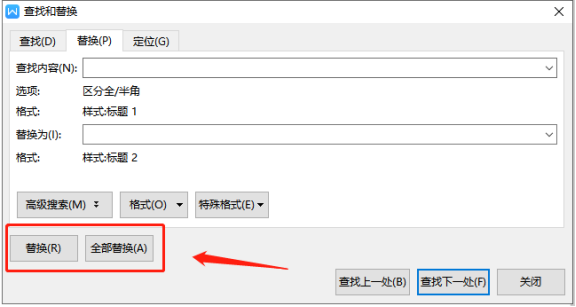
6、替换后,即可将文档中的样式根据自己的需要进行批量的替换。
热门教程
- WPS怎么给页眉内容添加边框?
- WPS如何调整页眉与下方正文的距离?
- WPS 如何显示或隐藏段落标记
- WPS如何关闭“修订模式”?
- WPS如何让WPS保存文档时默认文件名为第一行字?
- WPS如何对文档添加艺术边框
- WPSWPS文字(Word)如何进行复制粘贴?
- WPS如何删除多余空白页?
- WPSWPS文字(Word)插入图片后,如何移动图片?
- WPS如何分享文件?
- WPS文字(Word)插入图片如何单页显示单张图片?
- WPS如何将文件保存至桌面?
- WPSWPS文字(Word)如何插入、编辑、取消批注?
- WPS如何将文档以文件的形式发送?
- WPSWPS文字(Word)如何合并多个文档?
- WPS文档中如何设置撤销的最大步数?
- WPSWPS文字(Word)如何自定义设置字号大小?
- WPSWPS文字(Word)中如何查找重复项?