

-
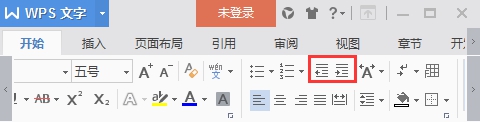
WPS如何切换文档多级编号显示级别?
2021-05-24 00:00:00使用WPS Office打开文档。 选中需要设置为二级编号的内容,在功能区“开始”下使用“增加缩进量及减少缩进量”。 或者使用快捷键快速切换。 减少缩进量:TAB 增加缩进:SHIFT+TAB... -
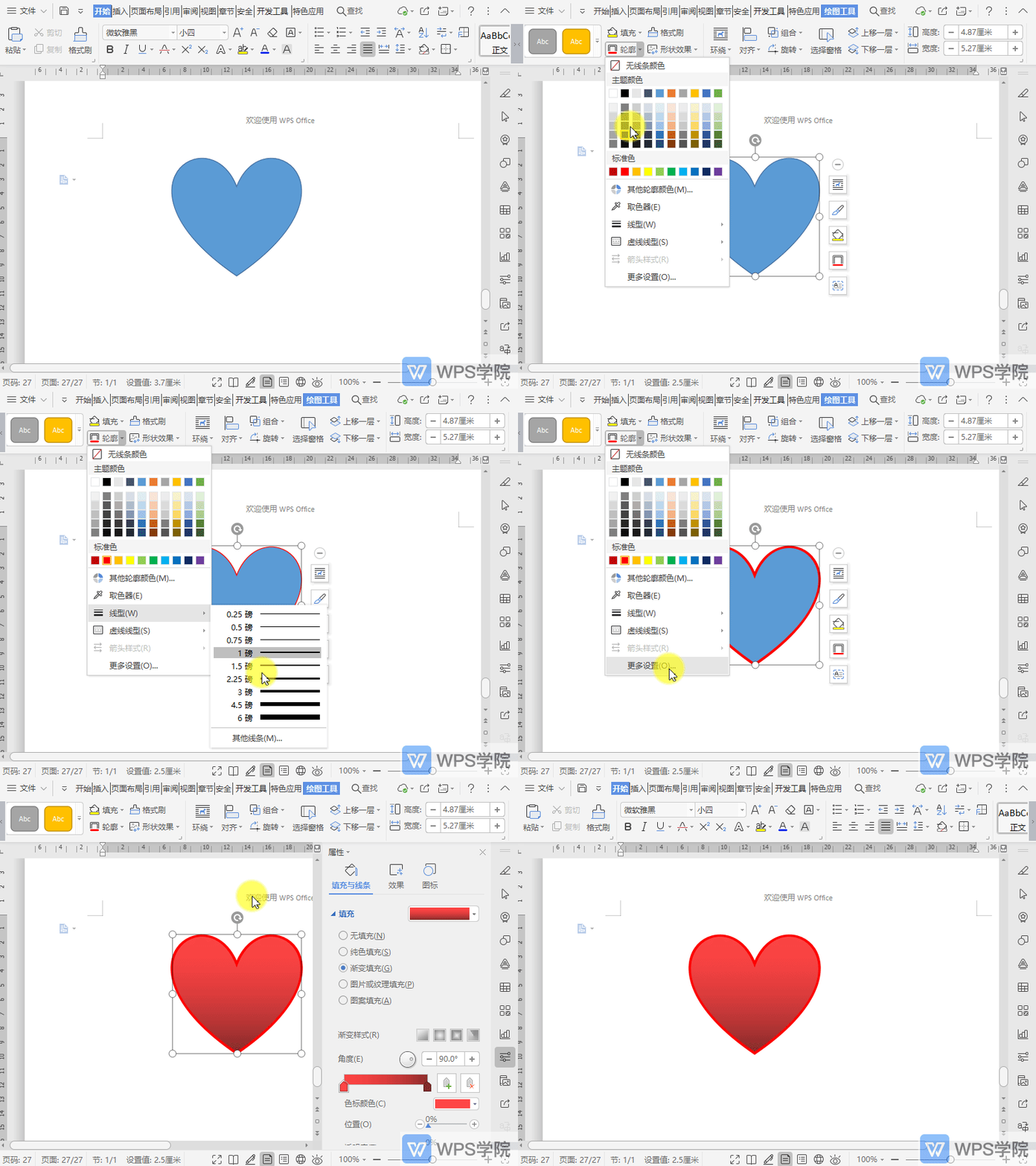
WPS如何设置文档中插入的形状轮廓?
2021-05-24 00:00:00使用WPS Office打开文档,选中已插入的形状,依次点击“绘图工具”--->“轮廓”。 根据需要选择颜色及线型等,或点击“更多设置”。 在右侧栏“填充与线条”中,根据需要进行相关设置即可。... -

WPS如何打印文档中的指定页面?
2021-05-24 00:00:00使用WPS office打开文档,Ctrl+P(打印快捷键)打开打印界面。 在弹出的“打... -
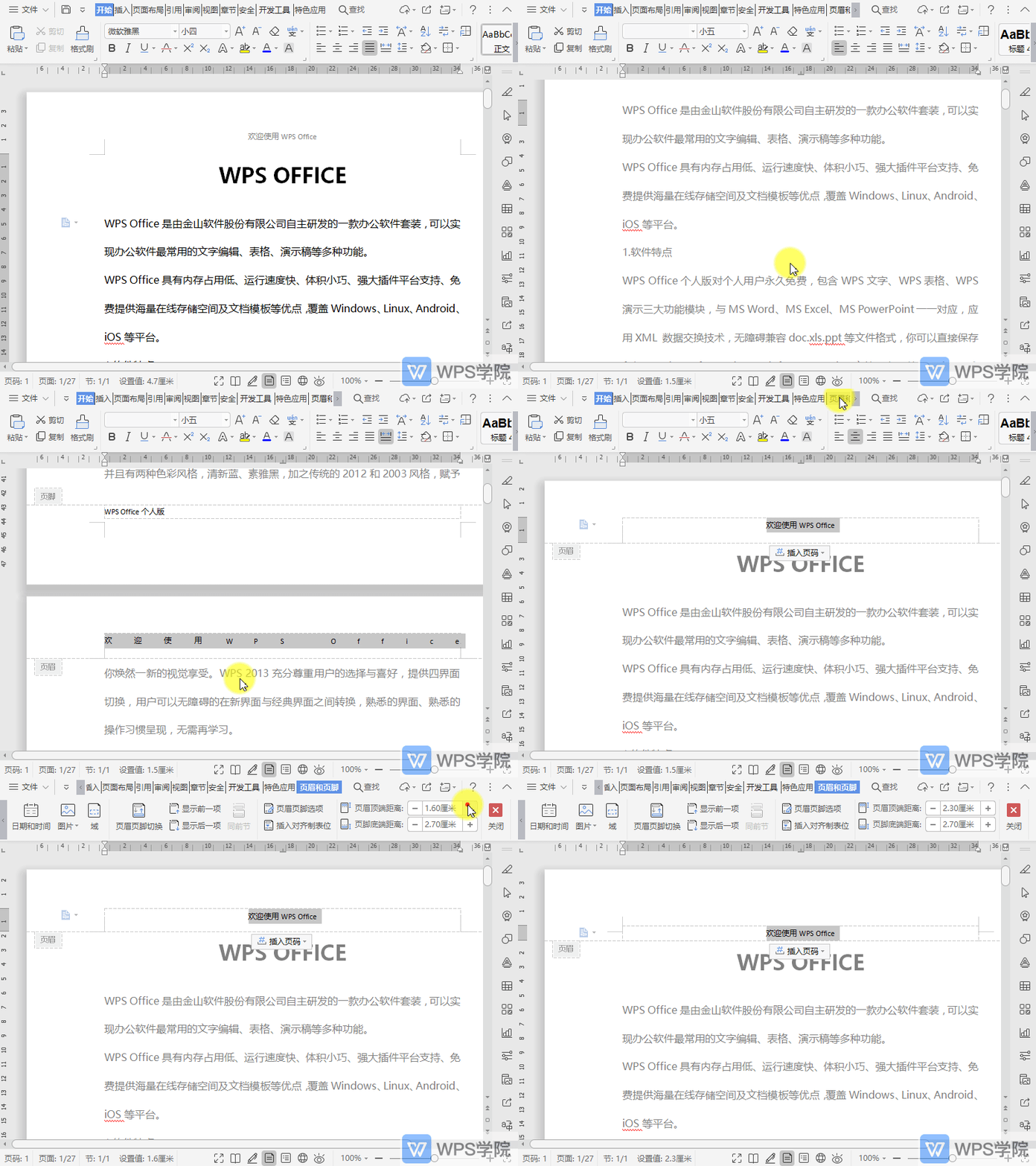
WPS如何设置文档页眉的对齐方式?
2021-05-24 00:00:00使用WPS Office打开文档,选中已输入的页眉内容,点击“开始”,根据需要选择一种对齐方式即可。 另外,点击“页眉和页脚”,可根据需要调整“页眉顶端距离”。... -

WPS如何更改文档中脚注、尾注的编号格式?
2021-05-24 00:00:00使用WPS Office打开文档,光标定位至脚注、尾注中。 右键后选择“脚注和尾注”--->“编号格式”,即可更改编号样式。... -

WPS如何给在文档中插入的形状填充颜色?
2021-05-24 00:00:00使用WPS Office打开文档,选中已插入的形状,依次点击“绘图工具”--->“填充”。 根据需要选择颜色或其他填充效果即可。... -

WPS如何双面打印?
2021-05-24 00:00:00若打印机支持双面打印,可使用快捷键“Ctrl+P”调出打印属性,勾选双面打印进行尝试。... -

WPS如何插入文档封面?
2021-05-24 00:00:00使用WPS Office打开文档。依次点击“章节”--->“封面页”。 根据需要选择封面页方向及封面页类型,选中其中一个点击“应用”即可。... -

WPS如何让文档中第二排文字与第一排编号后的文字对齐?
2021-05-24 00:00:001、 使用WPS Office打开文档,鼠标光标放在第一行文字首字前,鼠标右键选择“段落”。 2、点击“缩进和间距”,通过调整“文本之前”操作即可。... -
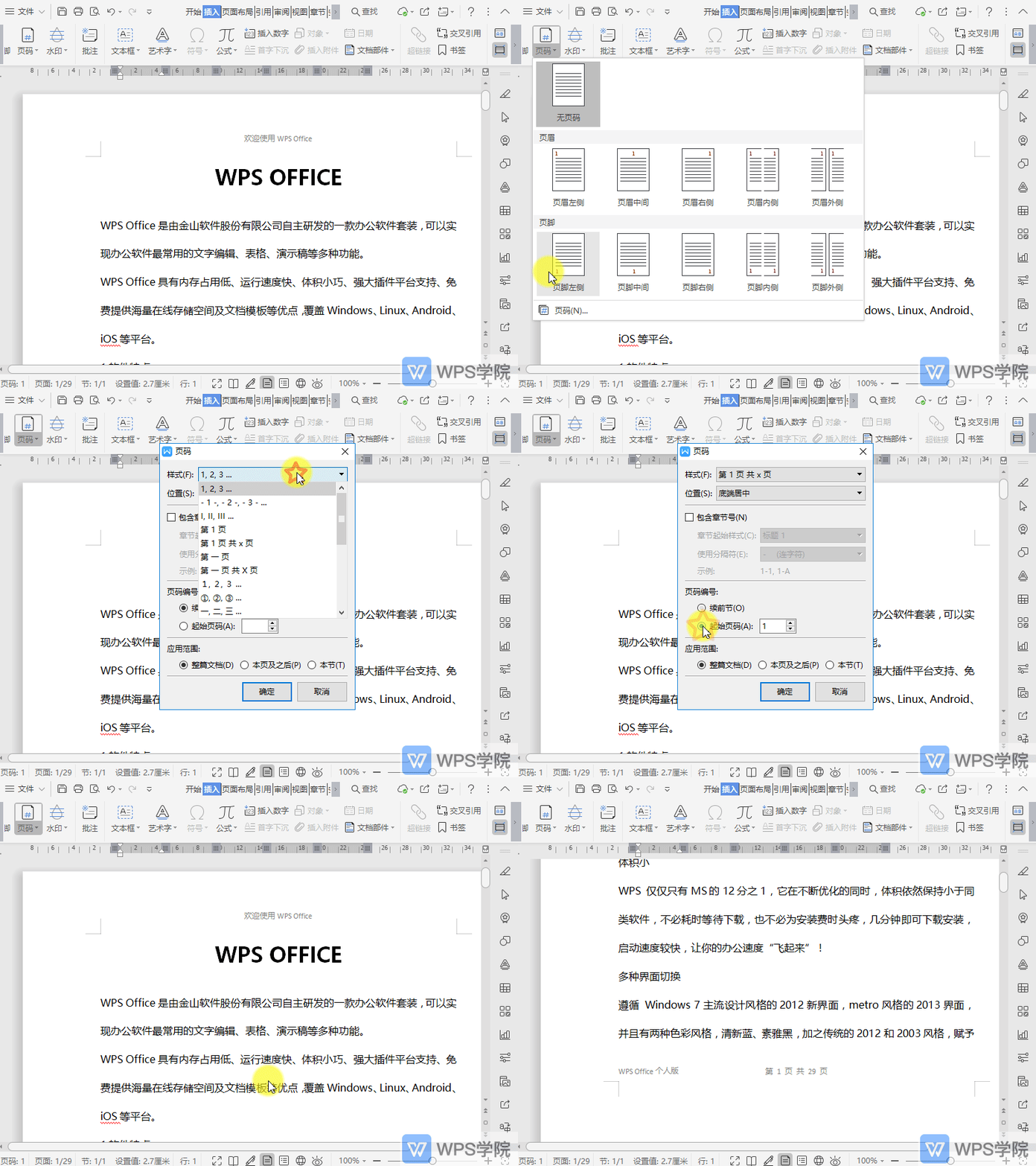
WPS如何设置文档页码样式?
2021-05-24 00:00:00使用WPS Office打开文档,依次点击“插入”--->“页码”。 根据需要选择需要的“样式”并进行相关设置,“确定”即可。... -

WPS如何设置文档中的数字类型?
2021-05-24 00:00:00使用WPS Office打开文档,选中数字后,依次点击“插入”--->“插入数字”。 在“数字”的弹出框,根据需要输入数字,选择“数字类型”后点击“确定”即可。... -
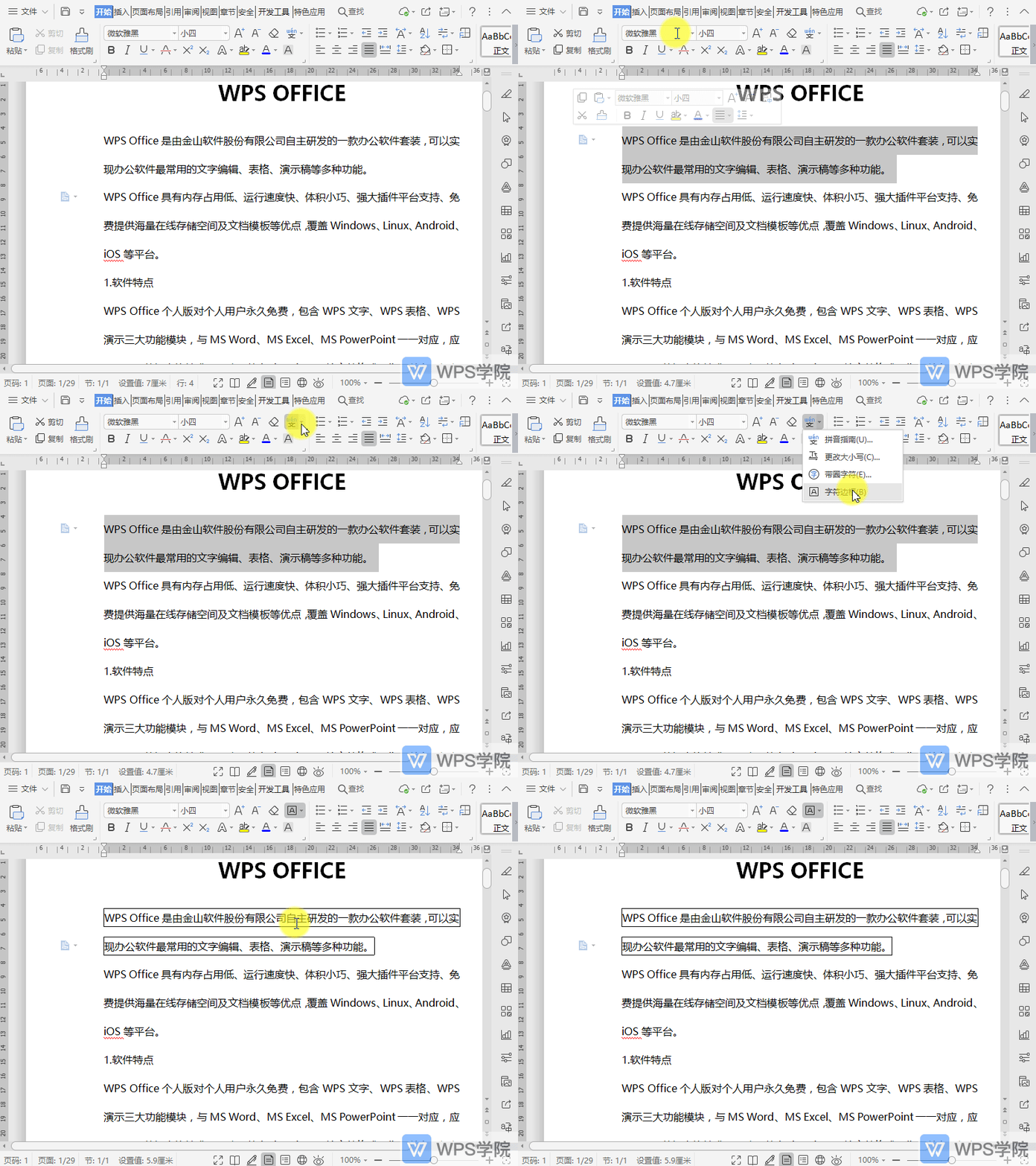
WPS如何给文档的内容添加字符边框?
2021-05-24 00:00:00使用WPS Office打开文档,选中需要操作的内容,在“开始”菜单点击“拼音指南”后的倒三角。 选择“字符边框”即可。... -
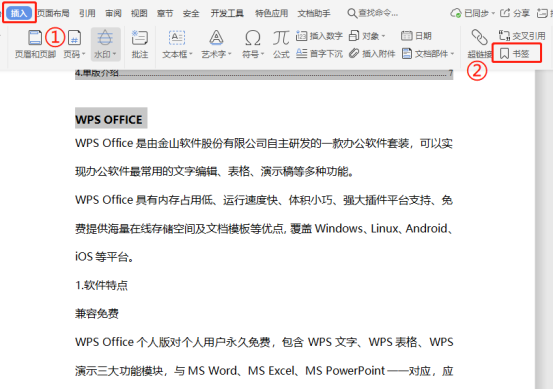
WPS如何插入文档书签?
2021-05-24 00:00:00使用WPS Office打开文档,依次点击“插入”--->“书签”。 根据需要编辑书签内容即可。... -
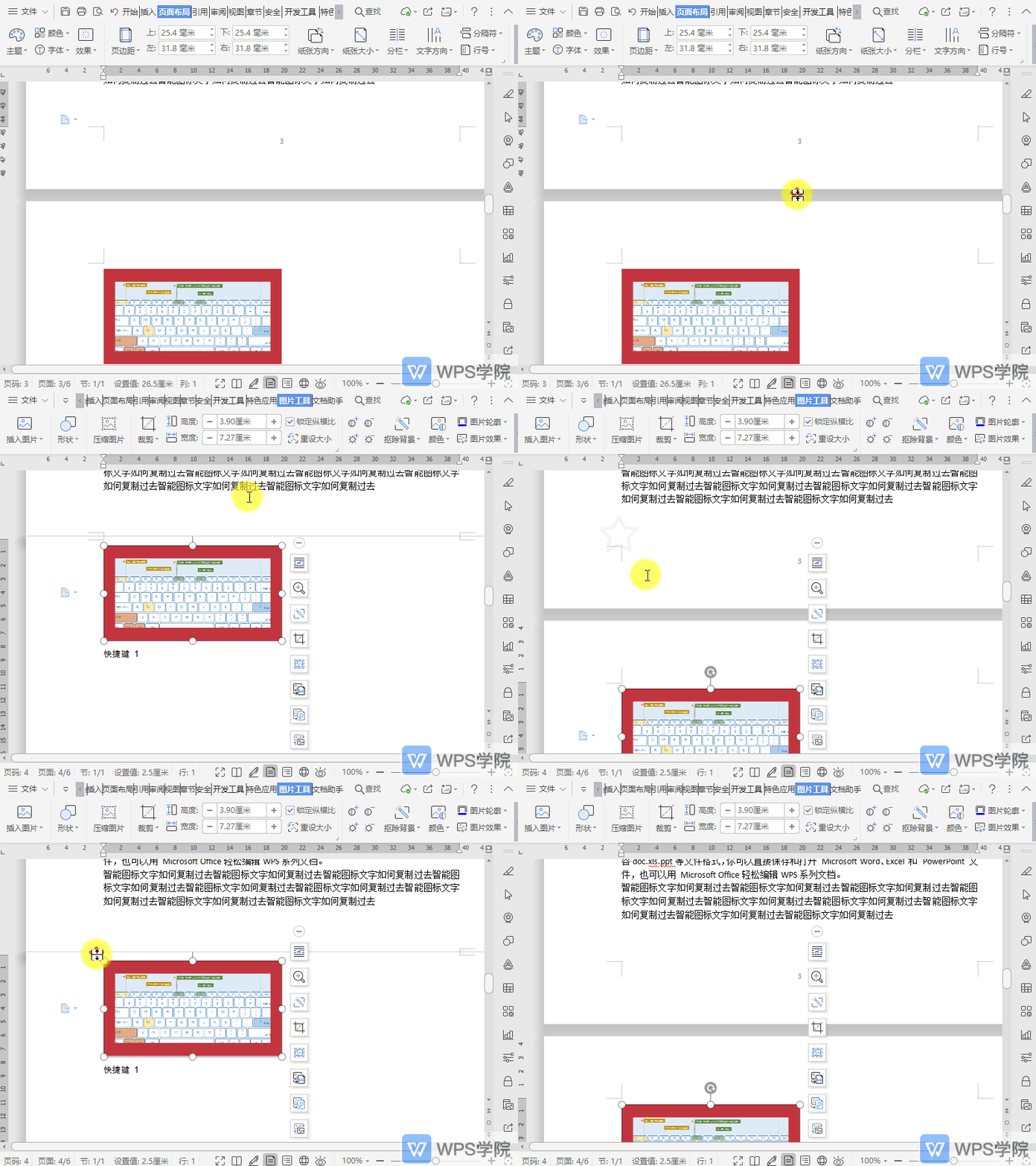
WPS如何隐藏文档页面之间的空白?
2021-05-24 00:00:00使用WPS Office打开文档,鼠标左键双击页面之间空白处,即可隐藏空白。... -
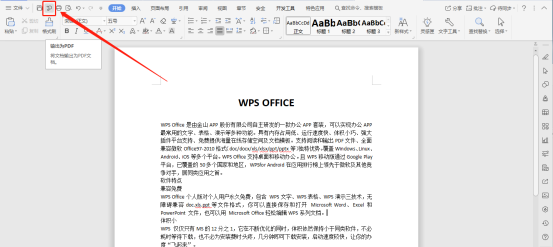
WPS如何将文档转换成PDF格式?
2021-05-24 00:00:00打开需要转换的word文档,点击如下图所示“输出为PDF”图标。 或下拉文件菜单栏,依次点击“文件”--->“输出为PDF”。 在弹出框,根据需要进行选择设置后,点击右下角的”开始输出“。 输出完成后,即可使用WPS Office打开PDF文件(如下图所示)。 注意事项: WPS文字、表格、演示文档可免费转成PDF文件。 PDF转Word/Excel/PPT,非会员可免费转5页,会员不限。... -

WPS如何设置文档页面边框为艺术型?
2021-05-24 00:00:00使用WPS Office打开文档,依次点击“页面布局”--->“页面边框”。 弹出框中选择“页面边框”,选中一种边框设置(不能选无)。 点击“艺术型”,根据需要进行修改,“确定”即可。... -
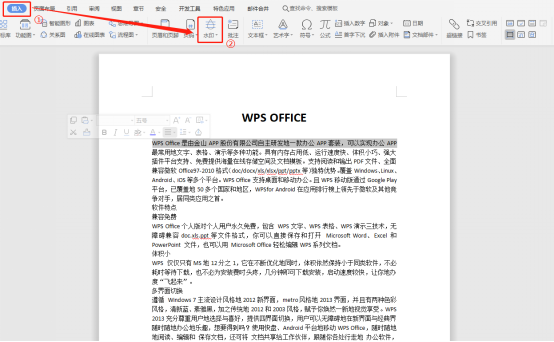
WPS如何自定义水印?
2021-05-24 00:00:00使用WPS Office打开文档,依次点击“插入”--->“水... -
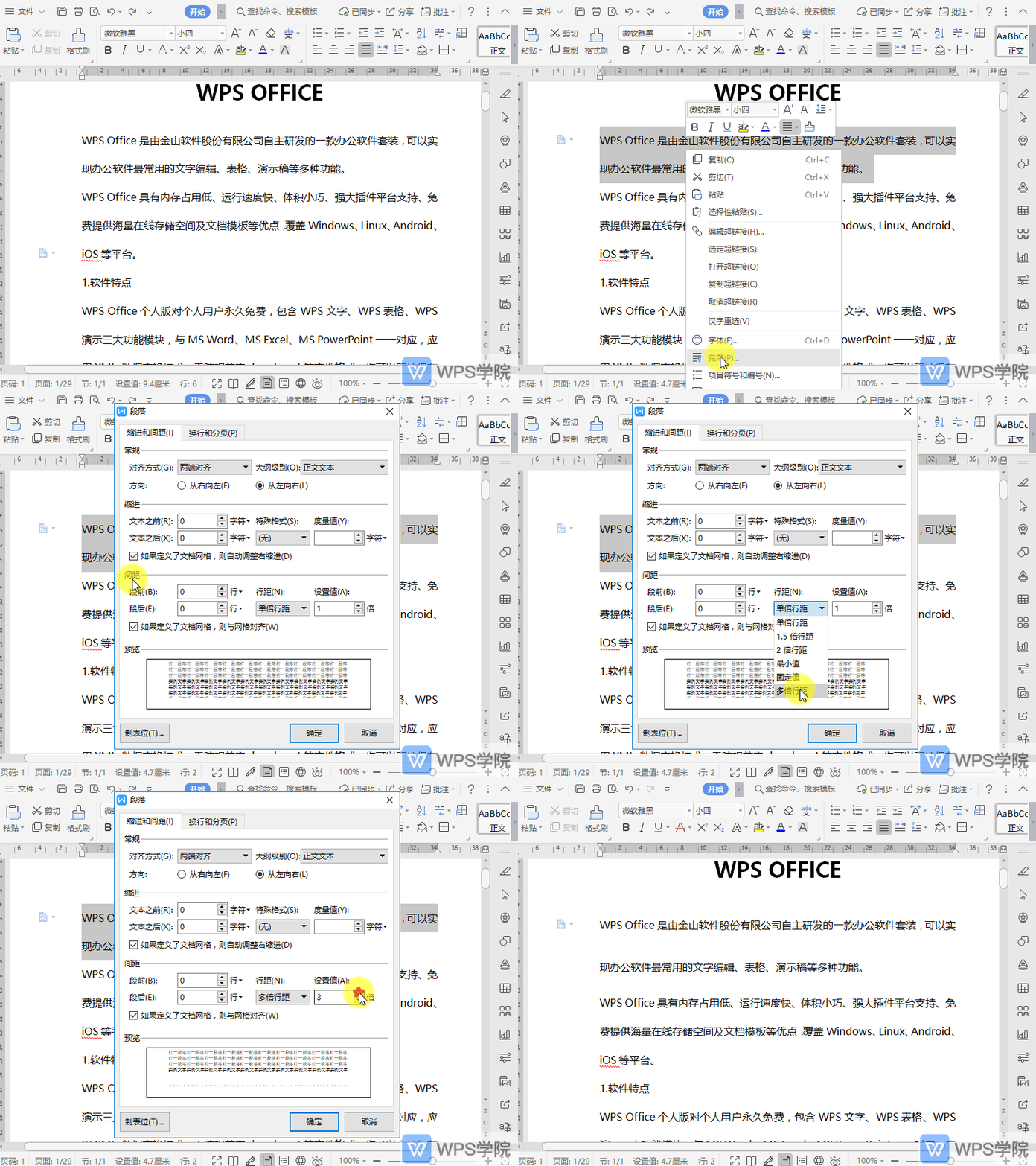
WPS如何设置文档段落为单倍行距?
2021-05-24 00:00:00使用WPS Office打开文档,选中需要调整的段落,鼠标右键选择“段落”。 在“段落”的弹出框中,选择“缩进和间距”,在“间距”中选择“单倍行距”。 根据需要“设置值”,然后点击“确定”即可。... -
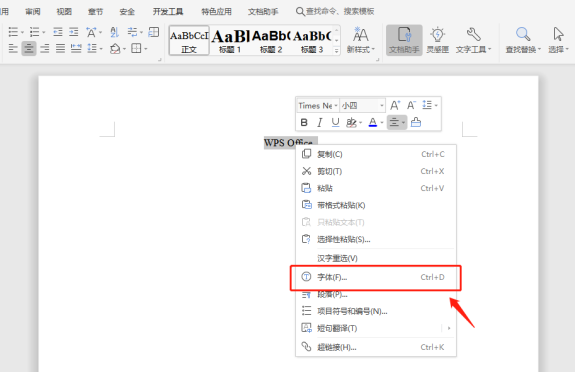
WPS如何制作空心字?
2021-05-24 00:00:00使用WPS Office打开或新建文档,选中需要设置空心字的内容(以:WPS Office为例)。 鼠标右键选择“字体”或快捷键“Ctrl+D”打开字体功能。 在字体弹出框中选择“字体”,根据需要设置“字体”、“字形”及“字号”。 (这里设置为:微软雅黑、加粗、72)。 点击“文本效果”。 在“设置文本效果格式”弹出框选择“填充与轮廓”,设置“文本填充”为“无填充”。 在“文本轮廓”中选择“实线”或“渐变色”,根据需要选择一种“预设线条”。 根据需要设置“颜色”及“透明度”。 设置好“文本效果格式”后,点... -

WPS如何将字体嵌入到文档中?
2021-05-24 00:00:00使用WPS Office打开文档,依次点击击左上角“文件”--->“选项”。 选择“常规与保存”,勾... -
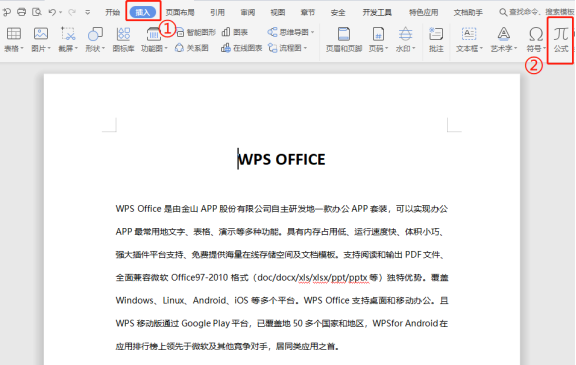
WPS如何在文档中使用公式编辑器?
2021-05-24 00:00:00以WPS文字为例,WPS表格、WPS演示操作同。 打开文档,依次点击“插入”--->“公式”。 完成上述操作后,即可打开“公式编辑器”。 在“公式编辑器”中,最上面的是菜单栏,菜单栏下方是常用的一些公式命令。 可以根据我们的需要进行选择编写。 鼠标光标放在公式命令上即可看到对应的符号元素等,根据需要进行编写。 编写完成后,点击左上角“文件”--->“更新”。 如下图所示,该公式已经插入到文档。 如需对公式进行美化,可选中公式后,点击“图片工具”进行调整即可。... -
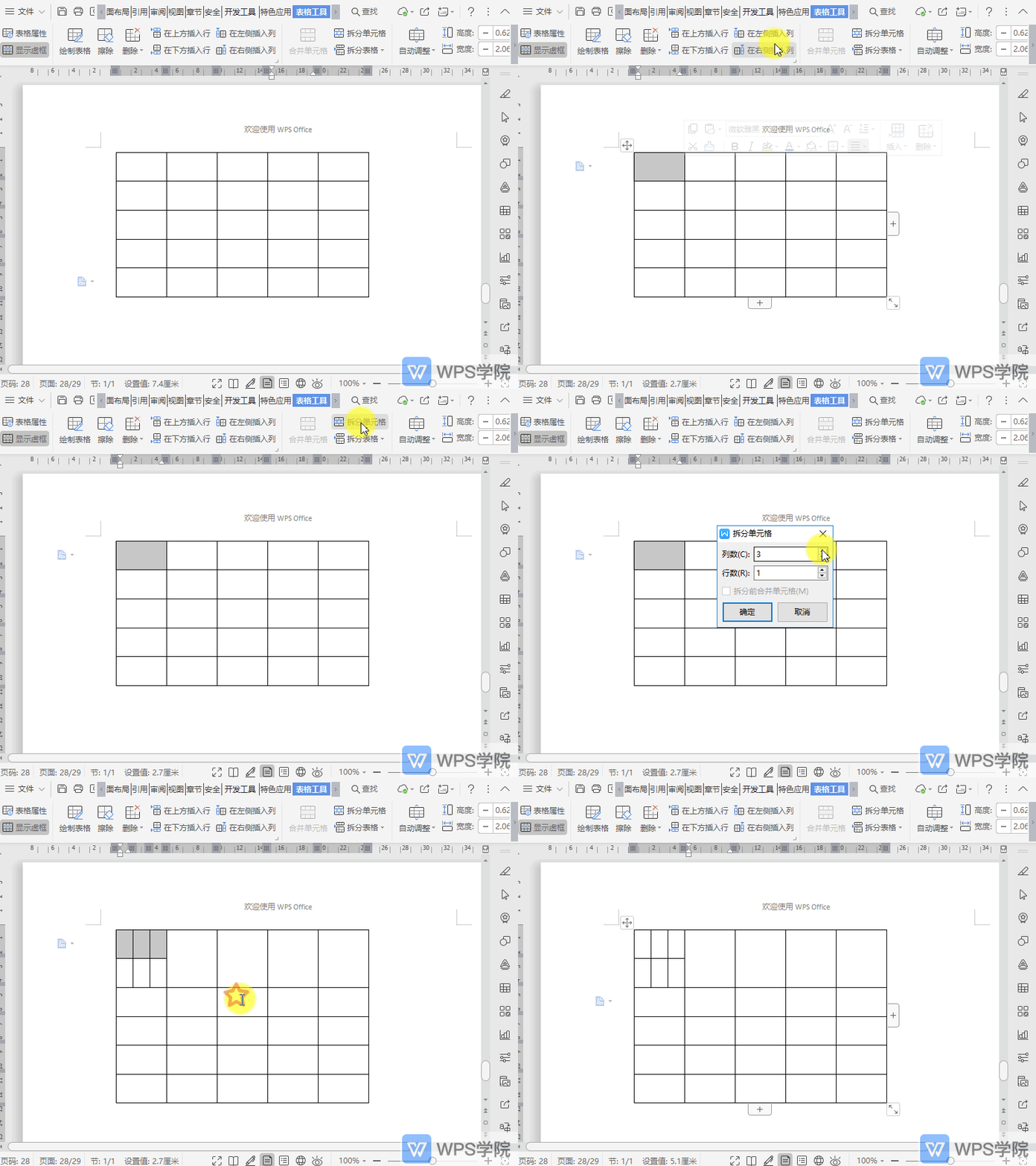
WPS如何拆分文档表格单元格?
2021-05-24 00:00:00使用WPS Office打开文档,选中需要操作的单元格,依次点击“表格工具”--->“拆分单元格”即可。... -
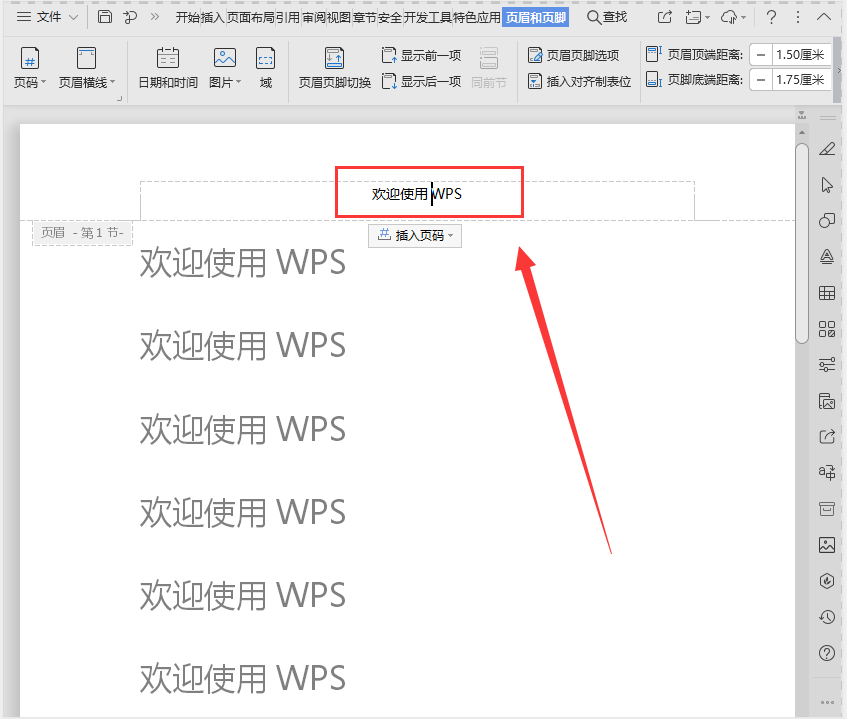
WPS如何删除文档的页眉页脚?
2021-05-24 00:00:00打开文档,双击“页眉页脚”,接着删除里面的内容。 删除后,点击“关闭”即可。... -
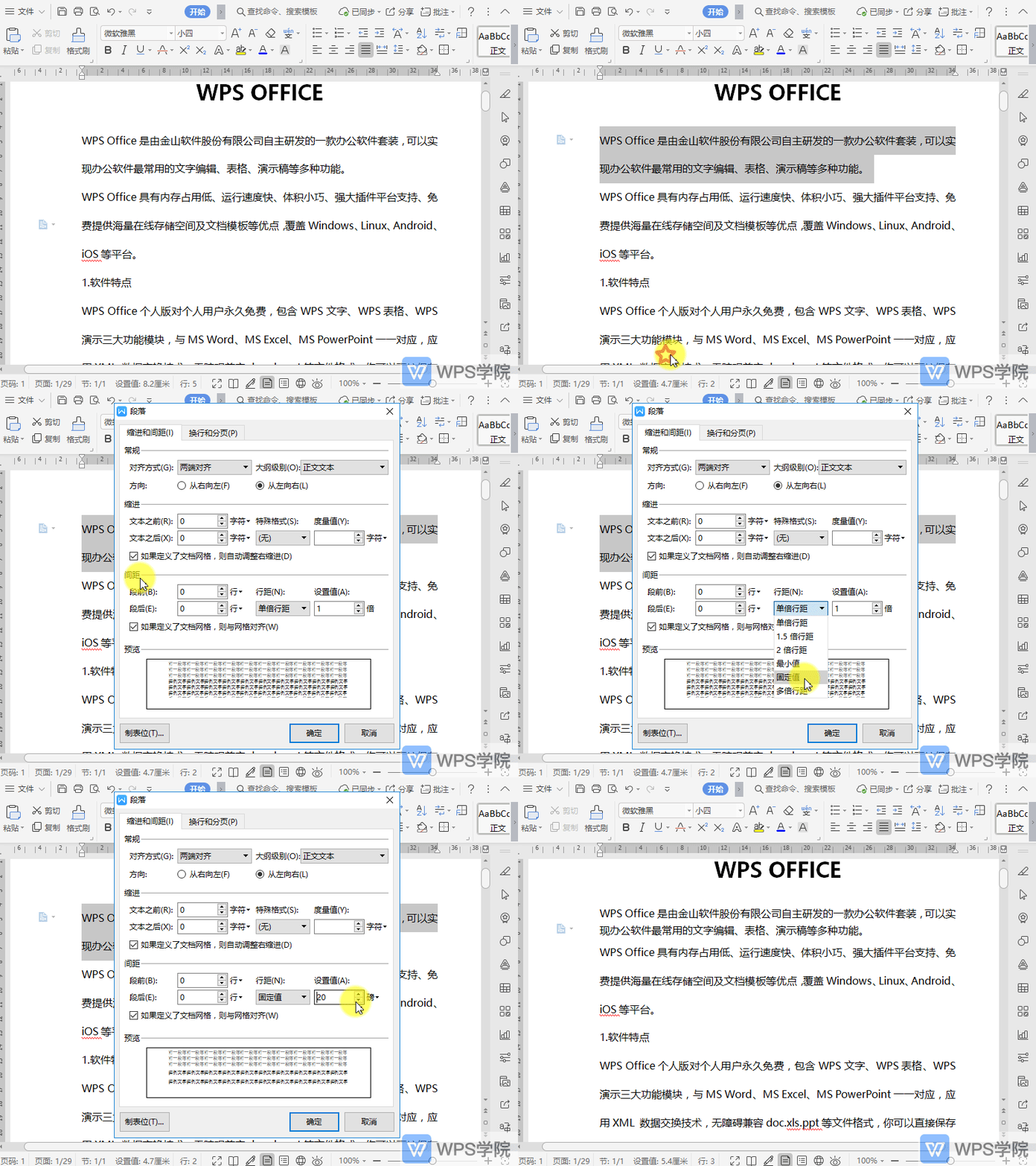
WPS如何将文档行距设置为固定值?
2021-05-24 00:00:00使用WPS Office打开文档,选中需要编辑的段落,鼠标右键选择“段落”。 在“段落”的弹出框选择“缩进和间距”,设置行距为“固定值”,点击“确定”即可。... -

WPS如何插入或删除项目符号?
2021-05-24 00:00:001、打开文档,依次点击“开始”--->“项目符号”,选择所需项目符号插入即可。 2、如需删除项目符号,依次点击“开始”--->“项目符号”--->“无”。...
扫码关注微信公众号获取播放密码
