

-
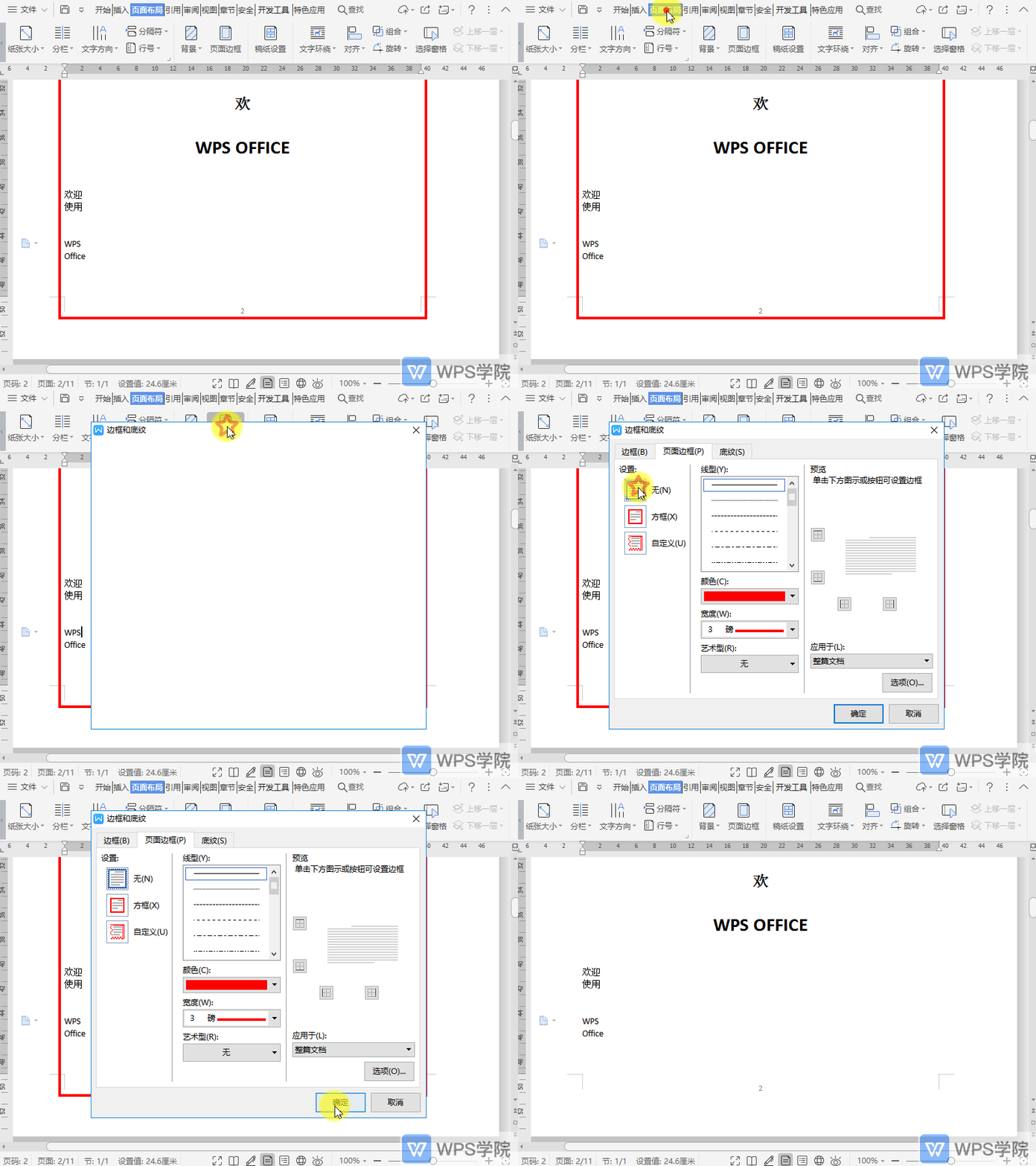
WPS如何取消文档页面边框?
2021-05-24 00:00:00使用WPS Office打开文档。 依次点击“页面布局”--->“页面边框”。 在弹出框选择“无”,点击“确定”即可。... -
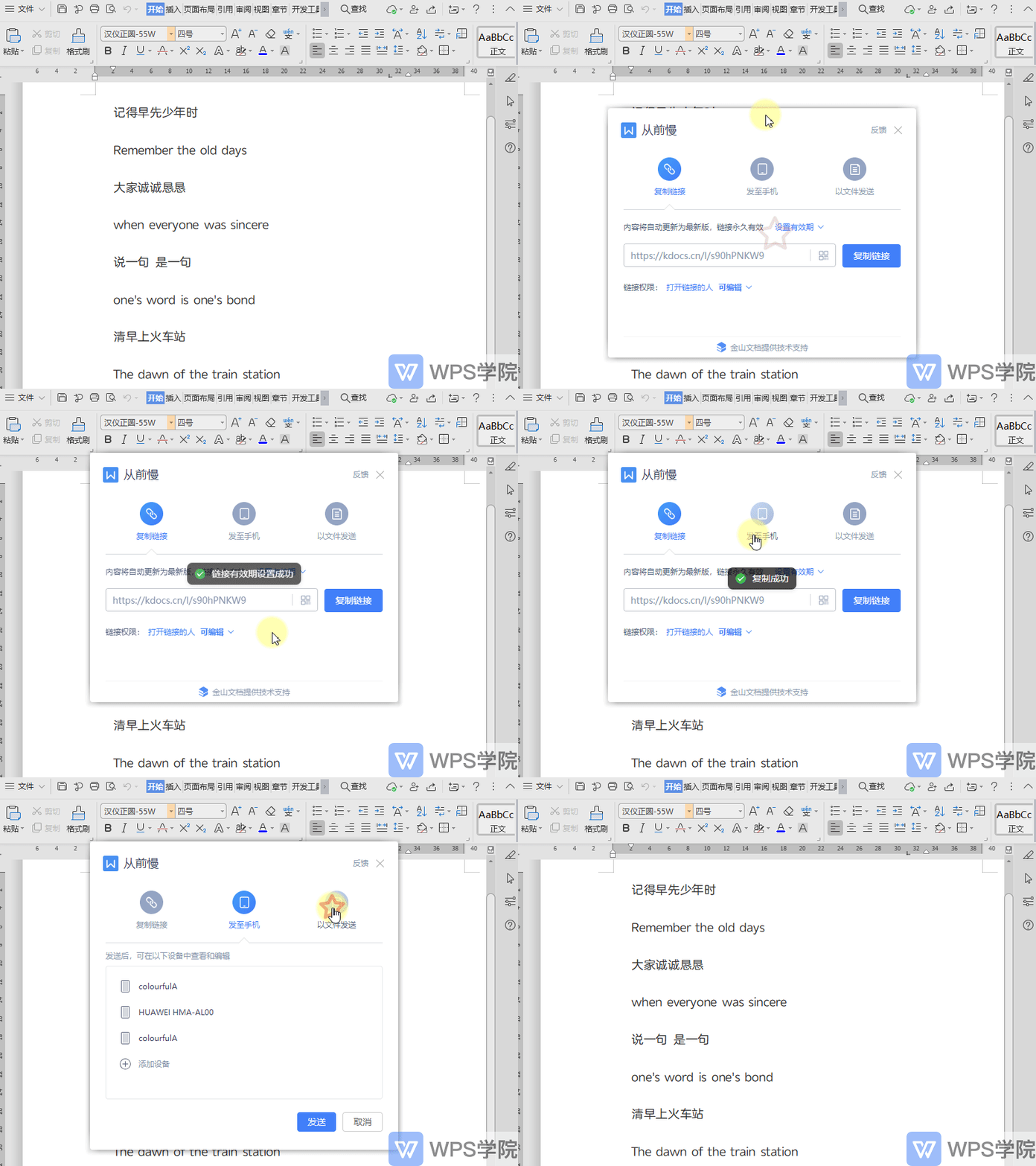
WPS如何分享文档?
2021-05-24 00:00:00使用WPS Office打开文档,点击顶部菜单栏的”分享”,设置好权限进行分享即可。... -
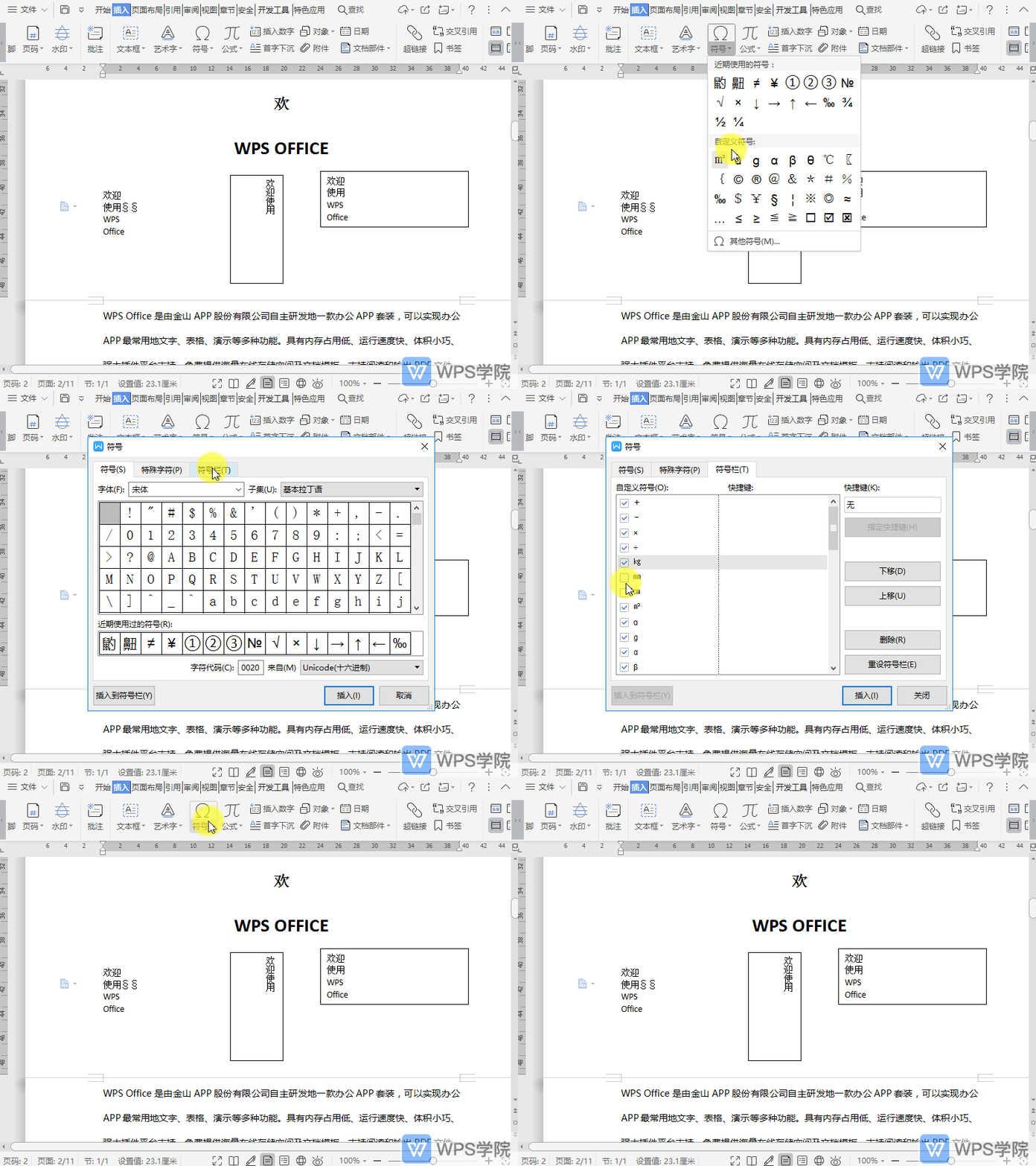
WPS如何设置文档文档符号的自定义符号栏?
2021-05-24 00:00:00使用WPS Office打开文档,选择需要插入的位置。 依次点击“插入”--->“符号”--->“其他符号”。 在弹出框点击“符号栏”,根据需要勾选或取消符号栏的符号即可。... -

WPS如何通过文档的制表位、制表符进行排版?
2021-05-24 00:00:001、使用WPS Office打开文档,点击“视图”--->“标尺”,打开文档中的标尺。 2、点击“开始”,点击“制表位”图标。 3、在弹出框,根据需要设置“制表位位置”、“默认制表位”、“对齐方式”、“前导符”等,点击“确定”。 4、如下图所示,在文档标尺处出现“L”形状,这是制表符默认的对齐标志。 5、将鼠标光标放置在需要的位置(如:分数前),点击“Tab”键即可快捷对文档进行排版。... -

WPS如何将文档中插入的对象置于底层?
2021-05-24 00:00:00使用WPS Office打开文档,选中需要操作的对象。 依次点击“页面布局”--->“下移一层”--->“置于底层”即可。... -
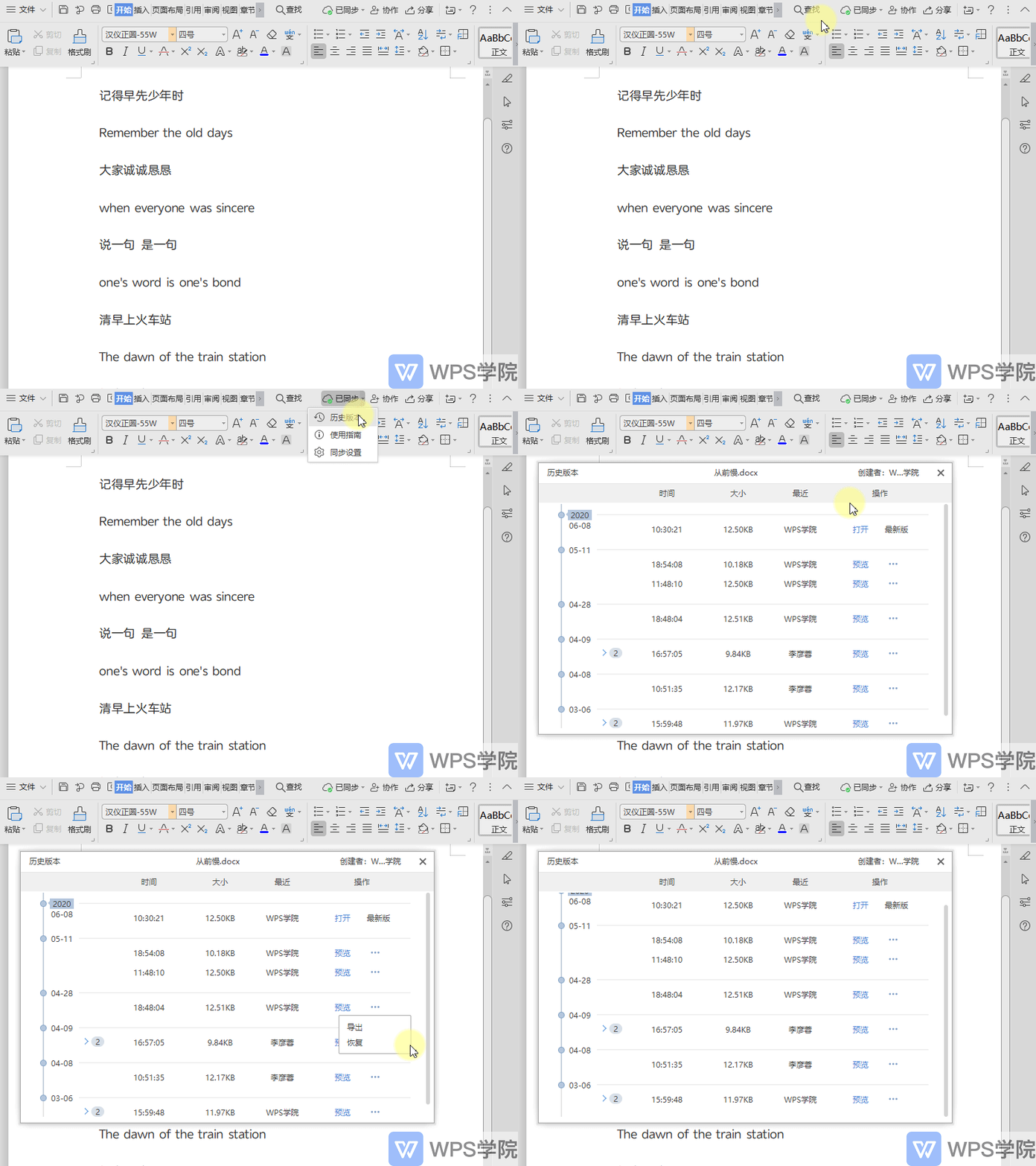
WPS如何查看文档的历史版本?
2021-05-24 00:00:00使用WPS Office打开文档,在顶部菜单栏下拉“云同步”,点击“历史版本”。 在弹出的“历史版本”界面即可查看表格的历史版本,也可进行预览等操作。... -
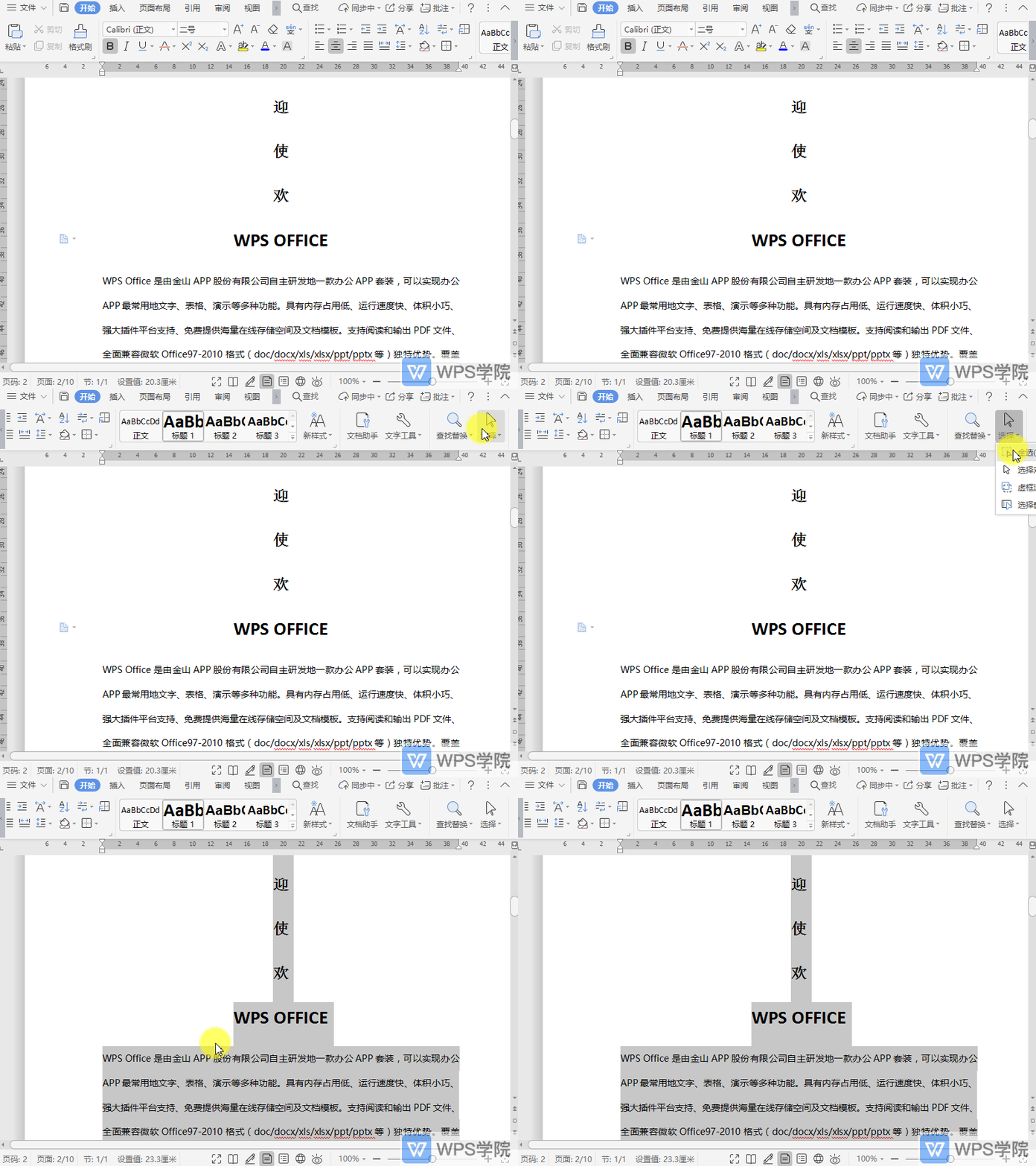
WPS如何全选文档内容?
2021-05-24 00:00:00使用WPS Office打开文档。 依次点击“开始”—“选择”—“全... -

WPS如何设置文档中“允许西文单词中间换行”?
2021-05-24 00:00:00使用WPS Office打开文档,鼠标右键选择“段落”。 选择“换行和分页”,勾... -
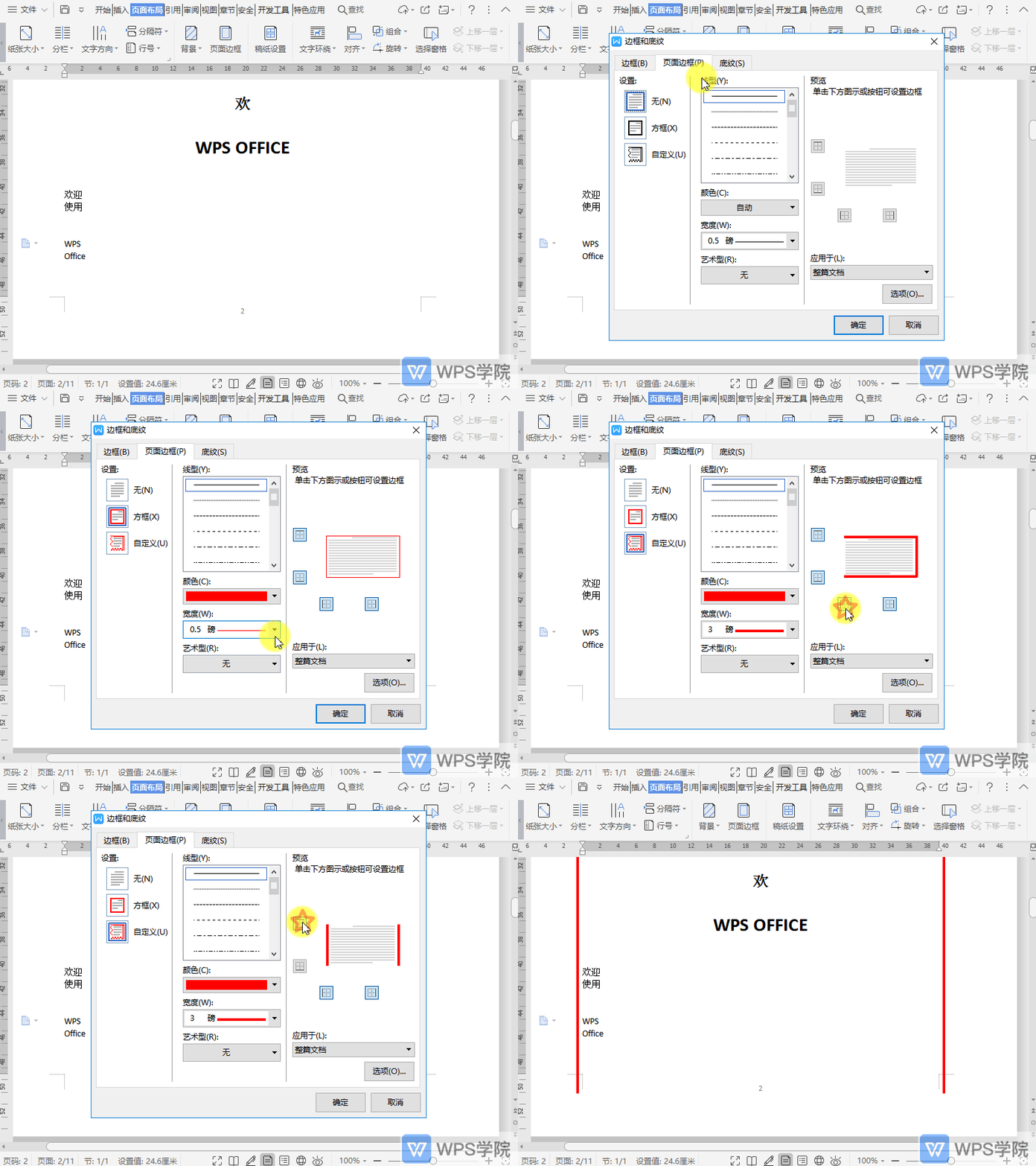
WPS如何设置文档页面边框?
2021-05-24 00:00:00使用WPS Office打开文档。 依次点击“页面布局”--->“页面边框”。 在弹出框进行相关设置后,点击“确定”即可。... -

WPS如何在文档中插入智能图形(SmartArt功能)?
2021-05-24 00:00:00使用WPS Office打开文档,依次点击“插入”--->“智能图形”,根据需要选择一种图形插入即可。... -
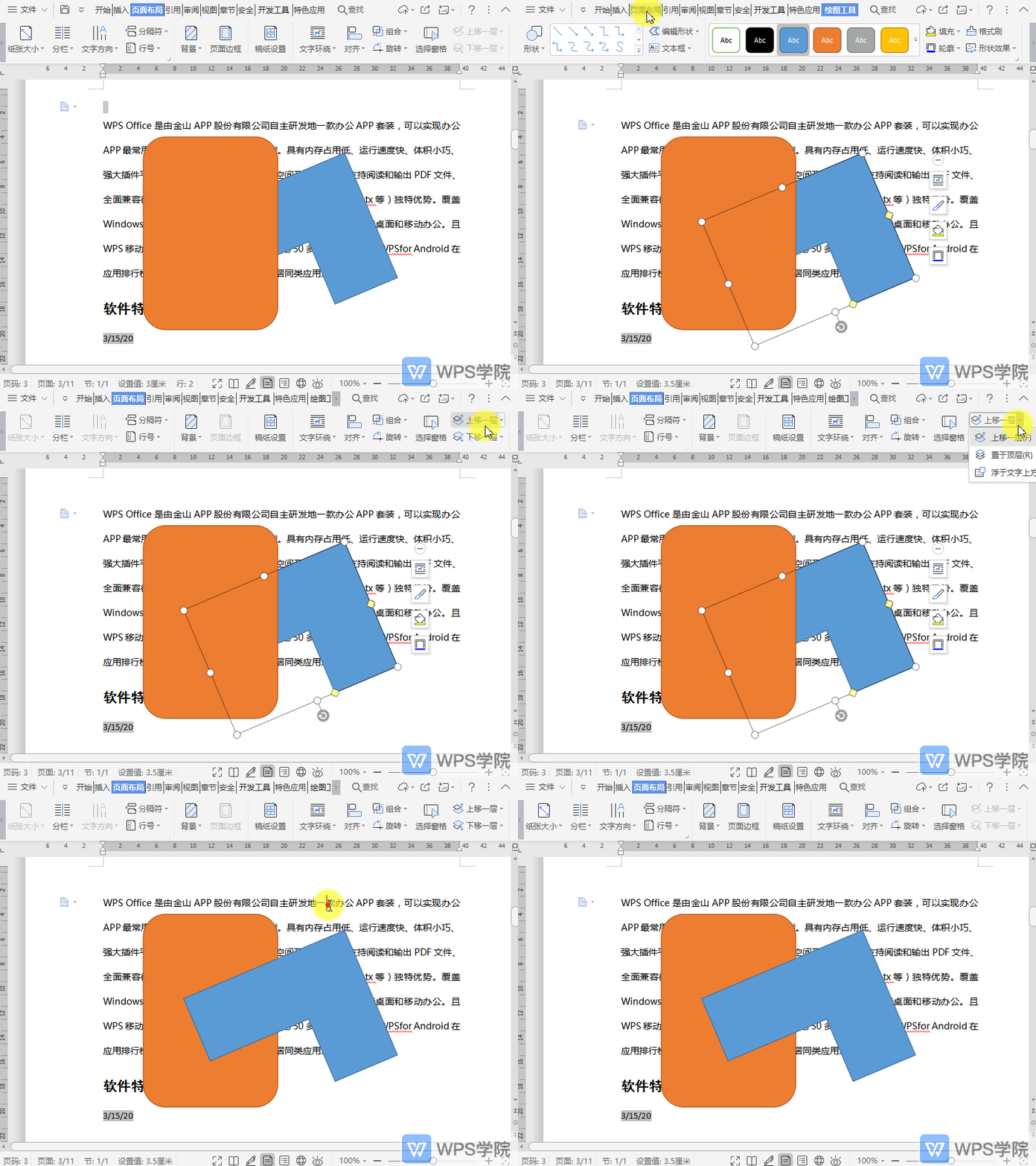
WPS如何将文档中插入的对象置于顶层?
2021-05-24 00:00:00使用WPS Office打开文档,选中需要操作的对象。 依次点击“页面布局”--->“上移一层”--->“置于顶层”即可。... -
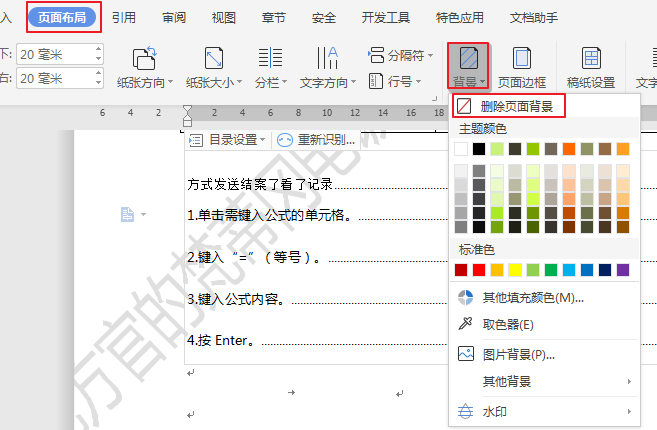
WPS如何删除WPS文字(Word)中的页面背景?
2021-05-24 00:00:00使用WPS Office打开文档,依次点击“页面布局”--->“背景”--->“删除页面背景”即可。... -

WPS如何设置调整文档行编号选项?
2021-05-24 00:00:00使用WPS Office打开文档,设置行号后。 依次点击“页面布局”--->“行号”--->“行编号选项”。 在弹出框进行相关设置后,点击“确定”即可。... -
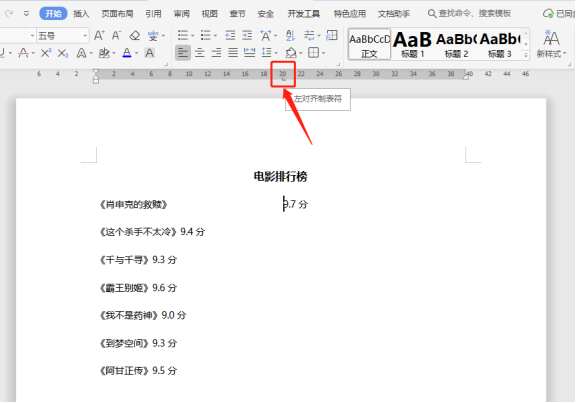
WPS如何删除文档中的制表符?
2021-05-24 00:00:001、使用WPS Office打开文档,在文档标尺上用鼠标左键双击制表符。 2、双击制表符后,即可打开制表位功能页面,根据需要选择“清除”或“全部清除”,确认即可。... -

WPS如何设置文档制表位?
2021-05-24 00:00:00使用WPS Office打开文档。 依次点击“开始”--->“制表位”。 在弹出框进行相关设置后点击“确定”即可。... -
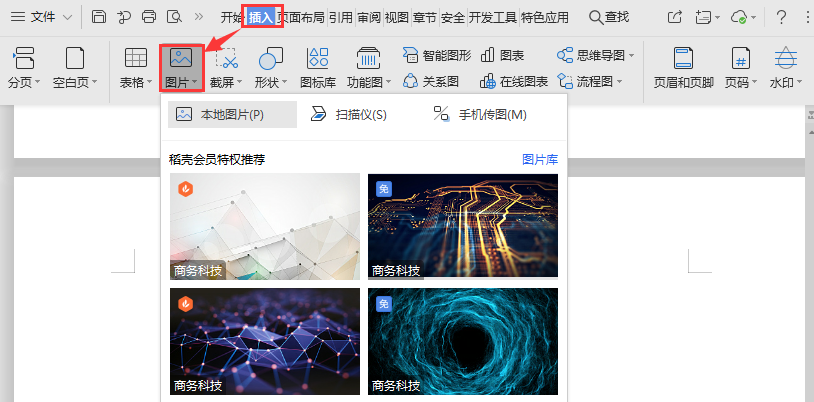
WPS如何将图片转文字?
2021-05-24 00:00:00使用WPS Office打开文档,依次点击“插入”--->“图片”。 接着在“图片工具”选项卡中,点击“图片转文字”。 接着在弹出的“金山OCR文字识别”界面选择转换方式即可。... -
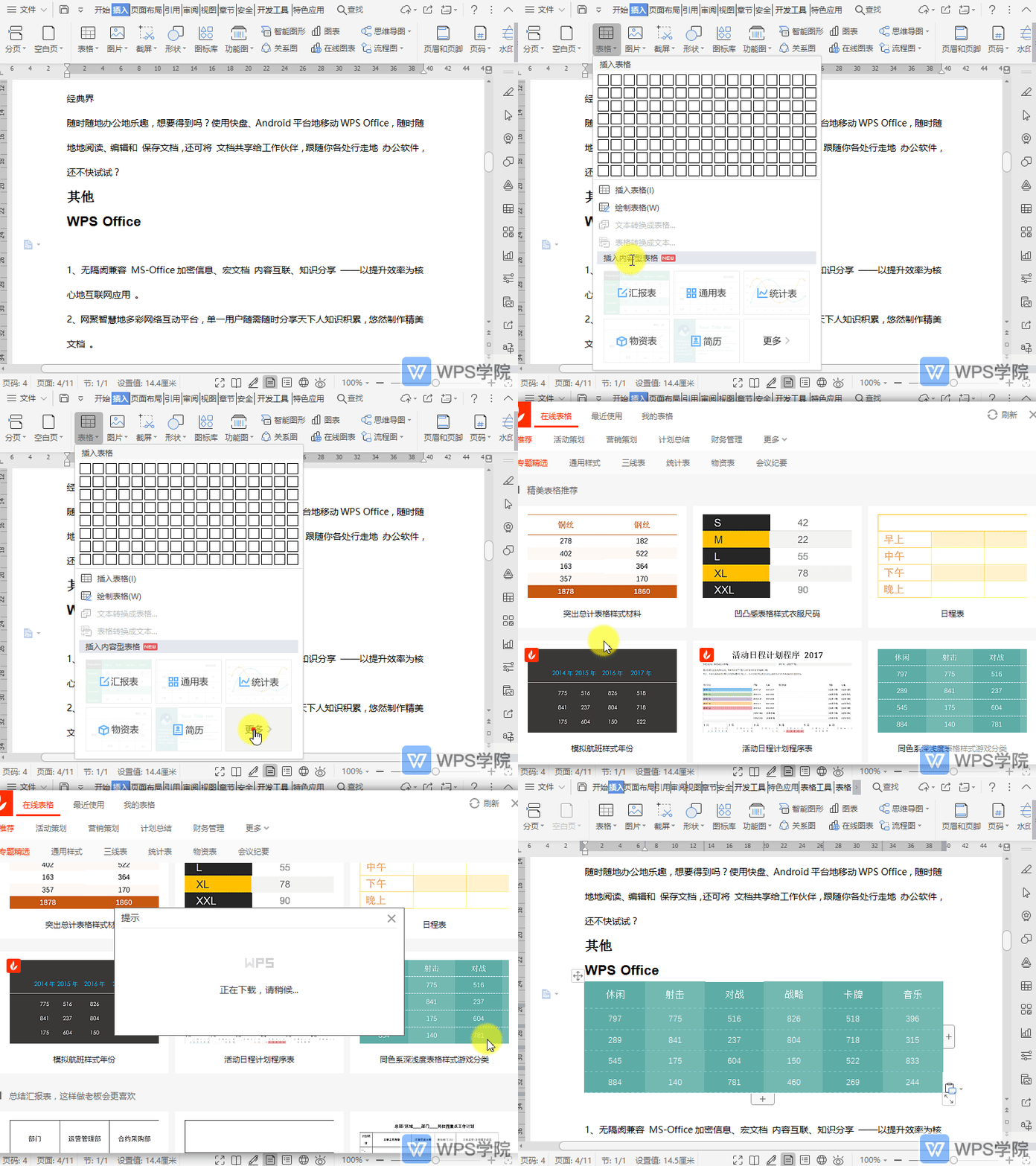
WPS如何在文档中插入内容型表格?
2021-05-24 00:00:00使用WPS Office打开文档。 依次点击“插入”--->“表格”。 在“插入内容型表格”中点击“更多”,选择其中一种插入即可。... -
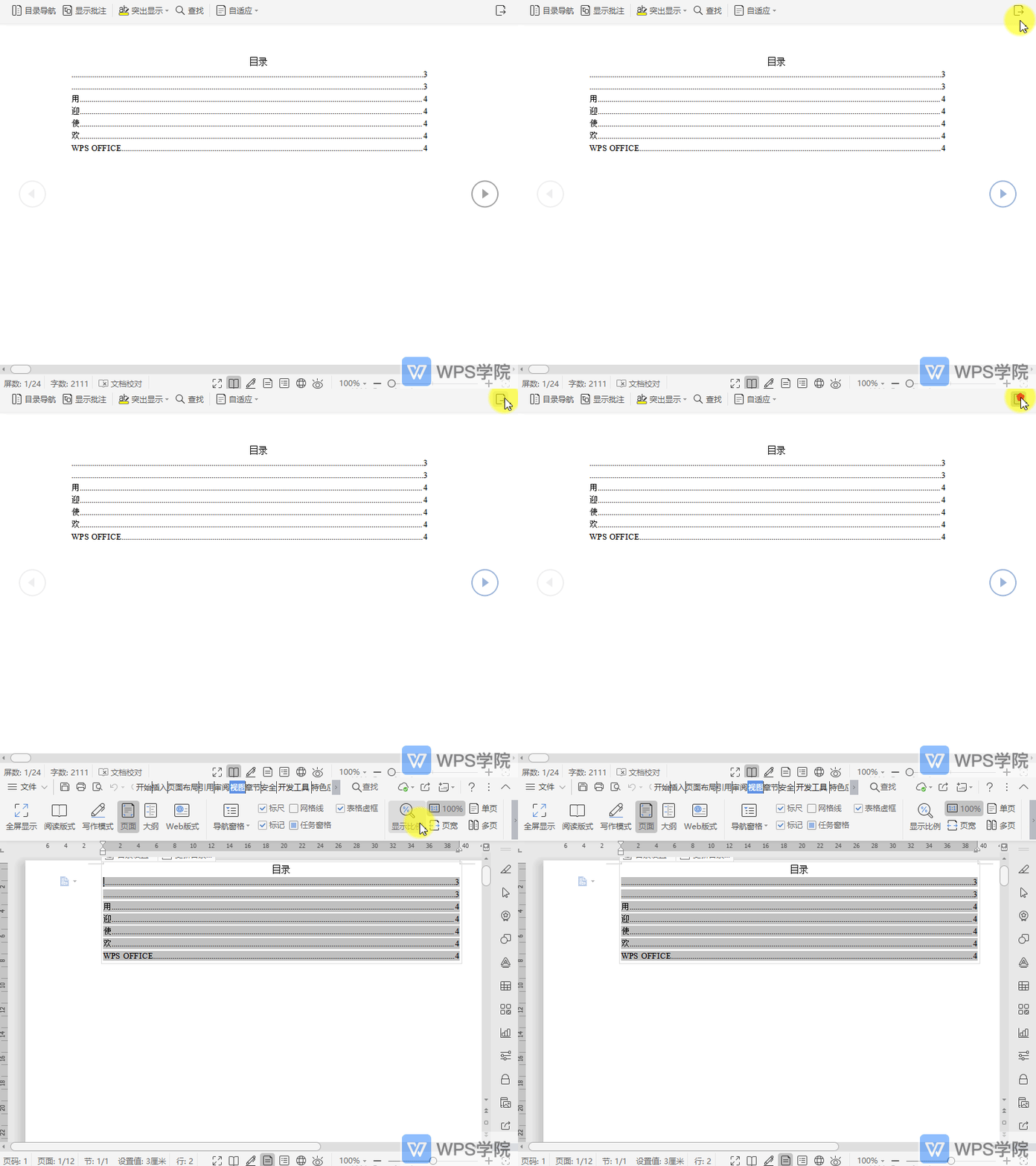
WPS如何退出文档阅读版式?
2021-05-24 00:00:00使用WPS Office打开文档,进入“阅读版式”后。 点击右上角退出按钮即可,或点击“Esc”键退出。... -
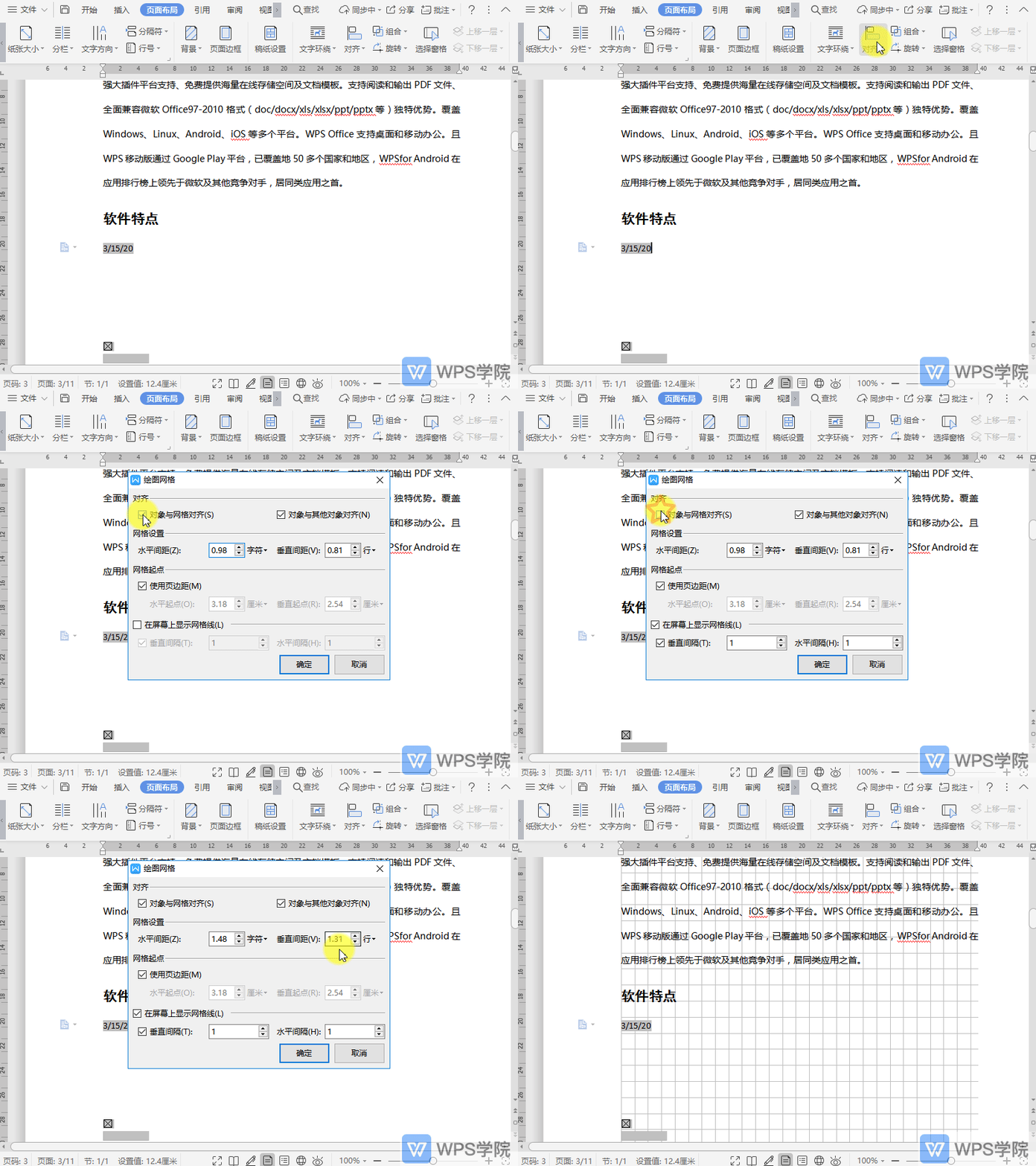
WPS如何设置文档绘图网格?
2021-05-24 00:00:00使用WPS Office打开文档。 依次点击“页面布局”--->“对齐”--->“绘图网格”。 在弹出框进行相关设置后,点击“确定”即可。... -

WPSWPS文字(Word)如何取消分栏?
2021-05-24 00:00:00依次点击“页面布局”--->“分栏”,选择“一栏”即可取消分栏。... -
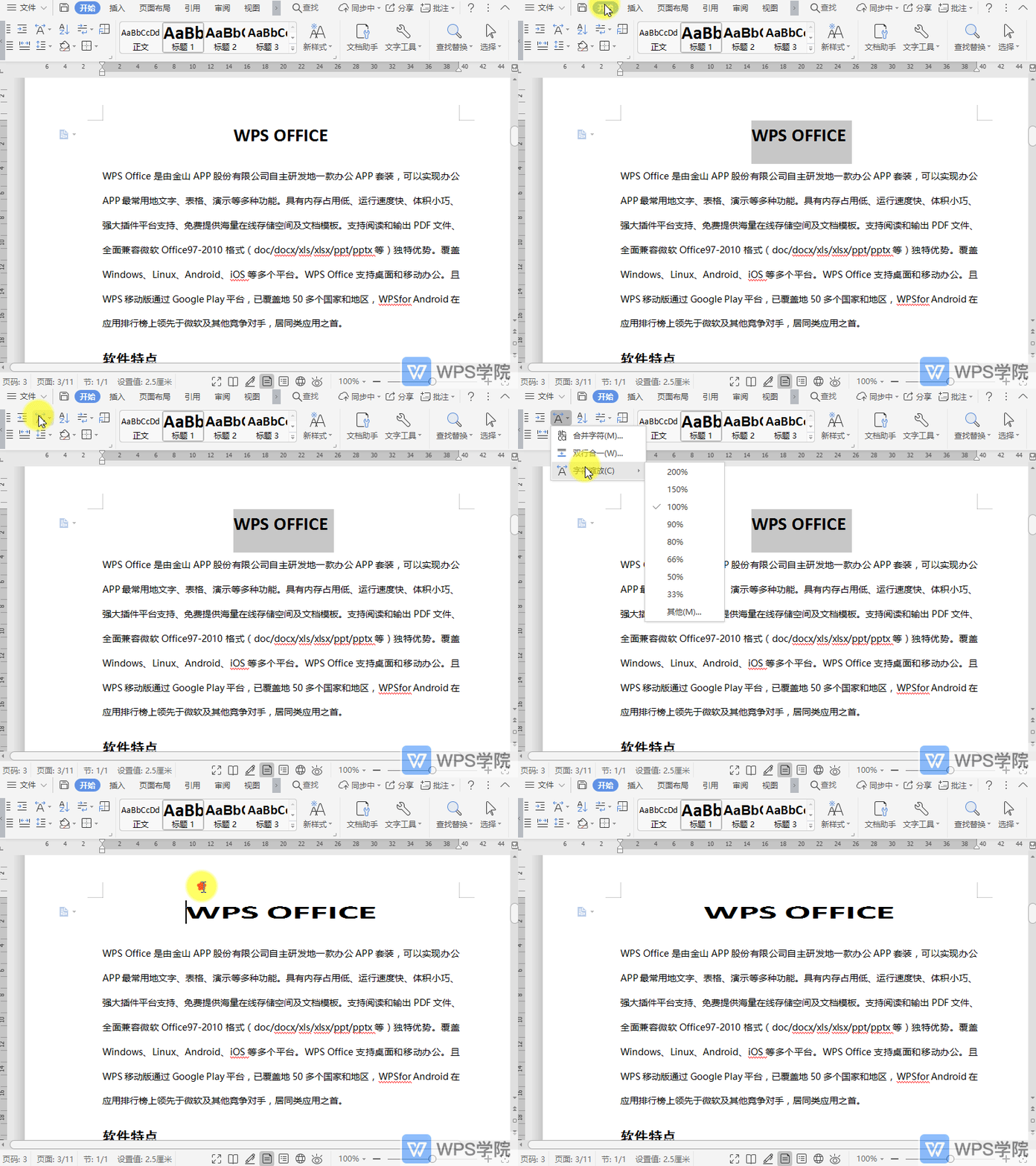
WPS如何设置文档字符缩放?
2021-05-24 00:00:00使用WPS Office打开文档,选中需要操作的内容。 在“开始”选项卡点击“中文版式”后的倒三角符号。 点击“字符缩放”,根据需要选择缩放比例即可。... -
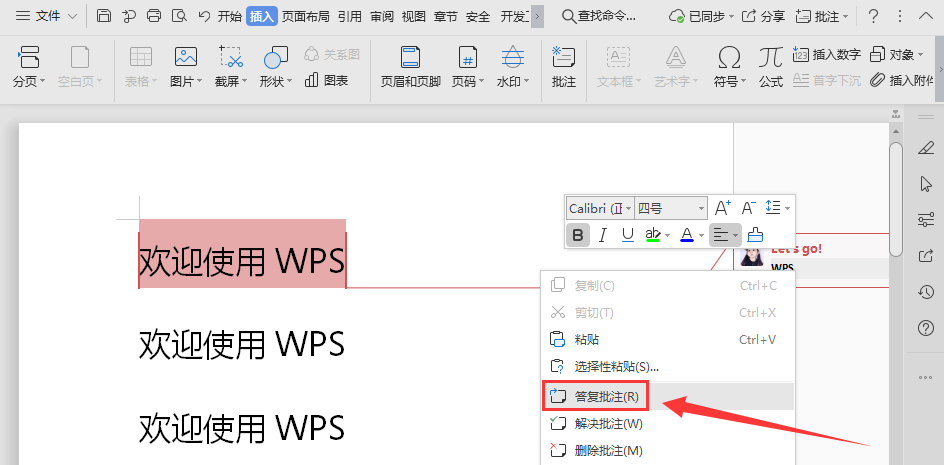
WPS如何答复已有的批注?
2021-05-24 00:00:00使用WPS Office打开文档,点击已有的批注,鼠标右键批注点击“答复批注”。 效果显示如下。... -
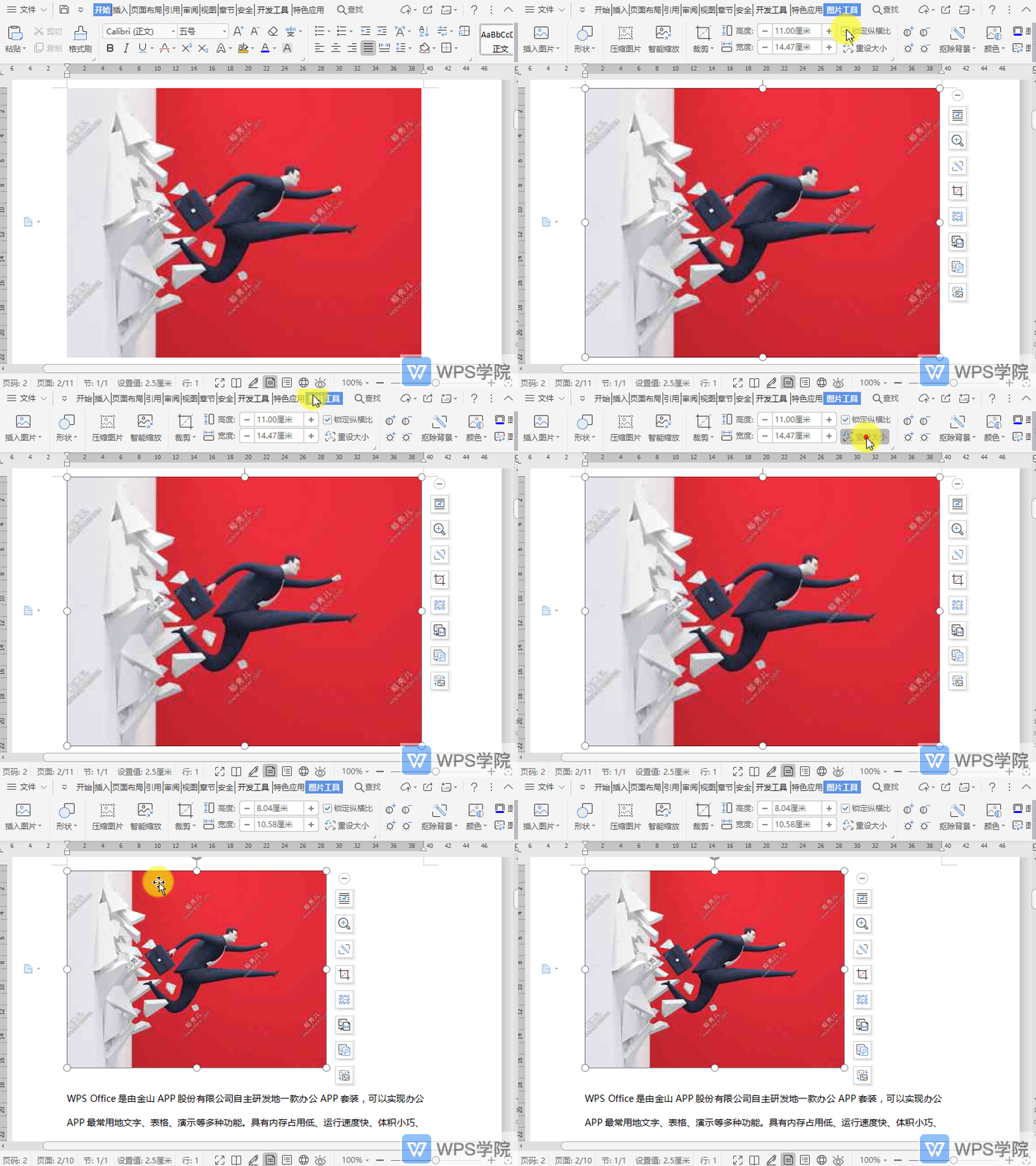
WPS如何重设文档图片大小?
2021-05-24 00:00:00使用WPS Office打开文档,选中一张图片。 依次点击“图片工具”--->“重设大... -

WPS如何在文档中添加页码?
2021-05-24 00:00:00使用WPS Office打开文档,依次点击“插入”--->“页码”即可。... -
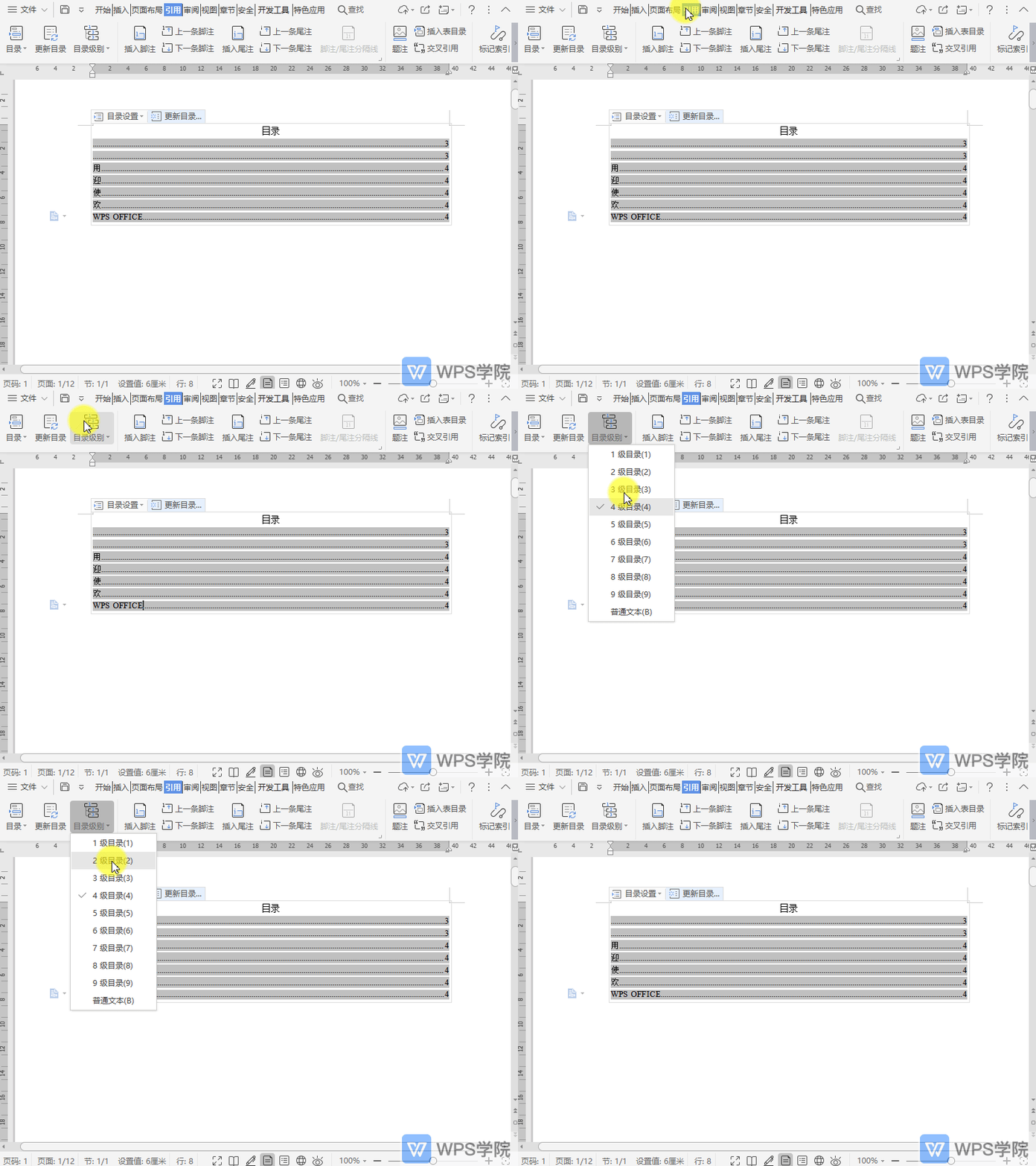
WPS如何设置选择文档目录级别?
2021-05-24 00:00:00使用WPS Office打开文档。 依次点击“引用”--->“目录级别”,根据需要选择一种即可。...
扫码关注微信公众号获取播放密码
