

-
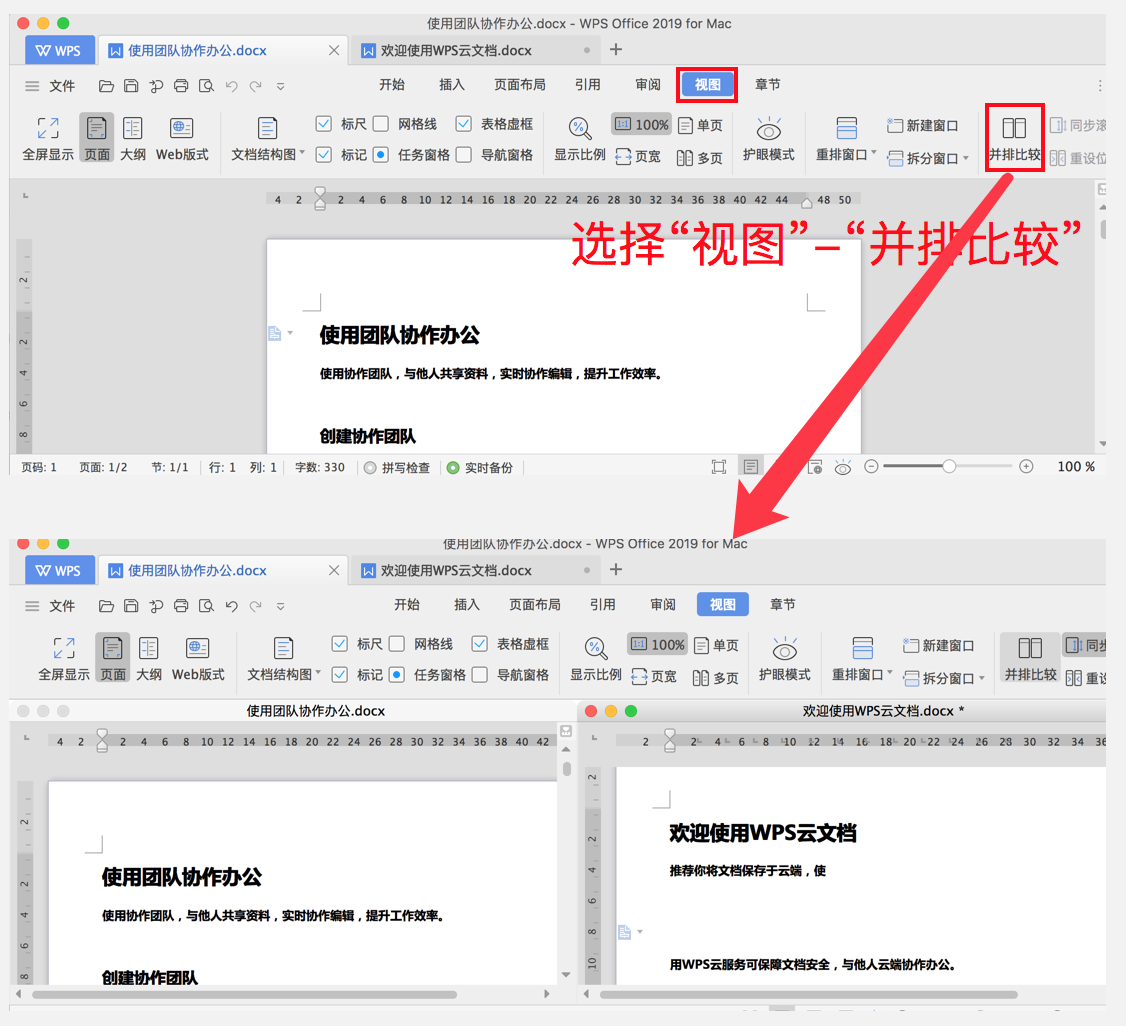
WPS如何对文档进行并排比较?
2021-05-24 00:00:001、使用WPS Office打开两个文档时,依次点击“视图”--->“并排比较”,即可并排显示。 2、软件内打开超过两个文档时,在弹出的并排窗口弹窗中选择要进行并排比较的文档,即可并排显示。... -
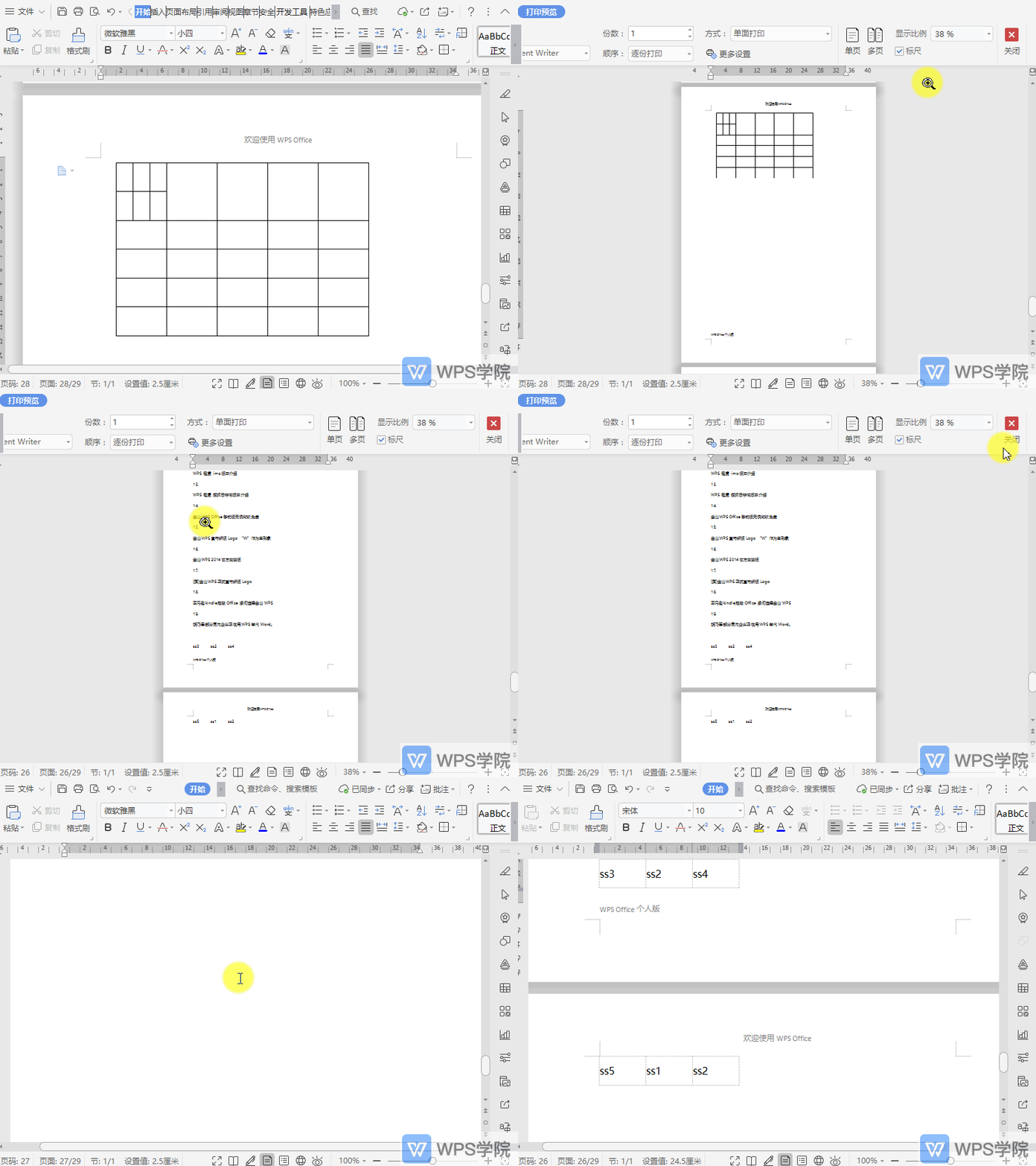
WPS如何关闭文档打印浏览功能?
2021-05-24 00:00:00使用WPS Office打开文档,点击页面左上角“打印浏览”图标进入该功能。 如需退出“打印浏览”功能,点击“关闭”即可。... -
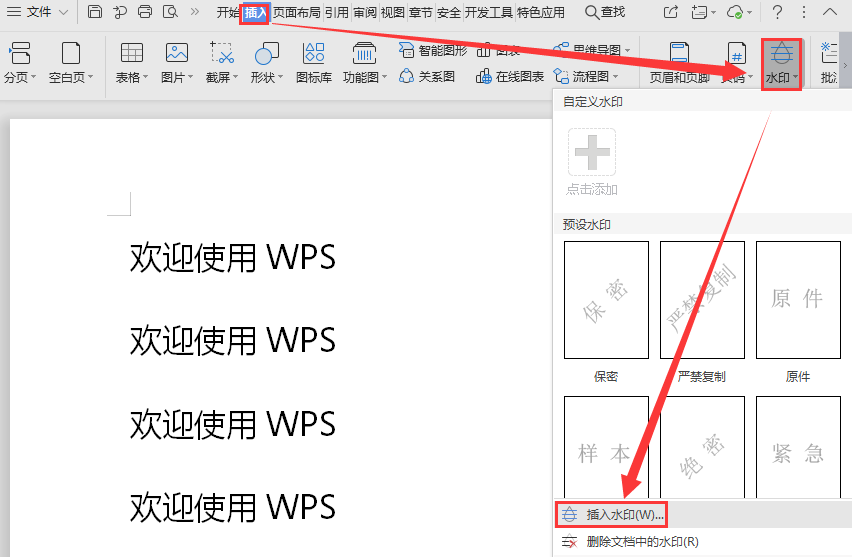
WPS如何在文档中插入文字水印?
2021-05-24 00:00:001、使用WPS Office打开文档,依次点击“插入”--->“水... -
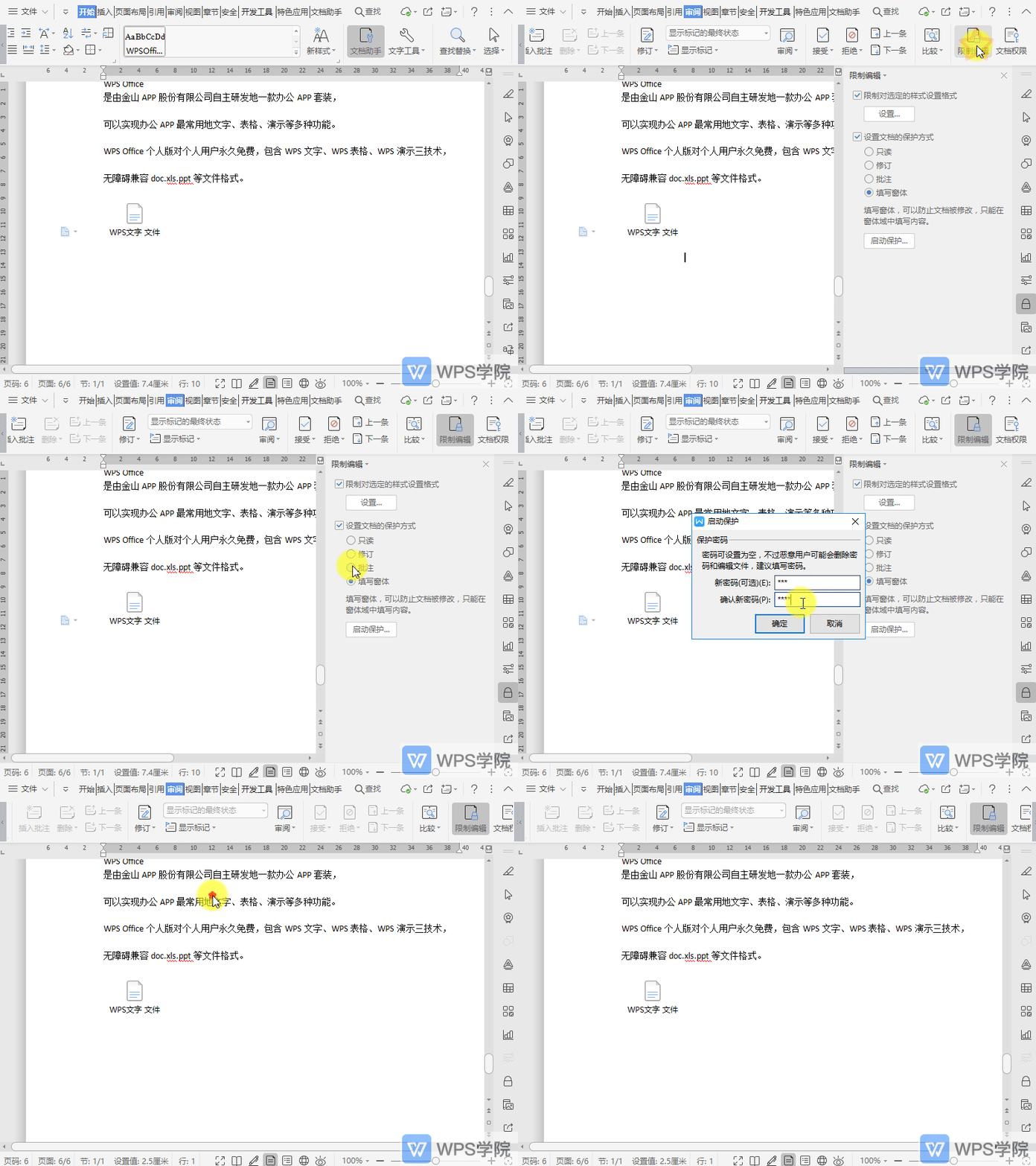
WPS如何设置文档不能被全文复制?
2021-05-24 00:00:00使用WPS Office打开文档,依次点击“审阅”--->“限制编辑”。 依次点击“设置文档的保护方式”--->“填写窗体”--->“启动保护”。 输入密码后点击“确定”即可。... -
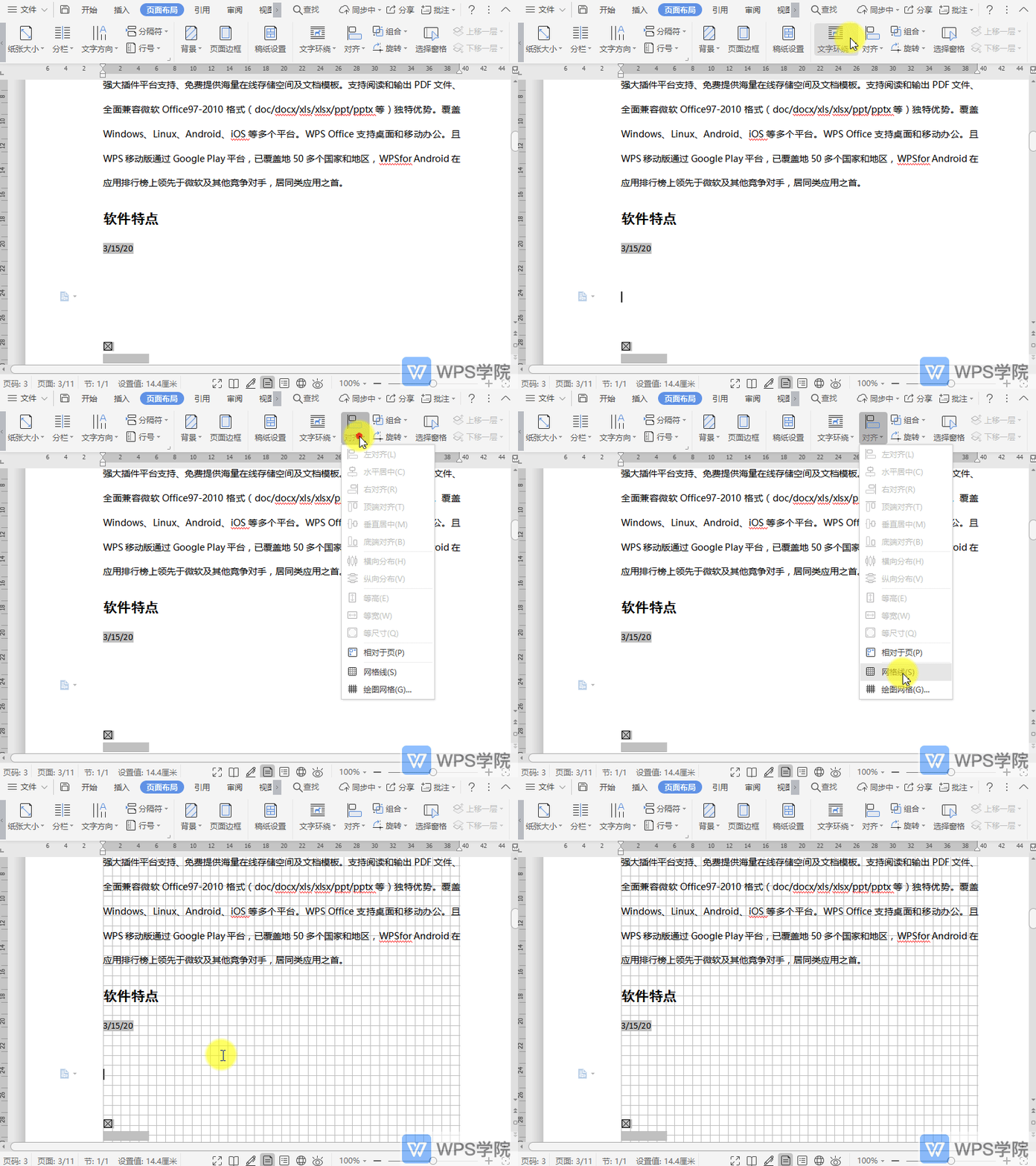
WPS如何显示文档网格线?
2021-05-24 00:00:00使用WPS Office打开文档。 依次点击“页面布局”--->“对齐”--->“网格线”即可。... -
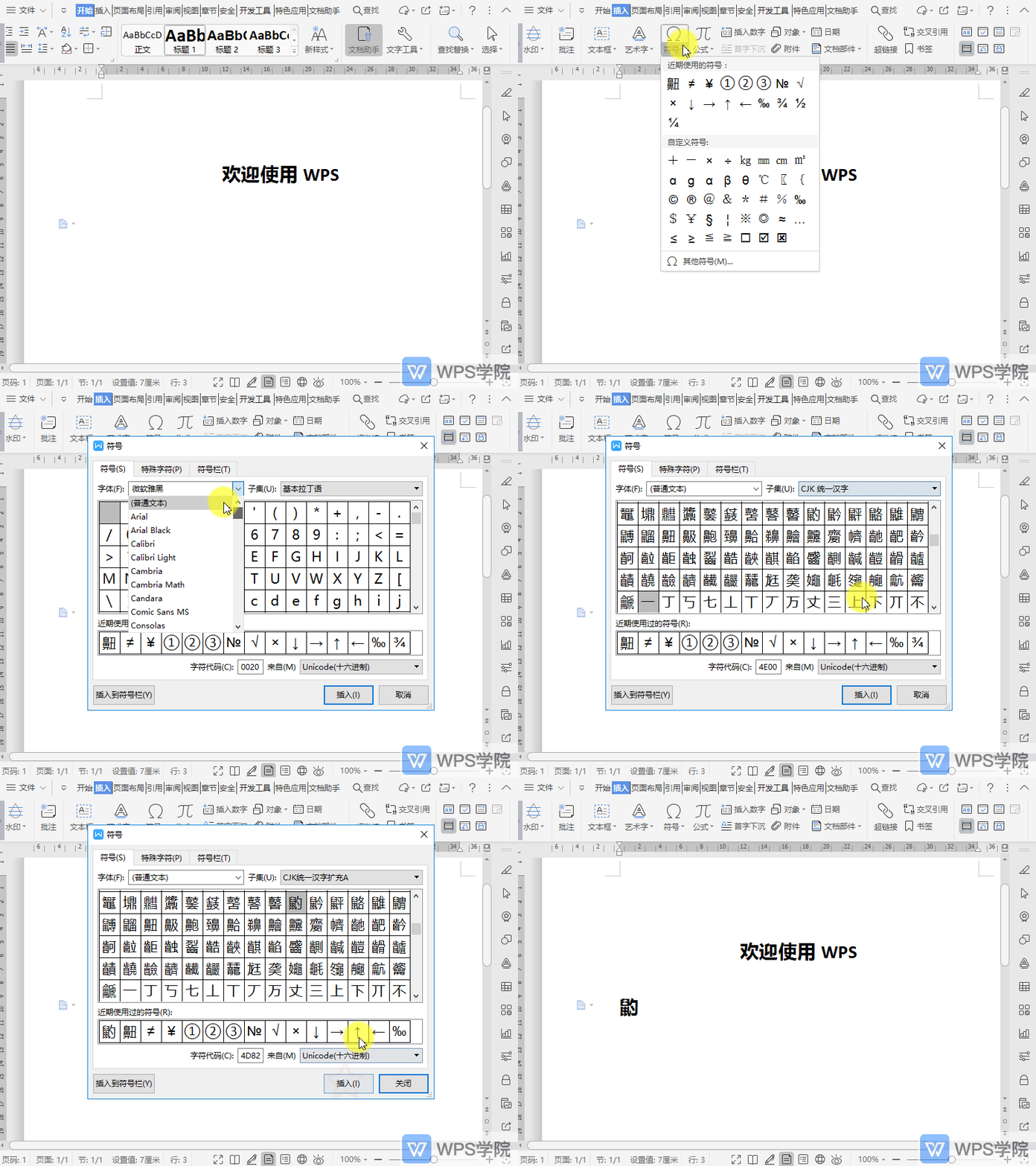
WPS如何在文档中输入生僻字?
2021-05-24 00:00:00使用WPS Office打开文档,依次点击“插入”--->“符号”--->“其他符号”。 点击“符号”,设置字体为:(普通文本),子集为“CJK统一汉字”,选择需要插入的内容插入即可。... -
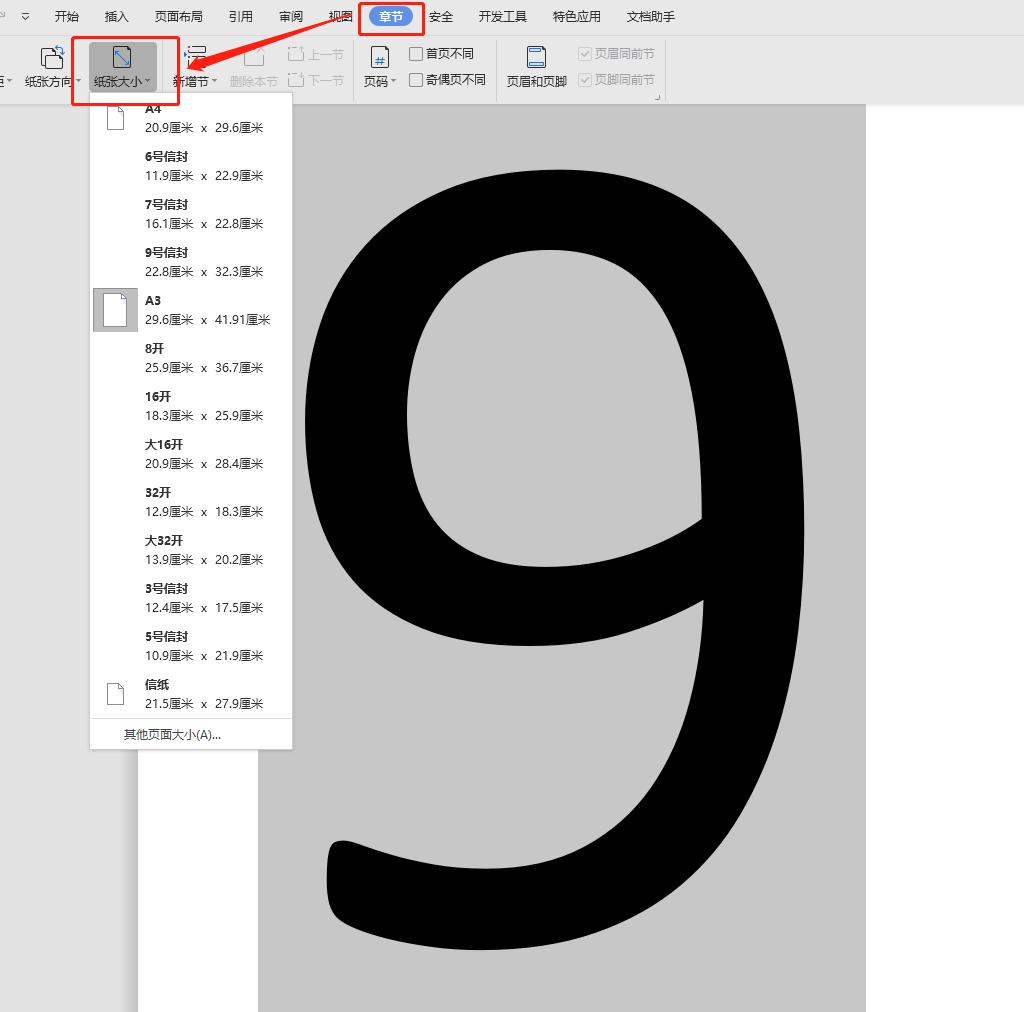
WPS字号较大,文档页面上方有空白怎么办?
2021-05-24 00:00:00第一种方法:可通过设置纸张大小将文字全部展示。 使用WPS Office打开文档。 依次点击“章节”—“纸张大... -
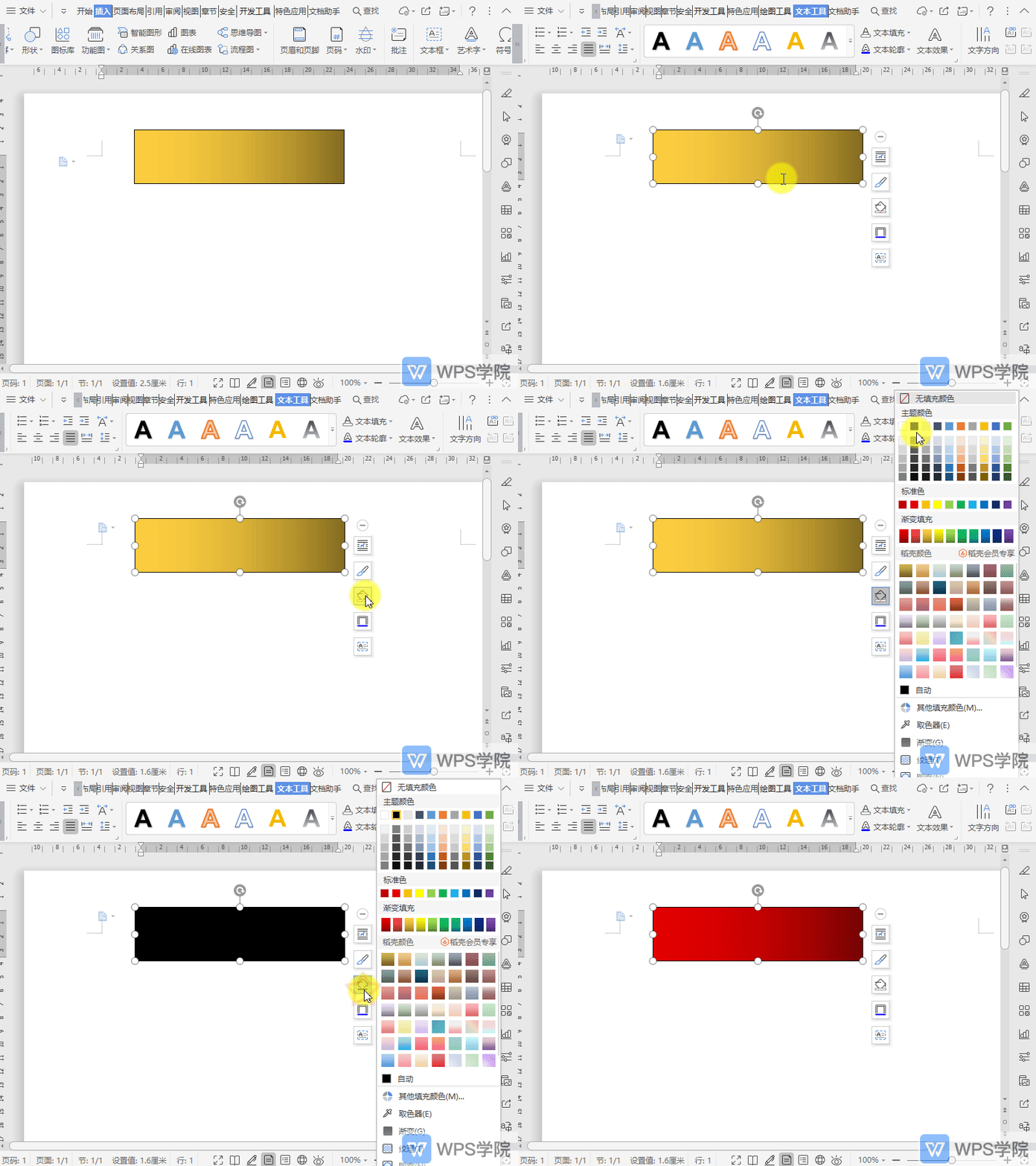
WPS如何修改文本框填充颜色?
2021-05-24 00:00:00使用WPS Office打开文档,选中需要调整的文本框,选择右侧悬浮框中的“填充”。 根据需要选择一种填充颜色即可。... -
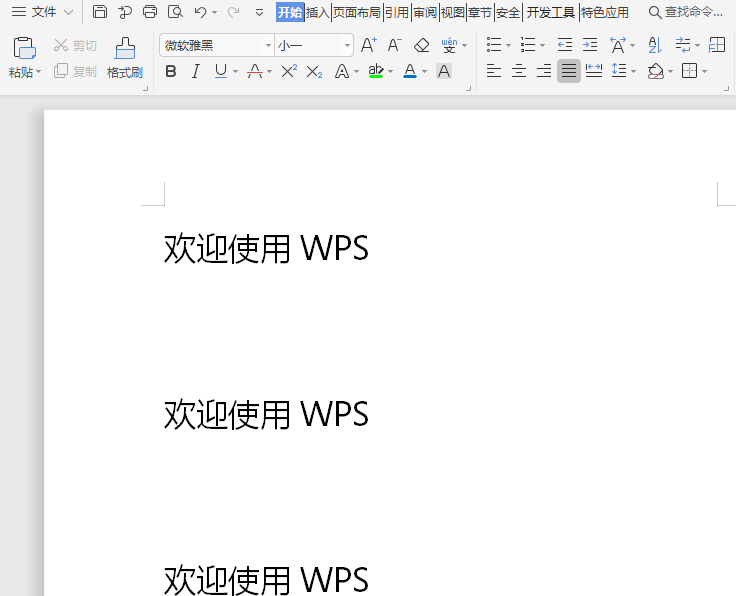
WPS如何通过查找和替换删除文档中多余行和空格?
2021-05-24 00:00:00替换空行: 1、使用WPS Office打开文档。 2、在弹出的“查找和替换”界面查找处选择“特殊格式”中的“段落格式”(切记:需选择两次哦), 替换为 选择“特殊格式”中的“段落标记”(切记:选择一次即可)。 注:也可手动输入^p^p ,^p 3、接着点击“全部替换”。 4、效果显示如下。 替换空格: 1、使用WPS Office打开文档。 2、在弹出的“查找和替换”界面 “查找内容”处输入键盘上的空格键,“替换为”什么都不输入。 (注:需要在半角输入状态下操作) 3、效果显示如下。... -

WPS如何使用文档的页面布局“主题”?
2021-05-24 00:00:00使用WPS Office打开文档,依次点击“页面布局”--->“主题”,根据需要选择一种主题样式即可。... -
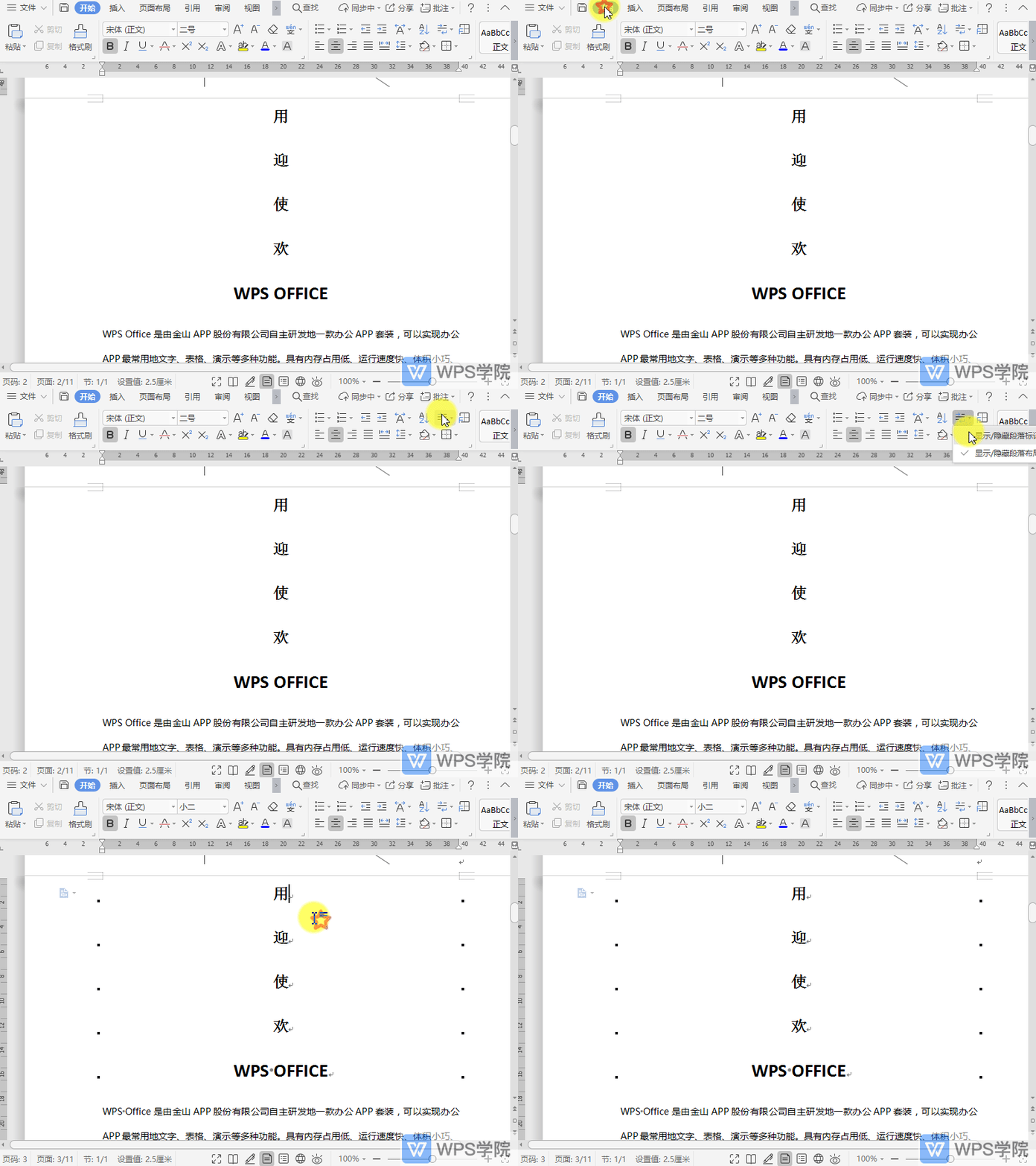
WPS如何显示/隐藏段落标记?
2021-05-24 00:00:00使用WPS Office打开文档。 依次点击“开始”--->“显示/隐藏编辑标记”。 勾... -
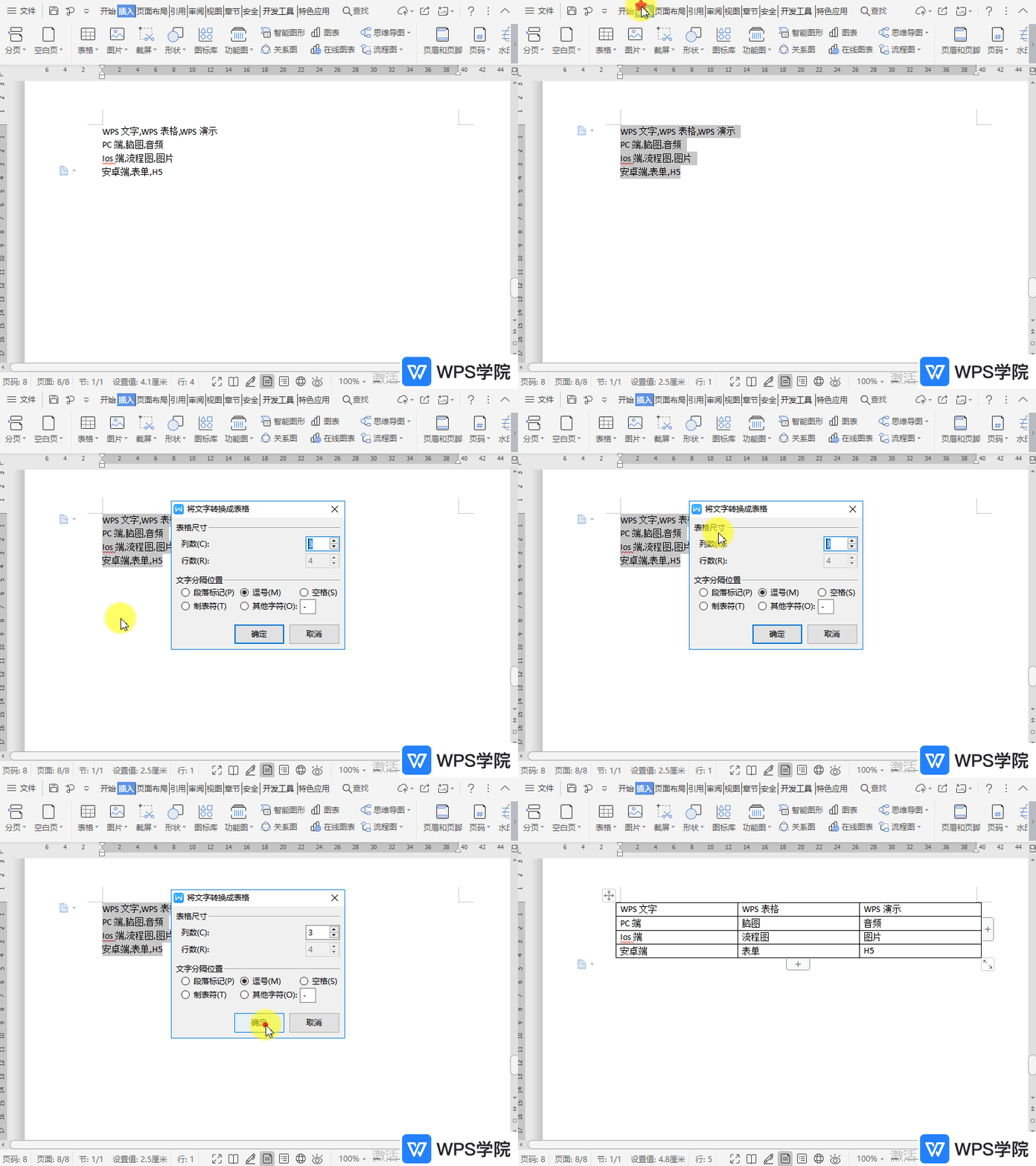
WPS如何将文档内容转换为表格?
2021-05-24 00:00:00使用WPS Office打开文档,在文字内容间用统一的标记或符号分隔开。 (这里使用英文逗号分开) 选择需要转换的内容,依次点击“插入”--->“表格”,选择“文本转换成表格”。 在弹出框中,设置“表格尺寸”及“文字分隔位置”(选择“逗号”),点击“确定”即可完成转换。... -
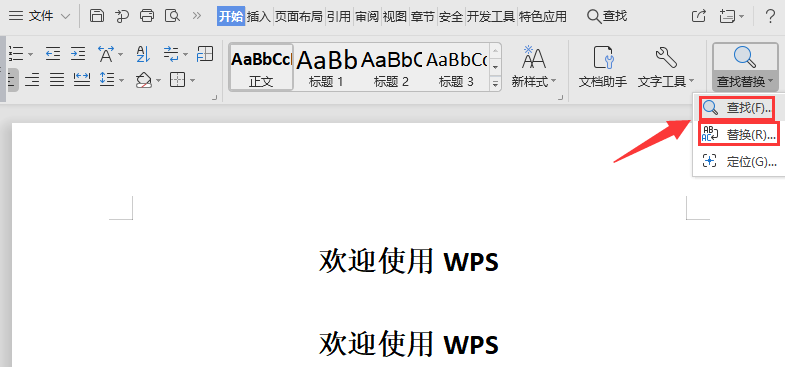
WPS如何在文档中进行查找替换?
2021-05-24 00:00:00方法一: 使用WPS Office打开文档,依次点击“开始”--->“查找”/“替换”即可。 方法二:快捷键法 查找:Ctrl+F 替换:Ctrl+H... -
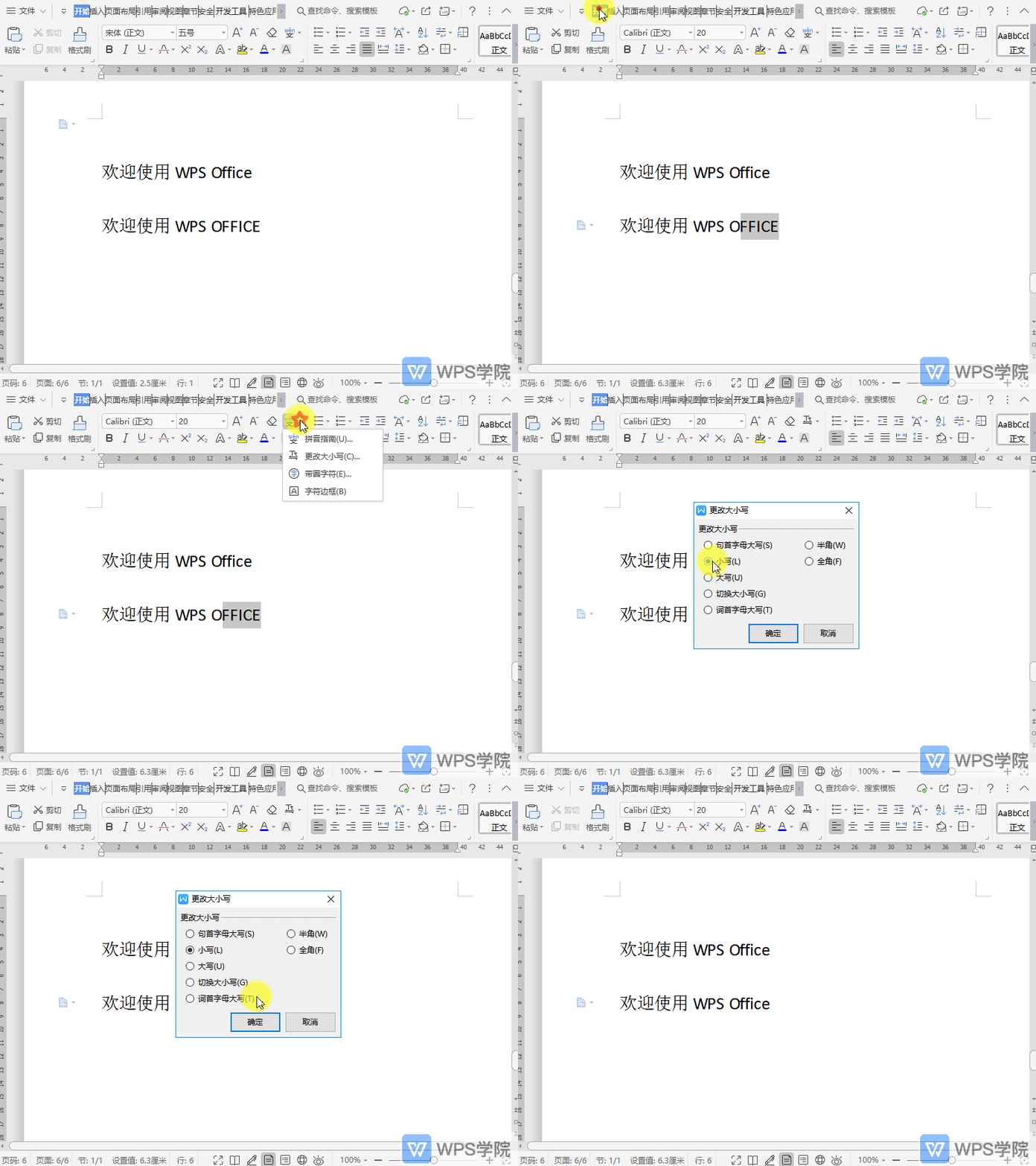
WPS如何更改文档字母大小写?
2021-05-24 00:00:00使用WPS Office打开文档,选中需要更改的内容,在“开始”菜单栏点击“拼音指南”右侧倒三角图标。 选择“更改大小写”,根据需要选择转换方式,点击“确定”即可。... -
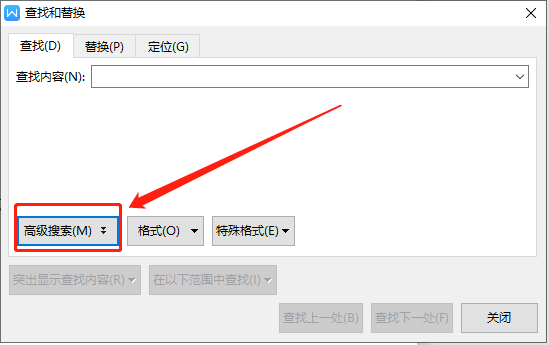
WPS如何快速查找文档中所有字母?
2021-05-24 00:00:001、使用WPS Office打开文档,快捷键“Ctrl+F”打开查找,点击“高级搜索”。 2、查找内容为“[a-zA-Z]”,设置“搜索”为“全部”,勾... -

WPS如何在文档中插入表格附件?
2021-05-24 00:00:00使用WPS Office打开文档,依次点击“插入”--->“插入附件”。 选择一个表格文件插入即可。... -
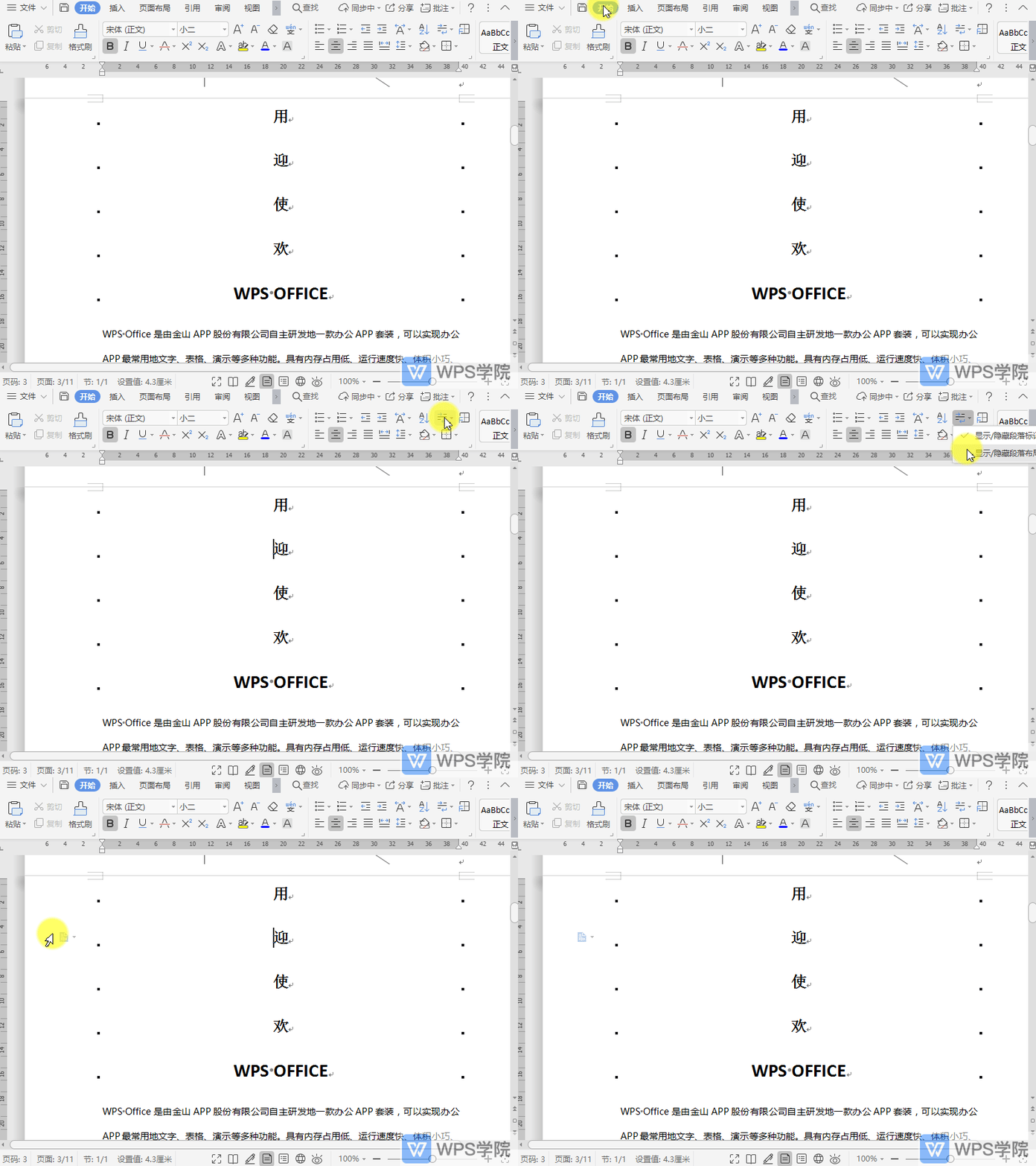
WPS如何显示/隐藏段落布局按钮?
2021-05-24 00:00:00使用WPS Office打开文档。 依次点击“开始”--->“显示/隐藏编辑标记”。 勾... -
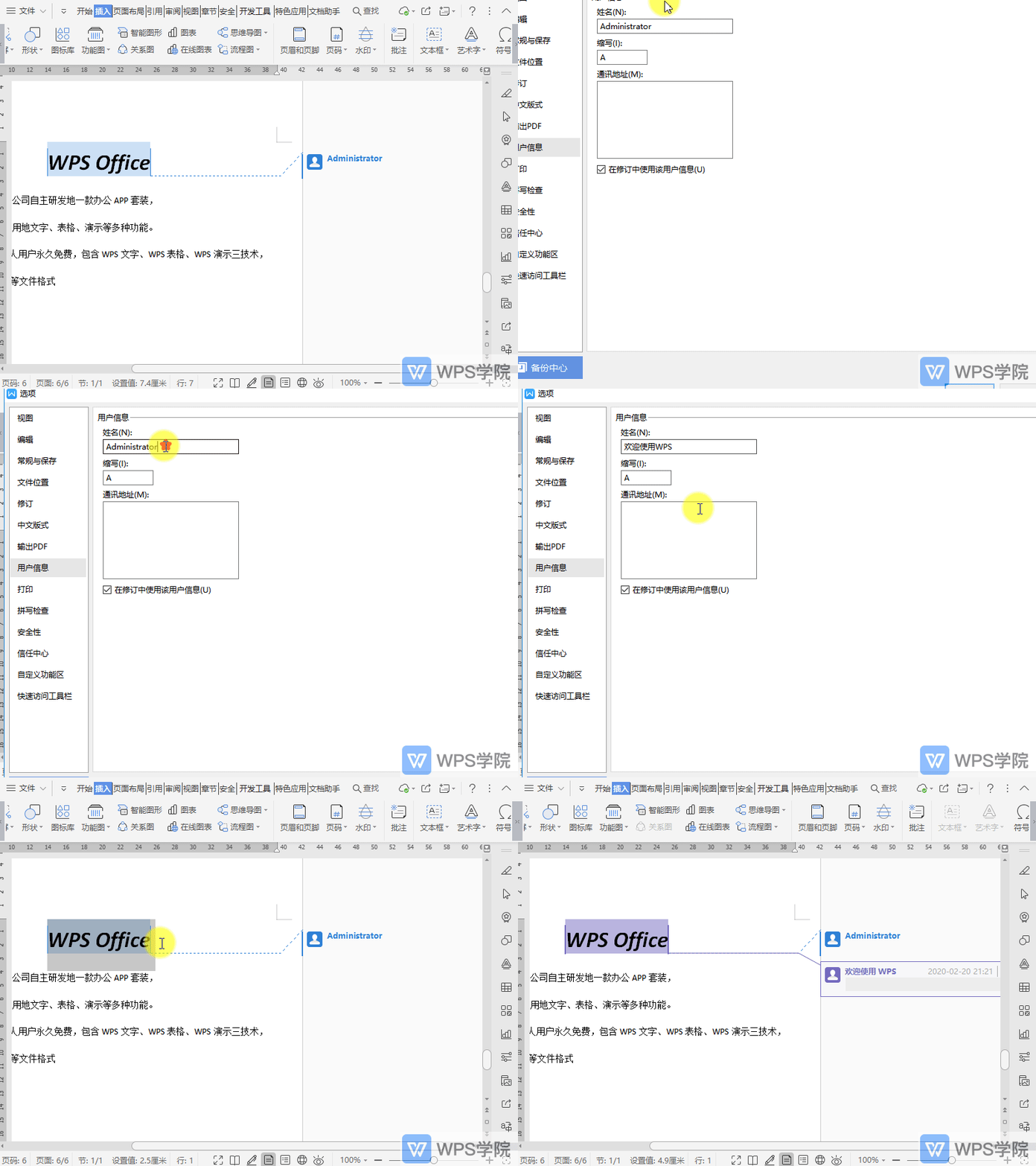
WPS如何修改批注的用户信息(作者名)?
2021-05-24 00:00:00使用WPS Office打开文档,依次点击左上角“文件”--->“选项”。 点击“用户信息”,根据需要修改用户信息,勾... -
WPS如何新建空白文档?
2021-05-24 00:00:00在WPS Office中,您可以通过以下几种方式来新建空白文档: 1、点击左上角的“文件”--->“新建”。 2、点击文档标签右侧的“+”来新建。 3、使用键盘 Ctrl+N 的快捷键方式来新建。... -
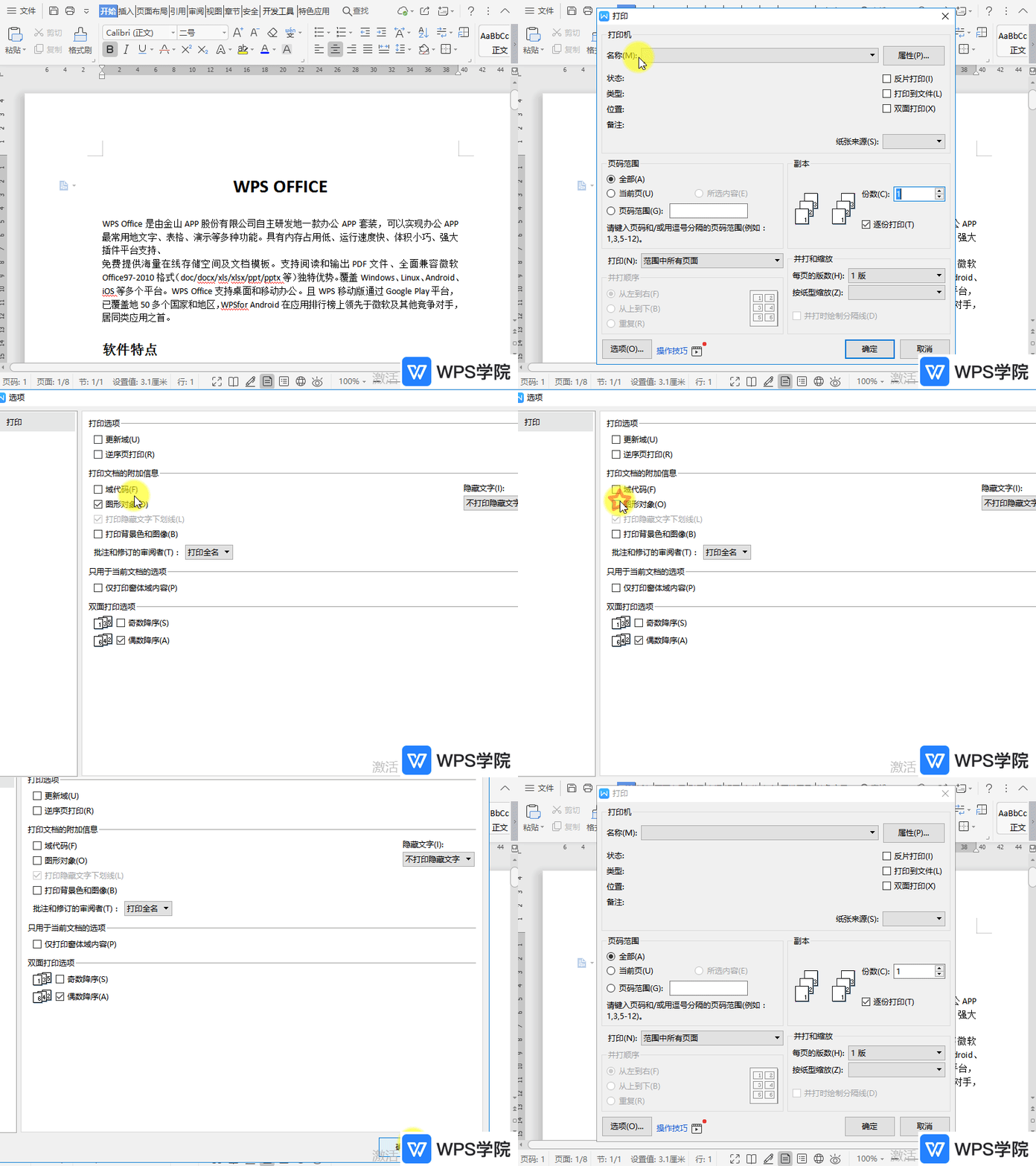
WPS如何不打印文档中的图形对象?
2021-05-24 00:00:00使用WPS Office打开文档,点击左上角“打... -
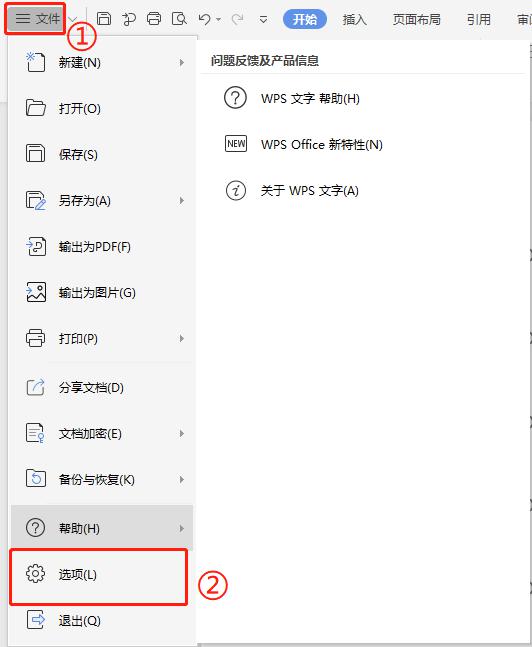
WPS如何将字体嵌入文件?
2021-05-24 00:00:001、使用WPS Office打开文档,依次点击击左上角“文件”--->“选项”。 2、选择“常规与保存”,勾... -
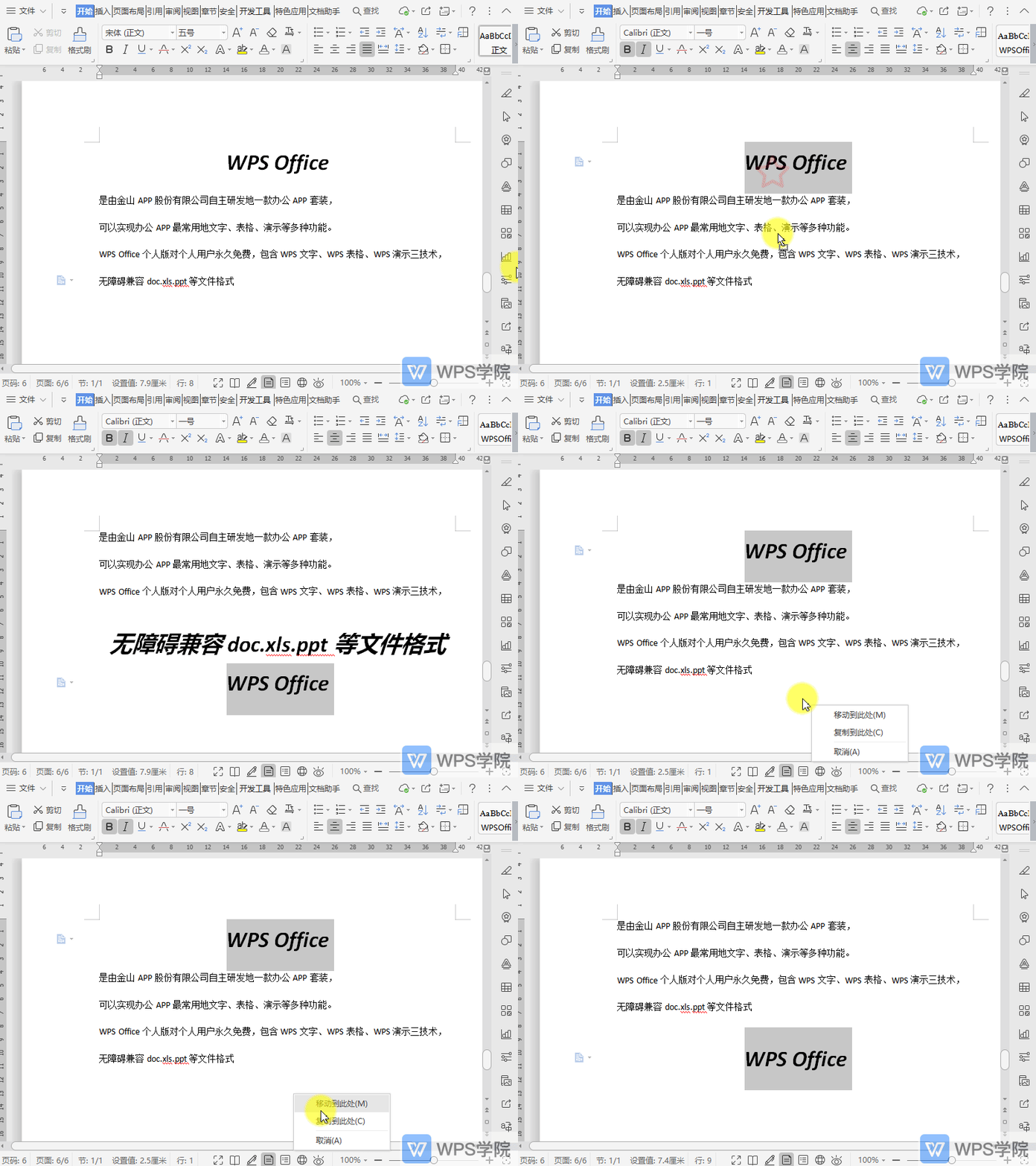
WPS如何拖动文档中的选中内容?
2021-05-24 00:00:00使用WPS Office打开文档,选中要拖动的文字,鼠标左键拖动到需要的位置即可完成移动。 或选中内容,鼠标右键拖动到位置后,选择“移动到此处”即可。... -
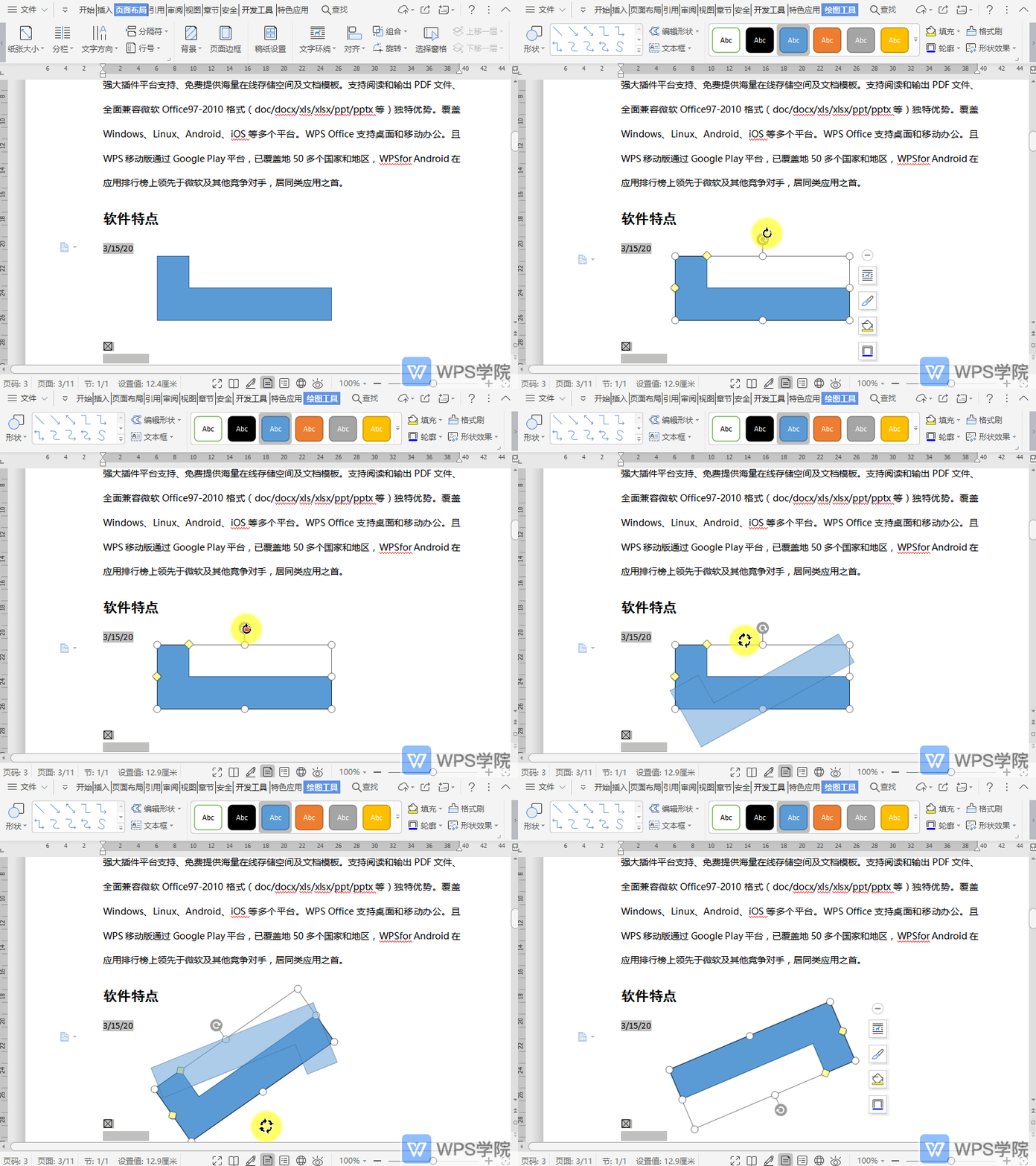
WPS如何自由旋转文档中插入的对象?
2021-05-24 00:00:00使用WPS Office打开文档,选中需要操作的对象。 点击对象上的旋转按钮。 根据需要拖动旋转的方向进行旋转即可。... -

WPS如何在文档中新建绘图画布?
2021-05-24 00:00:00使用WPS Office打开文档,依次点击“插入”--->“形状”--->“新建绘图画布”。 选中线条后,根据需要进行相关设置即可。... -
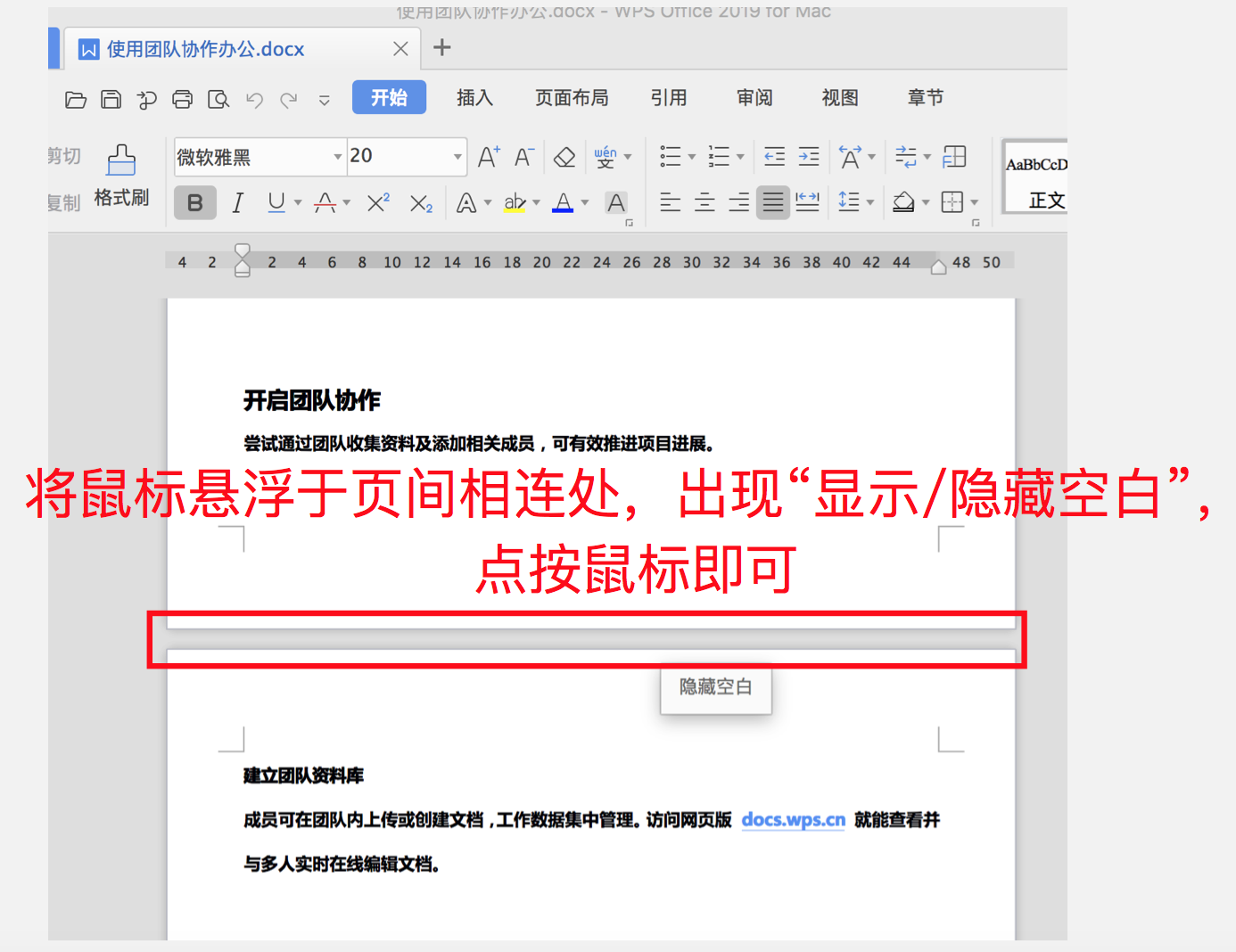
WPS如何显示或隐藏文档页面间的空白区域?
2021-05-24 00:00:00使用WPS Office打开文档。 鼠标悬停至页与页之间的地方,鼠标变为双箭头。 显示“显示空白”/“隐藏空白”悬浮气泡,此时点按鼠标即可显示/隐藏空白区域。...
扫码关注微信公众号获取播放密码
