

-
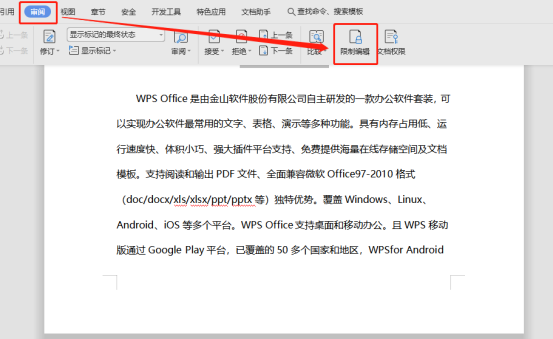
WPS如何设置文件不能被全文复制?
2021-05-24 00:00:00使用WPS Office打开文档,依次点击“审阅”--->“限制编辑”。 依次点击“设置文档的保护方式”--->“填写窗体”--->“启动保护”。 输入密码后点击“确定”即可。... -
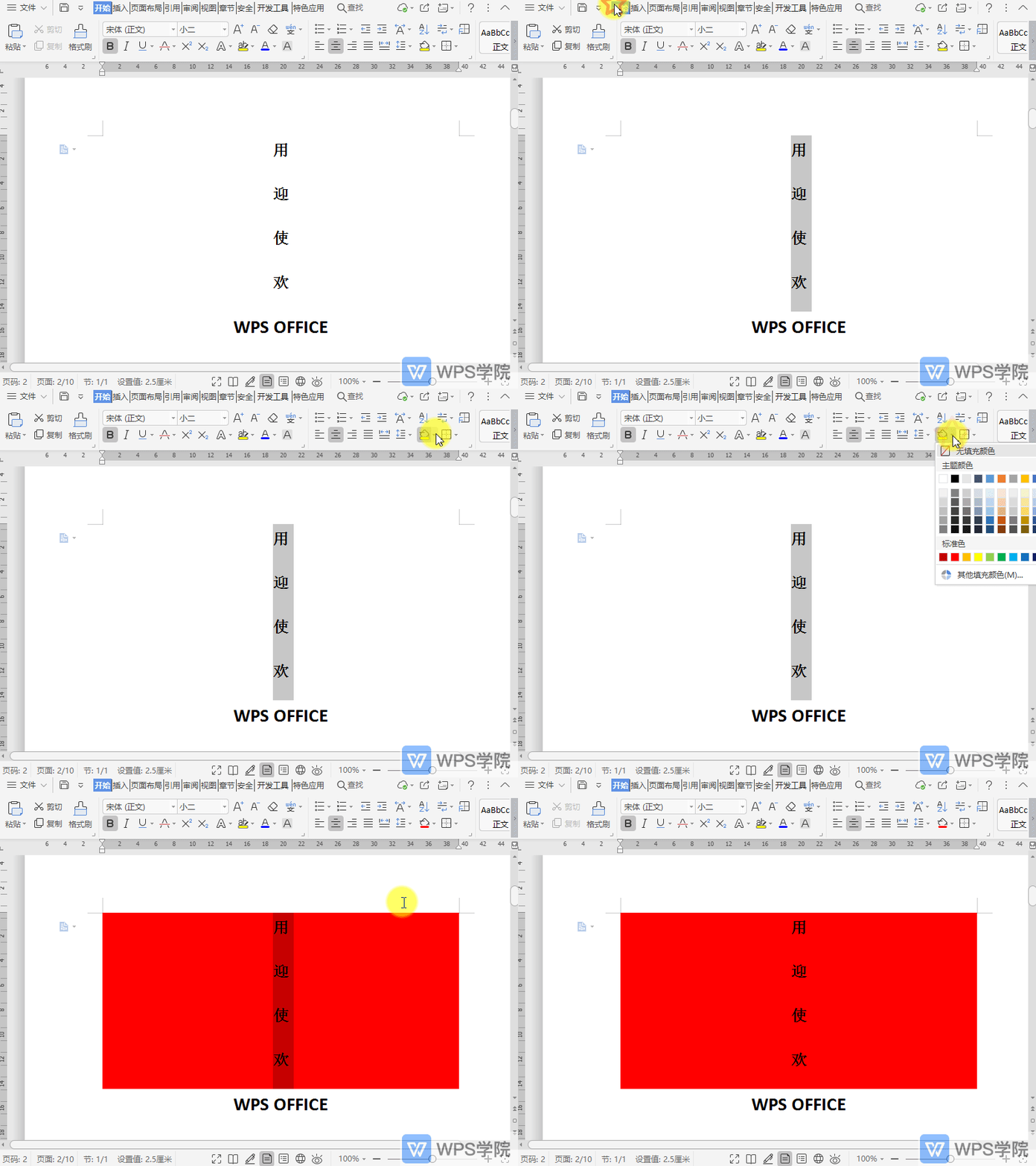
WPS如何设置文档内容底纹颜色?
2021-05-24 00:00:00使用WPS Office打开文档,选中需要操作的内容。 在“开始”选项卡,点击“底纹颜色”后方的倒三角符号。 选择一种颜色即可。... -

WPS如何将文档中重复的文字删除?
2021-05-24 00:00:00使用WPS Office打开文档,选中需要编辑的内容,快捷键“Ctrl+H”打开替换功能。 在查找内容中输入需要删除的文字,替换为不输入,点击“全部替换”即可删除掉重复内容。... -
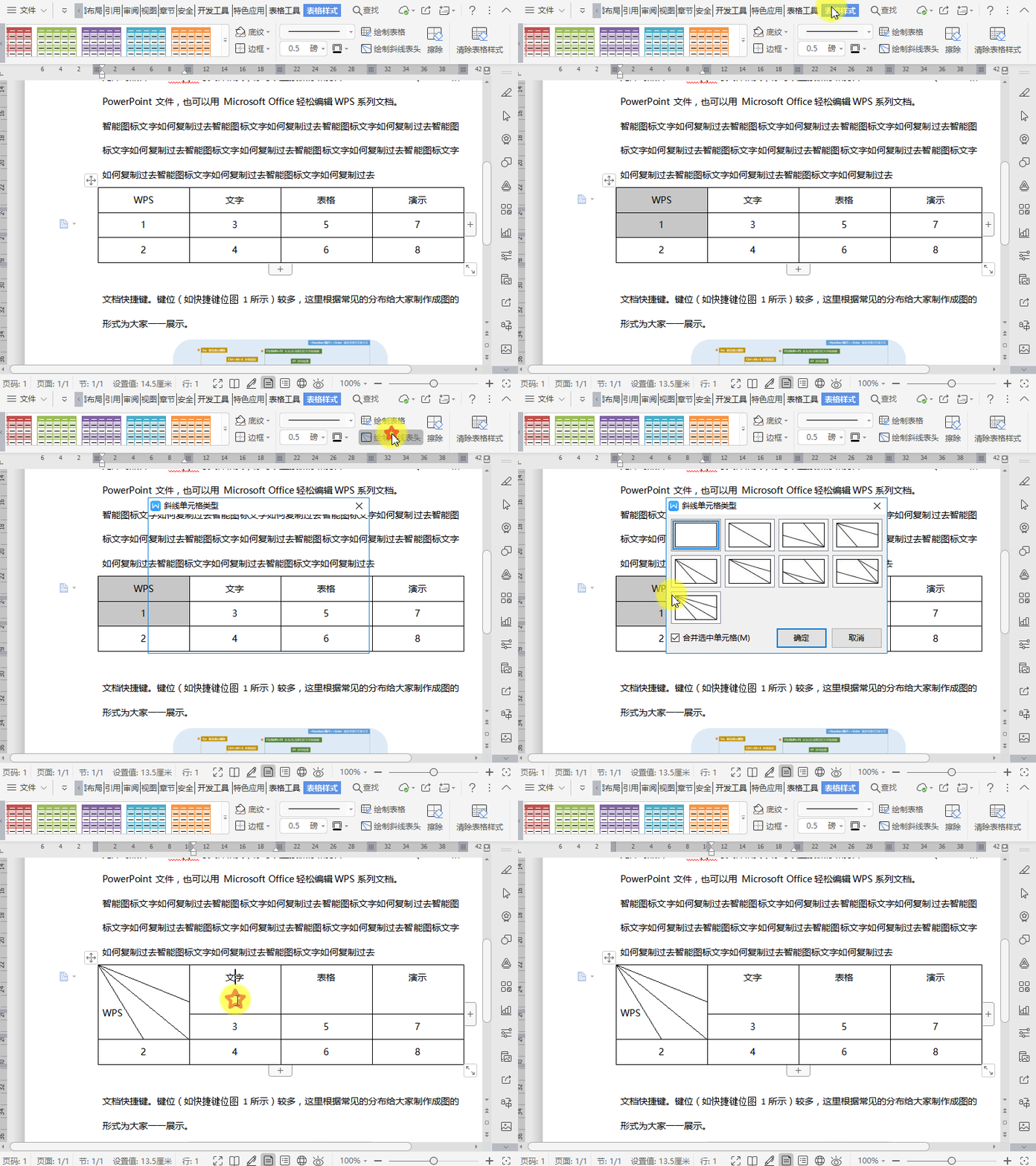
WPS如何给文档表格绘制斜线表头?
2021-05-24 00:00:00使用WPS Office打开文档。 选中需要绘制斜线表头的单元格及单元格区域。 依次点击“表格样式”—“绘制斜线表头”。 根据需要选择“斜线单元格类型”即可。... -

WPS如何更改文档内容的字号?
2021-05-24 00:00:00使用WPS Office打开文档,选取要修改的文字。 在“开始”选项卡上,在“字号” 框内,选择或键入一个磅值。 例如:键入 12。... -
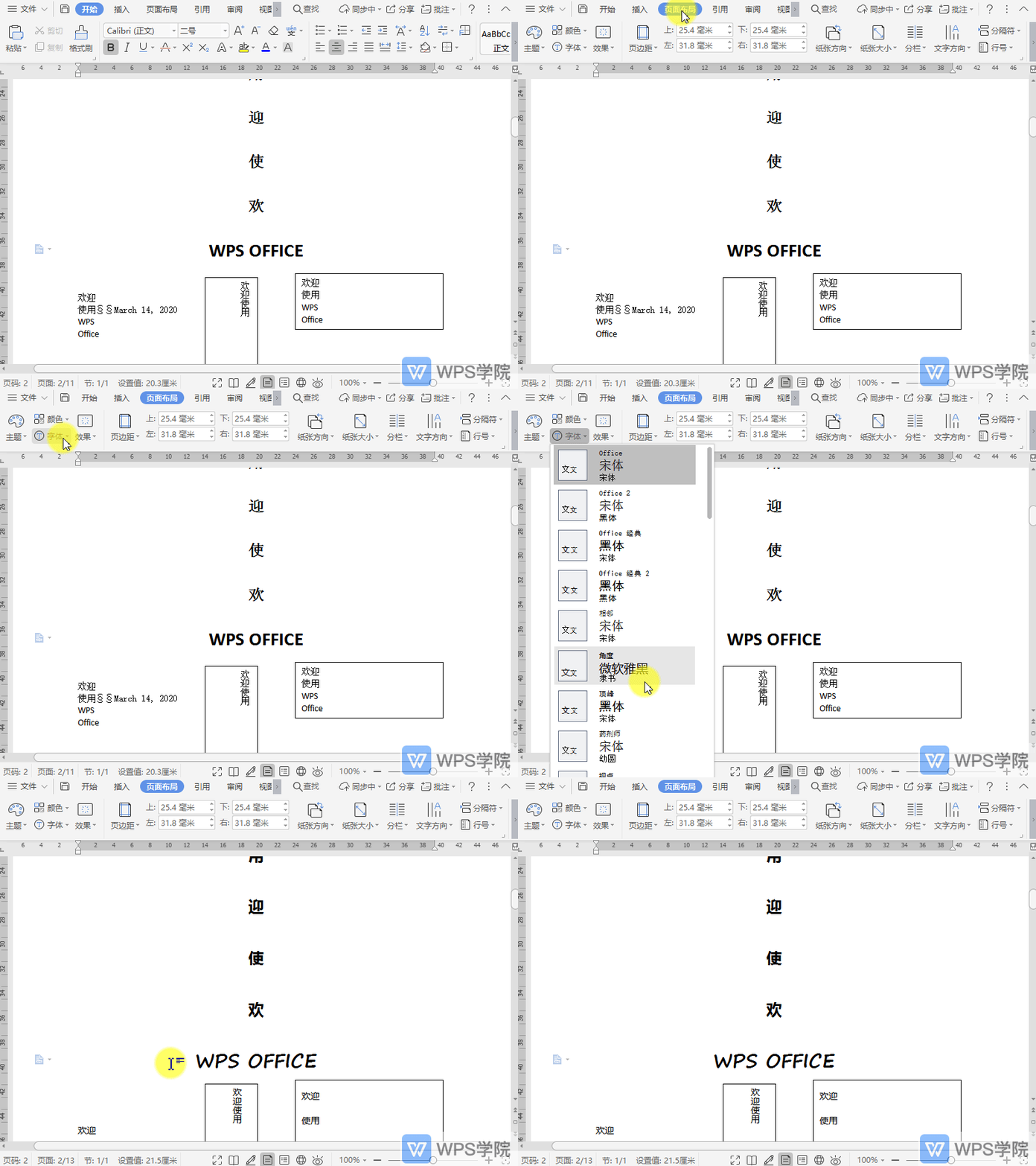
WPS如何设置页面布局的字体类型?
2021-05-24 00:00:00使用WPS Office打开文档。 依次点击“页面布局”--->“字体”。 根据需要选择一种字体效果即可。... -
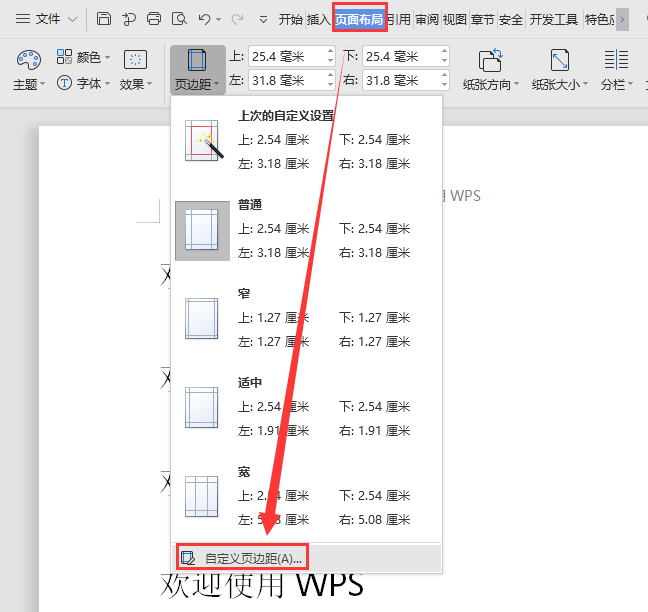
WPS如何让页眉置顶?
2021-05-24 00:00:00使用WPS Office打开文档,依次点击“页面布局”--->“页边距”--->“自定义页边距”。 在弹出的“页面设置”界面页边距处,将“上边距”设置为0。... -

WPS如何设置文档内容分散对齐?
2021-05-24 00:00:00使用WPS Office打开文档,选中需要操作的内容。 依次点击“开始”--->“分散对齐”即可。... -
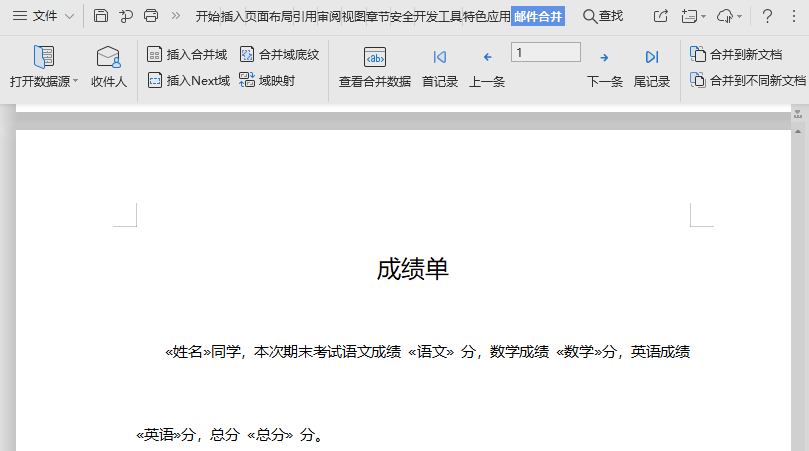
WPS使用邮件合并功能如何更改数据源?
2021-05-24 00:00:00使用WPS Office打开文档。 依次点击“邮件合并”--->“打开数据源”--->“关闭数据源”。 重新“打开数据源”。 点击“插入合并域”,挨个修改合并域。... -
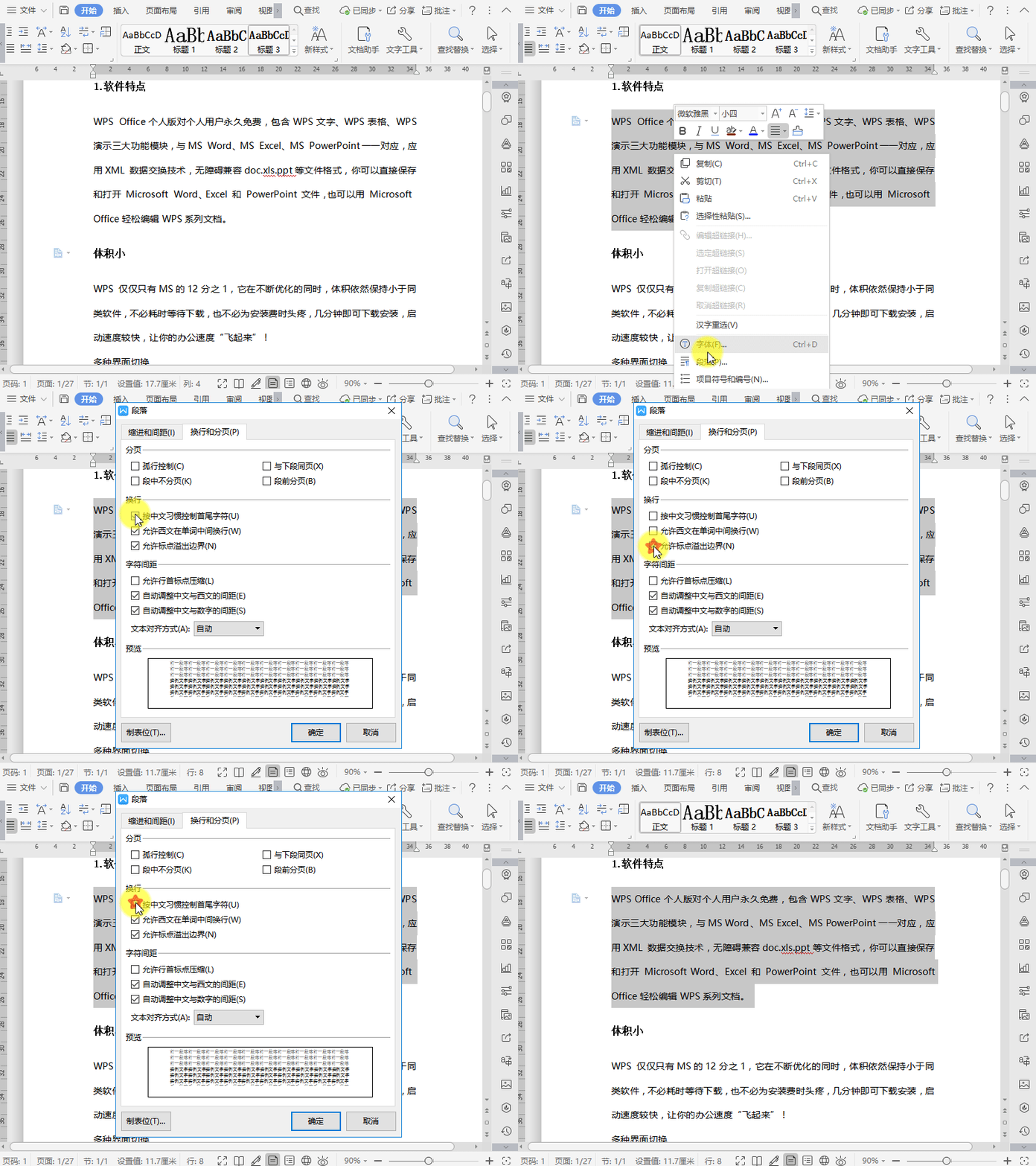
WPS如何设置文档段落换行?
2021-05-24 00:00:00使用WPS Office打开文档,选择需要设置的段落。 鼠标右键选择“段落”,在弹出框选择“换行和分页”。 在“换行”中根据需要勾选或取消功能,点击“确定”即可。... -
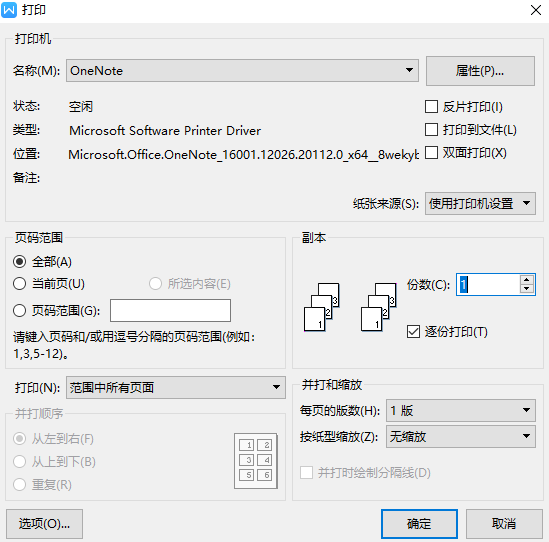
WPS如何打印文档奇偶页?
2021-05-24 00:00:00以WPS文字为例(WPS表格、WPS演示操作方法同)。 使用WPS Office打开文档,Ctrl+P(打印快捷键)打开打印界面。 在打印处选择“奇数页”/“偶数页”即可。... -
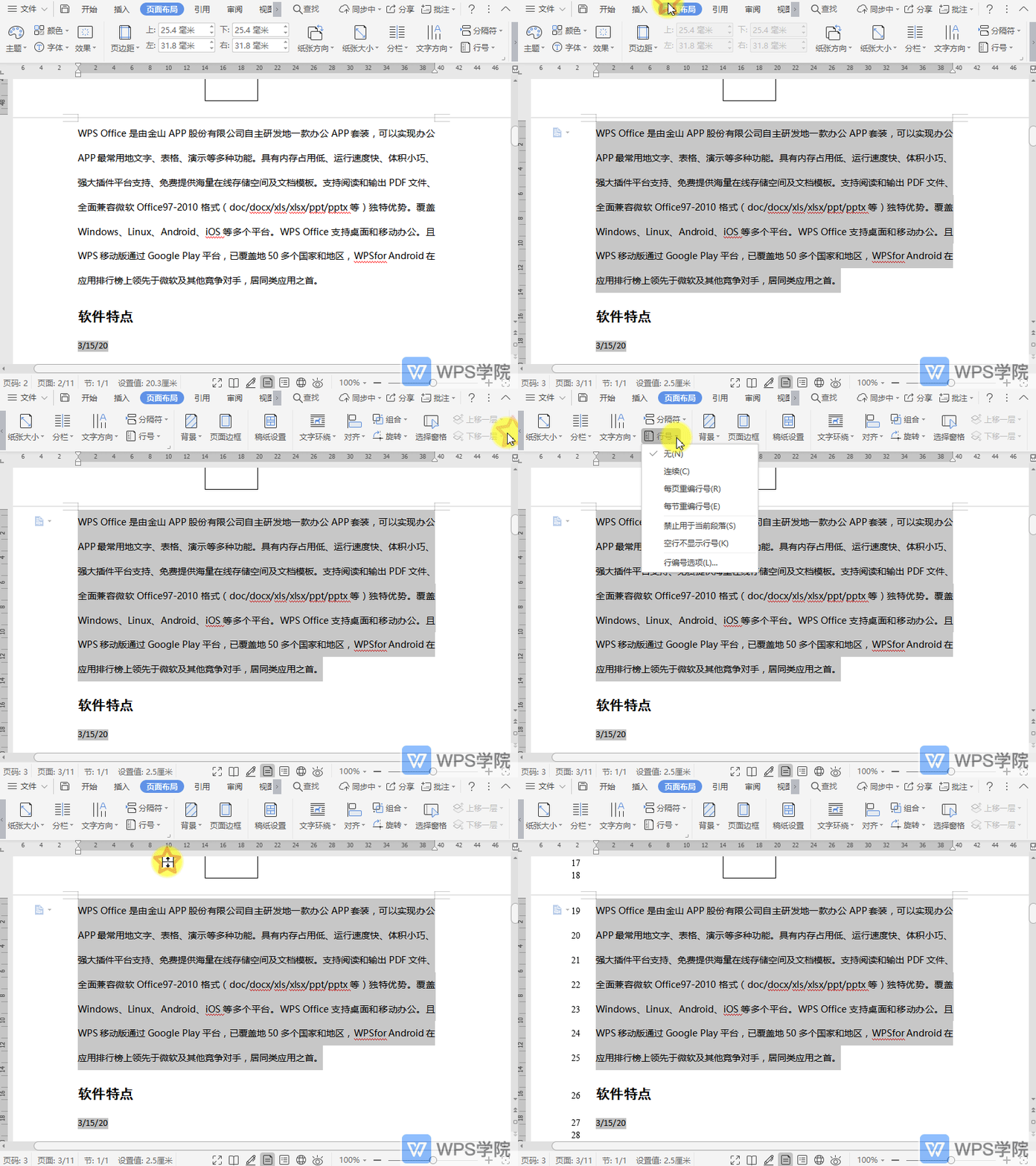
WPS如何给文档添加行号?
2021-05-24 00:00:00使用WPS Office打开文档,选中需要添加行号的内容。 依次点击“页面布局”--->“行号”。 在下拉选项中选择一种行号类型即可。... -
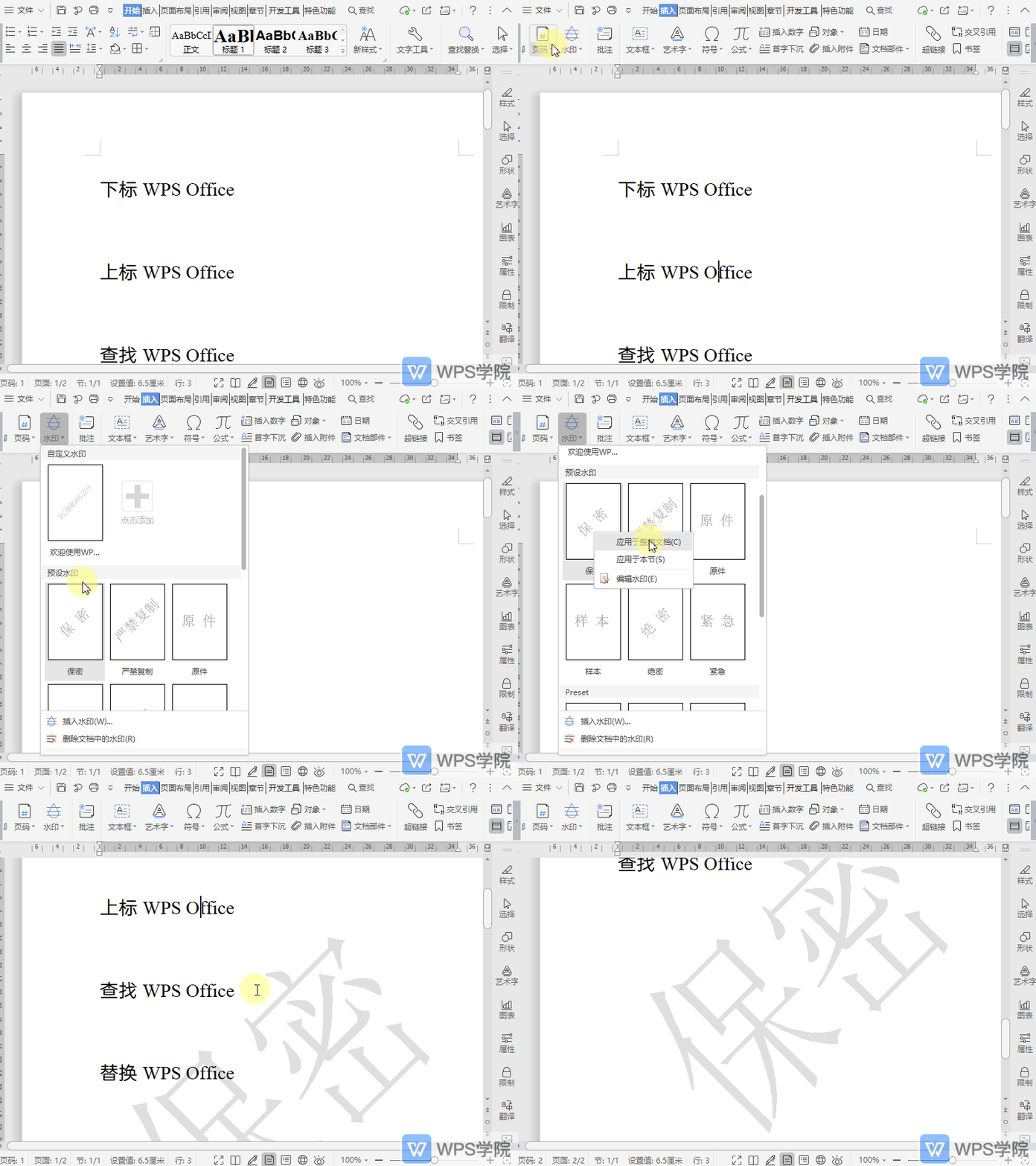
WPS如何将水印应用于文档全部页面?
2021-05-24 00:00:00使用WPS Office打开文档,依次点击“插入”--->“水... -

WPS如何设置文档内容排序?
2021-05-24 00:00:00使用WPS Office打开文档,选中需要操作的内容。 依次点击“开始”--->“排序”。 根据需要设置好排序方式后,点击“确定”即可。... -
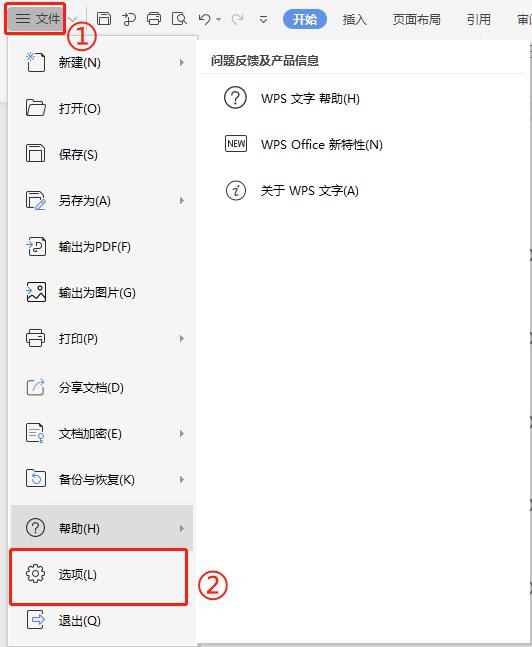
WPS如何修改图片默认插入文档的环绕方式?
2021-05-24 00:00:001.、使用WPS Office打开文档,依次点击左上角“文件”--->“选项”。 2、点击“编辑”,设置“将图片插入/粘贴为”,根据需要进行选择(如:“上下型”)即可。... -
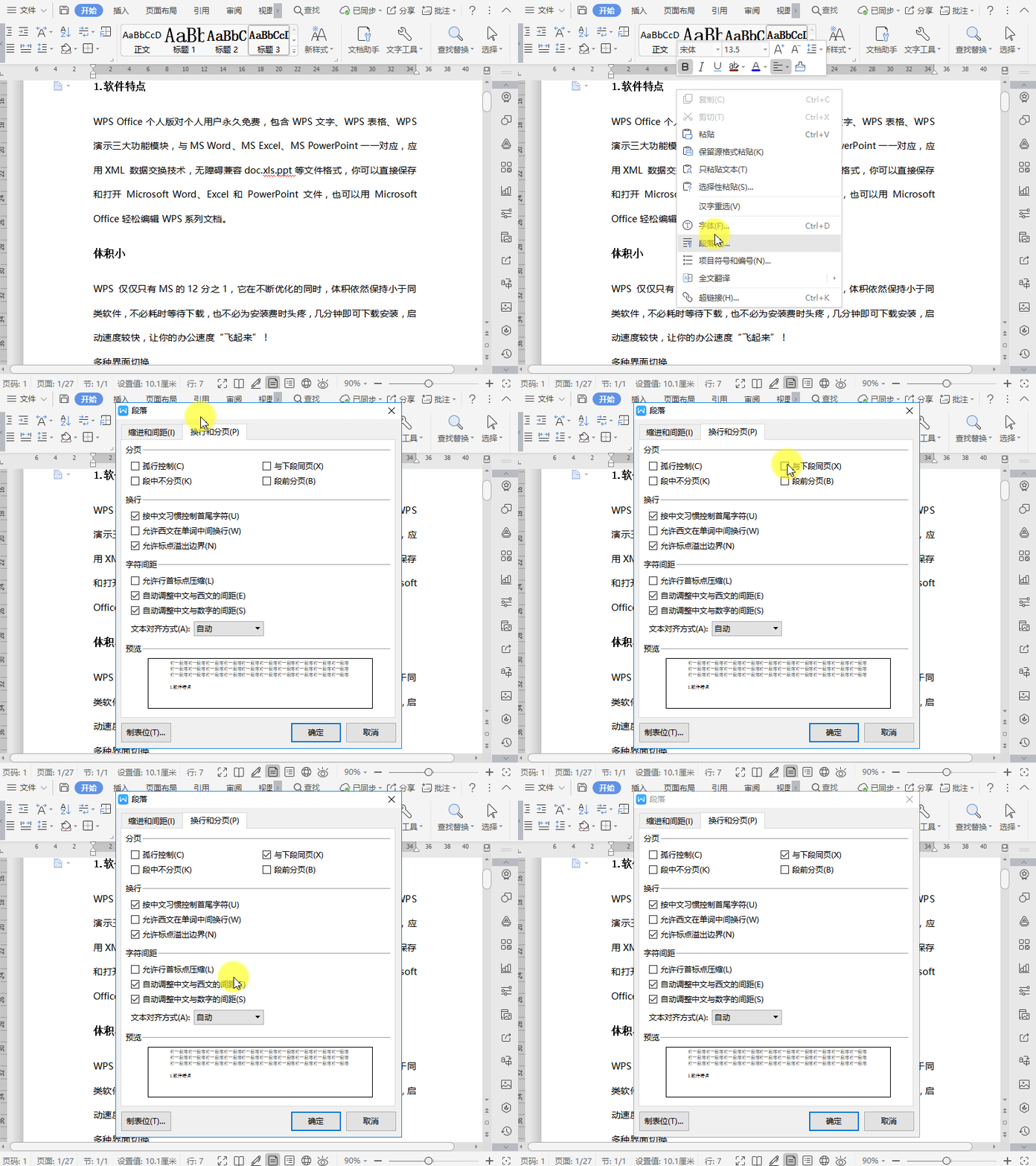
WPS如何设置文档段落与下段同页?
2021-05-24 00:00:00使用WPS Office打开文档。 在标题段落上,鼠标右键选择“段落”。 在弹出框选择“换行和分页”。 勾... -
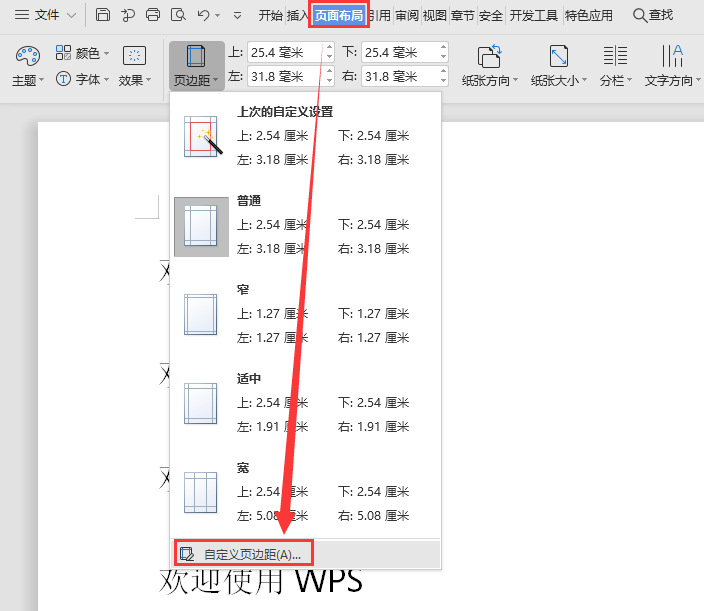
WPS怎么将奇偶页页边距设置成书面装订格式?
2021-05-24 00:00:00使用WPS Office打开文档,依次点击“页面布局”--->“页边距”--->“自定义页边距”。 在弹出的“页面设置”的界面页码范围处选择“对称页边距”即可。... -

WPS如何调整文档段落文本对齐方式?
2021-05-24 00:00:00使用WPS Office打开文档,选择需要设置的内容。 鼠标右键选择“段落”,在弹出框选择“换行和分页”。 在“文本对齐方式”中根据需要选择一种对齐方式,点击“确定”即可。... -
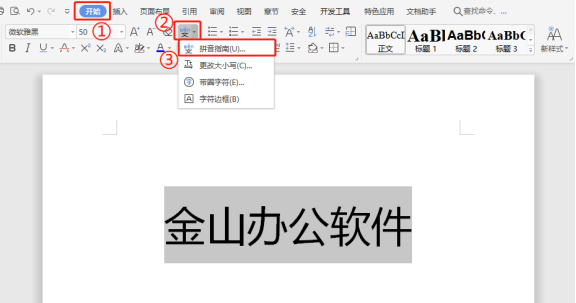
WPS如何在文档中使用拼音指南?
2021-05-24 00:00:001、使用WPS Office打开文档,选中内容后依次点击“开始”--->“拼音指南”。 2、进入“拼音指南”功能后,以“单字”形式展示。 3、点击“组合”则基准文字及拼音文字组合展示。 4、点击“全部删除”则可以删除所有拼音文字。 5、点击“默认读音”,若拼音有问题,则可以快速修改。 6、选中其中一个拼音文字,点击“声调”即可根据需要进行修改。 7、也可根据需要对“对齐方式”、“字体”、“偏移量”以及“字号”进行相关设置。 8、修改确认后点击“确定”即可。 9、如下图所示,添加拼音后效果如下图所示。 另外... -

WPS如何设置文档页脚的对齐方式?
2021-05-24 00:00:00使用WPS Office打开文档,选中已插入的页脚内容,点击“开始”,根据需要选择一种对齐方式即可。 另外,点击“页眉和页脚”,可根据需要调整“页脚底端距离”。... -
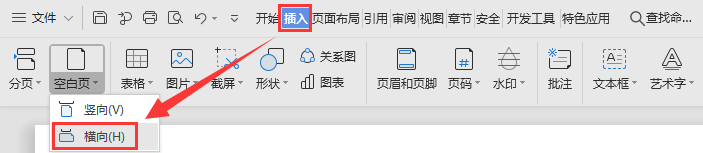
WPS怎么在纵向的文档中插入横向纸张?
2021-05-24 00:00:00在任意页面,点击“插入”--->“空白页”,选择横向即可。... -
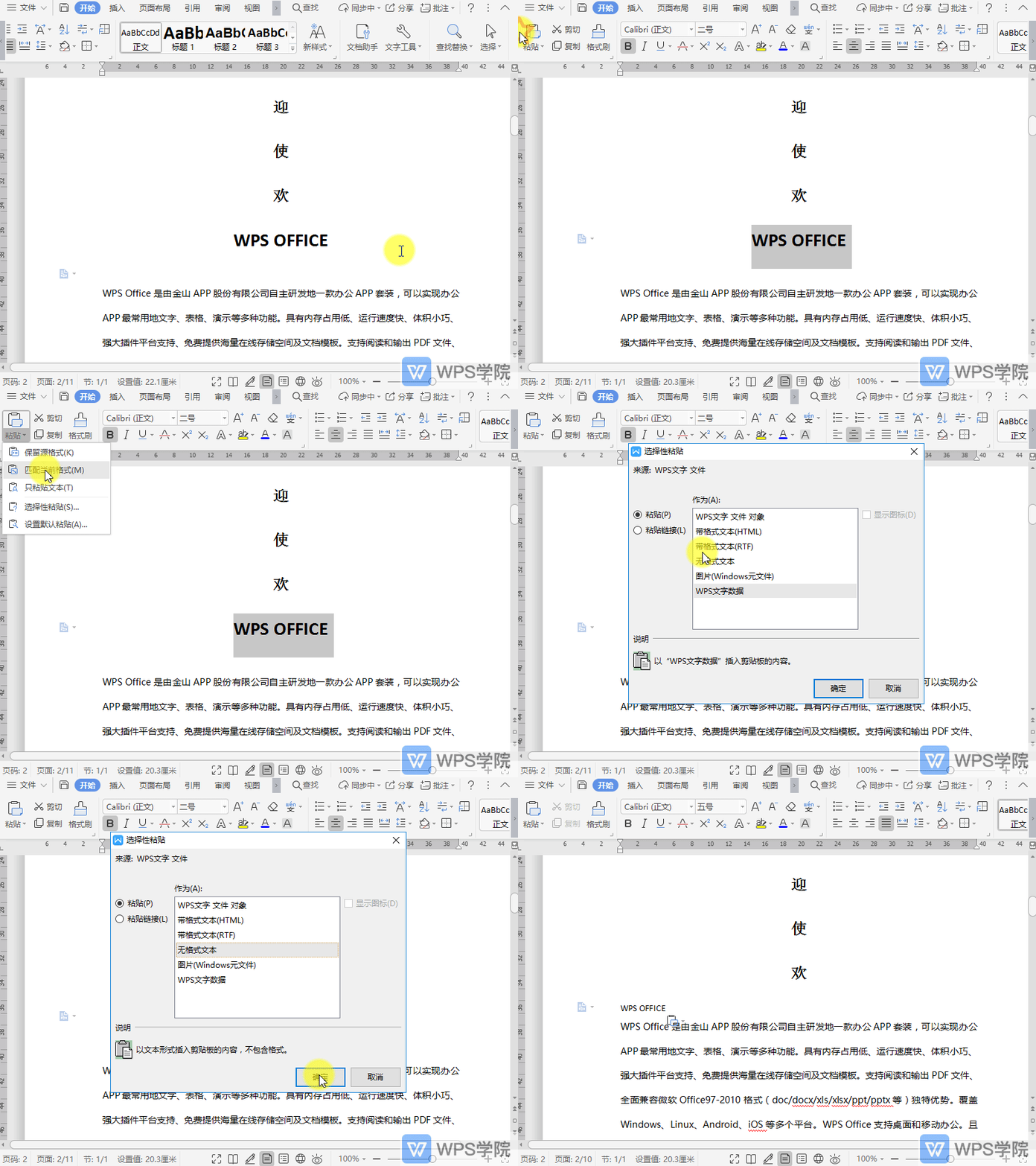
WPS如何对文档内容进行选择性粘贴?
2021-05-24 00:00:00使用WPS Office打开文档,复制内容后。 在“开始”选项卡点击“粘贴”后的倒三角符号。 点击“选择性粘贴”。 根据需要选择粘贴形式,点击“确定”即可。... -
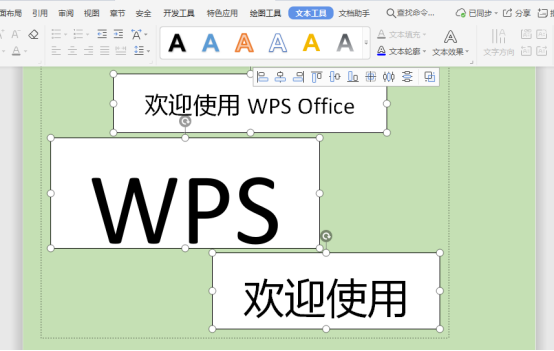
WPS如何批量将文档文本框格式改为无填充?
2021-05-24 00:00:001、 使用WPS Office打开文档,按住Ctrl键选中需要调整的多个文本框。 2、鼠标右键选择“设置对象格式”,在右侧栏选择“形状选项”--->“填充与轮廓”,选择无填充即可。... -
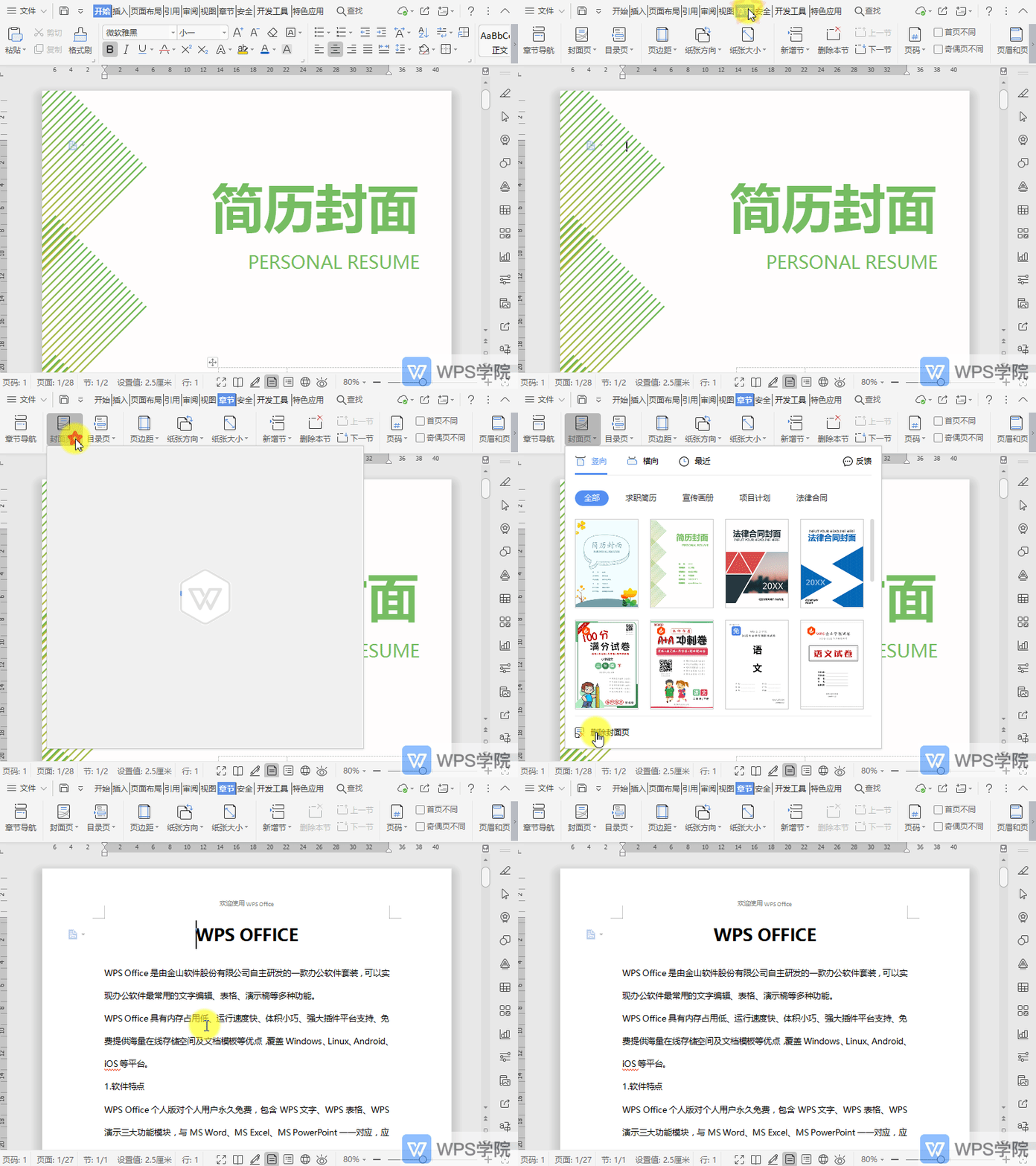
WPS如何删除文档的封面页?
2021-05-24 00:00:00使用WPS Office打开文档,依次点击“章节”--->“封面页”,在弹出框中点击“删除封面页”即可。... -
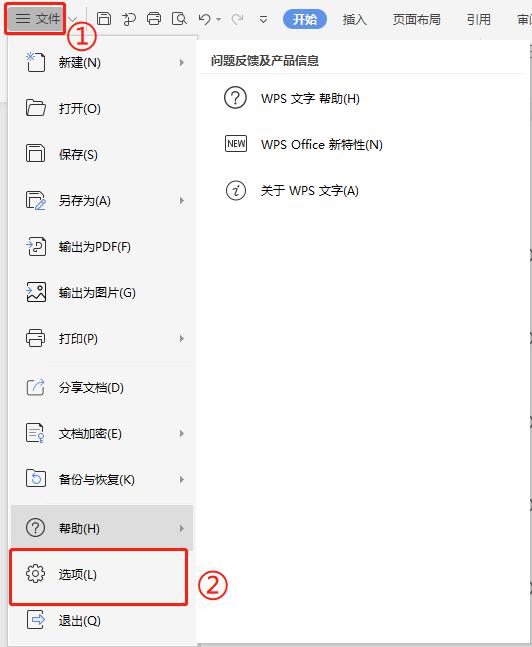
WPS如何在文档中开启拖放式文字编辑功能?
2021-05-24 00:00:001、使用WPS Office打开文档,依次点击左上角“文件”--->“选项”。 2.选择“编辑”,勾...
扫码关注微信公众号获取播放密码
