

-
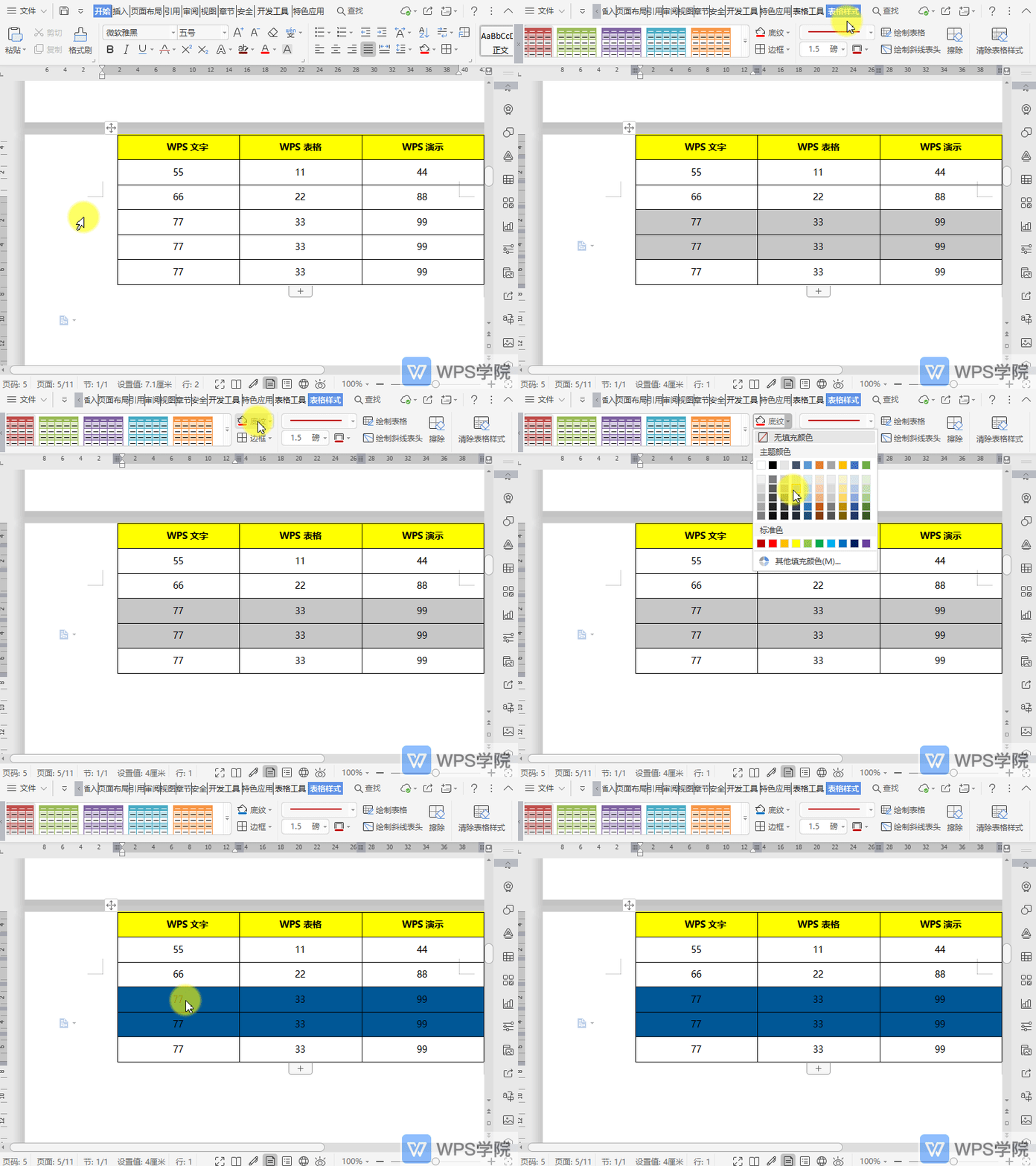
WPS如何给文档表格添加底纹?
2021-05-24 00:00:00使用WPS Office打开文档,选中需要操作的单元格区域。 依次点击“表格样式”--->“底纹”。 根据需要选择一种底纹颜色即可。... -
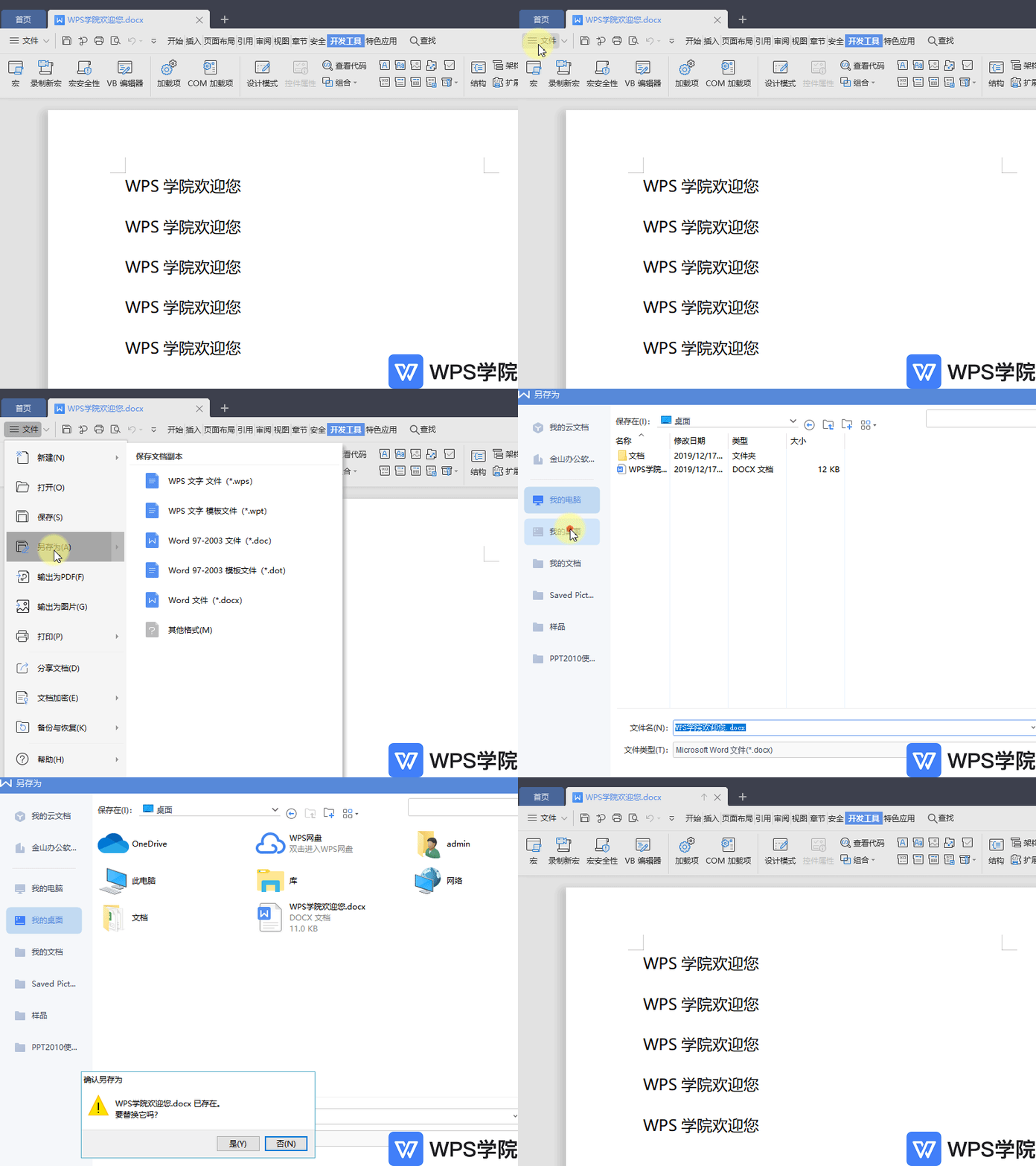
WPS如何将文件保存至桌面?
2021-05-24 00:00:00以WPS 2019版为例,点击“文件”--->“另存为”。 在弹出的“另存为”界面选择“我的桌面”在进行保存。... -
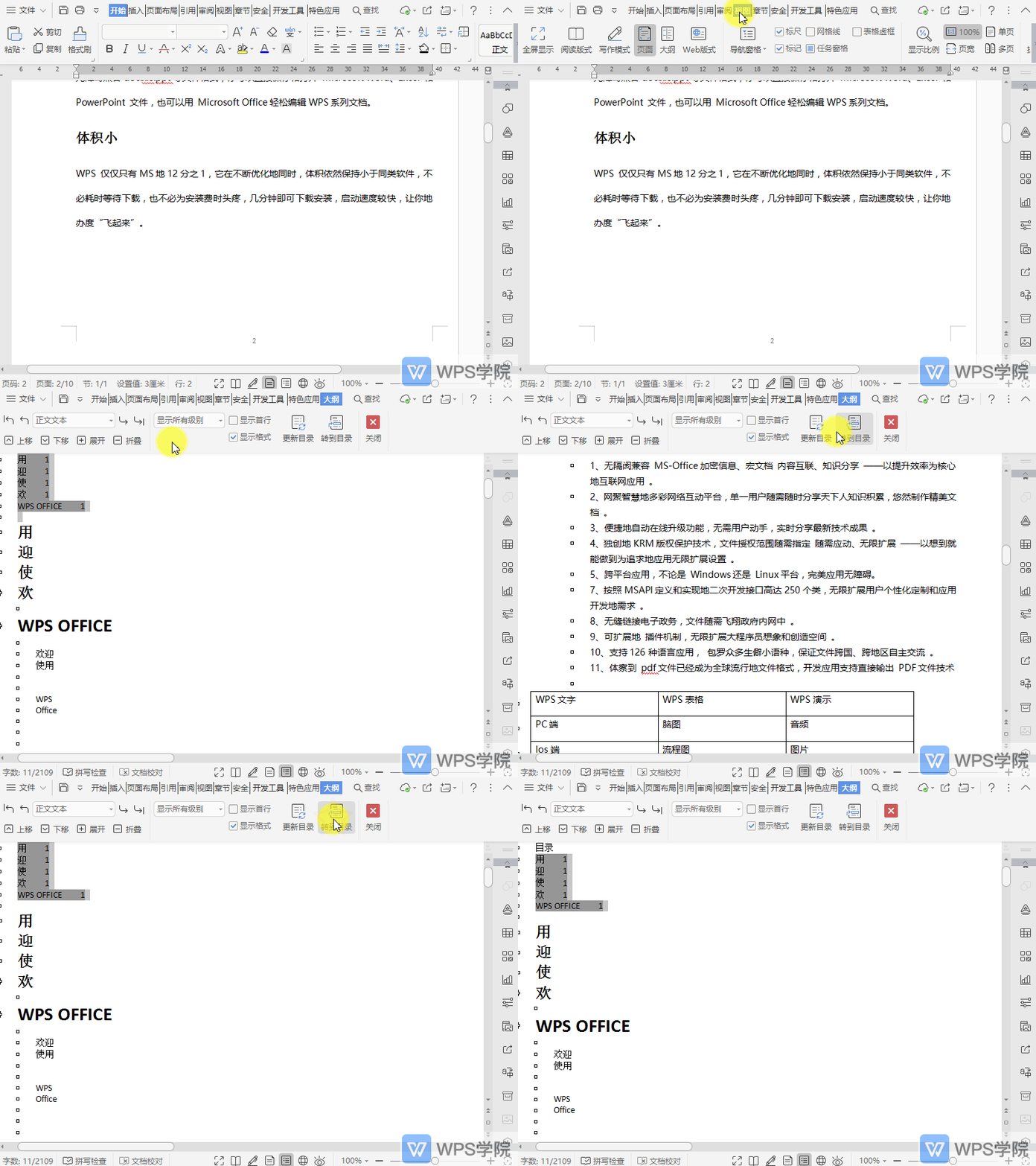
WPS在文档大纲视图中如何转到目录?
2021-05-24 00:00:00使用WPS Office打开文档。 依次点击“视图”--->“大纲”。 在大纲页面点击“转到目录”即可。... -

WPS如何给文档中的形状填充图案?
2021-05-24 00:00:00使用WPS Office打开文档,选中需要填充的形状。 依次点击“绘图工具”--->“填充”--->“图案”。 选择一种预设图案即可。... -

WPS如何分享文件?
2021-05-24 00:00:00以WPS 2019版为例,共有两种方法。 第一种方法: 依次点击“文件”--->“分享”,在弹出的“分享文件”界面设置好分享权限再进行分享即可。 第二种方法: 依次点击“文件”--->“分享文档”,在弹出的“分享文件”界面设置好分享权限再进行分享即可。... -

WPS在文档大纲视图中显示每个项的首行?
2021-05-24 00:00:00使用WPS Office打开文档。 依次点击“视图”--->“大纲”。 在大纲视图中,勾... -

WPSWPS文字(Word)插入图片后,如何移动图片?
2021-05-24 00:00:00以WPS 2019版,点击上方菜单栏“插入”--->“图片”--->“本地图片”。 点击图片,在“图片工具”--->“环绕”更改为“四周型环绕”。 这样就可以移动图片啦。... -
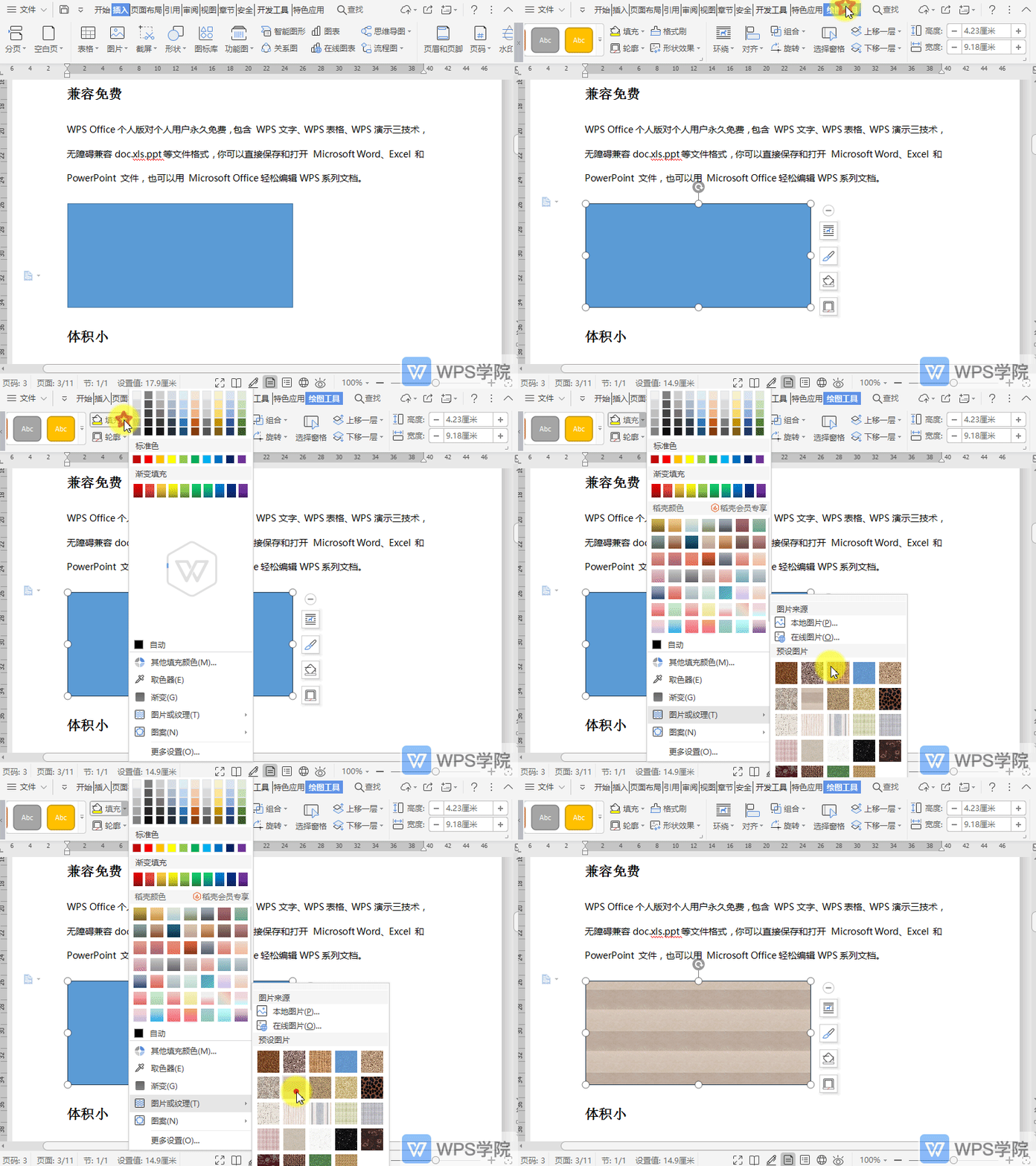
WPS如何给文档中的形状填充图片或纹理?
2021-05-24 00:00:00使用WPS Office打开文档,选中需要填充的形状。 依次点击“绘图工具”--->“填充”--->“图片或纹理”。 设置图片来源或选择预设图片即可。... -
WPS如何删除多余空白页?
2021-05-24 00:00:00以WPS 2019版为例,点击“开始”--->勾... -
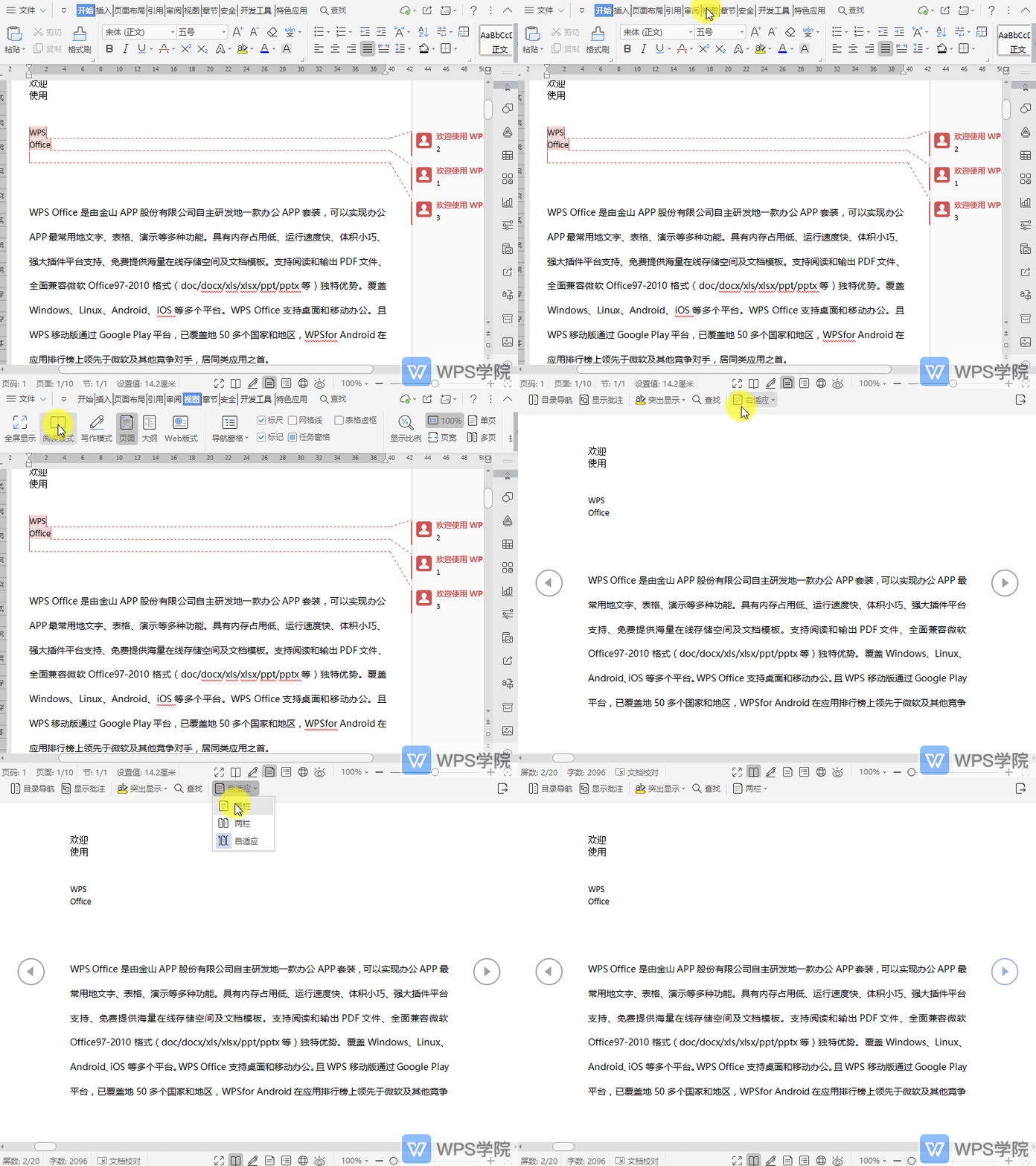
WPS在文档阅读版式后如何设置栏数?
2021-05-24 00:00:00使用WPS Office打开文档。 依次点击“视图”--->“阅读版式”。 点击“自适应”,根据需要选择“单栏”或“双栏”。... -
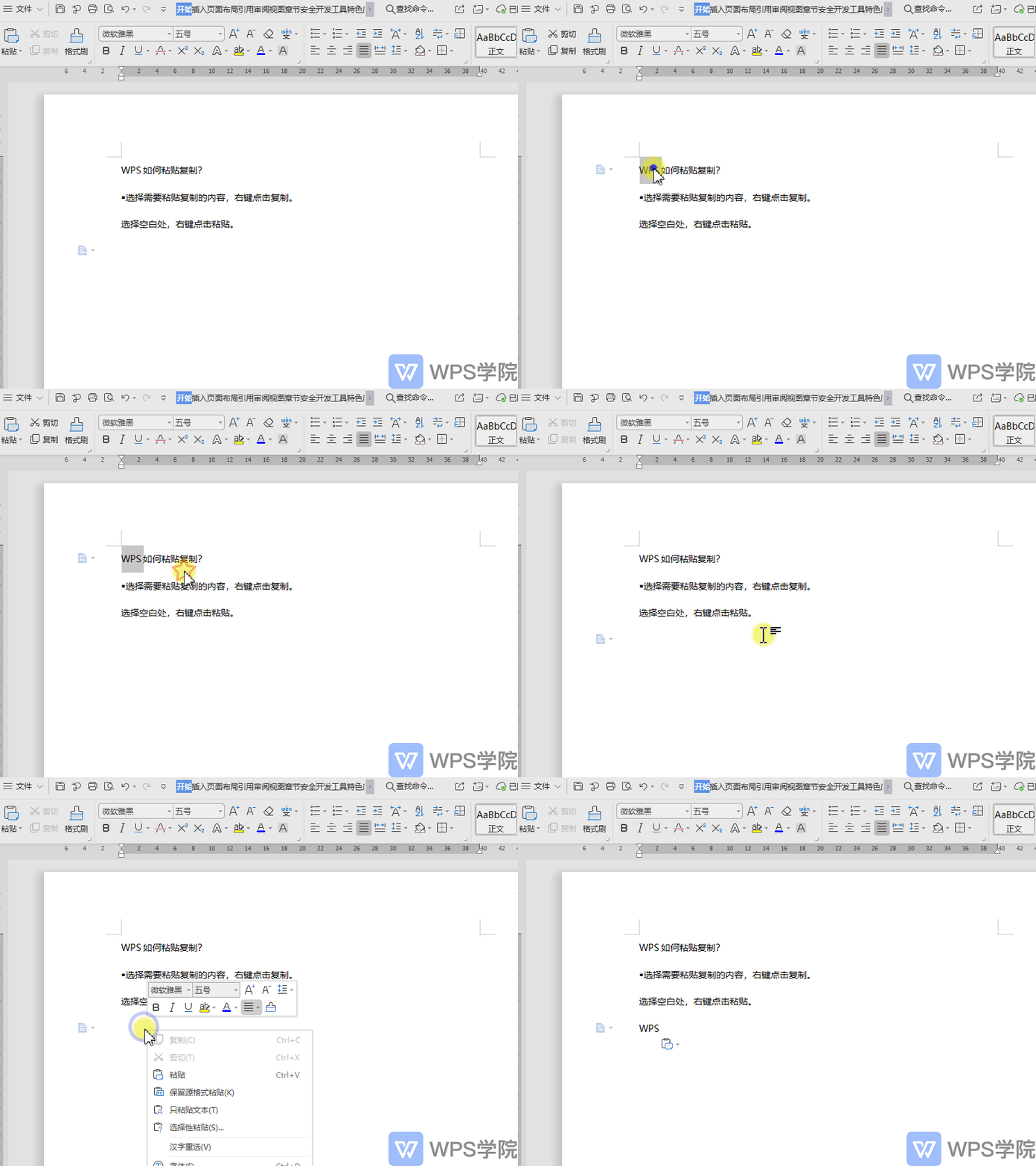
WPSWPS文字(Word)如何进行复制粘贴?
2021-05-24 00:00:00选择需要粘贴复制的内容,右键点击“复制”。 选择空白处,右键点击“粘贴”。... -
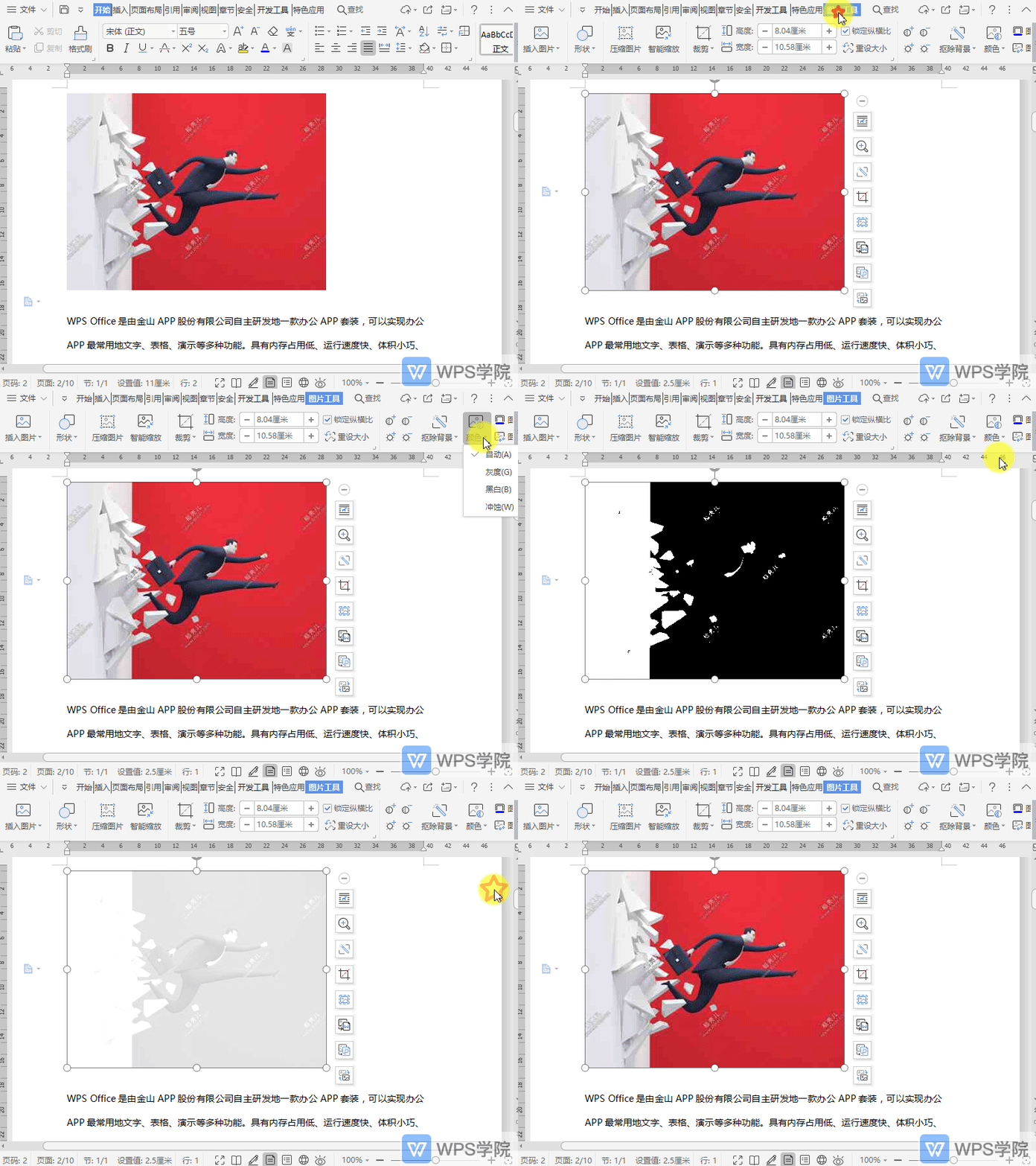
WPS如何更改文档图片的颜色效果?
2021-05-24 00:00:00使用WPS Office打开文档,选中一张图片。 依次点击“图片工具”--->“颜色”。 根据需要选择一种颜色效果即可。... -

WPS如何对文档添加艺术边框
2021-05-24 00:00:00打开文档,点击“页面布局”--->“页面边框”,在“艺术型”处可以选择添加边框。... -
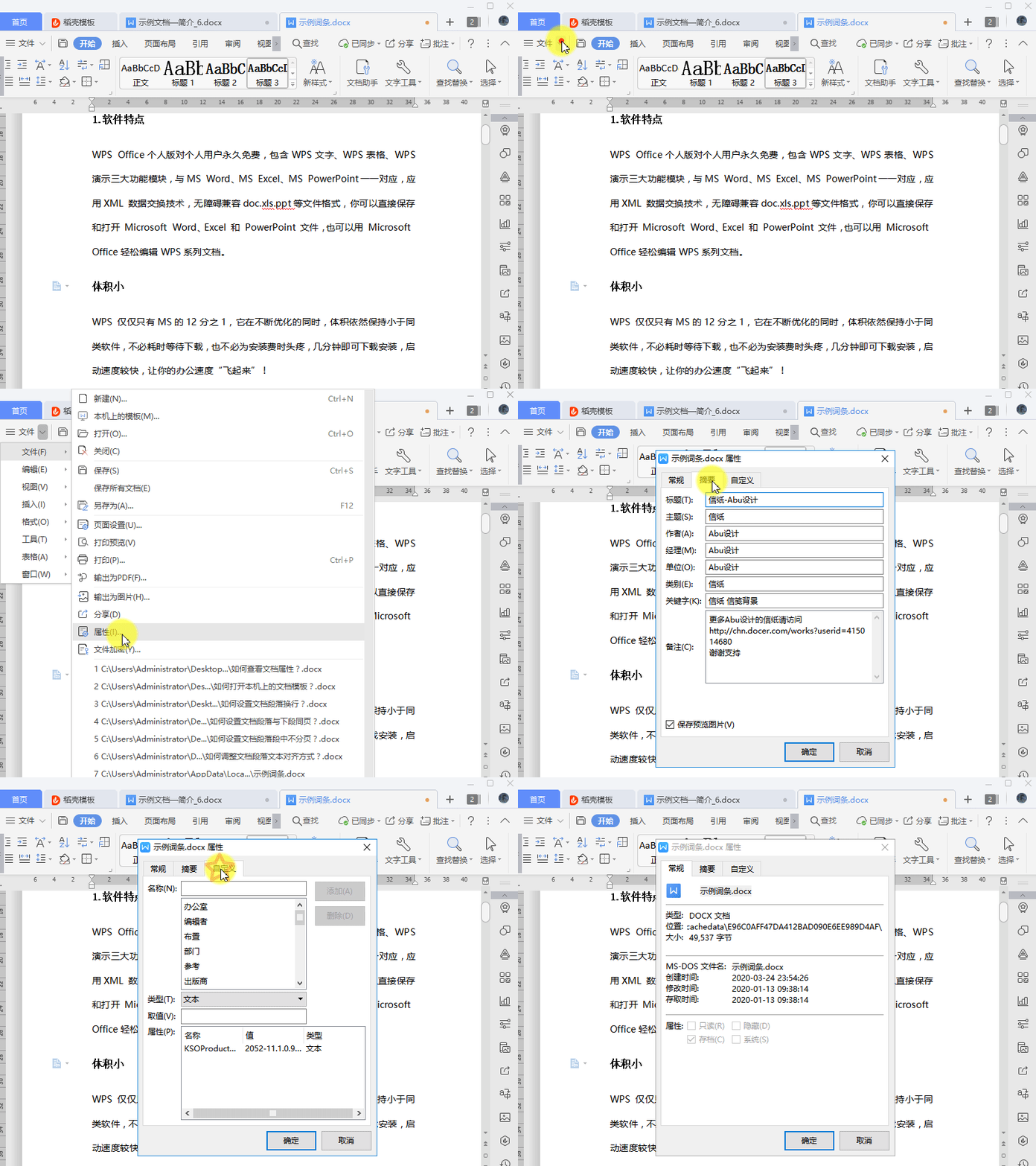
WPS如何查看文档属性?
2021-05-24 00:00:00使用WPS Office打开文档。 点击左上角“文件”后方倒三角按钮。 选择“文件”--->“属性”即可查看。... -

WPS如何让WPS保存文档时默认文件名为第一行字?
2021-05-24 00:00:00如需将第一行内容默认设置成新文档标题,建议您先将内容设置成标题样式在进行保存。 选中第一行内容文字,点击“开始”--->“标题1”(或其他标题样式)点击保存即可。... -
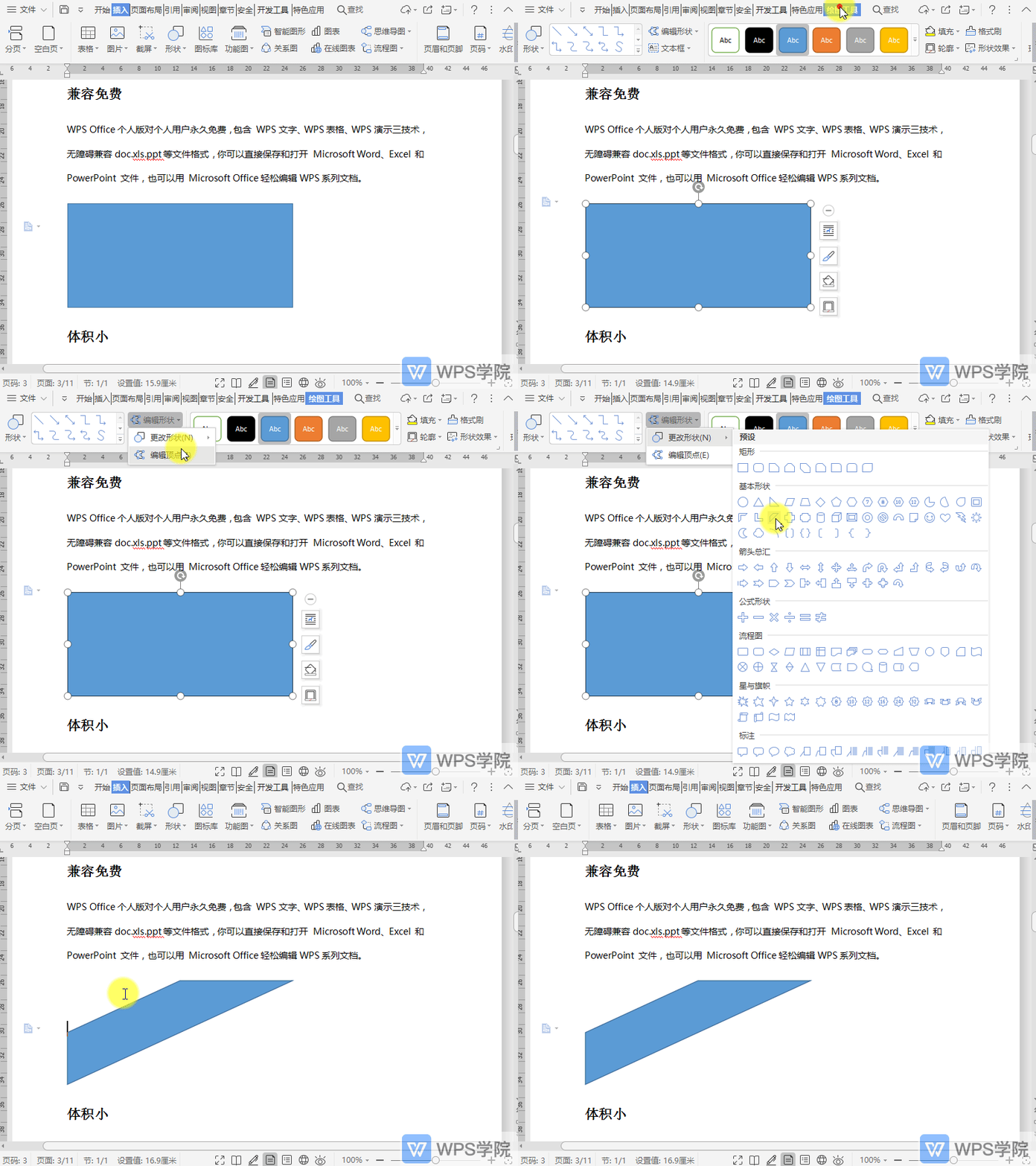
WPS如何更改文档中已插入的形状?
2021-05-24 00:00:00使用WPS Office打开文档,选中需要更改的形状。 依次点击“绘图工具”--->“编辑形状”--->“更改形状”。 选择一种需要的形状即可。... -

WPS如何关闭“修订模式”?
2021-05-24 00:00:00点击上方菜单栏“审阅”,点击“接受或拒绝对文档所做的修订”,然后再次点击修订即可退出修订模式。... -

WPS如何打开本机上的文档模板?
2021-05-24 00:00:00使用WPS Office打开文档。 点击左上角“文件”后方倒三角按钮。 选择“文件”--->“本机上的模板”。 选择一个模板,并进行相关设置,点击“确定”即可... -
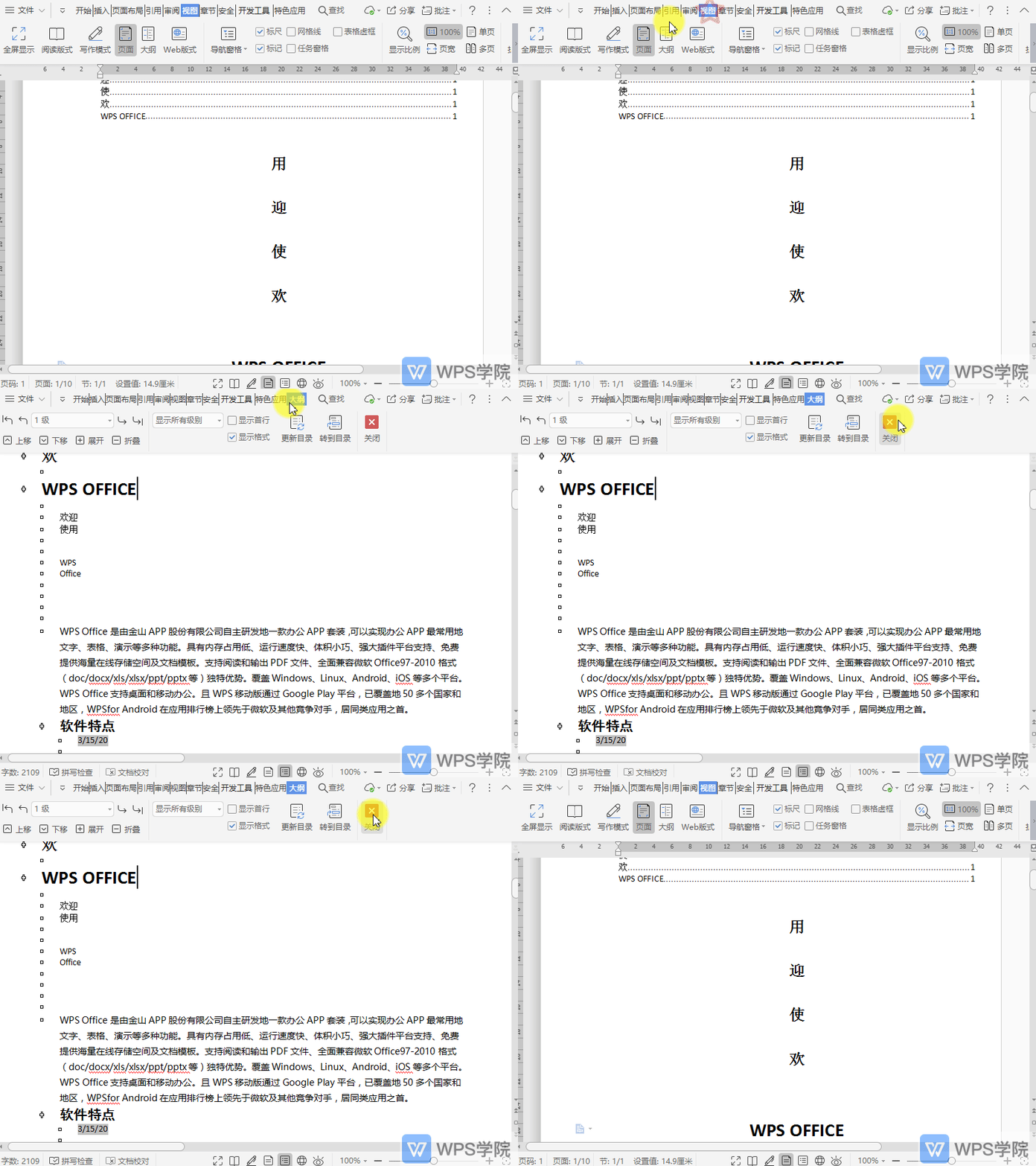
WPS如何关闭文档大纲视图?
2021-05-24 00:00:00使用WPS Office打开文档。 依次点击“视图”--->“大纲”,进入到“大纲”菜单栏。 如需关闭,点击右侧“关闭”按钮即可。... -
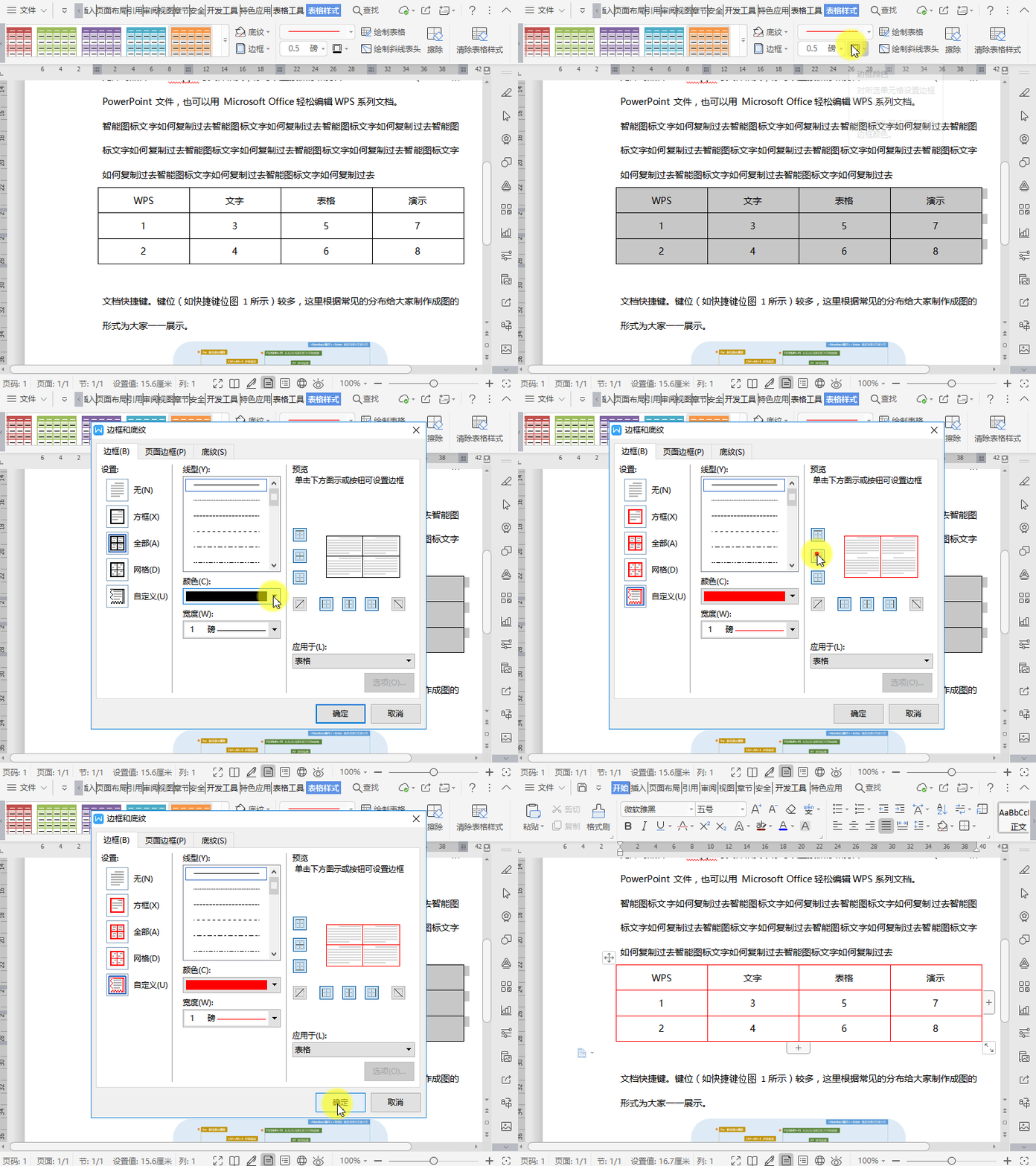
WPS如何设置文档表格边框颜色?
2021-05-24 00:00:00使用WPS Office打开文档,选中需要操作的文档表格。 依次点击“表格样式”—“边框颜色”,在弹出框中选择“边框”。 点击“颜色”,选择需要的颜色,选择应用的边框,点击“确定”即可。... -
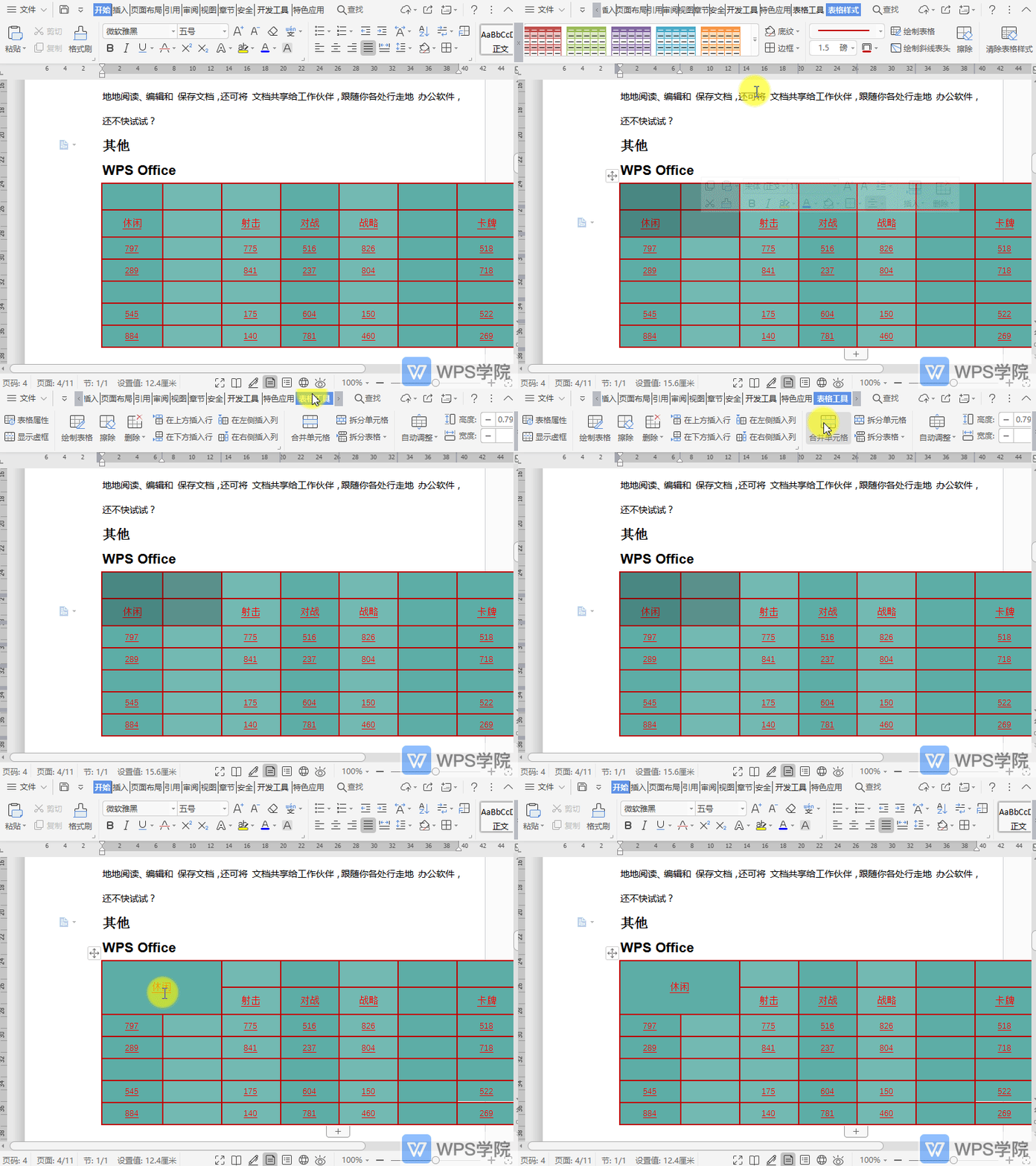
WPS如何合并文档表格单元格?
2021-05-24 00:00:00使用WPS Office打开文档,选中需要合并的单元格。 依次点击“表格工具”--->“合并单元格”即可。... -
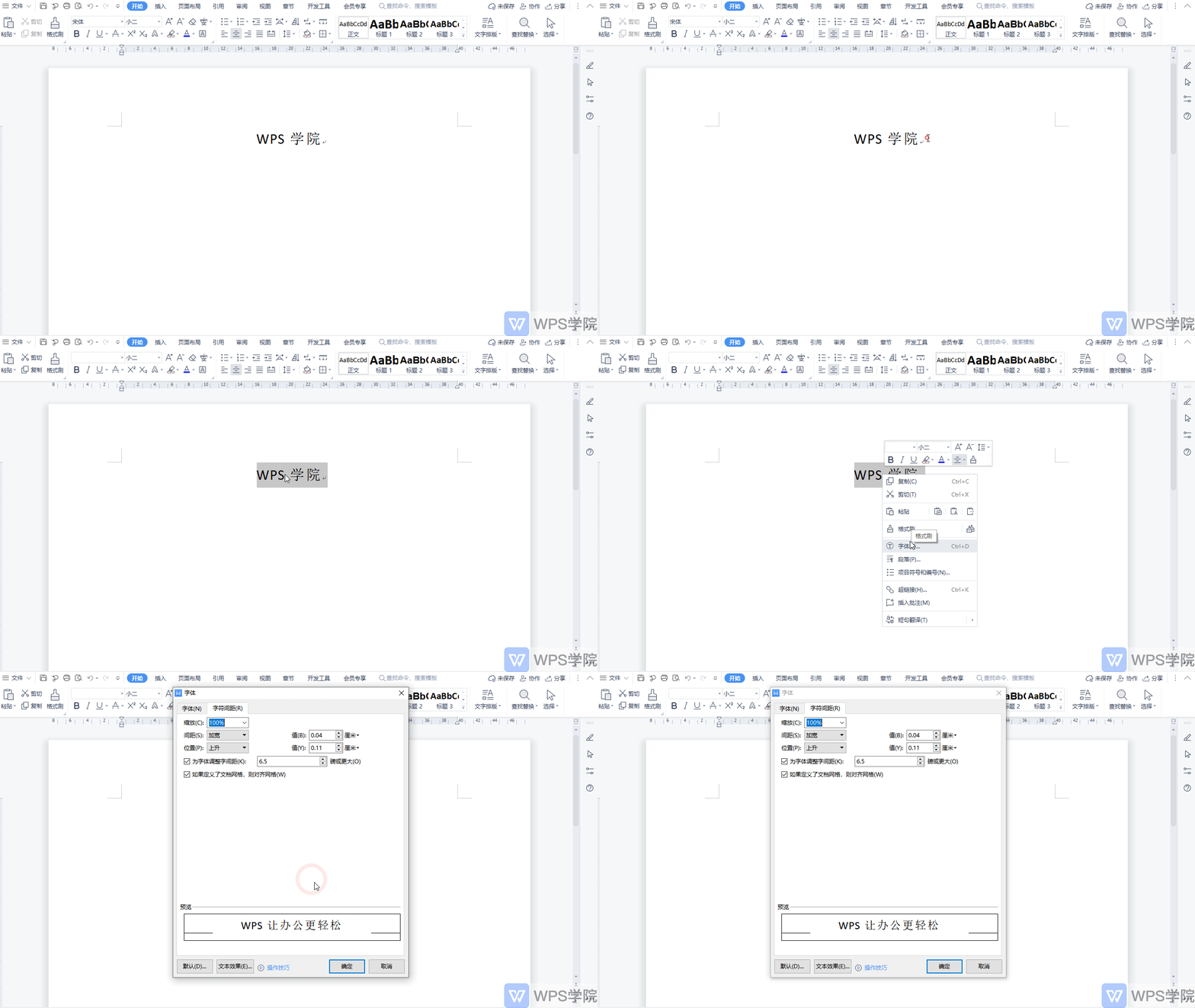
WPS如何调整字符间距
2021-05-24 00:00:00第一步:框选文字右键选择「字体」 第二步:选择「字符间距」对话框,「缩放」可以设置字体长宽,大于100%即拉宽字体,小于100%即拉长字体。 第三步:「间距」可以调整字符距离,「值」可以更进一步的调控字符距离,可根据下方的预览框进行设置。... -

WPS如何设置文档段落段中不分页?
2021-05-24 00:00:00使用WPS Office打开文档,选择需要设置的段落。 鼠标右键选择“段落”,在弹出框选择“换行和分页”。 勾... -

WPS如何设置多级编号根据章节排序?
2021-05-24 00:00:00我们常给文档添加编号便于我们查看阅读,当想要让多级编号根据根据章节排序,例如第二章节的第一小节为2.1,第二小节为2.2,该怎么操作呢? ?选中文本段落,点击「开始」选项卡-「编号」下拉按钮-「自定义编号」。 ?在「项目符号和编号」弹窗中,选择编号列表,点击「自定义」按钮。 ?在弹出的「自定义多级编号」列表中,选择级别,比如我们想设置2级编号,点击“级别-2”,并点击「高级」按钮,展开常规选项。 ?在「自定义编号」弹窗右下角处,勾... -
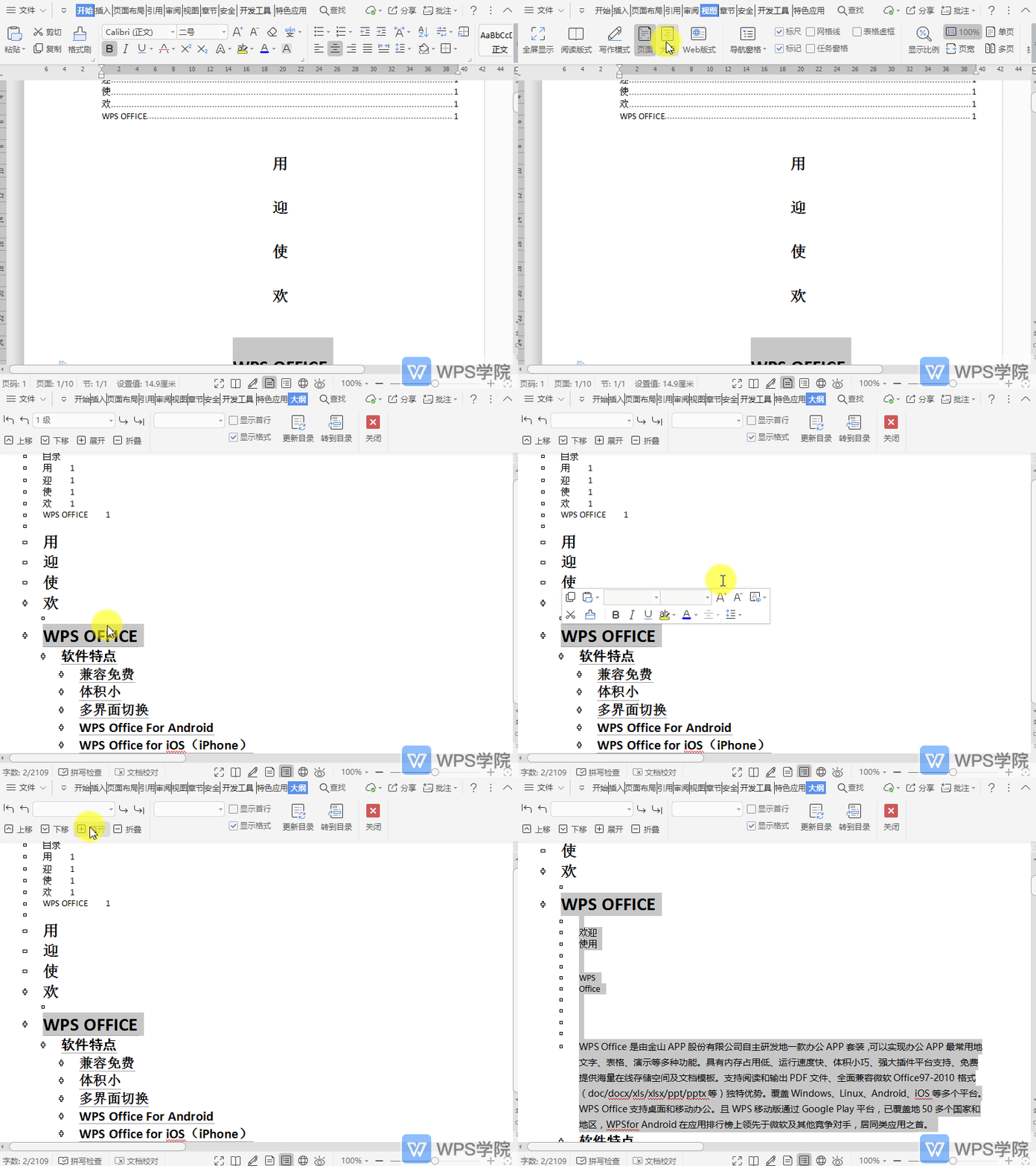
WPS在文档大纲视图中如何展开所选项目?
2021-05-24 00:00:00使用WPS Office打开文档。 依次点击“视图”--->“大纲”。 选中已折叠的项目,点击“展开”即可。...
扫码关注微信公众号获取播放密码
