

-
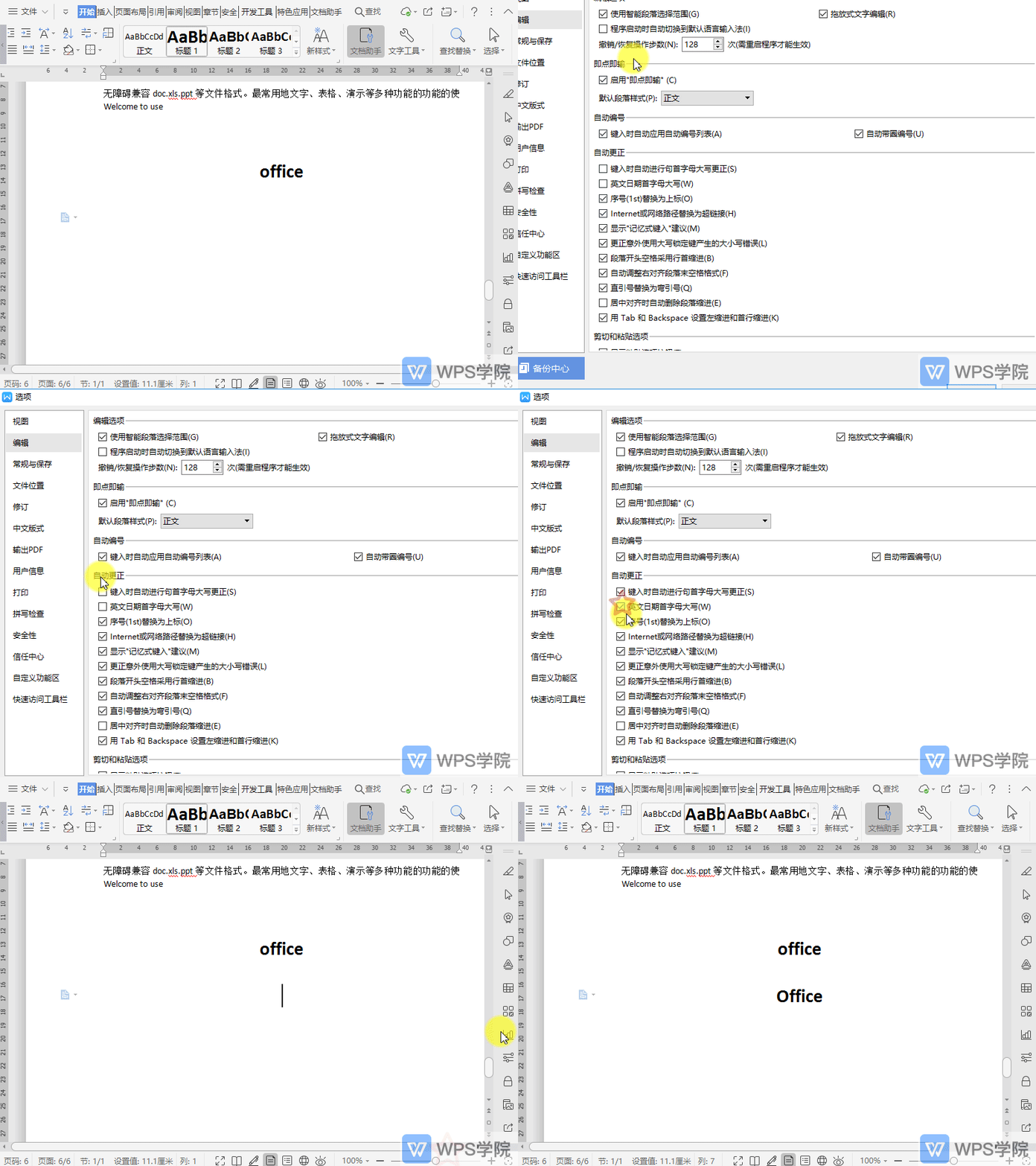
WPS如何设置文档自动更正?
2021-05-24 00:00:00使用WPS Office打开文档,依次点击左上角“文件”--->“选项”。 点击“编辑”,在“自动更正”选项里根据需要进行勾选设置,点击确定即可。... -
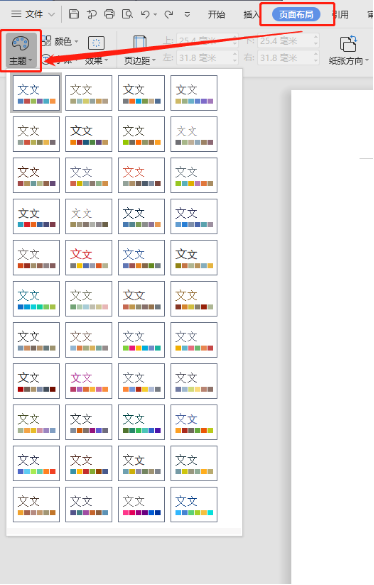
WPS如何使用页面布局“主题”?
2021-05-24 00:00:00使用WPS Office打开文档,依次点击“页面布局”--->“主题”进行设置。... -
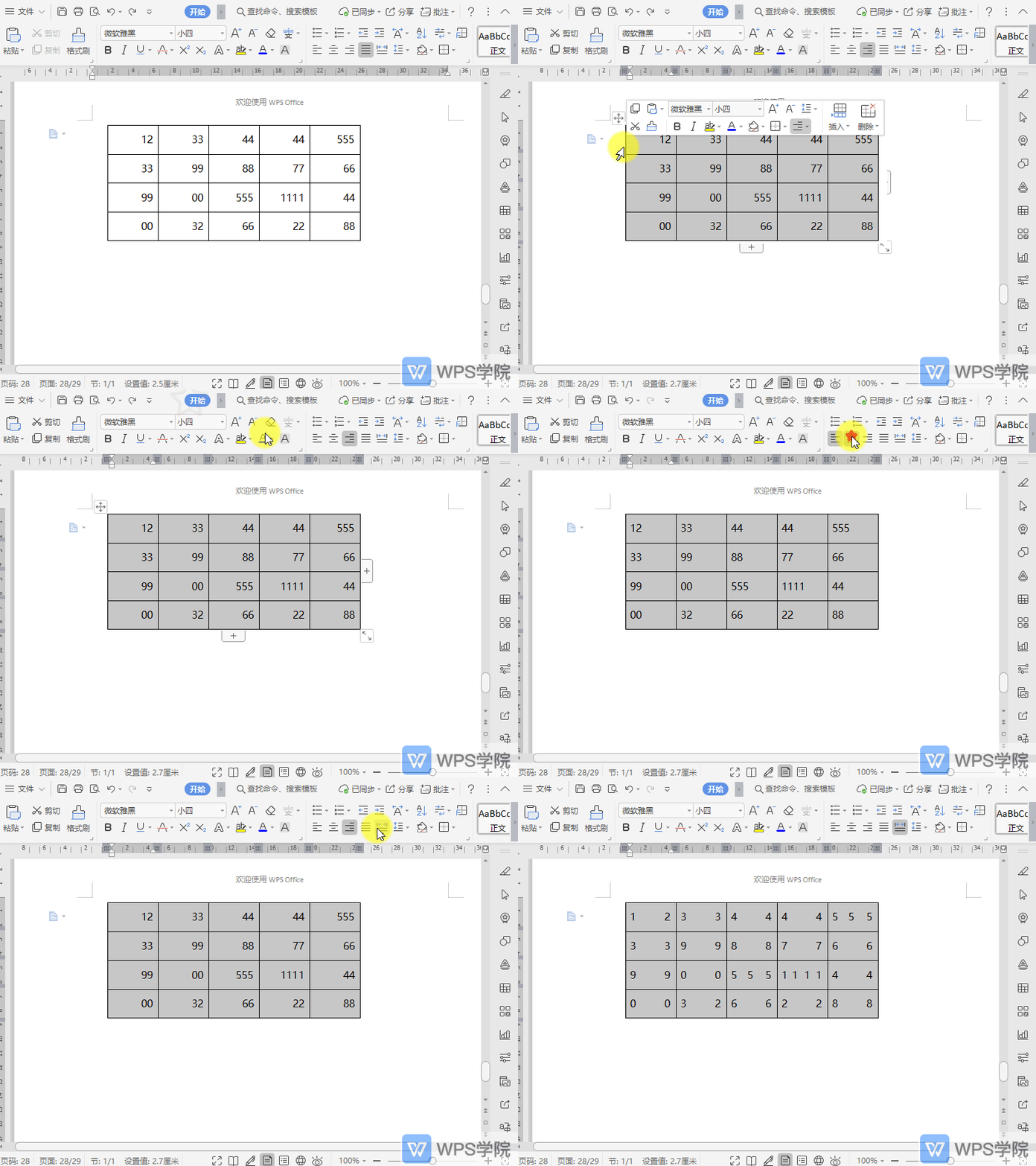
WPS如何设置文档表格单元格内容对齐样式?
2021-05-24 00:00:00使用WPS Office打开文档,选中表格,点击“开始”,根据需要选择对齐方式即可。... -
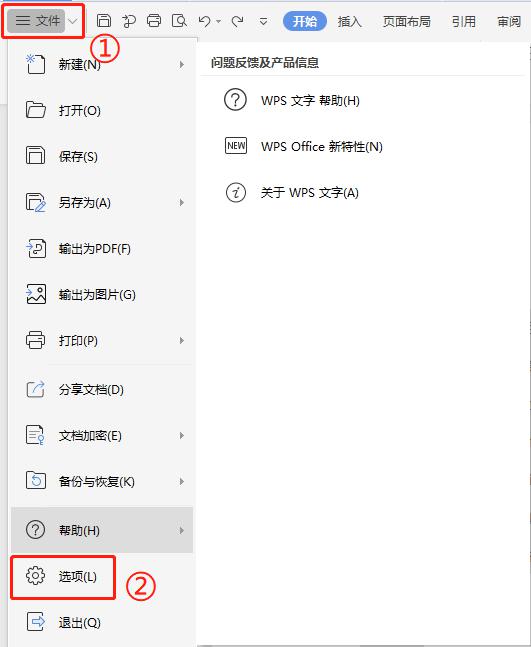
WPS如何取消文档中的自动编号?
2021-05-24 00:00:00点击左上角“文件”--->“选项”。 选择“编辑”,在“自动编号”中,取消勾... -
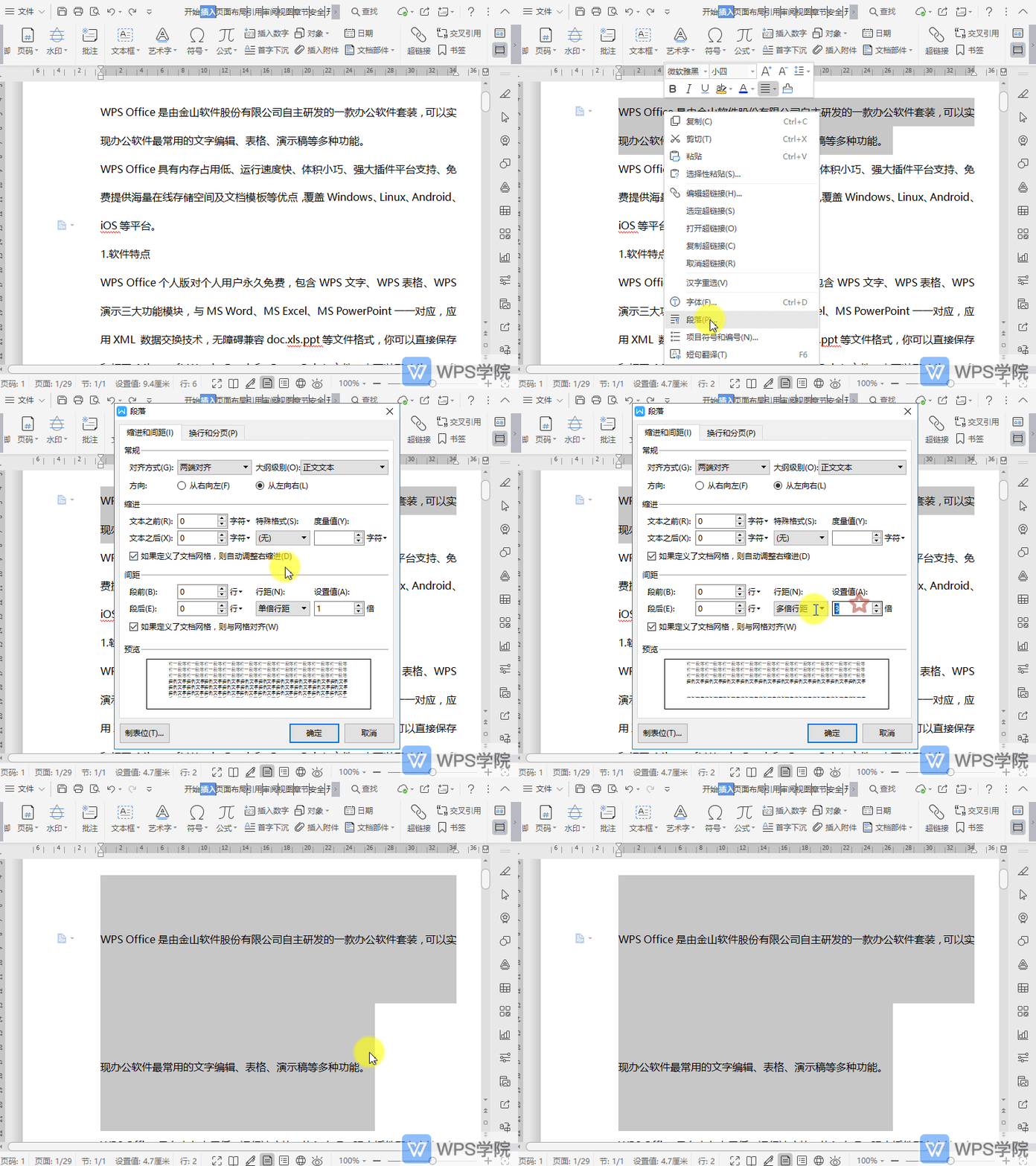
WPS如何调整文档行距?
2021-05-24 00:00:00使用WPS Office打开文档,选中需要调整的内容,鼠标右键选择“段落”。 在弹出框中,根据需要选择行距形式,如把选择“固定值”或“多倍行距”。 在“设置值”中根据需要输入数值即可。... -
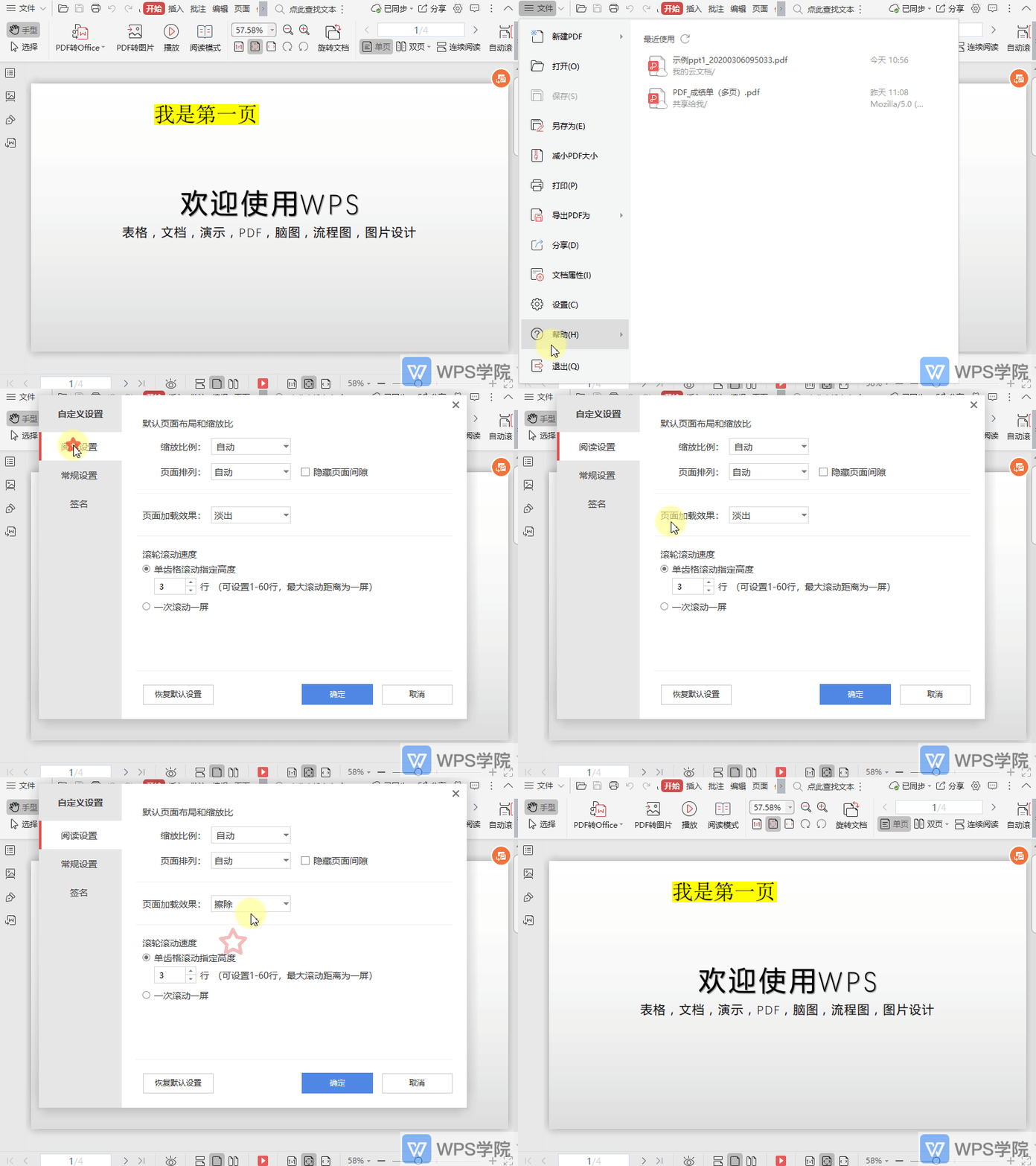
WPS如何设置PDF文档默认页面加载效果?
2021-05-24 00:00:00使用WPS Office打开PDF文件。 依次点击左上角“文件”--->“设置”。 在弹出框中选择“阅读设置”,调整“页面加载效果”后,“确定”即可。... -

WPS如何调整文档默认单元格边距?
2021-05-24 00:00:00使用WPS Office打开文档,选中表格,鼠标右键选择“表格属性”。 在弹出框点击“选项”,根据需要对“默认单元格边距”进行调整,点击“确定”即可。... -

WPS如何删除分页符?
2021-05-24 00:00:00显示分页符后,将鼠标光标放置在分页符后,按Delete键就可以删除分页符。... -
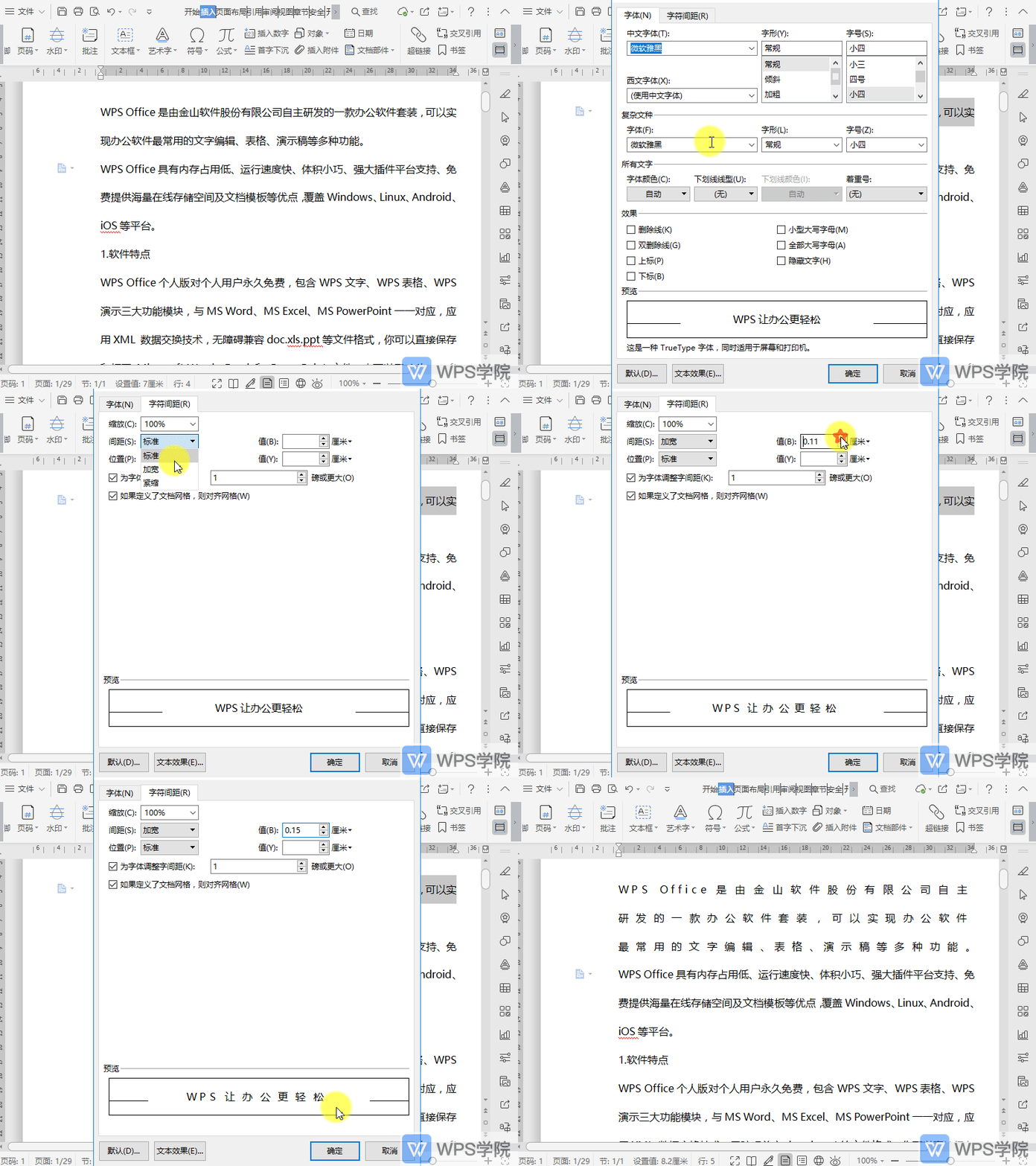
WPS如何设置文档字符间距?
2021-05-24 00:00:00使用WPS Office打开文档,选中需要调整的内容,鼠标右键选择“字体”,或快捷键“Ctrl+D”打开该功能。 在“字体”的弹出框中选择“字符间距”,根据需要进行设置及调整后,点击“确定”即可。... -

WPSWPS文字(Word)中如何增加/减少缩进量?
2021-05-24 00:00:00使用WPS Office打开文档,点击“开始”,根据需要使用“增加缩进量”或“减少缩进量”。 或者使用快捷键快速切换。 减少缩进量:Shift+Alt+, 增加缩进量:Shift+Alt+.... -
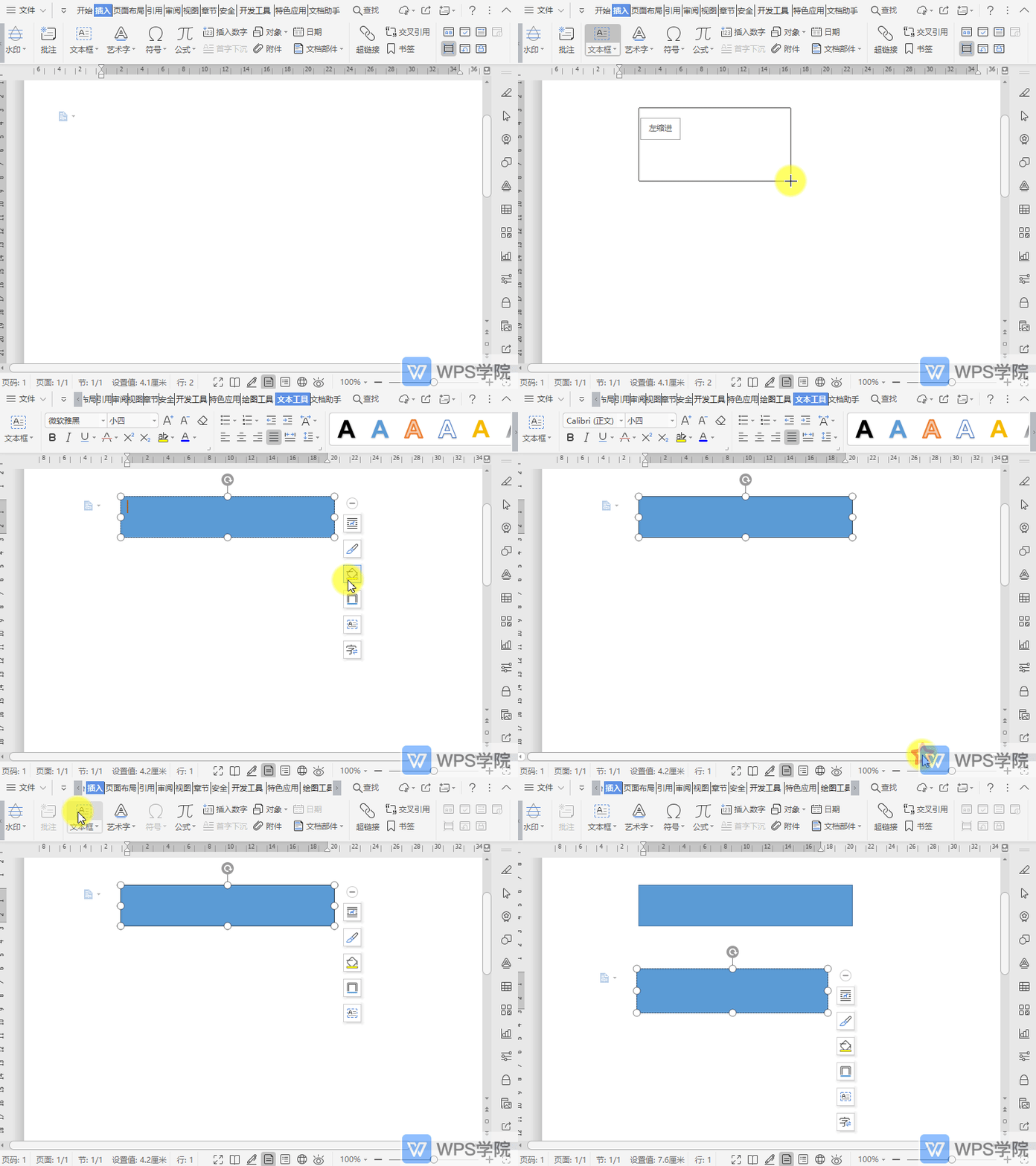
WPS如何在文档中设置默认文本框?
2021-05-24 00:00:00使用WPS Office打开文档,插入文本框,根据需要设置文本框的格式。 选中文本框后,鼠标右键选择“设置为默认文本框”,设置完成后,再冲入文本框则按照默认样式插入。... -
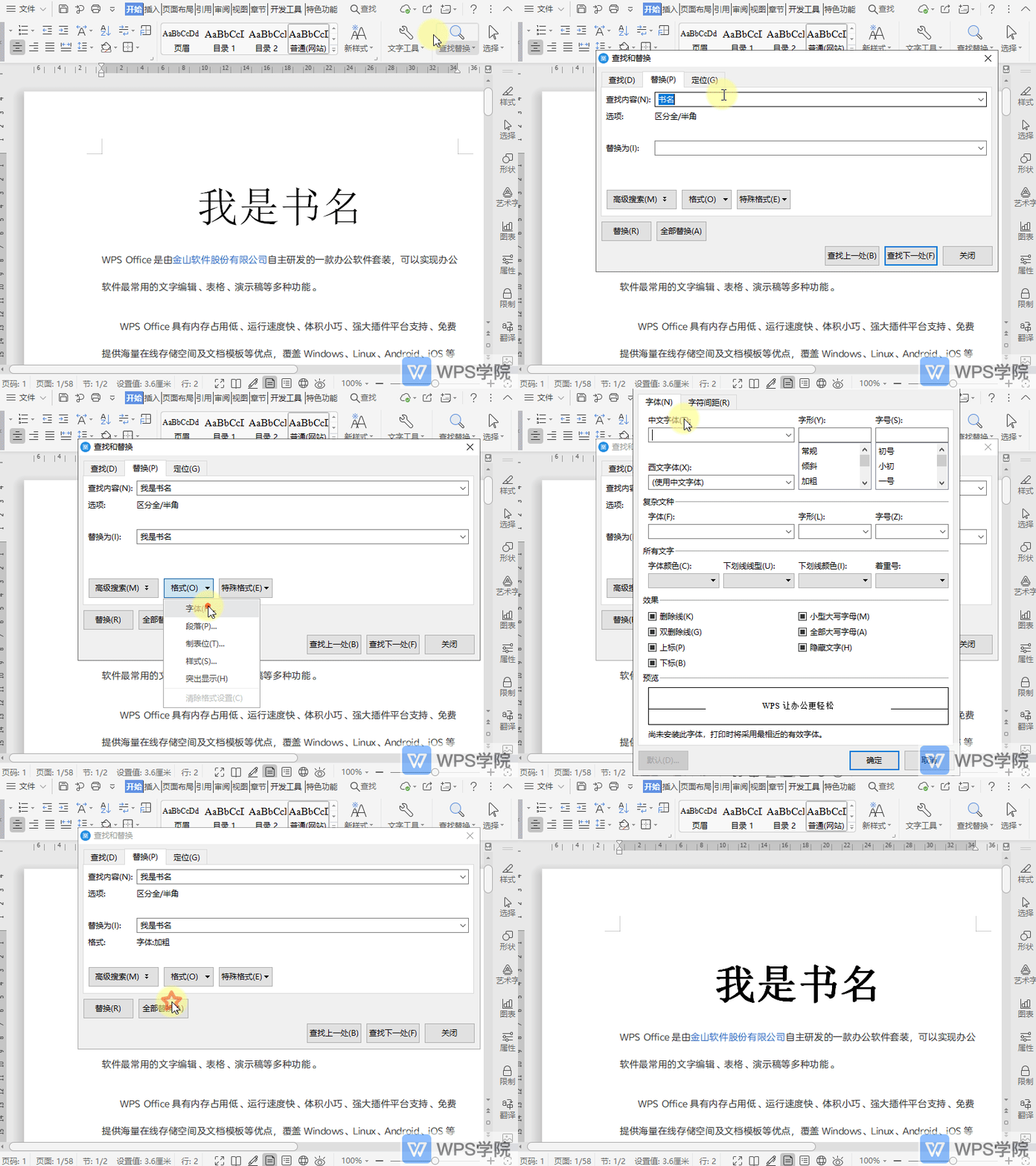
WPS使用查找替换批量为书名加粗?
2021-05-24 00:00:00使用WPS Office打开文档。 依次点击“开始”--->“查找替换”--->“替换”。 在“查找内容”的编辑栏中输入书名的关键字。 在“替换为”编辑栏中输入书名相同的关键字,并将光标放在编辑栏内。 点击“格式”--->“字体”,在弹出框“中文字体”中设置“字形”为“加粗”。 完成上述操作后“确定”,点击“全部替换”即可。... -
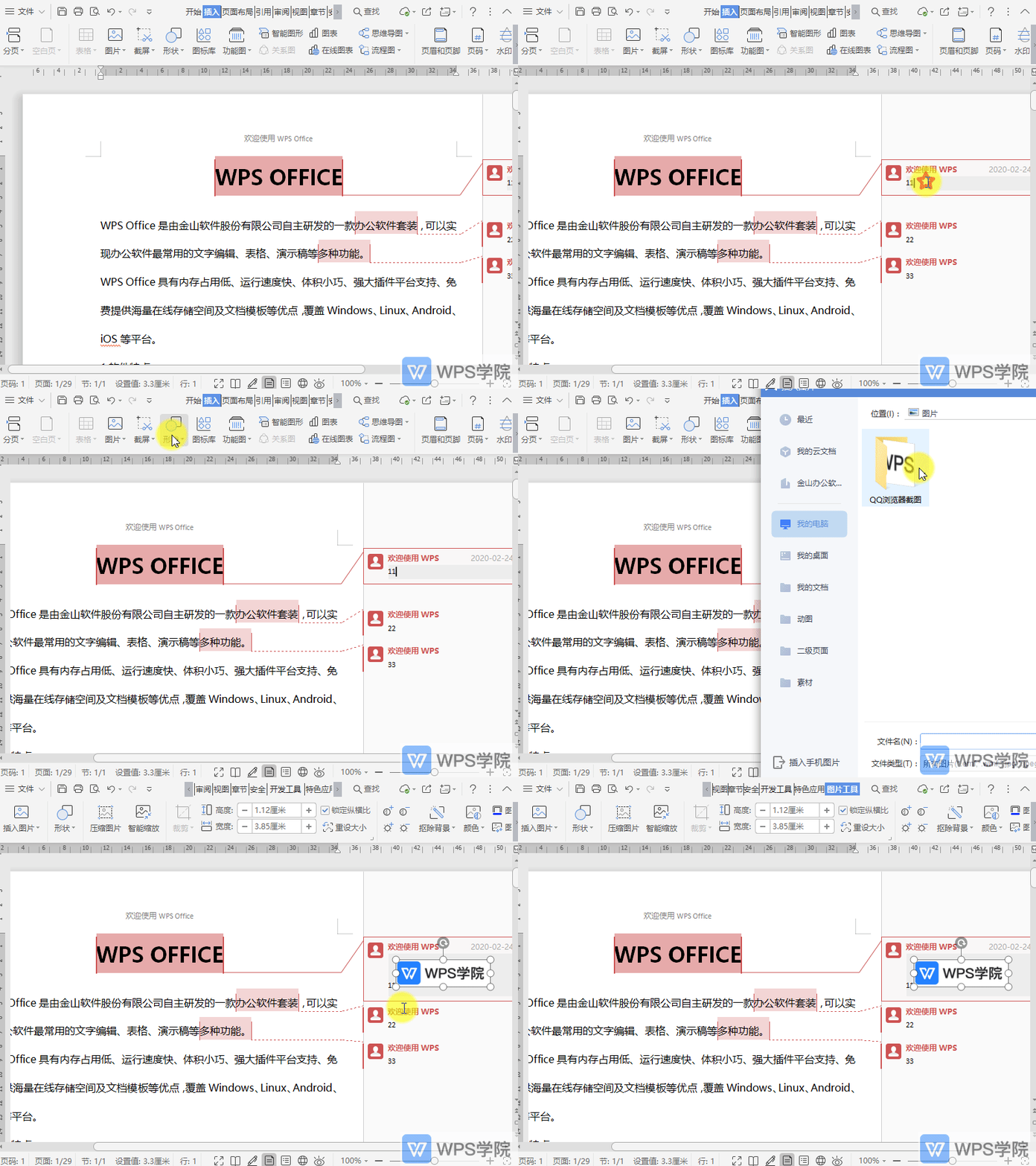
WPS如何在文档批注中添加图片?
2021-05-24 00:00:00使用WPS Office打开文档,点击批注,进入编辑状态。 点击“插入”--->“图片”,选择图片后,即可插入到批注中。... -

WPS如何拆分文档中的表格?
2021-05-24 00:00:00使用WPS Office打开文档,鼠标定位至需要分列的行。 接着点击“表格工具”--->“拆分表格”。 效果显示如下。... -
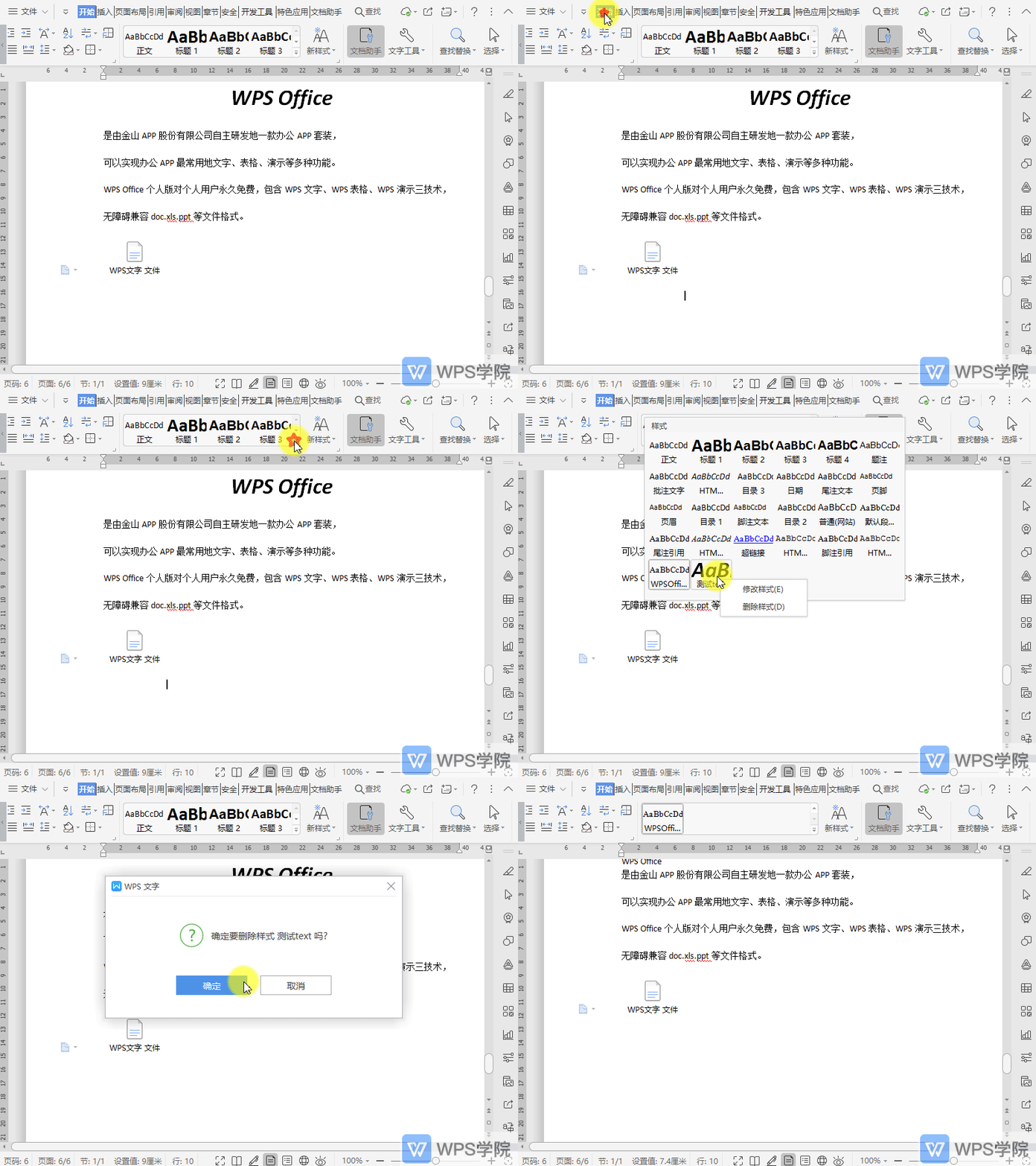
WPS如何删除文档的文本样式?
2021-05-24 00:00:00使用WPS Office打开文档,在“开始”选项卡,点击新样式旁边的箭头。 选中不需要的样式,鼠标右键点击“删除”即可。... -
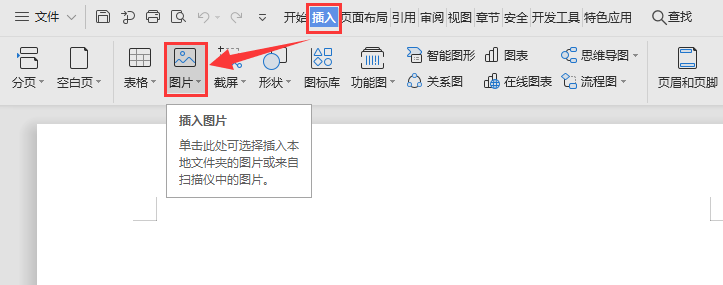
WPS如何在文档中插入稻壳图片?
2021-05-24 00:00:001、使用WPS Office打开文档,依次点击“插入”---->“图片”。 2、选择需要的图片进行插入即可。... -

WPS如何快速查找文档中所有数字?
2021-05-24 00:00:00使用WPS Office打开文档,依次点击“开始”--->“查找替换”--->“查找”。 点击“高级搜索”,查找内容为“[0-9]”,设置“搜索”为“全部”。 勾... -

WPS如何自动添加文档表格的序列号?
2021-05-24 00:00:00使用WPS Office打开文档,选中要添加序列号的单元格,依次点击“开始”--->“新样式”。 在弹出框点击“格式”--->“编号”,然后选择“编号”,选择一种编号样式后,点击“自定义”。 然后根据需要输入‘编号格式’点击 确定, 确定,然后就可以看到出现序列号了。 设置好后“确定”,在样式中应用刚才设置的样式即可。... -

WPS如何关闭文档拖放式文字编辑功能?
2021-05-24 00:00:00使用WPS Office打开文档,依次点击左上角“文件”--->“选项”。 选择“编辑”,取消勾... -

WPS如何在文档中查看已添加的空格符及回车符?
2021-05-24 00:00:00此功能名称为“显示/隐藏编辑标记”。 使用WPS Office打开文档。 点击“开始”,可通过“编辑标记”控制回车符及空格符的显示或隐藏。... -
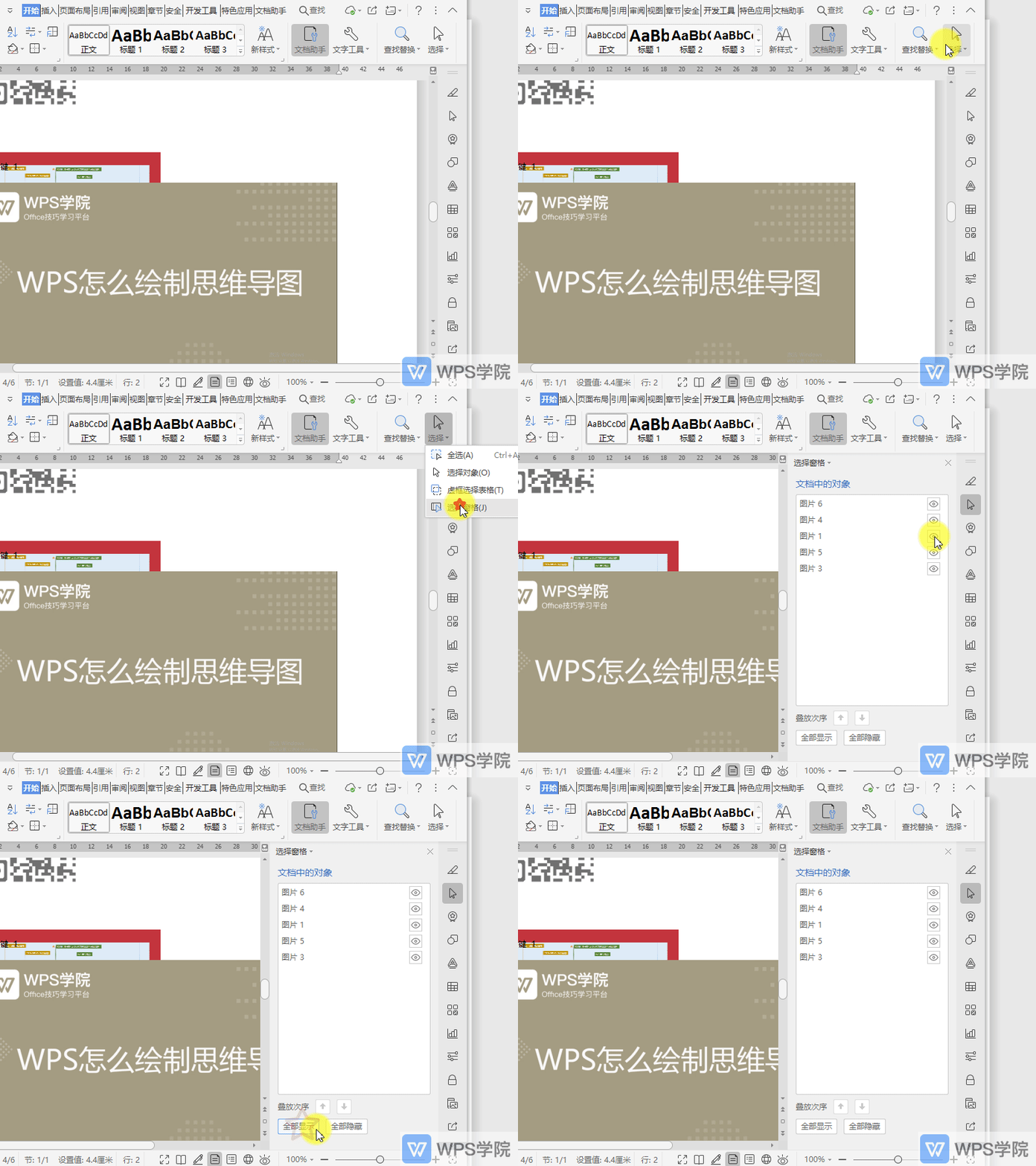
WPS如何隐藏/显示文档中的对象?
2021-05-24 00:00:00使用WPS Office打开文档,依次点击“开始”--->“选择”--->“选择窗格”。 在页面右侧栏中可查看文档中的对象是否有插入的图、形状等。 点击对象后方眼睛图标可将其隐藏或显示。 (注意:图片需设置为非嵌入式环绕类型才能进行操作)... -
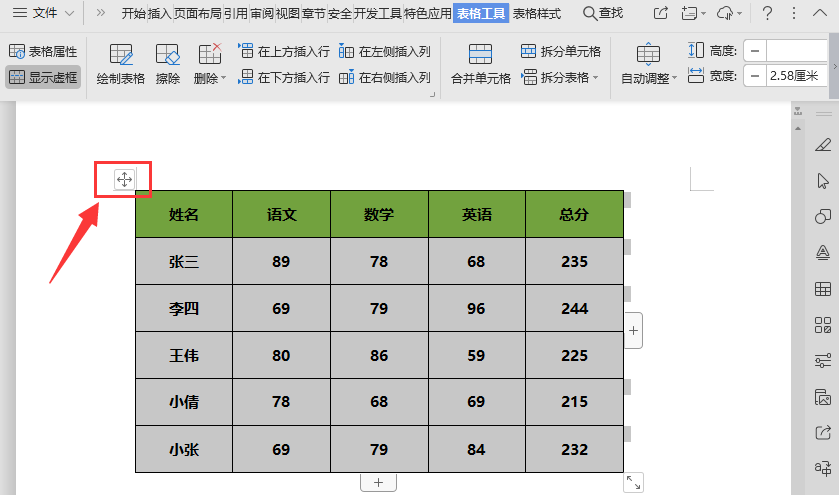
WPS如何调整文档中的表格?
2021-05-24 00:00:00方法一: 1、打开文档,点击下图中的“十”选中表格。 2、接着点击“表格工具”--->“自动调整”,根据需要进行调整。 方法二: 1、打开文档,点击下图中的“十”选中表格。 2、接着点击“表格工具”,在“高度”/“宽度”中设置值进行调整。... -
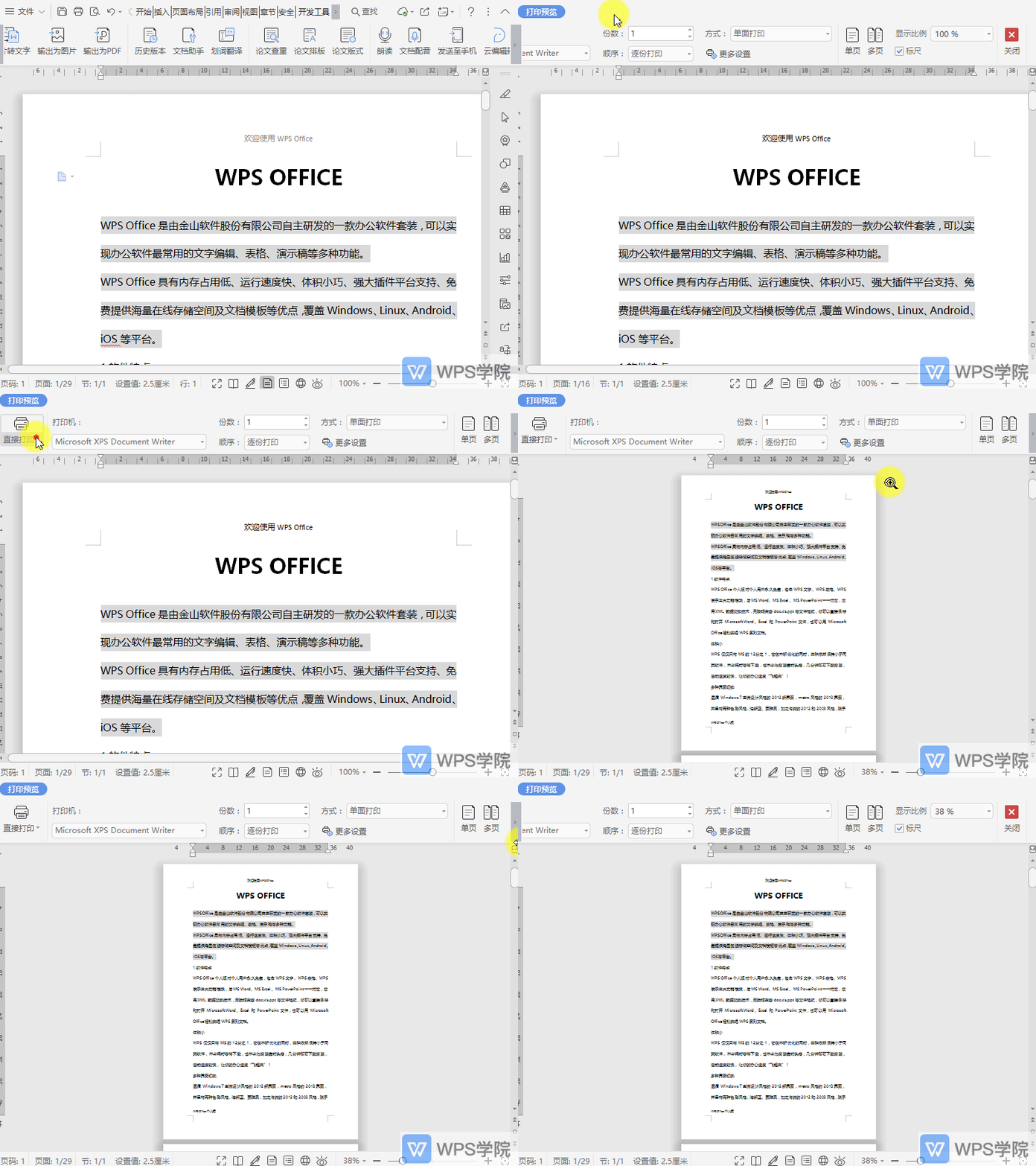
WPS如何查看文档打印输出后的效果?
2021-05-24 00:00:00使用WPS Office打开文档,点击页面左上角“打印浏览”图标。 进入“打印浏览”页面后,可以查看文档打印输入后的效果。... -
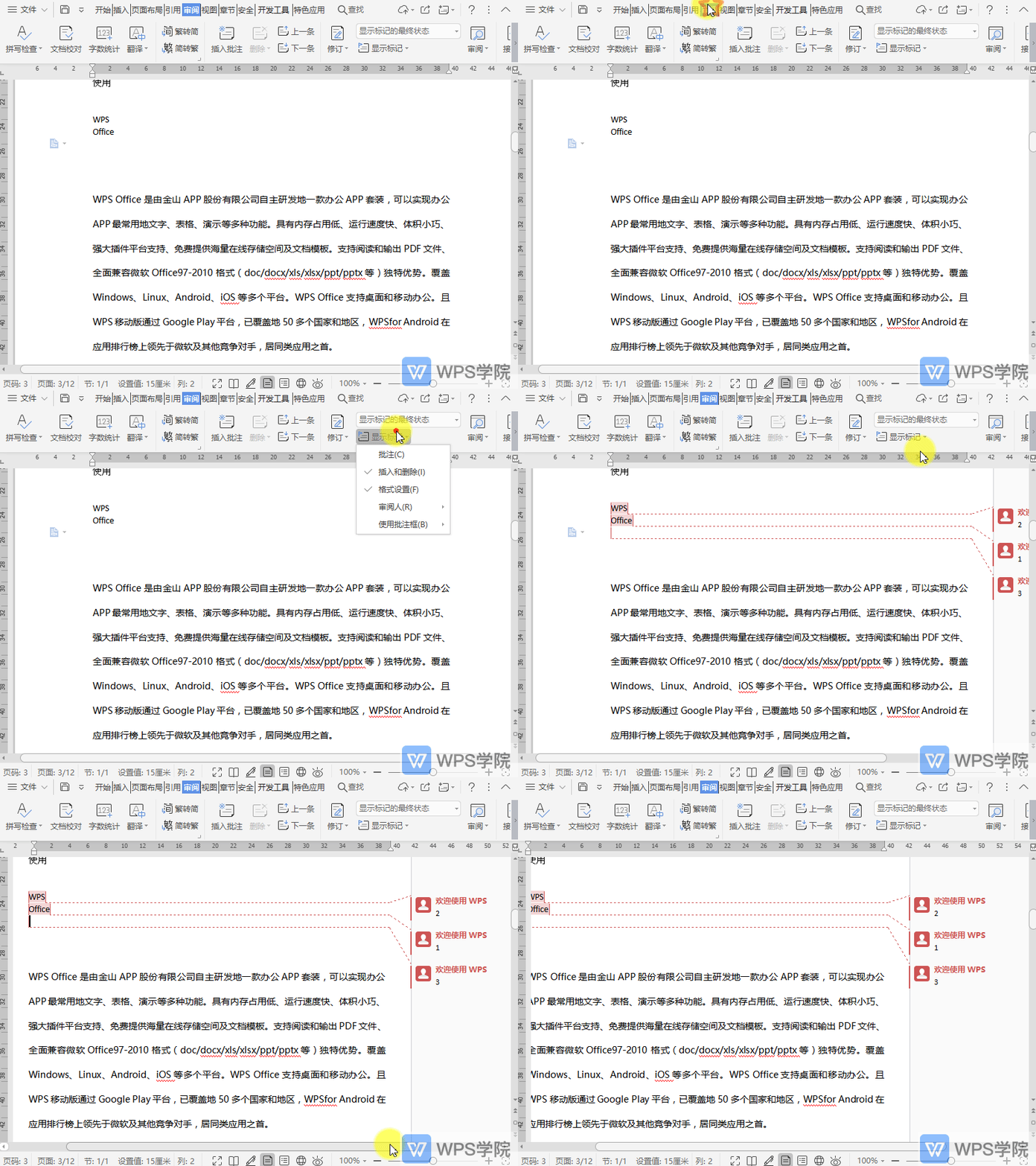
WPS如何显示文档批注?
2021-05-24 00:00:00使用WPS Office打开文档。 依次点击“审阅”--->“显示标记”,勾... -
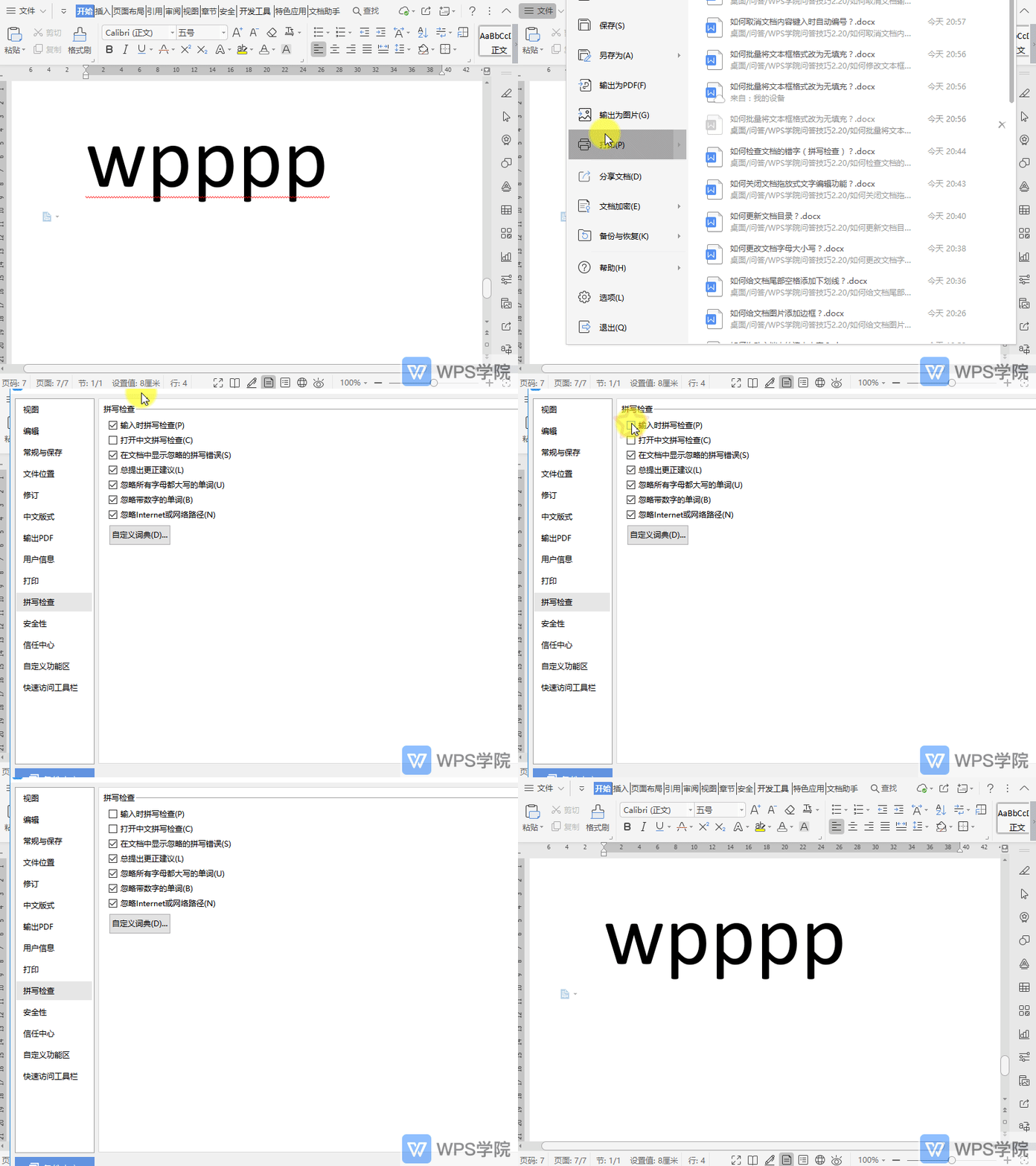
WPS如何取消文档输入时拼写检查?
2021-05-24 00:00:00使用WPS Office打开文档,点击左上角的“文件”--->“选项”。 点击“拼写检查”,取消勾...
扫码关注微信公众号获取播放密码
