

-
PS怎么使用滤镜给图片制作油画效果?ps滤镜教程
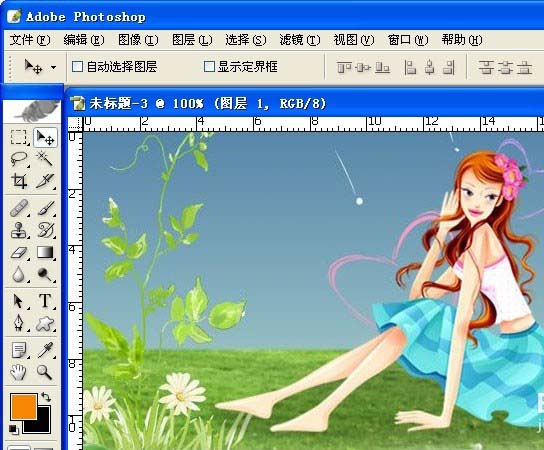
2021-03-29 13:28:53在使用图像处理软件Photoshop时,新学者有时制作一张油画效果的图片。那么,PS中如何对图片如何制作出油画效果?作为制作出油画效果操作实例,这里用一张卡通风景的图片进行油画效果的制作。参考以下几个步骤。就很快可以在PS中对图片制作出油画效果了。 1、打开Photoshop图像处理软件,鼠标左键在菜单【 文件】【打开】 单击,在文件夹下找到一张有人物的风景的图片将其打开,此时PS软件就会打开当前的图片,对此文件进行操作。 2、在左边工具栏上,鼠标左键单击【 设置前景色 】按钮,在弹出的【 拾色器 】窗口... -
99%都不知道的产品人像修图神技—坏窗快修法
2021-03-29 13:28:41修图一般常见的方法有两种,第一种是使用钢笔路径,第二种是使用柔光画笔,他们各有自己的利弊。钢笔工具的特点是,速度快,遇到复杂内容效率会大打折扣,有点是纸箱内容钢笔能够快速做好选区,确定是由于效果需要反复把我,应用面有所局限,最终还是得配合画笔+蒙版来使用。柔光画笔的特点是速度慢,遇到复杂内容比较能够从容应对,优点是中性灰可以对画面做出非常精细的修图效果,面对一些复杂表面时能够很好处理,缺点是面对一些硬改图时柔光模式显得非常肉,效果不明显,是一些细微表面修图中首选的方法! 教程结束,以上就是产品人像修图神技... -
PS后期调出脱俗有意境的武侠风人物照片
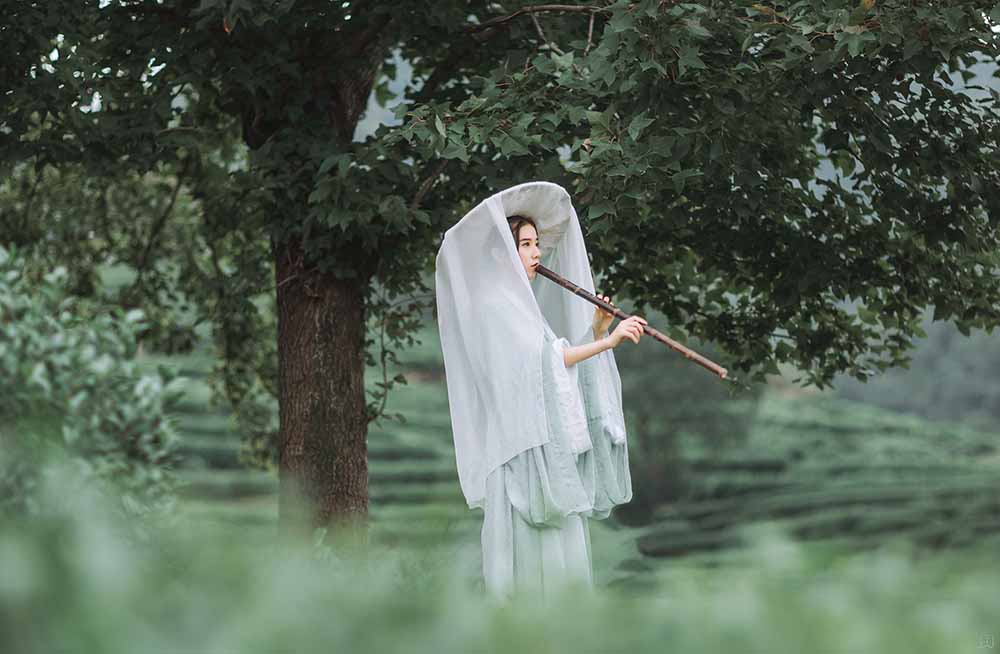
2021-03-29 13:28:28武侠风照片有什么特点?说道武侠风您想到什么呢?脱俗、仙境?差不多吧,总之有种只可意会不可言传,要脱俗的感觉,对吧。好了,先来看看这篇教程调出来的效果图吧,教程在后面哈,先来欣赏一下效果。 教程结束,以上就是PS后期调出脱俗有意境的武侠风人物照片教程,怎么样,大家学会了吗?希望这篇文章能对大家有所帮助! 相关阅读: Photoshop结合LR调出甜美风格的外景海滩人像照 ps怎么将图片制作为圆珠笔手绘效果? ps怎么给图片制作朋克艺术海报效果?... -
ps怎么把圆脸照片快速P成自然的瓜子脸?
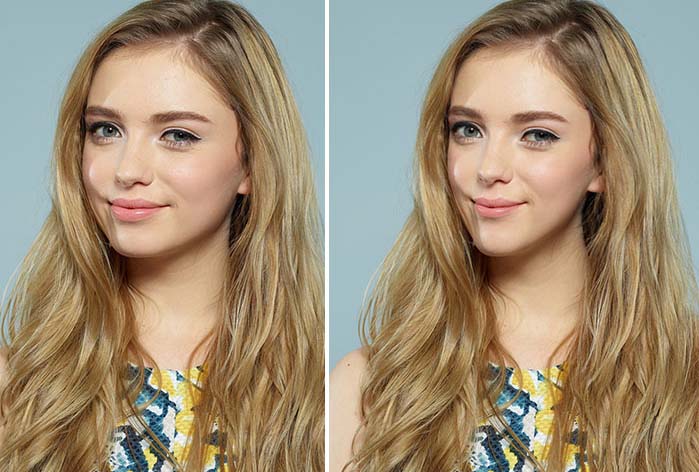
2021-03-29 13:28:06在Photoshop还有一个功能也是许多朋友常会用到的,那就是液化功能,通过液化可将多余的肉给消除,让人人都有好身材,除此之外在Photoshop CC 2015.5版,特别针对液化作了一个重大的更新,那就是可针对脸部进行廋脸运动,让大家都是瓜子脸外,还可调整脸部的五官比例,因此有在使用Photoshop的朋友,也赶快来看看Photoshop CC 2015.5针对液化加入廋脸的新功能。 1、打开Photoshop CC2015.5版后,点一下 滤镜/液化 选项。 2、打开液化的操控面板后,将 左手边的功... -
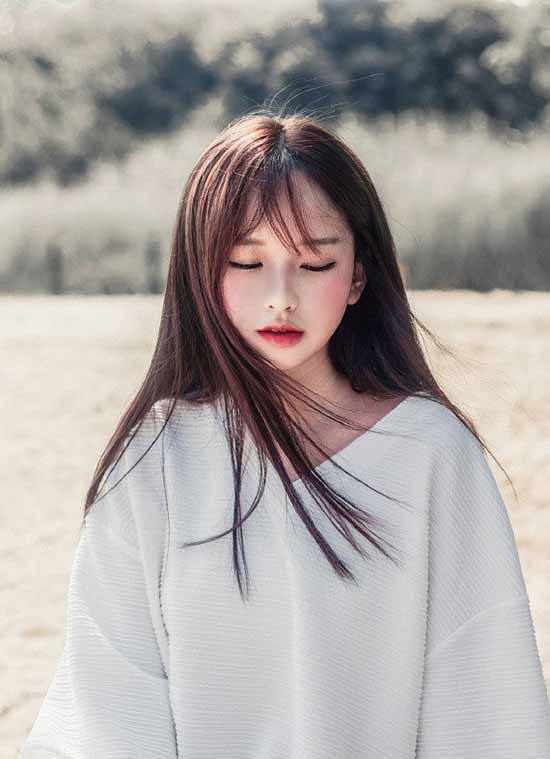
Photoshop结合LR调出甜美风格的外景海滩人像照
2021-03-29 13:27:55今天分享一部外景海滩人像照片的LR调色教程,效果很明显,调完后人物皮肤白皙细腻,属于清新自然的风格,教程比较简洁,喜欢的可以学习一下。 效果图 前期思路:拍摄时间大概在下午三四点左右,IOS100 f/1.8 。其实夏天最好的拍摄时间在傍晚五点这样,曝光太强片子会泛白,这张原片首先构图不是很好看,所以我要给它二次构图裁剪一下。下面是裁剪好后的黑乎乎,大家可以直接拿来练习,首先导入LR,进行第一步后期调色。 首先我们分析原版,可以看到脸部有些次曝,背景高光过亮。而且后面的草颜色太突兀。 根据分析,在基本调试... -
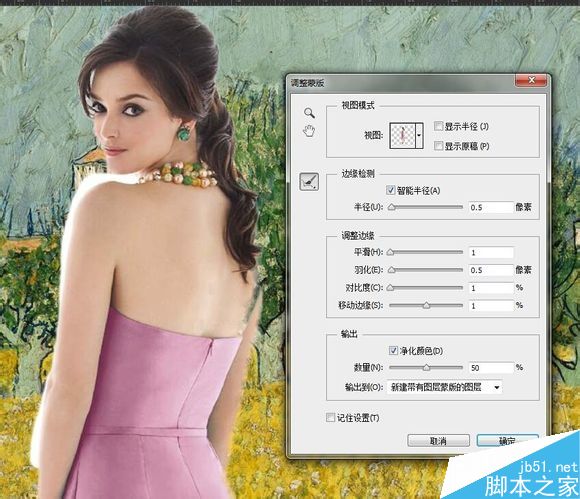
Photoshop制作超漂亮的油画艺术人像照片效果,PS艺术照制作教程
2021-03-29 13:27:41分享一个制作油画效果人像的PS教程,这里做的是两张差距比较大的图片的合成。这样显得有点艺术化的效果。一张是度娘给的站立的女人,一张则是梵高的油画。我们的任务就是把这个女人放进油画中的场景。楼主选了个裙子颜色反差比较大的图片,增加了难度。不过,whatever,咱们开始吧。 最终稿 素材: 第一步,当然是对女人抠图了。这里直接用色彩范围就可以了,反选,添加蒙板,这里不需要做的很精细,反正是油画嘛,最后都要粗糙起来的。 第二步,让这个女人和这幅画发生关系(这么说,好像有点怪怪的)我们选择把人,置身与花草中,然... -

ps怎么将图片制作为圆珠笔手绘效果?ps手绘效果教程
2021-03-29 13:27:28利用ps制作圆珠笔绘图效果,其实步骤并不复杂,效果也非常好,现在就把制作的过程和截图分享出来,供大家参考使用。 1、首先启动Photoshop cs5,执行文件-打开命令,打开事先准备好的一幅图片,裁剪大小为800*600. 2、执行 ctrl+j组合键 复制一个新图层1,执行 滤镜-风格化-查找边缘命令, 查看效果变化。 3、执行 图像-调整- 去色命令 ,接着执 行图像-调整-色阶命令, 在弹出的对话框中设置参数为 0/1.14/255 ,点击确定按钮。 4、拖拽另一张背景图片到ps里形成一个新图层,... -

PS最大限度调出高通透度感的照片,ps照片调通透的思路和方法
2021-03-29 13:27:15这篇教程延续57自学网里朋友们分享的前几篇通透教程,再给大家分享一下把照片调通透的思路和方法,制作步骤有差异,本篇介绍的方法在最大限度增加照片通透感的同时完美的还原了色调。推荐一下希望大家喜欢这篇教程吧! 我们先看一下后期之后原图的对比图。 这张片子是去年夏天在青海茶卡盐湖玩的时候无意抓拍,可以看到人物脸部曝光极其不准,比较暗。这张照片的拍摄器材是我13年买的佳能600D,还有网上淘的一个国产永诺50 1.8镜头,支持一下国产镜头( 其实是没钱)。整套全新装备现在加起来可能2500元左右。 首先我们先把这... -
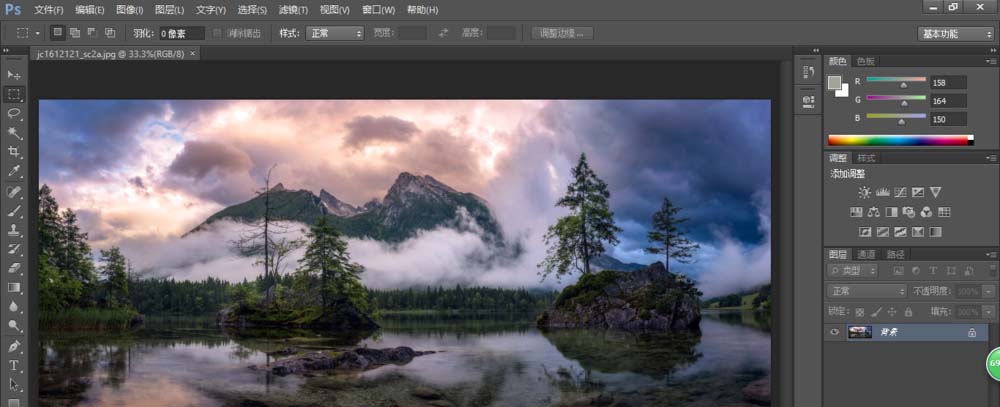
ps怎么给图片制作环形效果图?PS给海报制作球形效果
2021-03-29 13:27:00有些海报需要运用到环形或球形的效果。 1、打开一张背景图,可以先将其裁剪成正方形 2、复制一层背景图层副本 3、将图层转换为 智能对象 4、 删格化图层 5、选择 滤镜,扭曲,极坐标 6、复制一层效果图,选择变换的 水平翻转 7、为图层添加蒙板,用内容识别将瑕疵处理... -
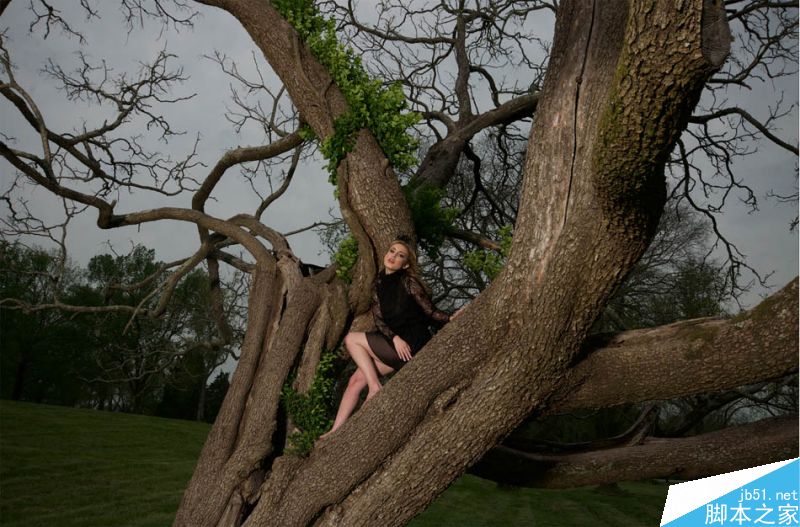
Photoshop调出金属铜色质感的外景人像照片,PS怎么设计金属效果
2021-03-29 13:26:46今天为大家介绍Photoshop调出金属铜色质感的外景人像照片方法,整体的设计色彩质感表现的很好,金属铜色的处理也非常的到位,感兴趣的朋友一起来学习吧。 这是我们今天调色案列的原图: 下面这两张是最后的效果图: 效果一 效果二 创作思路 首先将这张图在cameraw中转图,改变色温和明度,做一些基础的光影,这里大家需要大胆一些,做好多次转图的准备,效果: 感觉效果还不错,可以直接进入精修阶段,先液化和简单磨皮,因照片细节上有些缺失,所以我用HDR效果提亮细节: 如果只是这样肯定不行,我们用蒙版修复一些细节... -

Photoshop后期调出甜美清新的阴雨天人像照片
2021-03-29 13:26:32南方最近真是阴雨连连,在外面拍出来的片子经常是灰灰的,特别闹心。今天给大家分享一篇简单的后期教程,只要几个步骤,灰暗的片子立马变得通透小清新。 前期准备: 由原图可以看出当时的天气很不好,出来的画面很灰。拍摄时间选在下午1-3点,雾霾此时散去了一些,场地是天台光线比较好的地方。为了拍出清爽的感觉,服装选择了统一的纯白色。 相机设置: 白平衡设为5700-6700左右。感光度、光圈以及快门速度需要根据现场不同情况而随时调整。 后期调整: 一、LR整体初调 原图整体偏紫,因为想要清新透亮的感觉,将色温往蓝色方... -
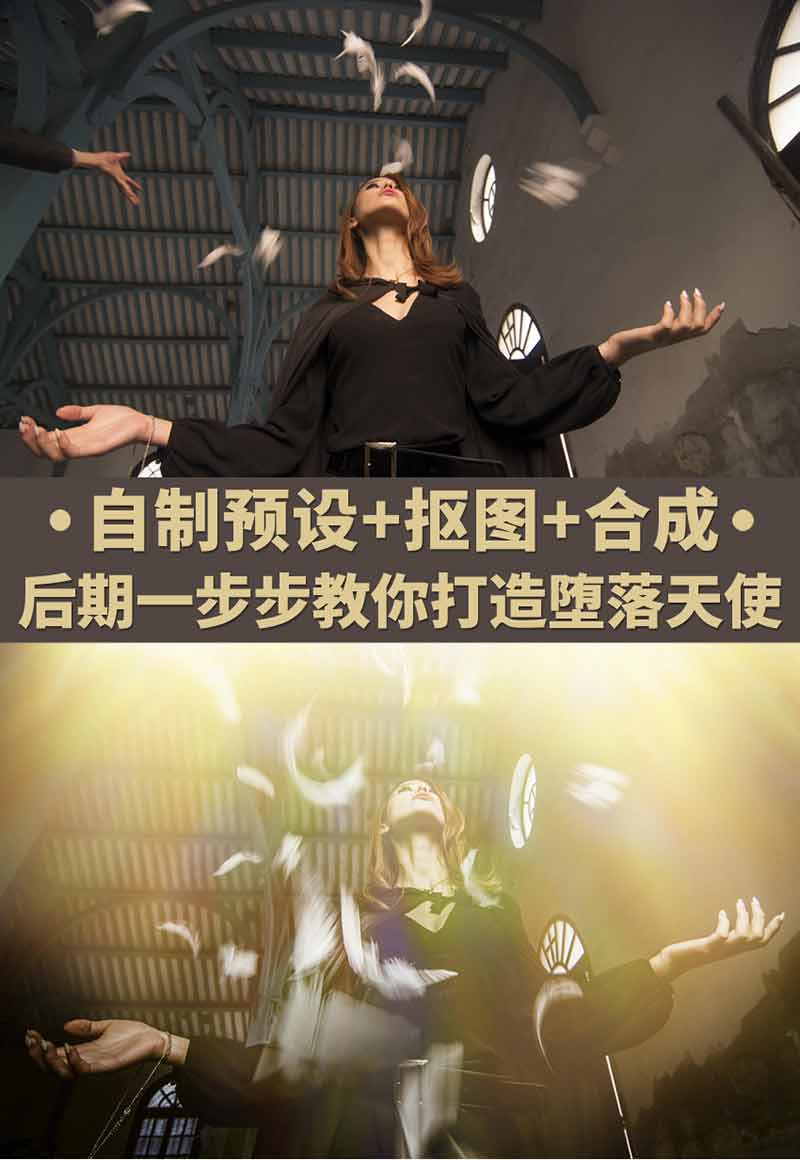
Photoshop后期打造唯美漏光艺术的室内人像照片效果
2021-03-29 13:26:20此次拍摄的是一个魔法主题,为了更好地塑造照片的故事性,前期准备了厚厚的书本和羽毛等道具。拍摄是在一个多云的下午进行的,为了要营造出一个魔幻的境地,使用烟饼是必不可少的,有条件的摄影师可以选择液态氮来替代。开拍之前明确了具体的分工,由于道具比较多,需要抛羽毛、放烟等工序,因此最好能有助手帮忙完成,如果没有的话只能摄友之间相互帮助了。 模特的位置在靠近窗户的地方,并处在正面受光的位置,为了营造神秘感,我选择在模特的正面偏下的位置进行仰拍,与此同时,助手站在一个椅子上由高处往下缓缓抛下羽毛。 后期修片 原片1 ... -
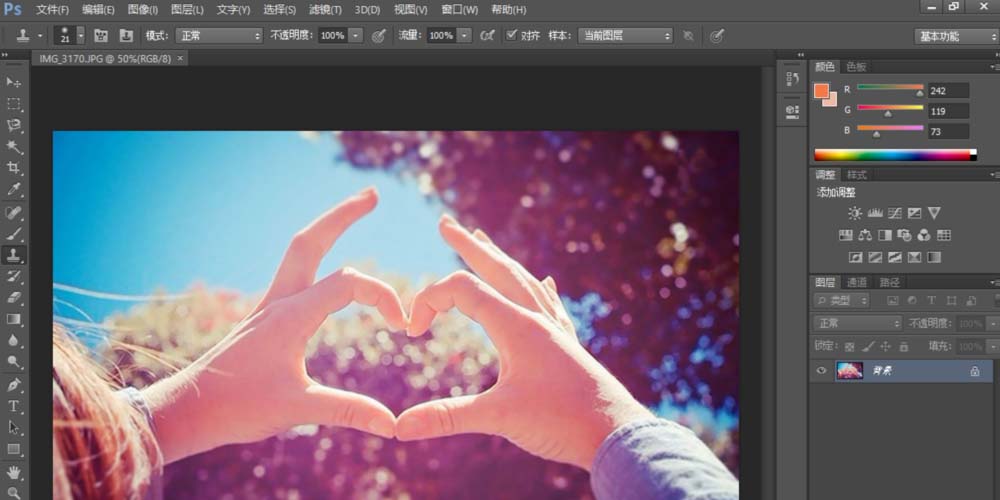
ps怎么给照片加一层黑色图层? PS图层添加方法
2021-03-29 13:26:05在生活和工作中,经常会把图片换一种风格,搭配不同场景,下面就来给大家介绍一种常见的照片风格制作,如图,在照片上加上一层黑色半透明的图层。 1、打开所需要更改的图片 2、 新建图层 3、用 矩形选框工具 在新建的图层上选择 想要的大小 4、然后选择前景色为黑色,选择 油漆桶填充颜色 5、根据需要, 降低图层的不透明度 6、 合并可见图层 ,就可以完成了 7、其他效果。... -
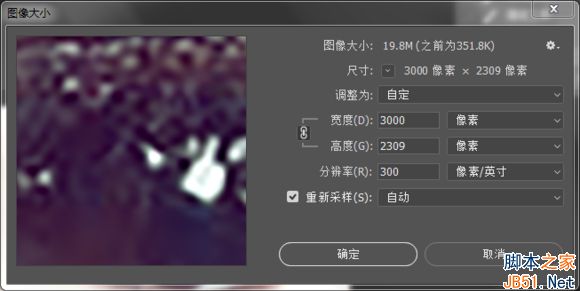
Photoshop结合SAI绘制唯美的眼睛手绘效果,ps手绘教程
2021-03-29 13:25:51今天为大家介绍Photoshop结合SAI绘制唯美的眼睛手绘效果方法,教程真的很不错,值得大家学习,推荐到57自学网,来看看吧! 效果图: 原图: 步骤: 第一步打开PS,先复制一层,然后调色 第二步调下图像大小,和中间值 调完色中间值过后的图 第三步打开SAI(此处以下的步骤都需要手绘板来完成) 用模糊工具模糊下皮肤上的噪点 第四步喷枪画上眼白,上眼睑和下眼睑 第五步笔画上眼肉,眼角提亮 第六步笔画上眼珠,喷枪画眼睛的投影 第七步加深瞳孔画上高光处,模糊工具模糊边缘 第八步点上高光点,适当的加上点星空材... -
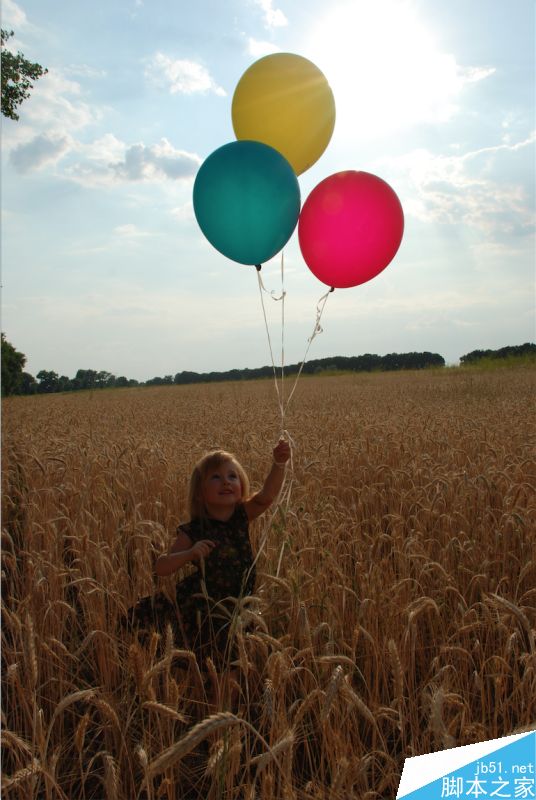
PS给逆光儿童外景照片进行修复,ps爆光照片修复教程
2021-03-29 13:25:40逆光拍摄是我们在日常拍照中经常遇到的问题,首先来聊聊照片是如何产生的?当我们拍照取景的方向是面向阳光的时候就会出现逆光,其实几乎所有的逆光照片都是可以通过PS完美修复的。学会这篇教程,您的逆光照片就都有救了,好了。喜欢的就一起来学习吧!先来看看我们要修复的逆光原片: 修复逆光之后的效果图: 从原片与对比图来看,我们的变化主要是: 曝光修改 人物变的通透了 天空色彩更加丰富 远处的树木的色彩也变得与整体更加融合了 首先我们进入ACR中进行调节,把曝光调整的更加正常些,然后阴影提高,增加对比度,锐度的操作, ... -
PS怎利用铅笔工具给照片添加抽丝效果?ps铅笔工具抽丝效果教程
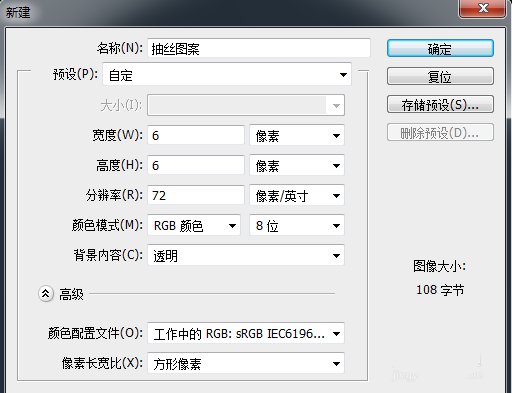
2021-03-29 13:25:27使用PS中的铅笔工具为已有照片添加抽丝效果(不是用滤镜),效果可随意制作,让你的照片与众不同哦! 1、制作一块透明画布:新建画布大小为6像素*6像素,分辨率为72像素,背景透明、背景透明、背景透明(重要的事情说3遍) 2、用快捷键 CTRL+0 将画布的显示调整到最大比例(在导航器面板上可以看到放大比例为3200%)。 3、制作图案。选择 铅笔工具 ,大小调成1象素 ,硬度为100 %。在画布上点画出喜欢的形状,本例使用颜色为黑色,如图所示。颜色可任选,黑色白色用得比较多。如制作抽丝效果图案色调较暗,则使... -
PS商业修图之高低频磨皮教程,ps给相片高低频磨皮
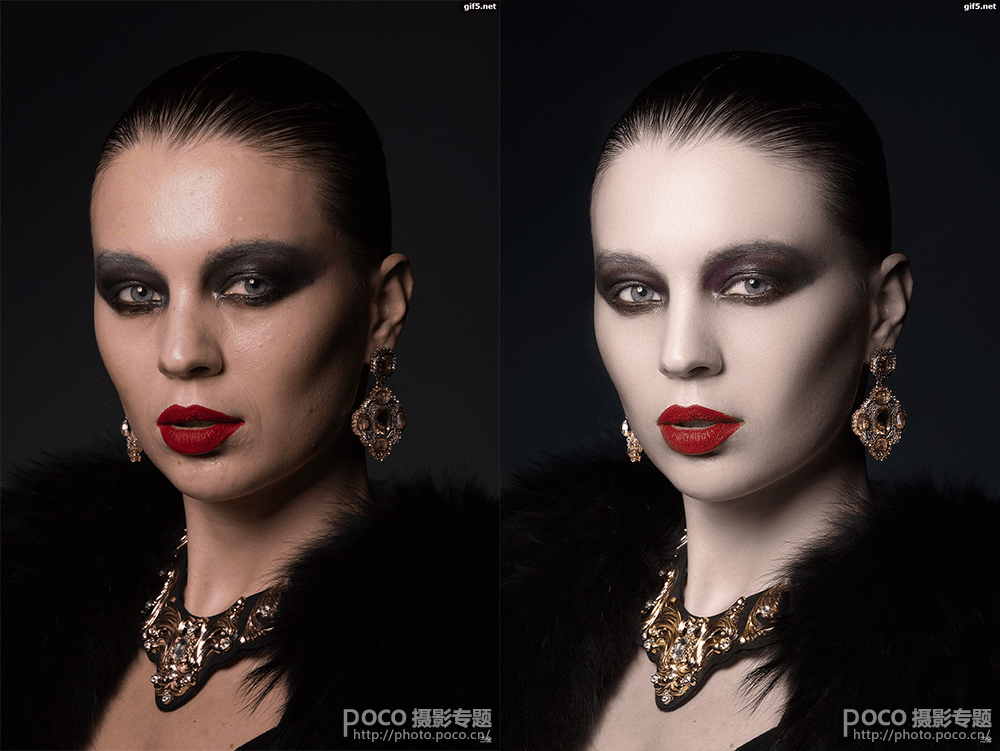
2021-03-29 13:25:14版权申明:本文原创作者三金,感谢三金的原创经验分享! 使用PS的高低频磨皮是每一个学习PS照片处理的朋友都应该掌握的知识点。因为高低频磨皮效果好,效率高,在商业修图当中也被广泛运用。所以希望57自学网的朋友们都能通过这篇教程掌握PS高低频磨皮的方法和技巧,从而提升修图的效果和效率。好了先来看看原图和效果图对比: 一、高低频的原理介绍 1、所谓的高频层也就是将光影、颜色和质感分开处理 ,低频层中使用滤镜-蒙尘与划痕,去除了质感保留颜色和光影 ,所以在低频层使用高斯模糊和动感模糊 起到改变光影和颜色的作用。 ... -
ps怎么制作一个千人成像照片拼图?ps照片拼图怎么做?
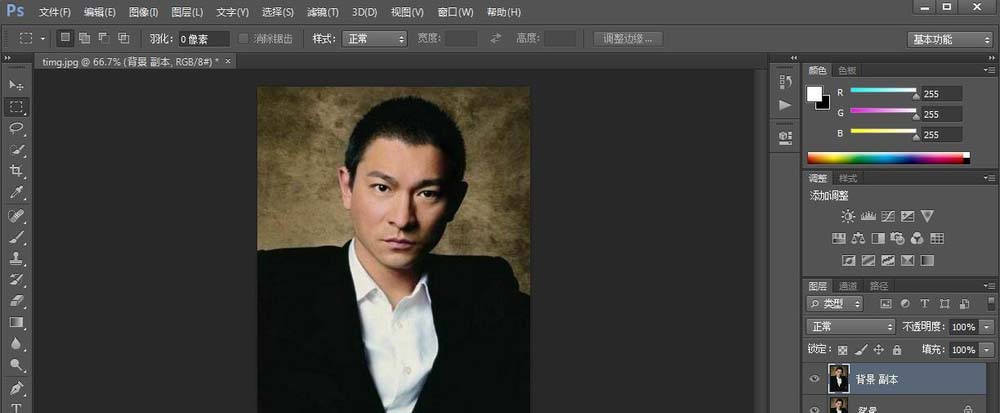
2021-03-29 13:24:54现在越来越多的大型海报或是大型集体活动都会使用千人成像拼图的形式来达到活动推广的效果,这种比较新颖的形式让图画看起来很有立体感,看着很有意思,非常能沟吸引人的眼球,从而达到很好的宣传效果。今天小编教给大家一种制作千人成像照片拼图的方法。 1、首先,在photoshop软件里打开我们要编辑的图片,复制一个图层( Ctrl+J )。图片做好选择像素较高的图片,以便于在后面覆盖成百上千小图片后依然能够较清晰的看清原图,如果照片像素不够清晰,可以提前在photoshop软件里调大一点像素。 2、运行 命令滤镜-像... -
PS怎么给老人脸部制作沧桑感?
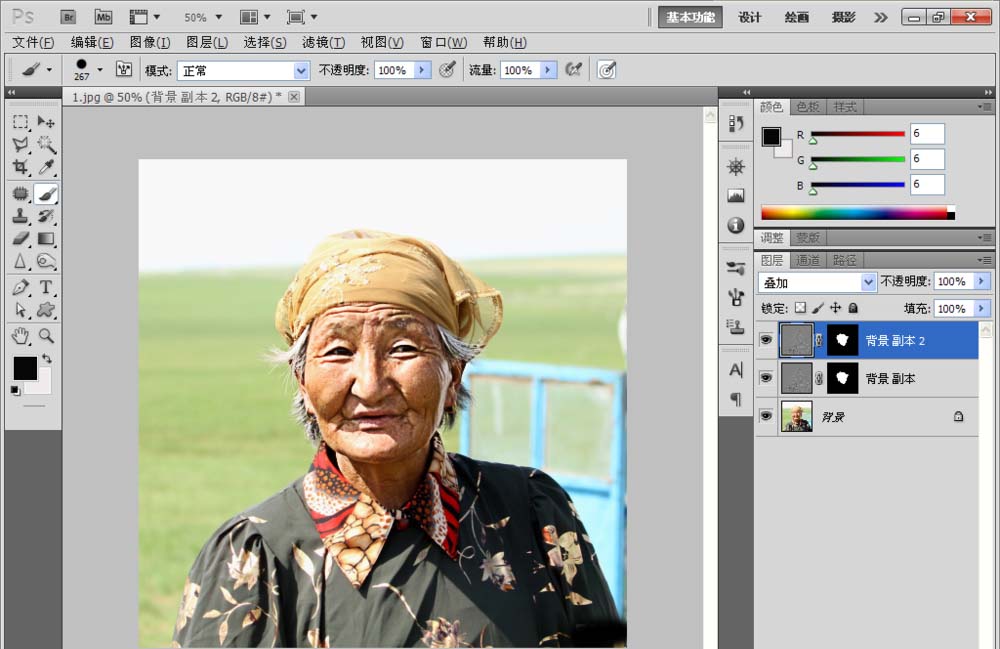
2021-03-29 13:24:42PS软件运用十分广泛,深受广大观众的喜欢,主要应用到图片处理,文字排版,图形设计,网页设计等多个方面。下面和小编一起来学习如何用PS让老人脸部更有沧桑感吧。 1、打开PS,打开一张老人的图片。 2、复制背景副本,按下 crl+shift+u 键 给图像去色,然后将混合模式设置为叠加。这时候 图像经过叠加处理 ,反差变得更加大,黑色和白色之间形成最鲜明的对比。选中背景副本, 选择滤镜 ,其他, 高反差保留 ,设置半径为5.2像素,发现灰度图像中的反差边缘更加明显了,图片中微小的部分变得更加清晰了。 3、选择... -
ps怎么设计个性化图像效果?个性化图像的设计方法
2021-03-29 13:24:11利用平时打造另类图像主要是对图像进行调整,现在就把调整的过程和截图分享给大家,希望对你有所帮助和启发。 1、首先启动Photoshop cs6,执行 文件-打开命令 ,打开一副事先准备好的图片,裁剪大小为800*600. 2、执行 图像-调整- 去色命令 , 接着执 行ctrl+j组合键 复制一个图层1,执行图像-调整-曲线命令,在弹出的对话框中设置输入为97,输出为82,点击确定按钮。 3、执行 图像-调整-色阶命令 ,在弹出的对话框中设置参数为 112、9.99,166 ,点击确定按钮。 4、设置前景... -
PS怎么将照片制作成人物剪纸效果?
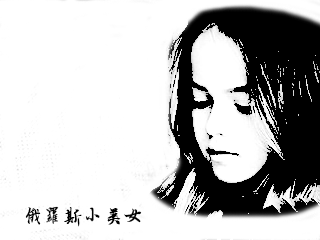
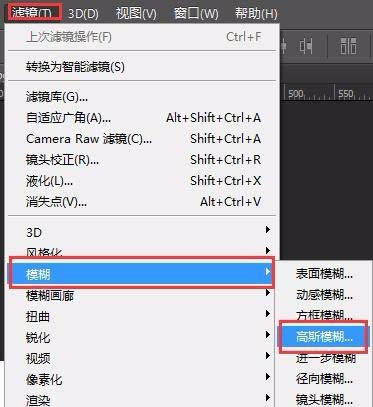
2021-03-23 15:20:09如何利用PhotoshopCC2015将普通照片转化成剪纸效果,简单易学的教程。 1、要制作出剪纸的效果图,首先打开要处理的图片,将背景图层复制一份,得到背景图层0拷贝。然后按 Shift+Ctrl+U , 去色 。如图所示: 2、把刚才处理的层,也就是背景 复制图层0拷贝 ,得到背景图层0拷贝2,按 Ctrl+I反相 ,并将图层模式选择 颜色减淡 。如图所示: 3、选择 滤镜高斯模糊 ,设置半径为 3.0象素 ,确定。如图所示: 4、按 Ctrl+E ,将背景图层0拷贝2合并到背景图层0拷贝中,即合并为... -
PS怎么制作照片碎片折叠效果?
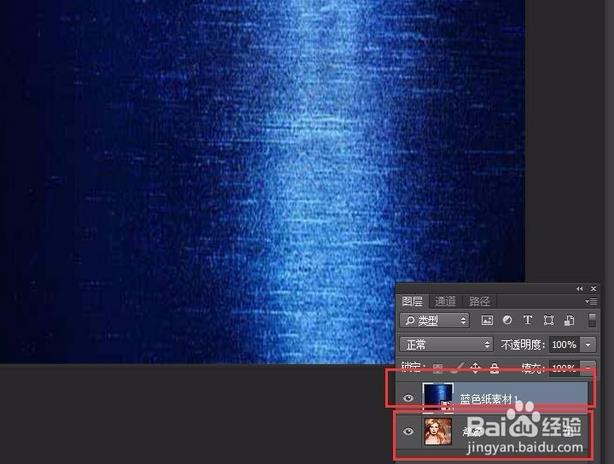
2021-03-23 15:05:28菜鸟出能P出像影楼一样的创意照片,跟着小编来学习,超详细的PS教程。 1、首先我们将美女素材文件拖拽进PS,然后将 蓝色纸素材 也拖拽进PS,如图所示: 2、创建两个矩形,也就是我们仿拍立得的照片,上面一层正方形填充黑色,下面一层长方形填充白色。如图所示: 3、双击白色矩形图层,选择 图层样式 投影 (稍微加一些阴影描边使其看上去更有层次感)。如图所示: 4、然后将矩形图层1、矩形图层2一并选择按 CTRL+G 创建分组。如图所示: 5、选择矩形2图层, 双击混合选项不透明度调为0挖空选择为深, 下面奇迹... -

Photoshop制作中国风意境的水墨建筑物图方法
2021-03-23 14:56:44今天为大家分享Photoshop制作中国风意境的水墨建筑物图方法,教程很不错,制作出来的效果很有意境,非常值得大家学习,推荐到57自学网,一起来学习吧! 先看看效果图 1、首先我们把素材文件拖拽进PS,按CTRL+J复制一层 2、我们选择复制的图层按CTRL+L调整色阶按白场吸管点击水面,用黑场吸管点击门框的黑色边缘 3、点击图像-调整-色相饱和度来降低一些图片的饱和度 4、我们将这个图层继续按CTRL+J复制一层,选择滤镜-风格化-查找边缘,然后点击图像-调整-去色 5、按CTRL+L调整色阶增加一些对... -
Photoshop把建筑照片转成逼真的漫画黑白线稿图
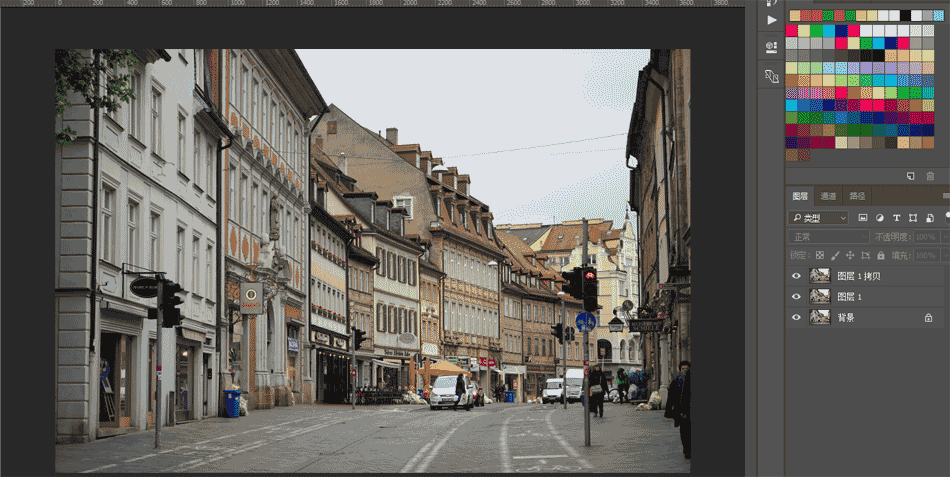
2021-03-23 14:56:23今天为大家分享Photoshop把建筑照片转成逼真的漫画黑白线稿图方法,教程真的很不错,非常值得大家学习,不会的朋友可以过来学习一下; 先看看效果对比 话不多说开始今天的教程 1、我们把素材拖拽进PS软件里,按CTRL+J复制两个图层 2、选择最上面的图层 点击滤镜-其它-高反差保留,数值设为0.3 3、点击 图像-调整-阈值 将数值设置为127 4、将第一个图层隐藏,选择第二个图层 点击 滤镜-风格化-查找边缘 5、继续 点击图像-调整-阈值 数值设置为默认的128就可以了 6、接下来我们将上面两个图层... -
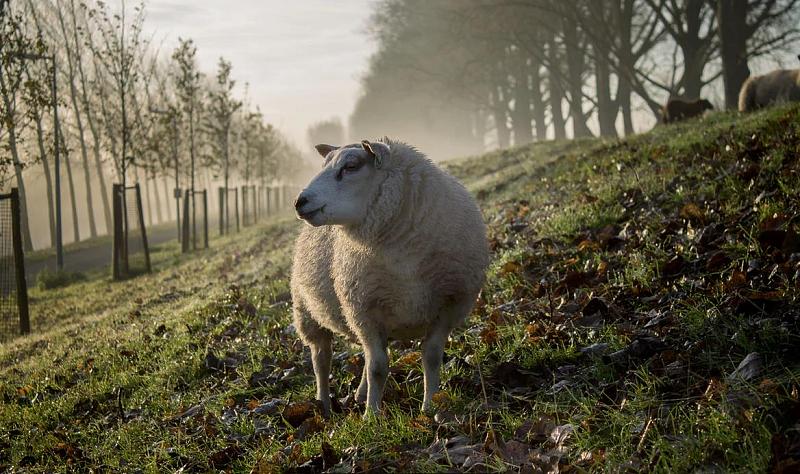
ps利用滤镜快速把外景动物羊的照片转成水彩画效果教程
2021-03-23 14:56:08最终效果 主要过程 1、用PS打开一张图片,把图片转为智能对象。 2、滤镜 滤镜库 艺术效果 干画笔,画笔大小:10;画笔细节:10;纹理:1。 3、滤镜 滤镜库 木刻,画笔色阶数:5;边缘简化度:4;边缘逼真度:1;把鼠标放在木刻滤镜库这一图层上,右键:编辑智能滤镜混合选项 模式:点光。 4、对图片滤镜 模糊 特殊模糊:半径:5;阔值:100;品质:高;把鼠标放在特殊模糊这一图层上,右键:编辑智能滤镜混合选项 模式:滤色,透明度:50%。 5、滤镜 风格化 查找边缘,该层右键编辑智能滤镜混合选项 模式:...
扫码关注微信公众号获取播放密码
