

-
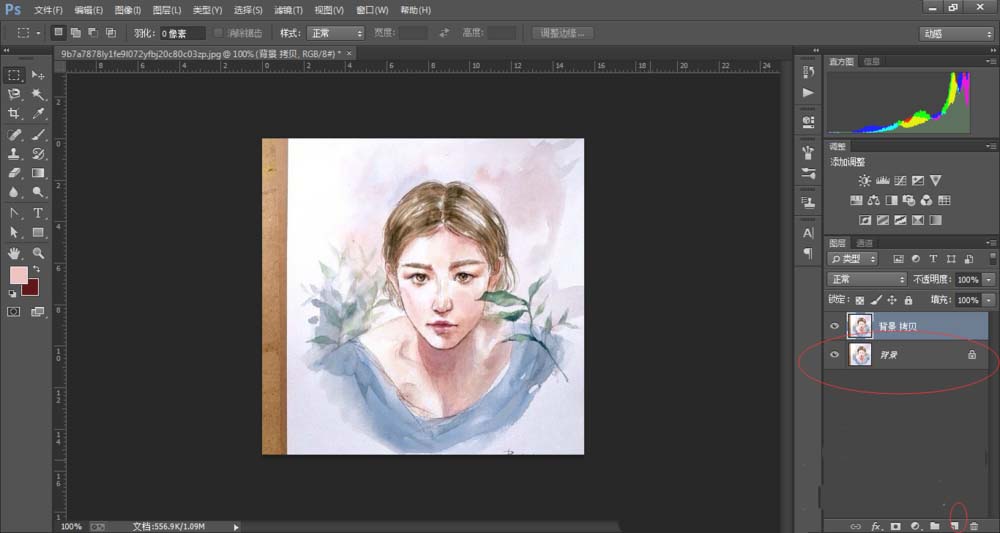
ps怎么调整图片中人物的脸型?
2021-03-15 09:54:45怎么用ps给人物改变脸型。 1、打开PS, Ctrl+O 打开需要打开的文件 2、复制背景图层,将 背景 图片拖拽到 新建 图标里,完成复制 3、点击 滤镜,液化 4、点击 向前变化工具 ,根据需求,调节 画笔大小 画笔压力 ,对人物脸型进行调整 5、重建工具,能对用 向前变化工具 或 左推工具 调整的脸型进行重建,根据需求,填写重建工具的 画笔大小 ,画笔压力 6、点击F,涂抹对不希望变形修改的部分,可以对其进行保护,被保护部分显示红色,点击 D ,进行涂抹,可以取消保护,再次进行编辑 7、最后完成脸型... -
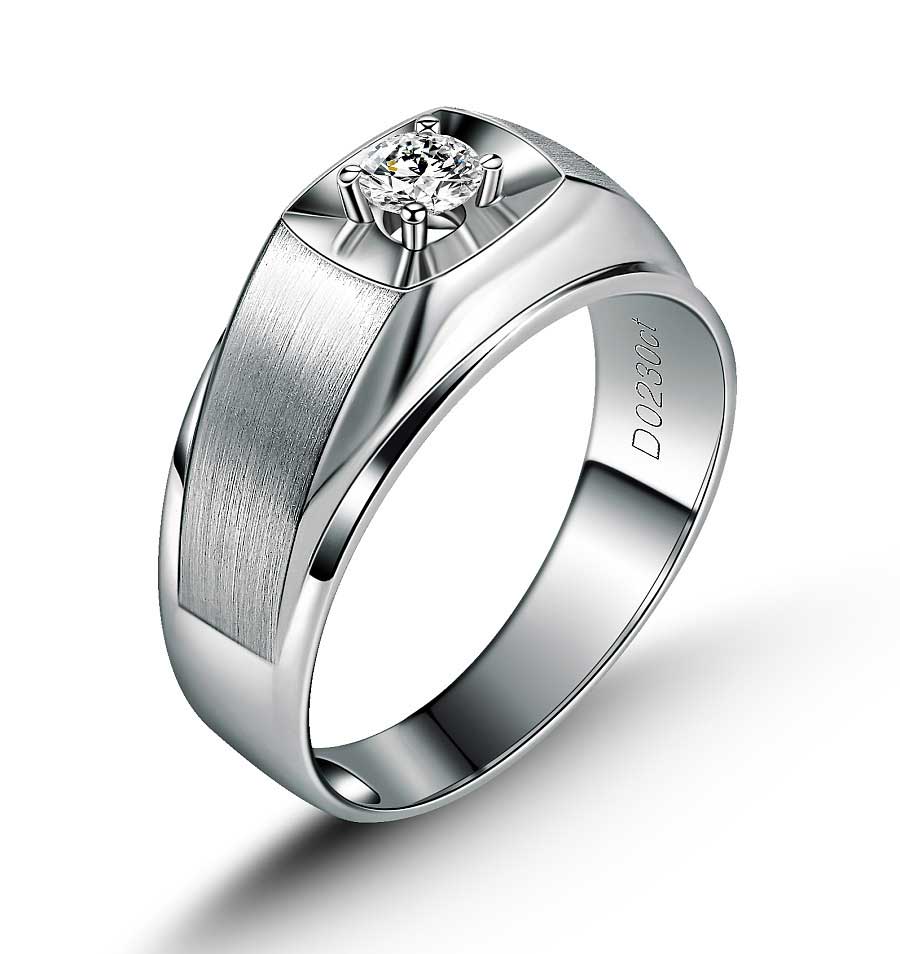
PS精修高清钻石戒指产品图片教程详解
2021-03-15 09:54:12这是我第一次做教程,很多细节都没有注意到,步骤也不是很严谨,希望大家多提提意见。其实我的修图技术也不好,如果有处理的不好的请大家多多包涵。做教程真的很累,特别是我这种第一次做的很多多余繁琐的步骤其实是不必要做出来的。 最终效果: 黑底效果: 原图: 主要过程: 1、去色处理。 2、戒指花头处理。 3、镶嵌爪子处理。 4、去色和戒指花头处理步骤。 5、用图章工具或涂抹全部此次瑕疵,进行细节处理。使用工具可以根据自己喜好使用。 6、此处黑位我是采用涂抹工具进行涂抹使其过渡自然不至于那么生硬。 7、这两个倒边,... -
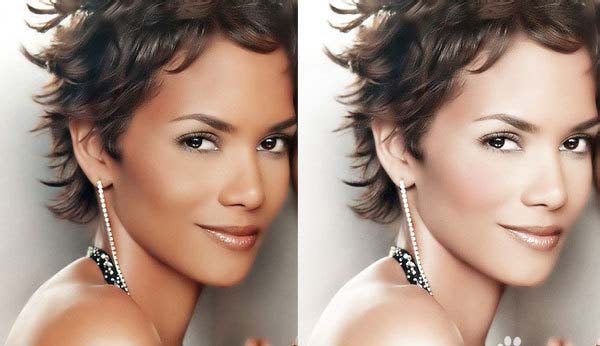
ps怎么快速美白图片中的人物?
2021-03-15 09:45:30如何对照片人物进行美白,想必大家都很感兴趣呢。这也是学习ps的一个基础,但是有些美白方法步骤过于复杂,对于新接触ps的朋友来说就不易于操作了。有没有简单且快速的美白方法呢,答案当然是有的,今天就让我们一起学习,如何利用高光选区快速对人物进行美白。 我们先来看一下效果: 1、首先我们找一张美女照片,这里我找的是猫女。然后我们打开photoshop,将照片导入的photoshop里面。 2、接下来我们进入立竿见影的一步,也是本次操作的核心,我们先复制背景图层, 以防止修改错误时对图片造成破坏 。选择背景图层副... -
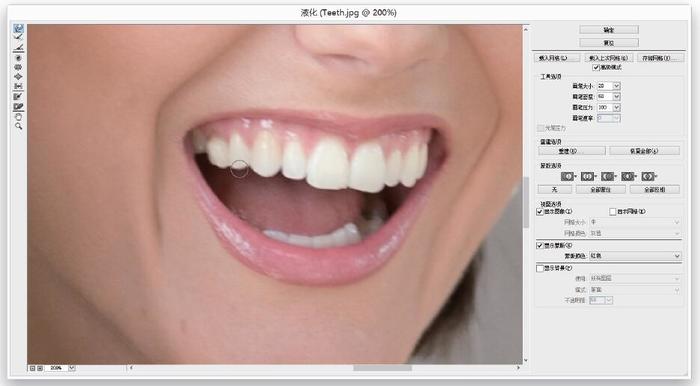
ps使用液化工具修饰人像牙齿教程及其他4种用液化修饰的情况
2021-03-15 09:45:15如果某些人在我拍摄照片时微笑,我总是花一些时间确认他们的牙齿是不是很齐,牙齿之间有没有看起来令我们闹心的牙缝;牙看起来是不是非常尖,或跟任何一侧的牙相比显得太短;或任何使他们的牙齿看起来不够完美的地方。我们使用液化滤镜,这是因为它可以移动牙齿,一颗一颗地挪动,好像它们是黏稠液体制成的。你可以朝你需要的方向推拉它们。下面是如何操作。 PS修饰牙齿 第1步: 在Photoshop 中打开我们想要修饰牙齿的图片。首先,让我们评判一下我们需要做的:我看到相比于其他牙齿,这两个门牙有点太长(两颗门牙应该是比周围的牙... -
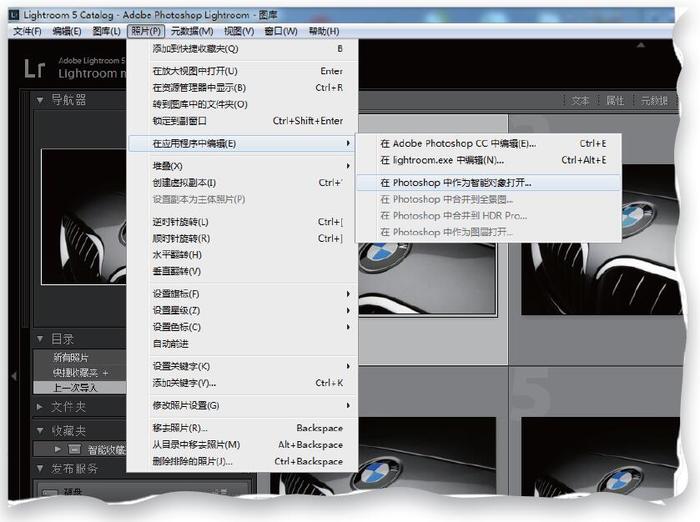
ps中保证RAW格式的图片用智能对象可编辑的小技巧
2021-03-15 09:44:59一、保证RAW格式的图片用智能对象可编辑 当你在Photoshop 中将图片打开为智能对象时,你就能回去重新编辑RAW图像。一旦你这样做,你就可以用Photoshop 中的Camera Raw重新编辑。(顺便说一句,Camera Raw是Lightroom 内置的,Adobe 公司只是给它取了不同的名字:开发模块。滑块是相同的,顺序是相同的,并且功能也是相同的。) 第1步: 要想把图片发送到Photoshop 做为重新编辑的RAW图片,在照片菜单中,选择在应用程序中编辑,并选择在Photoshop 中作为... -

ps中性灰商业人像后期精修教程
2021-03-15 09:44:28后期思路: 主要使用中性灰对人物的皮肤进行修饰、立体化的强化以及五官的修饰。毛发,眼珠也是重点。 效果对比: 经过后期精修之后,效果简单的呈现出来,放一张对比图,做完之后发现颌骨的位置有所瑕疵。... -
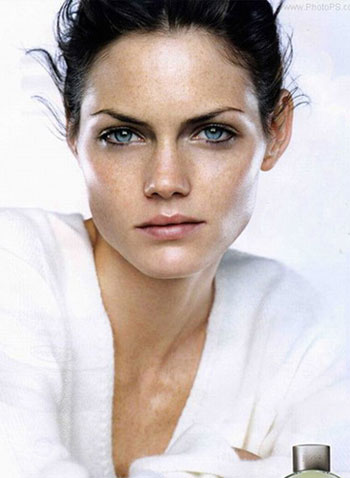
PS巧用高斯模糊方法给多斑点人像后期磨皮教程
2021-03-15 09:44:15很多的教程喜欢使用计算磨皮法,效果非常不错。算是比较好的磨皮法。今天的方法非常类似,也可以说是从此算磨皮法演变而来,效果也是非常好的。拿出来和广大ps爱好者分享。 一:非常糟糕的原图 原图虽然不是很差,也是一张斑点较多的图 二:高反差保留处理 首先复制图层(Ctrl+j)然后在上面的图层进行高反差处理(滤镜---其它---高反差保留),参数如下图 复制一层,模式为叠加 效果如下 再复制两次,模式都是叠加 三:曲线处理 先按Ctrl+atrl+2,得到高光点,如下 按shift+Ctrl+i反向,得到暗部区... -
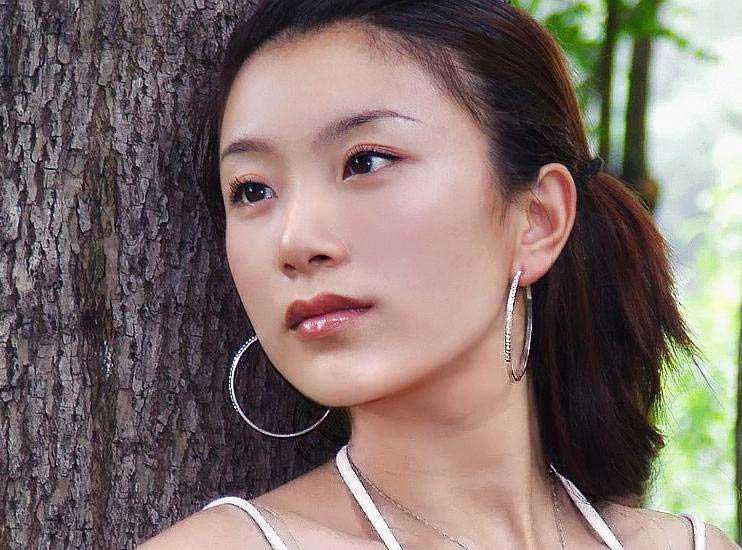
Photoshop如何快速的给美女头像柔肤和磨皮
2021-03-15 09:44:02原图: 效果图: 主要过程: 先复制一个图层 在复制图层,点击滤镜杂色---去斑;重复三次 按住ctrl添加黑色蒙版, 选择画笔 在需要磨皮的地方涂抹, 效果 稍加处理 这样一张图片的磨皮就完成了,是不是非常简单。不过不适用于难度大的图片。这是一种最简单快速的磨皮了吧。希望大家能喜欢。... -
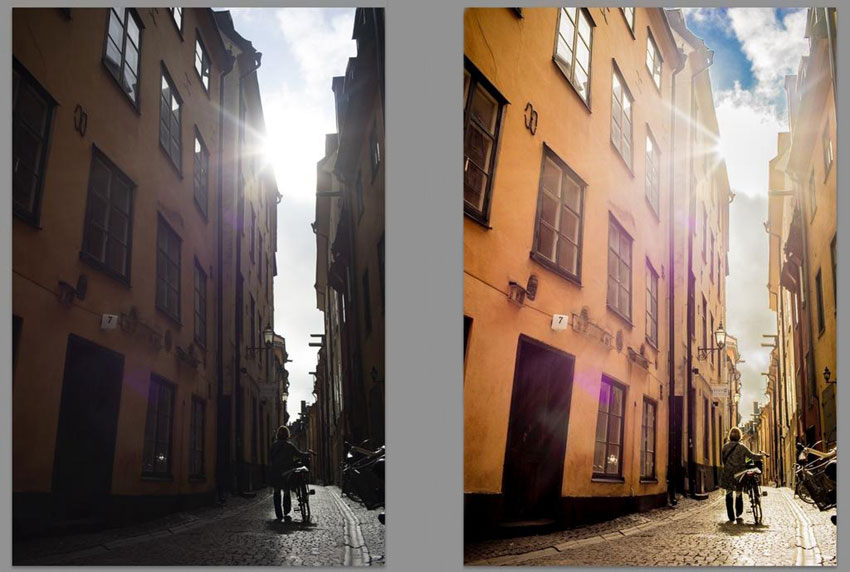
Photoshop把曝光不足的照片变成欧美电影大片效果
2021-03-15 09:43:48摄影,时间和机会常常转瞬即逝,尤其是即兴抓拍,情急之下都没有时间调整相机,立马就得按下快门。坦白说,这样的情况下,就算是大师也不能保证万无一失。但是,前期拍坏了就真的没救了吗?当然不是!现在相机的动态宽容度都很高,只要你拍的是 RAW 档,只要不是太离谱,一般的过曝欠曝都可以用 Lightroom 把照片给救回来。 今天这张教学样本,是我在瑞典斯德哥尔摩的街头上抓拍的,当时那位推脚踏车的小姐刚好走在前方,巷道与太阳形成一个非常漂亮的画面,然而这瞬间实在不可多得,所以我直接拉高 ISO 、拉高快门、缩小光圈... -
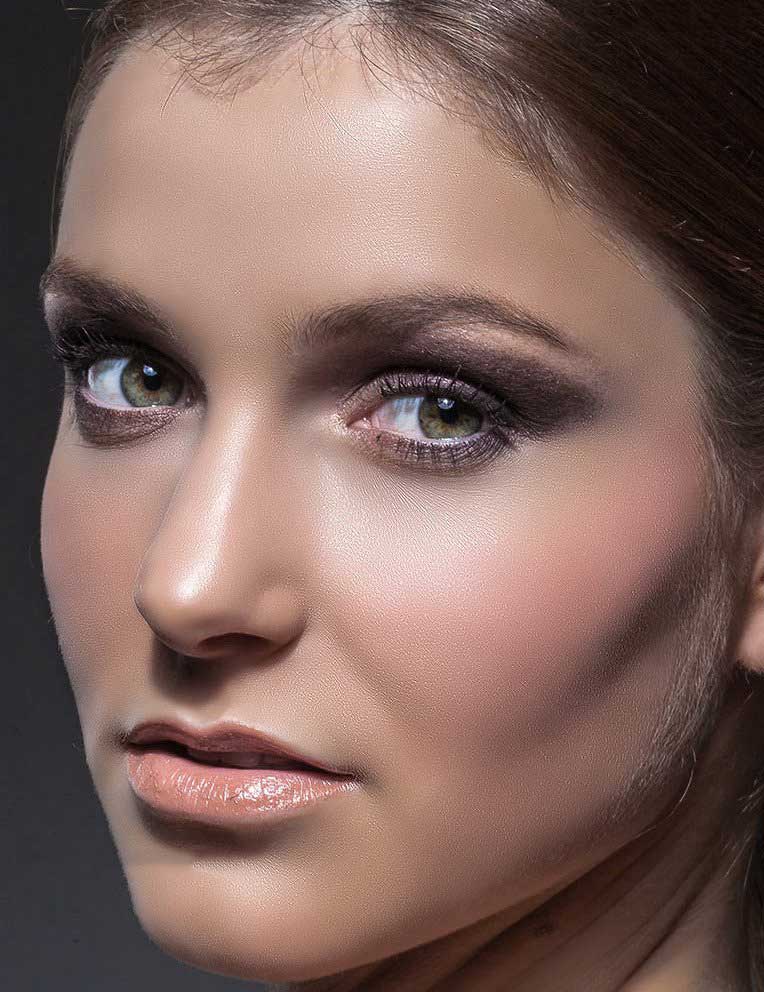
PS保留皮肤质感给女性人物肖像图片后期磨皮教程
2021-03-15 09:43:33最终效果: 原图: 主要过程: 1、观察素材。打开原图素材,先分析一下人物肤色,总体有点偏红,皮肤细节不是很细腻。先来调色。点击图层面板下面的创建新的填充或调整图层,选择色相/饱和度。 2、选择红色,然后降低红色饱和度,参数及效果如下图。 3、按Ctrl + J 把当前色相/饱和度调整图层复制一层,不透明度改为50%,如下图。 4、现在开始磨皮。新建一个图层,按Ctrl + Alt + Shift + E 盖印图层,并命名为初修,如下图。 5、这一步主要是消除脸部较大的斑点,如下图红圈位置。 6、在工具箱... -
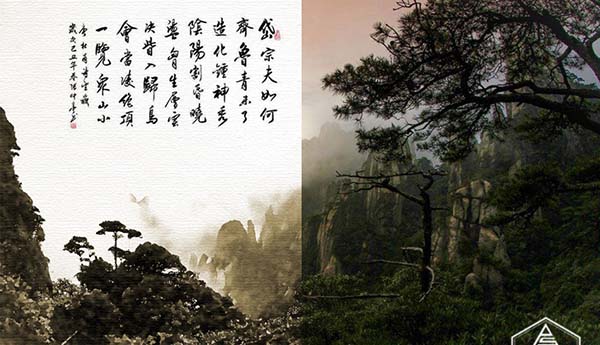
PS快速打造精美山水画海报的教程
2021-03-15 09:43:16今天给大家带来的教程是,应用PS打造精美的山水画海报,我们来看一看效果。 OK那么开始我们今天的教程 1、将素材拖拽进PS。老规矩 CTRL+J 复制一层。 2、将图层 CTRL+SHIFT+U 去色,并将去色图层再复制一层 3、隐藏最上面的图层,选择第二个图层。 执行滤镜-滤镜库-艺术效果- 干画笔 ,数值如下(大家也可以根据自己的图片进行微调) 4、继续选择该图层执行 滤镜-模糊- 特殊模糊 ,数值如下 5、将最上面的图层打开,执行 滤镜-滤镜库-艺术效果- 绘画涂抹 6、将该图层的 混合模式 修改为... -
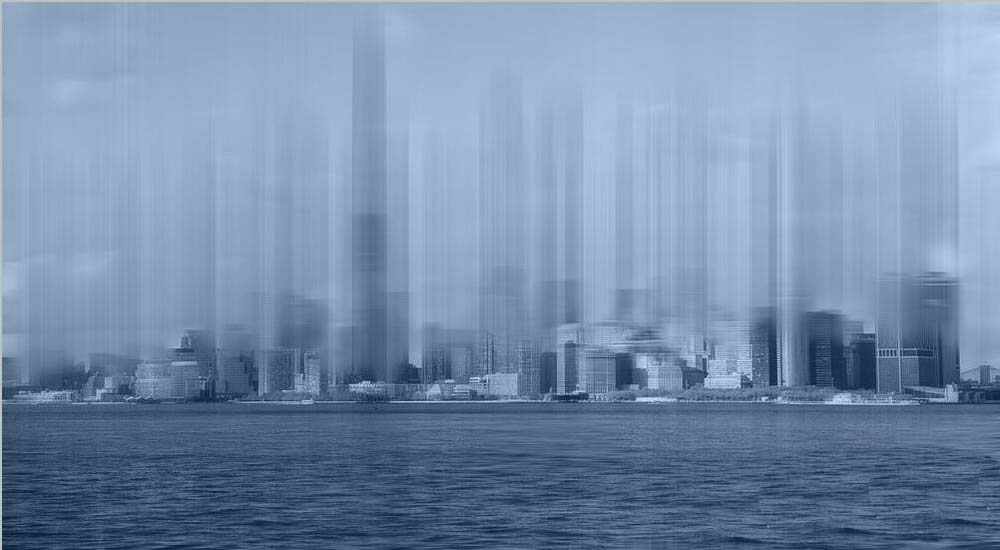
PS怎么使用滤镜制作黑白城市艺术图片?
2021-03-15 09:43:02简单创意的PS教程,效果图虽然只用了简单的动感模糊滤镜,不过效果就非常有创意,建筑有一种动感效果,画面也简洁了很多。喜欢的同学可以去尝试一下。最终效果图如下: 1、打开素材图片,把背景图层复制一层。选择菜单: 滤镜 模糊 动感模糊 , 角度设置为90度, 距离自定,确定后效果如下图。 2、加蒙版,用透明度较低柔边黑色画笔把底部区域擦出来,效果如下图。 3、把背景图层复制一层,按 Ctrl + Shift + ] 置顶,然后选择菜单: 滤镜 模糊 动感模糊 , 角度为0, 距离设置稍微小一点,效果如下图。 ... -
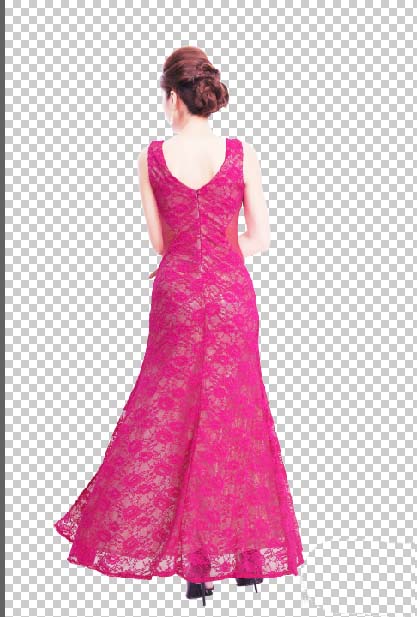
PS怎么使用液化滤镜快速P出模特身材?
2021-03-15 09:42:47以下步骤为你讲解如何简单地用PS软件P模特身材,把没有腰线的地方P成有腰线。 1、用Photoshop软件打开一张已抠好的模特图, 2、点击 滤镜工具 下的 液化 3、进入 液化界面 4、点击 液化左上角的第一个向前变形工具 ,设置参数,然后对模特的腰部和肩部左边分别向右拖动鼠标,接着对对模特的腰部和肩部右边向左拖动鼠标, 模特的腰线就出来了 ,稍微比之前腰细了一些, 5、 按ctrl+加号+快捷键,放大到模特身体的腰部部位, 6、 再次设置参数,液化大部位时调整大的参数,一般都是几百,小部位时则小的参数... -
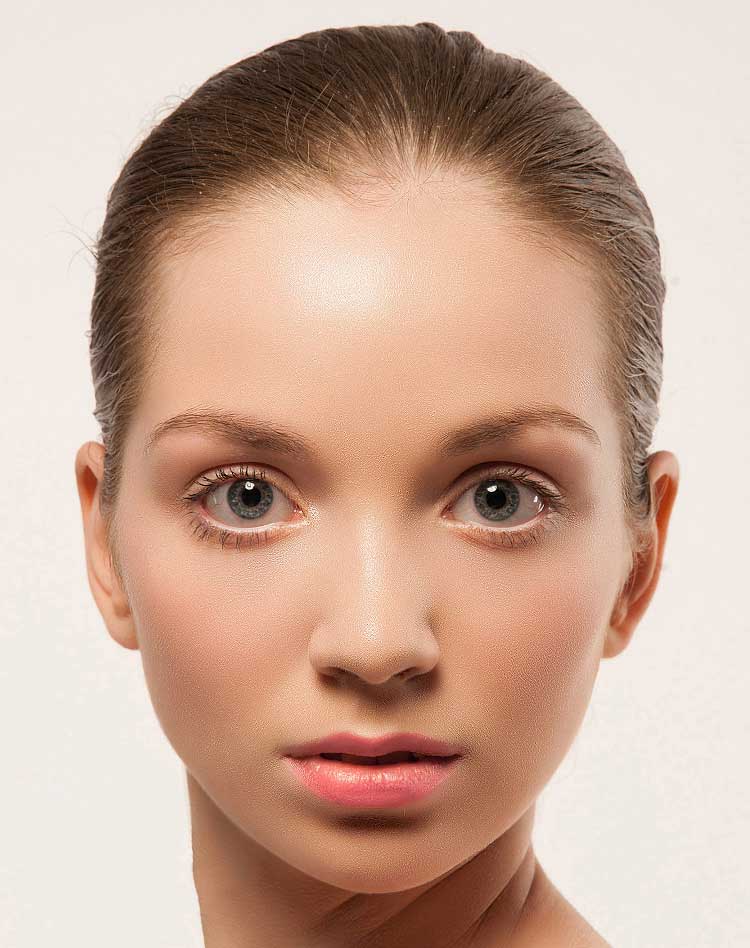
Photoshop不影响皮肤质感给美女人像照片后期磨皮教程
2021-03-15 09:42:34最终效果: 原图: 主要过程: 1、打开原图素材,按Ctrl + J 把背景图层复制一层,并命名为前期修复,如下图。 2、鼻子右鼻孔的下面受光不是很好,留有不需要的高光;同时嘴唇部分有一些较大的裂纹。这些都需要修复。 3、在工具箱中选择修复画笔工具,大小设置稍微小一点,如下图。 4、按住Alt + 鼠标左键在高光附近的肤色区域取样,然后松开Alt键。 5、在高光顶部区域鼠标左键点击一下就可以修复,点击的时候要对准鼻子的轮廓,不要偏了。 6、高光的其它的位置也是同样的方法修复,过程如下图。 7、嘴唇部分也是... -
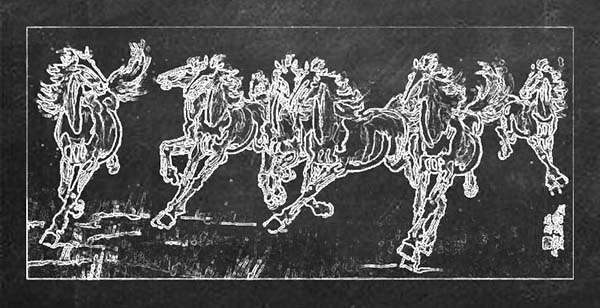
ps怎么将八骏图转换成粉笔画?
2021-03-15 09:42:17利用ps把各种画作转换为粉笔画效果,制作步骤比较简单,现在就把操作步骤和截图分享出来,供大家参考使用。 1、首先启动Photoshop cs5,执行 ctrl+o 组合键打开事先准备好的黑板图片,裁剪大小为800*600. 2、从桌面上拖拽事先准备好的 八骏图 到ps里,形成一个新的图层,调节其大小和位置。 3、执行 滤镜-风格化- 查找边缘命令 ,接着点击图层面板中的创建新的填充或调整图层按钮, 从中选择反相命令。 4、点击图层面板中的添加蒙版选项,再次点击创建新的填充或调整图层按钮,从菜单中选择 黑白... -
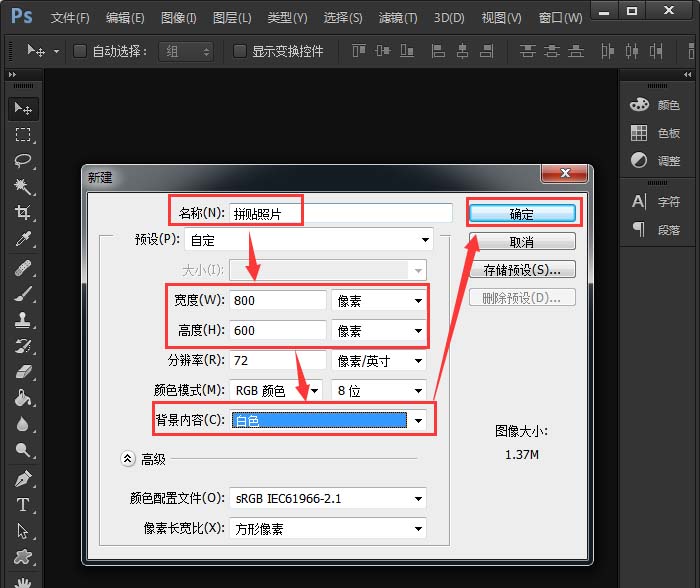
ps怎么给图片制作漂亮的拼贴叠加效果?
2021-03-15 09:42:00Photoshop是我们日常工作学习中,经常用到的一款图像处理软件。今天给大家分享用一张图片做多出张拼接效果,主要用到矩形工具、把图片嵌入图形中,然后复制出多个图形,分散叠放好,加上投影的效果更漂亮。 1、打开ps软件, 新建一个800*600像素的白色画布 ,【命名为:拼贴照片】方便保存之后查找,点击 【确定】 按钮。 2、当画布新建好了之后,将提前准备好的图片,用鼠标直接拖入到PS中,如图所示。 3、点击 【矩形工具】 , 填充颜色设置为淡紫色 ,其实这个不管是什个颜色都可以用的,如图所示。 4、在图... -
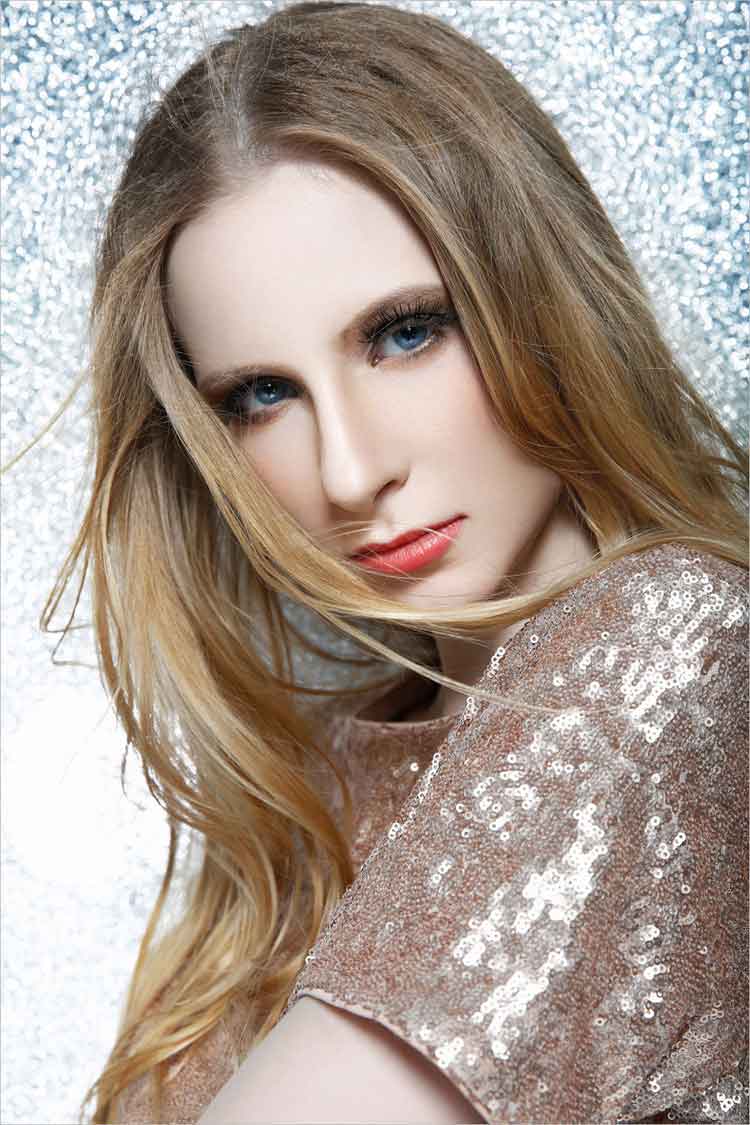
PS给高清美女人像保细节磨皮并增加肤色的通透性教程
2021-03-15 09:41:46作者磨皮的方法为中性灰;不过在操作的时候,并没有填充中性色,直接用白色画笔涂亮暗部,用黑色画笔减少亮度,这样就可以快速磨皮;后期再对人物局部光影进行微调,就可以增加通透感。 最终效果: 原图: 主要过程: 1、我们放大人物看到很多大的斑点和头发丝,用修补工具精修细节处理。 2、建立一个空图层填充成黑色,把正常模式改变成颜色。 3、复制相同的黑色图层,把模式在改成柔光,在复制一个柔光我们把这个叫做观察器。 4、变成黑白的容易观察,画虚线区域需要调整光影,我们建立一个空图层模式改成柔光,前景色白黑切换,用画笔... -
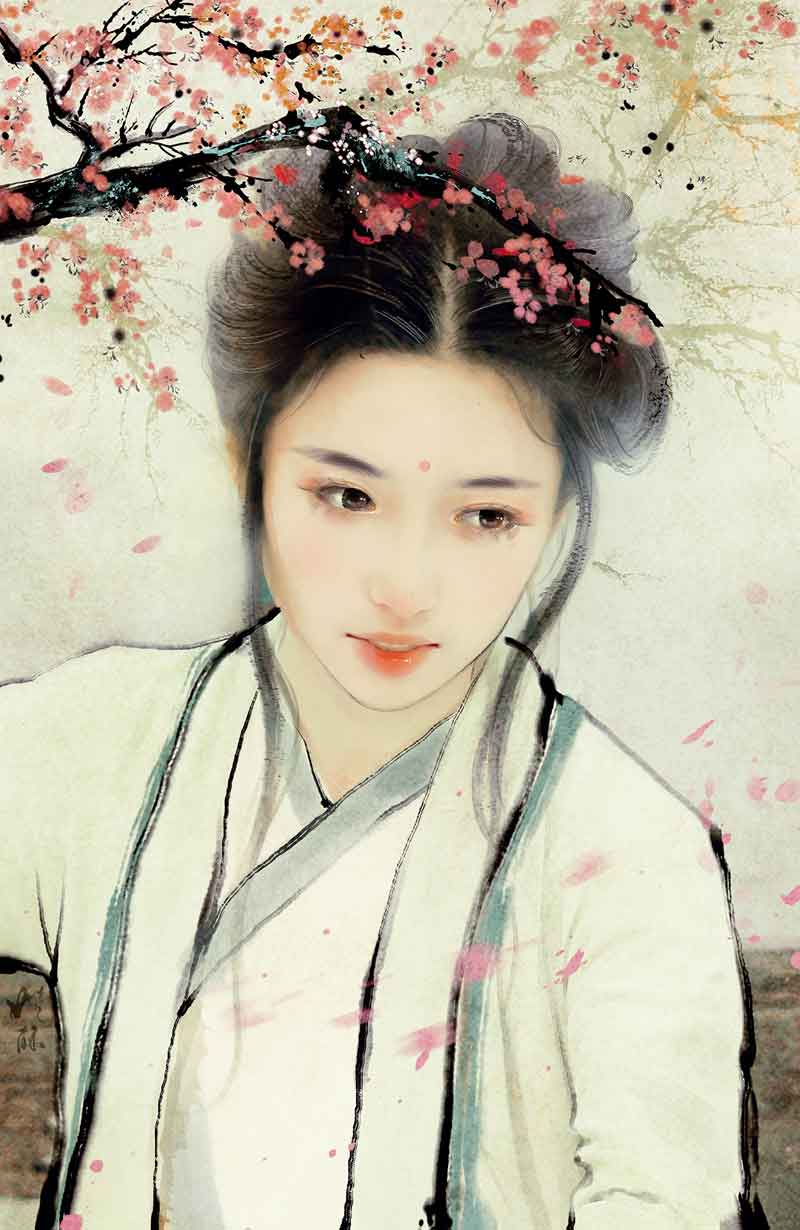
PS大神教你如何把古风汉服美女图片转为水墨风仿手绘效果
2021-03-15 09:41:30汉服人像摄影越来越火,针对汉服摄影来说有时候为了营造古风的感觉会把画面调黄调暗,化妆以平眉和弯眉为主,朱砂痣和花钿都是增加古风感的小细节。。。 最终效果: 素材: 主要过程: 1、调整图片大小到适合绘制的地步。 2、针对汉服摄影来说有时候为了营造古风的感觉会把画面调黄调暗;我们在绘制之前的调色应当去黄调亮。 3、复制图层进行图层模式的变化,运用图层模式调色。 4、提亮。 5、调整唇色。 6、皮肤的处理,用柔角淡淡的扫上一层。 7、嘴角稍微点明一下。 8、在脸颊稍微扫一些腮红。 9、画很浅的卧蚕,随着下眼睑... -

ps怎么给图片添加像素化特效?
2021-03-15 09:41:17利用ps制作像素化人物特效,主要使用了ps的颜色通道和彩色半调功能,现在就把操作步骤和截图分享出来,供大家参考使用,希望对你有所帮助。 1、首先启动Photoshop cs5,执行文件-打开命令,打开一份人物素材图片,裁剪大小为800*600. 2、接着按住 alt键双击背景图层 将其转换为普通图层0, 点击通道选项卡 ,切换到通道选项卡中。 3、在通道选项卡中复制绿色通道,执行 图像-调整- 色阶命令 ,在弹出的对话框中设置参数为 100,1.00,192 ,点击确定按钮。 4、点击通道面板上的 将通道... -
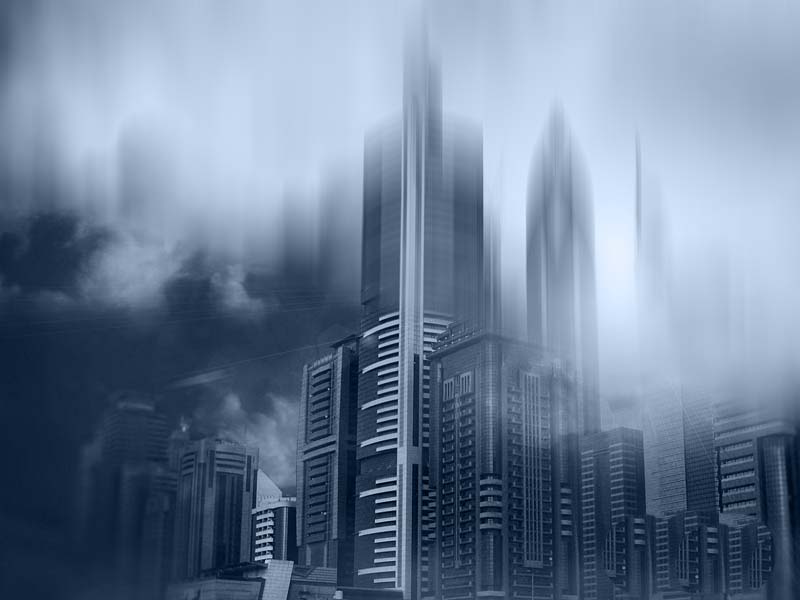
ps怎么制作半虚化的艺术图片?
2021-03-15 09:41:03利用ps制作艺术感图片效果,主要利用了动感模糊和图层的混合模式,现在就把操作步骤和截图分享出来,供大家参考使用,希望对你有所帮助和启发。 软件名称: Adobe Photoshop 8.0 中文完整绿色版 软件大小:150.1MB更新时间:2015-11-04立即下载 1、首先启动Photoshop cs5,执行 文件-打开命令 ,打开一副事先准备好的图片,裁剪大小为800*600 2、执行 ctrl+j 组合键复制一层,得到图层1, 执行滤镜-模糊-动感模糊命令, 在弹出的对话框中设置 角度为90,距离... -
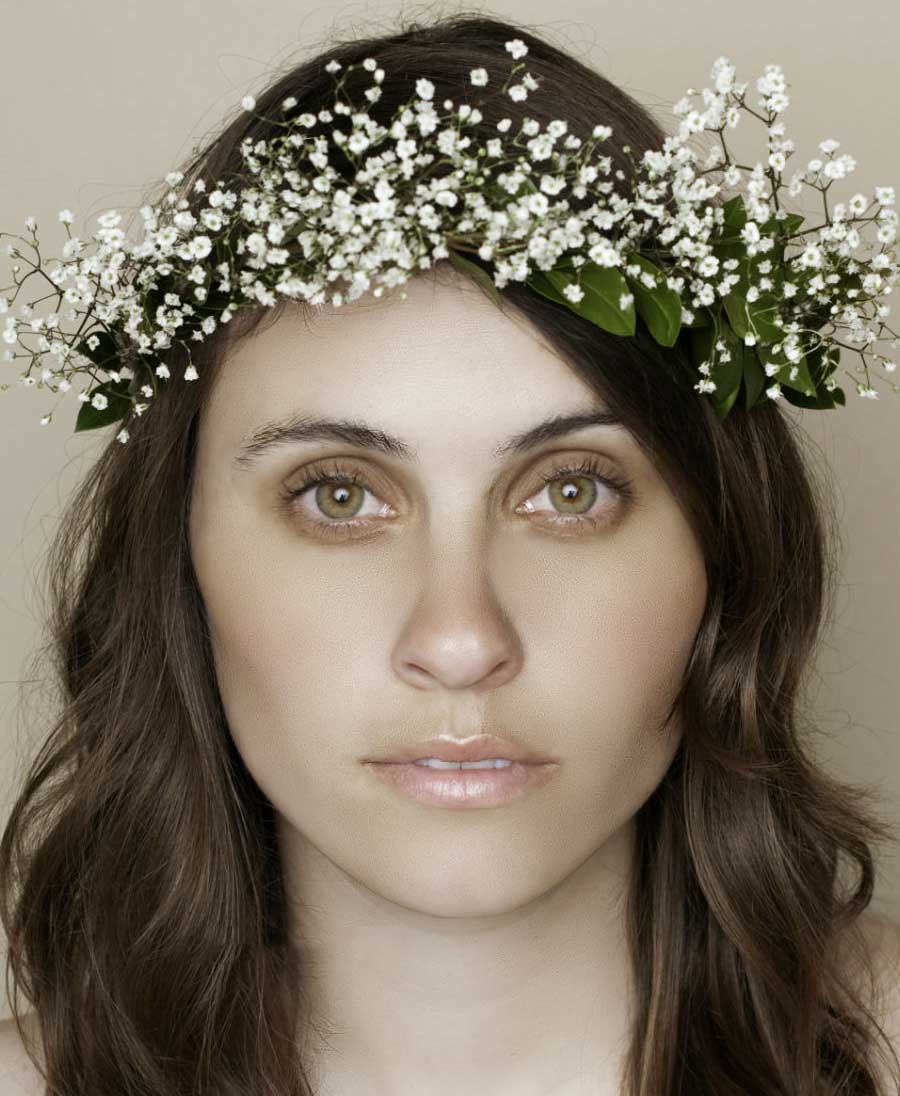
PS快速给欧美美女人脸照片去斑点和磨皮美容教程
2021-03-15 09:40:44最终效果: 原图: 主要过程: 1、分析原图。打开原图素材,可以看出人物脸部的斑点是比较多的,同时脸部有点模糊,细节不是很好。按Ctrl + J 把背景图层复制一层,并命名为去斑,如下图。 2、在工具箱中选择修复画笔工具,属性设置如下图。 3、按住Alt键 + 鼠标左键点击斑点附近的正常肤色取样。 4、松开Alt键,然后把鼠标移到斑点上面,调节好笔触大小,在鼠标左键单击一下就可以消除相应的斑点,如下图。 5、下图中的红圈位置就是需要祛斑的区域,小斑点不用去除。 6、这是祛斑后的效果。 7、按Ctrl + ... -

PS怎么制作倒影? ps添加倒影的教程
2021-03-15 09:40:30在好多的效果图制作中为了有种逼真的效果需要倒影,PS可以完美制作。下面分别介绍一下平面倒影与立体倒影制作。这里用的是Photoshop(PS) CS6。 实例一:平面图片 1、新建一个文档,为了有真实感,我给了个 渐 变,如下图所示,将前景色调为深色,背景色为白色,然后点击 渐变工具 ,按住Shift键,在文档内按住鼠标的左键从底向上划即可。 2、把平面图片复制进文档里,按Ctrl+J键复制一层,然后点击 编辑变换 垂直翻转 ,再用方向键向下移动到合适位置,使复制的那层倒立。 3、在图层面板点击 添加图层... -
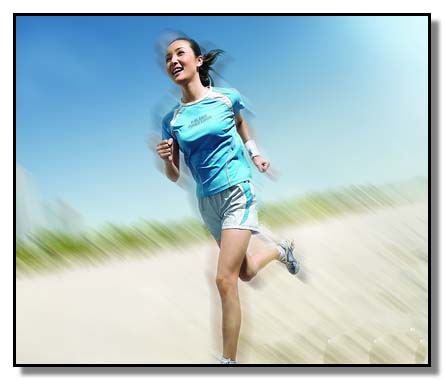
ps怎么给运动图片添加动感效果?
2021-03-15 09:40:19一张图片,怎样用PS软件制作出有动感效果呢,几个步骤可以使图片充满动感。 1、把图片拖入PS操作界面;再复制图层,把原来图层关闭眼睛。 2、现在开始制作。用快速选择工具把人物给选出来。 3、顺序点击: 选择-反向 ,或是按键盘的: SHIFT+CTRL+I 反... -
PS怎么将明亮的古风照片制成水墨古风照片?
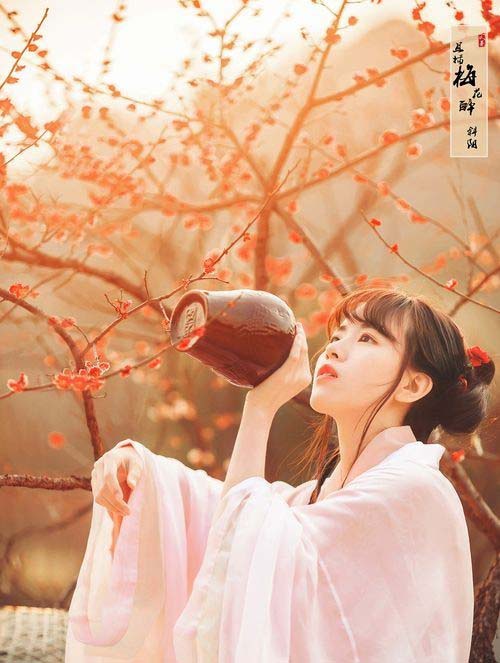
2021-03-15 09:37:18水墨古风照制作思路并不复杂:把图片转为黑白,用滤镜等增加水墨纹理即可。不过在处理的时候还有很多细节需要处理,如图片的背景,水墨纹理控制范围等,这些需要自己慢慢摸索。原图和最终效果图: 1、Photoshop打开素材图片,把背景图层复制一层。 2、选择菜单: 图像 调整 阴影/高光 ,参数设置如下图。 3、选择菜单: 图像 调整 黑白, 参数设置如下图。 4、选择菜单: 选择 色彩范围 ,选择中背景黑色载入选区。 5、执行:图 像 调整 反相, 把黑色背景转为白色。把当前图层复制两层。最上面的图层混合模式改... -
ps人像精细磨皮之使用通道混合模式处理的技巧
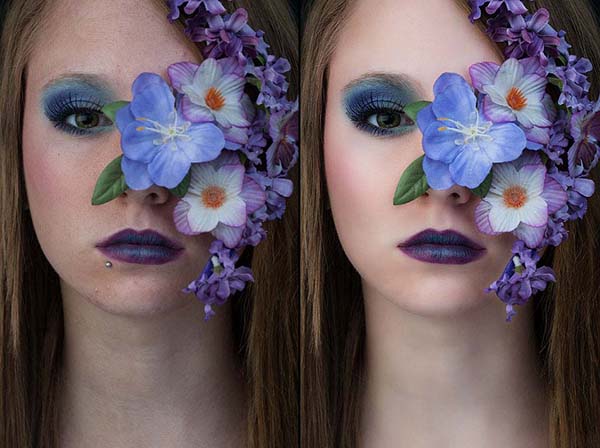
2021-03-15 09:35:00本教程主要使用Photoshop巧用通道混合模式给人像照片精细磨皮,之前的教程都使用中性灰什么的,今天我们使用通道混合模式来完成,感兴趣的朋友让我们一起来学习吧。修片对比图如下。 1. 先使用污点修复画笔里面的三个工具把脸上的很明显的痘痘等,修改干净。 三个画笔的用法: A.污点修复画笔 直接涂抹痘痘 B.修复画笔: 按住alt键取干净的皮肤为标本,放开alt涂抹痘痘的部分。痘痘就会变成标本的纹理 C.修补工具: 圈选痘痘的部分,然后移动干净的皮肤上。痘痘就会变成干净皮肤的纹理。 2. 通道中找出图片中的...
扫码关注微信公众号获取播放密码
