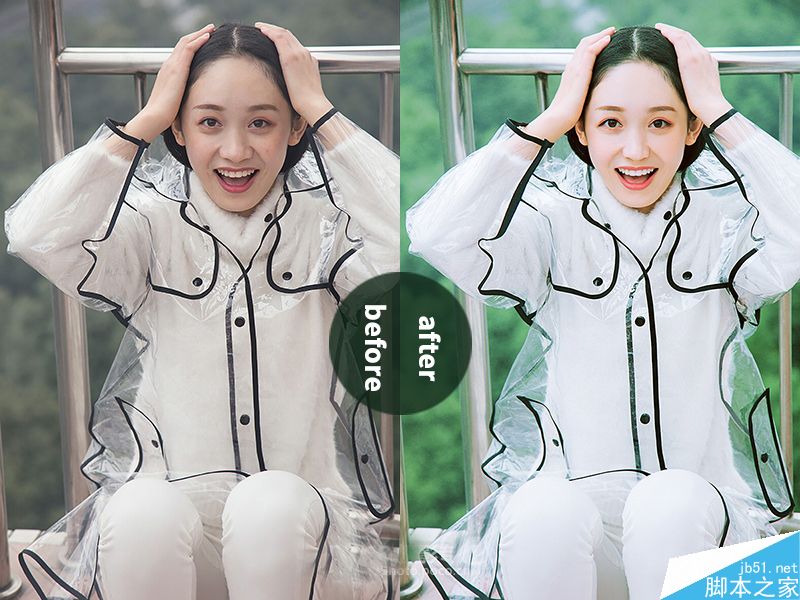
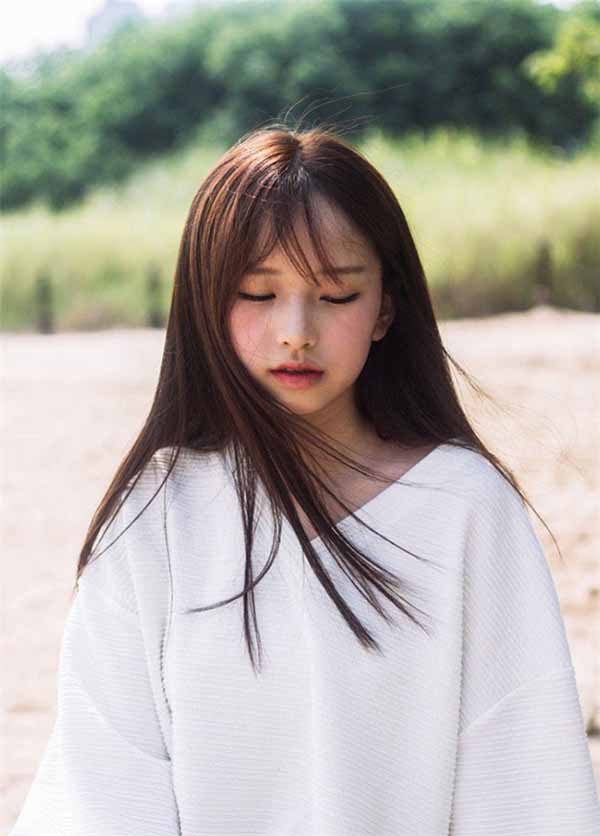
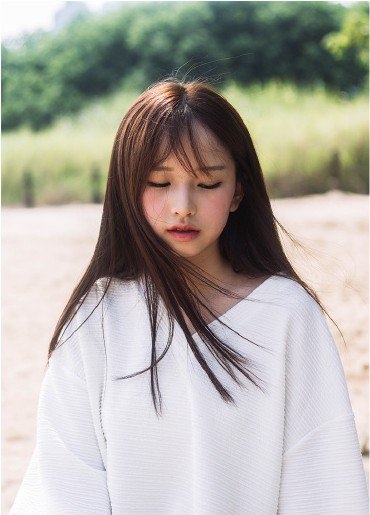
今天分享一部外景海滩人像照片的LR调色教程,效果很明显,调完后人物皮肤白皙细腻,属于清新自然的风格,教程比较简洁,喜欢的可以学习一下。
效果图
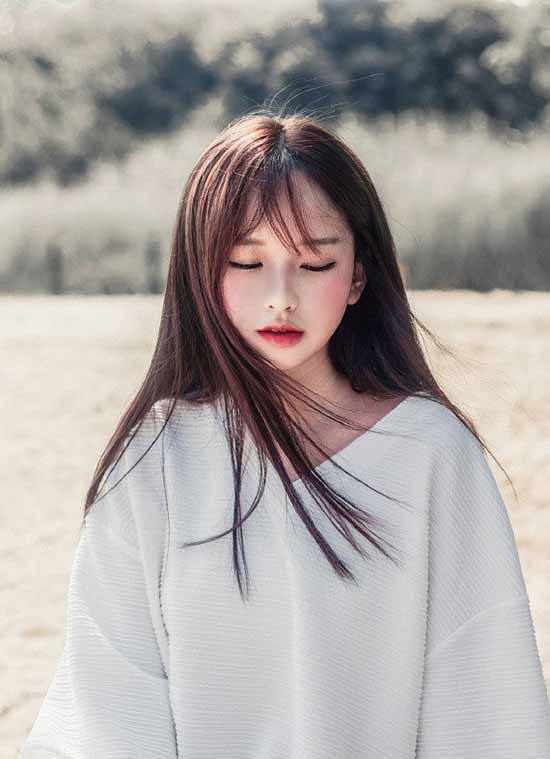
前期思路:拍摄时间大概在下午三四点左右,IOS100 f/1.8 。其实夏天最好的拍摄时间在傍晚五点这样,曝光太强片子会泛白,这张原片首先构图不是很好看,所以我要给它二次构图裁剪一下。下面是裁剪好后的黑乎乎,大家可以直接拿来练习,首先导入LR,进行第一步后期调色。
首先我们分析原版,可以看到脸部有些次曝,背景高光过亮。而且后面的草颜色太突兀。
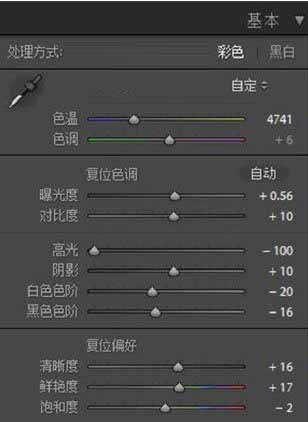
根据分析,在基本调试里适当加一些曝光,再减淡高光,提高清晰度让照片加点质感,其他数值也根据个人喜好微调。
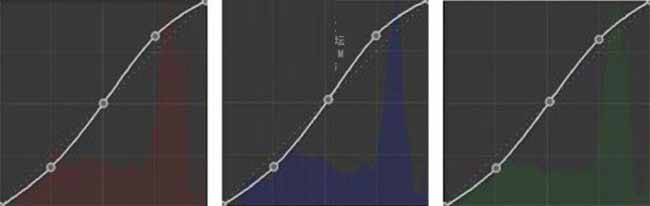
接下来我们给照片拉三个S曲线,让照片有些胶片的感觉。
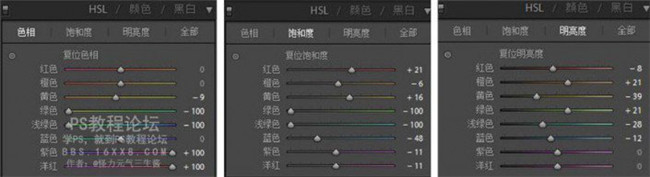
因为要打造一个沙滩效果,所以我们把突兀的绿色色相全部拉向黄色,同时降低绿色饱和度,再降低橙色饱和度并提高橙色亮度,用来提亮肤色,黄色的亮度降低。让背景的黄色高亮降低一些,最后其他颜色也稍微做一些调整。
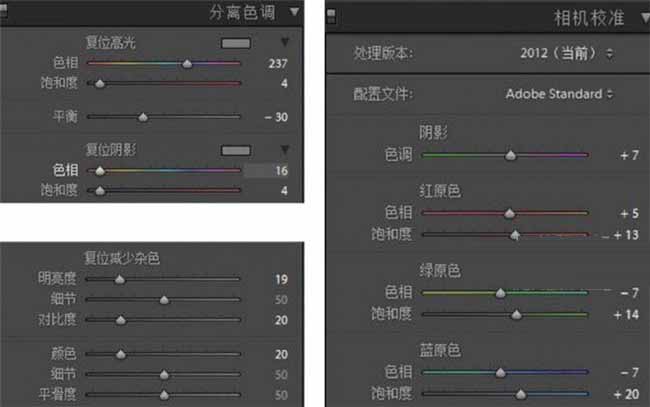
分享色调方面,想让整个画面更干净透亮,所以在高光里加了一点蓝色,同时阴影加橙色,让人物看起来润色更好。
细节处理部分,在明亮度、对比度、颜色三栏拉高数值,起到降低噪点,清洁画面的作用。
调整三原色,小诀窍是提高蓝色原饱和度能让画面更通透。
至于相机校准和删除色差,我就不截图了,只要在LR里勾选镜头校正里的这两个选项就行了。
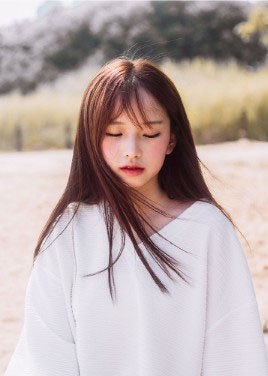
经过LR的修饰,我们的初步调色已经完成,这样看起来是不是好看多啦~~拉下来我们就可以把照片导入PS进行精修处理。
导入PS后,我们先对模特进行一个简单的液化,让脸型更漂亮,同时也用液化功能处理背景不整齐的水平线。

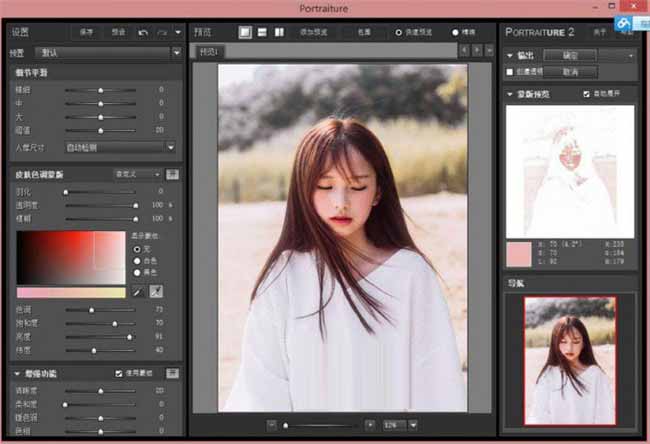
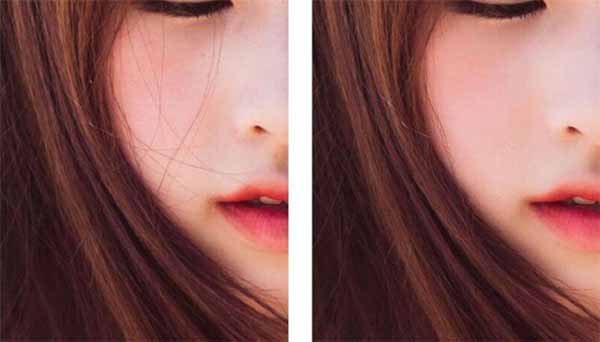
然后使用中性灰或高低频磨皮法对皮肤进行处理,同时用修复画笔工具去除模特脸上的发丝,最后再用磨皮插件Portraiture过一遍。
效果对比:
最后,我们再用PS的Camera Raw滤镜(相当于PS里自带的LR功能)进行最后的颜色加工:
把背景的草的颜色再降低一些,让整个画面更融合
再次给高光加一点青色
降低整体颜色10%的饱和度,制作清冷画面感。
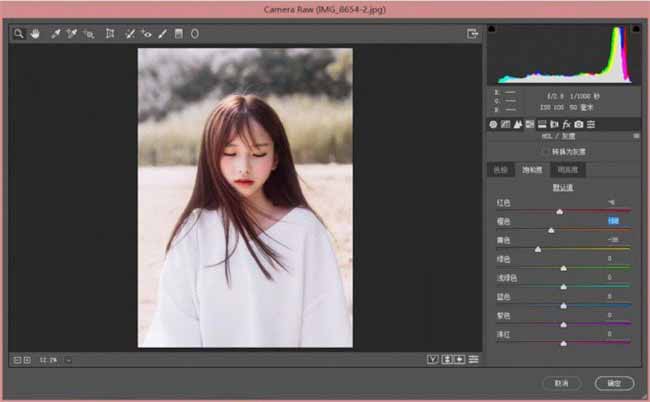
处理完以上步骤,这张仙气沙滩照片就完工啦。
教程结束,以上就是Photoshop结合LR调出甜美风格的外景海滩人像照方法介绍,怎么样,大家学会了吗?感兴趣的朋友不妨来试试哦!
- 使用文字蒙版工具创建无颜色填充的选区
- 在Photoshop CS6切换屏幕模式的方法
- Photoshop CS6路径面板功能的认识
- Photoshop“查找和替换文本”功能的使用教程
- Photoshop CS6中进行变形文字输入高级操作
- 的PS中选择地将图层样式进行复制、隐藏、修改和清除等操作
- 使用PS“涂抹工具”可以模拟手指涂抹绘制的效果
- 使用Photoshop CS6对编辑过的图像文件进行保存
- 用Photoshop在单调的照片中加入背景/云朵的方法
- 利用“斜面和浮雕”样式调整立体轮廓添加纹理特效
- 用Photoshop把照片调整成黑白照的方法
- 在Photoshop CS6中怎么实现图像的排列方式
- Photoshop CS6“变换选区”对选区边界进行调整的方法
- Photoshop.CS6反选与取消选区的使用教程
- Photoshop分离和合并通道操作教程
- Photoshop选区的编辑技巧讲解
- 用Photoshop CS6裁剪图像和移动图像的方法
- PhotoshopCS6智能滤镜随意调整滤镜参数和效果的方法