

-
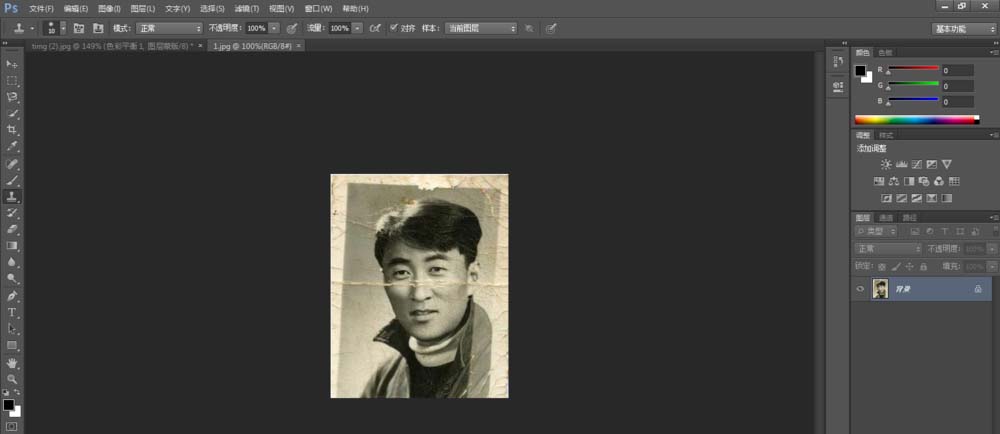
ps破褶的老照片怎么修复?发黄、破损的照片修复教程
2021-03-16 14:37:51想要将有些年头有些发黄、破损的照片修复一下,下面我们就来看看详细的教程,很简单,请看下文介绍。 1、通过Adobe Photoshop 打开老照片如下图 2、在菜单栏,选择【 图像 】/【 旋转图布 】/【 任意角度】, 度量的结果自动显示在对话框,点击【确定】即可。如下图 3、在工具栏选择【 裁剪工具 】, 选定保留部分,按回车键确定。如下图 4、在菜单栏选择【 图像】/【调整】/【 去色 】。在菜单栏 【图像】/【调整】/【 亮度/对比度 】亮度+6,对比度+36。如图 5、吧照片放大处理局部图像;选... -
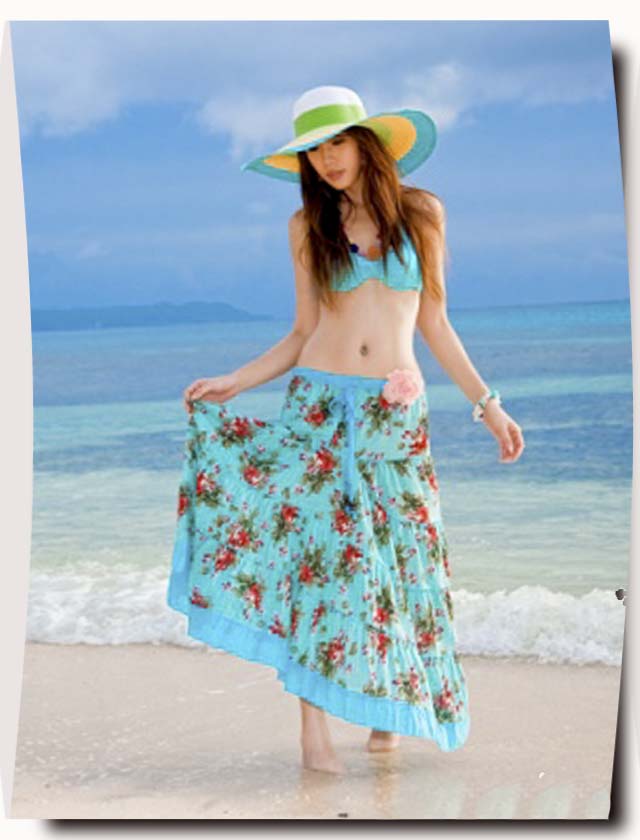
ps怎么制作弯曲立体效果的照片?
2021-03-16 14:37:33ps中想要制作平面效果,该怎么制作呢?下面我们就来看看详细的制作方法,很简单,请看下文详细介绍。 1、启动Photoshop cs5,执行 文件-打开命令 ,打开一副图片,裁剪大小为600*800. 2、执行 图像-画布大小命令 ,在弹出的对话框中设置大小为 640*840 ,点击确定按钮。 3、选择工具箱里的 魔棒工具 选择周边的白色,执行 ctrl+shift+i 组合键进行反向命令,执行 ctrl+j 复制新图层1 4、选择背景图层,执行执行 ctrl+delete 组合键填充白色,新建图层2,按住... -
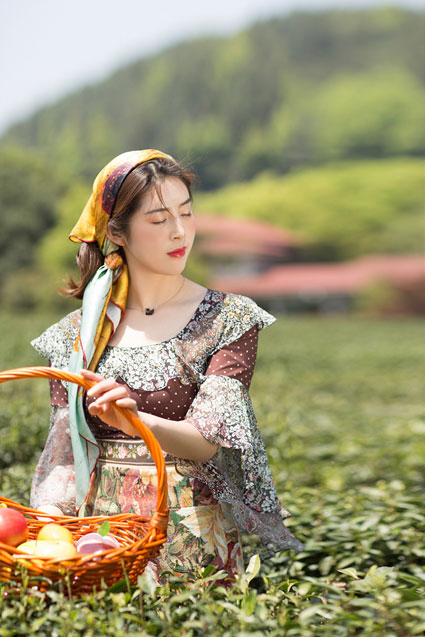
PS模拟重色调油画风格人像照片教程
2021-03-16 14:37:06版权申明:本文原创作者小麦skin,感谢小麦skin的原创经验分享! ps如何制作油画效果?PS模拟重色调油画风格人像照片教程分享给57自学网的各位朋友,看过以后,小伙伴们会发现其实教程主要体现的是油画给人传达的感觉,并不是把照片制作成油画,不过,对于学习PS后期调色修图的朋友们来说算是非常漂亮的一个色调,值得借鉴学习! 效果图: 主要过程: 原片分析: 妹子脸上的光不够通透,有些灰暗,整体色调不够分明。 后期思路: 色彩往油画风格调整,让画面色彩更加油润、丰富。 基础调整 (1)曝光根据照片的实际情况进... -
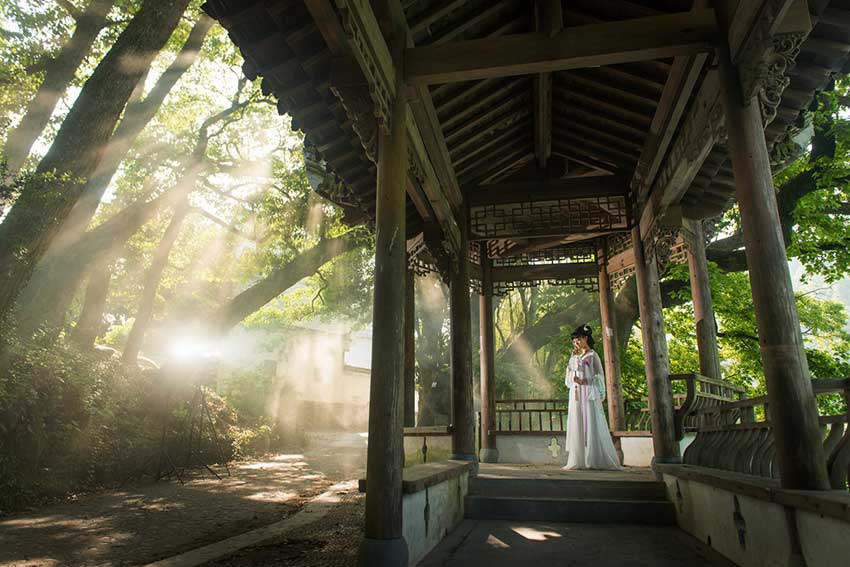
ps后期调出大光比的古风人像大片教程
2021-03-16 14:36:48关于摄影的前期和后期的色调、调色和制作,各人有各人对摄影的习惯和对光影、色彩、画面美的认知,对于色彩和色调的美感和创意都会不一样,都不能牵强附会,要求雷同。但对于摄影中的色彩、色调,主张对于拍摄前期的准备、感识和设置应该多一点用心,尽可能的还原眼睛所看到和心里所希望达到的色调效果。 数码相机拍摄后的数据格式,不管是已经相机优化的JPG格式,还是原数据NEF、RAW格式,都只是一些数据的保存,还不能真实地再现大自然中的色彩,所以就得有很好地拍摄基础和创意的后期,才能得到自己想要的色彩效果。 前期的功底是根本... -
ps怎么将照片制作成粉末画效果?
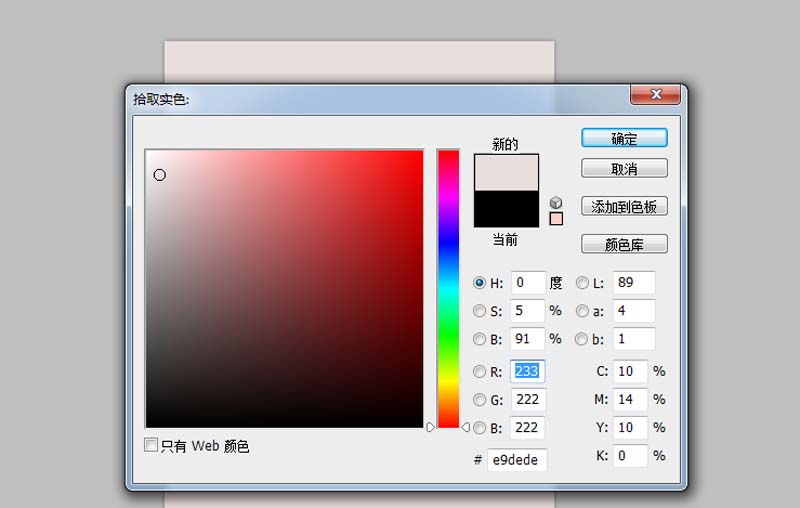
2021-03-16 14:36:02ps给照片制作其他效果很简单那,今天我们就来看看一个实例教程,请看下文详细介绍。 1、首先启动Photoshop cs5,执行 文件-打开命令 ,打开一幅事先准备的照片。 2、执行 图层-新建填充图层- 纯色命令 ,在弹出的拾色器中选择灰色,点击确定按钮。 3、执行 图层-新建填充图层- 图案命令 ,载入一张图案,双击 背景图层将其转换为普通图层0 。 4、选择图层0执行 ctrl+j 组合键复制得到图层0副本,并移动到最上面,执行 滤镜-风格化- 照亮边缘命令 ,设置边缘宽度为4,边缘亮度为11,平滑度... -
Photoshop将田园照片调出唯美手绘油画效果
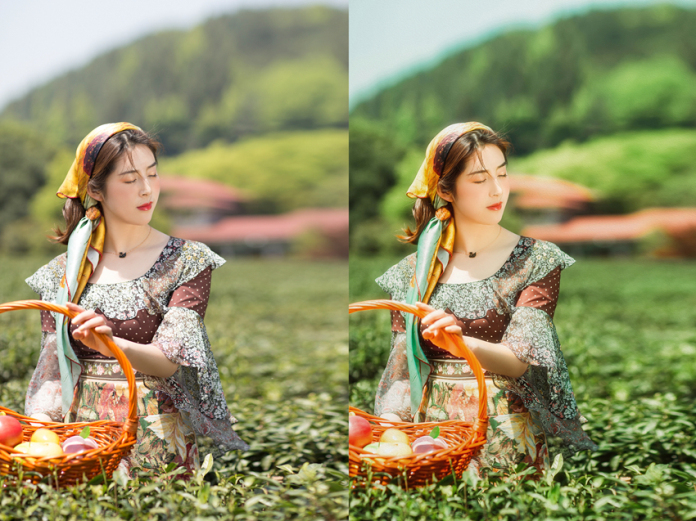
2021-03-16 14:35:44本教程主要使用Photoshop调出外景美女照片唯美的手绘油画效果,这种微微的手绘效果在欧美就叫做油画效果,国内叫做转手绘效果,通过今天的教程就可以学习这个效果。 先看看效果图 原片分析:妹子脸上的光不够通透,有些灰暗,整体色调不够分明。 后期思路:色彩往油画风格调整,让画面色彩更加油润、丰富。 基础调整 (1)曝光根据照片的实际情况进行调整 (2)增加阴影部分细节 (3)加点鲜艳度 有时还需要矫正配置文件喔 色彩调整 (1)对红色和橙色的肤色进行调节,使得皮肤更加有通透质感 (2)调节背景的黄色和绿色 ... -
Photoshop教你如何把较暗的人像转为细腻的素描效果
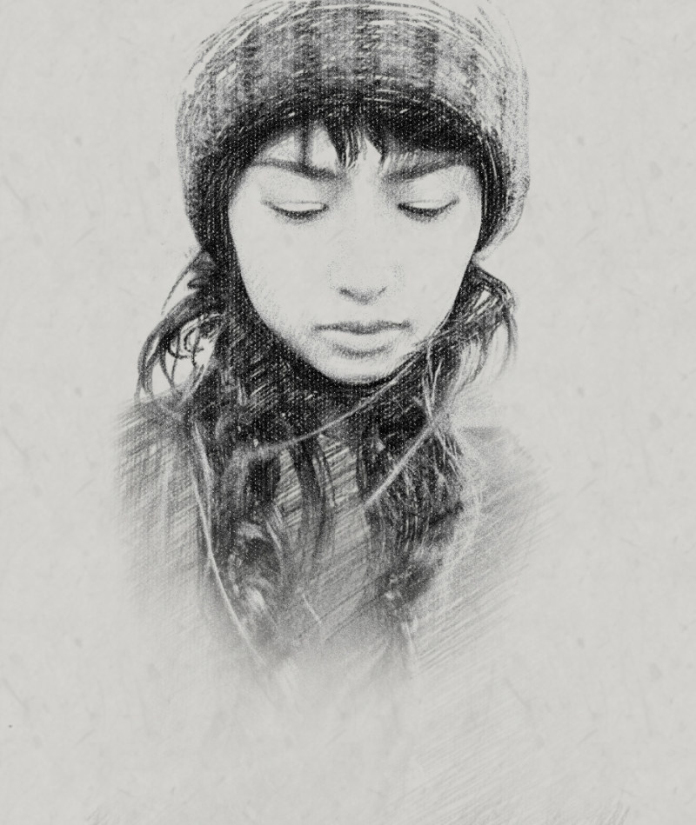
2021-03-16 14:35:32作者制作素描效果的方法非常专业,用到了多个图层,前期把整体转为灰色,并用滤镜做出初步的线条效果;然后给图片增加纹理,再用滤镜增加整体细节。 最终效果 原图 1、在Photoshop里打开你选定的照片,然后点击菜单中的图层新建填充图层纯色,将此图层命名为灰色填充,然后单击确定。在颜色选取器里选择浅灰色。 2、再次点击图层新建填充图层图案,在弹出的对话框中点击下拉菜单,点击右边箭头,然后选择灰度纸,选择纤维纸1。缩放可以扩展到340%(原文是这么写的,但是我这张图不大,所以只扩展到了260%),并单击确定。设... -
Photoshop人像后期快速调出高品质的证件照效果教程
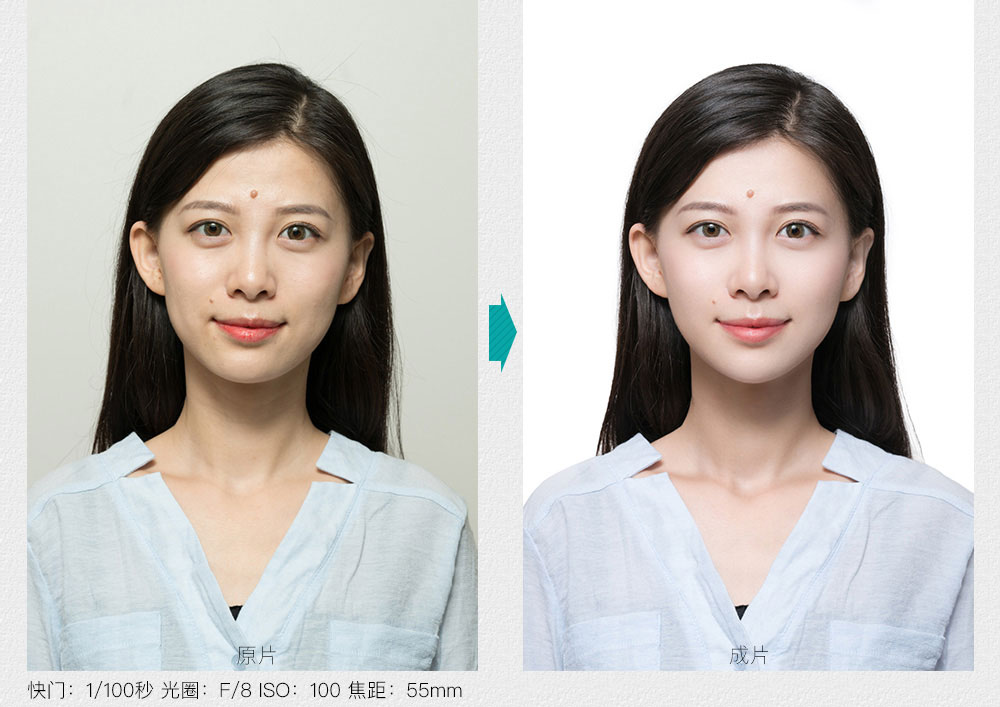
2021-03-16 14:35:14ps人像后期教程:打造高品质证件照,不是所有人都拍写真,但每一个人都要拍证件照,然而这么简单的拍照题材,结果往往不尽人意,所以,这篇教程就教大家如何快速调出高品质的证件照效果,一起去看看吧! 教程结束,以上就是Photoshop人像后期快速调出高品质的证件照效果教程的全部内容,希望大家喜欢!... -
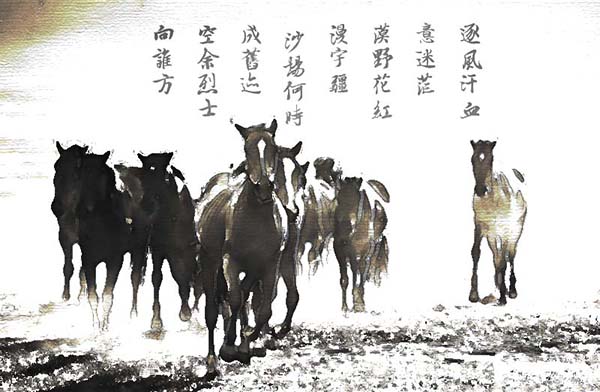
ps怎么将骏马图转换为水墨国画效果?
2021-03-16 14:34:58很喜欢国画骏马图,该怎么将正常的骏马图图片制作成国画效果呢?下面我们就来看看详细的教程。 1、首先启动Photoshop cs5,执行 文件-打开命令 ,打开一副事先准备好的普通照片。 2、执行 ctrl+j 组合键复制得到图层1,执行 图像-调整-去色命令, 接着再复制一层得到图层1副本。 3、隐藏图层1副本,选择图层1,执行 滤镜-滤镜库- 干画笔命令 ,设置 画笔大小为2,画笔细节为10,纹理为3. 4、执行 滤镜-模糊- 特殊模糊命令 ,在弹出的对话框中设置半径为3 阈值为25,点击确定按钮。 5... -
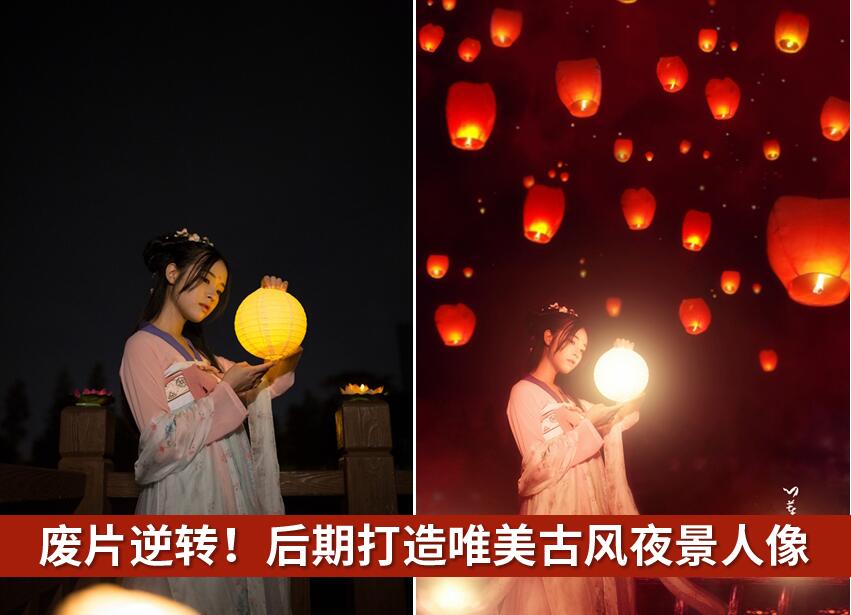
LR+PS后期打造唯美古风夜景人像教程
2021-03-16 14:34:46大家好!很高兴与大家分享心莲说后期教程之LR+PS后期打造唯美古风夜景人像教程。有时候后期拯救一些废片还是能获得一些惊喜的,再此分享出来希望能帮到大家。 因为此次拍摄很失败,由于下雨,耽误了时间,光线比平时时段暗了很多。到了现场刚准备布置场景,突然被巡逻保安告知不能拍摄。怎么沟通都无用,就回程边走变找地方拍了几张玩。模特这么辛苦化妆总得给拍几张发朋友圈吧。总共才拍了十几张,还有几张虚焦了,没成想出片的。闲来无事修了一张试试感觉凑合。就绞尽脑汁出了几张由于一些摄友的要求,这里给大家分享两张成片的后期教程吧。... -
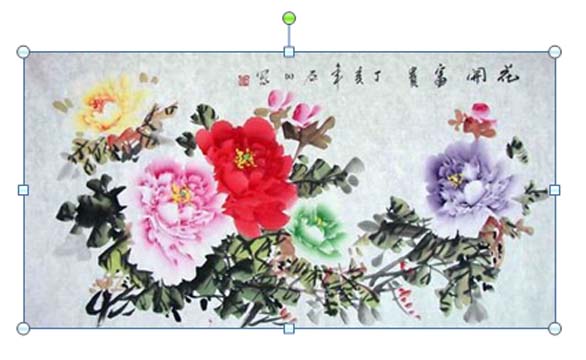
ps怎么将牡丹图转换为十字绣效果?
2021-03-16 14:34:34ps中想要制作一个十字绣效果的图,今天我们就以牡丹图为例,给大家简单介绍一下ps处理图片效果的方法。 1、首先启动ppt2010,执行 插入-图片命令 ,选择一种图片插入到ppt中。 2、调整图片的大小和位置,执行 格式-艺术效果命令, 从中选择艺术效果选项。 3、在弹出的艺术效果对话框中设置艺术效果为 浅色屏幕效果。 4、接着设置 透明度为75%,网格大小为1 ,点击关闭按钮。 5、选择图片,右键单击从下拉菜单中选择 另存为命令, 选择一个合适的位置进行保存。 6、找到刚才保存的图片,双击打开进行查看效... -
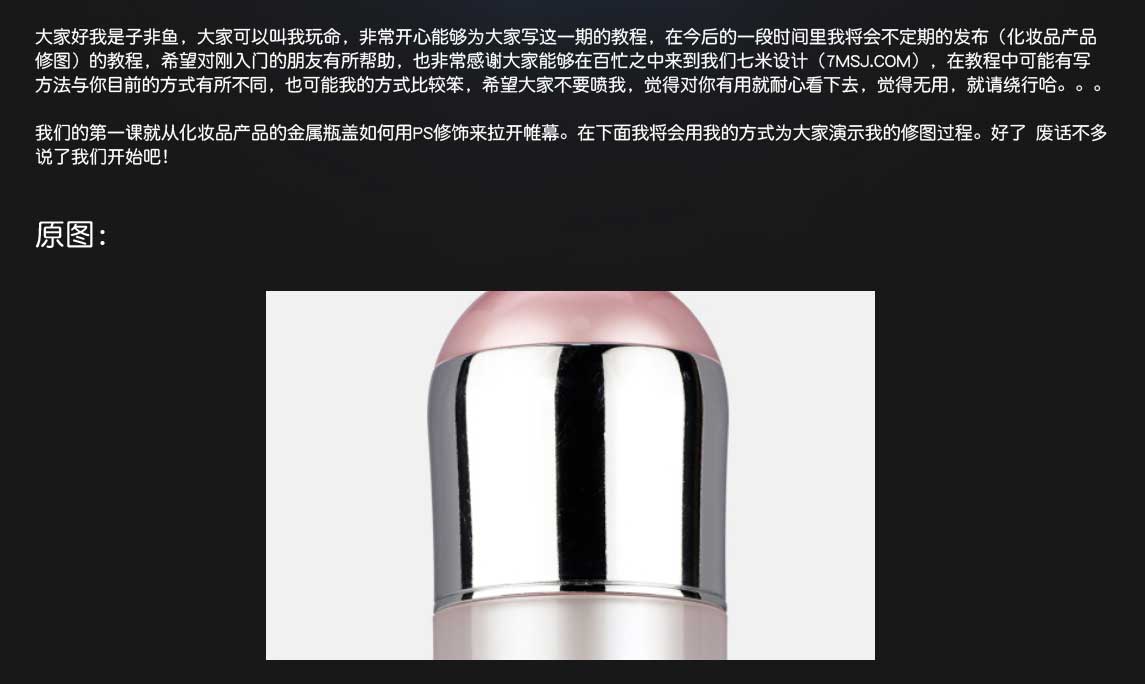
淘宝电商修图教程,电商化妆品产品的金属瓶盖如何用ps修饰?
2021-03-16 14:34:20版权申明:本文原创作者子非鱼,感谢子非鱼的原创经验分享! 大家好,我是子非鱼,大家也可以叫我玩命! 非常开心,能够为大家写第一次的教程,在今后的日子短时间里我将会不定期的发布,化妆品产品修图的教程,希望对刚入门的朋友有所帮助,在教程中可能有写的方法,日你目前的方式有所不同。也可能我的方式就比较慢,希望大家不要喷我,觉得有用,你就耐心的看下去,觉得没用就请绕行了,我们第一节课就从化妆品产品的金属瓶盖如何用ps修饰来拉开帷幕,在下面我们将会用我的方式为大家演示我的修图,过程,好了,废话不多说,我们开始吧。 教... -

ps电商化妆品精修实战教程之保湿修复霜
2021-03-16 14:34:07版权申明:本文原创作者机智的小伙伴,感谢机智的小伙伴的原创经验分享! 57自学网的PS学习者和电商修图学习者们,大家好。这篇教程向大家详细介绍化妆品电商修图中保湿霜修图的具体方法和流程。教程难度不大,通过这篇教程大家可以学习到化妆品电镀金属部分的处理和瓶子质感的处理,挺不错的,推荐过来和57自学网的朋友们一起分享、一起学习了,我们先来看看最终的效果图吧: 效果图: 主要过程: 教程结束,以上就是ps电商化妆品精修实战教程之保湿修复霜的全部内容,希望大家喜欢!... -
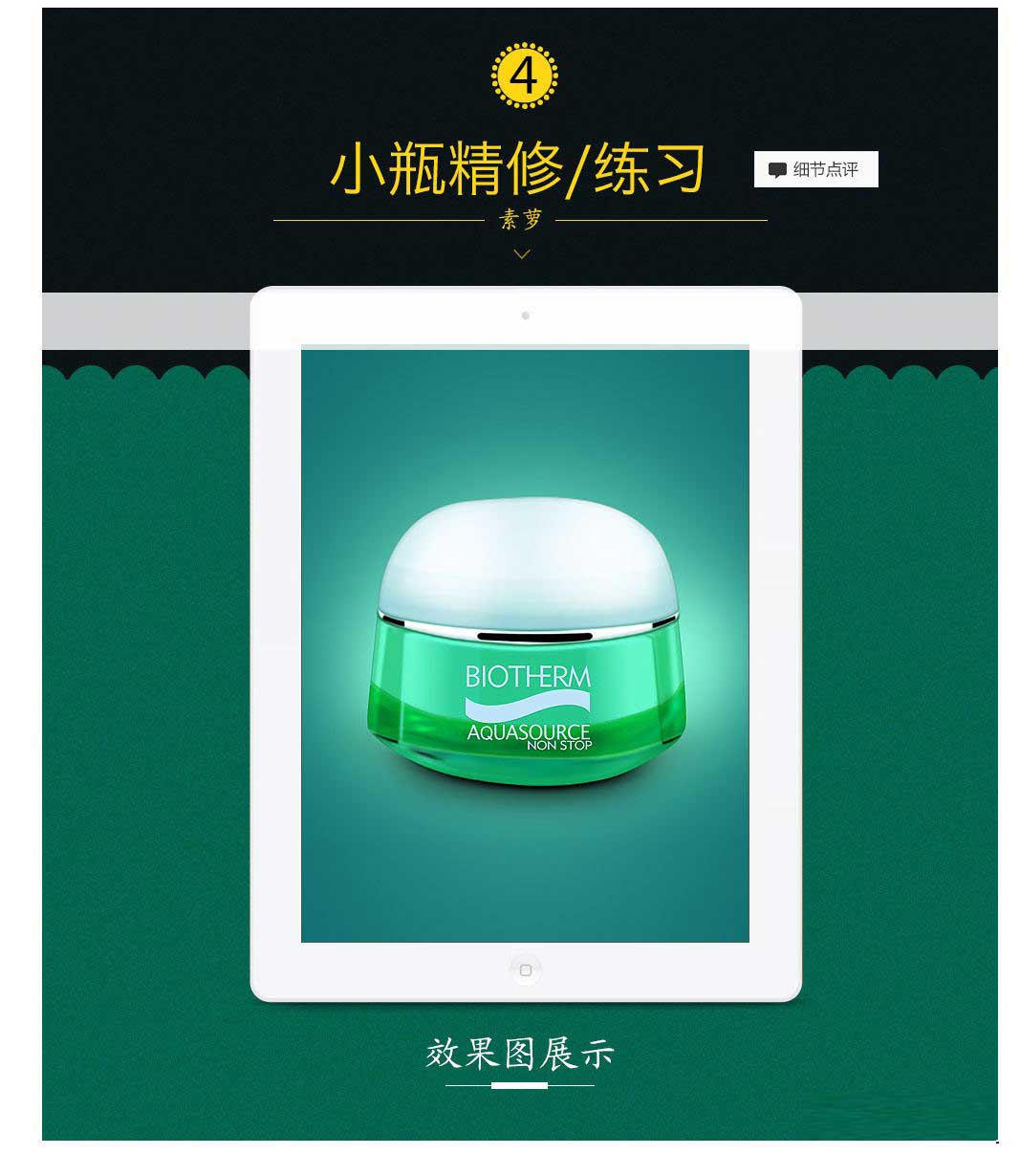
ps详解电商产品化妆品瓶子霜的后期精修教程
2021-03-16 14:29:31很多时候,看到那些精美的瓶瓶罐罐,感觉不是自己能驾驭的,心里感叹:哇塞,这么精美逼真,这得达到怎样的境界才能做出来!当你真的尝试去做的时候就会发现:其实并没有想象的难,下面我们就一起去看看ps电商产品化妆品瓶子霜的后期精修步骤,希望对你有所帮助! 效果图: 前后对比图: 主要过程:... -
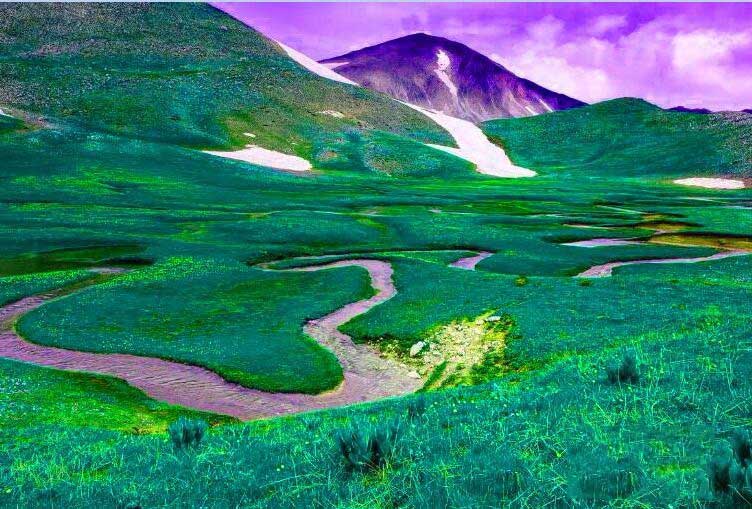
PS如何调整色相和饱和度来美化风景图片?
2021-03-16 14:25:08Photoshop是一款非常实用的图片处理软件,我们可以用色相和饱和度来美化图片,让图片更漂亮,那么,用PS如何调整色相和饱和度来美化风景图片呢?下面小编就手把手教大家PS如何调整色相和饱和度来美化图片的方法步骤,希望可以帮助到大家。 效果图: 方法/步骤: 1、首先我们打开PS进入到主界面,如图所示。 2、之后我们打开一张需要美化的图片,如图所示。 3、之后我们点击上方的图像功能选项,如图所示。 4、之后我们在弹出来的选项卡中点击调整,如图所示。 5、之后我们在里面点击色相和饱和度选项,如图所示。 6、... -

ps怎么给证件照换底色?PS快速把证件照蓝底换红底教程
2021-03-16 14:24:56教你用photoshop给证件照换底色,PS给图片换底色是学习PS过程中相对简单的入门知识,换底色的方法很多,沫沫老师今天主要给大家介绍的是利用颜色替换方法快速地给美女证件照蓝底换红底,接下来详细介绍步骤,感兴趣的朋友一起往下看! 方法步骤: 1、ctrl+o打开一张证件照,ctrl+j复制图层,单击菜单栏【图像】【调整】【替换颜色】。 2、在弹出的替换颜色对话框中,此时人物背景色为蓝色,鼠标点击人物背景色,在结果一栏点击蓝色弹出拾色器窗口,沫沫在这里选择红色为替换色,单击【确定】。 3、如图,人物背景色... -

Photoshop怎么给外景婚纱照调出蓝色小清新艺术效果的方法步骤
2021-03-16 14:24:44又到一年结婚季,如何使用Photoshop调出外景婚片蓝色小清新艺术效果,方法并不难,只要运用好互补色来进行加减色,就能很快调整好照片的偏色。互补色也可称为对比色,后期调色的加也可称为减,如加蓝=减黄、加青等减红等等,下面找了张客片,给大家演示一下: 效果图: 原片: 主要过程: 第一步:调整光比 曝光 黑白灰。 第二步:调整色温(新手可用白平衡工具.左上角第3个)调整饱和度(自然饱和度和蓝原色) 第三步:互补色的运用(高光偏黄 加的蓝色 暗部发蓝青色 加的橙黄色) 第四步:调整好照片里的细节颜色(如肤色... -

零手绘用ps教你打造半透明自发光景深效果的炫酷花朵的方法步骤
2021-03-16 14:24:320手绘教大家用Photoshop打造半透明自发光景深效果的炫酷花朵,为什么说是零手绘,通过对比我们可以发现一个很明显的问题,素材怎么看都和效果图里面的花朵没有半毛钱关系,在做之前我们先分析一下效果图的特征:1.纹路很清晰2.半透明3.花瓣形状变化比较丰富4.色彩比较丰富,由自发光效果5.有景深...... 效果图: 主要过程: 教程结束,以上就是零手绘用ps教你打造半透明自发光景深效果的炫酷花朵的方法步骤,是不是很漂亮呢?... -
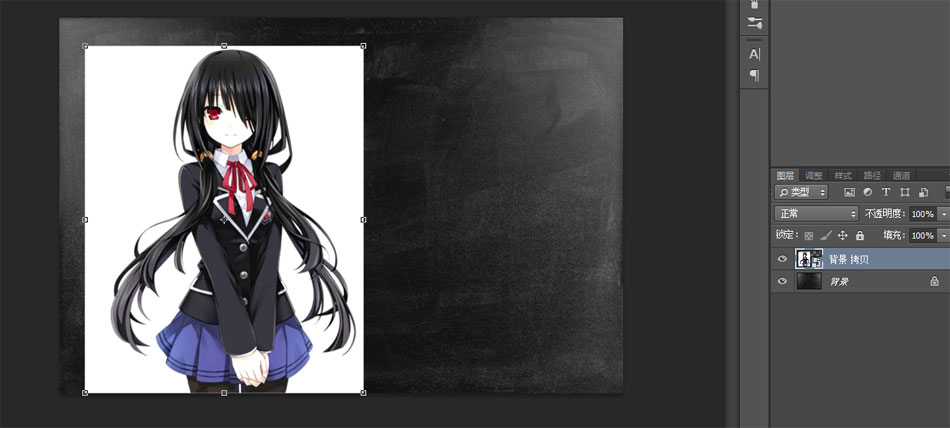
Photoshop快速的把漫画人物照片变成粉笔画效果教程
2021-03-15 09:56:20效果图: 主要过程: 1、将我们的背景黑板素材和漫画素材拖拽进PS 同时右键单击漫画图层,将其转化为智能对象以方便我们的后期操作 2、点击滤镜-风格化-查找边缘 先将素材的轮廓勾画出来。 3、接下来我们对素材进行反向并应用于下面的单一图层。 4、继续为图层添加去色效果同样应用于下面的单一图层;滑块数值大家可以自行调节。 5、选择素材图层,点击滤镜-滤镜库-艺术效果-粗糙蜡笔;数值大家可以根据素材自行调节。 6、最后我们将图层混合模式更改为滤色,那么我们的粉笔画效果就制作完成了 教程结束,以上就是Photo... -
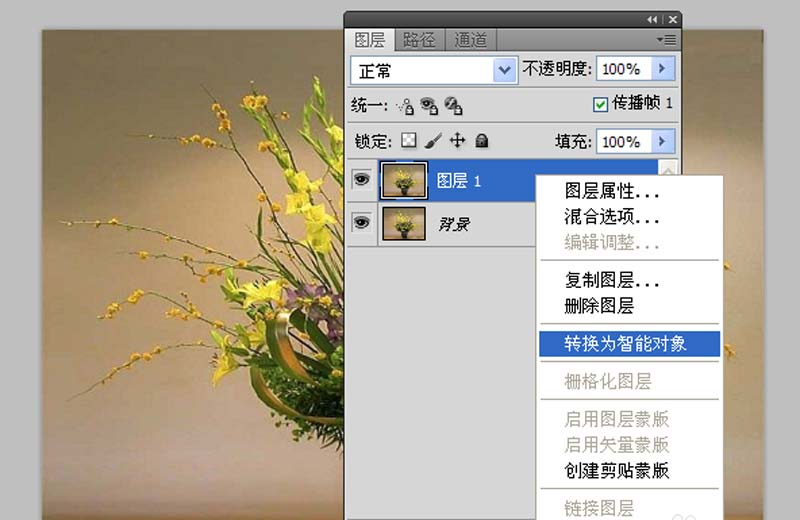
ps怎么快速将图片转换为水彩画效果?
2021-03-15 09:56:03利用ps可以把普通的照片制作成水彩画效果,那么该如何操作呢?现在就把制作的过程和截图分享出来,供大家参考使用,希望对你有所帮助。 软件名称: Adobe Photoshop 8.0 中文完整绿色版 软件大小:150.1MB更新时间:2015-11-04立即下载 1、首先启动Photoshop cs5,执行 文件-打开命令 ,打开事先准备好的一副鲜花素材图,裁剪大小为800*600. 2、执行 ctrl+j 复制一个新图层1,右键单击该图层,从下拉菜单中选择 转换为智能对象 。 3、执行 ctrl+j组合键... -
Photoshop给外景人像照片添加傍晚霞光效果教程
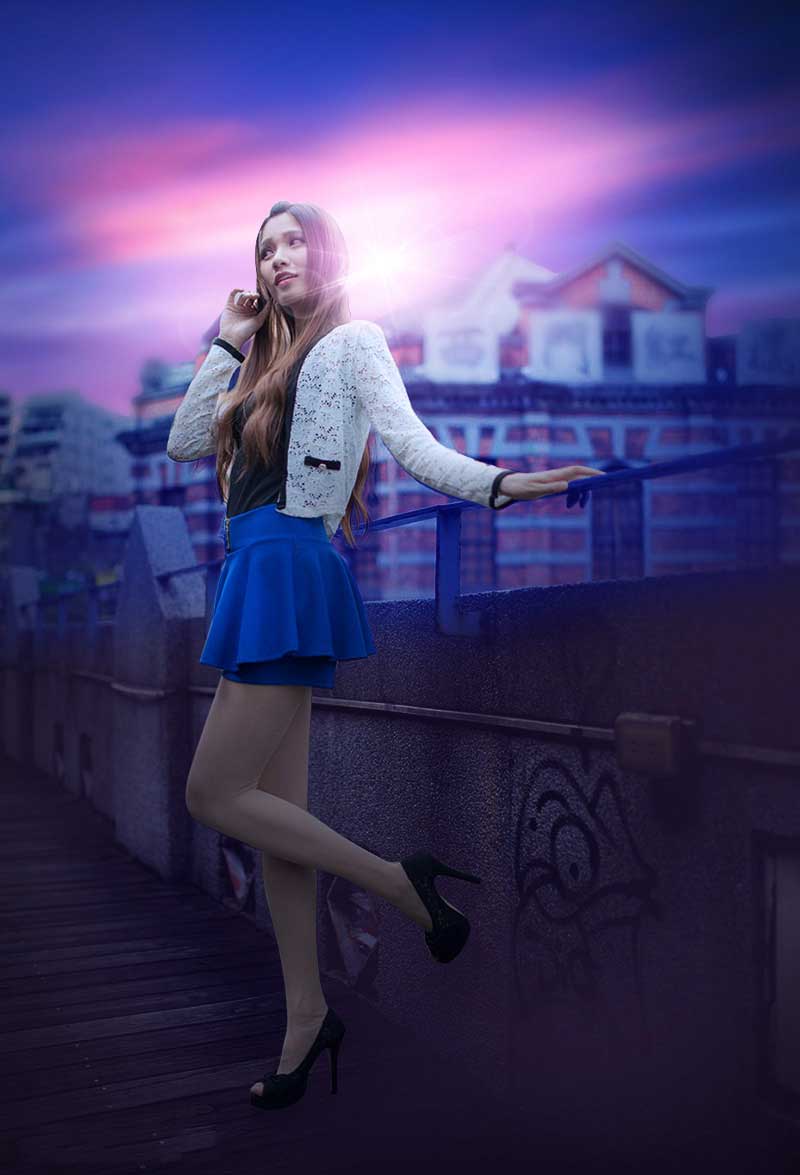
2021-03-15 09:55:49素材图片背景比较杂乱,人物部分不够突出;处理的时候把整体压暗,地面杂乱的区域涂上暗蓝色;再给天空换上合适的霞光,局部渲染好高光;最后微调人物部分光影,修饰好细节等,得到想要的效果。 最终效果: 原图: 主要过程: 1、先把整体压暗一点。打开原图素材,创建曲线调整图层,对RGB,蓝通道进行调整,参数及效果如下图。 2、按Ctrl + J 把当前曲线调整图层复制一层,不透明度改为30%,如下图。 3、按Ctrl + Alt + 2 调出高光选区,按Ctrl + Shift + I 反选得到暗部选区,然后创建曲... -
Photoshop保留质感给人物肖像图片后期精修磨皮教程
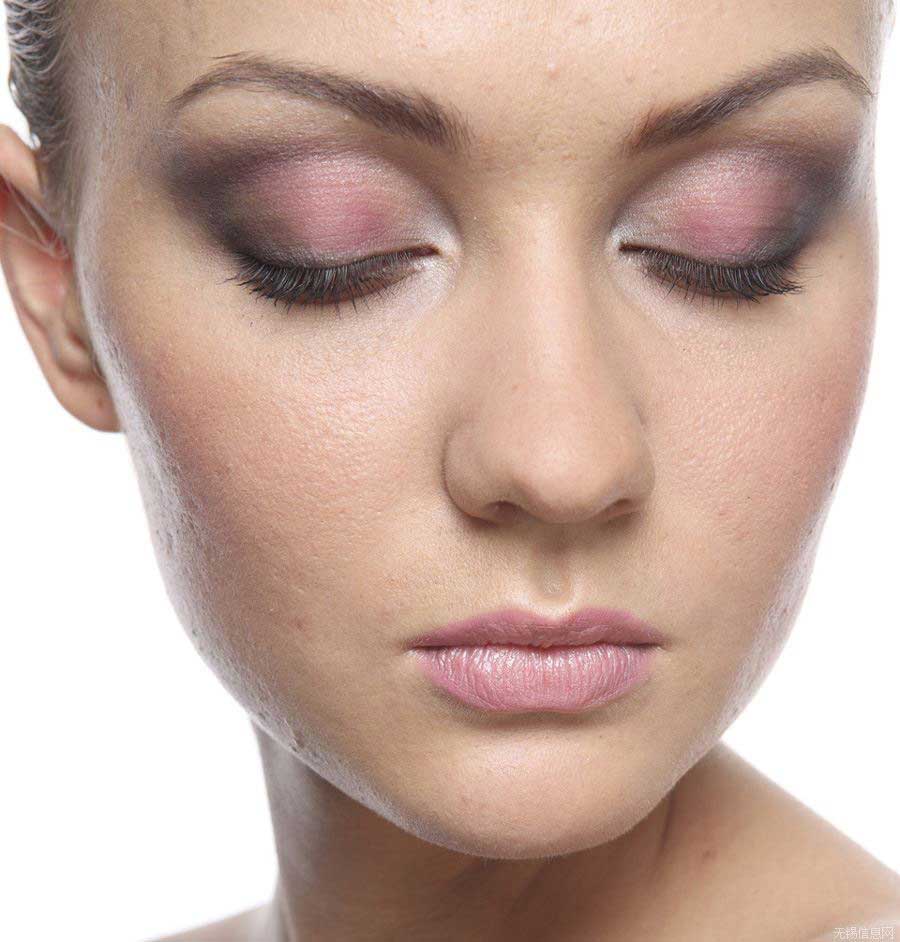
2021-03-15 09:55:35效果图磨皮分为两个部分:首先用一些修复工具消除脸部的斑点和痘痘,并用滤镜逐步把肤色磨光滑;然后用通道来还原肤色细节;过程虽然复杂一点,不过比中性灰等手工磨皮还是要方便很多。 最终效果: 原图: 主要过程: 1、消除痘痘。打开原图素材,先分析一下,人物脸部几乎没有斑点,只有一些痘痘,不过皮肤比较粗糙,需要处理细腻一点。按Ctrl + J 把背景图层复制一层,命名为前期,如下图。 2、下图红圈位置的痘痘比较明显,需要去除。 3、在工具箱中找到修复画笔工具,在属性栏把模式改为正常,源选择取样,其它可以默认,笔触... -
PS怎么给图片制作碎片拼图效果?
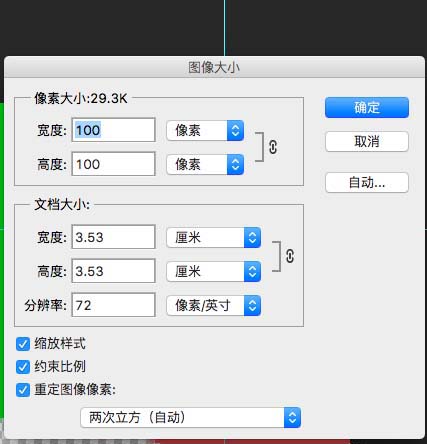
2021-03-15 09:55:23因为PS有自带的滤镜,所以像一些浮雕或者马赛克什么的效果可以直接使用,像拼图效果因为比较细致所以需要多一些步骤。 1、首先肯定是自己所想制成的背景图,在背景图上出现这样的效果,小编选择的这张 2、然后新建一个文件,像素为100的方形透明背景文件,这样之后好操作,选择矩形选框, 定为50像素*50像素的 3、然后在 左上角和右下角 分别填充红色和绿色,参数仅供参考,在一个图层里面就可以 4、然后选择 椭圆选框工具 ,固定为20像素,拉出 辅助线 ,在中间部分填充绿色和红色, 删除一部分绿色和红色 5、在编辑... -

photoshop如何把可爱小女孩照片制作黑白版画效果?
2021-03-15 09:55:08我们怎样制作出可爱的黑白版画效果呢?请看小编下面的讲解: 最终效果图: 原图: 主要过程: 1、选择【文件】/【打开】命令,打开素材照片,如图1所示 2、复制【背景】图层,生成【背景 副本】图层,选择【图像】/【调整】/【去色】命令,如图2所示 3、单击图层面板底部的【创建新的填充或调整图层】,选择【曲线】,在打开的调整面板中调整并设置参数,如图3所示 4、单击图层面板底部的【创建新的填充或调整图层】,选择【阈值】,在打开的调整面板中调整并设置参数,如图3所示 5、参数设置完毕,即可得到最终效果如图5所示... -
ps人像照片磨皮之高反差的使用技巧
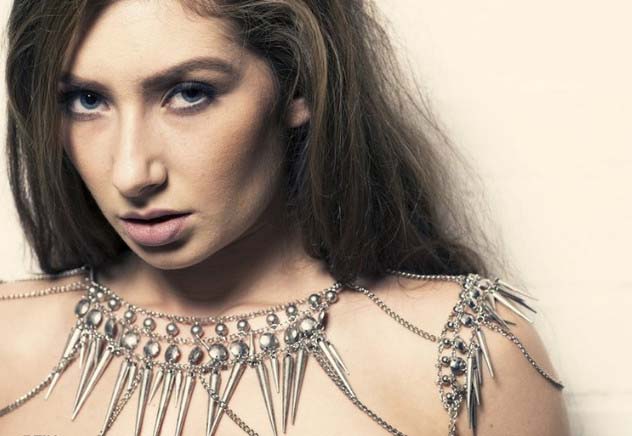
2021-03-15 09:54:57想要照片更漂亮,修出理想的效果么,今天的磨皮教程应该会满足你。PS磨皮几乎是人像摄影的必需技能,而且方法很多,这里介绍名为Frequency Separation的技术,是非常有利于精修的方式,相较于Surface Blur (表面模糊) 之类,更容易修出理想效果。 想要照片更漂亮,修出理想的效果么,今天的磨皮教程应该会满足你。PS磨皮几乎是人像摄影的必需技能,而且方法很多,这里介绍名为Frequency Separation的技术,是非常有利于精修的方式,相较于Surface Blur (表面模糊) 之...
扫码关注微信公众号获取播放密码
