

-
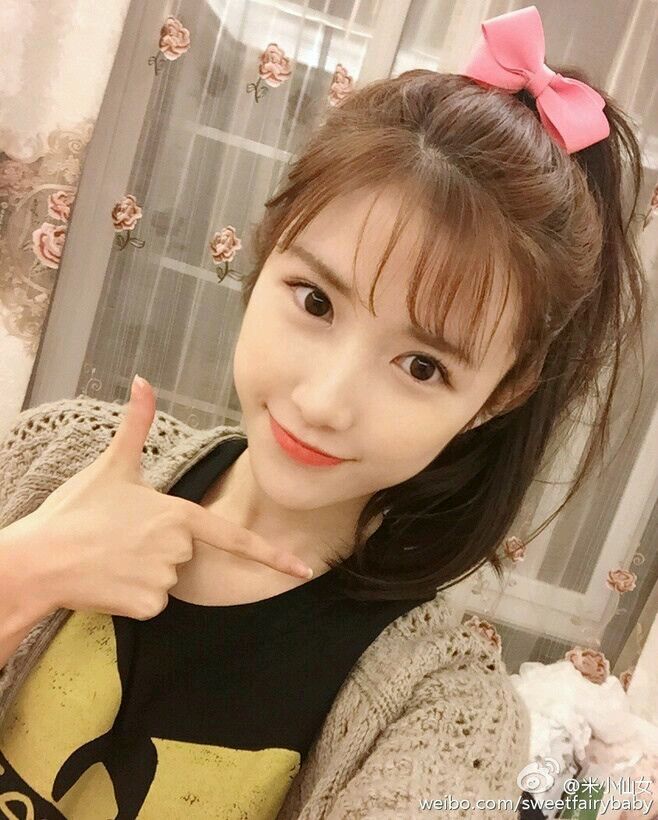
PS仿手绘设计,PS结合SAI将手机图片转为唯美的粉色仿手绘效果
2021-03-31 11:04:22仿手绘的时候一般用PS来做一些前期的处理,如润色、磨皮、换背景等;然后在SAI进行手绘操作,在原图上画出人物,增加手绘效果。 原图 最终效果 1、打开ps,ctrl+j复制一层。 2、调色,这图有点偏黄,所以要减黄。 3、曲线整体提亮。... -

Photoshop给美女加上非常独特的彩妆,ps照片美化教程
2021-03-31 00:00:00有时为了使图片更出众更出彩,我们需要在人物脸上做一些效果。前期拍摄时没给人物画彩妆。这时就需要我们用PS来实现了。 原图 最终效果 1、新建一个图层,使用柔角笔刷并将颜色值设为#7e2224对眼睛内边缘进行涂抹,范围如图。修改图层模式为叠加。 2、做到这里可以看到已经有一些效果了,那我们接着往下做,分别新建图层继续在眼睛周围上色。注意,右眼上完色后不要把左眼给忘了。 3、做完以上步骤,眼妆的效果已经有了,接下来我们继续为眼睛添加一些装饰。 4、对脸颊两边添加腮红,用椭圆选框工具选取大致范围,羽化,填充颜色... -
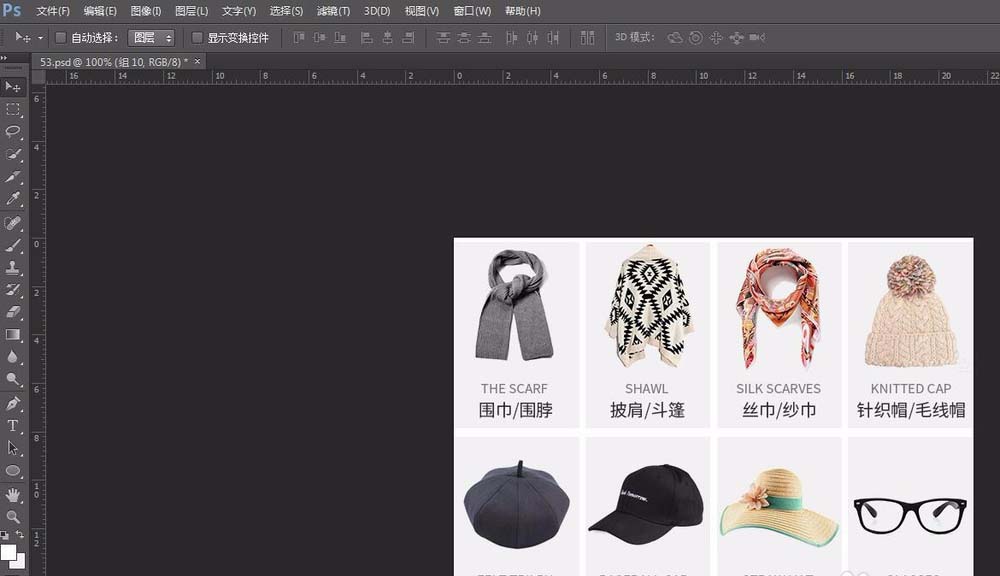
ps怎么将图片切片并添加网址链接? ps图片加超链接教程
2021-03-31 00:00:00由于网页的制作需要在图片加一些链接,在ps切片时加链接会更方便也更不容易出错,这里给大家介绍下:如有何如利用ps切片给图片加链接。 1、用ps打开需要切片加链接的图片。 2、选择 切片工具, 或者按键盘上的 Shift+C 来切换到 切片工具。 3、画切片。利用参考线画出的切片会没有分隔符。 4、画好切片后,选择需要添加链接的单个切片区域,点击鼠标右键。选择 编辑切片选项。 5、在 URL 那一栏的框里填上你需要添加的网址链接。填好后点击 确定。 其他的切片区域也可以进行添加链接。我这里就添加这一个区域的... -
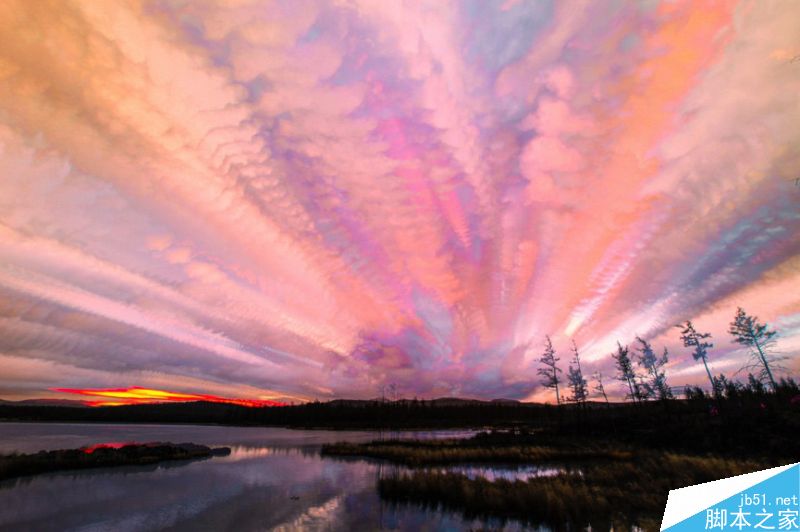
PS图层堆叠的高级后期照片方法,PS图层堆叠修图教程
2021-03-31 00:00:00很多影友听到堆栈似乎很陌生。在这里我们先把它简单的理解为照片的堆叠。当你学完本期堆栈的基本使用方法和经典案例后,你会惊讶地发现它是如此的好用,不但上述题材能够获得绝佳表现外,而且能激发你更多的创作灵感,让人大有相见恨晚之感。 璀璨耀眼的繁星,绚丽的星轨,潺潺丝滑的瀑布,雾化的海浪,空无一人的广场,油画般肌理的云霞风景。上述题材除了用长时间曝光(慢门)等常规的拍摄方法外,是否有更好的技巧呢?本期,我们学习一种Photoshop的高级后期方法堆栈。很多影友听到堆栈似乎很陌生。在这里我们先把它简单的理解为照片的... -
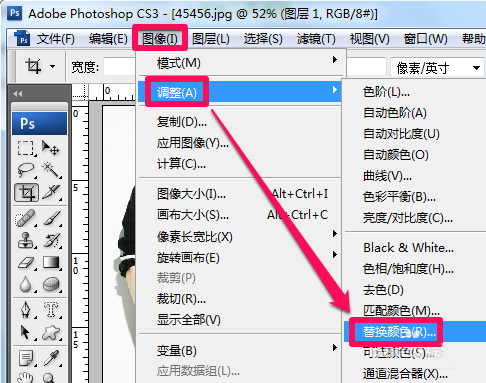
ps怎么为图像替换颜色? ps替换颜色使用教程
2021-03-31 00:00:00学会ps怎么替换颜色后可以快速的为图像替换颜色,简单方便,下面小编就教大家ps替换颜色的方法,一起来看看吧。 1、首先用photoshop打开图像,选择图像-调整-替换颜色。 2、在替换颜色中选择吸管工具,在图像中要替换颜色的衣服上单击,此时替换颜色中白色代表已选中,黑色代表未选中。 3、绿色衣服中还有一些未被选中,那么再使用添加到取样,在未被选中的地方单击。 4、调节容差滑块,使绿色衣服部分变为白色被选中,而其它部分变为黑色不被选中。 5、调节替换颜色中的色相滑块,衣服就会随之变色。 6、接下来调节饱和... -
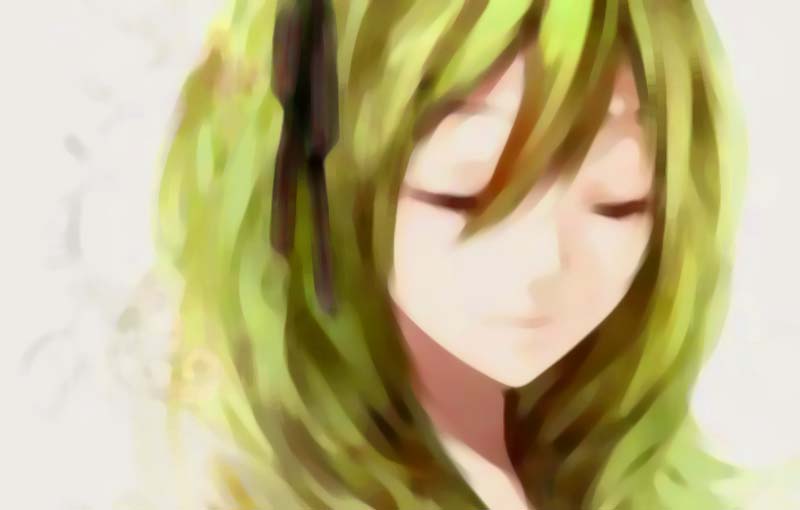
ps怎么设计动漫人物水彩画?利用ps制作动漫人物水彩画效果
2021-03-30 17:32:42利用ps制作动漫人物水彩画效果,主要利用了滤镜里的艺术效果,现在就把制作的步骤和截图分享出来,希望对你有所帮助,同时也希望本经验能够起到抛砖引玉的作用。 1、启动Photoshop cs5,执行 文件-打开命令, 打开一副事先准备好的动漫人物照片,裁剪大小为800*600. 2、执行ctrl+j组合键复制一个图层1,右键单击图层1,从下拉菜单中 选择转换我智能对象选项 。 3、执行 ctrl+j组合键 两次复制得到两个图层,分别为图层1副本、图层1副本2,并隐藏这两个图层。 4、选择图层1,执行 滤镜-滤... -
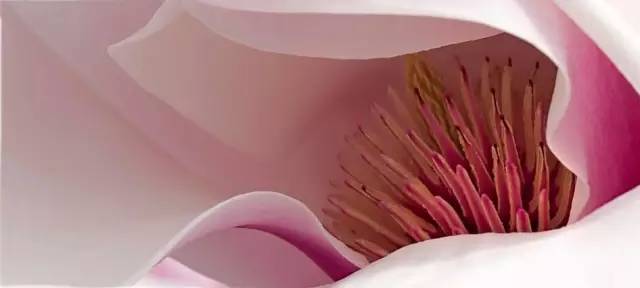
PS如何简单而不粗暴的纠正色彩差异,PS色彩差异纠正教程
2021-03-30 17:32:31日常在拍摄花卉的时候都会出现片子偏黄偏闷的情况。或许是光线对比不够,颜色对比不够,或者由于取景器的干扰对设置造成误差。那么该如何简单而不粗暴的纠正色彩差异? 首先看一下调整前后的对比图: 思路是让高光偏白,让整体呈现红色和蓝色,还原花蕊的绿色。整个调节过程分三步,1、2步在Camera里面完成,奠定整个片子的基调,其次在PS中通过曲线加强光影: 1.在基础面板恢复高光和暗部细节 2.进入HSL面板做局部润色处理 3.导入PS,通过曲线三步走,加强光影 一、在基础面板恢复高光和暗部细节 (1)在拍摄前设置成... -
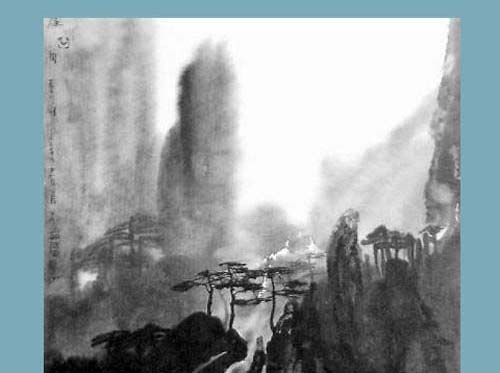
ps怎么将风景图片处理成为水墨画效果?ps水墨画制作教程
2021-03-30 17:32:19很多朋友都想学习如何将风景图片制作成水墨画的效果吧!今天图老师就为大家分享使用PS将风景图片制作成水墨画效果的教程,现在就一起来制作吧! 素材图两张 1、打开第一张素材,按 ctrl+j复制图层 。 2、对图层进行 滤镜/模糊/高斯模糊 ,半径设置为5像素。将图层模式设置为 柔光 。 3、按 ctrl+J 复制图层两次,将图层模式都设置为柔光。 4、按 ctrl+shift+ait+e 盖印图层,对图层进行图像/调整/去色。 5、在左侧选择 减淡工具, 对山上的石头进行减淡处理。 6、对图层进行 滤镜/模... -
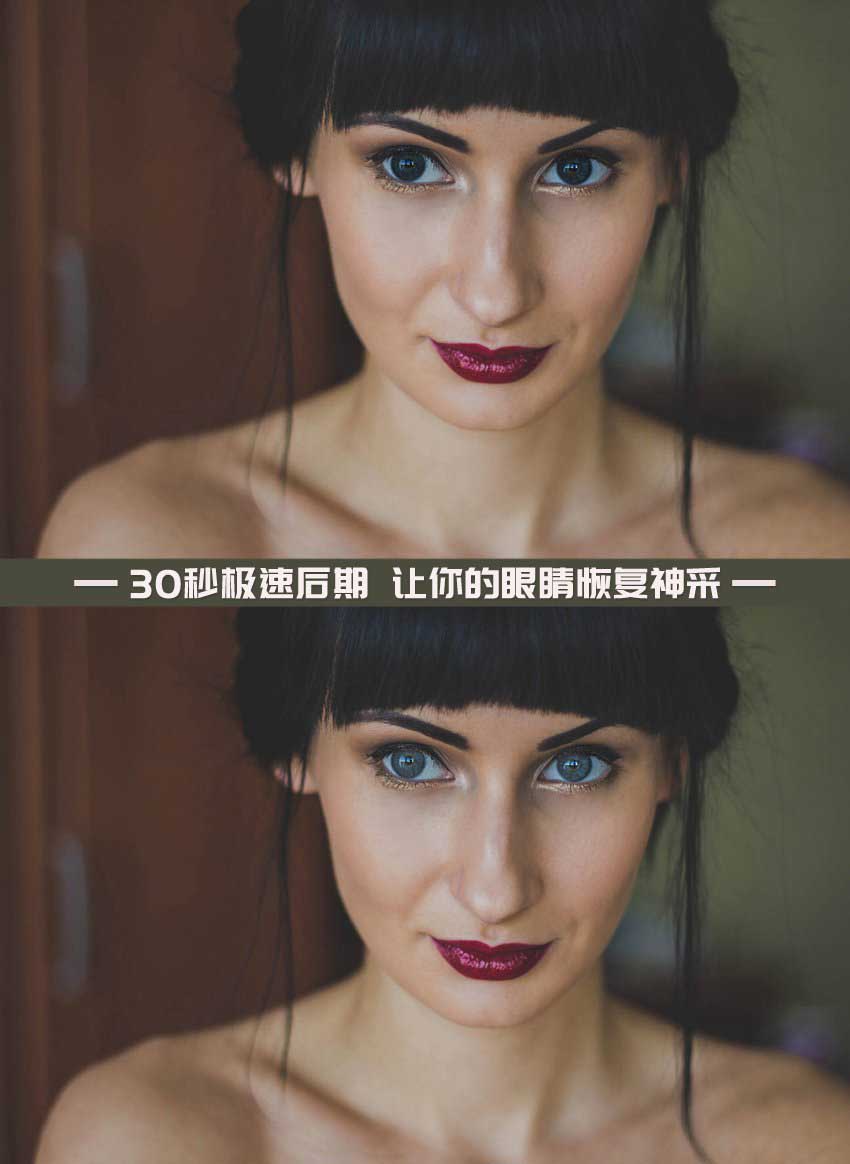
Photoshop 30秒快速提亮人像模特炯炯有神的眼睛
2021-03-30 17:32:03你是否也有过苦恼:每次拍人像时,模特的目光似乎都缺了些神采?一张人像作品最关键是眼神的表达,当我们的前期条件有限时,如何通过后期去完成点睛之笔呢?今天的30秒极速后期就为大家带来一个提亮眼睛的小技巧。 步骤: (1)国际惯例,先导入照片,然后备份一个图层。 (2)然后打开曲线调整图层。 注意,这时我们要选择选取调整,即单击图中按钮。 (3)左键选择想要调整位置,上下拖动,即可调整曲线。在这里,我们要向上拉,提亮画面。 (4)提亮之后,我们选择图像-调整-反相。 (5)反相之后,我们又回到了调整之前的画面,... -
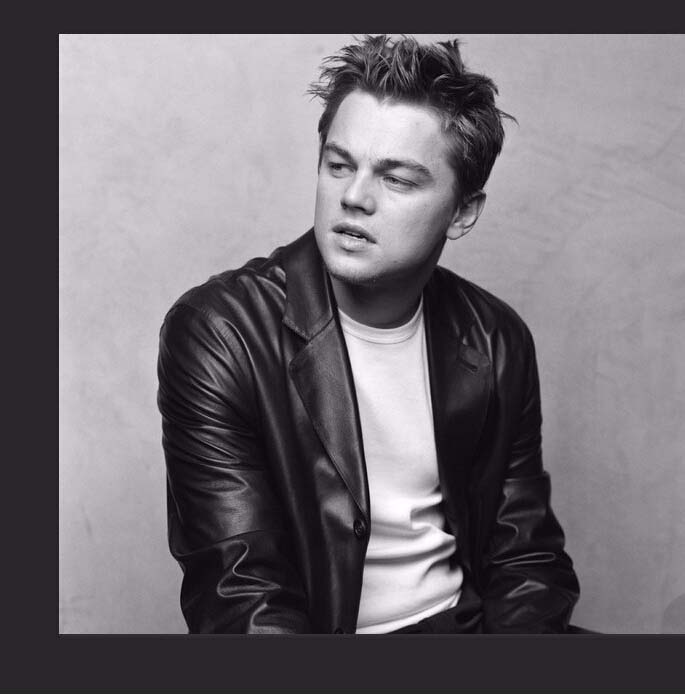
PS怎么将人物图形打造成印章效果?
2021-03-30 17:31:15如图这个是最终效果,具体怎么做,下面我们小编慢慢道来。 1、我们首先打开PS,插入一张人像 2、接着我们用 磁性套索工具 将人物抠出来 3、我们把抠出来的人像放到一个新的图层里面 4、接着我们点击 创建图层 -【 阙值 】 5、在【 阙值 】面板调整好参数,得到效果如图 6、如果你觉得效果还不好, 添加一个色阶图层, 适当调整得到效果 7、我们接着给印章人像添加颜色,效果出来了,希望这篇经验能够帮助到大家... -
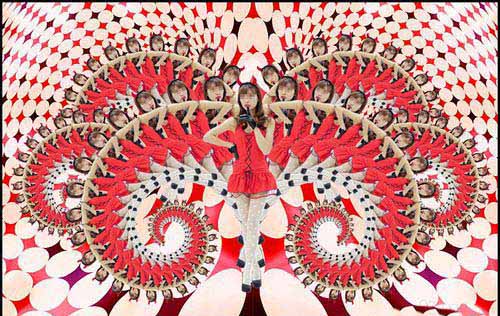
PS怎么给图片制作分形艺术效果?
2021-03-30 17:30:56如图这个是最终效果,是不是很酷炫呢,具体怎么做呢,下面小编通过一个示例给大家讲下,效果图如下。 1、首先我们先进入PS,插入想要的素材 2、接着 Ctrl + J 拷贝图层 3、按下 Ctrl + T 显示定界框,将中心移动到定界框外,在 工具栏 输入数值进行精确定位,数值如下 4、接着在 工具栏 里面输入旋转角度值还有缩放比例,将图像等比例缩小并按回车键确认,数值如图所示,效果如图 5、按住 Ctrl + shift +alt 然后连续按 T 键38 次 ,效果如图 6、接着我们选择新生的图层,按 Ct... -
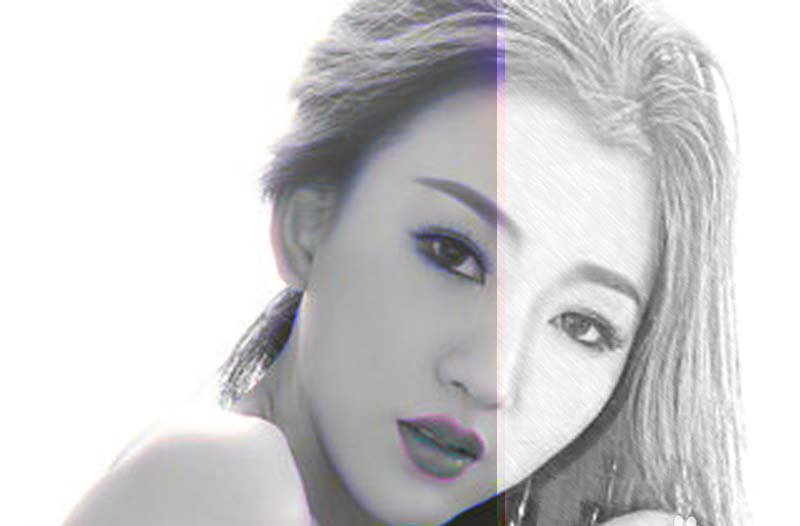
ps怎么给照片制作半素描效果?
2021-03-30 17:30:43素描是我们最常见的效果之一,那么如何制作人物的半素描效果呢?现在就制作的过程和截图分享出来,本经验仅供参考使用。 1、启动Photoshop cs5,执行 ctrl+o组合键 打开一张事先准备好的人物照片,并进行裁剪到合适大... -
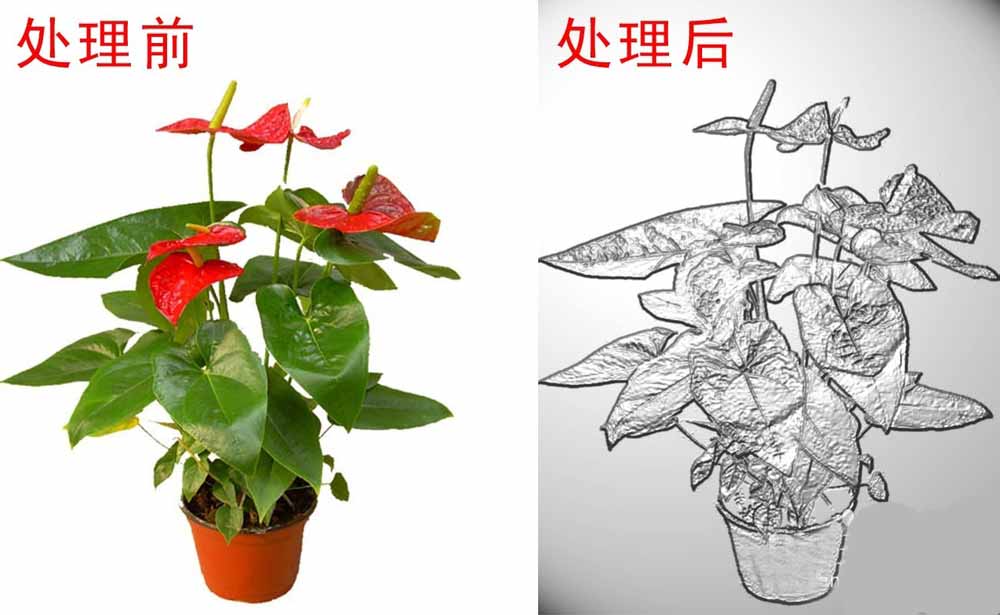
PS将普通照片制作有质感的金属画,PHOTOSHOP制作的金属画效果
2021-03-30 17:30:30这是用PHOTOSHOP制作的金属画效果,这在现在都很容易在现实生活中见到的效果,先来看看效果图: 步骤: 1、首先打开PS,导入需要制作的图片素材,如下图: 2、接着按CTRL+A全选图片素材,并按CTRL+X剪切,点击通道,新建一个通道,在新建通道上按CTRL+V粘贴图片,得到图片通道,如下图: 3、再来按CTRL+L调出色阶,调整一下亮度和对比度,让图片对比鲜明,如下图: 4、接着按CTRL+I反相新通道,并点回RGB通道,回到图层,如下图: 5、然后点击滤镜-渲染-光照效果,光照效果参数不同,效果... -
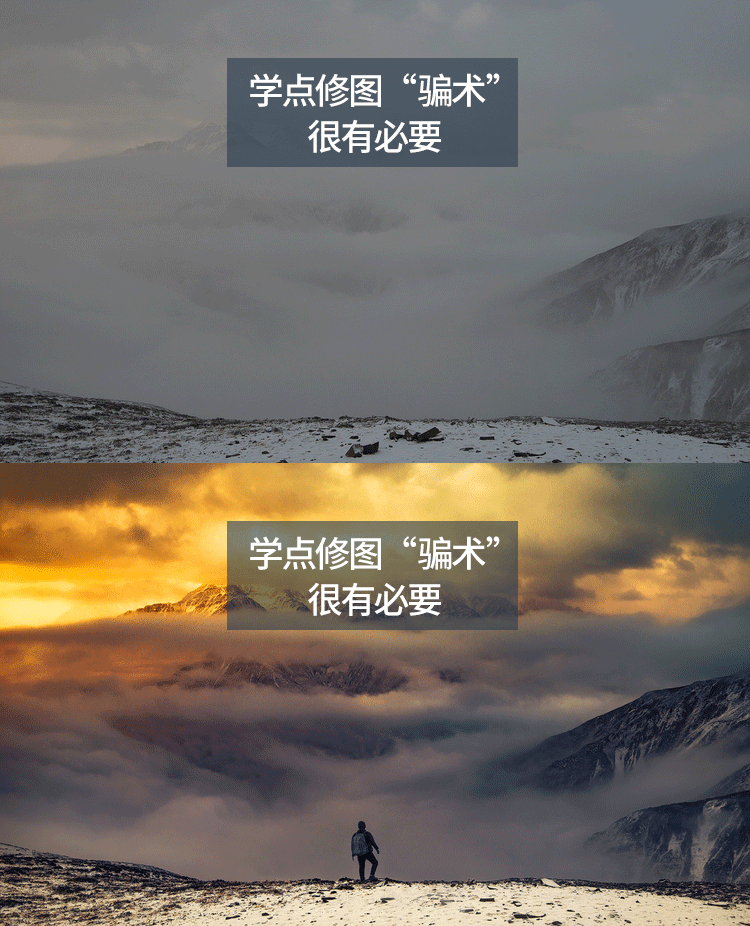
Photoshop利用插件制作时尚唯美有意境的风景大片
2021-03-30 17:30:19通常我们能看到两种风景,一种是自己眼中的风景,一种是别人眼中的风景。我们总是感叹电影里渲染过的画面非常大气有意境,回到现实中,疑惑自己为什么拍不出自己心中的那种意境。但你有没有想过,当你看到那些震撼的美景大片时,你或许是被骗了。当你学会了修图这门骗术,其实愚人节可以每天过。 相信很多人看到以下这张对比图一定都会质疑,这真的是同一张图吗?对!没错,这就是同一张图。 本期教程就带大家利用Photoshop的Nik Collection插件和Raya pro插件来作为辅助工具,让本身平淡无奇的照片变成意境大片。... -
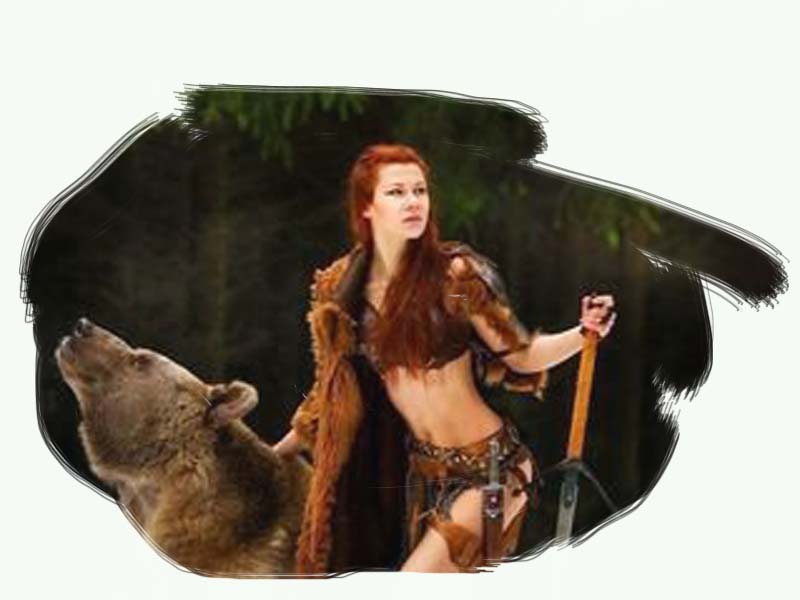
ps怎么给图片周边做喷溅效果?
2021-03-30 17:30:04制作照片的周边喷溅效果,主要利用了喷溅画笔和蒙版图层功能,现在就把制作的过程和截图分享出来,供大家参考使用。 1、首先启动Photoshop cs5,执行 文件-打开命令 ,打开事先准备好一副图片。 2、选择工具箱里的裁剪工具,设置大小为 800*600,将 图片进行裁剪。 3、双击图层面板中的背景图层将该 图层转换成普通图层0. 4、选择图层0, 点击添加矢量图层蒙版按钮添加蒙版 ,按 ctrl+delete 组合键填充黑色。 5、选择工具箱里的 喷溅画笔 ,设置大小为 46 ,然后在画布上进行涂抹。 ... -
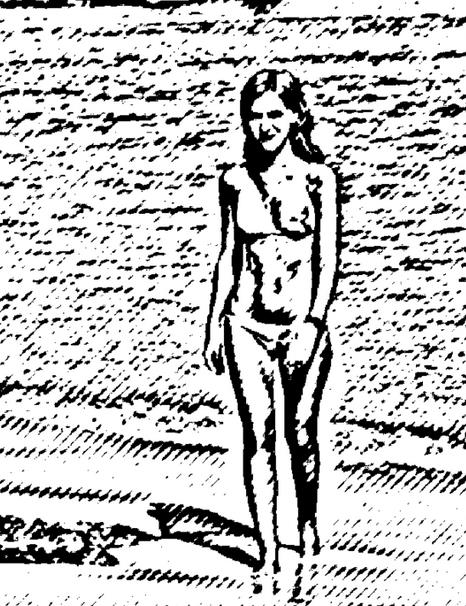
ps怎么将图片制作成影印效果?
2021-03-30 17:29:48制作照片的影印效果主要使用位图功能,现在就把制作的步骤过程以及截图分享给大家,希望对你有所帮助和启发。 1、启动Photoshop cs,执行文件-打开命令,打开一副事先准备好照片,裁剪大小为800*600。 2、执行 图像-模式-位图命令 ,在弹出的对话框中点击扔掉按钮,将图像变成黑白色照片。 3、执行 滤镜-素描- 影印命令 ,在弹出的对话框中设置细节为10,暗度为20,点击确定按钮。 4、执 行图像-模式- 位图命令 ,在弹出的对话框中设置输出为100,方法使用半调网屏,点击确定。 5、接着弹出半调... -
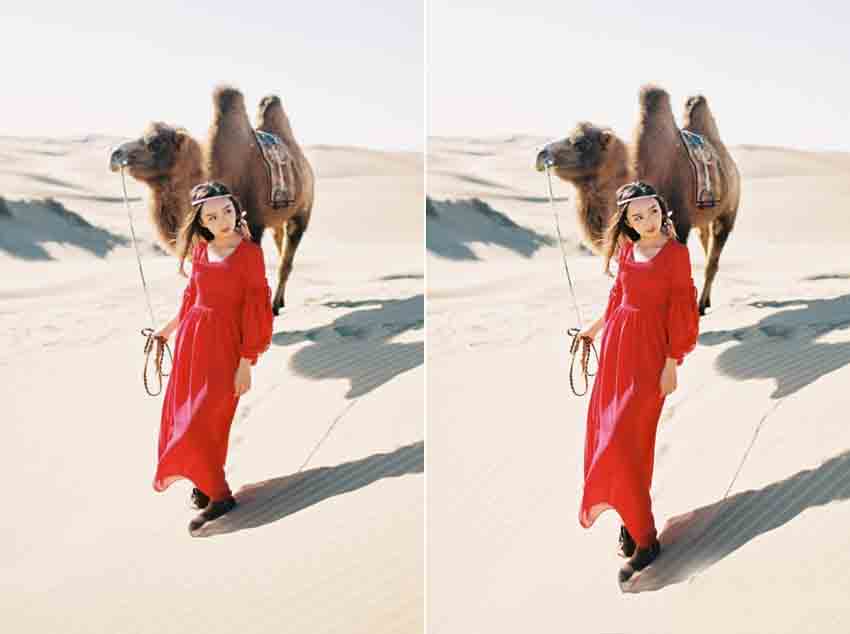
人像照片修图的两个技巧:高挑身材+修磨皮肤
2021-03-30 17:29:35后期是人像摄影不可缺少的一部分,作为完成一幅作品的最后步骤,可谓至关重要,今天作者要介绍的两个技巧,几乎是所有人像摄影师在后期操作中都会用到的。你是否也能够灵活掌握呢?下面为大家介绍一下,来看看吧! 一、模特身材比例的调整技巧在Photoshop软件中打开原图,并观察图片,发现从沙丘上方以俯拍视角的照片当中模特腿部显得不够长,需要在后期中适当拉长,以使其更显高挑,突显出较好的气... -
Photoshop使用双曲线对人像进行后期磨皮
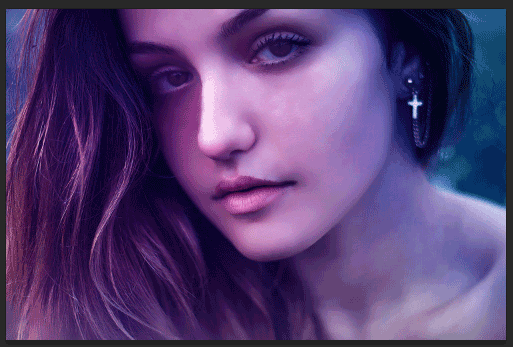
2021-03-30 17:29:22修肤是个细活,具体怎么操作依据个人习惯,本只谈修肤流程,光影明暗关系依个人感觉跟能力自行调整,感兴趣的朋友让我们一起来学习吧。 先上原图和完成图进行比较: 1:打开图像,观察直方图并进行调整。 当我们拿到一张图片或照片时,我习惯先看直方图来判断图片高光、阴影及曝光是否合理。首先打开这张图的直方图如下: 可以明显看出,本案例直方图分布并不合理,解决办法:可用ps自动曲线进行调整。 2:对图像进行盖印,快捷键CTRL+SHIFT+ALT+E,得到盖印图层 3:修复脸上的斑点 选择污点修复画笔工具,根据修复的大... -
photoshop使用NeatImage实现保细节磨皮教程
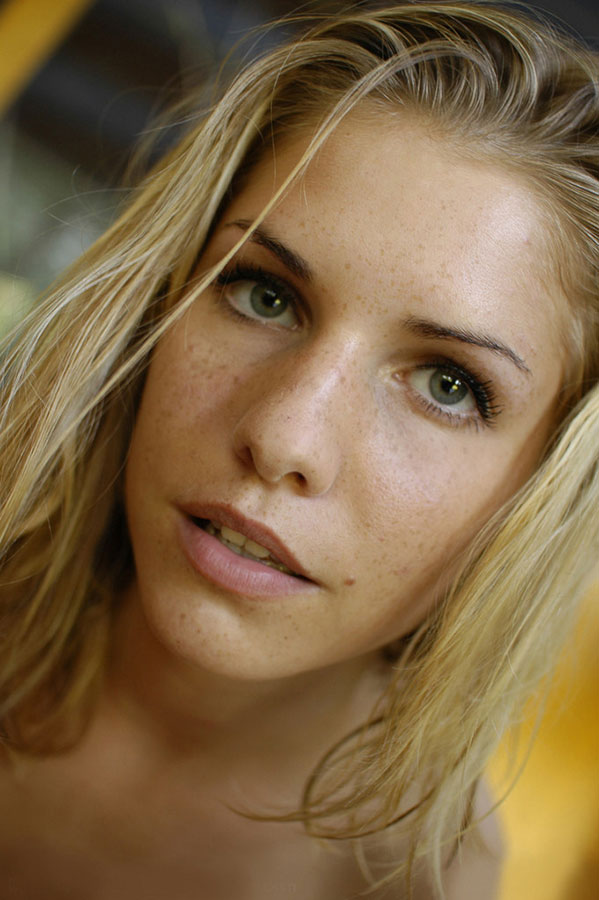
2021-03-30 17:29:09NeatImage磨皮是非常方便的。其中的选项非常多,我们可以选择光滑效果也可以选择保持细节的效果。操作的时候我们要重点掌握这款滤镜的使用方法,至于参数的设置,我们可以边看预览图边微调参数,效果直到自己满意为止。 原图 最终效果 1、运行NeatImage(直接双击桌面上的图标,PS中安装的话,可以先打开素材,然后执行:滤镜 NeatImage),界面如下图,点打开输入图像,选择需要磨皮的素材图片。 2、打开素材图片,然后在右侧选择好图片显示的比例,不一定要100%,自己好观察就可以。 3、选择设备噪点配... -

Photoshop给人像服装更换成有个性的花朵图案
2021-03-30 17:28:51衣服增加布纹的方法有很多,作者介绍的方法非常实用。直接把衣服单独抠出,并用想要的布纹剪贴到原衣服上;后期把原衣服的褶皱还原到布纹上,再调整颜色和光影等,得到想要的效果,下面就为大家介绍Photoshop给人像服装更换成有个性的花朵图案方法,一起来看看怎么操作吧。 最终效果 原图 1、首先还是把人物拖进ps里,ctrl+j复制一层。 2、将你需要更换的部分分别用你觉得最方便的方法抠出来,例如我用磁性套索工具抠的左脚,用钢笔工具抠的右脚。 3、注意建立选区的时候,记得选择添加到选区哦。 4、抠出来以后ctrl... -
想成为PS高手必看:中性灰完美磨皮教程
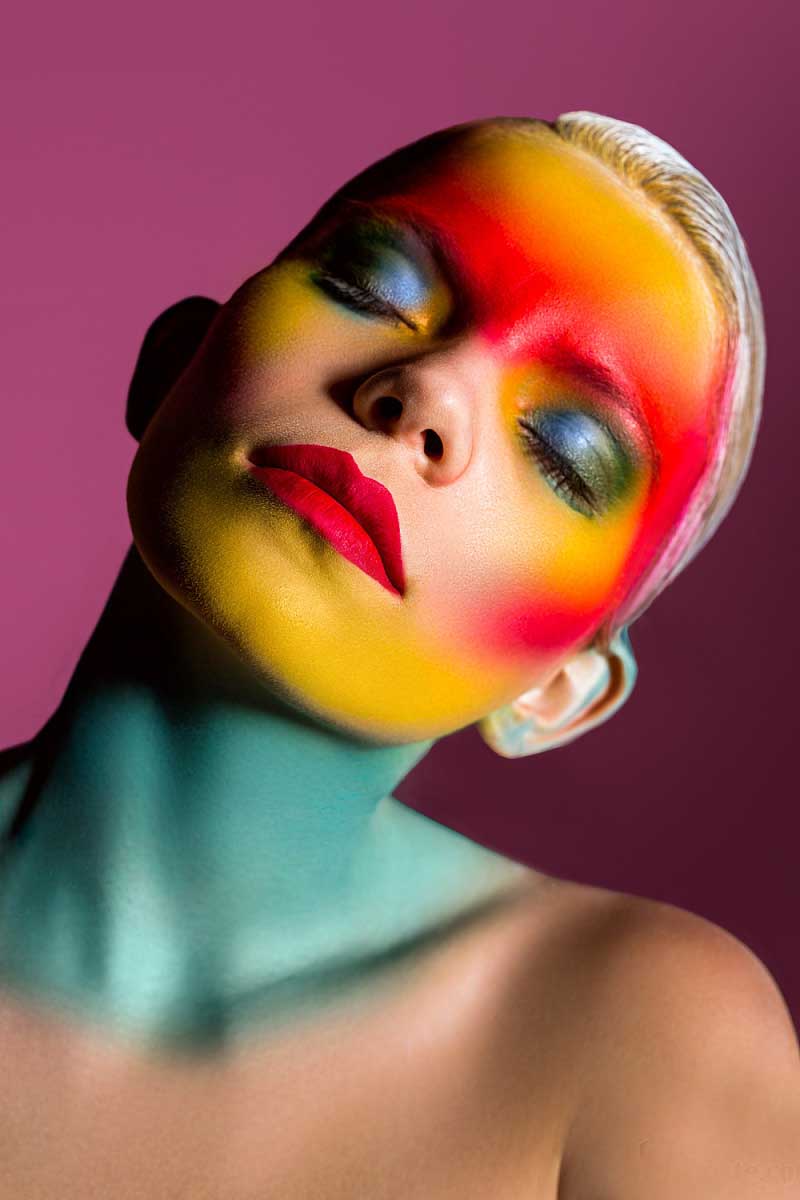
2021-03-30 17:24:43这篇教程像57自学网的PS照片美化修饰学习者们使用中性灰来完美磨皮,教程同时还介绍了PS观察期再修图中的运用。借助PS的观察器能够更加快速和高效的磨皮,相信这个知识点是之前的教程里都没有介绍到的。所以推荐过来和57自学网的朋友们一起学习了。 在修图中,观察器是不断变化的,不是简简单单的提亮拉暗就把片子修完了,千万不能偷懒;及时调整观察器,判断一张片子修的干不干净,只要用上观察器,来回动一下就知道结果了,不要扯淡,明明在观察器下是不干净的,偏偏说干净,不干净就是不干净,没有理由,干不干净自己不会看呐。 最终... -
邮票设计,用Photoshop怎么把一张图片做成邮票的效果
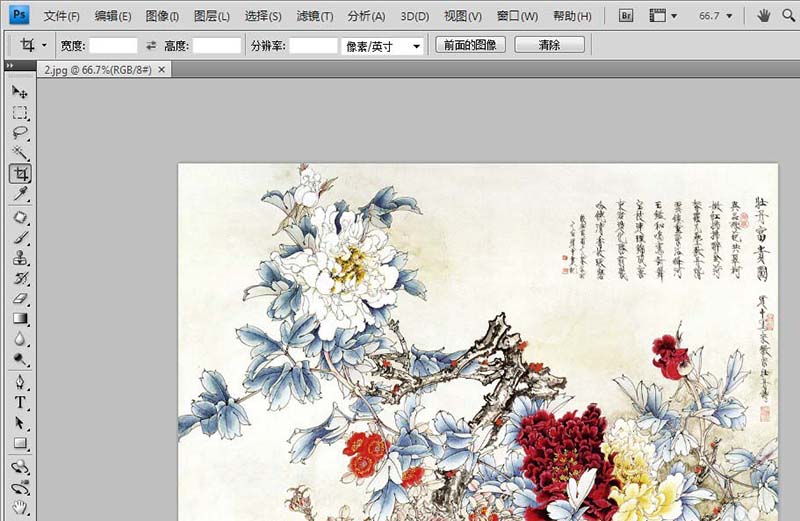
2021-03-30 17:23:45今天来给大家讲一下,用Photoshop怎么把一张图片做成邮票的效果;在网上下了一个素材。 1、用Photoshop CS4打开素材照片 2、确认背景色为的色,使用 裁切工具 沿照片边缘向外扩张(根据自己图片大小做微调),然后回车,如图 3、把背景色换成灰色(或是白色以外的色),参照上一步沿图片外再次裁切,如图 4、将 前景色和背景色切换X ,用 画笔工具 ,调整设置画笔直径(根据图片大小),画 笔硬度100% ,画笔笔尖形状-- 间距调整为120% 5、用画笔工具,沿灰色和的色界线,按住 shift画直... -

ps怎么给帅哥穿上个性的东北大花衣服?
2021-03-30 17:20:13衣服增加布纹的方法有很多,例如:直接把衣服单独抠出,并用想要的布纹剪贴到原衣服上;后期把原衣服的褶皱还原到布纹上,再调整颜色和光影等,得到想要的效果。 1、首先还是把人物拖进ps里, ctrl+j 复制一层。 2、将你需要更换的部分分别用你觉得最方便的方法抠出来,例如我用磁性套索工具抠的左脚,用 钢笔工具 抠的右脚。 3、注意建立选区的时候,记得选择添加到选区哦。 4、抠出来以后 ctrl+j 单独复制出来。 5、同理,再把裤子抠出来。 6、抠出衣服来。 7、把抠出的图层分别去色。 8、然后把事先准备好的... -
ps制作海报教程,Photoshop简单制作个性十足的文字人像海报
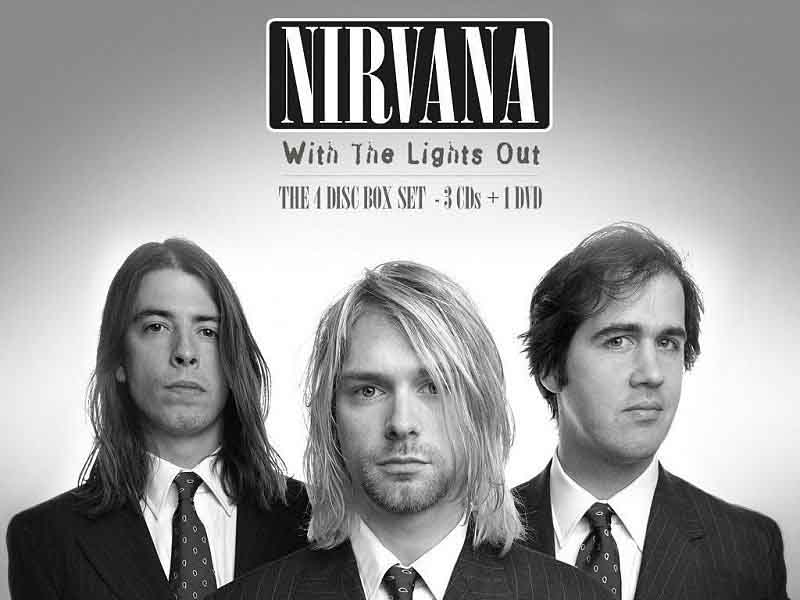
2021-03-30 17:19:57作者制作文字人像的方法比较实用。前期需要把人物抠出,并单独把暗部区域选出后填色;然后新建图层,用暗部区域选区添加蒙版;再用定义好的文字笔刷在人像部分刷上文字;最后再润色。 最终效果 步骤: 1、素材拖进ps,ctrl+j复制一层。 2、上面的文字我们先用选框工具-填充-内容识别去掉,后面需要自己加文字效果的。 3、去掉以后大概这个效果。 4、然后新建阈值调整图层。 5、参数大概这个样子就可以了。 6、ctrl+shift+alt+e盖印所有可见图层,隐藏除了盖印图层之后的所有图层。因为我们要把背景的白色去... -
Photoshop制作中国风工笔画的人像照片
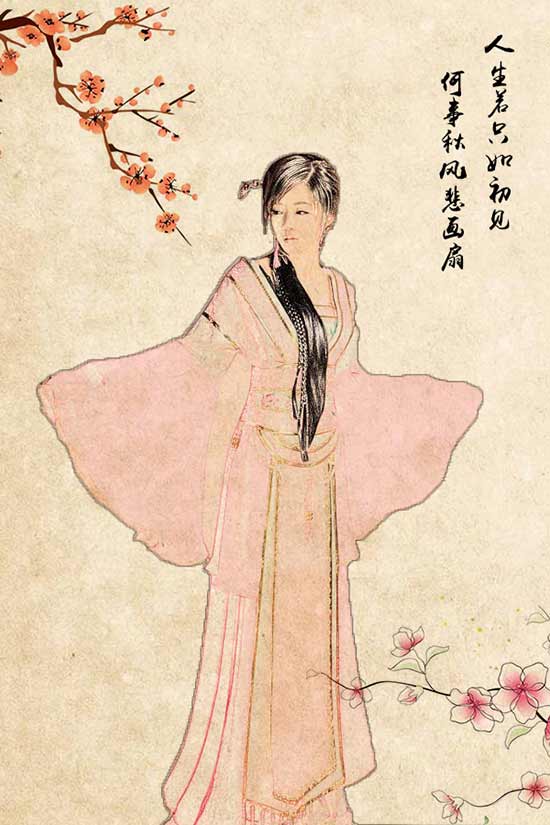
2021-03-30 16:02:09制作工笔画的思路跟彩色素描一样,前期需要抠出人物,并用图层叠加及滤镜把人物转为素描效果;再用图层叠加上色;后期增加纹理背景,局部装饰一些古典元素,得到想要的效果 最终效果 原图 步骤: 1、新建一张600x900的画布,将我们抠好的人物素材拖拽进来,摆好位置。 2、将人物图层按CTRL+J复制一层,CTRL+SHIFT+U执行去色。 3、将去色图层继续复制一层,按CTRL+I执行反向操作。 4、修改图层混合模式为颜色减淡。 5、选择滤镜-其它-最小值,我们来将图层的线条勾勒出来。 6、接下来我们按CTRL...
扫码关注微信公众号获取播放密码
