

-
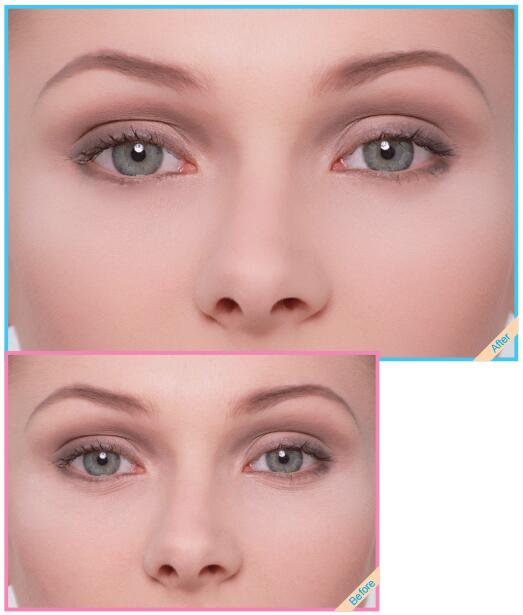
使用Photoshop修复照片鱼尾纹的教程
2020-08-12 11:02:44(1)选择修复画笔工具 ,然后在选项栏中调整好相关参数,如图63所示。 (2)按住Alt键在光滑的皮肤上取样,如图64所示,然后沿着鱼尾纹拖曳光标,将 其修复为光滑皮肤,如图65所示。 (3)采用相同的方法使用修复画笔工具 继续修复其他的鱼尾纹,最终效果如图 66所示。... -
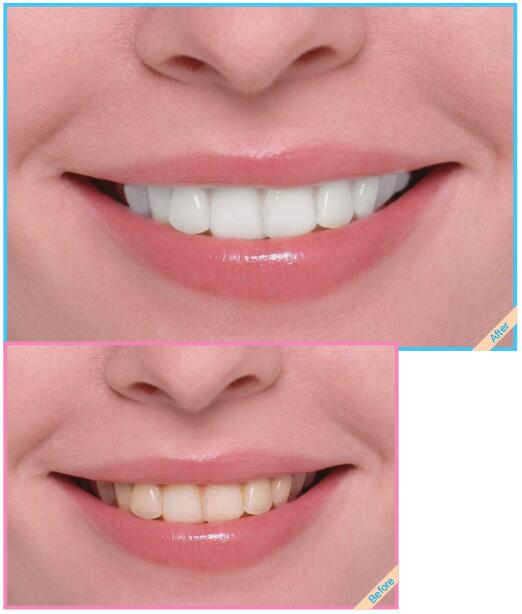
照片牙齿好黄用Photoshop能把牙齿变白吗?
2020-08-11 13:54:14(1)按Ctrl+J组合键复制一个背景副本图层,然后按Ctrl+U组合键打开色相/ 饱和度对话框,接着选择黄色通道,最后降低饱和度数值,如图51所示,效 果如图52所示。 (2)在历史记录面板中单击创建新快照按钮 ,新建一个快照,如图53 所示,然后设置背景副本图层的混合模式为差值,效果如图54所示。 (3)按Ctrl+E组合键向下合并图层,然后按Ctrl+A组合键全选图像,如图55所示, 接着按Ctrl+C组合键复制图像。 (4)在历史记录面板中选择快照1,然后为背景副本图层添加一个图 层蒙版,接着在通... -
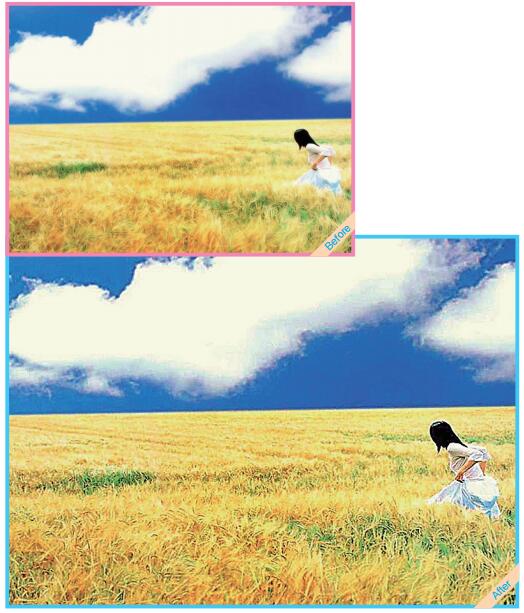
Photoshop锐化、柔化的照片的方法
2020-08-11 13:44:01(1)按Ctrl+J组合键将背景图层复制一层,得到背景副本图层,并暂时隐 藏背景副本图层,然后选择背景图层,接着执行滤镜锐化USM锐化菜单 命令,打开USM锐化对话框,最后对数量、半径和阈值参数值进行调 整,如图44所示,效果如图45所示。 (2)显示背景副本图层,并选择该图层,然后按Shift+Ctrl+U组合键对其进行 去色调整,效果如图46所示。 (3)执行滤镜模糊高斯模糊菜单命令,打开高斯模糊对话框,然后对 半径参数值进行调整,稍微模糊一下照片,如图47所示,效果如图48所示。 (4)按Ctrl+... -
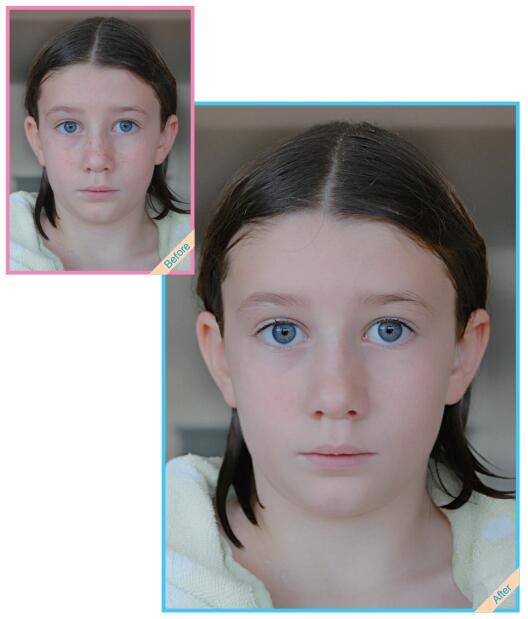
脸上有大块小块面积的雀斑可以用Photoshop快速清除
2020-08-11 13:37:50去除小面积的雀斑 (1)按Ctrl++组合键放大显示比例,然后使用污点修复画笔工具 在雀斑上单 击,将其处理成正常皮肤,如图21所示。 (2)继续用污点修复画笔工具 去除雀斑,完成后的效果如图22所示。 去除大面积的雀斑 (1)按Q键进入快速蒙版编辑模式,然后用黑色画笔工具 绘制出雀斑区域, 如图23所示。 (2)按Q键退出快速蒙版编辑模式,得到如图24所示的选区,然后按Shift+Ctrl+I组 合键反选选区,将正常的皮肤与头发区域保护起来,如图25所示。 (3)在通道面板中单击将选区存储为通道按钮 ,... -
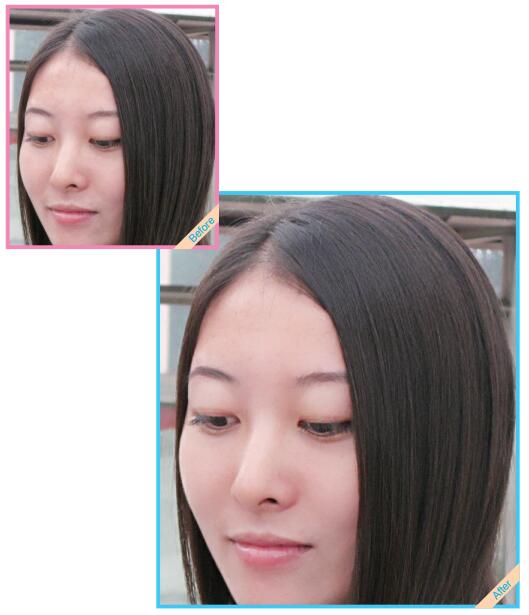
利用Photoshop为皮肤磨皮让照片更好看!
2020-08-06 14:11:30方法1 (1)执行滤镜模糊表面模糊菜单命令,打开表面模糊对话框,然后对半径数值进行设置,边调节边观察模糊效果,如图15所示,效果如图16所示。 (2)在历史记录面板中标记最后一项;表面模糊操作,并返回到上一-步操作,如图17所示,然后选择历史记录画笔工具,接着在皮肤.上涂抹,为其磨皮,如图18所示。 方法2 执行滤镜KodakDIGITAL GEM Airbrush Professional菜单命令,打开DIGITALGEM Airbrush Professional对话框,然后对混合选项与中等选项进行调... -
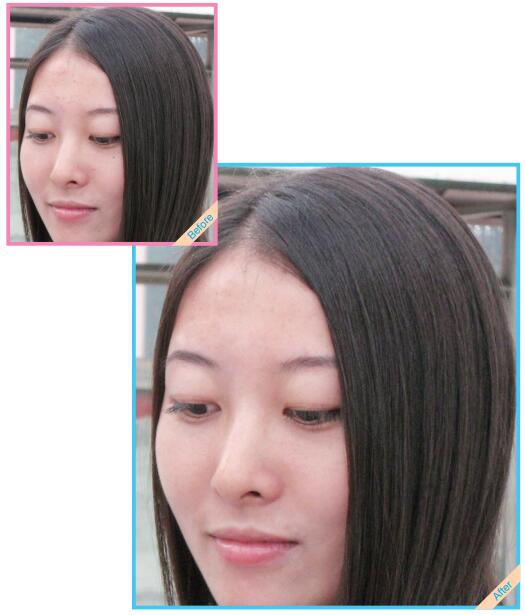
使用Photoshop CS6去除自拍照脸上的小痘痘
2020-08-06 14:11:08(1)选择污点修复画笔工具,然后在小痘痘上单击鼠标左键,即可将其修复为正常的皮肤,如图10和图11所示。 (2)继续在小痘痘上单击,将其消除,如图12所示,然后按]键增大笔刷,接着在大痘痘上单击,将其去除,如图13和图14所示。... -
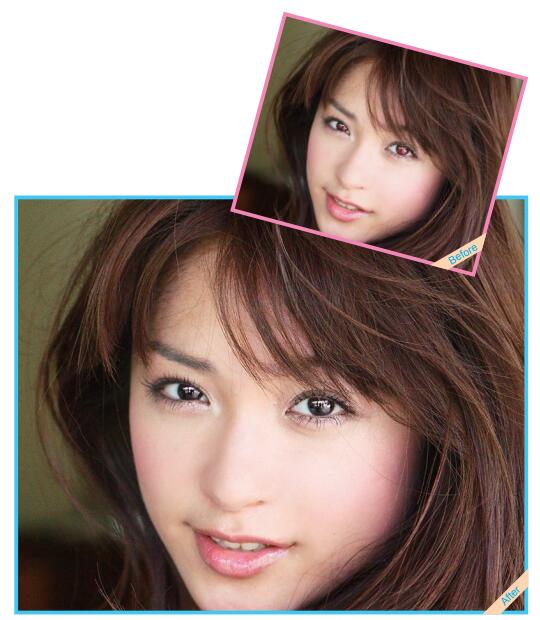
刚拍的照片怎么用Photoshop消除红眼?
2020-08-06 13:57:37方法1 (1)在工具箱中选择红眼工具回,然后在红眼上拖曳出一个矩形选框,如图1所示,拖曳出的矩形区域便会变成正常的黑眼,如图2所示。 (2)继续在没有处理完的红眼区域拖出矩形选框,将其全部处理成黑眼,如图3所示。完成后继续用红眼工具处理另外一只眼睛,完成后的效果如图4所示。 方法2 (1)在工具箱中单击以快速蒙版模式编辑按钮回或按Q键,进入快速蒙版编辑模式,然后用黑色画笔工具口绘制出红眼区域,如图5所示。. (2)按Q键退出快速蒙版编辑模式,得到如图6所示的选区,然后按Shift+Ctrl+I组合键反选选... -

PS给人物营造白皙卷发图片,ps后期处理教程
2021-04-04 00:00:00效果图: 原图: 操作步骤 打开图片,复制图层,对照片进行二次裁图。 整体的漂白人物的肤色,这里用的是色相饱和度,直接加红色通道的明度。 现在看到,眼睛的颜色也已经变了,在蒙版中,把眼睛部分擦掉。 继续曲线调亮整个图片,对图片进行整体的调色。 调色的时候,越简单越好,在不破坏照片质量的前提下进行调色,达到必要的效果。 为了营造白色的效果,新建透明图层,用白色渐变透明度30%的白色填充。然后把不需要的地方在蒙版中擦掉。 盖印图层,进行细致的瑕疵修饰。 脸上光线不均匀的地方,单独选出,用曲线提亮或者压暗。 盖... -

如何用PS制作湖水透视效果?ps制作出湖水透视效果该怎么制作呢
2021-04-04 00:00:00如何用PS制作湖水透视效果? 最近有些小伙伴向我咨询想要用ps制作出湖水透视效果该怎么制作呢,小编为大家整理了用 ps制作出湖水透视效果 的具体图文方法一起来学习吧。 用PS制作湖水透视效果的方法: 1.新建一个画布,将前前景色设置为 23678e ,后景色设置为 041a28 ;执行渐变命令垂直拉一下由上至下蓝到深蓝的渐变效果; 2.新建一个透明图层,用矩形选框工具在画布拉一个选区;然后执行 云彩滤镜 ; 3.云彩滤镜执行后的样子,执行 ctrl+t 变形命令将其拉伸填满画布; 4.再对图层1执行一个 ... -

如何用ps把照片制作成漫画风格?ps漫画风格教程
2021-04-04 00:00:00如何用ps把照片制作成漫画风格? 很多小伙伴向我咨询 ps把照片制作成漫画风格 ,小编就为大家整理了ps把照片制作成漫画风格的图文详细教程,希望对你们有所帮助。 ps把照片制作成漫画风格的教程: 先看 效果图 ,如下 素材 : 第一 用PS打开素材图, 复制背景 到图层1,如下图 第二 选择图层1, 图像调整亮度/对比度 ,亮度:150,对比度:100,如下图。 第三 选择图层1, 滤镜风格化曝光过度 ,如下图。 第四 选择图层1, 滤镜风格化查找边缘 ,如下图。 第五 选择图层1,图层混合模式: 明度 ... -

PS把照片制作成斑点马赛克效果图? 用PS给图片上马赛克的方法
2021-04-04 00:00:00如何用PS把照片制作成斑点马赛克效果图? 如何用PS把照片制作成斑点马赛克效果图?有些小伙伴不知道在ps中把照片制作成斑点马赛克效果图该如何操作,小编为大家带来了关于用 PS把照片制作成斑点马赛克效果图 的详细图文教程,希望对你们有所帮助。 用PS把照片制作成斑点马赛克效果图的教程: 先看 效果图 ,如下 素材 : 第一 用PS 打开素材图 ,如下图 第二 选择 滤镜像素化马赛克 ,单元格大小:8,如下图 第三 选择 滤镜滤镜库绘画涂抹 ,画笔大小:8,锐化程度:0,画笔类型:简单,如下图 第四 选择 滤... -

ps把模糊图片修复成清晰图片教程,用ps可以把模糊图片变清晰吗?
2021-04-04 00:00:00效果图 素材: 操作步骤 第一步:执行:Ctrl+O 导入要处理的模糊照片。 第二步:执行:Ctrl+J 对背景图像复制一层,得到图层1。 第三步:执行:滤镜--其他--高反差保留,在出现的高反差保留窗口中,半径选择2像素左右,接着在图层面板里将图层模式改为叠加。 第四步:这个时候其实已经有一些效果了,但是不够明显,所以,我们对图层1执行几次:Ctrl+J 将图层1复制几层(至于多少次,看图片效果而定)。这时候效果就很明显了,模糊的照片已经变得清晰。 对比图: 第五步:执行:Ctrl+Shift+Alt+... -

用PS给植物添加真实的阴影效果
2021-04-02 00:00:00ps怎么给植物加阴影? 想要给植物添加真实的阴影效果,却又不知道应该如何操作?没关系,今天,小编为大家带来了ps给植物加阴影教程。感兴趣的朋友快来了解一下吧。 ps给植物加阴影教程 我们把透明底的植物拖入背景上面,如图所示。 接着,我们按下【CTRL+J】把植物再复制2份出来备用,如图所示。 我们把上面的2个图层隐藏起来,把最下面的植物图层向右边移动一点点,然后按下【CTRL】键点击缩略图选中植物填充上颜色,如图所示。 植物填充上颜色之后,我们点击【滤镜】-【模糊】找到【高斯模糊】调整半径参数点击【确定】... -

PS设置自适应广角鱼眼校正效果的方法
2021-04-02 00:00:00怎么设置PS中的自适应广角鱼眼校正效果? 在我们平时工作生活中,经常会用到图片处理软件来处理文件,有时候需要设置自适应广角鱼眼校正效果,有的朋友可能还不太清楚具体的设置方法,今天,小编为大家带来了PS设置自适应广角鱼眼校正效果教程。感兴趣的朋友快来了解一下吧。 PS设置广角鱼眼校正效果 首先在电脑中打开PS软件,使用Ctrl+O组合键,导入图片素材。 然后使用Ctrl+Shift+N组合键创建一个新的图层,解锁背景。 点击顶部工具栏中的滤镜自适应广角。 在弹出的窗口中,选择鱼眼,然后点击确定。 点击顶部工... -

ps给草莓制作玻璃模糊效果教程
2021-04-02 00:00:00PS怎么设置玻璃扭曲效果? 在我们日常工作中,经常会用到图片处理软件来处理文件,有时候需要设置玻璃扭曲效果,有的朋友对此可能还不太清楚,今天,小编为大家带来了ps给草莓制作玻璃模糊效果教程。感兴趣的朋友快来了解一下吧。 ps给草莓制作玻璃模糊效果教程 首先在电脑中打开PS软件,使用Ctrl+O组合键,导入图片素材。 然后使用Ctrl+Shift+N组合键创建一个新的图层,解锁背景。 点击顶部工具栏中的滤镜滤镜库。 在弹出的滤镜库窗口中,选择玻璃扭曲。 点击软件顶部工具栏中的文件存储为开始存储。 完成后,将... -

PS间调变化效果 PS设置中间调变化效果教程
2021-04-02 00:00:00PS中如何设置中间调变化效果? 在我们日常工作中,经常会用到图片处理软件来处理文件,有时候需要设置中间调变化效果,有的朋友可能还不太清楚具体的操作流程,今天,小编为大家带来了PS中如何设置中间调色彩平衡效果。感兴趣的朋友快来了解一下吧。 PS中如何设置中间调色彩平衡效果 首先在电脑中打开PS软件,使用Ctrl+O组合键,导入图片素材。 然后使用Ctrl+Shift+N组合键创建一个新的图层,解锁背景。 点击顶部工具栏中的图像调整变化。 在弹出的窗口中,勾选中间调效果并挑选需要的颜色,然后点击确定按钮。 点... -

网传的PS照片一分钟扶正变清晰真的可以吗?
2021-04-02 00:00:00前言 大家好,我是 小彤 ,以后就由我来给大家揭秘互联网中存在的一些假象。 现在是个网络时代,大家经常会在网上发现一些“神奇”的教程,这些教程看似简单,效果却非常好!可它们是真实可操作的吗?那可不一定。 说的再多再好,不如实验一遍,俗话说的好,是骡是马拉出来溜溜!话不多说,走起来吧! 下面是完整的视频教程,感兴趣的可以看一下, B站 搜索关注“ 57自学网 ”获取更多技能! 视频版教程: 文字教程: 事情起因 最近公司新来了一个美女助理,她在给老板拍文件的时候,不小心拍糊而且拍歪了,发给客户人家不满意,让... -

ps眼睛添加美瞳效果教程 5分钟教你用PS给眼睛带美瞳
2021-04-02 00:00:00ps怎么给眼睛添加美瞳效果? 在日常生活中,看到绿眼睛或蓝眼睛的女生时,人可以戴美瞳,猫却不可以,但可以通过后期p图处理给猫戴上美瞳,今天,小编为大家带来了5分钟教你用PS给眼睛带美瞳。感兴趣的朋友快来了解一下吧。 通过PS给猫眼睛添加美瞳效果 我们用ps打开一张需要添加美瞳效果的图片,如图所示。 我们在图层下方点击第4个图标,找到【曲线】,如图所示。 我们把曲线向上调整一下,让图片变得更亮一些,如图所示。 我们给曲线的蒙版填充为黑色,如图所示。 接着,我们用白色的画笔涂抹眼睛部分,这时曲线蒙版中会出现两... -

PS撕裂效果教程,photoshop如何快速制作照片撕裂效果?
2021-04-02 00:00:00photoshop如何快速制作照片撕裂效果? 今天小编主要为大家分享一下使用 photoshop快速制作照片撕裂效果 的详细图文教程,希望这篇文章能对你们能有所帮助。 使用ps制作照片撕裂效果的教程: 效果图: 素材: 1.新建文档,用 套索工具或多边形套索工具画出选区(自由发挥 )。 2.点击图标进入 快速蒙版。滤镜像素化晶格化 ,单元格大小:4。 3.点击 退出快速蒙版 ,回到原来的选区。 Ctrl+shift+N新建图层1,填充白色 。 4.回到背景层, Ctrl+shift+I反选,(重复2、3步... -

怎么用ps快速制作梦想星球海报?>用ps制作梦想星球海报的教程
2021-04-02 00:00:00怎么用ps快速制作梦想星球海报? 今天小编主要为大家分享一下使用 ps快速制作梦想星球海报 的作步骤非常简单,希望这篇文章能对你们能有所帮助。 用ps制作梦想星球海报的教程: 效果图: 素材: 1.打开素材,点击 滤镜液化 。 2.用 向前变形工具 随意涂抹。 3.执行 滤镜扭曲球面化 ,执行三次左右。 4.画出一个圆, Ctrl+J复制 。新建一个图层,填充黑色,放到图层1下方。 5. Ctrl+M调出曲线 ,调暗。用加深减淡工具擦出球的光面和暗面。 6.复制图层1,执行 滤镜模糊径向模糊 7. 混合模... -
PS素描画制作教程,PS将自己的照片制作成素描效果
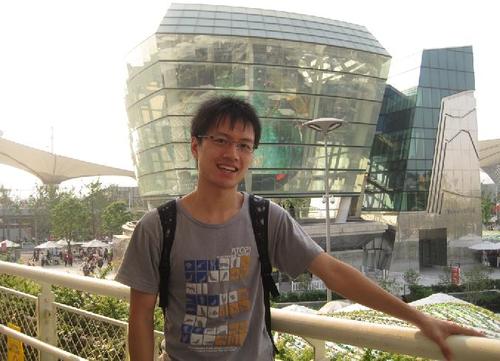
2021-04-01 00:00:00怎样把自己的照片做成素描呢?今天和大家分享一下我的制作方法,大家一起来学习吧! 对比图 原图 效果图 1、打开需要处理的图片后,Ctrl+j复制图片, 执行图像调整去色。 2、对图层1副本Ctrl+i反相操作。 3、复制图层1副本,图层模式选择 颜色减淡 ,图变白了,别急哈~ 4、执行 滤镜其他最小值 ,设定如下:半径:2像素,照片出来了~ 5、双击图片1副本2调出图层样式,设定混合颜色带的下一图层,数值参考一下,可根据图片需要自定义。 6、新建图层,Ctrl+Alt+Shift+E盖章图层,执行 滤镜模... -
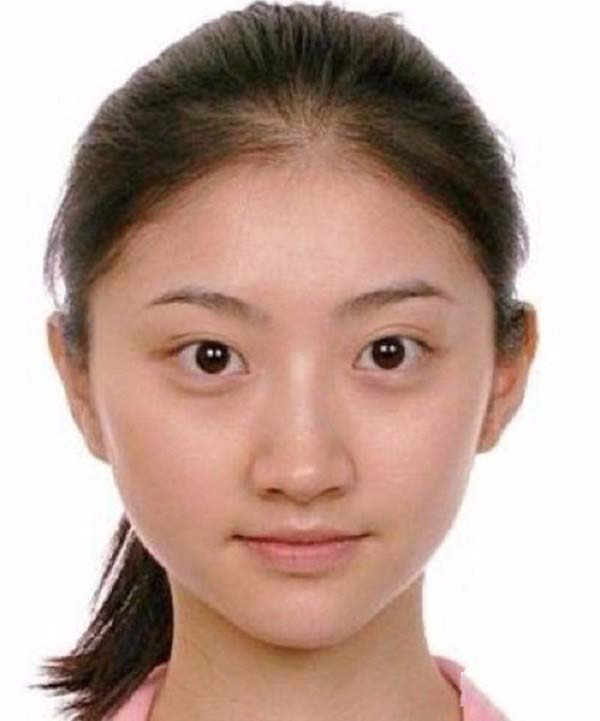
ps画笔工具PS怎么给照片人物眼睛加长睫毛?
2021-04-01 00:00:00PS给眼睛加长睫毛,使用画笔工具。 1、打开图片。 2、新建图层。 3、选择 画笔工具 选项。 4、对画笔工具进行设置。 5、对画笔进行设置。 6、设 置睫毛的颜 色,使用前景色。 7、制作眼睫毛,通过调整。... -
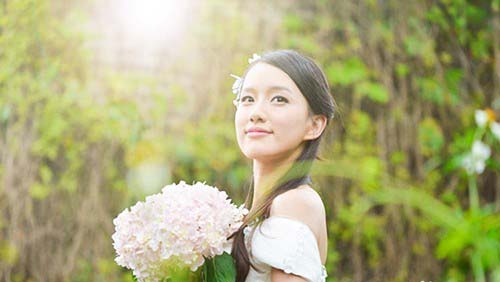
ps光晕效果教程,ps怎么给照片制作唯美的镜头光晕效果?
2021-04-01 00:00:00给照片添加光晕效果,会让照片显得更加的唯美或者梦幻,这在日系风格中经常会用到,接下来就来讲解如何利用ps制造镜头光晕效果: 1、在ps软件中打开图片,按 ctrl+shift+N 新建图层(如图) 2、在 编辑 菜单下选择 填充( 如图),选择黑颜色(如图红框) 3、在 滤镜 菜单下单击 渲染, 选择 镜头光晕 (如图) 4、把光源移到合适的位置, 然后选择合适的镜头类型并调节亮度 (如图), 5、确定以后,图层模式改为 滤色( 如图), 6、如果光源太小,还可以按 ctrl+t 调整大小,如下图所示: ... -
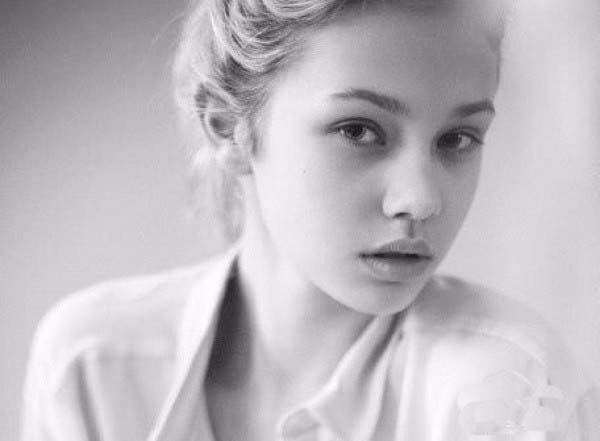
ps怎么给黑白照片上色? ps给图片上色的技巧
2021-04-01 00:00:00PS给黑白照片上色,使用钢笔工具和模糊工具。 1、打开照片。 2、新建图层,使用 钢笔工具 ,选中衣服。 3、看效果,如图。 4、 调节透明度。 5、调整身体, 选择脸部和脖子区域。用油漆桶添加颜色 ,调节透明度。 6、翻新皮肤,选择线性加深。 7、融合边缘,使用模糊工具。... -
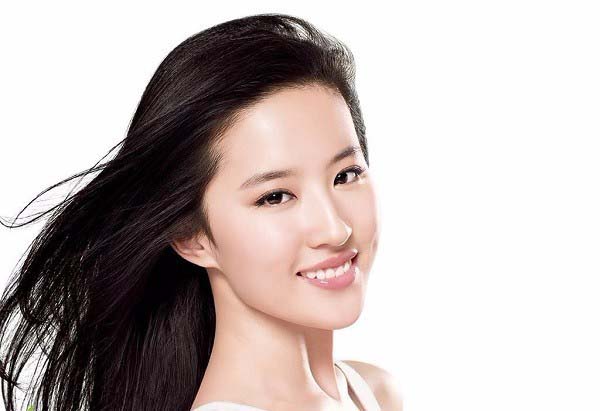
PS怎么将照片处理成艺术照效果? ps制作艺术照教程
2021-04-01 00:00:00想将一张照片做成艺术照,照片如下图,PS艺术照的效果,通过动作面板的使用完成艺术照的设计过程。 1、打开原图。 2、打开 动作面 板。 3、选择 棕褐色调图层 4、播放选择的动作 5、效果如图。 6、根据实际需求调整设置。...
扫码关注微信公众号获取播放密码
