

-
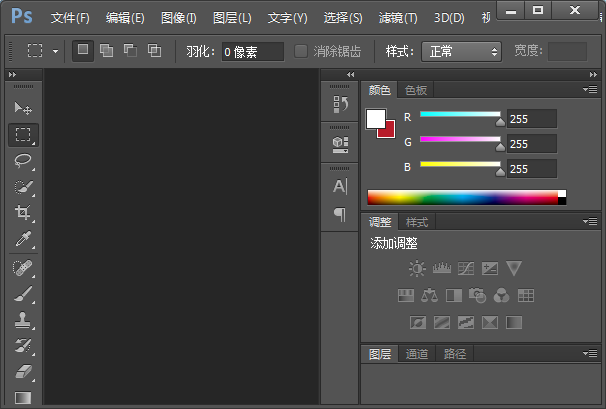
启动PhotoshopCS6软件教程步骤
2020-06-03 11:11:23启动PhotoshopCS6是使用该软件编辑图像的基本操作,安装好Photoshop CS6后,便可以启动该软件。启动Photoshop CS6的方法有以下几种: 双击桌面上的Photoshop CS6 快捷方式图标。 选择开始所有程序Adobe Photoshop CS6命令。 双击Photoshop CS6安装文件夹中的Photoshop.exe图标。... -
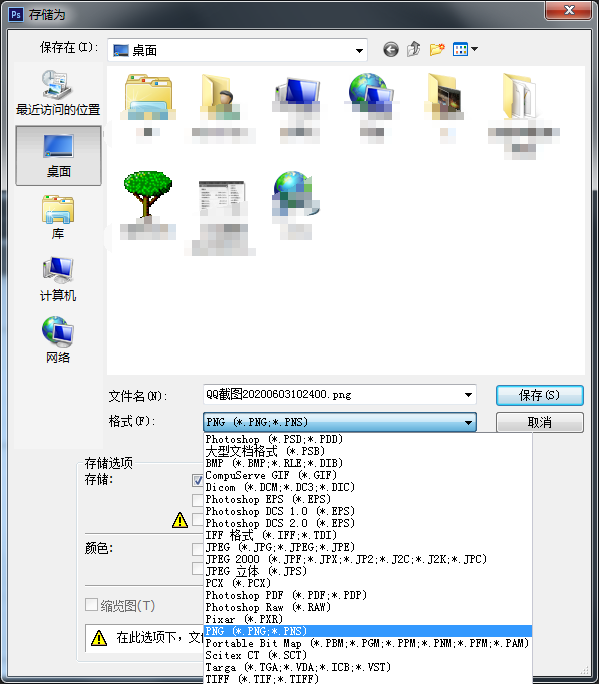
Photoshop都有哪几种图像保存文件格式?
2020-06-03 11:04:47文件格式是指数据保存的结构和方式,一个文件的格式通常用扩展名来区分,扩展名是在用户保存文件时,根据用户所选择的文件类型自动生成的。 Photoshop提供了多种图像文件格式,用户在保存、导入或导出文件时,可根据需要选择不同的文件格式。Photoshop主要支持的文件格式有如下几种。 1. PSD格式 PSD格式是Photoshop自身生成的文件格式,是唯一能支持全部图像颜色模式的格式。以PSD格式保存的图像可以包含图层、通道、颜色模式、调节图层和文本图层。 2. JPEG格式 JPEG格式主要用于图像预览... -
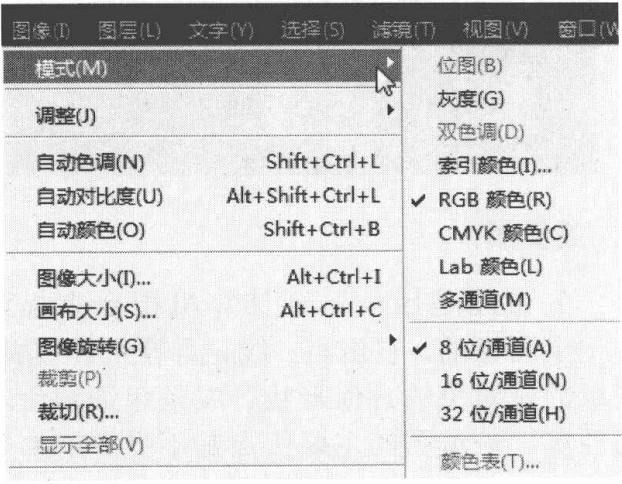
Photoshop 颜色模式都有哪些及功能介绍?
2020-06-03 10:52:42颜色模式是图像在屏幕上显示的重要前提,同一个文件格式可以支持一-种或多种颜色模式。常用的颜色模式有RGB、CMYK、HSB、Lab、灰度模式、索引模式、位图模式、双色调模式、多通道模式等。在Photoshop中选择图像模式命令,在弹出的子菜单中即可选择颜色模式进行转换。 1、RGB模式 RGB模式是最佳的编辑图像模式,也是Photoshop默认的颜色模式。自然界中所有的颜色都可以用红(Red)、绿(Green)、蓝( Blue )3种颜色波长的不同组合而生成,通常称其为三原色或三基色。每种颜色都有从0 (... -
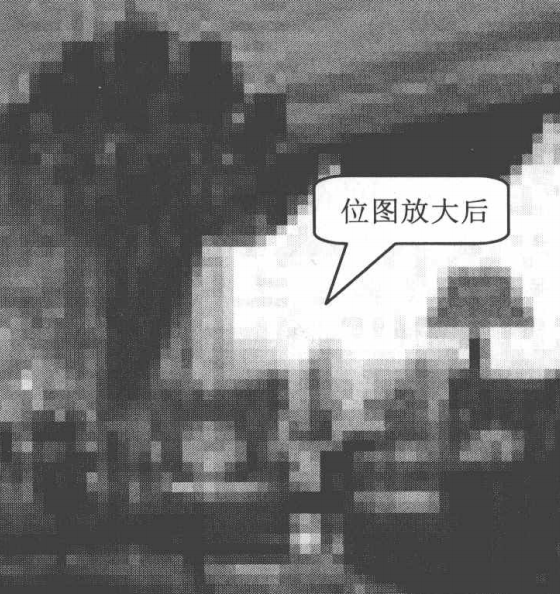
Photoshop中位图和矢量图有什么区别?
2020-06-03 10:35:53计算机图像的基本类型是数字图像,它是以数字方式记录处理和保存的图像文件。根据图像生成方式的不同,可以将图像划分为位图和矢量图两种类型。 1、位图 位图也被称为像素图或点阵图,当位图放大到一定程度时,可以看到位图是由一一个个小方格组成的,这些小方格就是像素。像素是位图图像中最小的组成元素,位图的大小和质量由像素的多少决定,像素越多,图像越清晰,颜色之间的过渡也越平滑。 位图图像的主要优点是表现力强、层次多、细腻、细节丰富,可以十分逼真地模拟出像照片一样的真实效果。位图图像可以通过扫描仪和数码相机获得,也可通... -
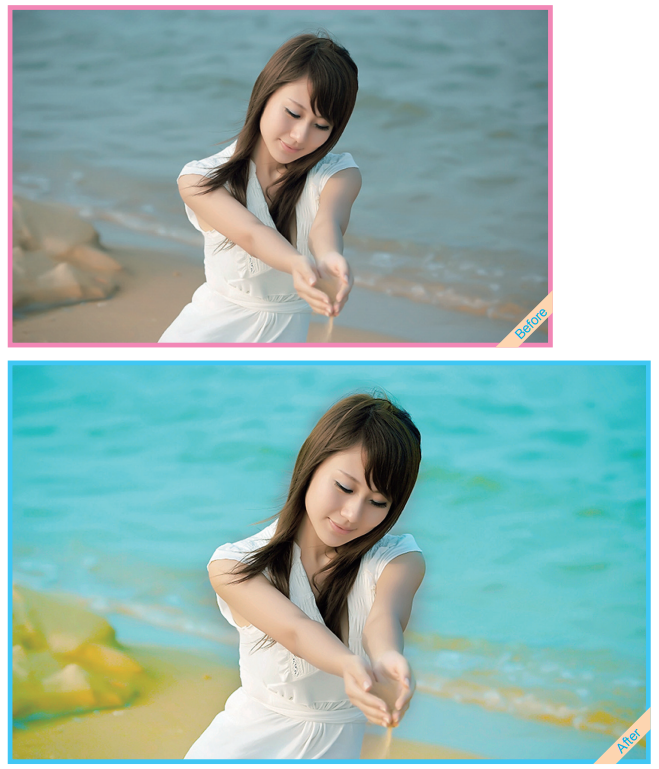
Photoshop修正灰蒙蒙和饱和度不足的照片
2020-06-03 10:08:41(1)创建一个曲线调整图层,然后在属性面板中将曲线稍稍向上调节, 以提亮照片,如图166和图167所示,接着使用黑色画笔工具 在调整图层的蒙版中 涂去人像区域,效果如图168所示。 (2)创建一个自然饱和度调整图层,然后在属性面板中对自然饱和 度和饱和度数值进行调节,直到照片的饱和度达到正常为止,如图169和图170所示。 (3)按住Alt键将曲线调整图层的蒙版缩略图拖曳到自然饱和度调整图层 的蒙版缩略图上,如图171所示,这样可以用曲线调整图层的蒙版替换自然饱和 度调整图层的蒙版,如图172所示,效果如... -
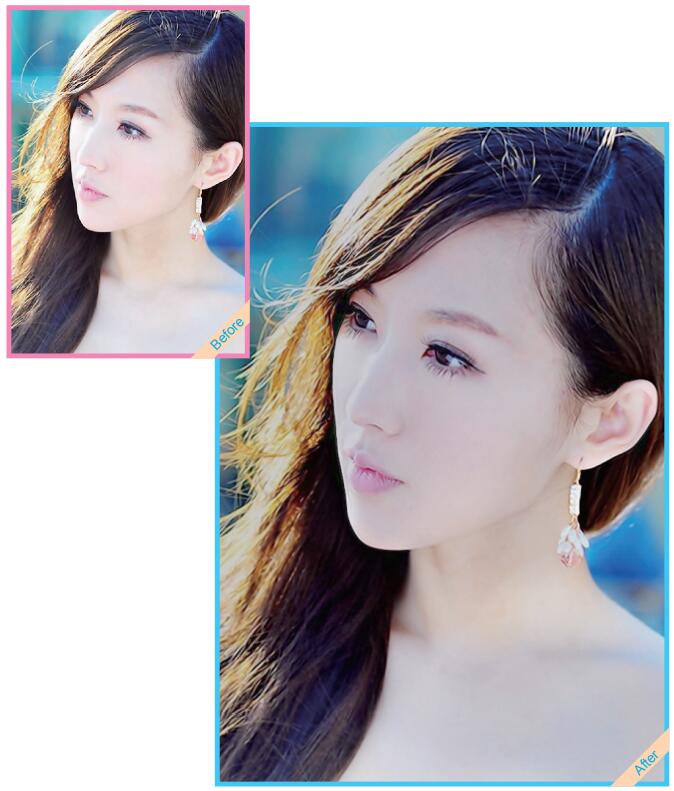
用Photoshop修正强光下拍摄的照片教程
2020-06-02 09:57:19(1)按Ctrl+J组合键复制一个背景副本图层,然后设置该图层的混合模式 为差值,效果如图159所示,接着用黑色填充背景图层,效果如图160所示。 (2)在背景图层的上一层新建一个图层1,然后设置前景色为(R:255, G:232,B:191),接着使用画笔工具 在强光区域绘制,效果如图161所示。 (3)在图层1的上一层创建一个色相/饱和度调整图层,然后在属性面 板中仔细对各项参数进行调节,直到肤色变为正常为止,如图162和图163所示。 (4)为图层1添加一个图层蒙版,然后使用黑色画笔工具 在蒙版中涂... -
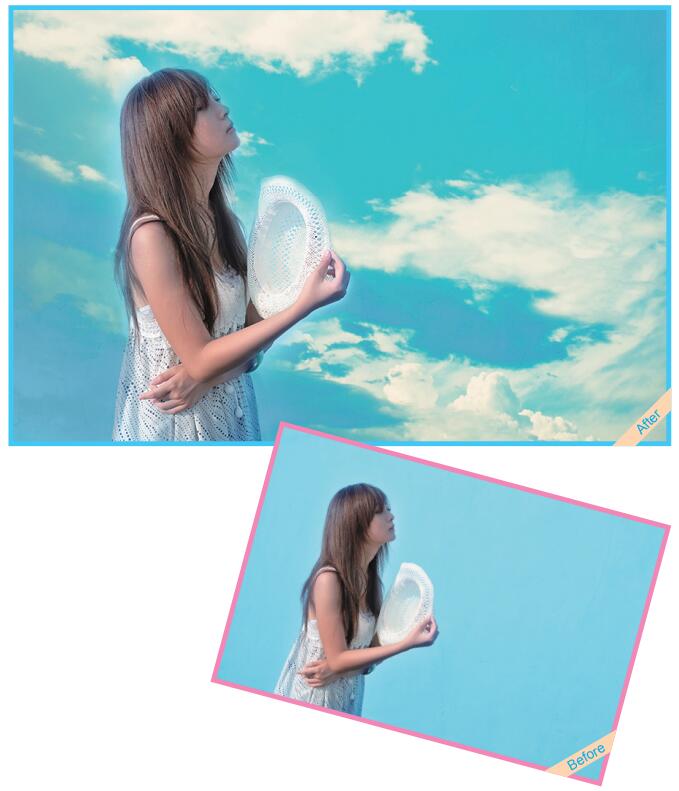
用Photoshop在单调的照片中加入背景/云朵的方法
2020-06-02 09:46:31(1)导入一张白云素材,得到图层1,如图154所示。 (2)双击图层1的缩略图,打开图层样式对话框,然后按住Alt键在混合 颜色带选项组下单击本图层的黑色滑块,将其一分为二,如图155所示,接着将右 侧的半个黑色滑块向右拖曳,直到图像中只剩下白云为止,如图156和图157所示。 (3)为图层1添加一个图层蒙版,然后使用黑色画笔工具 在蒙版中涂去 人像身上的云朵,最终效果如图158所示。... -
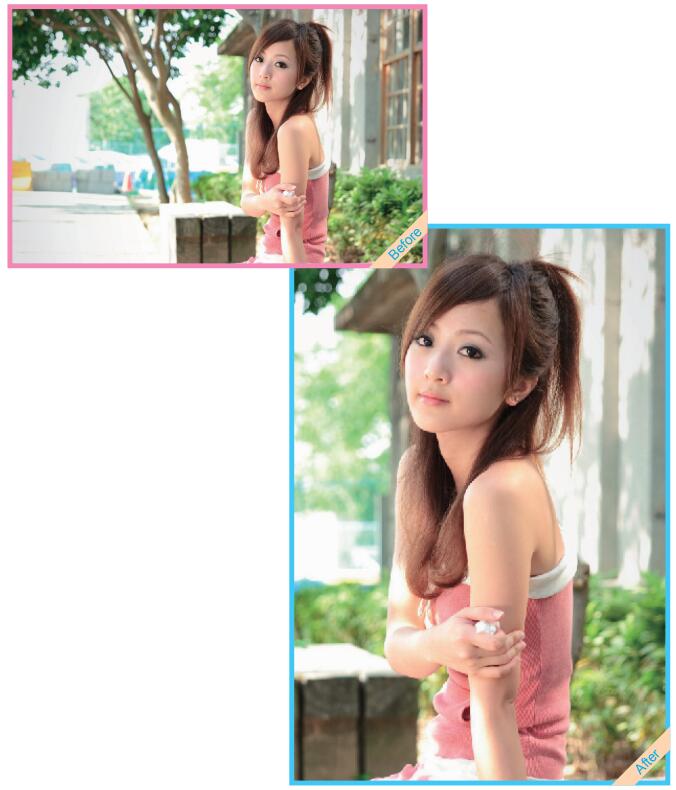
用Photoshop中的“裁剪工具”重新裁剪照片
2020-06-02 09:40:29选择裁剪工具 ,然后对裁剪框进行调节,如图152所示,接着按Enter键完成 裁剪操作,如图153所示。... -
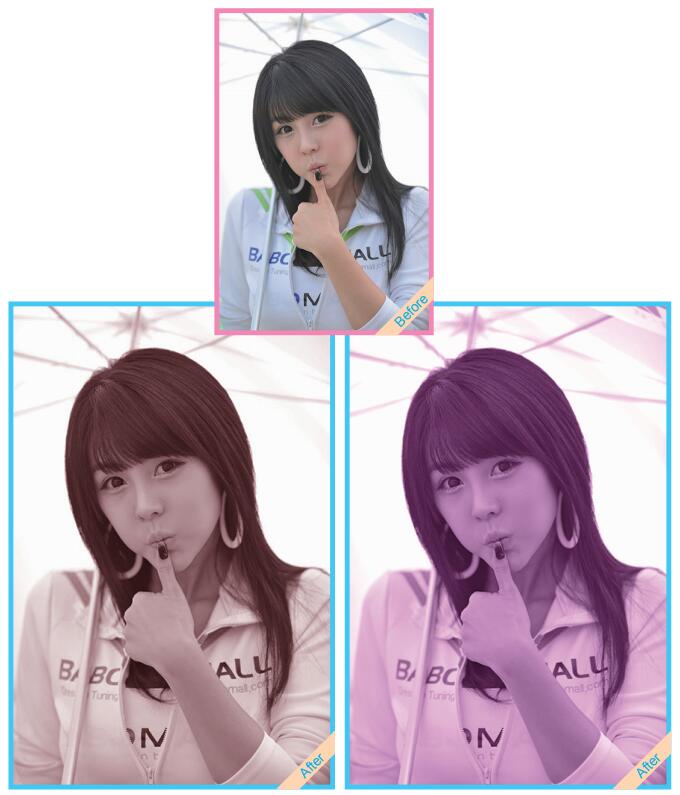
用Photoshop把照片调整成黑白照的方法
2020-06-02 09:36:32方法1 (1)按Shift+Ctrl+U组合键将照片进行去色处理,效果如图143所示。 (2)按Ctrl+U组合键打开色相/饱和度对话框,然后勾选着色选项即可为 灰色照片上色,如图144和图145所示。 方法2 按Shift+Ctrl+U组合键将照片进行去色处理,然后按Ctrl+B组合键打开色彩平衡 对话框,接着对色彩进行调节,如图146和图147所示。 方法3 按Shift+Ctrl+U组合键将照片进行去色处理,然后新建一个图层1,接着用相要 的颜色填充该图层,如图148所示,最后设置该图层的混合模式为... -
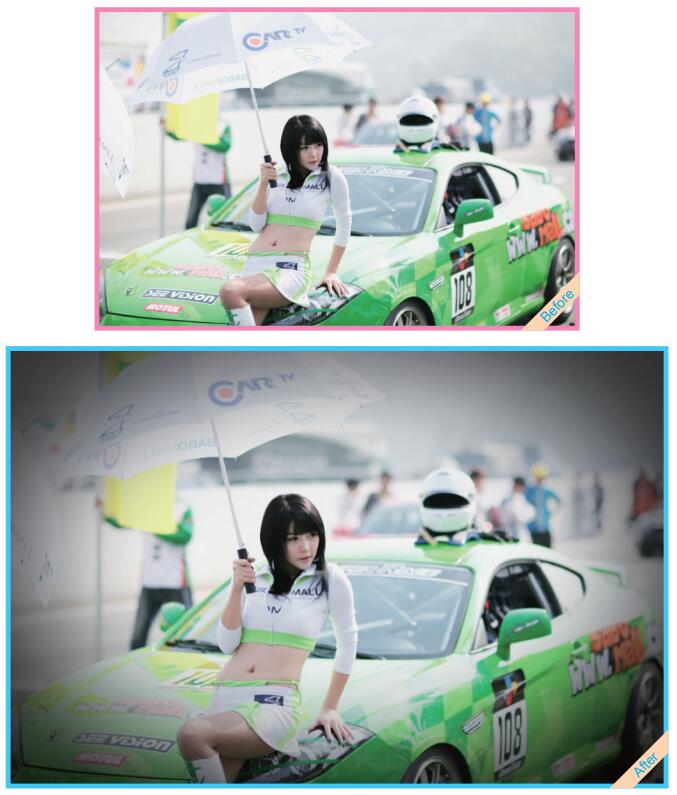
PS为照片添加羽化暗角的妙用小技巧
2020-06-02 09:26:04方法1 (1)创建一个曲线调整图层,然 后在属性面板中将黑场滑块向右拖曳, 如图136所示,效果如图137所示。 (2)使用黑色画笔工具 在调整图层的蒙版中绘制中间区域,只保留对4个角 的调整,这样就形成了照片的暗角,如图138所示。 方法2 (1)新建一个图层1,然后用黑色填充该图层,接着使用椭圆选框工具 绘制一个椭圆选区,如图139所示。 (2)按Shift+F6组合键打开羽化选区对话框,然后设置羽化半径为60像 素,如图140所示,接着按Delete键删除选区内的图像,效果如图141所示。如果觉得暗... -
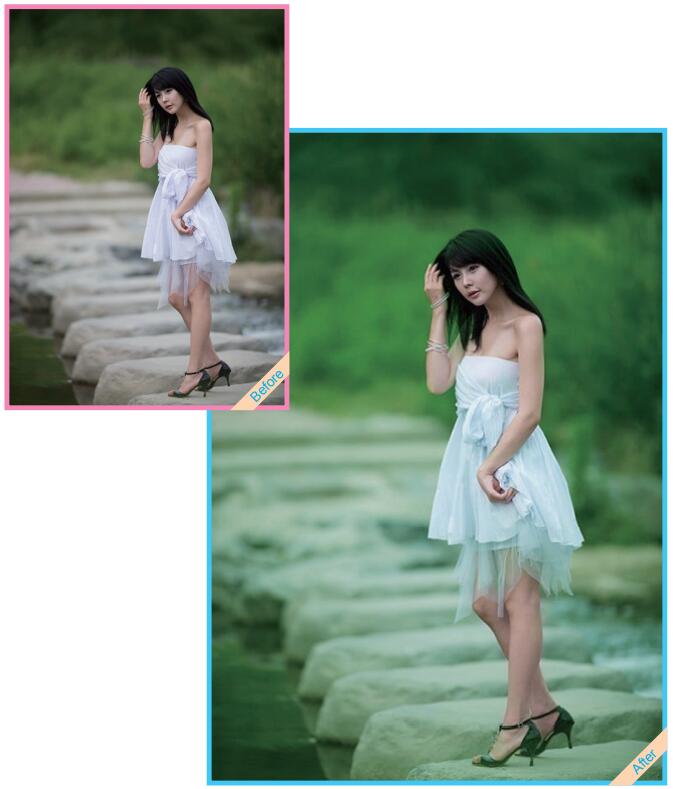
照片被处理过了用PS还原照片本身的色彩技巧
2020-06-02 09:14:28(1)创建一个色彩平衡调整图层,然后在属性面板中设置青色-红色为-3、洋 红-绿色为62、黄色-蓝色为11,这样可以在照片中加入青色、绿色和蓝色,如图133所示, 效果如图134所示。 (2)使用黑色画笔工具 在调整图层的蒙版中涂去人像的皮肤区域,效果如图135所 示。... -

PS在照片中添加光晕效果,使照片有阳光蒙胧效果
2020-06-02 08:54:12(1)新建一个图层,然后用黑色填充该图 层,如图129所示。 (2)执行滤镜渲染镜头光晕菜单命令,打开镜头光晕对话框,然后将 光晕中心拖曳到左上角,接着调节好亮度参数值,如图130所示,效果如图131所示。 (3)设置图层1的混合模式为滤色,最终效果如图132所示。... -
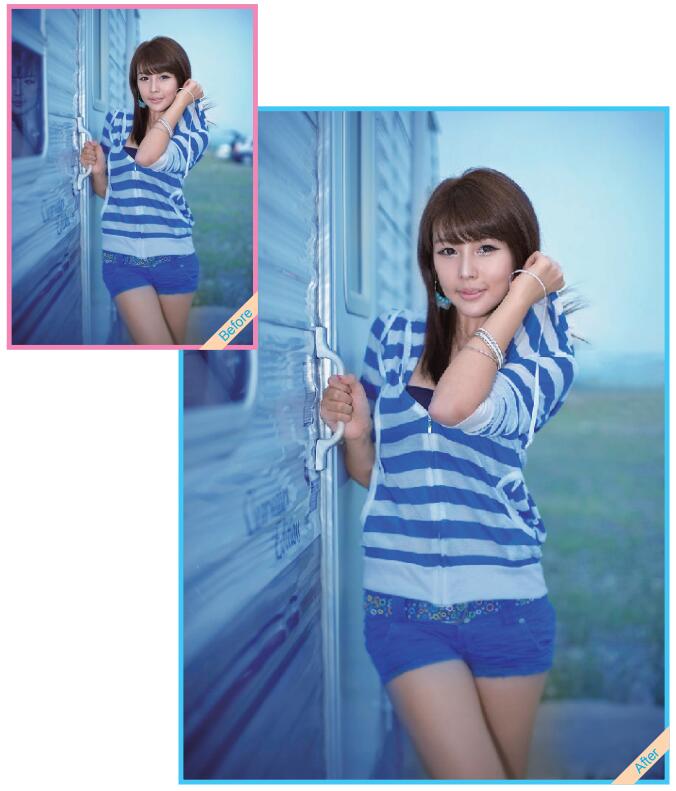
使用PS“仿制图章工具”去除照片中的复杂杂景
2020-06-01 11:21:52(1)选择仿制图章工具 ,然后按住Alt键在杂景旁边吸取干净的景物,如图 126所示,接着在杂景上单击,将其绘制成干净的景物,如图127所示。 (2)继续吸取干净的景物,然后将剩 下的杂景绘制成干净的景物,最终效果如 图128所示。... -

利用PS“修补工具”去除照片中的一些简单杂景
2020-06-01 10:50:04(1)选择修补工具 ,然后将杂景勾画出来,如图122所示,接着将选区拖曳 到干净的景物上,如图123所示,效果如图124所示。 (2)采用相同的方法继续使用修补工具 去掉剩下的景物,最终效果如图125 所示。... -
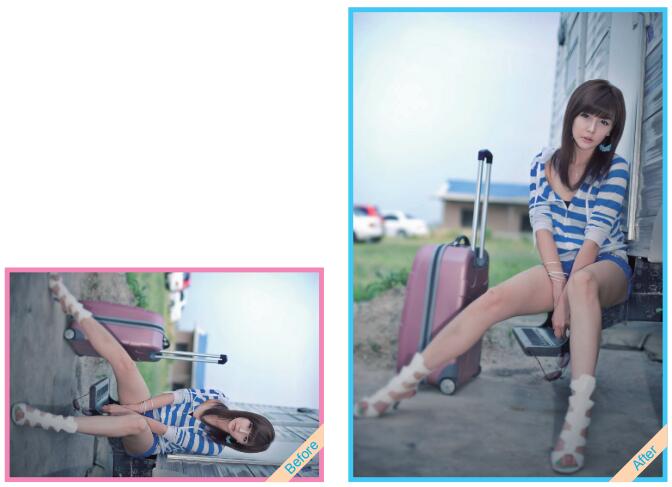
使用Photoshop调整照片方向的方法
2020-06-01 10:46:13执行图像图像旋转90度(逆时针)菜单命令,最终 效果如图121所示。... -

晒黑了,拍出来的照片可以用PS让它变白吗?
2020-09-07 10:30:20调出嫩白肤色 (1)按Ctrl+J组合键复制一个背景副本图层,然后按Shift+Ctrl+U组合键对其进 行去色处理,效果如图117所示,接着设置该图层的混合模式为滤色、不透明 度为68%,效果如图118所示。 (2)创建一个色阶调整图层,然后在属性面板中将中间调滑块向左拖 曳,如图119所示,最终效果如图120所示。... -
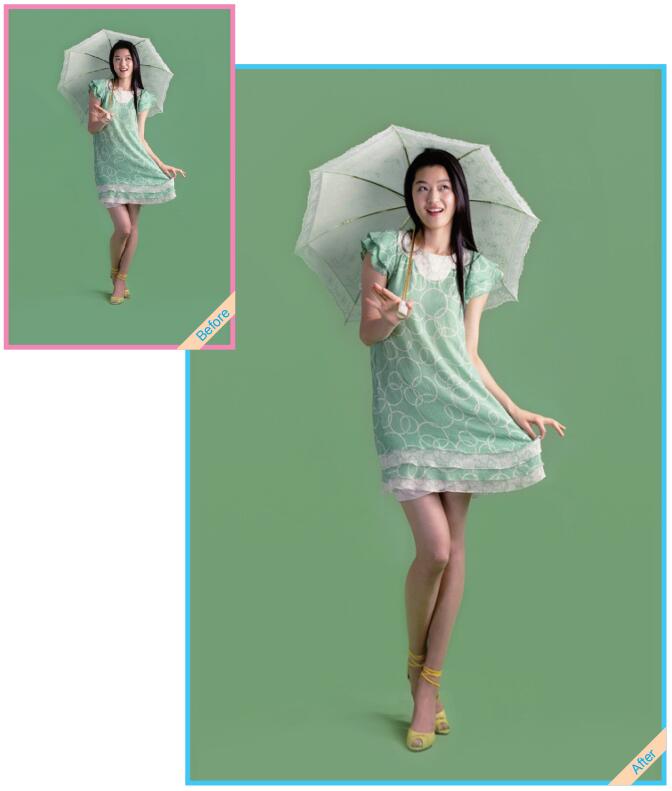
明明是矮个子,照片却是大长腿,原来使用了不为人知的P图神器
2020-09-07 10:19:43(1)按Ctrl+J组合键复制一个背景副本图层,然后使用矩形选框工具 绘 制一个矩形选区,将要拉长的腿部框选出来,如图114所示。 (2)按Ctrl+T组合键进入自由变换状态,然后将底部中间的控制点向下拖曳,如图 115所示,效果如图116所示。... -
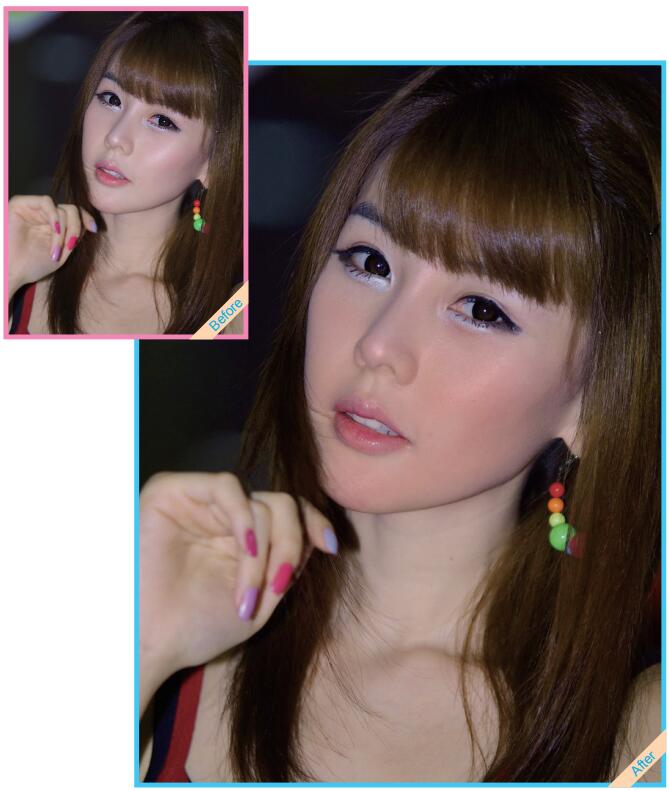
脸上出油怎么办?巧用Photoshop【图像】菜单去掉面部油光
2020-08-13 09:36:58(1)执行图像模式CMYK颜色菜单命令,将图像切换为CMYK颜色模式, 然后在通道面板中选择洋红通道和黄色通道(按住Shift键进行加选),如 图110所示。注意,为了观察整体处理效果,可以开启所有的通道,如图111所示。 (2)选择加深工具 ,然后在选项栏中设置范围为高光、曝光 度为11%,如图112所示,接着在油光皮肤上轻轻涂抹,直到去掉油光并与周围的皮肤 相协调为止,如图113所示。处理完成后可以将颜色模式转换回RGB模式。... -
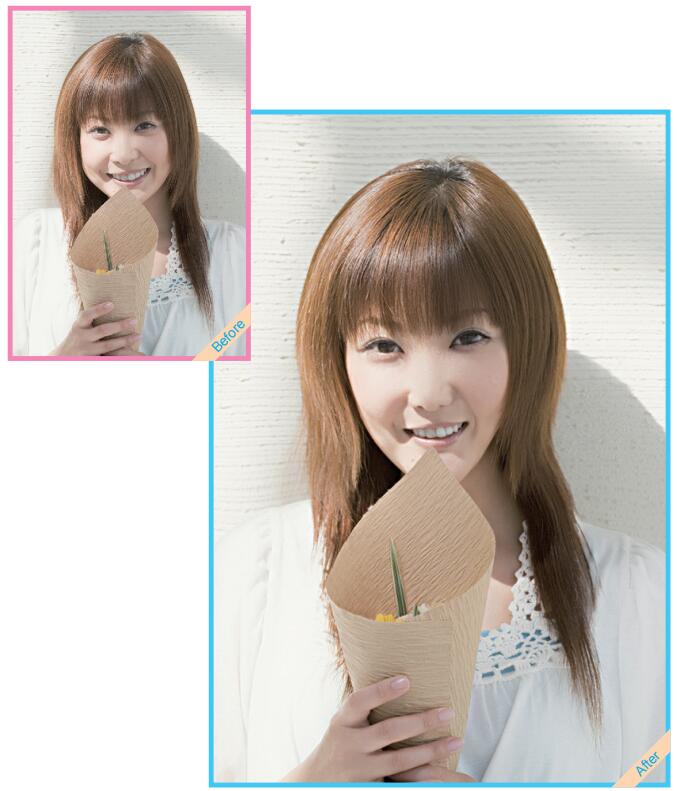
哎呀!最近胖了,拍出来的照片如何对脸进行“瘦身”
2020-08-14 10:58:50(1)执行滤镜液化菜单命令,打 开液化对话框,如图103所示。 (2)选择向前变形工具 ,用[键和]键将笔刷调整到合适的大小,然后将脸的 右侧轻轻地向左推一段距离(注意用力的轻重),如图104所示。 (3)继续使用向前变形工具 将脸的左侧轻轻地向右推一段距离,如图 105所示。 (4)按[键将笔刷调小,然后将鼻翼稍稍缩小一些,如图106所示,接着仔细对嘴角 部位进行微调,让嘴巴变小一些,如图107所示。 (5)仔细对嘴角外围进行微调,让纹理显得自然一些,如图108所示。 (6)用前面所讲的修面工具对面部进... -
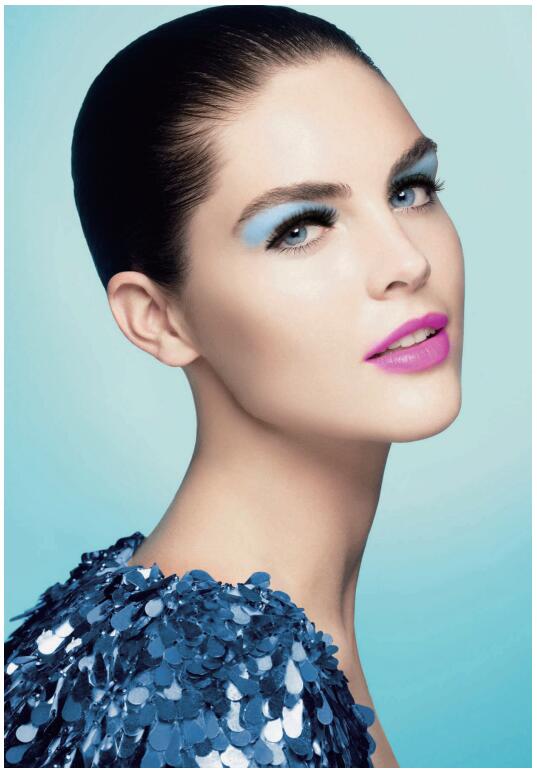
利用Photoshop打造唇彩与眼影效果
2020-08-13 09:21:41(1)使用钢笔工具 勾勒出眼影的区域,如图93所示,然后按Ctrl+Enter组 合键载入路径的选区,接着按Shift+F6组合键打开羽化选区对话框,最后在弹出的 羽化选区对话框中调整好羽化半径数值,如图94所示,选区效果如图95所示。 (2)创建一个色相/饱和度调整图层,此时该调整图层的蒙版将基于选区进行 创建,如图96所示,然后在属性面板中设置色相为180,如图97所示,效果如图 98所示。如果眼影形状不合适,还可以用画笔编辑蒙版技术对其进行调整。 (3)使用白色画笔工具 在蒙版中绘制右眼上的眼影,完... -
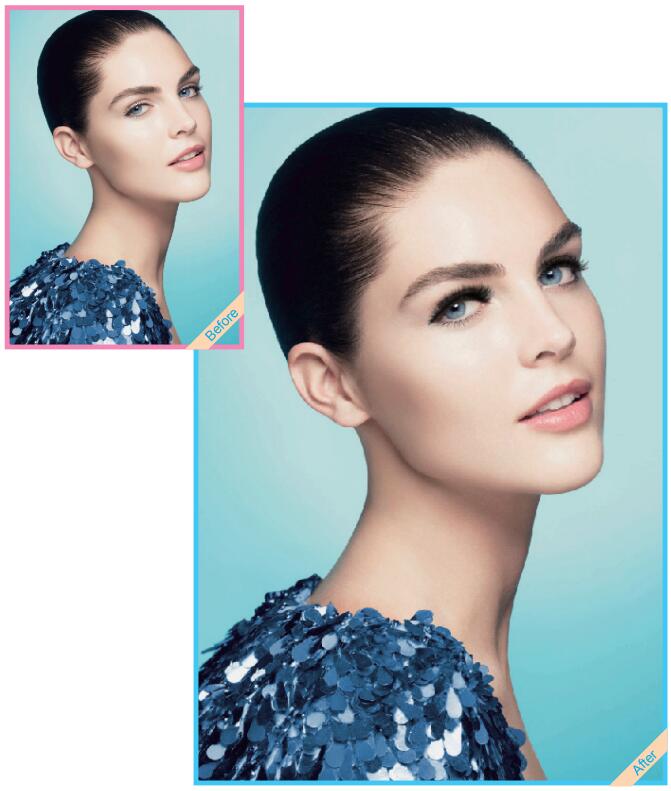
妙用Photoshop画笔工具画出浓密睫毛大美女
2020-08-13 09:16:50(1)选择画笔工具 ,按F5键打开画笔面板,然后选择一种浓密的上睫 毛(本书的配套光盘中赠送了睫毛笔刷),接着调节好笔刷的大小和角度数 值,如图87所示,再新建一个图层1,最后在左眼上绘制出睫毛,如图88所示。 (2)选择另外一种睫毛,然后调节好笔刷的大小和角度数值,如图89所 示,接着在右眼上绘制出睫毛,如图90所示。 (3)执行编辑变换变形菜单命令,然后调节好睫毛的形状,如图91所示, 最终效果如图92所示。... -
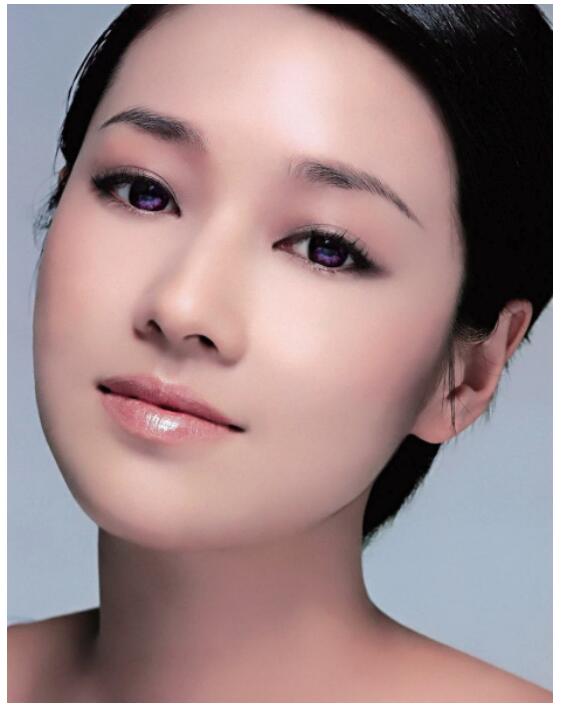
Photoshop神器咪咪眼也能秒变美瞳大眼MM
2020-08-13 09:08:37大眼MM效果如下图: (1)执行滤镜液化菜单命令,打开液化对话框,如图79所示。 (2)选择膨胀工具 ,用[键和]键将笔刷调整到合适的大小,然后将光标放在 眼睛上,接着按住鼠标左键将眼睛放大(按住Alt键可以缩小图像),直到达到合适的大 小时松开鼠标,如图80所示。 (3)采用相同的方法将另外一只眼睛也进行放大处理,如图81所示。 美瞳效果如下图: (1)导入一个美瞳素材,如图82所示,然后按Ctrl+T组合键进入自由变换状态,接 着将其调整到与眼球一样的大小,如图83所示。 (2)设置美瞳的混合模式为柔... -
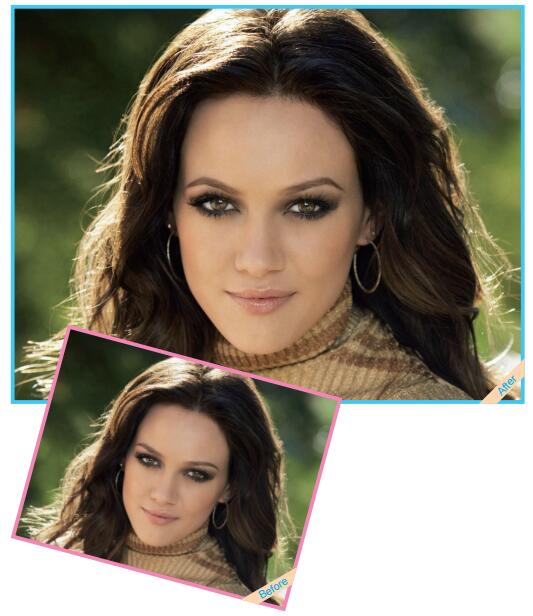
利用Photoshop“滤镜>液化”菜单命令修出高挑眉形
2020-08-12 11:30:20(1)执行滤镜液化菜单命令,打开液化对话框,如图76所示。 (2)选择向前变形工具 ,用[键和]键将笔刷调整到合适的大小,然后将眉毛 轻轻向上拖曳,使其向上挑,如图77所示。 (3)采用相同的方法用向前变形工具 调整另外一条眉毛,如图78所示。... -
没化妆就拍照怎么办?用Photoshop画出浓眉大眼的小技巧
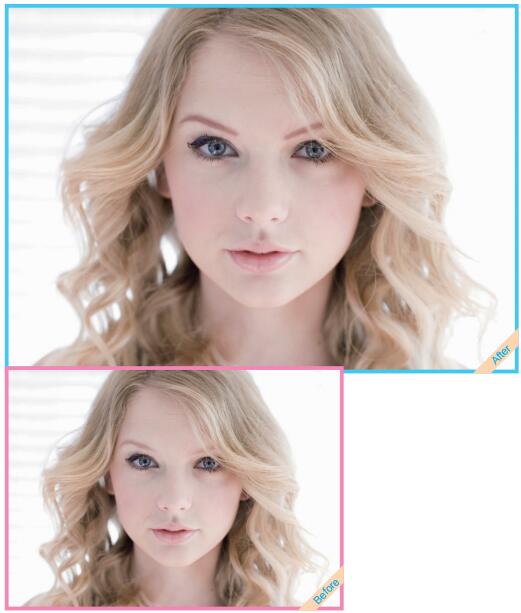
2020-08-12 11:24:27(1)按I键选择吸管工具 ,然后吸取眉毛上的颜色作为前景色,如图70所示。 (2)按B键选择画笔工具 ,并调节好笔刷的大小,然后新建一个图层 1,接着沿着眉毛的走向绘制出图像,如图71所示。 (3)设置图层1的混合模式为正片叠底,效果如图72所示。 (4)为图层1添加一个图层蒙版,然后使用黑色画笔工具 在蒙版中对绘 制的色彩进行仔细修饰,使其与原来的眉形完美地融合在一起,如图73所示,接着设置 该图层的不透明度为60%,效果如图74所示。 (5)采用相同的方法处理好另外一条眉毛,最终效果如图75所示。... -

用Photoshop修复照片眼袋的小技巧
2020-08-12 11:06:08(1)选择修复画笔工具 ,然后按住Alt键在光滑的皮肤上取样,如图67所 示,接着沿着眼袋拖曳光标,将其修复为光滑皮肤,如图68所示。 (2)采用相同的方法使用修复画笔工具 继续修复其他的眼袋,最终效果如 图69所示。...
扫码关注微信公众号获取播放密码
