PS实战演练:为照片制作帆布纹理效果
发布时间:2021-03-15 编辑:√無∑情— 内容来源:收集于网络
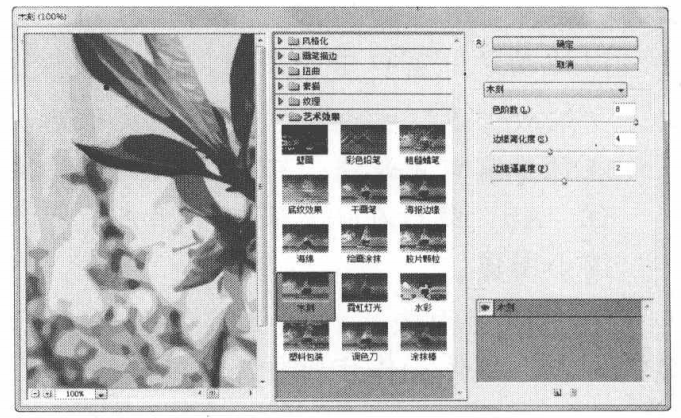
本章介绍了Photoshop CS6中滤镜的分类、作用范围和使用方法等相关知识,并对滤镜的使用进行了详细的讲解。下 面结合本.章所学的滤镜知识,为照片制作帆布纹理效果,具体操作步骤如下。
(1) 单击“文件”→“打开”命令,打开“狗.jpg”图像文件。
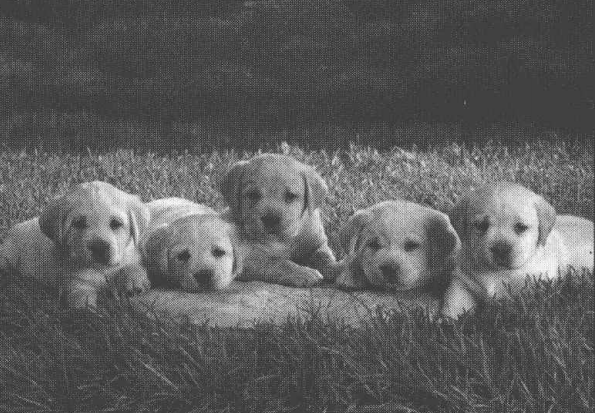
2、选择“背景”图层,然后按下“Ctrl+J”组合键复制图层,得到‘“图层1”。
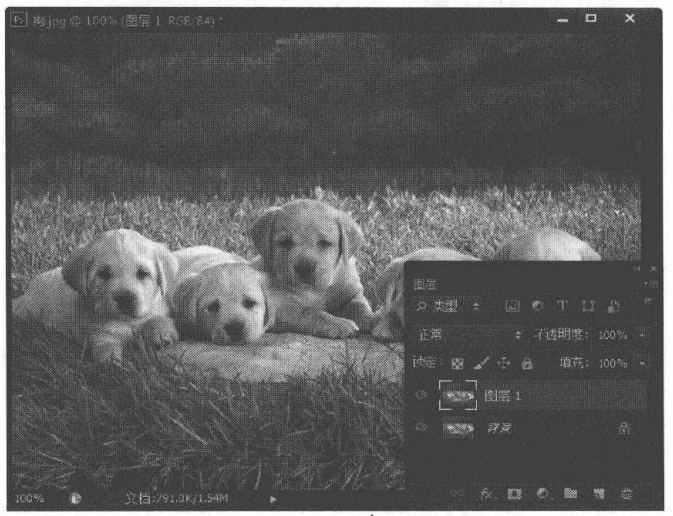
3)选择“图层1”,单击“图层”→"调整”→“去色”命令,去掉图像颜色,然后设置“图层1”的“不透明度”为“70%’”
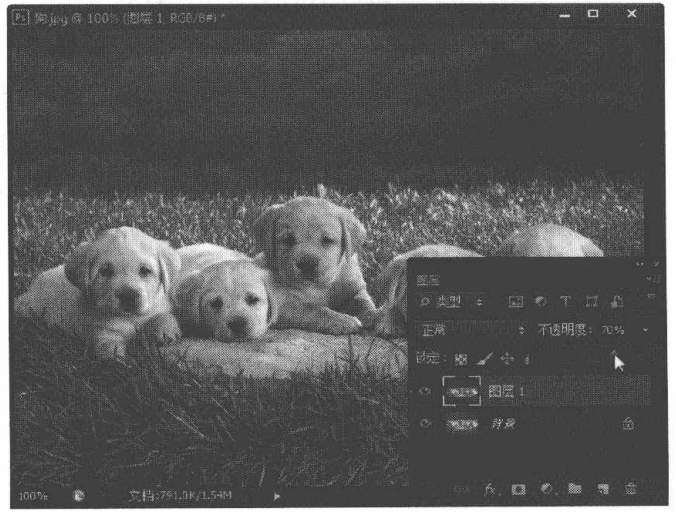
(4)选择“图层1” 然后按下“Ctrl+E” 组合键合并图层。
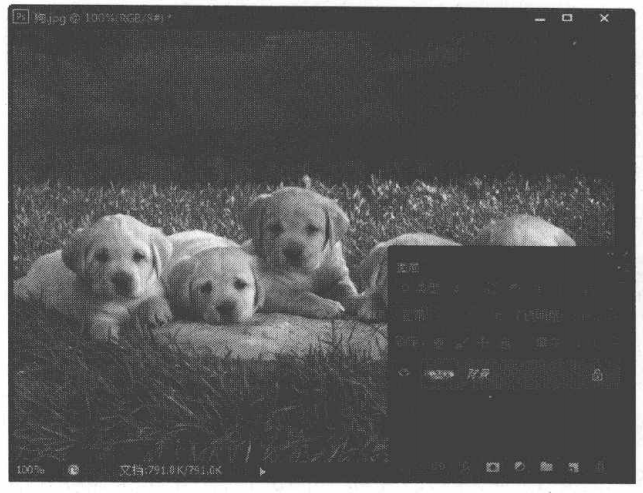
(5单击“滤镜’”→“杂色”→“添加杂色’命令,弹出“添加杂色”对话框。在“数量”文本框中输入“10”,在“分布”栏选择“平均分布”单选项,勾选“单色”复选框,然后单击“确定”按钮。
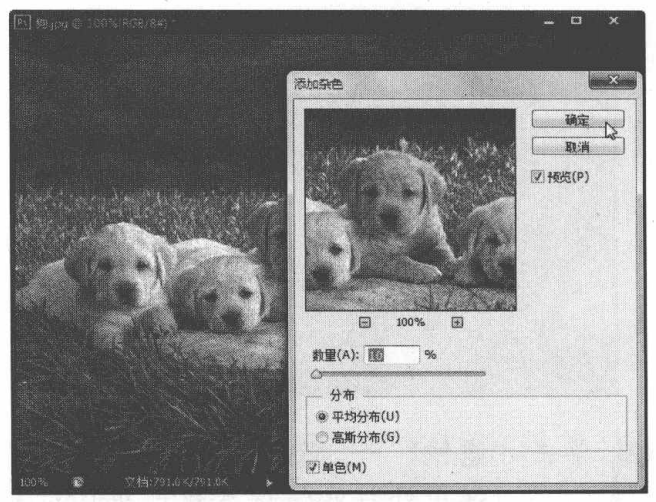
6、单击“滤镜”→“模糊”→"高斯模糊”命令,在弹出的‘“高斯模糊”对话框中设置“半径”为“1.5”,然后单击“确定”按钮。
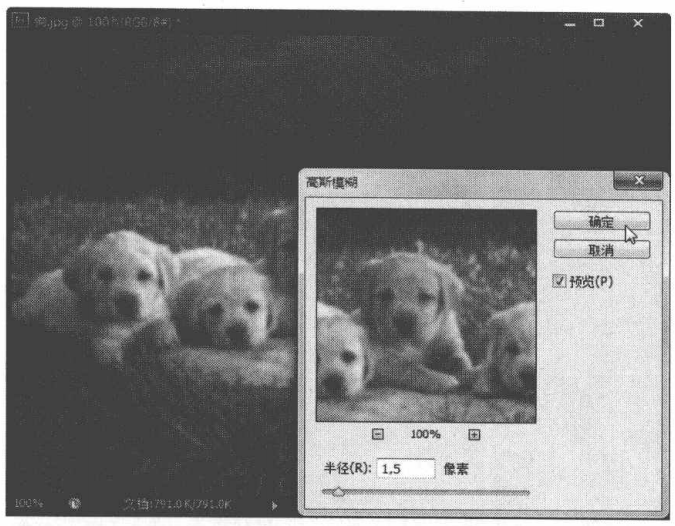
7、单击“滤镜”→“锐化”→“智能锐化”命令,弹出“智能锐化”对话框。设置数量”为“157”,“半径”为“2.5” 然后单击“确定”按钮。
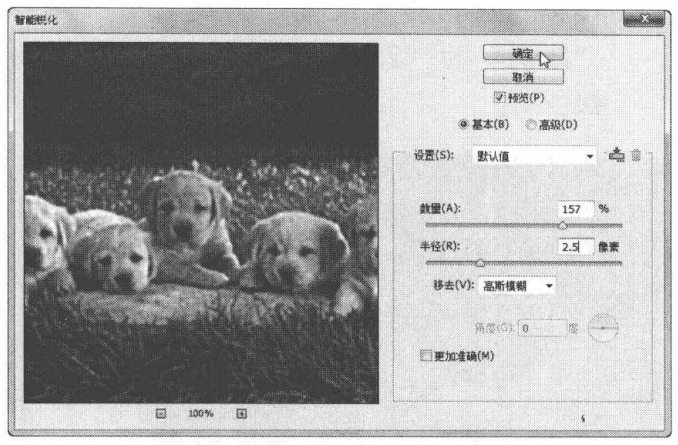
(8)在“图层”面板单击“创建新图层”按钮,新建一个图层
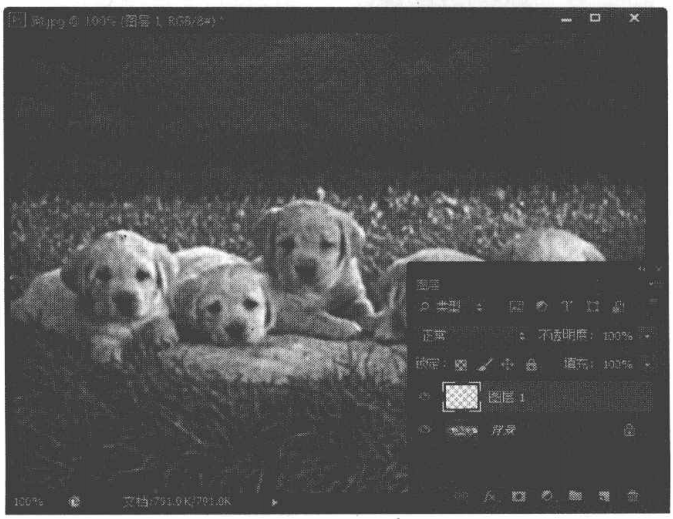
9、设置前景色为“黑色”然后按下“Alt+Delete” 组合键将新建的图层填充成黑色。

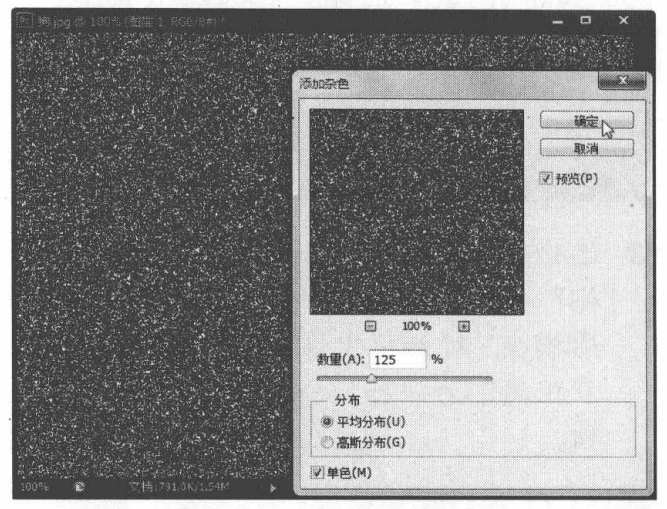
10、单击“滤镜”→“杂色”→“添加杂色”命令,弹出“添加杂色”对话框。在“数量”文本框中输入“125”,在“分布”栏选择“平均分布”单选项,勾选“单色’复选框,然后单击“确定”按钮。
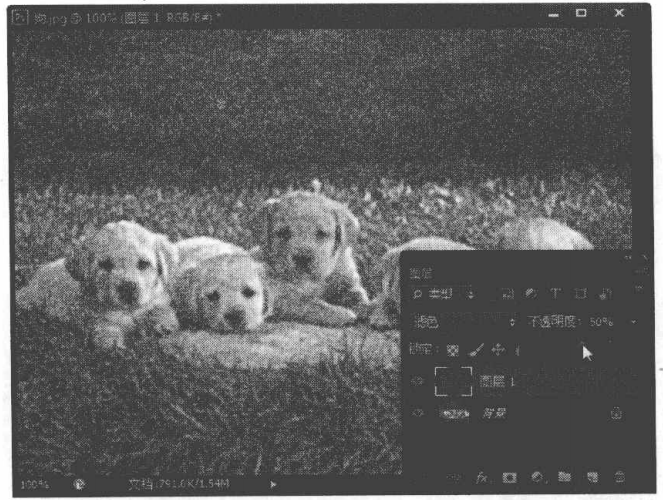
11、在“图层”面板中,设置图层混合模式为“滤色”, “不透明度”为“50%”, 图像效果如下图所示。
12、选择“图层1”,然后按下“Ctrl+J” 组合键进行复制,得到“图层1副本”
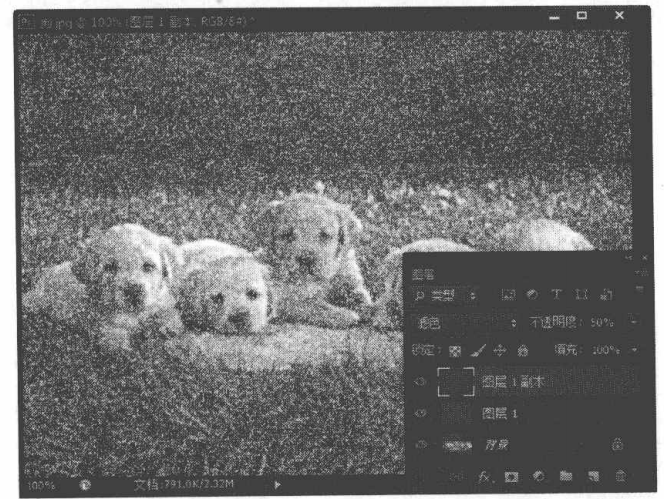
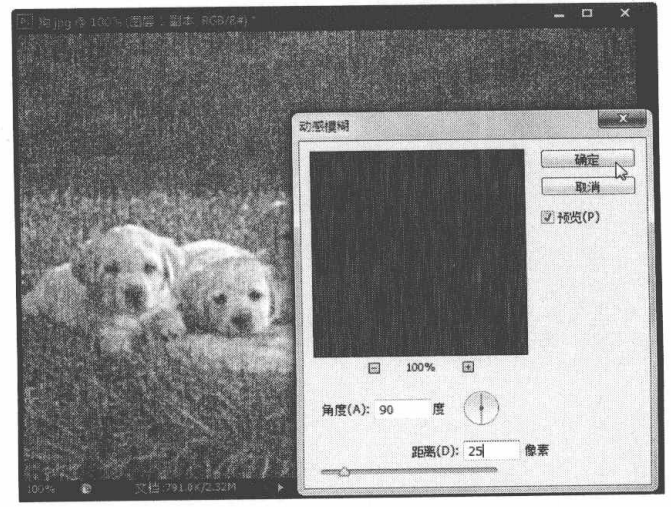
(13)、选择“图层1副本”,单击“滤镜”→“模糊”→“动感模糊”命令,在弹出的“动感模糊”对话框中设置“角度”为“90”,“距离”为“25”,然后单击“确定”按钮。
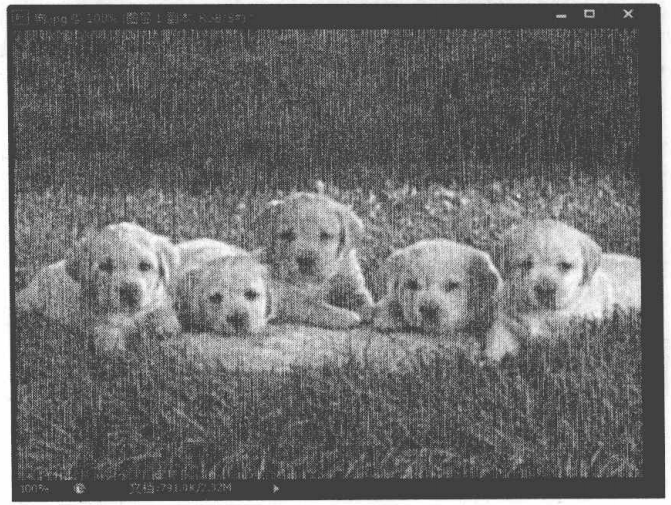
14、单击“滤镜”锐化”→°锐化”命令,执行两次锐化操作。
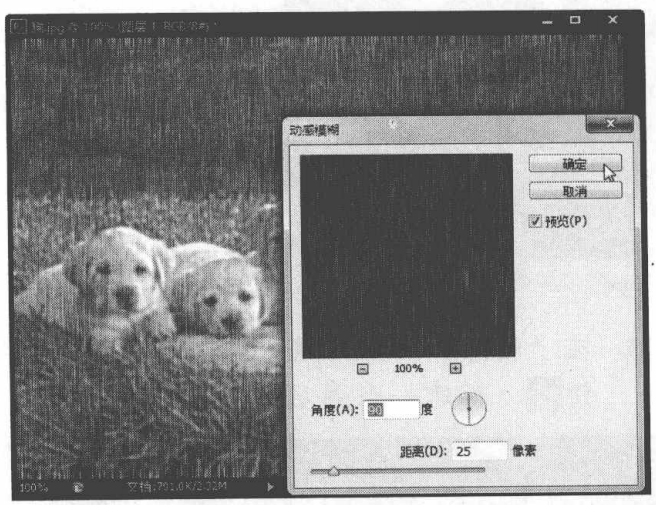
15、选择“图层1”,单击“滤镜”→“模糊”→“动感模糊”命令,在弹出的“动感模糊”对话框中设置‘“角度”为“90”,距离”为“25”, 然后单击“确定”按钮。
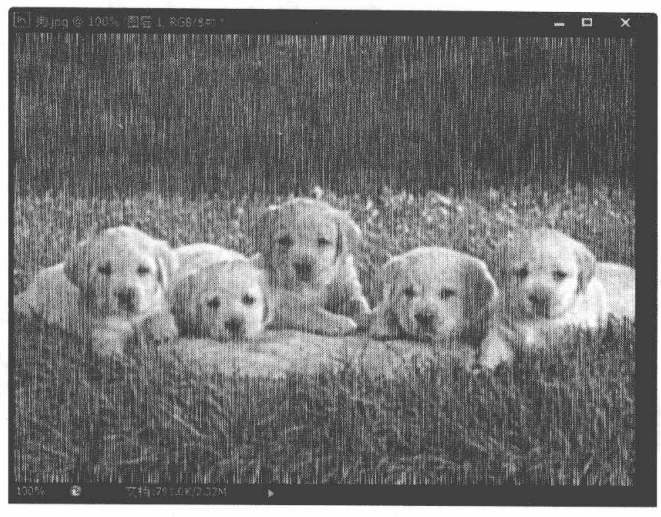
16、单击“滤镜’→“锐化”→“锐化”命令,执行两次锐化操作,图像的最终效果如下图所示。
(1) 单击“文件”→“打开”命令,打开“狗.jpg”图像文件。
2、选择“背景”图层,然后按下“Ctrl+J”组合键复制图层,得到‘“图层1”。
3)选择“图层1”,单击“图层”→"调整”→“去色”命令,去掉图像颜色,然后设置“图层1”的“不透明度”为“70%’”
(4)选择“图层1” 然后按下“Ctrl+E” 组合键合并图层。
(5单击“滤镜’”→“杂色”→“添加杂色’命令,弹出“添加杂色”对话框。在“数量”文本框中输入“10”,在“分布”栏选择“平均分布”单选项,勾选“单色”复选框,然后单击“确定”按钮。
6、单击“滤镜”→“模糊”→"高斯模糊”命令,在弹出的‘“高斯模糊”对话框中设置“半径”为“1.5”,然后单击“确定”按钮。
7、单击“滤镜”→“锐化”→“智能锐化”命令,弹出“智能锐化”对话框。设置数量”为“157”,“半径”为“2.5” 然后单击“确定”按钮。
(8)在“图层”面板单击“创建新图层”按钮,新建一个图层
9、设置前景色为“黑色”然后按下“Alt+Delete” 组合键将新建的图层填充成黑色。
10、单击“滤镜”→“杂色”→“添加杂色”命令,弹出“添加杂色”对话框。在“数量”文本框中输入“125”,在“分布”栏选择“平均分布”单选项,勾选“单色’复选框,然后单击“确定”按钮。
11、在“图层”面板中,设置图层混合模式为“滤色”, “不透明度”为“50%”, 图像效果如下图所示。
12、选择“图层1”,然后按下“Ctrl+J” 组合键进行复制,得到“图层1副本”
(13)、选择“图层1副本”,单击“滤镜”→“模糊”→“动感模糊”命令,在弹出的“动感模糊”对话框中设置“角度”为“90”,“距离”为“25”,然后单击“确定”按钮。
14、单击“滤镜”锐化”→°锐化”命令,执行两次锐化操作。
15、选择“图层1”,单击“滤镜”→“模糊”→“动感模糊”命令,在弹出的“动感模糊”对话框中设置‘“角度”为“90”,距离”为“25”, 然后单击“确定”按钮。
16、单击“滤镜’→“锐化”→“锐化”命令,执行两次锐化操作,图像的最终效果如下图所示。
注意
在制作帆布纹理效果的过程中,用户可以多次执行“锐化操作,直至达到满意的效果为止。
在制作帆布纹理效果的过程中,用户可以多次执行“锐化操作,直至达到满意的效果为止。
照片处理教程分类
热门教程
- 使用文字蒙版工具创建无颜色填充的选区
- 在Photoshop CS6切换屏幕模式的方法
- Photoshop CS6路径面板功能的认识
- Photoshop“查找和替换文本”功能的使用教程
- Photoshop CS6中进行变形文字输入高级操作
- 的PS中选择地将图层样式进行复制、隐藏、修改和清除等操作
- 使用PS“涂抹工具”可以模拟手指涂抹绘制的效果
- 使用Photoshop CS6对编辑过的图像文件进行保存
- 用Photoshop在单调的照片中加入背景/云朵的方法
- 利用“斜面和浮雕”样式调整立体轮廓添加纹理特效
- 用Photoshop把照片调整成黑白照的方法
- 在Photoshop CS6中怎么实现图像的排列方式
- Photoshop CS6“变换选区”对选区边界进行调整的方法
- Photoshop.CS6反选与取消选区的使用教程
- Photoshop分离和合并通道操作教程
- Photoshop选区的编辑技巧讲解
- 用Photoshop CS6裁剪图像和移动图像的方法
- PhotoshopCS6智能滤镜随意调整滤镜参数和效果的方法