

-
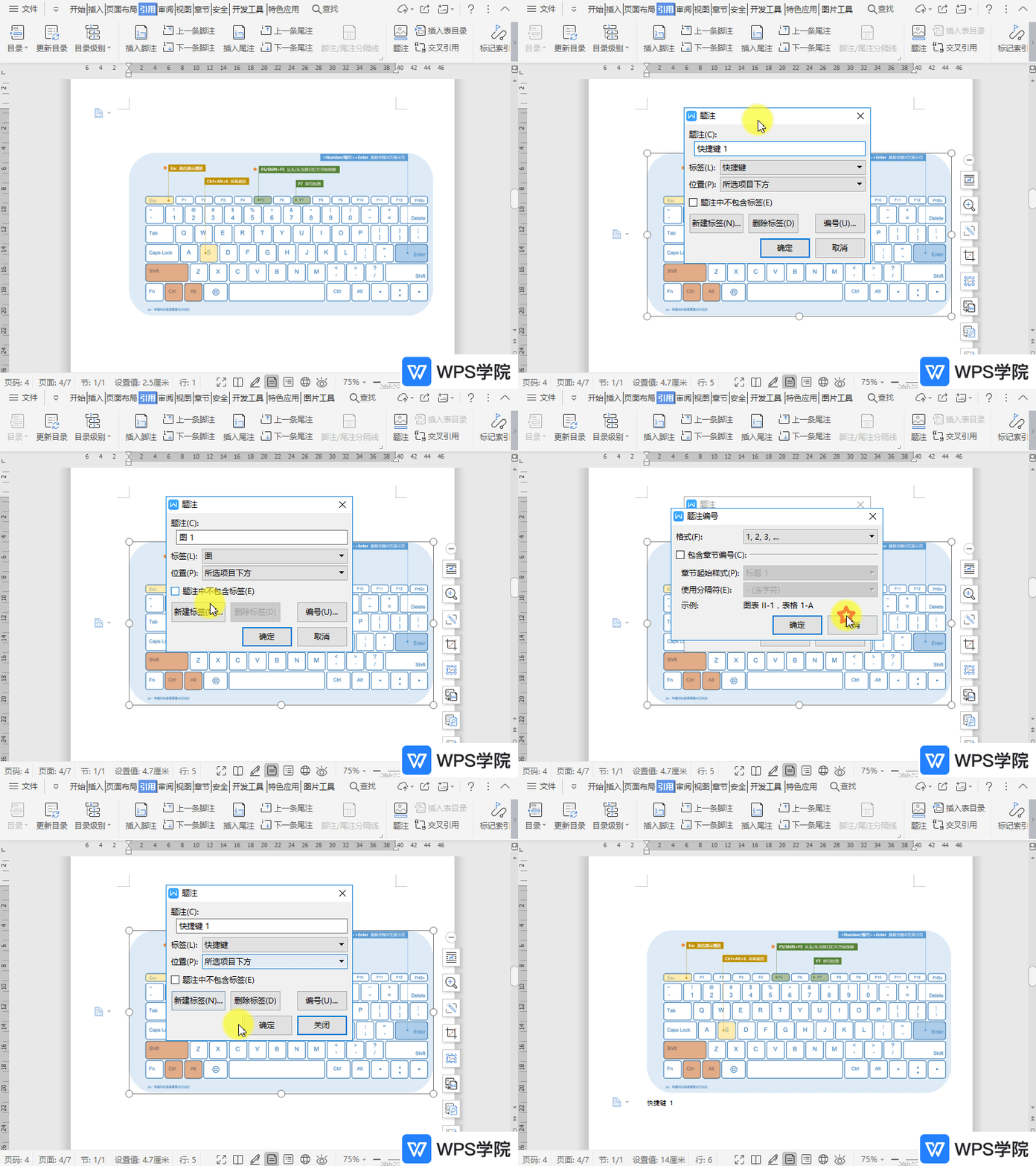
WPS如何给文档中的图片添加题注?
2021-05-24 00:00:00使用WPS Office打开文档,选中图片后,依次点击“引用”--->“题注”。 在弹出框中进行相关设置。这里设置“标签”为“图”,“位置”选择:所选项目下方。 然后点击“新建标签”,在 “新建标签” 弹出框中确认好标签名以便查找,然后 “确定” 。 返回到“题注”弹出框后,点击“编号”,格式一般都是默认的“1、2、3...”,点击“确定”。 完成上述操作后即可在图片下方出现刚刚设置的题注“快捷键1”。... -

WPS如何设置图片水印的大小?
2021-05-24 00:00:00使用WPS Office打开文档,依次点击“插入”--->“水... -
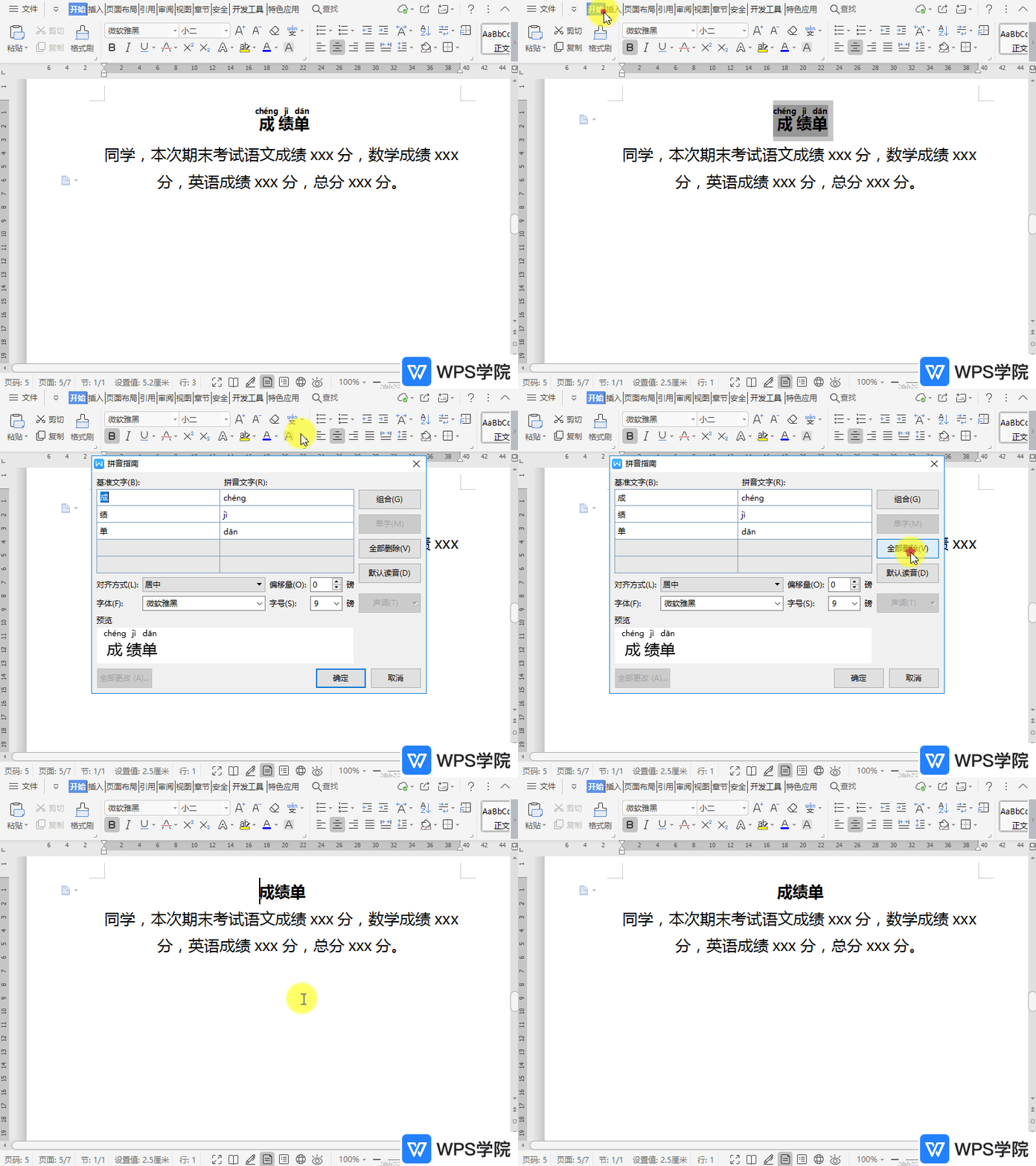
WPS如何在文档中删除已插入的文字拼音?
2021-05-24 00:00:00使用WPS Office打开文档,选中需要操作的文字内容,依次点击“开始”--->“拼音指南”。 选择“全部删除”,点击“确定”即可。... -
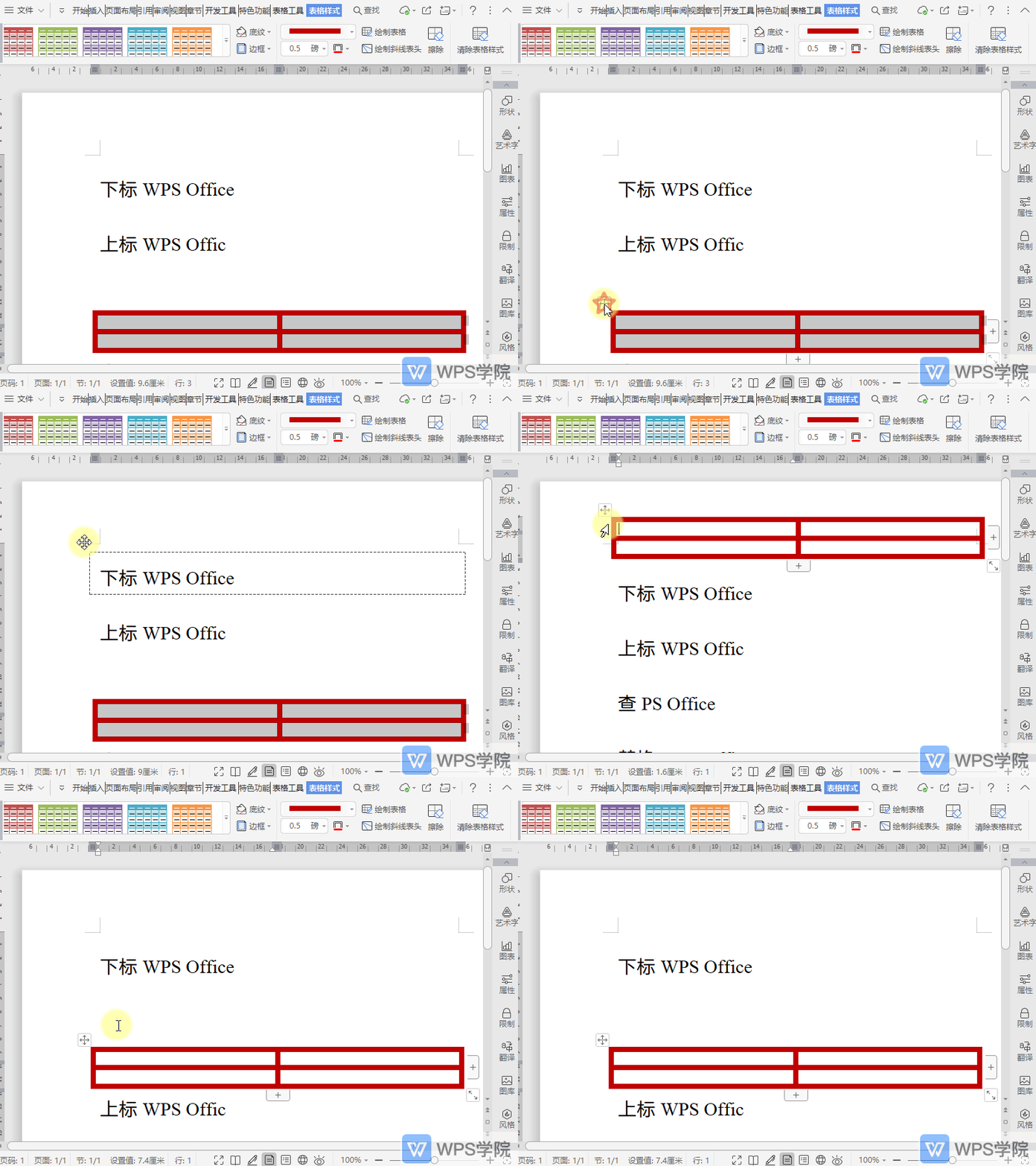
WPS如何挪动文档的表格?
2021-05-24 00:00:00使用WPS Office打开文档,选中已插入的表格。 按压注鼠标左键,将文档表格拖动到需要的位置即可。... -
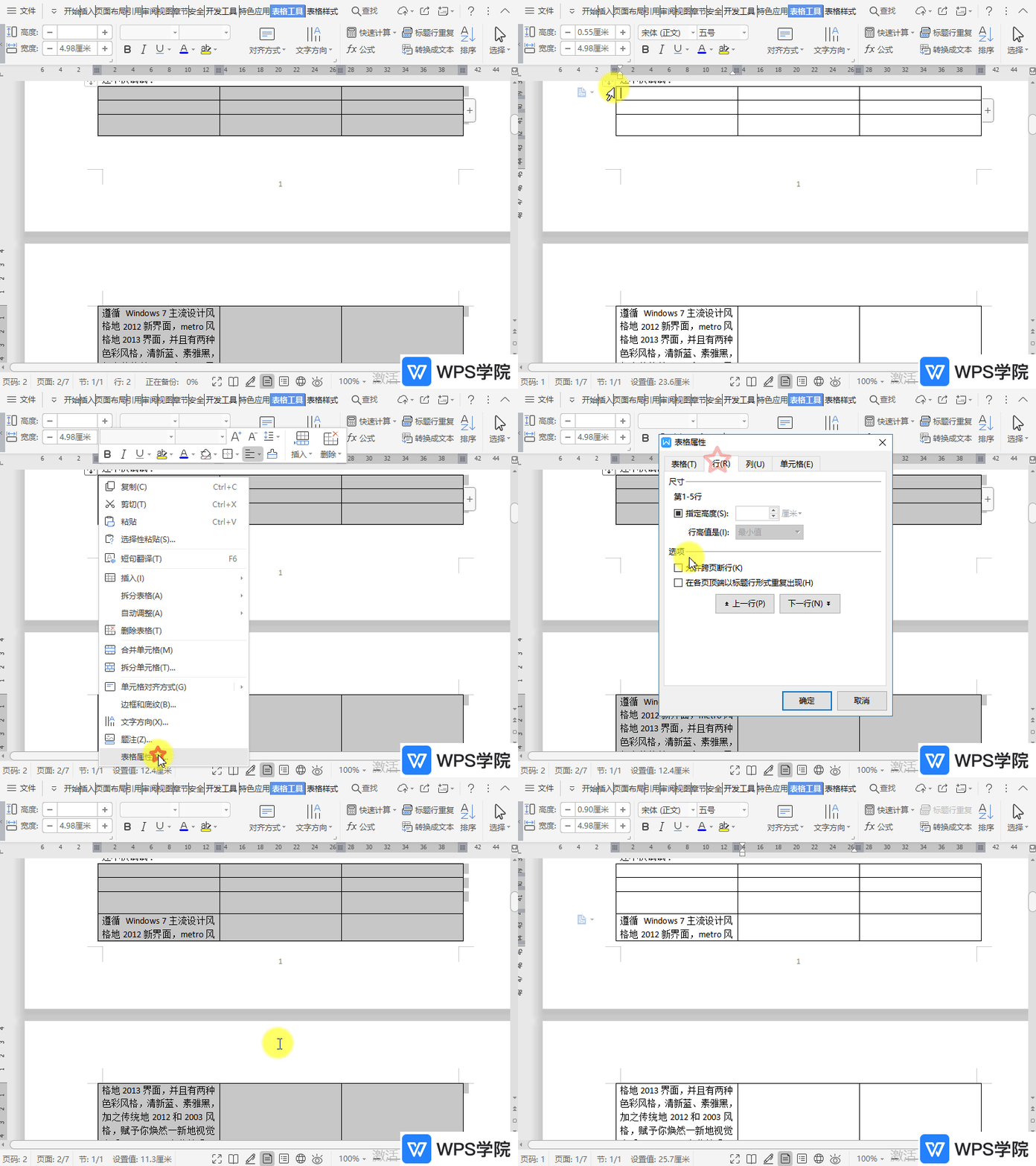
WPS如何设置文档内表格跨页断行?
2021-05-24 00:00:00使用WPS Office打开文档,插入表格后,选中表格,鼠标右键选择“表格属性”。 在弹出框选择“行”,勾... -

WPS如何插入图片水印、LOGO?
2021-05-24 00:00:00使用WPS Office打开文档,依次点击“插入”--->“水... -
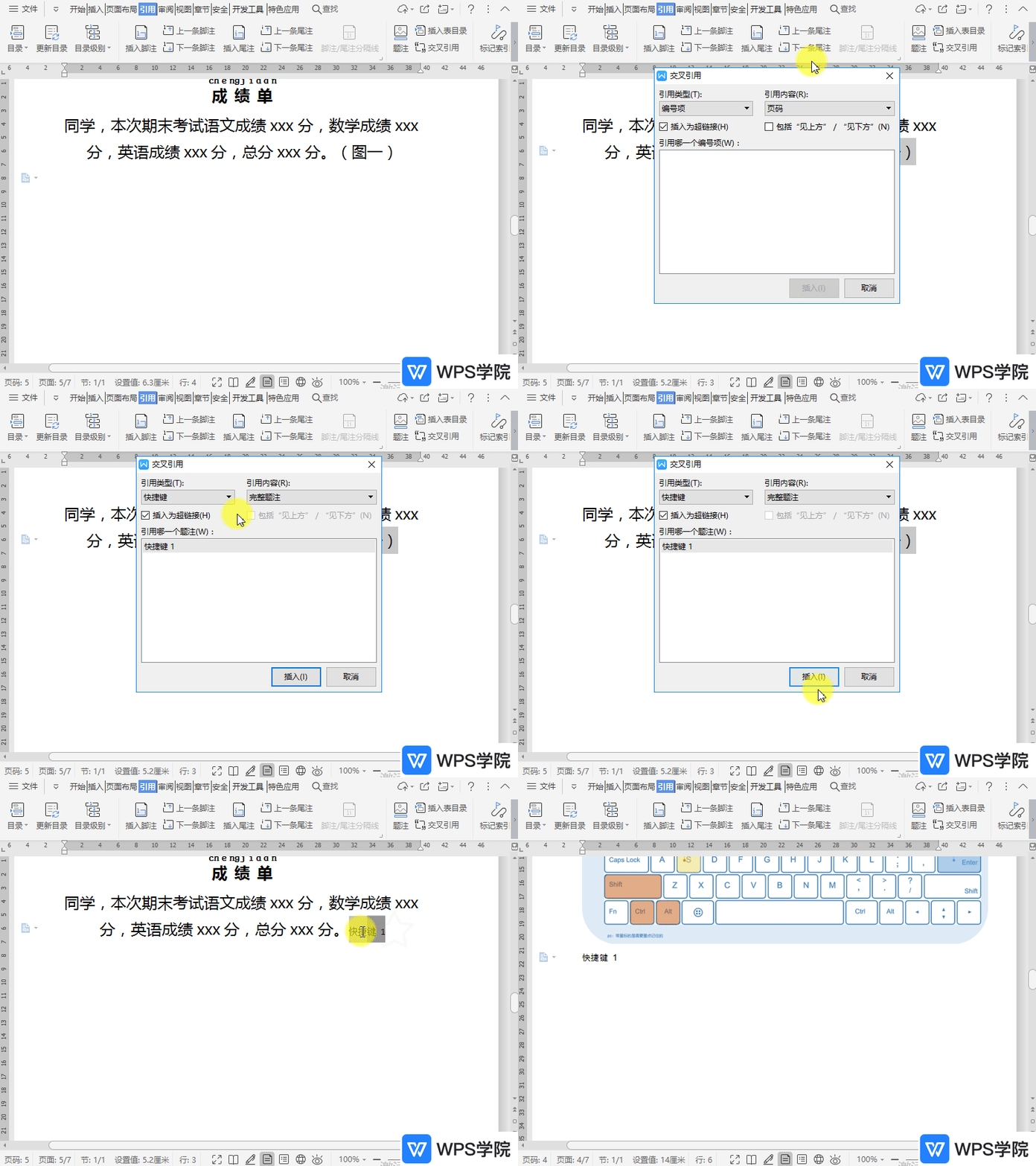
WPS如何引用文档中的题注?
2021-05-24 00:00:00使用WPS Office打开文档,插入题注后,选中需要引用的位置或内容,依次点击“引用” ---> “交叉引用”。 在“交叉引用”的弹出框中,选择“引用类型”为“快捷键”,“引用内容”设置为“完整题注”。 勾... -
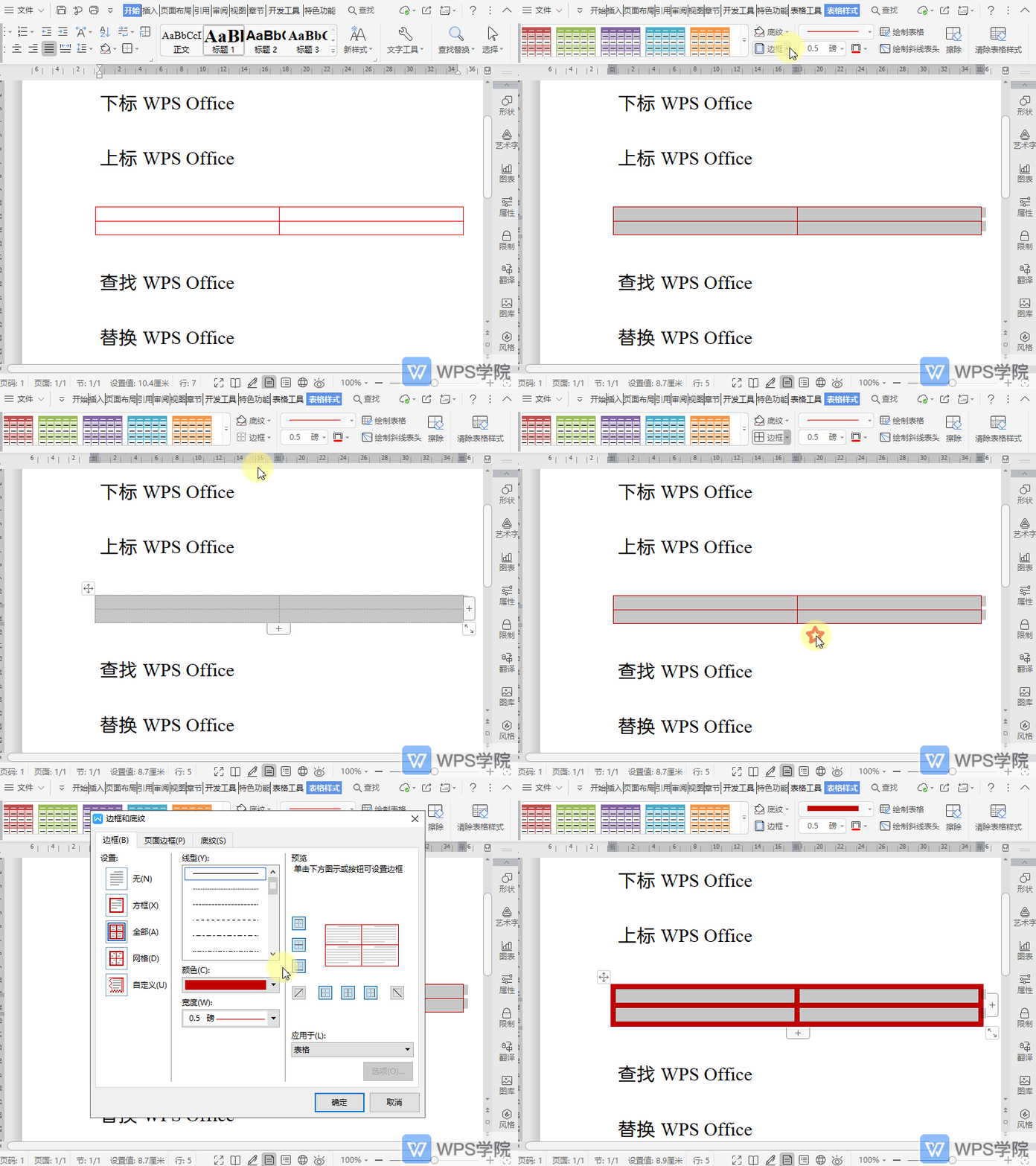
WPS如何设置文档的表格边框?
2021-05-24 00:00:00使用WPS Office打开文档,选中已插入的表格。 依次点击“表格样式”--->“边框”即可对所选单元格设置边框。 点击“边框和底纹”可对边框颜色、线条等进行相关设置。... -

WPS如何设置文档中拼音的格式?
2021-05-24 00:00:00使用WPS Office打开文档,选中需要调整的内容,依次点击“开始”--->“拼音指南”。 在弹出框对“对齐方式”、“字体”、“偏移量”、“字号”等进行设置。 设置完成后点击“确定”即可。... -

WPS如何设置水印的透明度?
2021-05-24 00:00:00使用WPS Office打开文档,依次点击“插入”--->“水... -
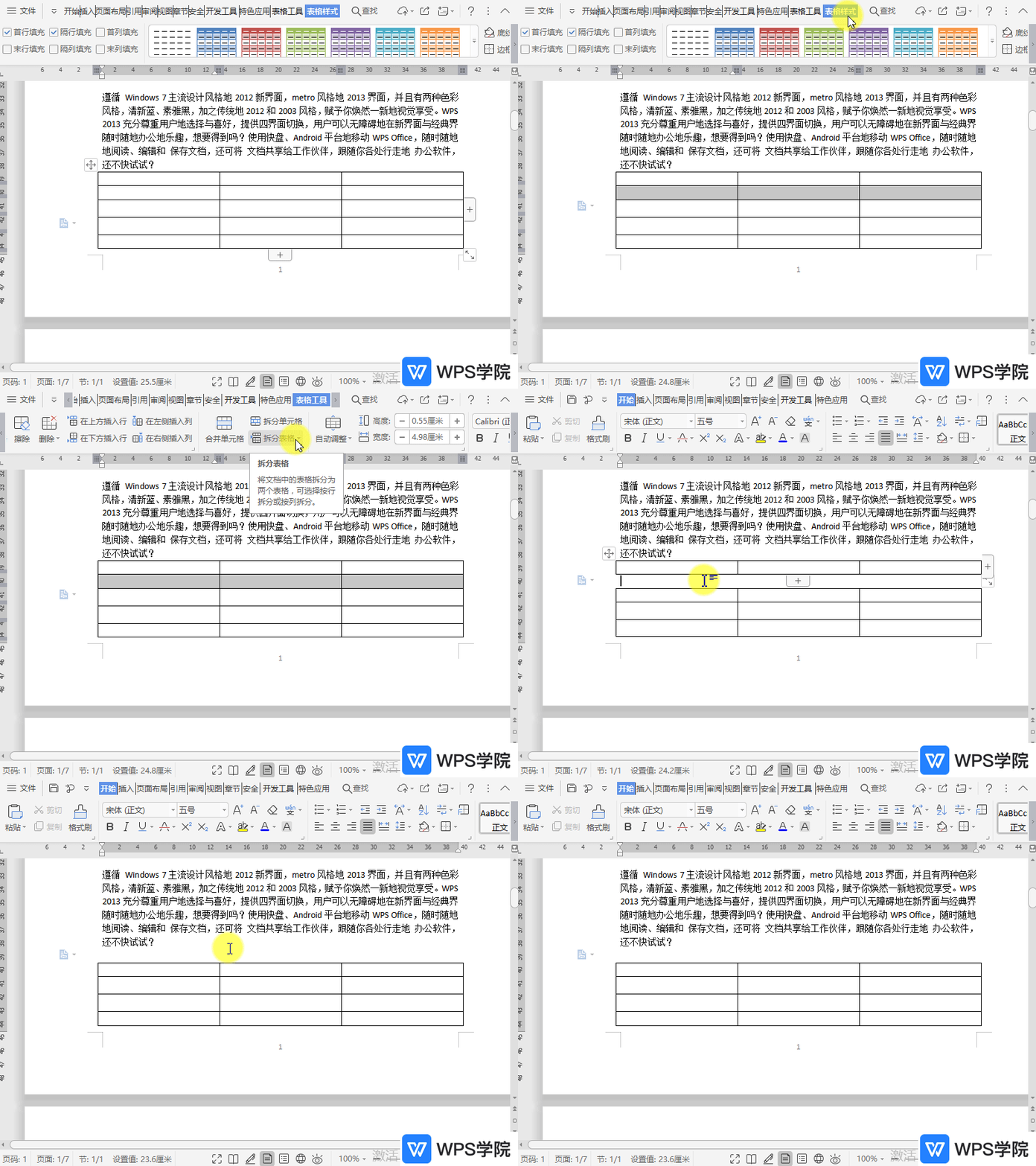
WPS如何在文档表格上方插入空行?
2021-05-24 00:00:00使用WPS Office打开文档,插入表格后,选择其中的一行。 依次点击“表格工具”--->“拆分表格”--->“按行拆分”,拆分后即可在表格中多出空行。 再将需要删除的表格删除即可,这样就能在表格上方插入空行。... -
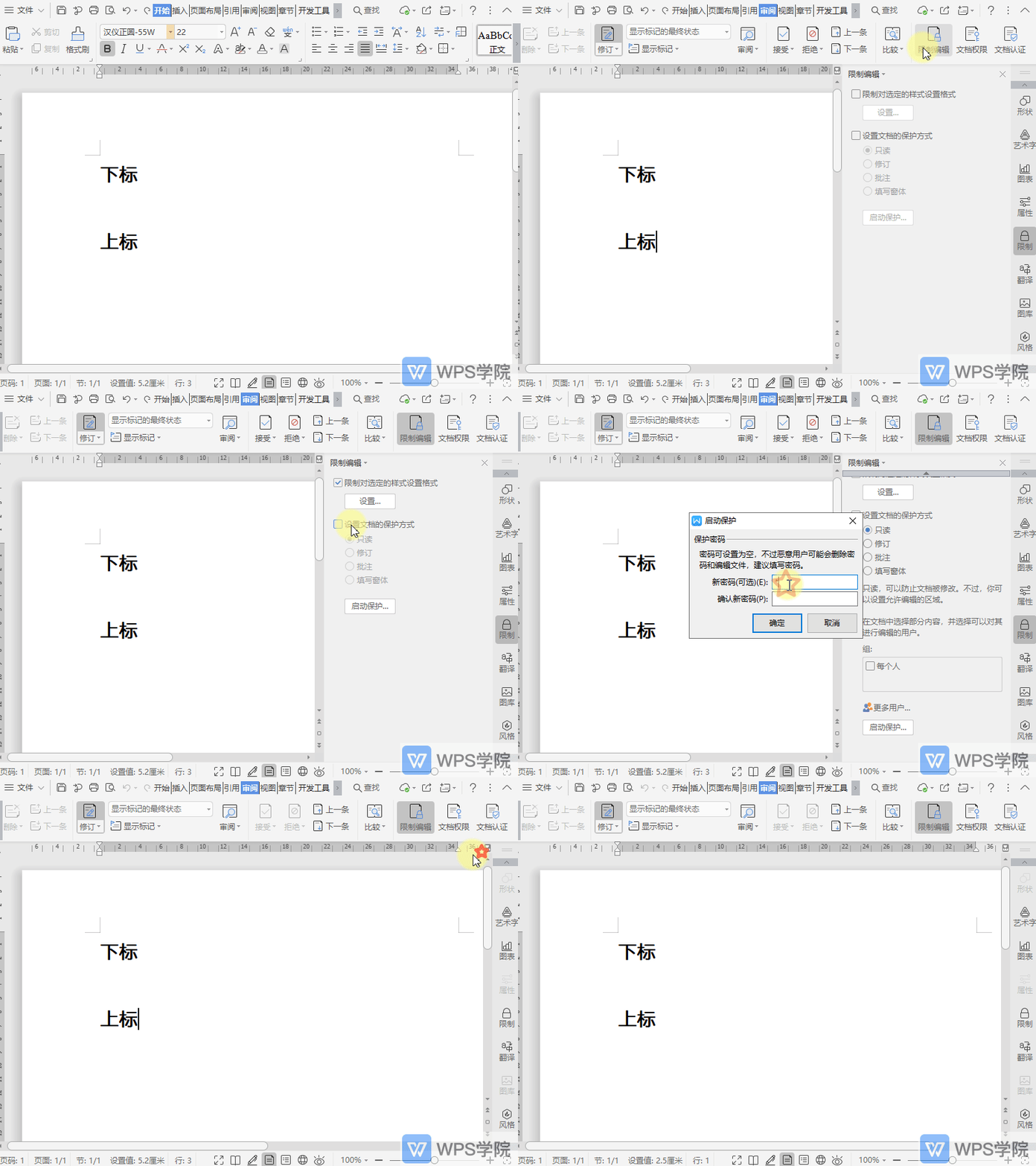
WPS如何限制编辑?
2021-05-24 00:00:00使用WPS Office打开文档。 依次点击“审阅”--->“限制编辑”,点击页面右侧“限制”按钮。 在右侧栏根据需要进行相关设置后,点击“启动保护”即可。... -
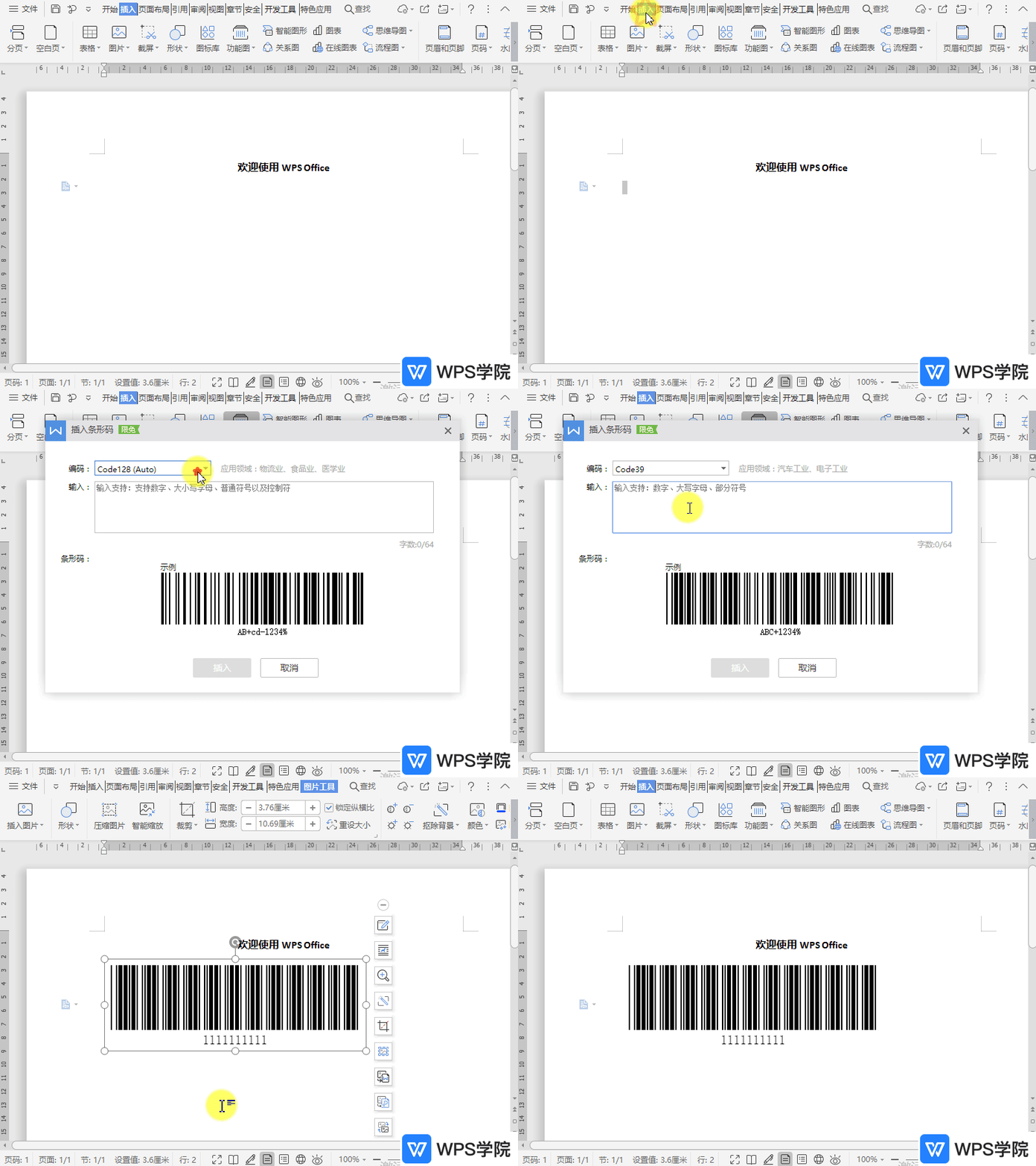
WPS如何在文档中插入条形码?
2021-05-24 00:00:00使用WPS Office打开文档,依次点击 “插入”---> “功能图” ---> “条形码”。 在弹出框中,选择“编码”,在7种编码形式中,选择一种即可。 在 “输入”中输入数字或其他限定内容,条形码则会展示示例图。 确认后点击“确认”即可在文档中生成条形码。... -
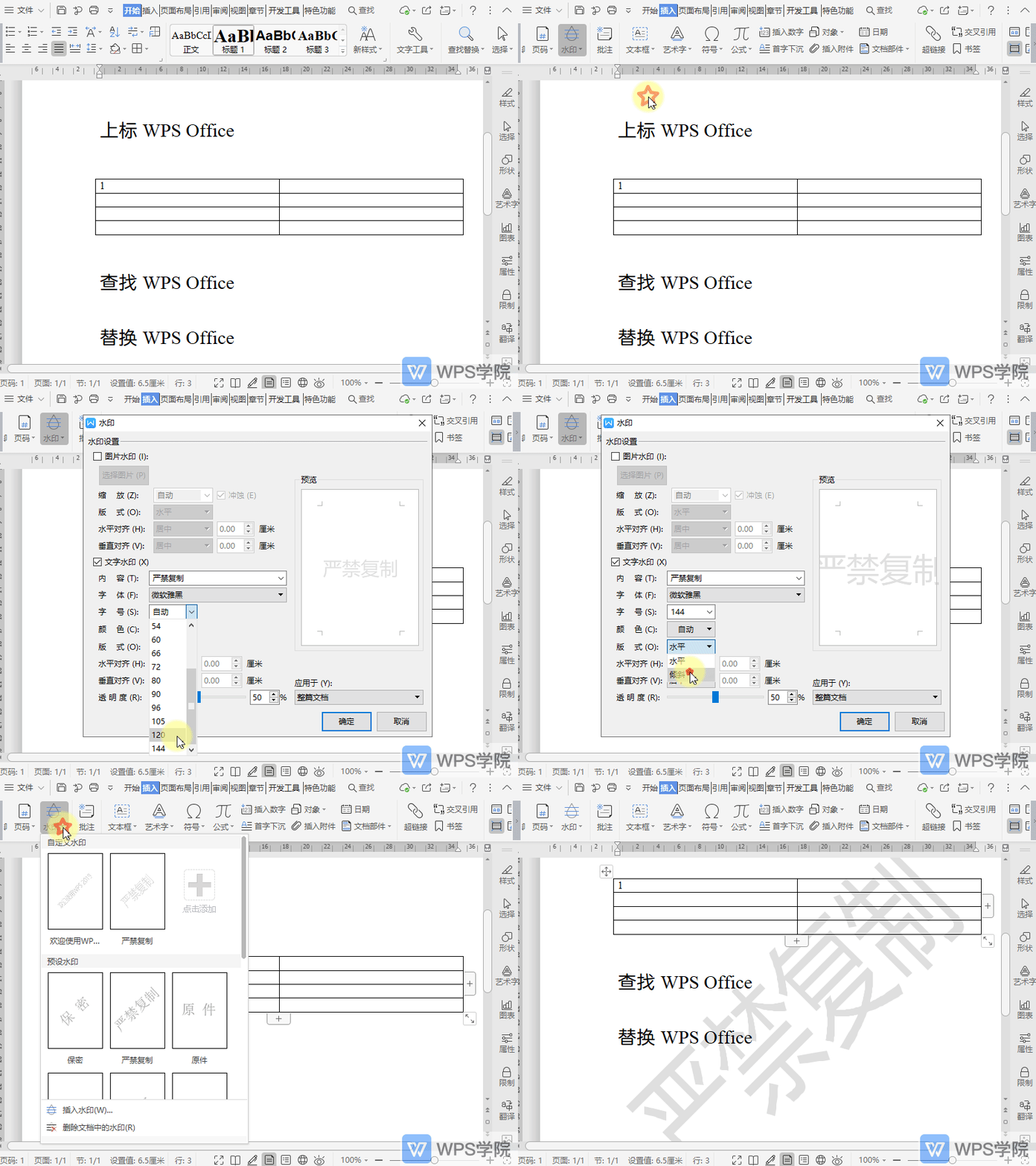
WPS如何设置水印大小与方向?
2021-05-24 00:00:00使用WPS Office打开文档,依次点击“插入”--->“水... -
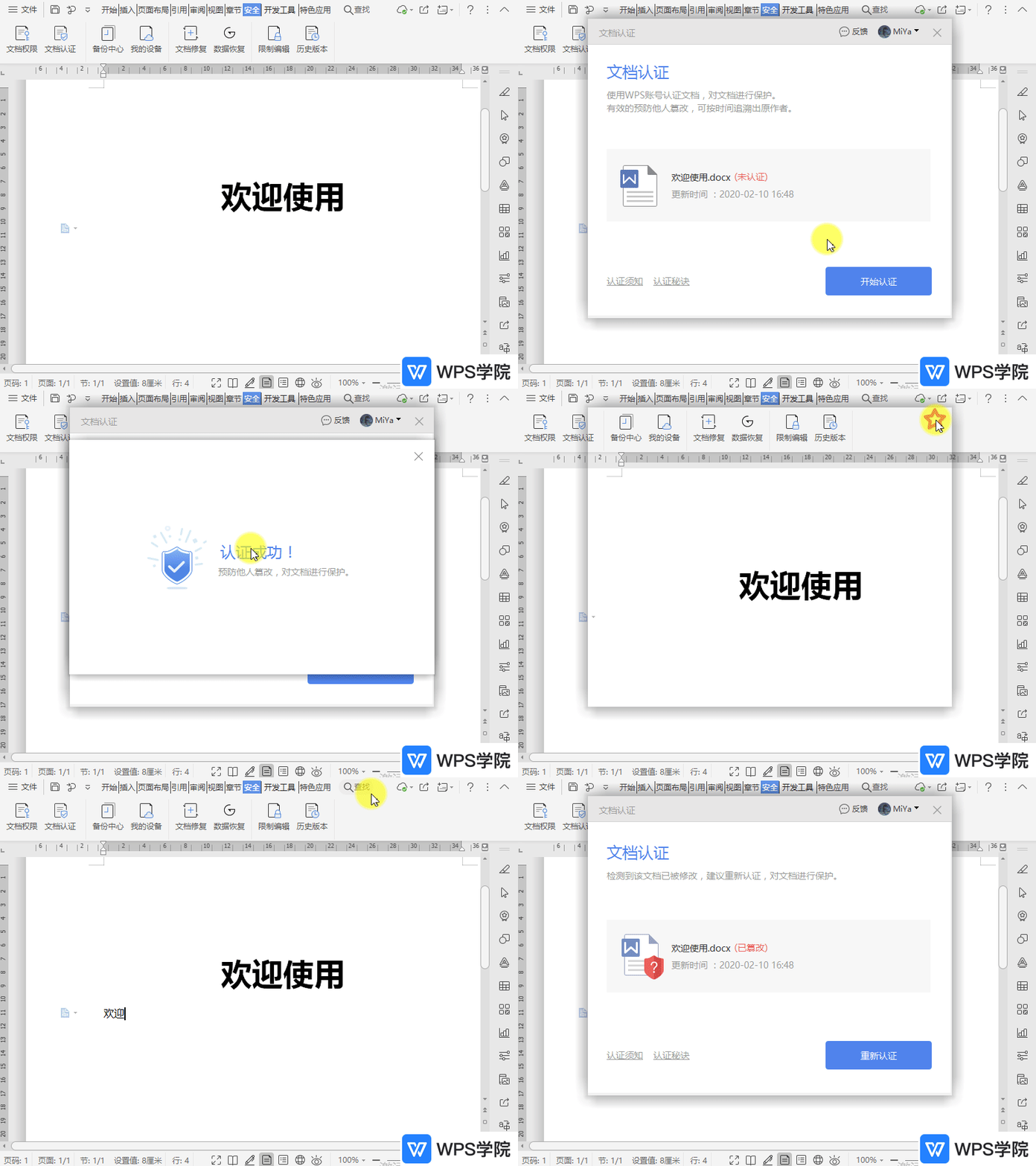
WPS如何进行文档认证?
2021-05-24 00:00:00使用WPS Office打开文档,依次点击“安全”---> “文档认证”。 在“文档认证”弹出框点击“开始认证”,“认证成功”后点击右上角关闭按钮。 认证成功后显示 “认证时间” 和全网唯一的 “文档DNA” 文档。 (注:DNA是根据文章部分内容通过特有算法得出的全网唯一不重复的ID) “文档认证”后,如该文档被撰改,则会提醒原作者,并显示“更新时间”。... -
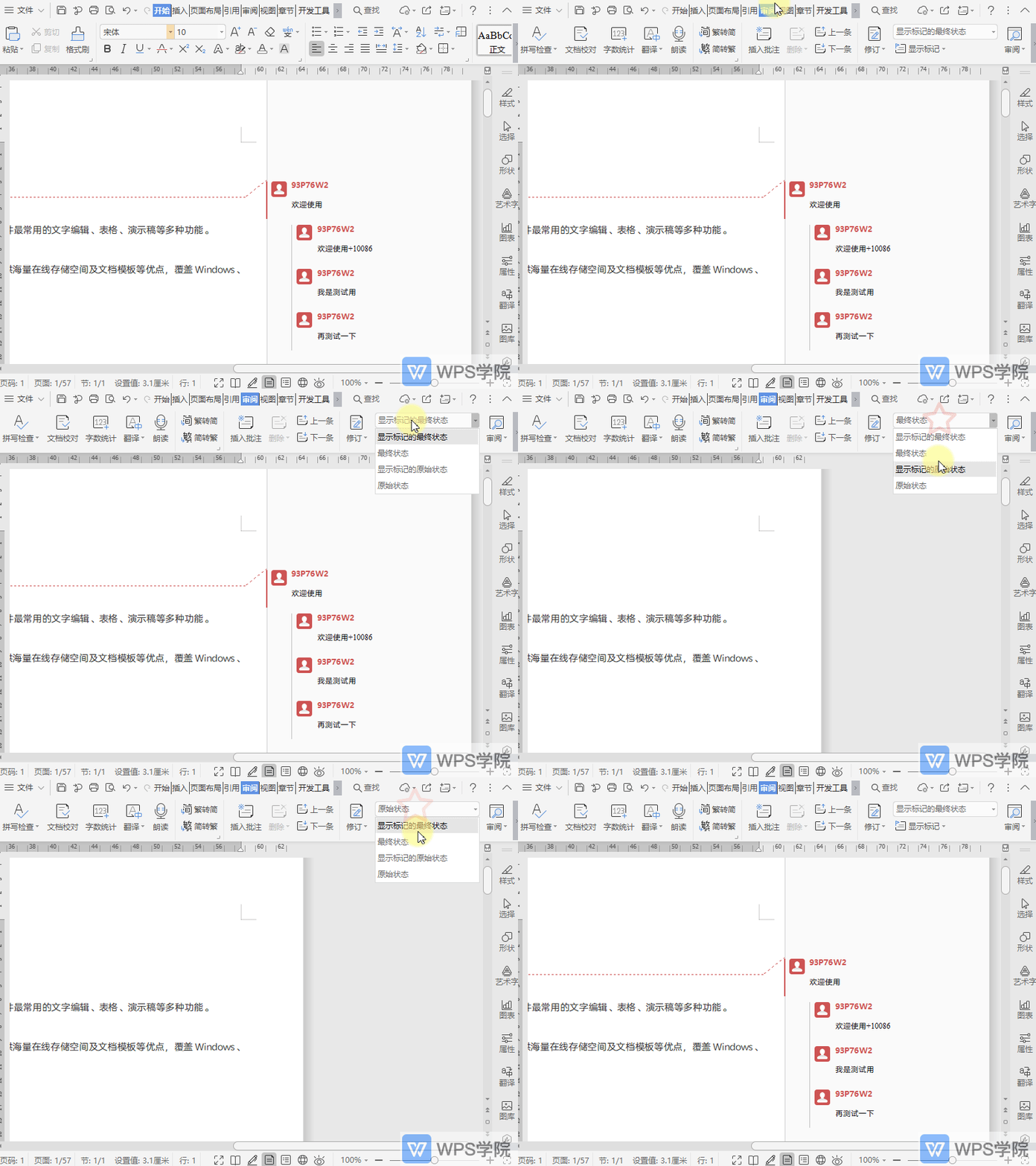
WPS如何设置显示标记的状态?
2021-05-24 00:00:00使用WPS Office打开文档。 在“审阅”菜单栏中,点击显示标记状态的框。 选择一种标记的显示状态即可。... -
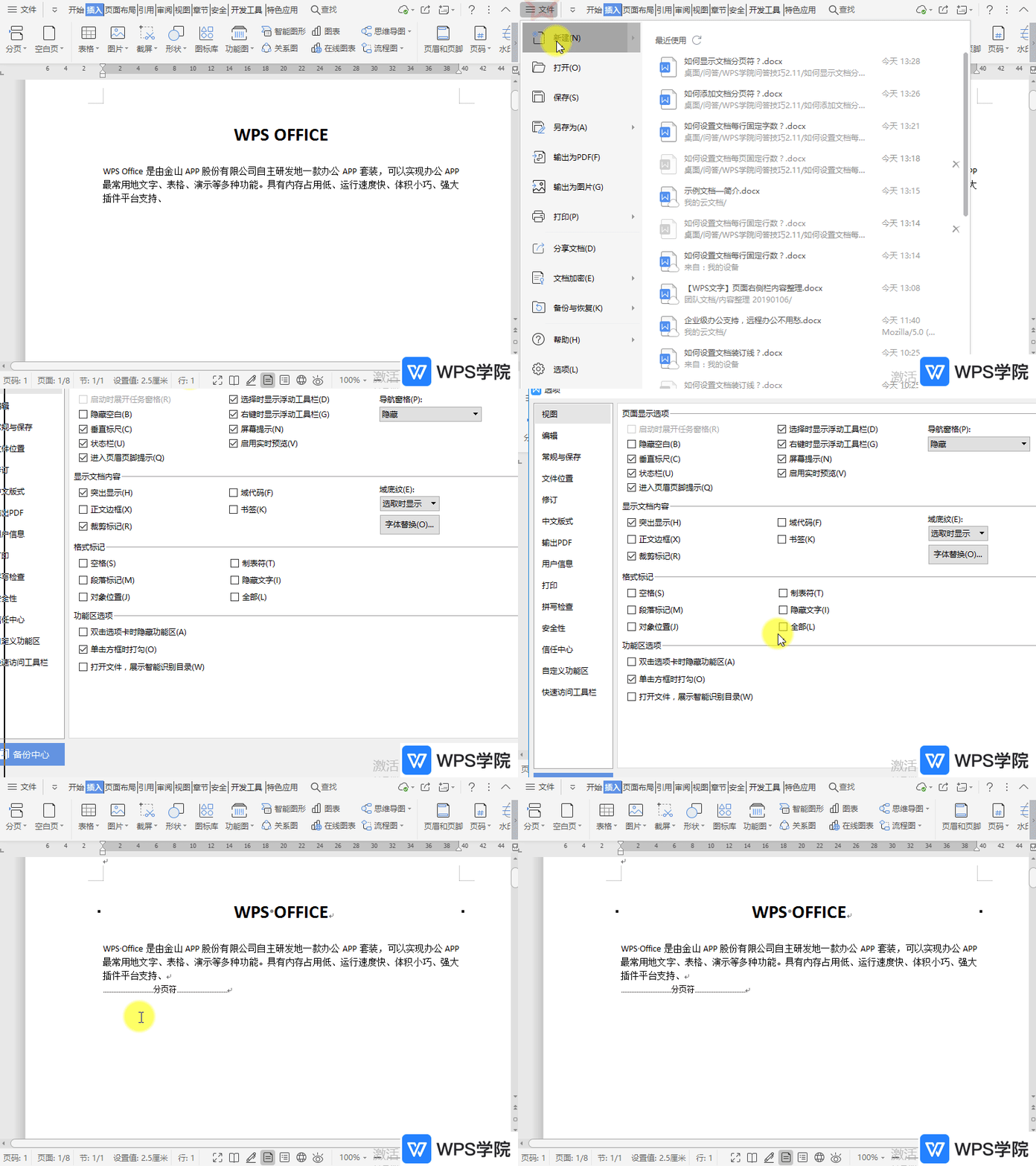
WPS如何显示文档分页符?
2021-05-24 00:00:00使用WPS Office打开文档,依次点击左上角“文件”--->“选项”。 选择“视图”,勾... -
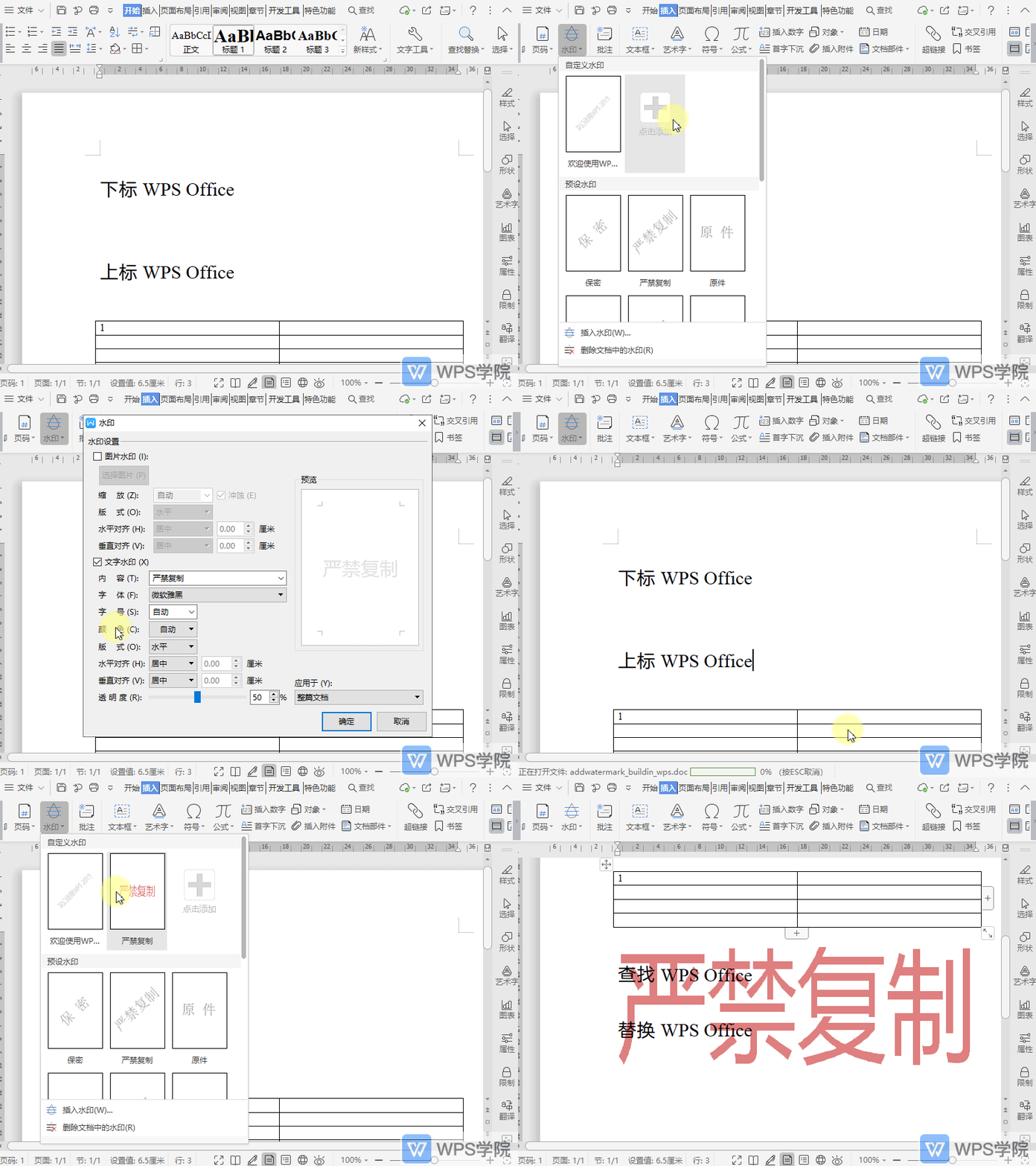
WPS如何设置水印颜色?
2021-05-24 00:00:00使用WPS Office打开文档,依次点击“插入”--->“水... -
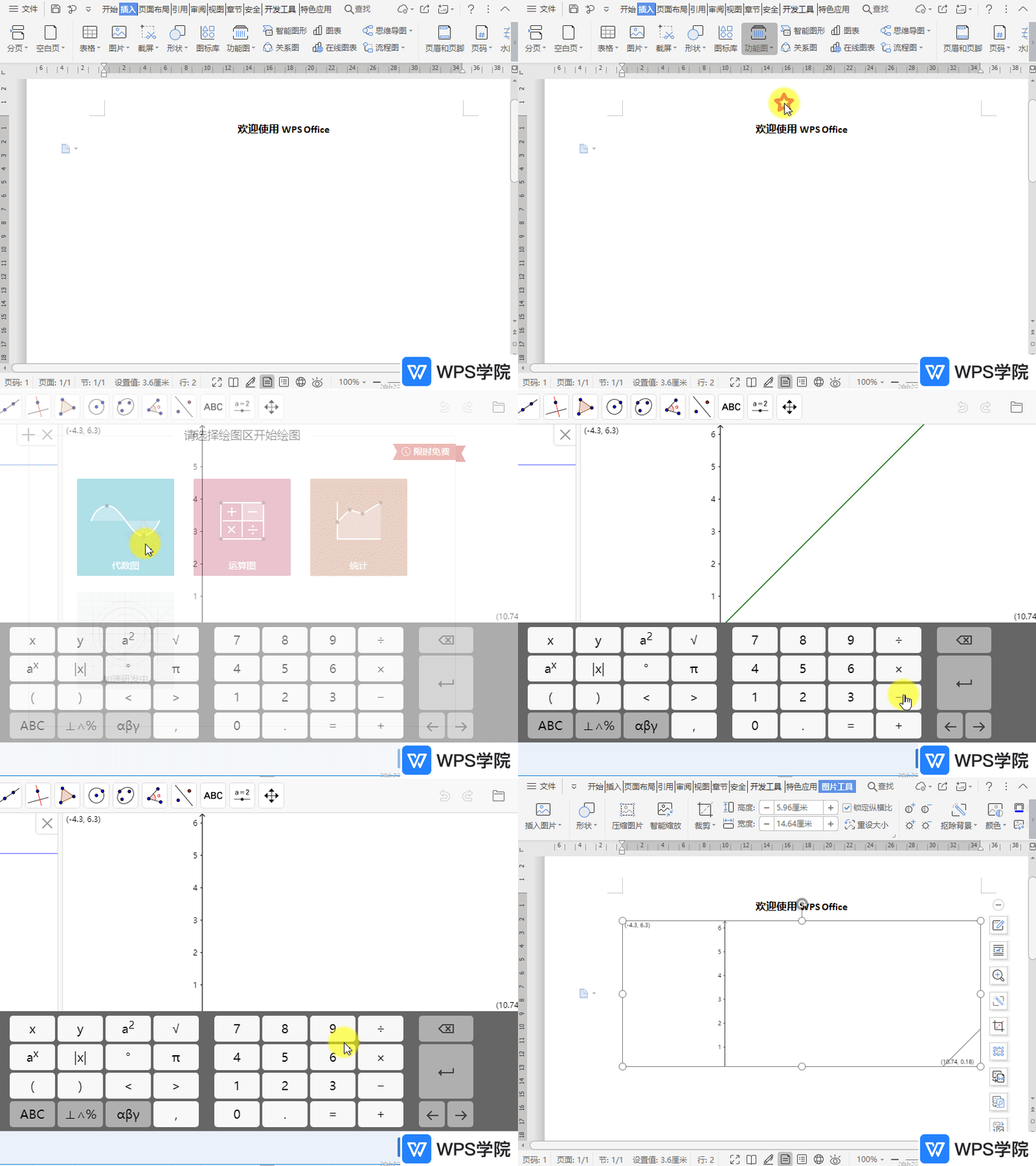
WPS如何在文档中插入几何图?
2021-05-24 00:00:00使用WPS Office打开文档,依次点击“插入” ---> “功能图” ---> “几何图”。 插入“几何图”可制作“代数图”、“运算图”、“统计”等。以“代数图”为例。 在“插入几何图”弹出框中,输入公式并进行相关设置。 点击“确定”即可在文档中插入几何图。... -
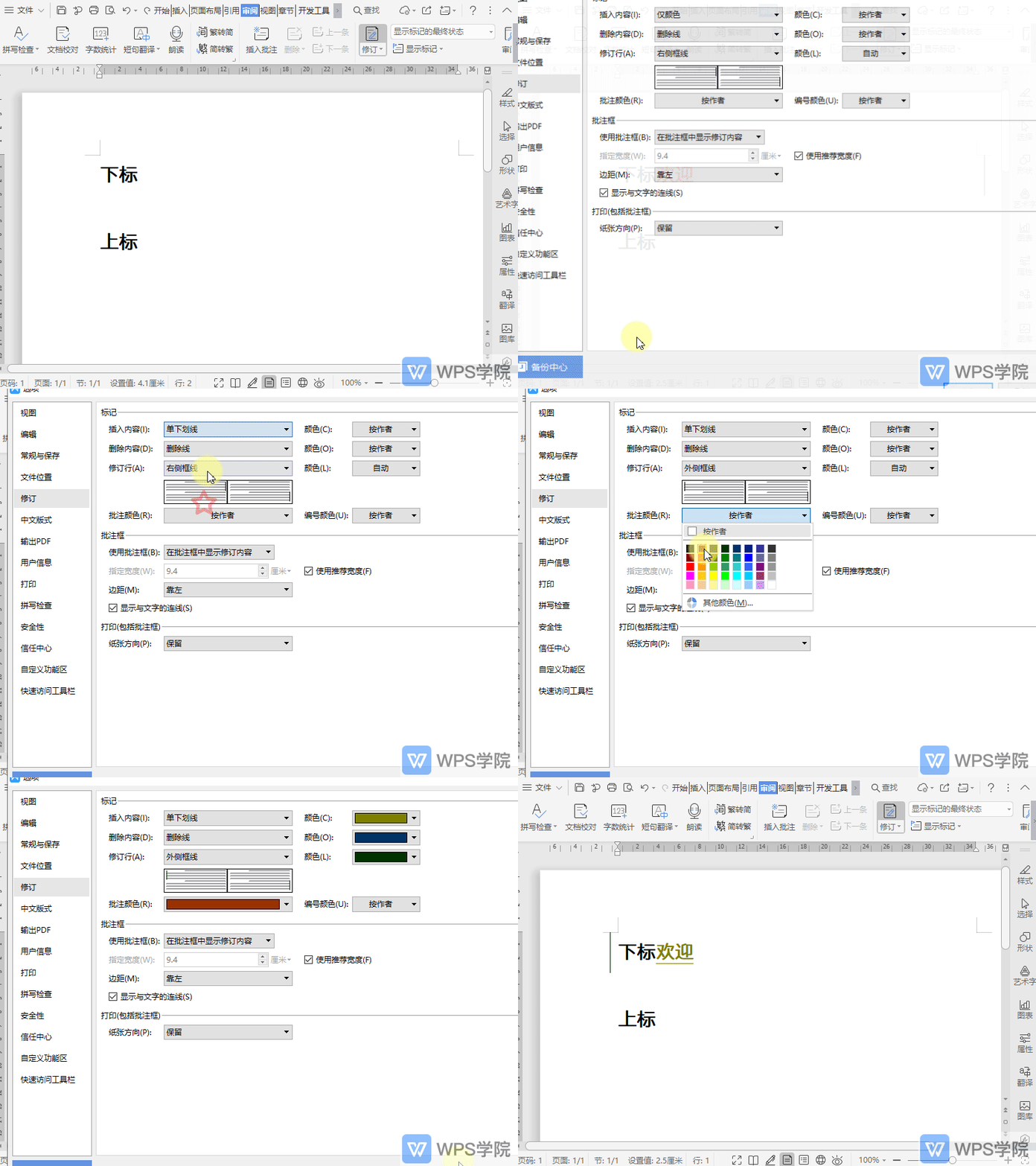
WPS设置修订颜色与标注?
2021-05-24 00:00:00使用WPS Office打开文档。 依次点击左上角“文件”--->“选项”--->“修订”。 在页面标记处可以对“插入内容”、“删除内容”、“修订行”等进行设置。 设置后,点击“确定”即可。... -
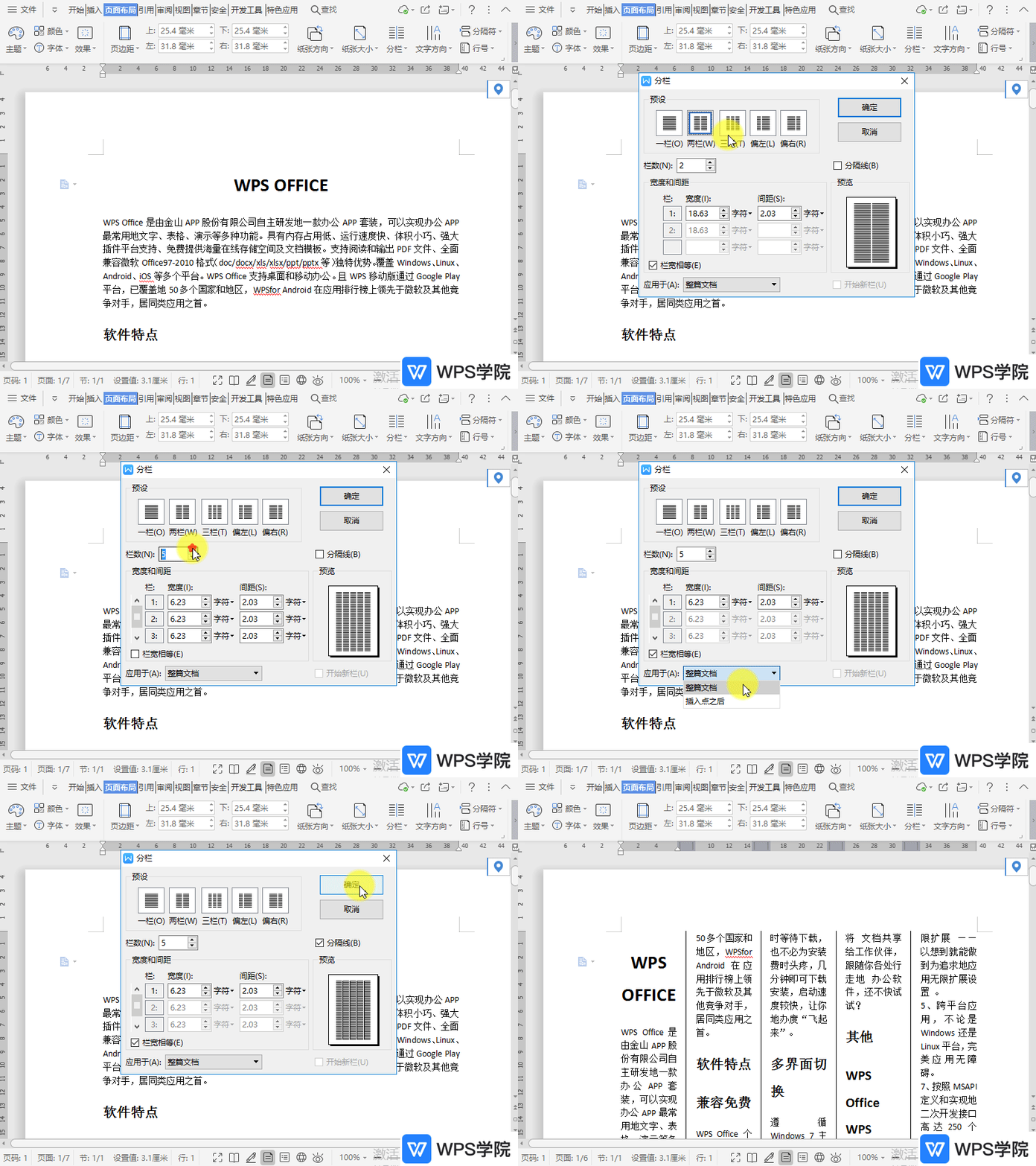
WPS如何对文档分栏进行相关设置?
2021-05-24 00:00:00使用WPS Office打开文档,依次点击“页面布局”--->“分栏”--->“更多分栏”。 在“分栏”的弹出框中,可以在“预设”中选择分栏的样式。 或者在“栏数”中直接输入需要设置的分栏数量。 在“宽度和间距”中,可以调整每一栏的“宽度”与“间距”。 勾... -
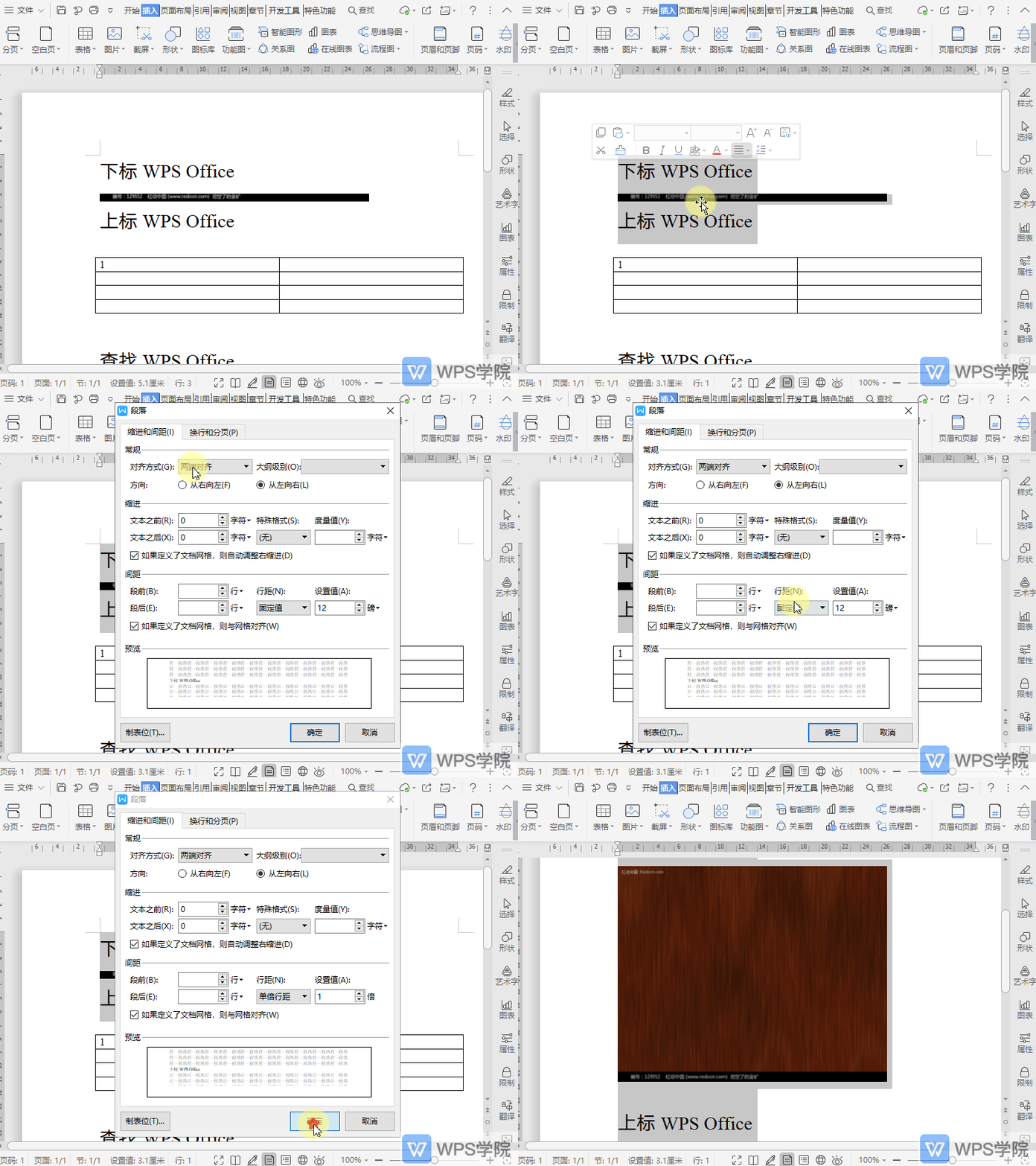
WPS文档插入的图片只显示部分?
2021-05-24 00:00:00可能是图片设置了固定值的原因,可尝试以下方式处理,使用WPS Office打开文档,鼠标右键选择“段落”。 在弹出框选择“缩进与间距”,在“间距”处进行设置,查看是否设置了固定行距,将其修改为“单倍行距”即可。... -
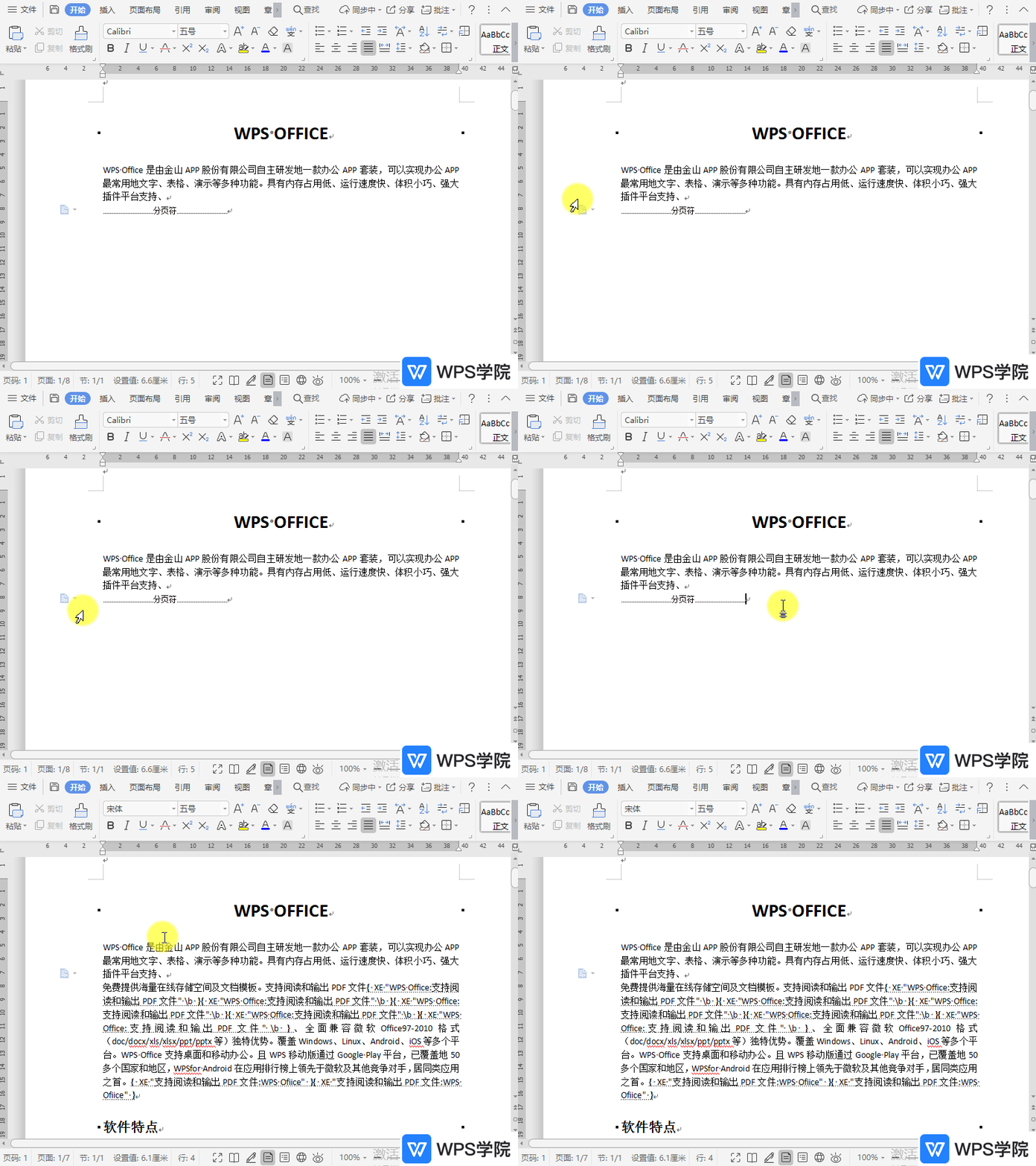
WPS如何删除文档分页符?
2021-05-24 00:00:00使用WPS Office打开文档,在文档中显示分页符后,将鼠标光标放置在分页符后,按Delete键就可以删除。... -
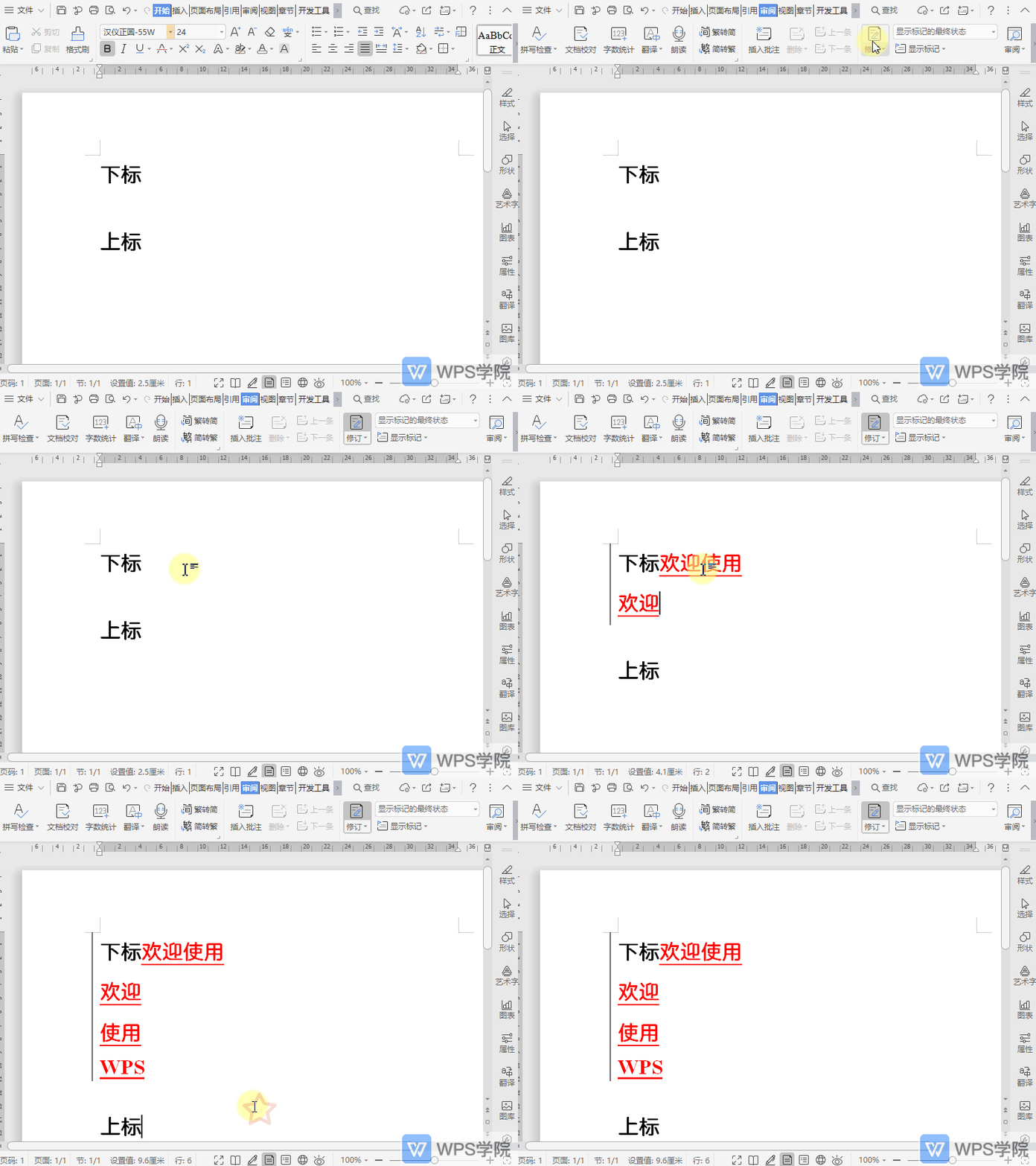
WPS如何显示修订标记?
2021-05-24 00:00:00使用WPS Office打开文档。 依次点击“审阅”--->“修订”开启该功能即可。 开启后,文档的所有改动都会有记录。... -
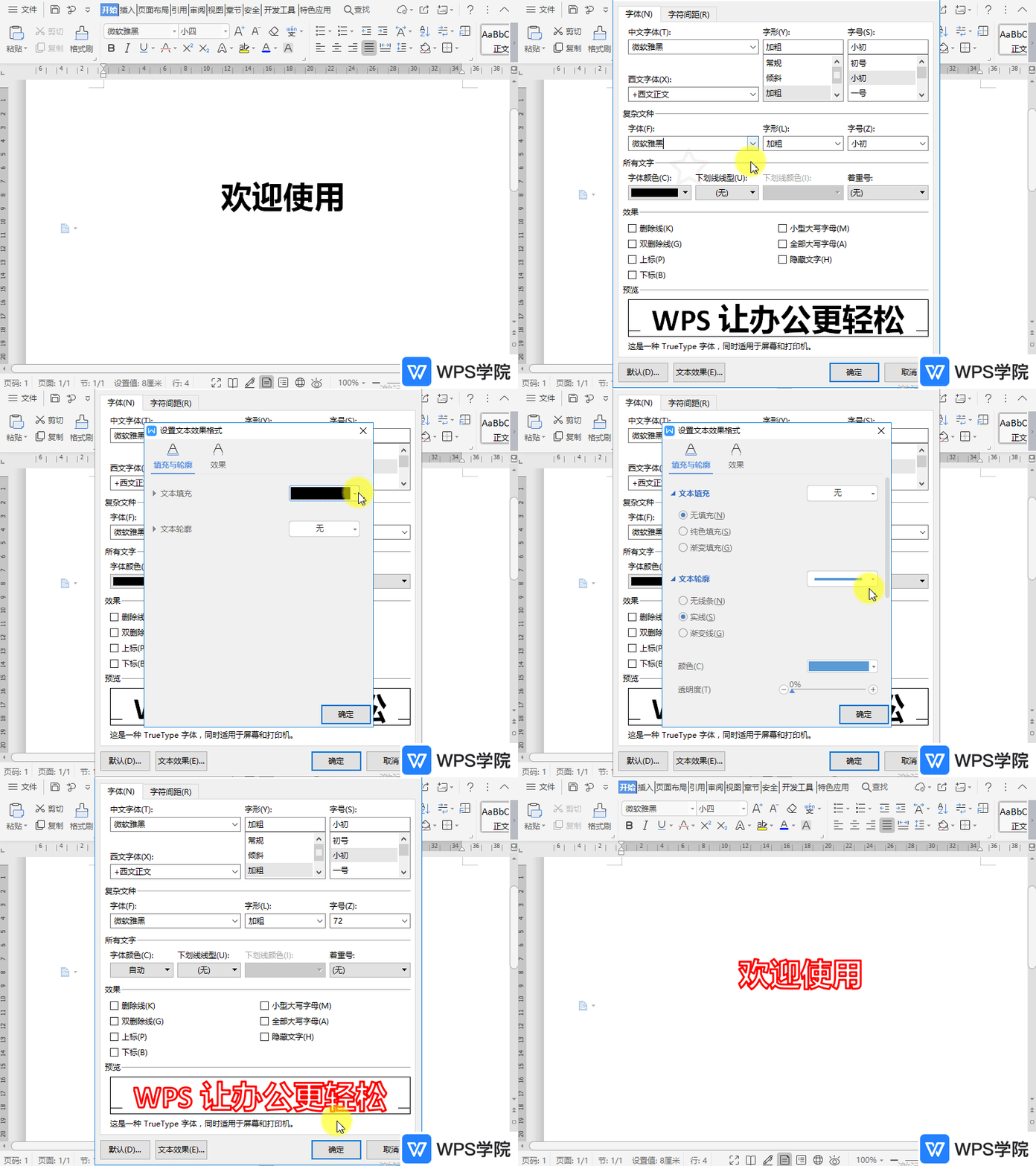
WPS如何在文档中制作空心字?
2021-05-24 00:00:00使用WPS Office打开文档,选中需要设置空心字的内容。 鼠标右键选择“字体”或快捷键“Ctrl+D”打开字体功能。 弹出框中选择“字体”,设置“字体”、“字形”及“字号”等。 (这里设置为:微软雅黑、加粗、72) 点击“文本效果”。 在弹出框选择“填充与轮廓”,设置“文本填充”为“无填充”。 在“文本轮廓”中选择“实线”或“渐变色”。 根据需要选择一种“预设线条”,设置“颜色”及“透明度”等。 设置好“文本效果格式”后,点击“确定”即可生成空心字。...
扫码关注微信公众号获取播放密码
