

-

WPS如何对文档进行自动编号?
2021-05-24 00:00:00使用WPS Office打开文档,选中需要编号的内容,点击“开始”菜单中“编号”右侧箭头符号。 可以看到有编号预设样式,根据需要选择其中一种即可。... -
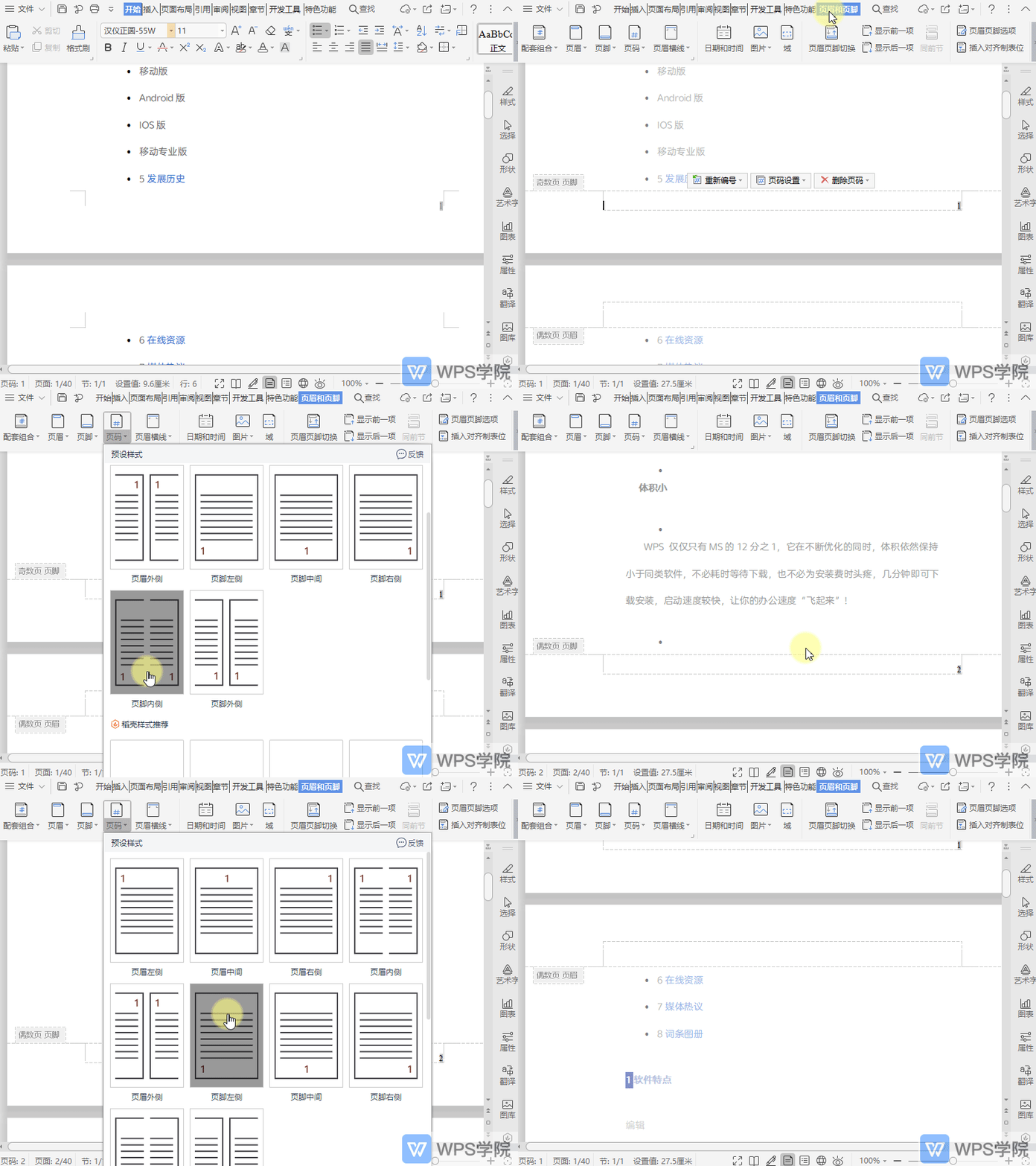
WPS设置文档奇偶页页码位置不相同
2021-05-24 00:00:00使用WPS Office打开文档。 双击页码处,进入到“页眉和页脚”菜单栏。 点击“页码”,选择“页脚内侧”或“页脚外侧”即可。... -
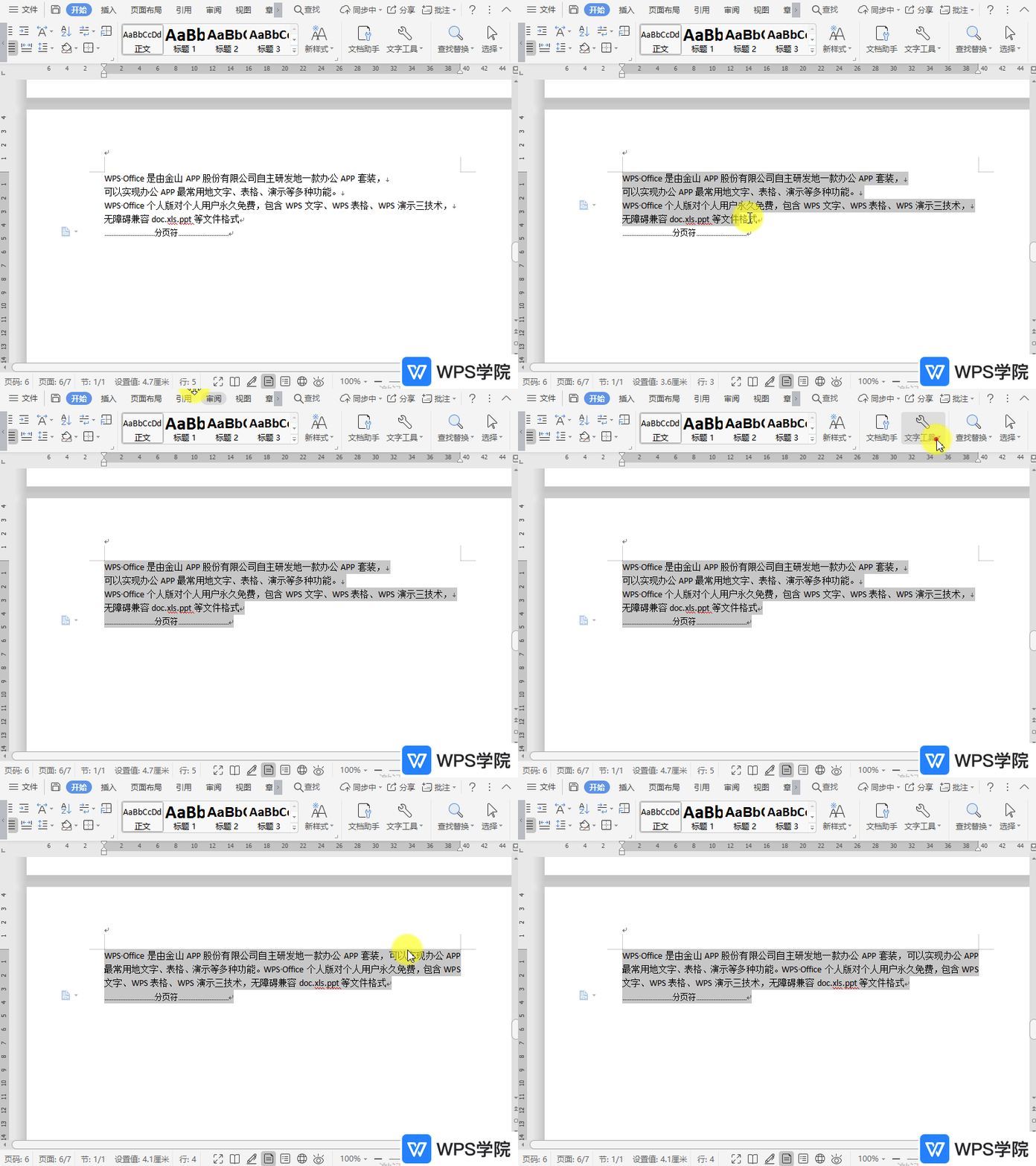
WPS如何批量删除文档中的换行符?
2021-05-24 00:00:00使用WPS Office打开文档,选中需要操作的内容。 依次点击“开始”--->“文字工具”--->“删除换行符”即可。... -
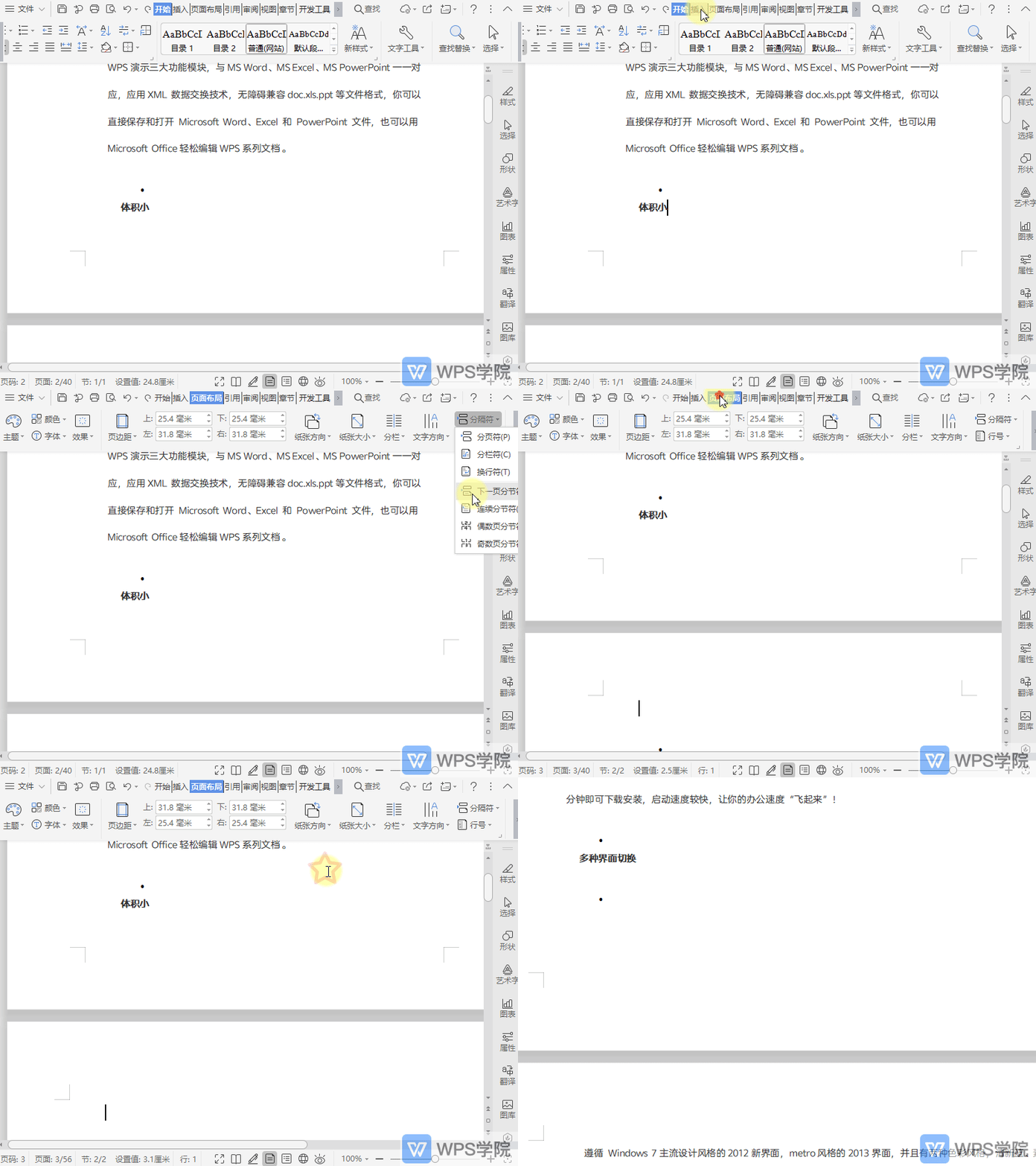
WPS如何调整文档部分纸张方向?
2021-05-24 00:00:00使用WPS Office打开文档,在需要调整的页面处。 依次点击“页面布局”--->“分隔符”--->“下一页分节符”。 然后再点击“页面布局”--->“纸张方向”进行设置即可。 依次点击“页面布局”--->“纸张方向”,选择一种方向即可。... -
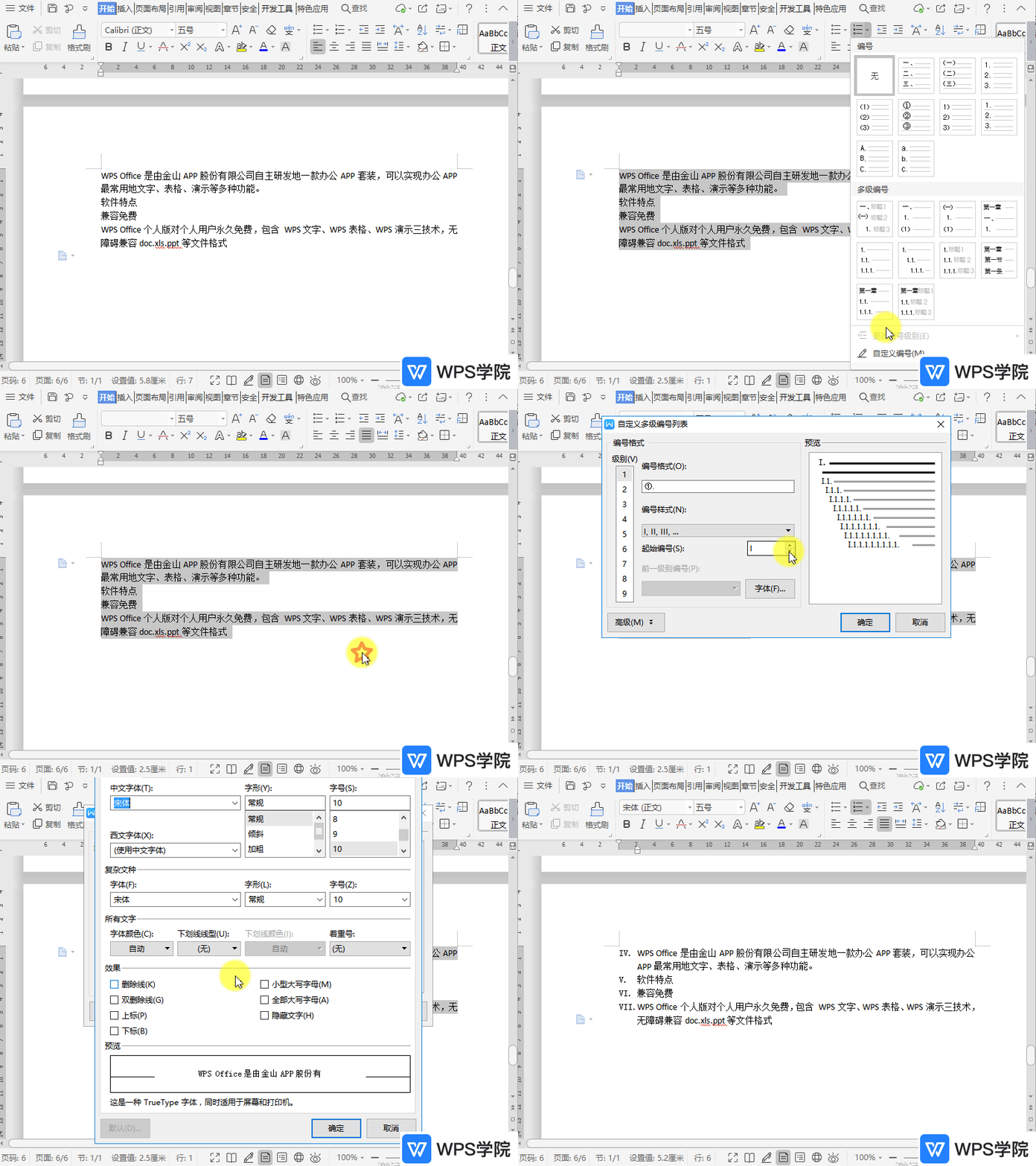
WPS如何自定义文档多级编号?
2021-05-24 00:00:00使用WPS Office打开文档,依次点击“开始”--->“编号”--->“自定义编号。 在“项目符号和编号”的弹出框,点击“多级编号”,选择一个样式,点击“自定义”。 根据需要设置“编号格式”、“编号位置”、“文字位置”等,点击“确定”即可完成设置。... -
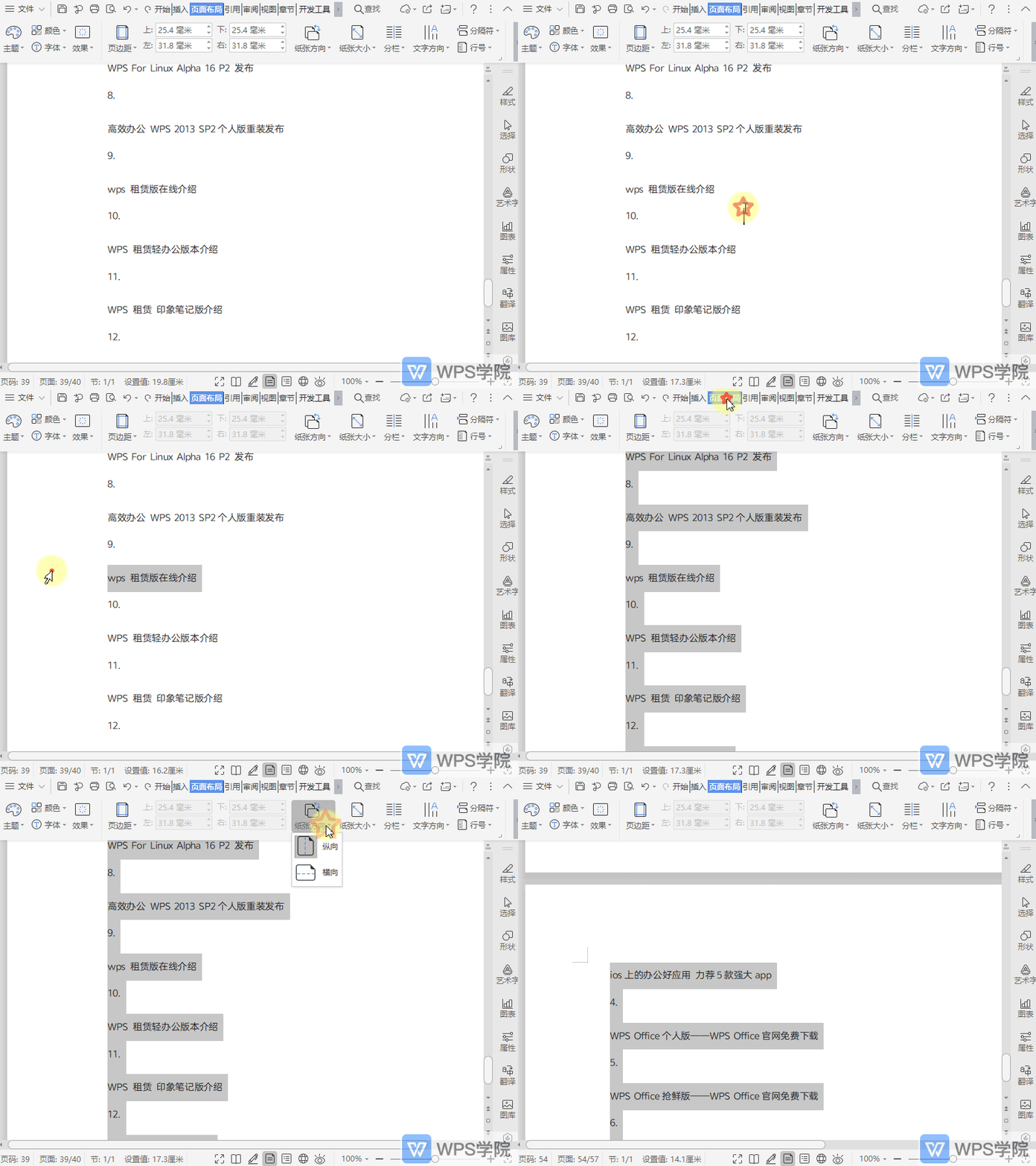
WPS如何更改文档全部纸张方向?
2021-05-24 00:00:00使用WPS Office打开文档,全选整个文档。 依次点击“页面布局”--->“纸张方向”,选择一种方向即可。... -
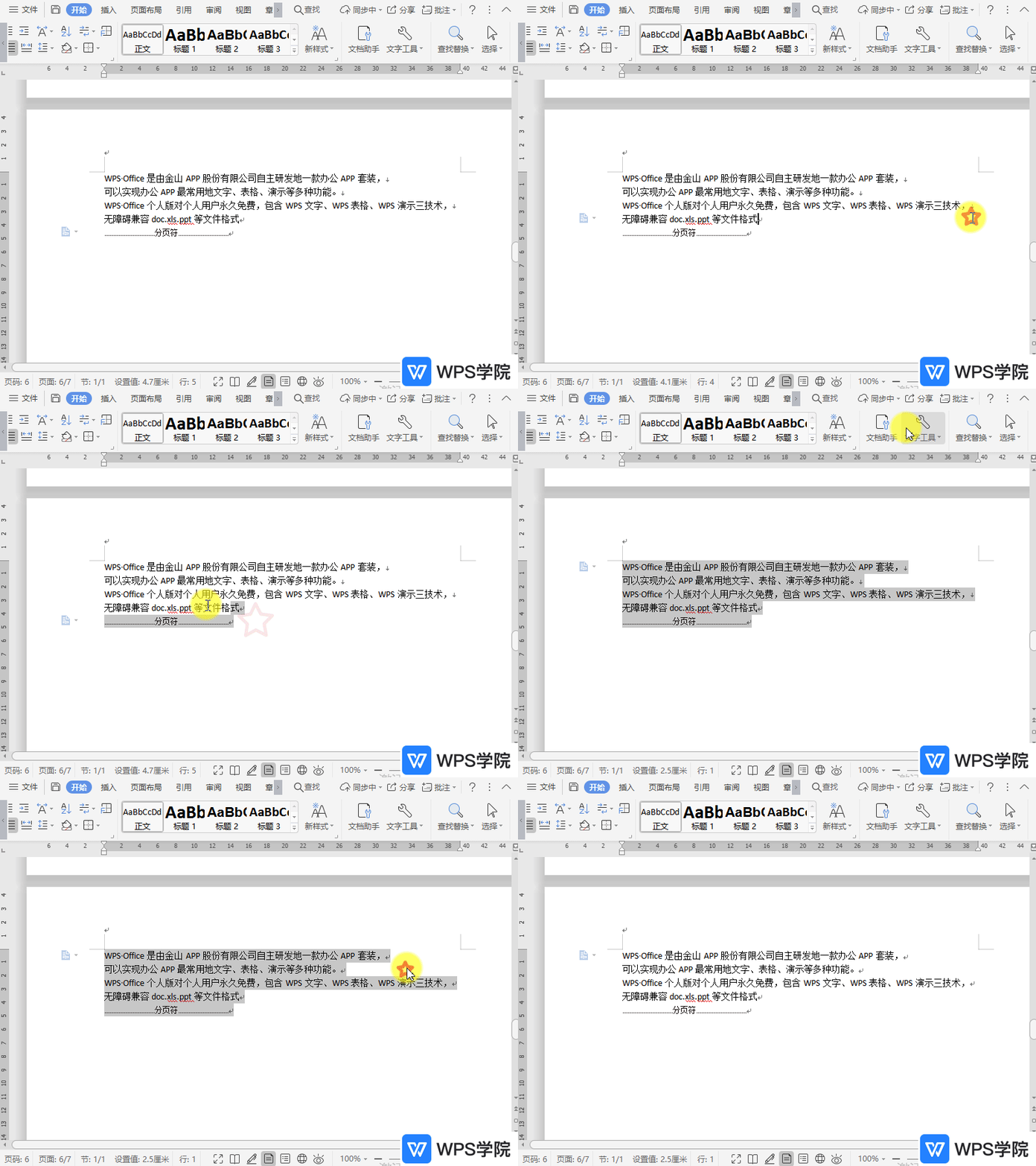
WPS如何将文档中的换行符批量转换成回车?
2021-05-24 00:00:00使用WPS Office打开文档,选中需要操作的内容。 依次点击“开始”--->“文字工具”--->“将换行符转为回车”。 即可将换行符功能代替换替换为回车功能。... -
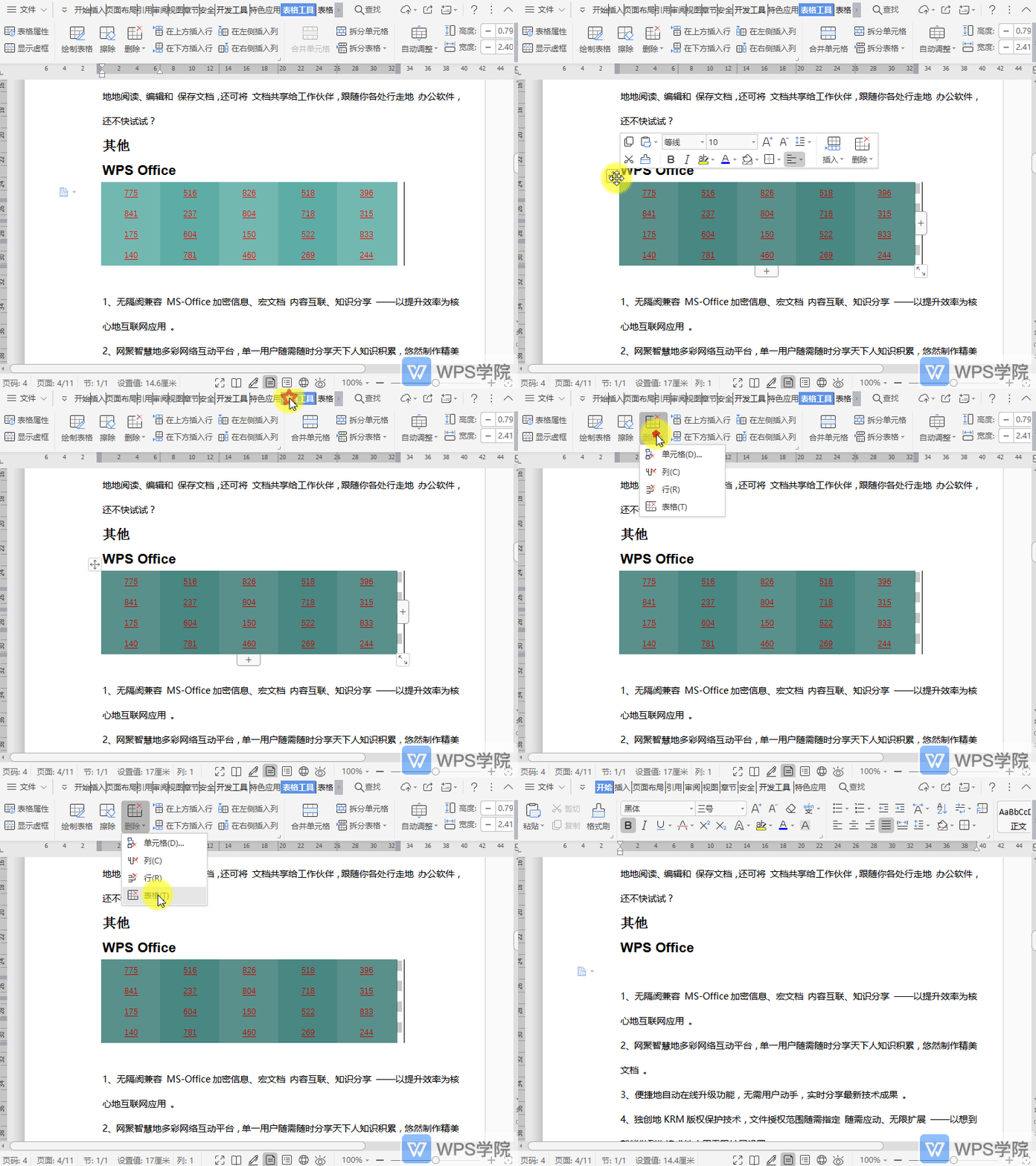
WPS如何删除文档中表格?
2021-05-24 00:00:00使用WPS Office打开文档,选中需要删除的表格。 依次点击“表格工具”--->“删除”--->“表格”即可。... -
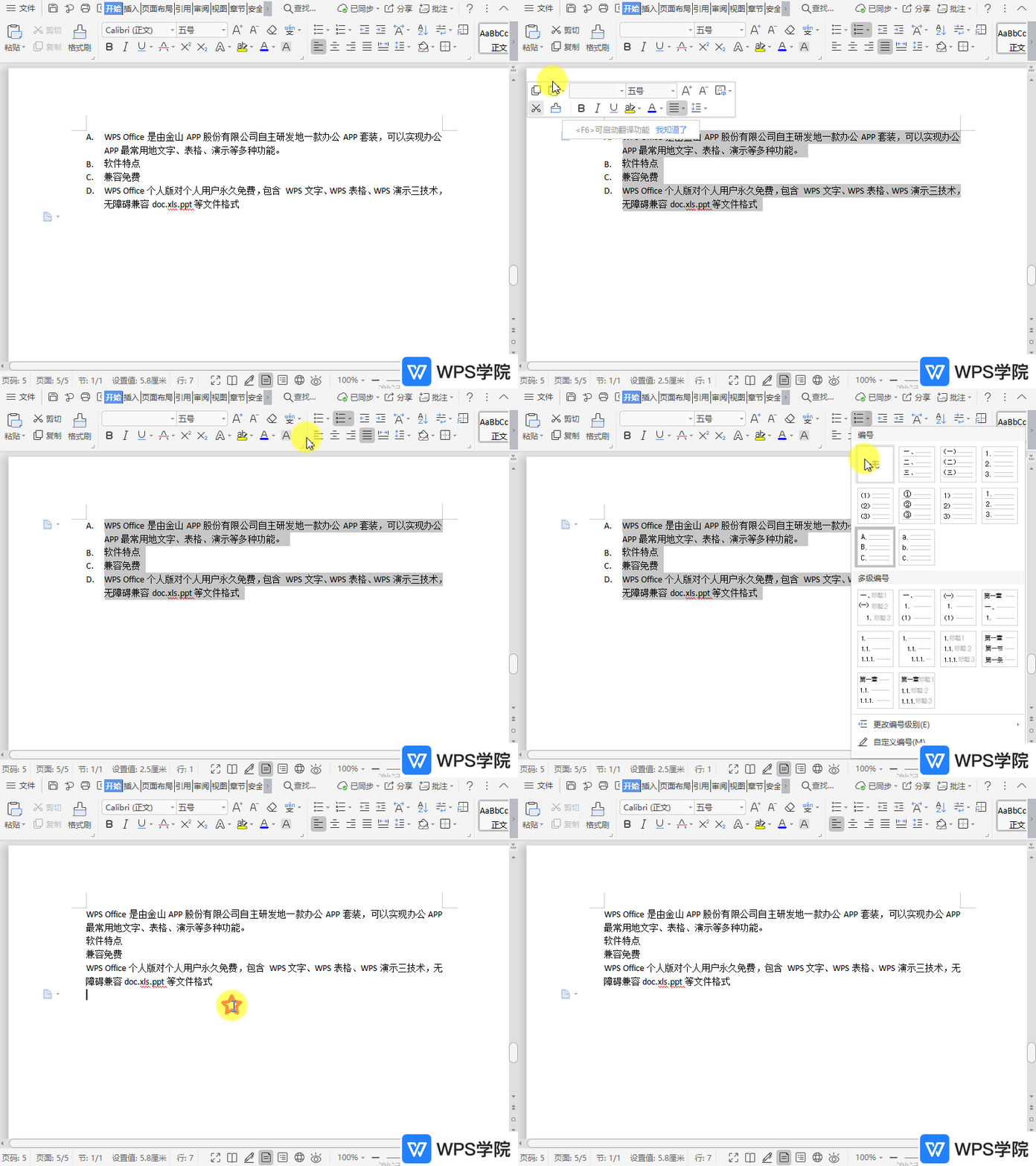
WPS如何取消文档编号?
2021-05-24 00:00:00使用WPS Office打开文档,选中已经生成编号的内容,依次点击“开始”--->“编号”,选择“无”即可。... -

WPS如何隐藏目录页码?
2021-05-24 00:00:00使用WPS Office打开文档。 依次点击“引用”--->“目录”--->“自定义目录”。 取消勾... -
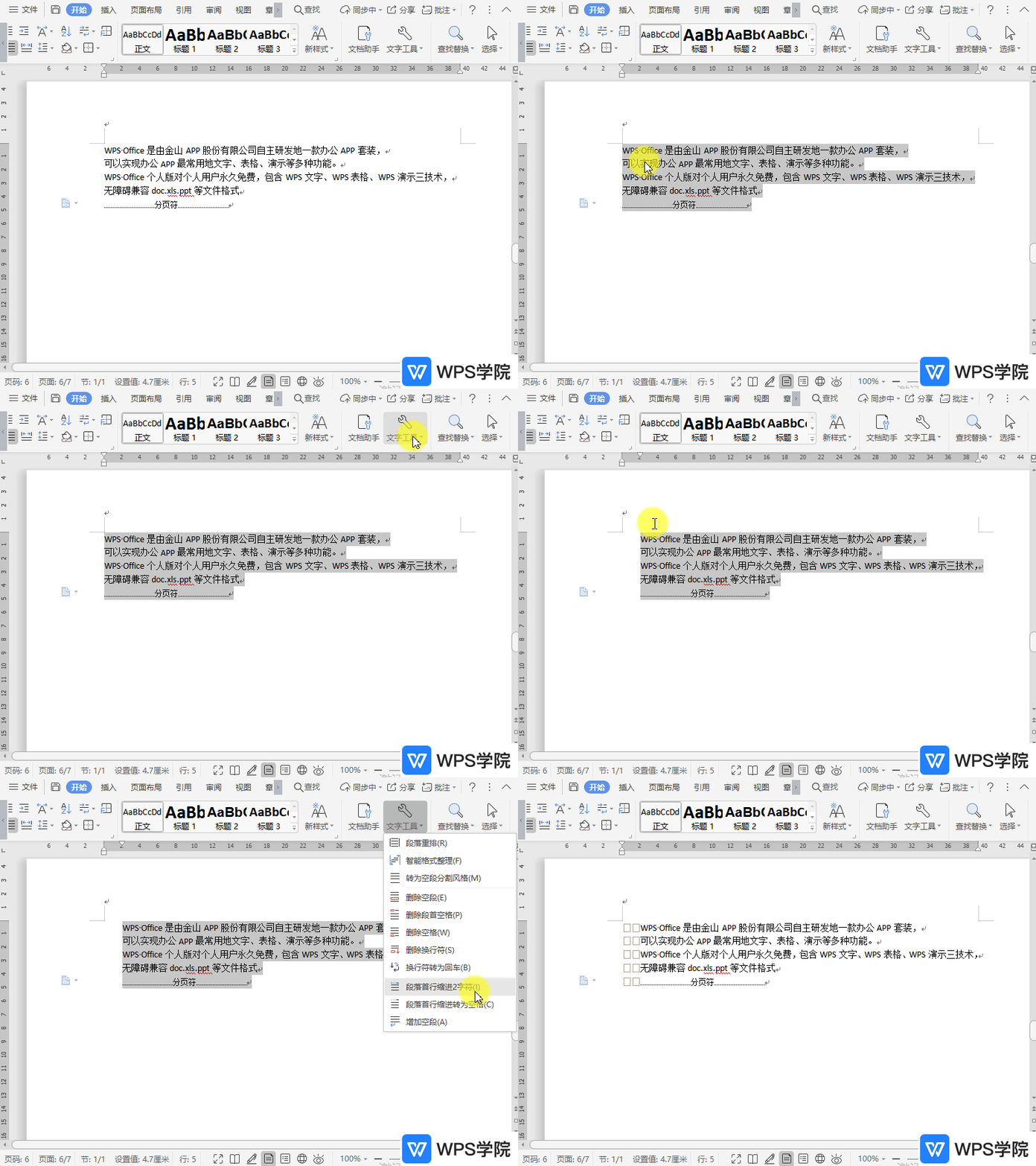
WPS如何将段落首行缩进为空格/缩进2字符?
2021-05-24 00:00:00使用WPS Office打开文档,选中需要操作的段落,依次点击“开始”--->“文字工具”。 根据需要选择“段落首行缩进2字符”或“段落首行缩进转为空格”。 “段落首行缩进为空格”,可以将段落的首行缩进成空格的表现方式。 “段首缩进2字符”,可以将此段落的段首缩进2个字符距离。... -

WPS如何设置WPS文字背景?
2021-05-24 00:00:00使用WPS Office打开文档。 依次点击“页面布局”--->“背景”进行设置即可。... -
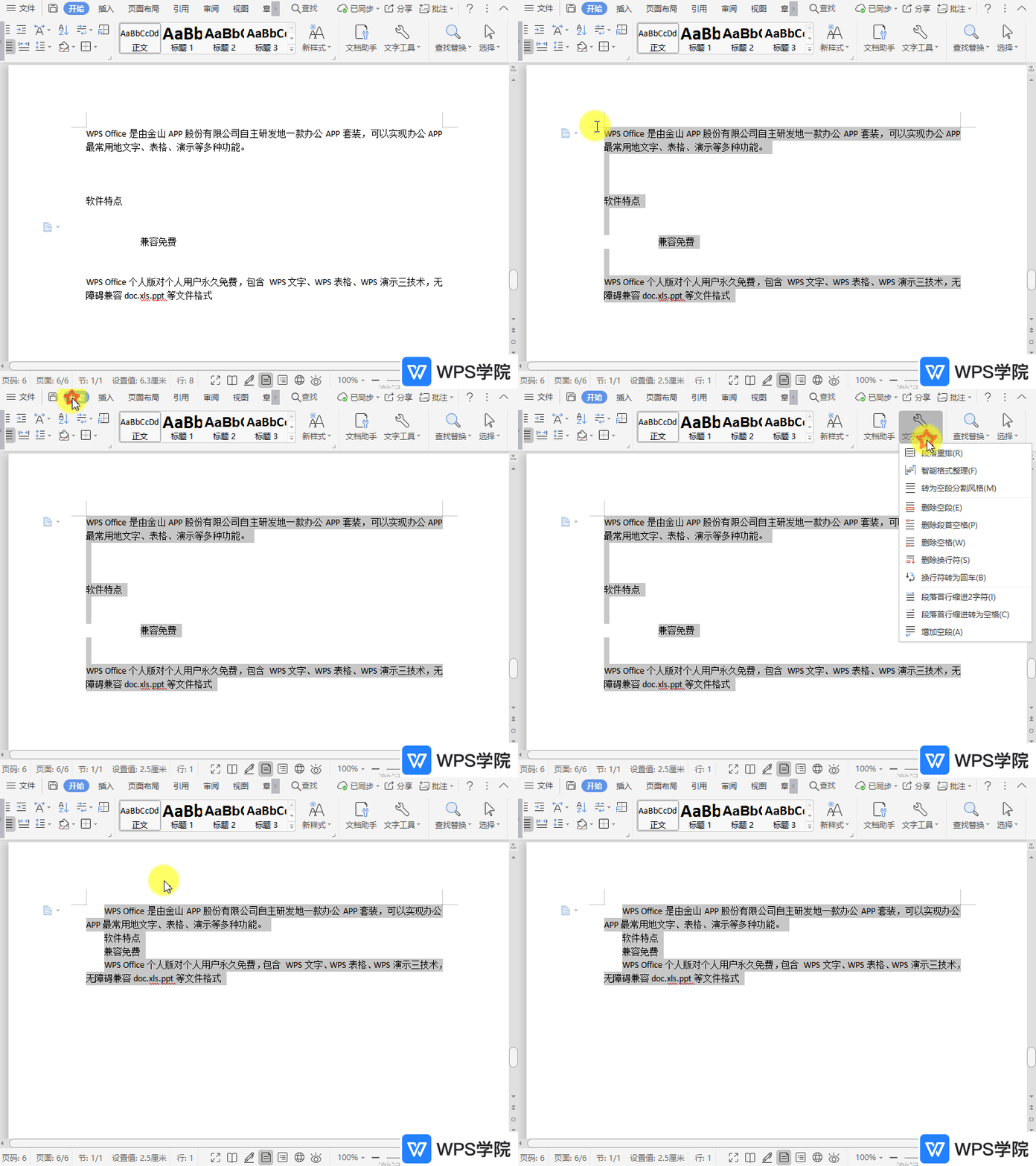
WPS如何对文档进行“智能格式整理”?
2021-05-24 00:00:00使用WPS Office打开打开需要整理的文档。依次点击“开始”--->“文字工具”,选中“智能格式整理”即可。 可自动完成首行缩进、删除段首空格、删除空段和网页中不可见的其他格式、符号等格式排版。... -

WPS如何调整目录的显示级别?
2021-05-24 00:00:00使用WPS Office打开文档。 依次点击“引用”--->“目录”--->“自定义目录”。 在“显示级别”处设置,点击“确定”即可。... -
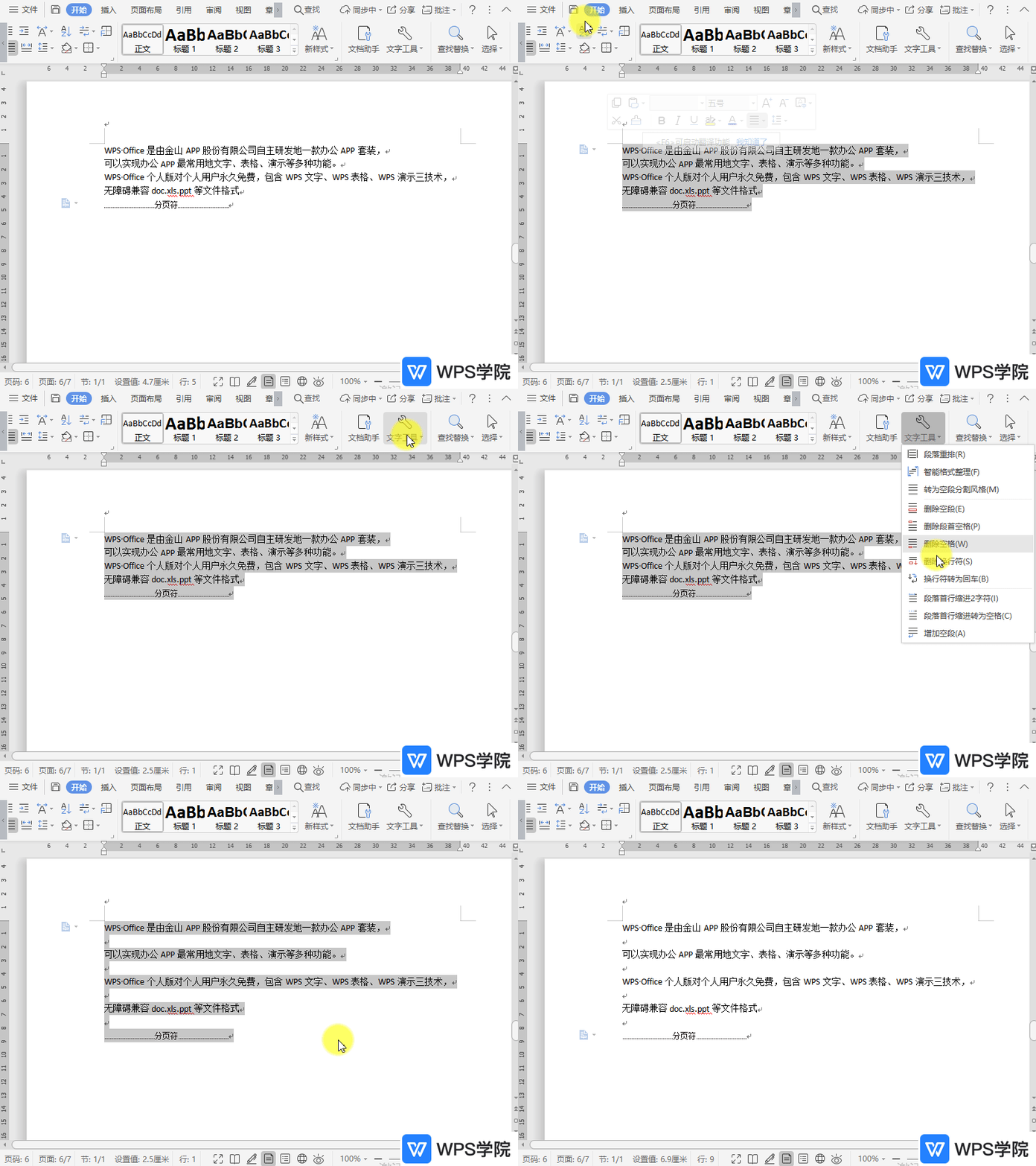
WPS如何在文档中快捷增加空段?
2021-05-24 00:00:00使用WPS Office打开文档,选中需要操作的段落,依次点击“开始”--->“文字工具”--->“增加空段”。 即可批量快捷对段落增加空段。... -
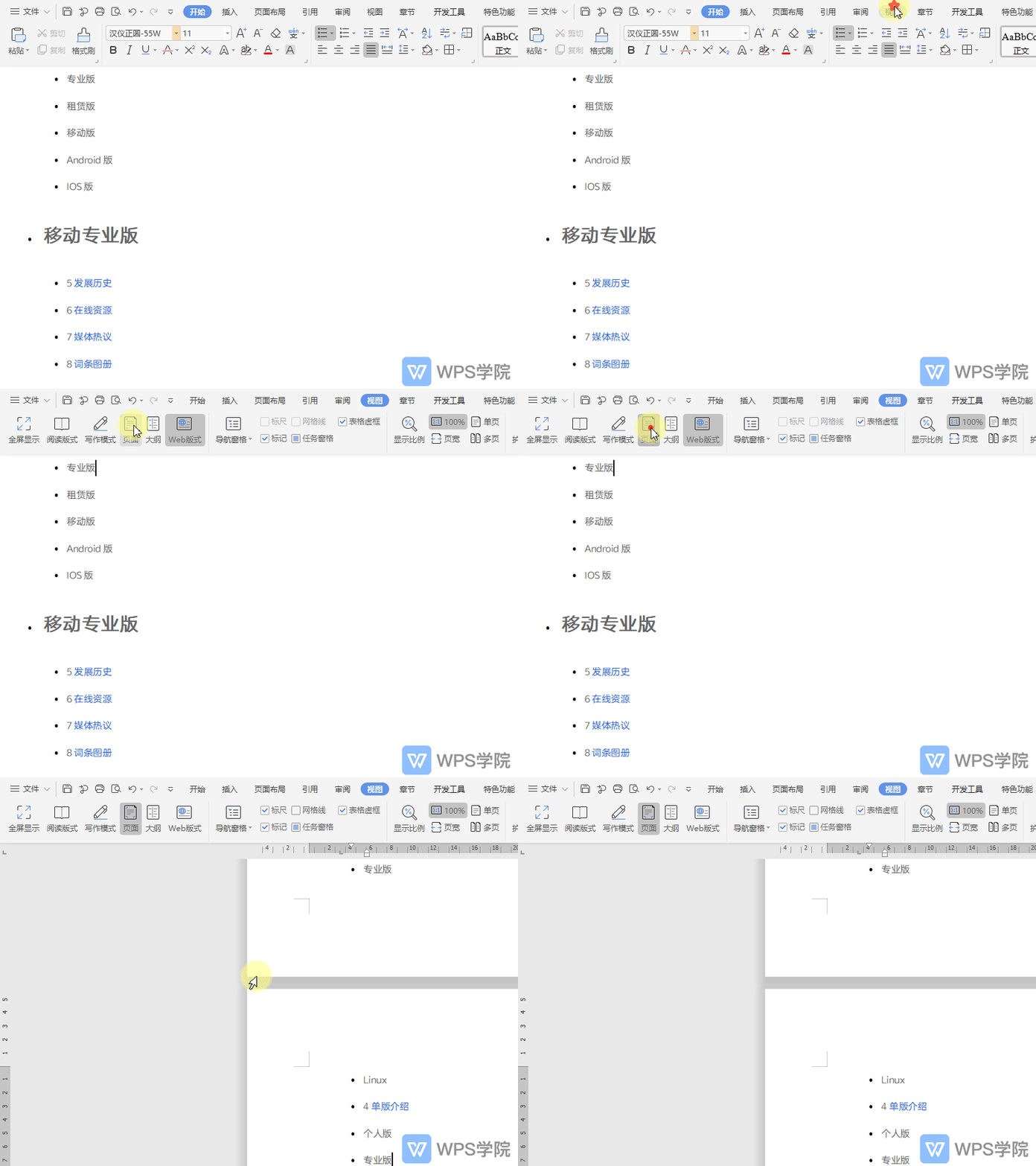
WPS如何设置文字页面视图
2021-05-24 00:00:00使用WPS Office打开文档。 依次点击“视图”--->“页面”即可。... -
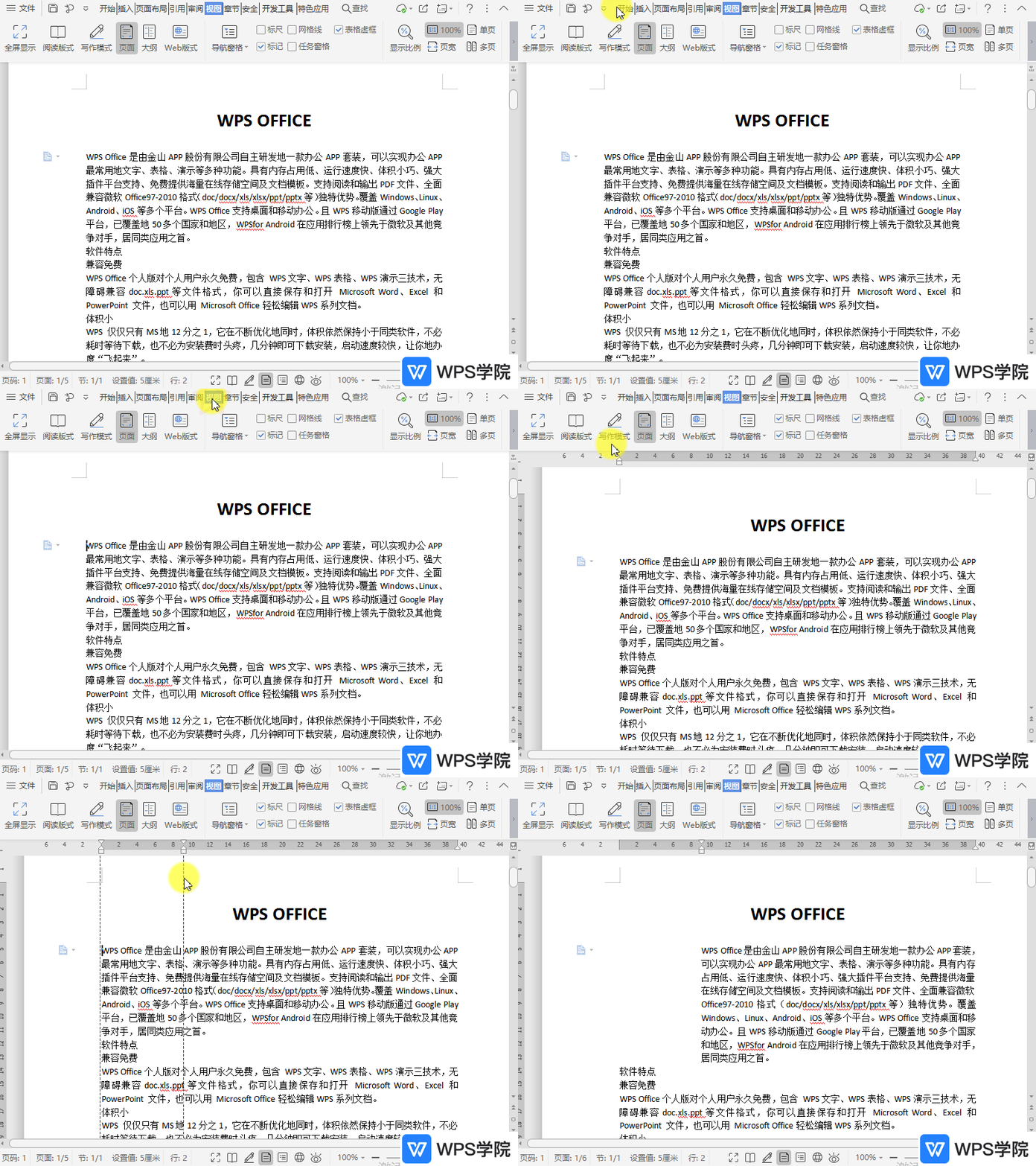
WPS如何显示文档标尺?
2021-05-24 00:00:00使用WPS Office打开文档,依次点击“视图”--->“标尺”即可显示。... -
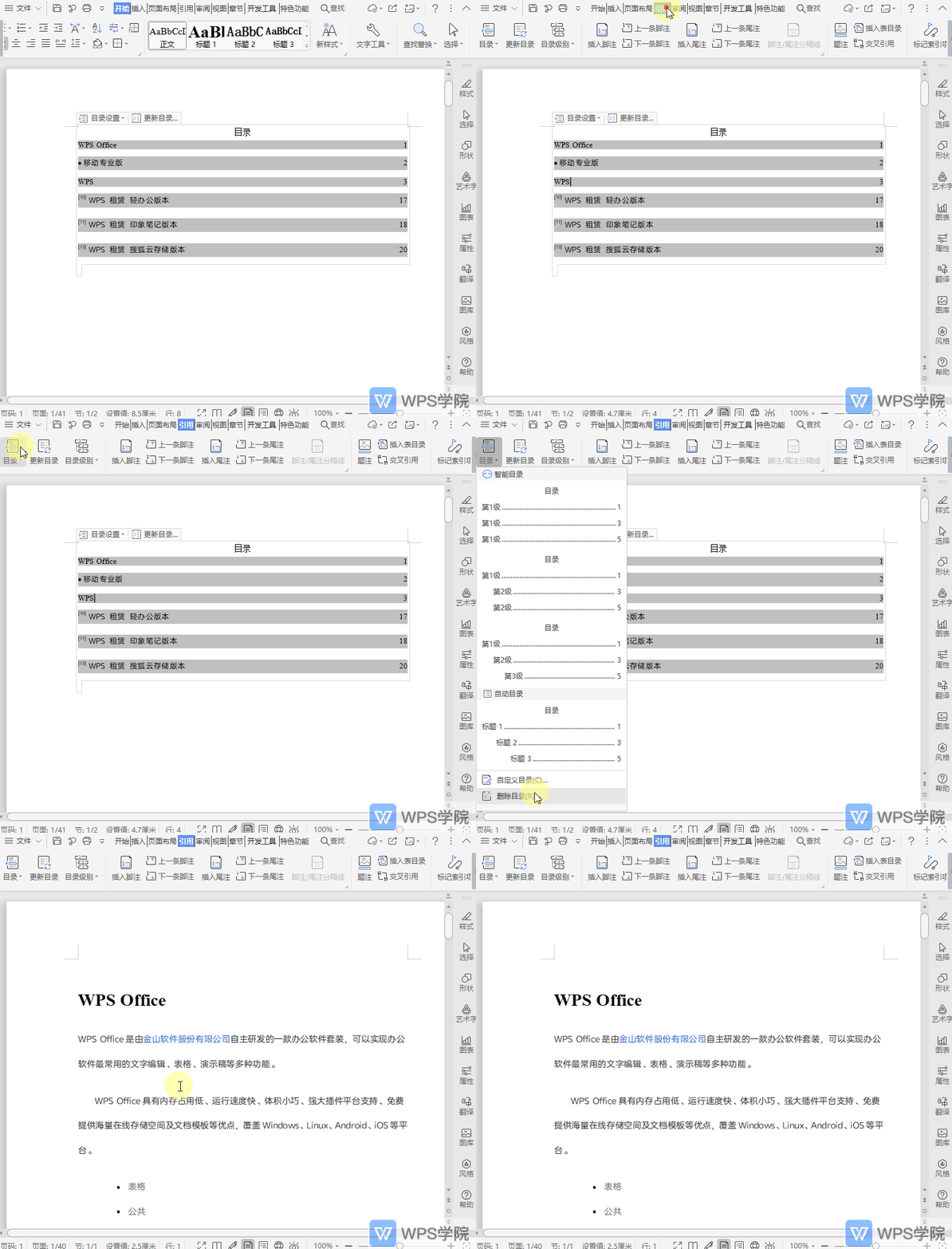
WPS如何删除文档目录?
2021-05-24 00:00:00使用WPS Office打开文档。 依次点击“引用”--->“目录”--->“删除目录”即可。... -
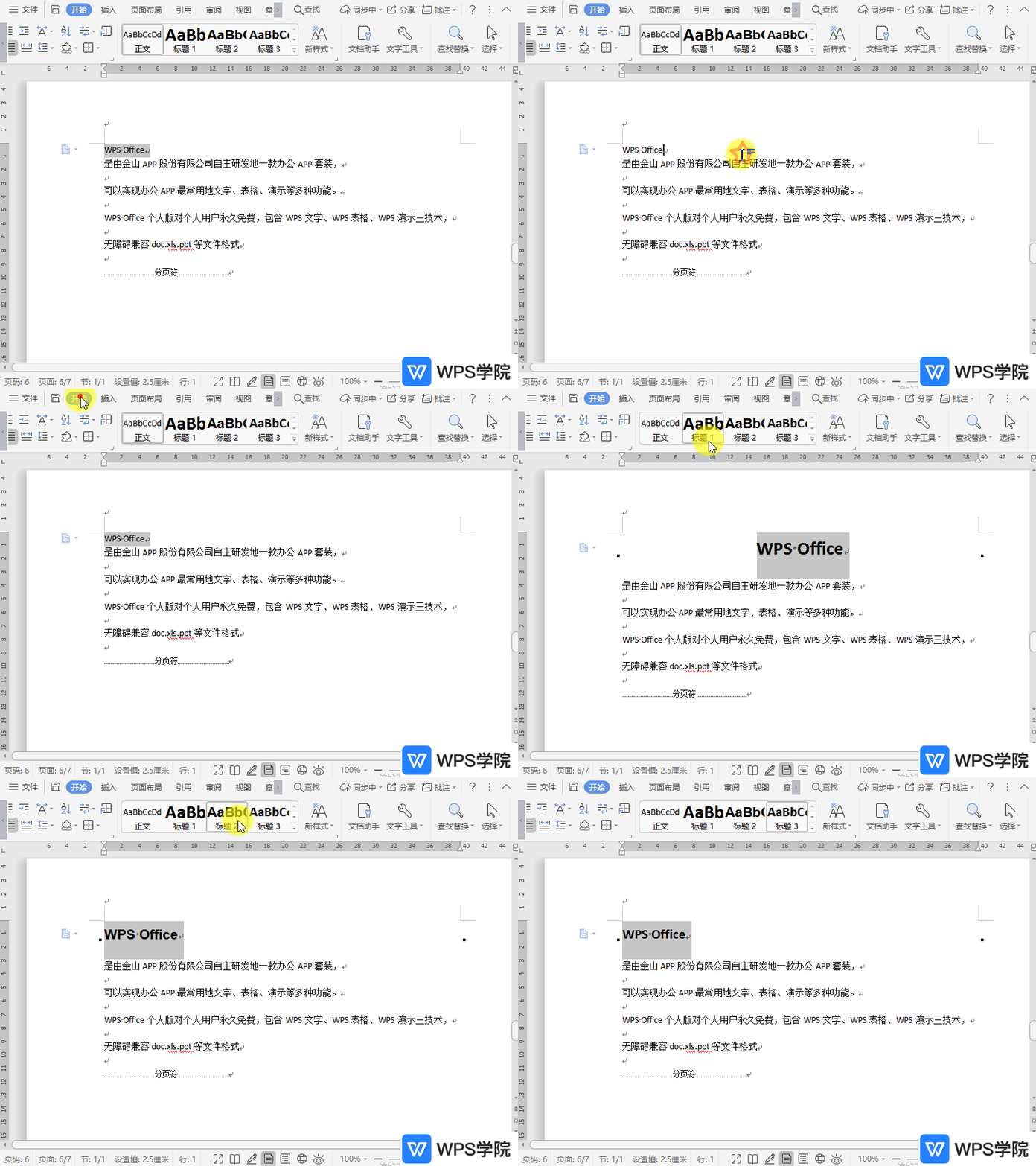
WPS如何引用文档的文字标题样式?
2021-05-24 00:00:00使用WPS Office打开文档,选中需要操作的文字。 点击“开始”,根据需要选择一种标题样式,如“标题1”。 如图所示,可见所选中的文字引用了“标题1”的格式。 注意:标题样式选择有一定的层次逻辑,如:标题1为章节标题。 标题2为章节下的小节标题,标题3为小节下的小点标题。... -
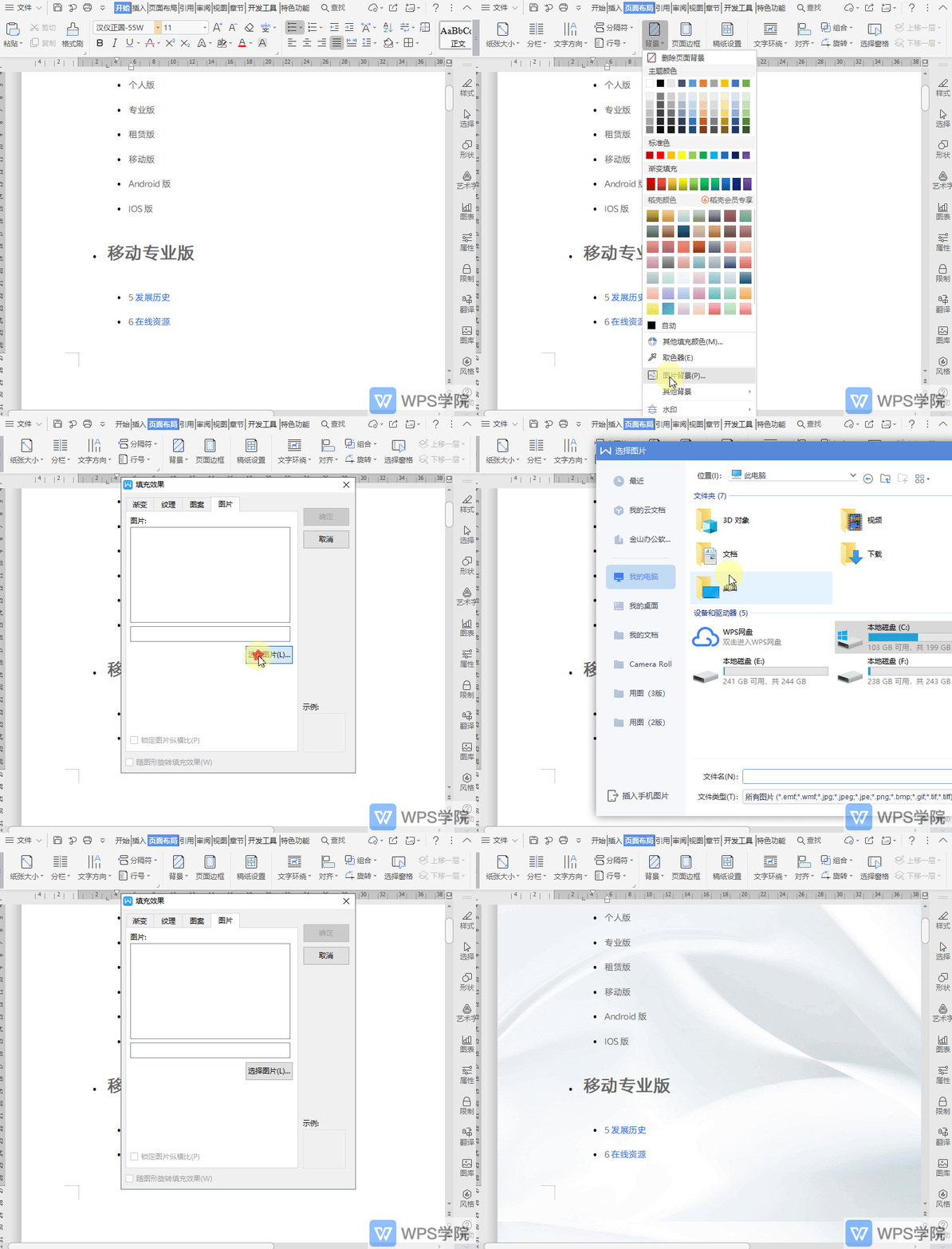
WPS如何给文档设置图片背景?
2021-05-24 00:00:00使用WPS Office打开文档。 依次点击“页面布局”--->“背景”--->“图片背景”。 在弹出框“选择图片”后,点击“确定”即可。... -

WPS如何设置文档段落重排?
2021-05-24 00:00:00使用WPS Office打开文档,选中需要操作的段落,依次点击“开始”--->“文字工具”--->“段落重排”。 “段落重排”可以将选中的段落恢复成无排版格式,方便重新排版。... -
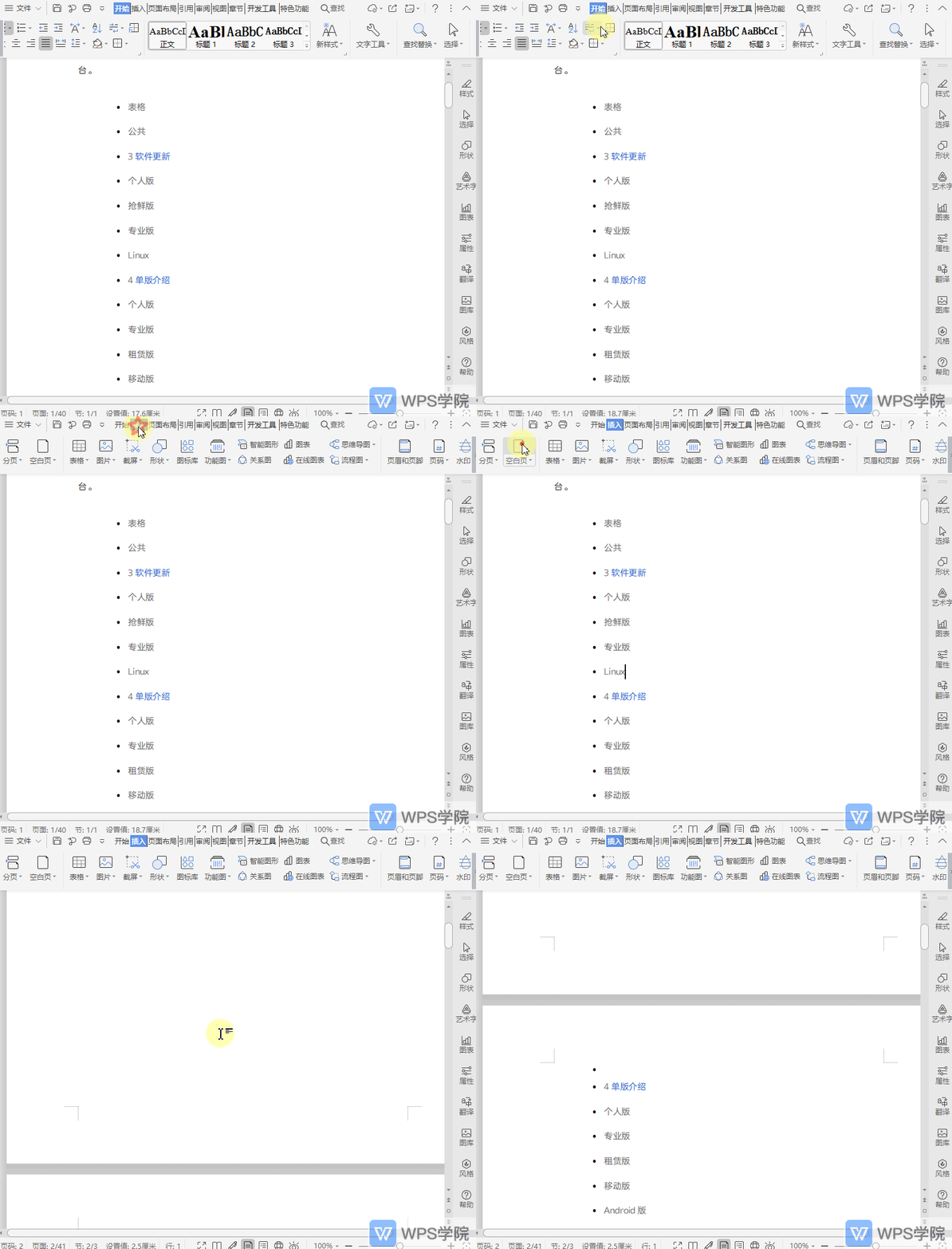
WPS如何添加文档空白页?
2021-05-24 00:00:00使用WPS Office打开文档,选择要插入的位置。 依次点击“插入”--->“空白页”即可。... -
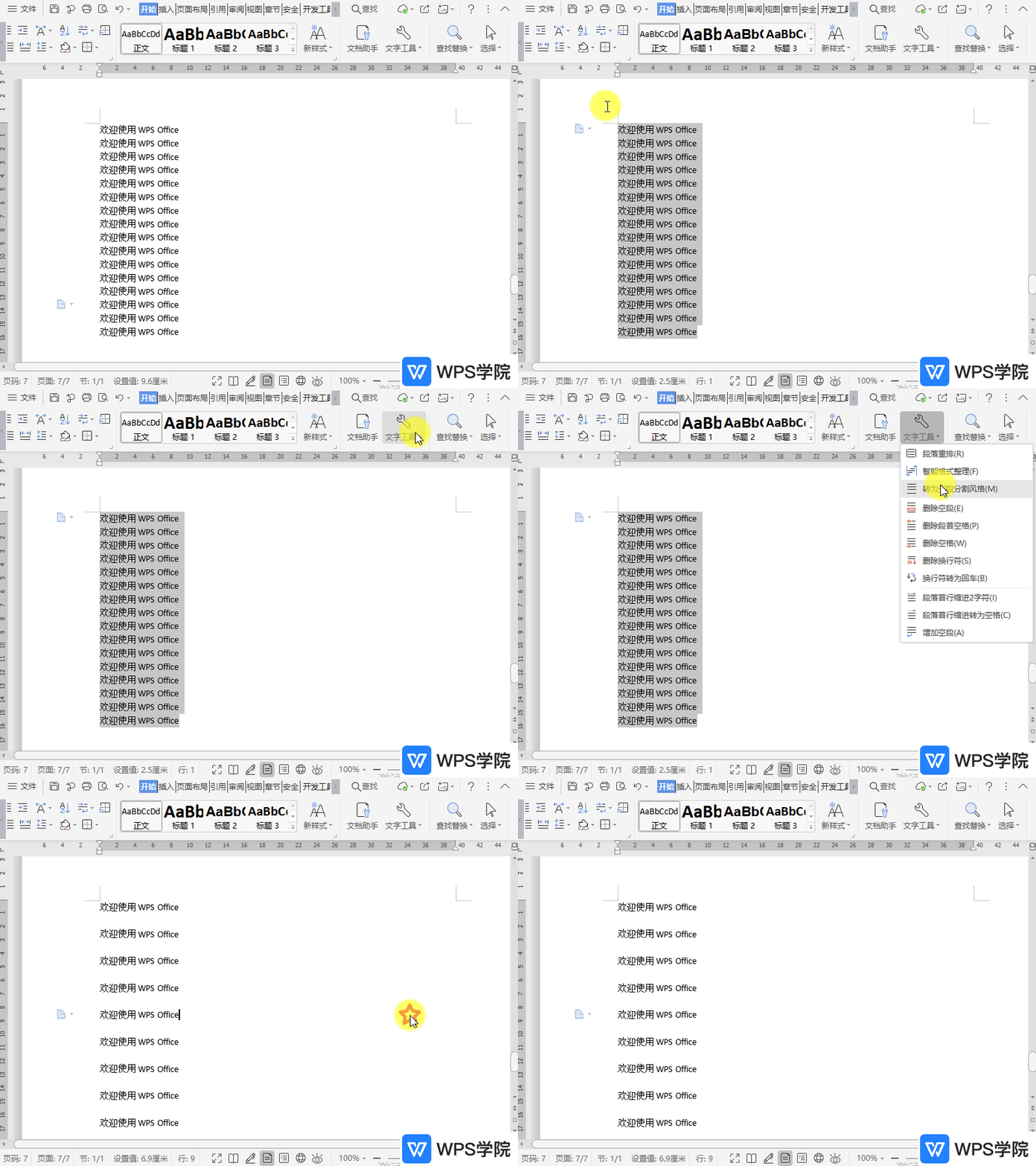
WPS如何将文档段落间的分隔设置为空段形式?
2021-05-24 00:00:00使用WPS Office打开文档,选中需要调整的段落。 依次点击“开始”--->“文字工具”--->“转为空段分隔风格”即可。... -
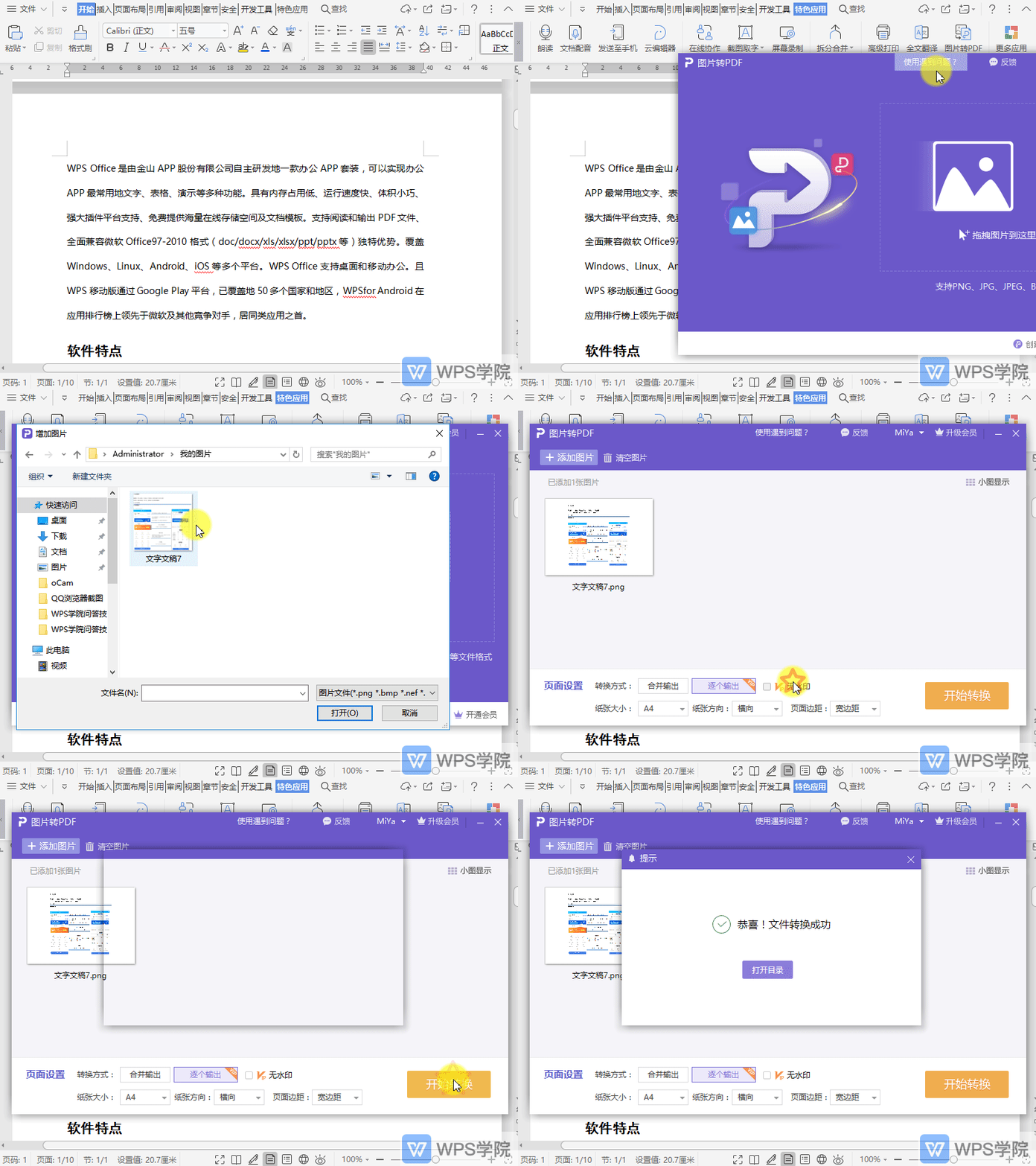
WPS如何使用WPS图片转PDF?
2021-05-24 00:00:00使用WPS Office打开文档。 依次点击“特色应用”--->“图片转PDF”,拖拽或选择图片到弹出框。 根据需要进行相关设置后,点击“开始转换”即可。... -

WPS文档中的标题如何顶格?
2021-05-24 00:00:00以WPS为例,打开文档,选中标题,依次点击“开始”--->”段落”。 在弹出的“段落”界面“对齐方式”处选择左对齐,“特殊格式”选择无。...
扫码关注微信公众号获取播放密码
