

-
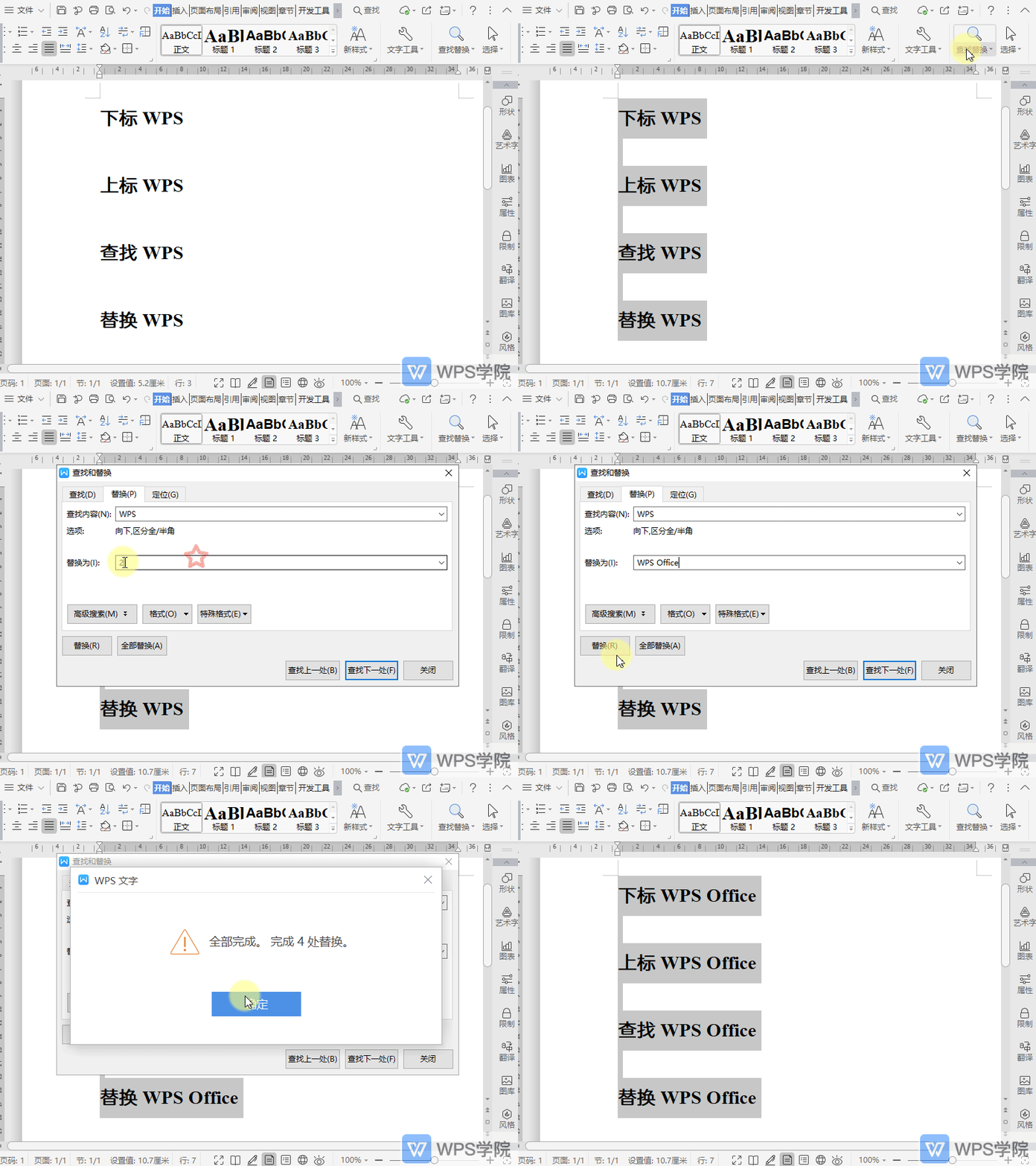
WPS使用查找替换批量更换原有内容?
2021-05-24 00:00:00使用WPS Office打开文档,选择需要操作的内容,依次点击“开始”--->“查找替换”--->“替换”。 在“查找内容”中输入要查找的内容,在“替换为”中输入要替换的内容,点击“全部替换”即可。... -
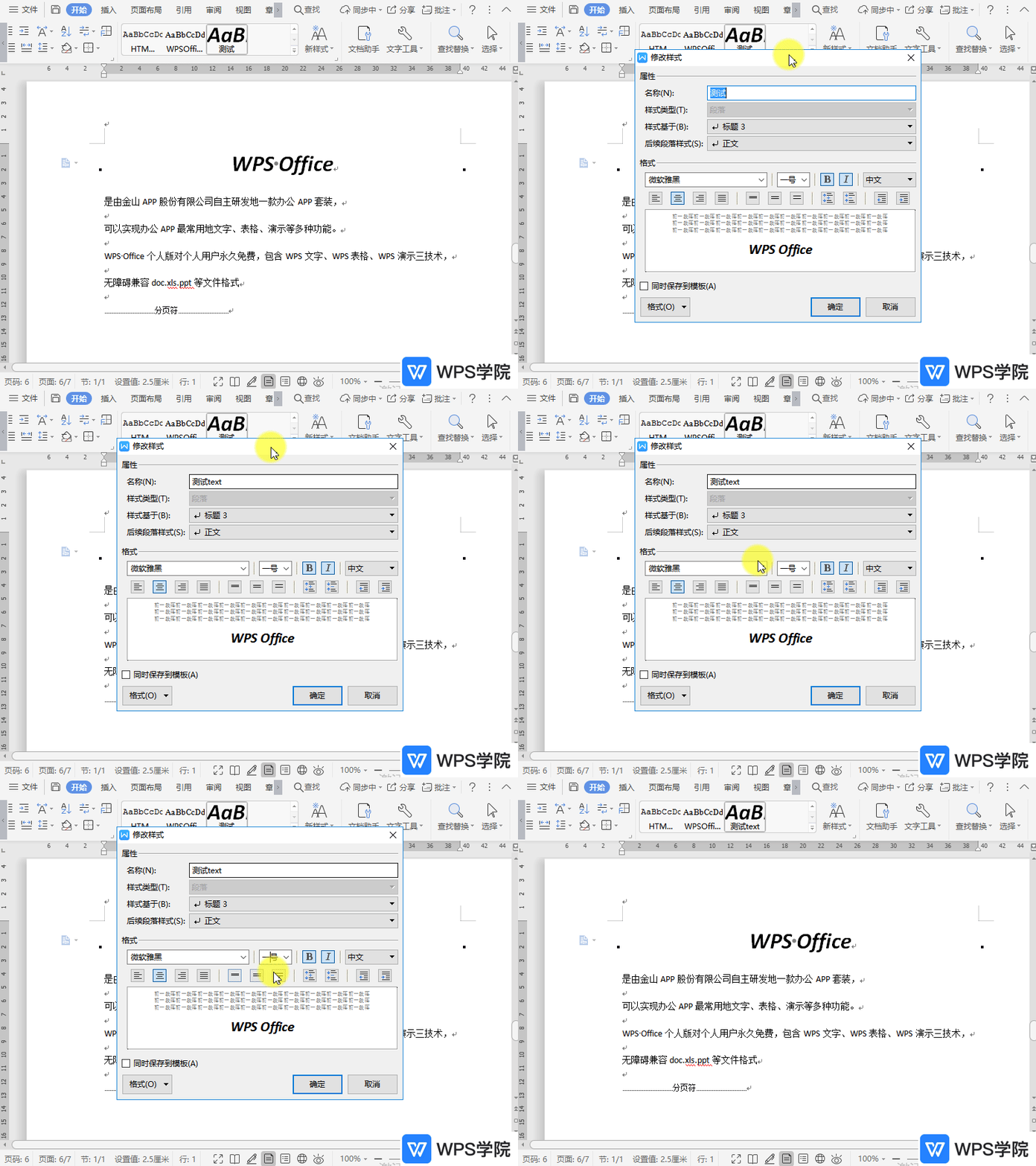
WPS如何修改文档标题样式?
2021-05-24 00:00:00使用WPS Office打开文档,鼠标右键需要修改的样式,选择“修改样式”。 根据需要对样式进行修改后,点击“确定”即可。... -
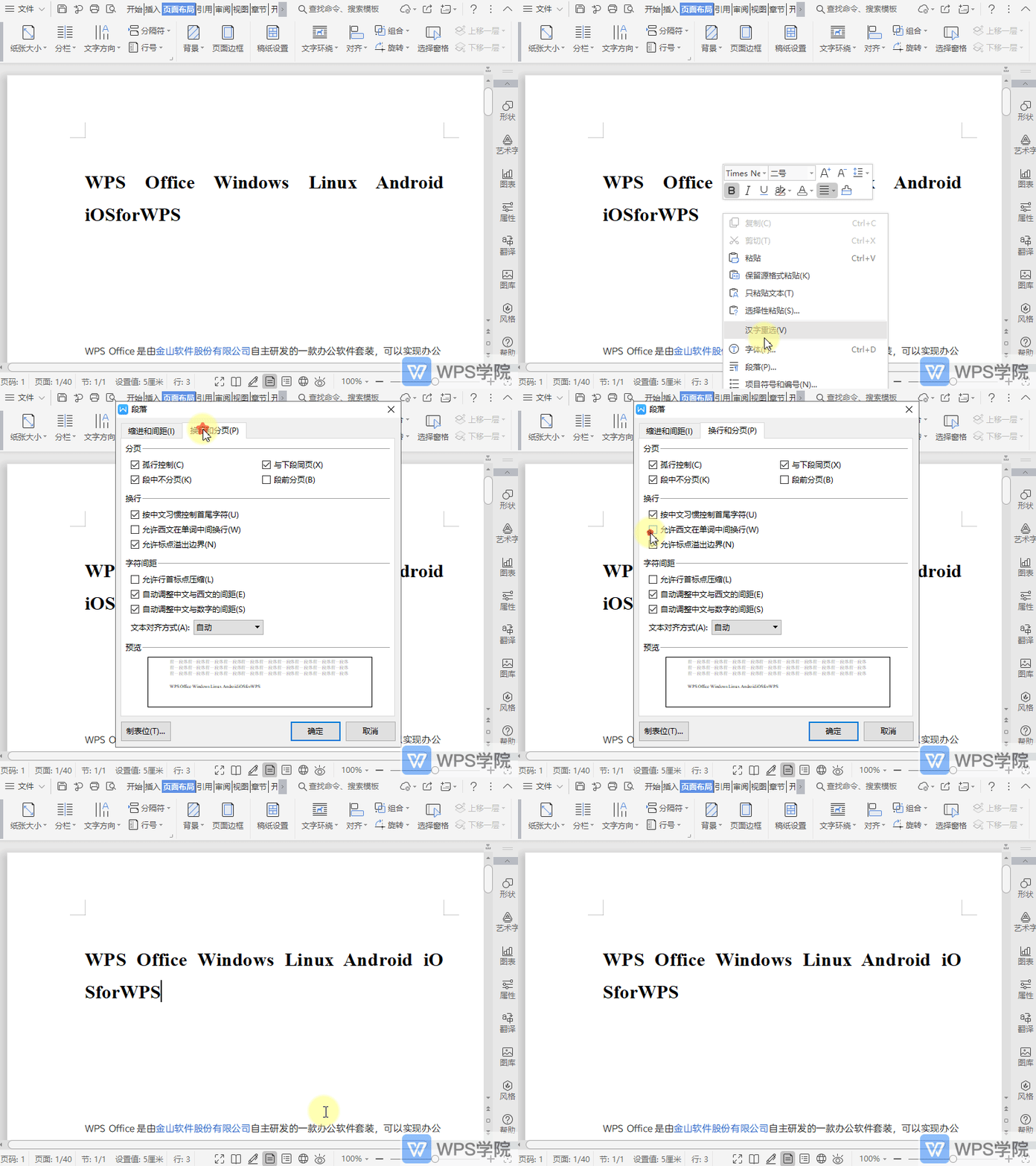
WPS文档如何自动断字?
2021-05-24 00:00:00WPS文字暂时不支持断字功能,如需设置“允许西文在单词中间换行”可参考以下方式。 使用WPS Office打开文档,鼠标右键选择“段落”。 选择“换行与分页”,勾... -

WPS如何重排文档窗口?
2021-05-24 00:00:00使用WPS Office打开多个文档,依次点击“视图”--->“重排窗口”。 共有“水平平铺”、“垂直平铺”及“层叠”三种排列方式。根据需要选择其中一种即可。... -
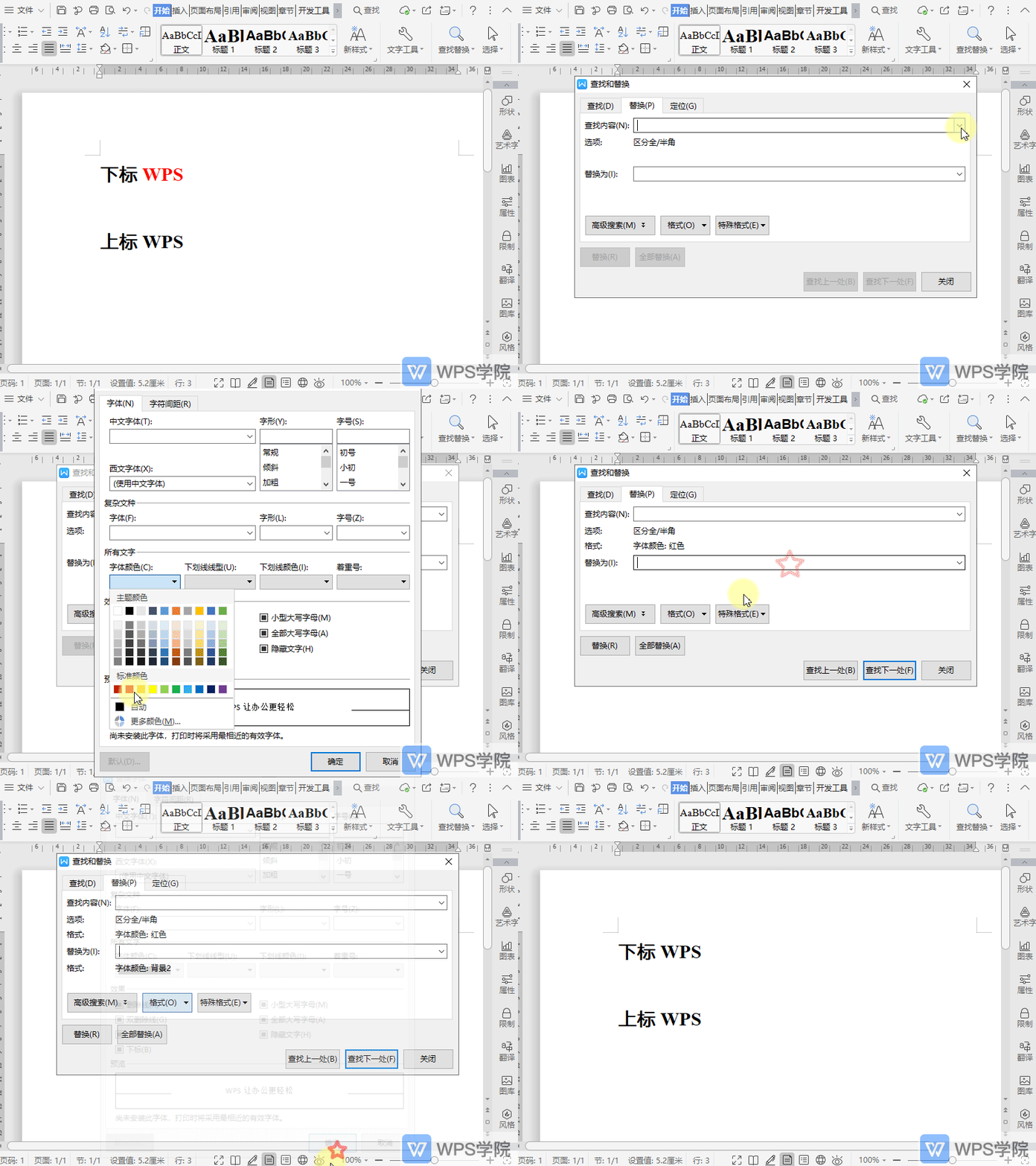
WPS如何查找和替换字符格式?
2021-05-24 00:00:00使用WPS Office打开文档。 依次点击“开始”--->“查找替换”--->“替换”。 点击替换页面的“查找内容”输入框,点击“格式”--->“字体”。 在“查找字体”的“所有文字”处,设置要查找的颜色,如红色。 接着在“替换为”输入框,点击“格式”--->“字体”。 在“替换字体”的“所有文字”处,设置要替换的颜色,如黑色。 最后点击“全部替换”即可。 注:该操作以查找替换字体颜色为例,其他格式替换操作同... -
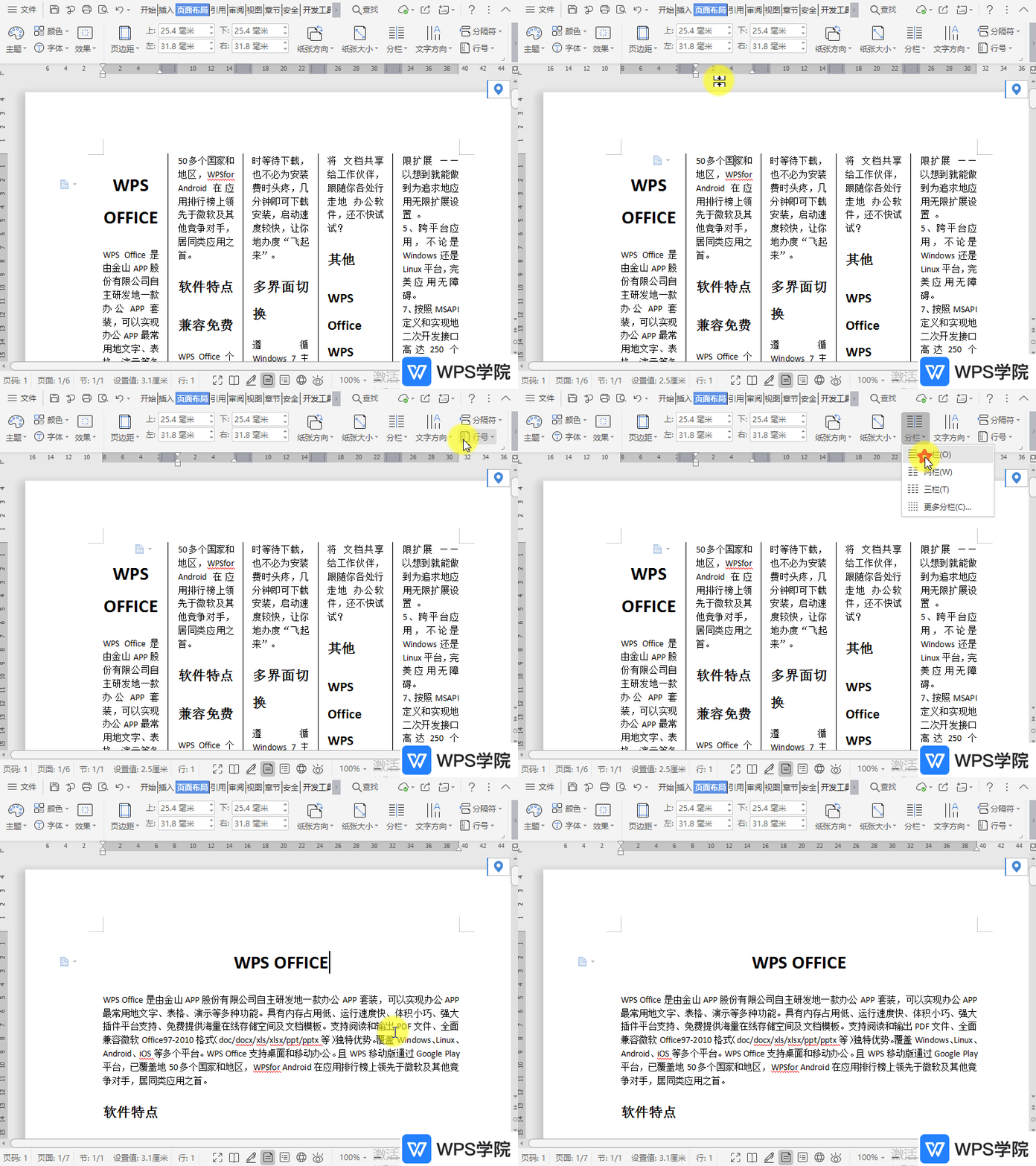
WPS如何取消文档分栏?
2021-05-24 00:00:00使用WPS Office打开文档,依次点击“页面布局”--->“分栏”,选择“一栏”即可取消分栏。... -
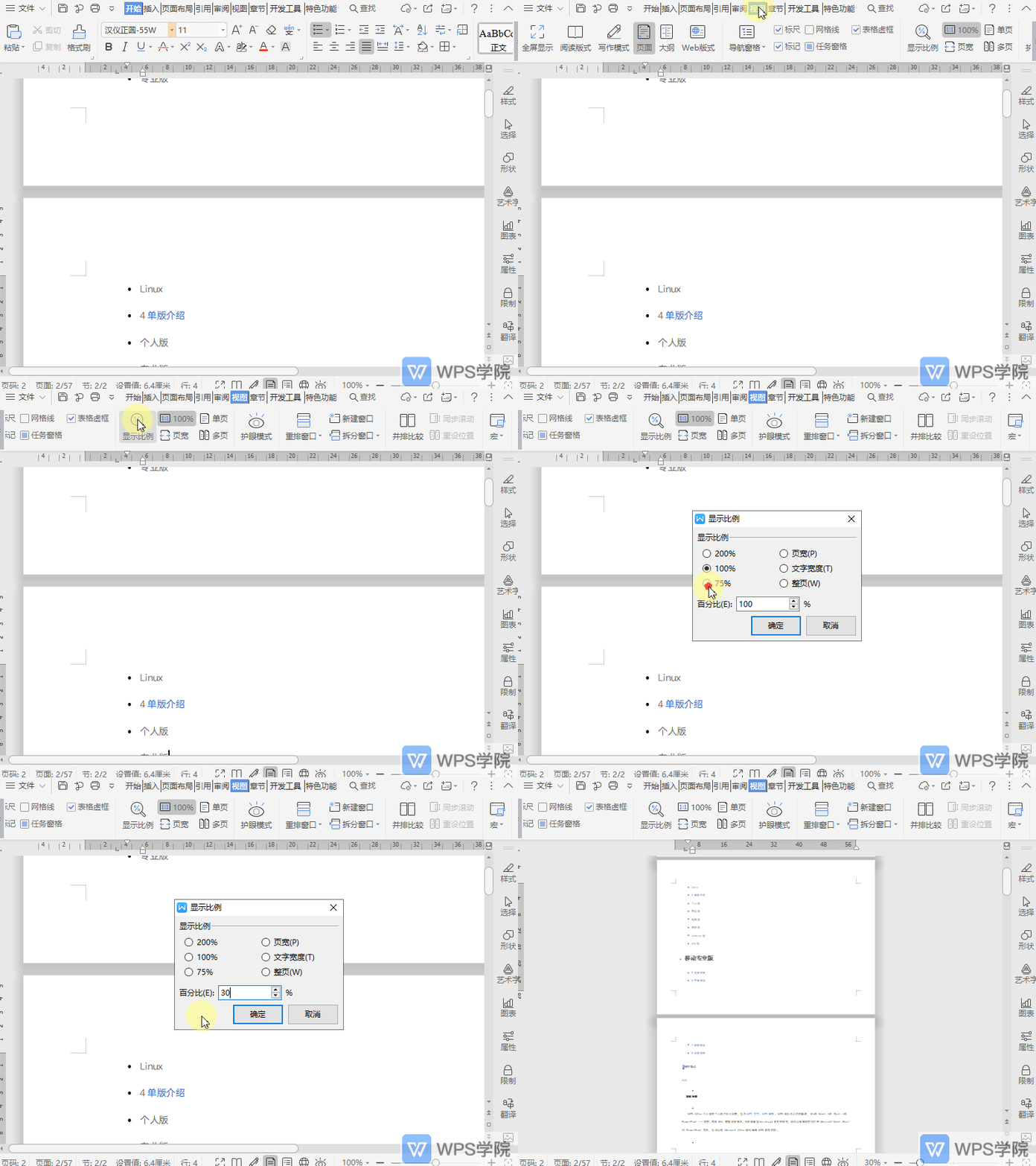
WPS如何设置显示比例?
2021-05-24 00:00:00使用WPS Office打开文档,依次点击“视图”--->“显示比例”。 在弹出框中根据需要进行设置,点击“确定”即可。... -
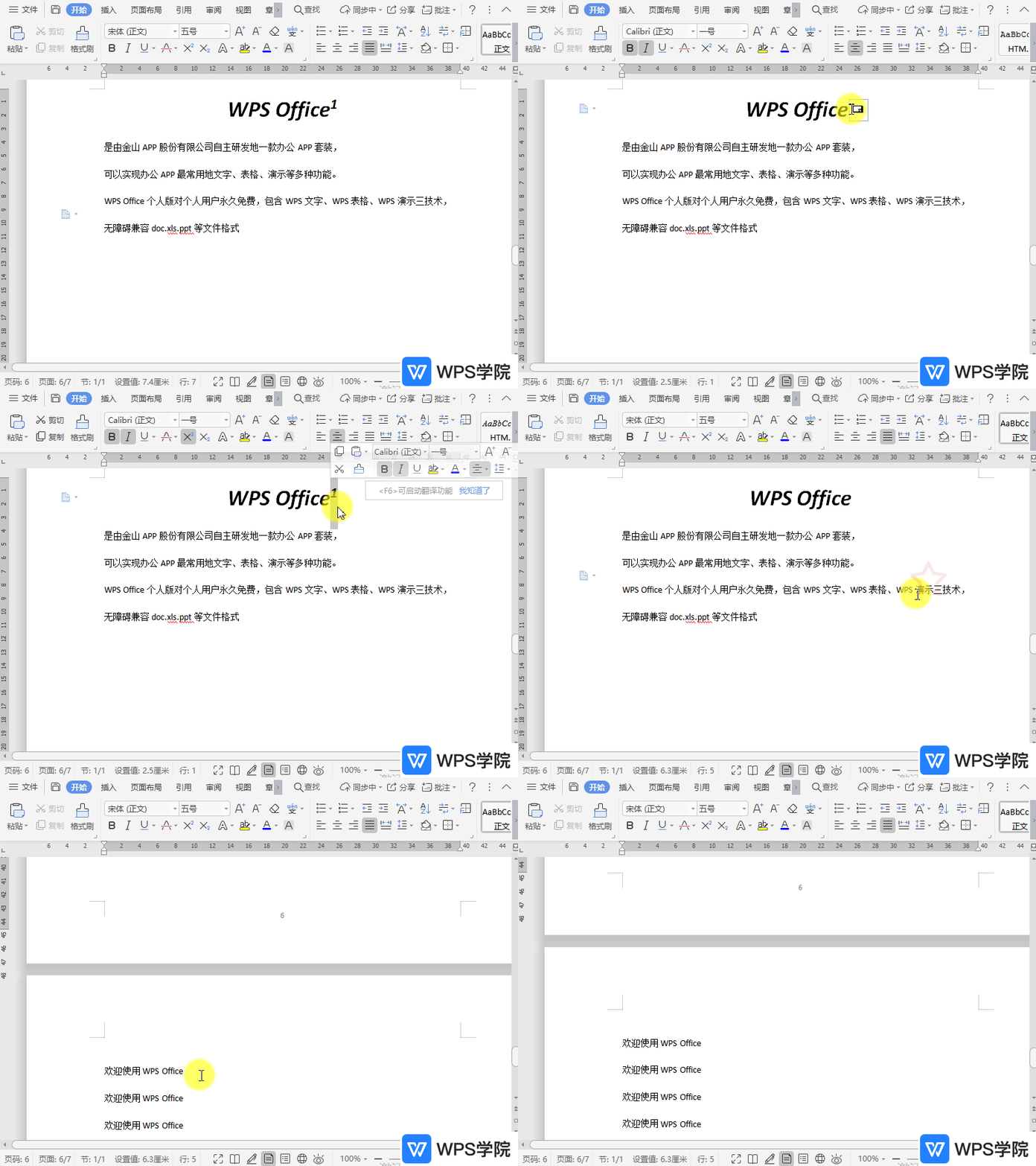
WPS如何在文档中删除脚注?
2021-05-24 00:00:00使用WPS Office打开文档,选中脚注的标识,按“Delete键”删除即可。... -
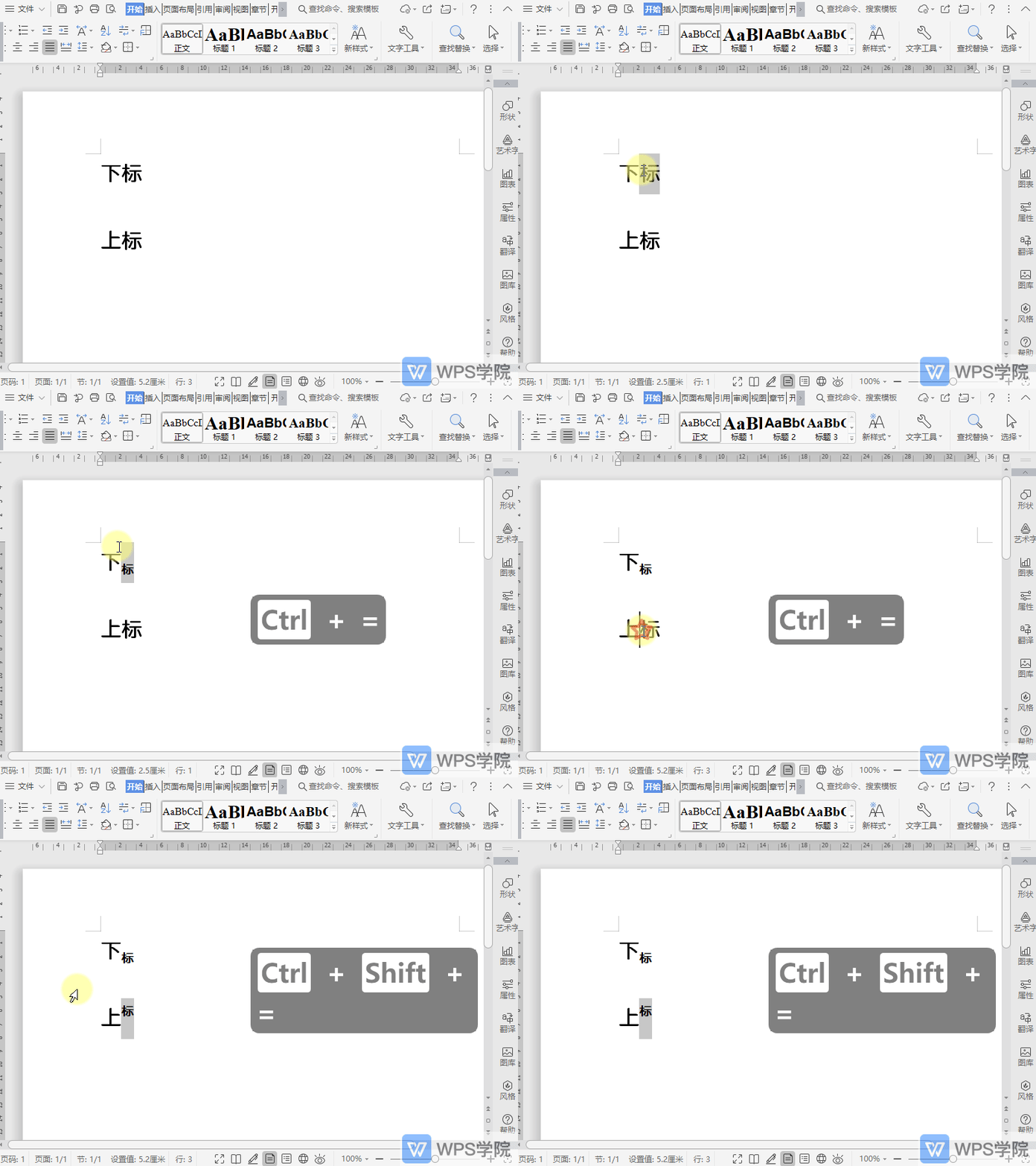
WPS文档上下标注快捷操作?
2021-05-24 00:00:00使用WPS Office打开文档,选中需要操作上下标的内容。 下标快捷键是:CTRL+= 上标的快捷键是CTRL+SHIFT+=... -
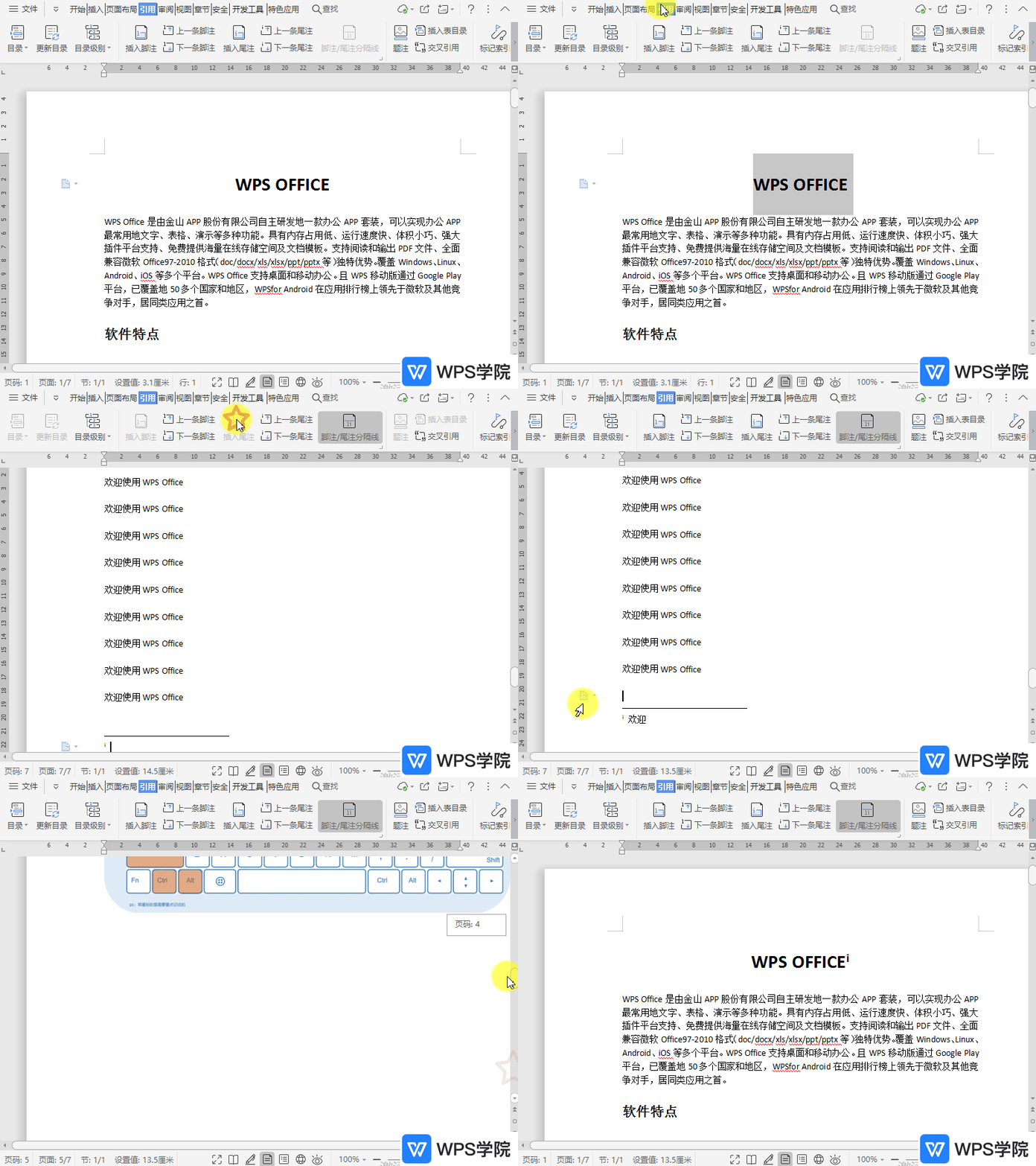
WPS如何在文档中插入尾注?
2021-05-24 00:00:00使用WPS Office打开文档,选中需要添加“尾注”的内容。 依次点击“引用”--->“插入尾注”。 完成上述操作后页面会跳转到该文档的底部。 根据需要在此处输入具体注释内容,即可添加尾注注释。... -
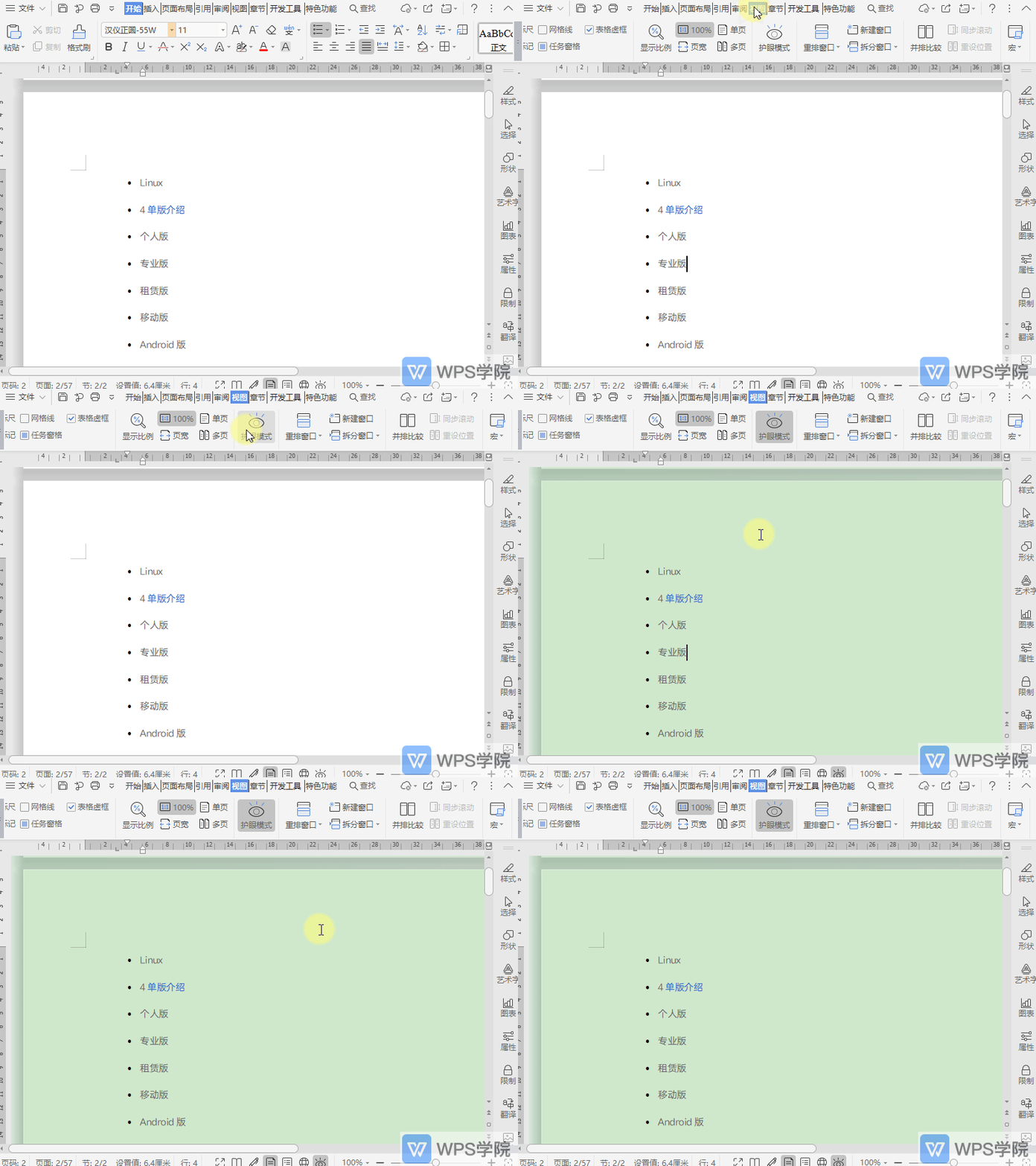
WPS文档如何开启护眼模式?
2021-05-24 00:00:00使用WPS Office打开文档。 依次点击“视图”--->“护眼模式”即可。... -
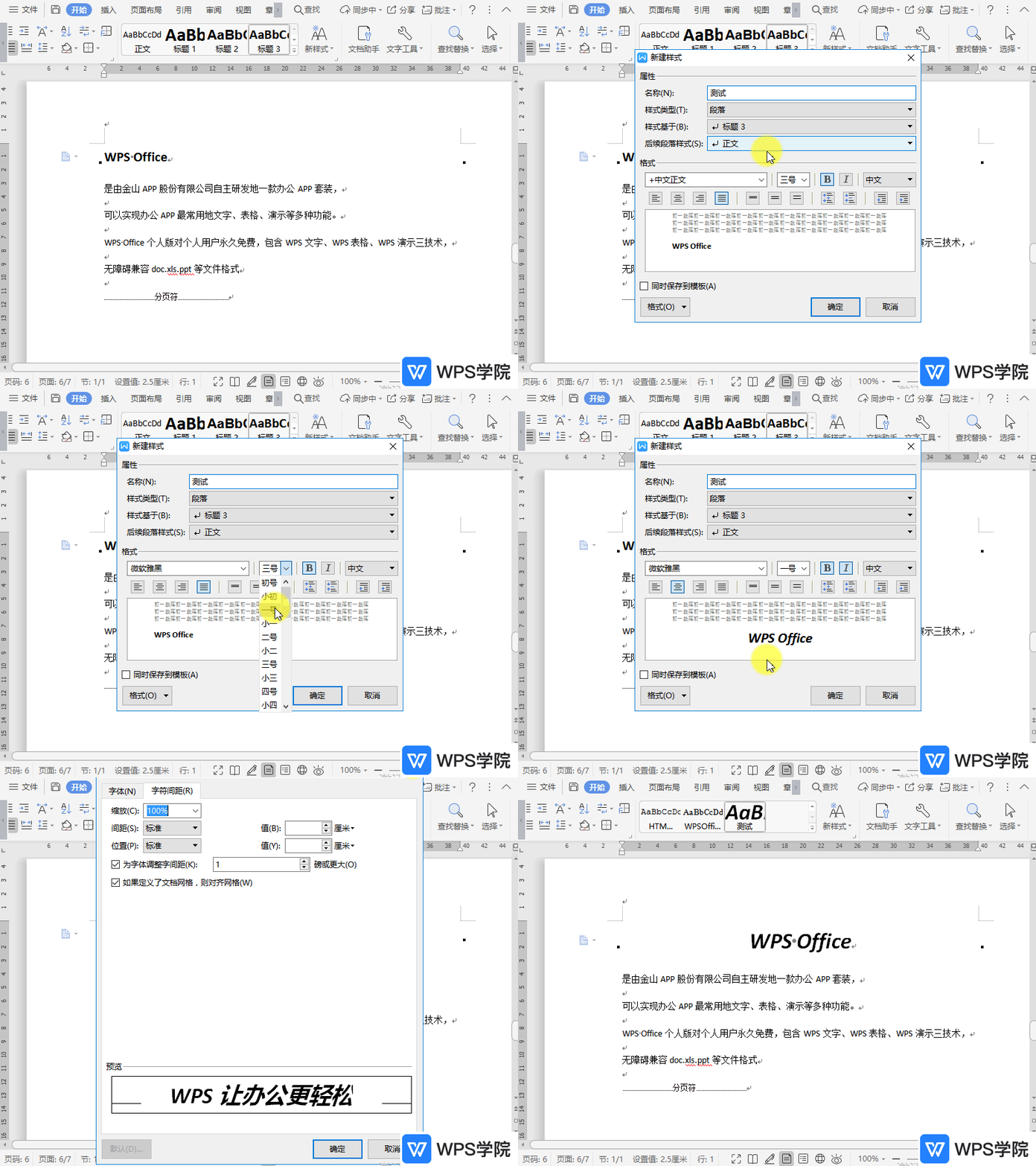
WPS如何新增文档标题样式?
2021-05-24 00:00:00使用WPS Office打开文档,依次点击“开始”--->“新样式”。 在新建新样式弹出框框中根据需要编辑新样式。 如“属性”、“格式”,并选择是否勾... -
WPS排版常用快捷键
2021-05-24 00:00:00以WPS Office文档操作为准: 加粗:Ctrl+B 斜体:Ctrl+I 下划线:Ctrl+U 增大字号:Ctrl+] 减小字号:Ctrl+[ 左对齐:Ctrl+L 居中对齐:Ctrl+E 右对齐:Ctrl+R 两端对齐:Ctrl+J 分散对齐:Ctrl+Shift+J 减少缩进量:Shift+Alt+, 增加缩进量:Shift+Alt+.... -
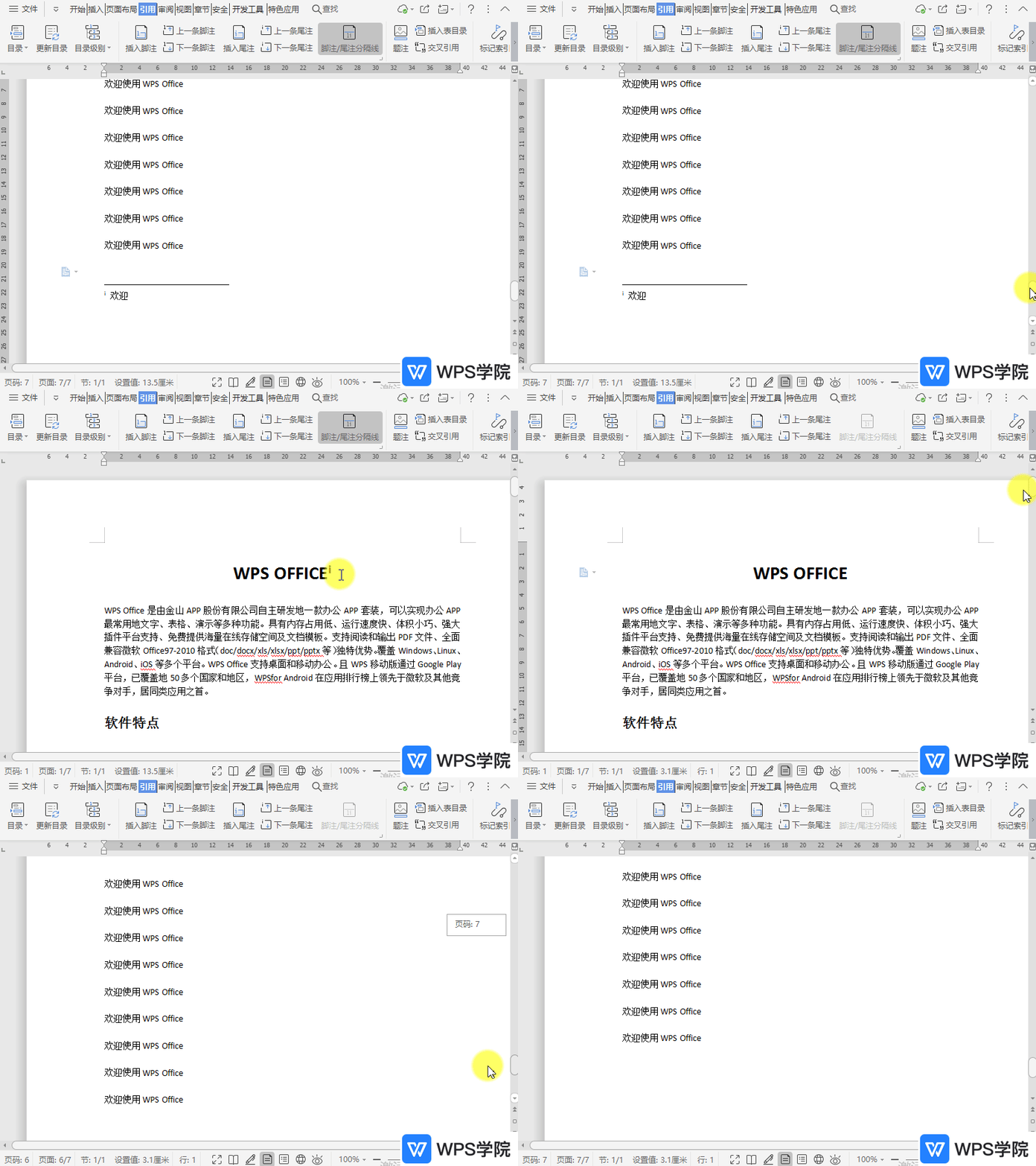
WPS如何在文档中删除尾注?
2021-05-24 00:00:00使用WPS Office打开文档,选中尾注的标识,按“Delete键”删除即可。... -
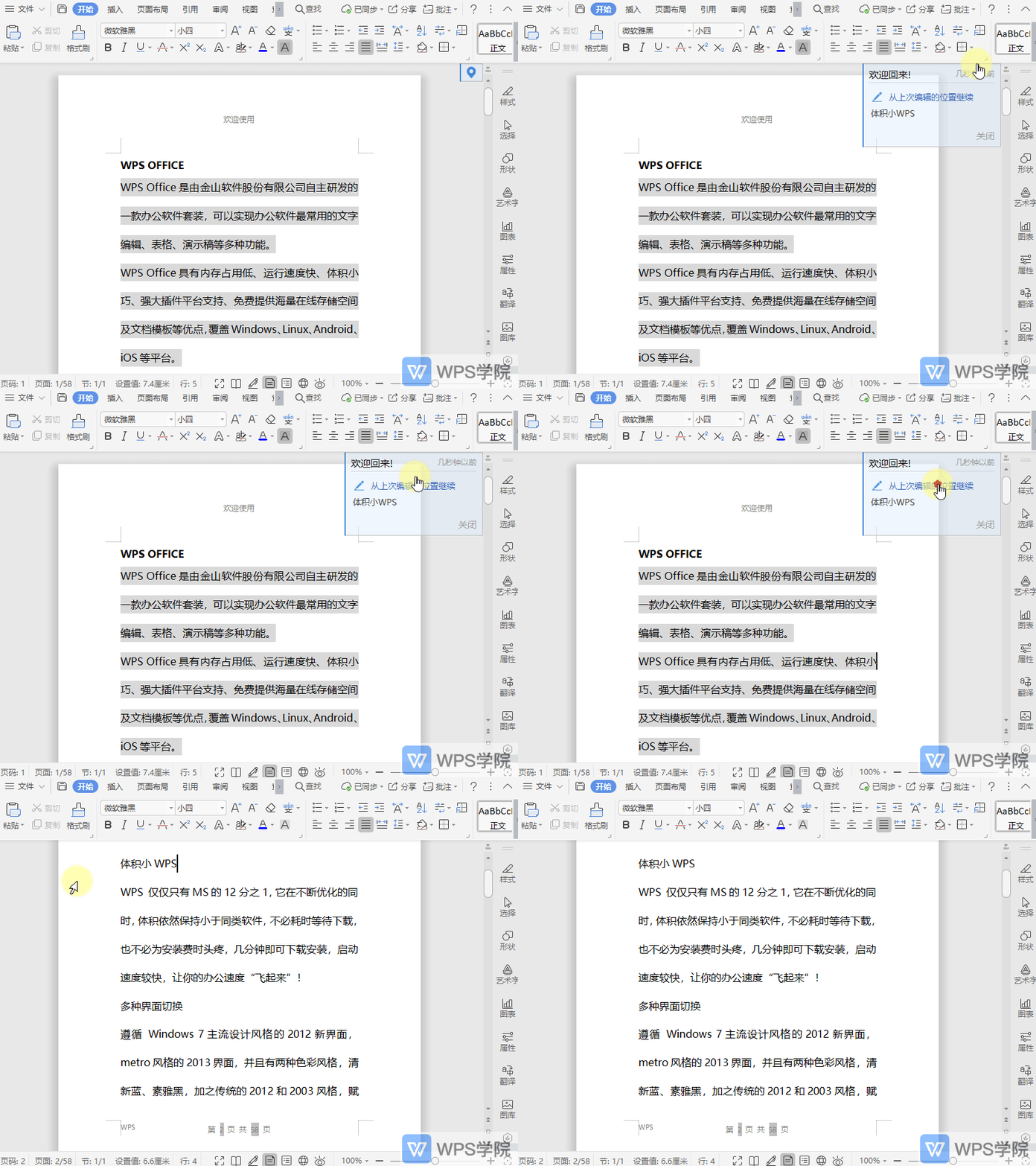
WPS如何快速定位到上次编辑位置?
2021-05-24 00:00:00使用WPS Office打开文件时。 右上方有一个从离开时编辑的图标,点击即可。... -
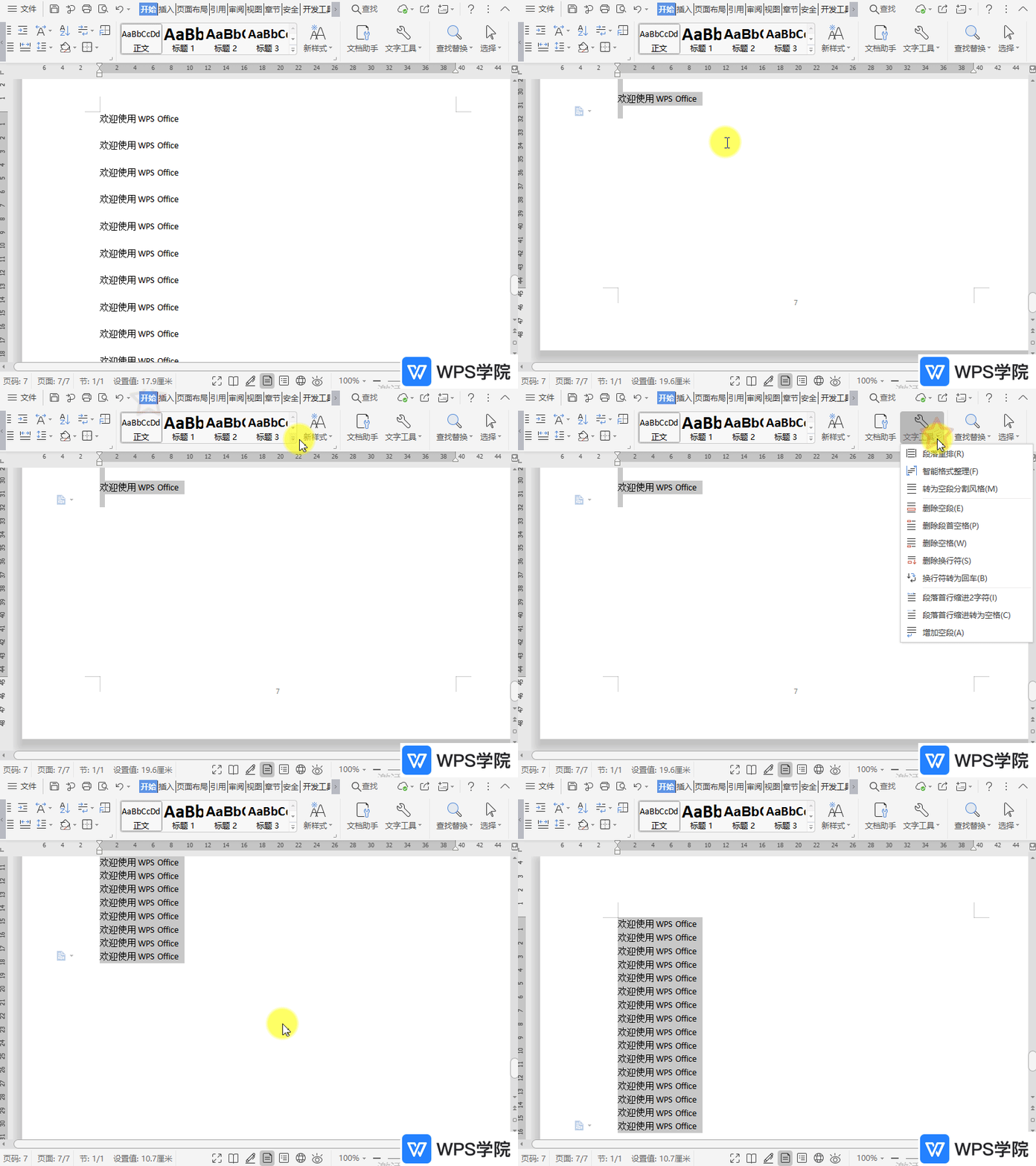
WPS如何批量删除文档空段?
2021-05-24 00:00:00使用WPS Office打开文档,选中需要操作的段落。 依次点击“开始”--->“文字工具”--->“删除空段”即可。... -
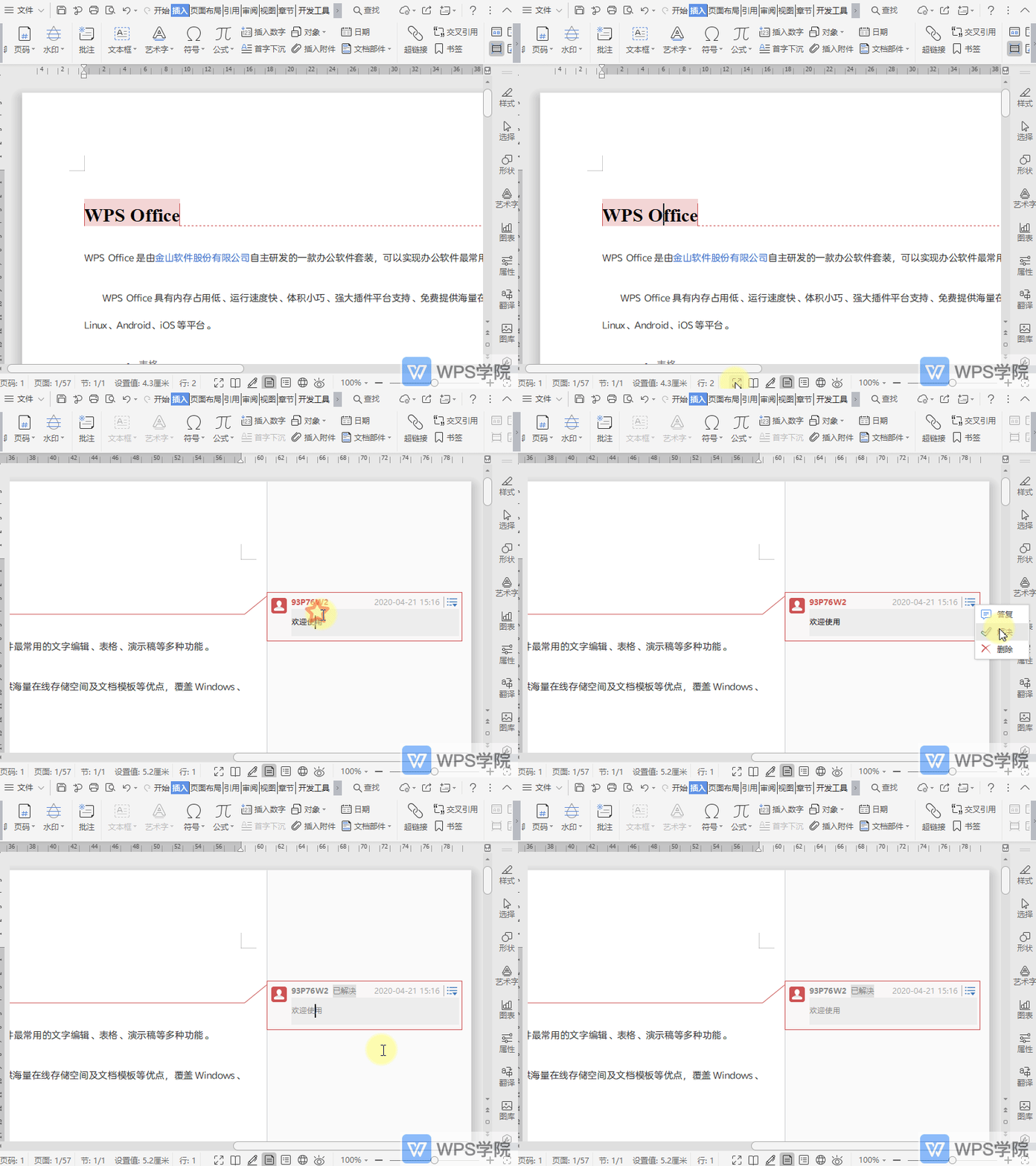
WPS如何将批注显示“已解决”?
2021-05-24 00:00:00使用WPS Office打开文档,点选已插入的批注,选择“解决”即可。... -

WPS如何智能识别文档目录?
2021-05-24 00:00:00使用WPS Office打开文档,依次点击“章节”--->“章节导航”。 选择“目录”--->“智能识别目录”,如图所示,即智能识别并生成文档目录。... -
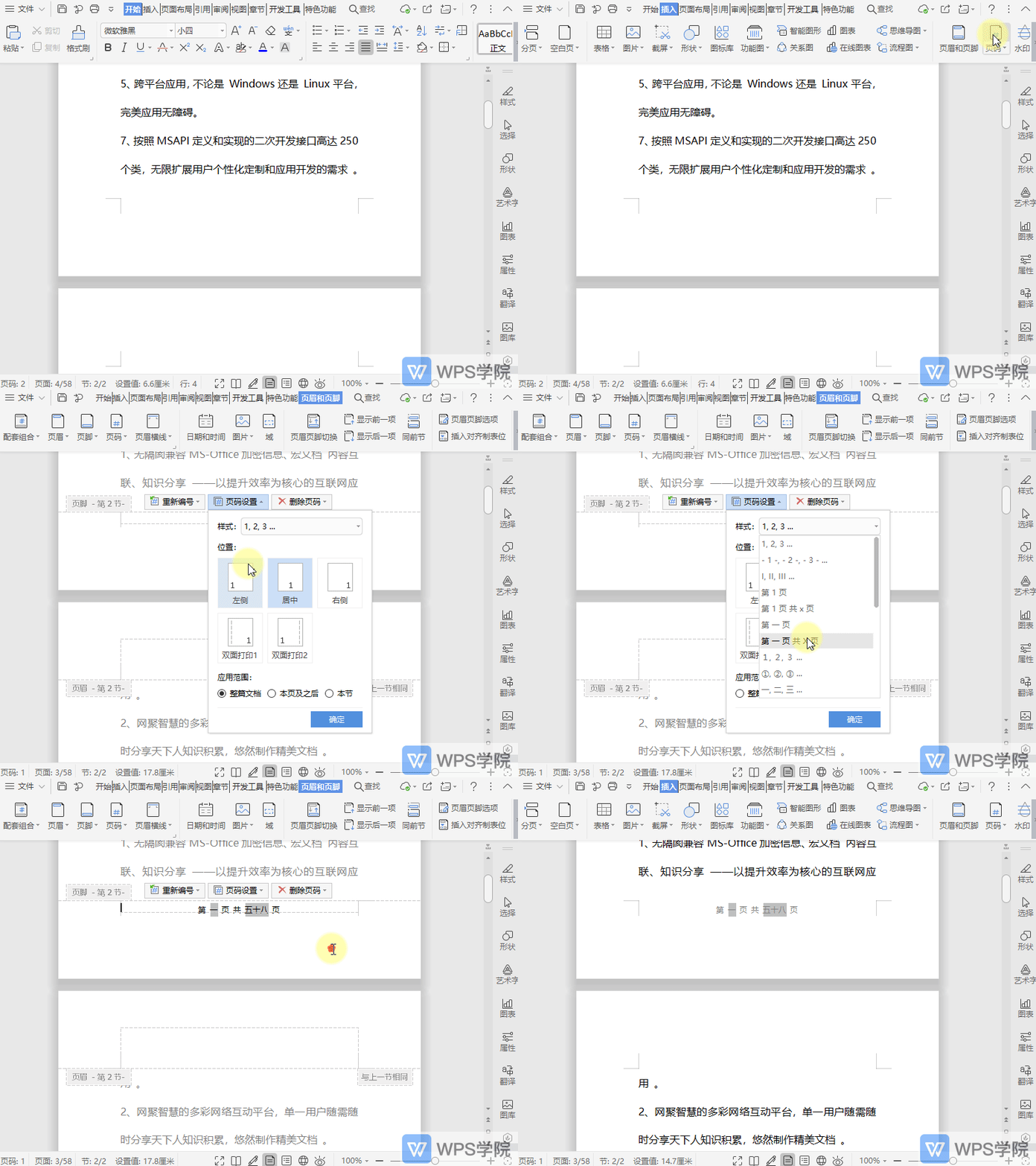
WPS如何从文档任意页开始设置任意的页码?
2021-05-24 00:00:00使用WPS Office打开文档。 鼠标定位至需要的页码起始页,依次点击“插入”--->“页码”。 在弹出框中设置后,设置应用范围为“本页及以后”,“确定”即可。... -

WPS如何在文档中添加换行符?
2021-05-24 00:00:00使用WPS Office打开文档,选中需要添加的位置。 依次点击“页面布局”--->“分隔符”--->“换行符”即可。... -

WPS如何添加批注?
2021-05-24 00:00:00使用WPS Office打开文档,选中需要添加批注的内容,依次点击“插入”--->“批注”。 在批注栏中输入内容即可。... -
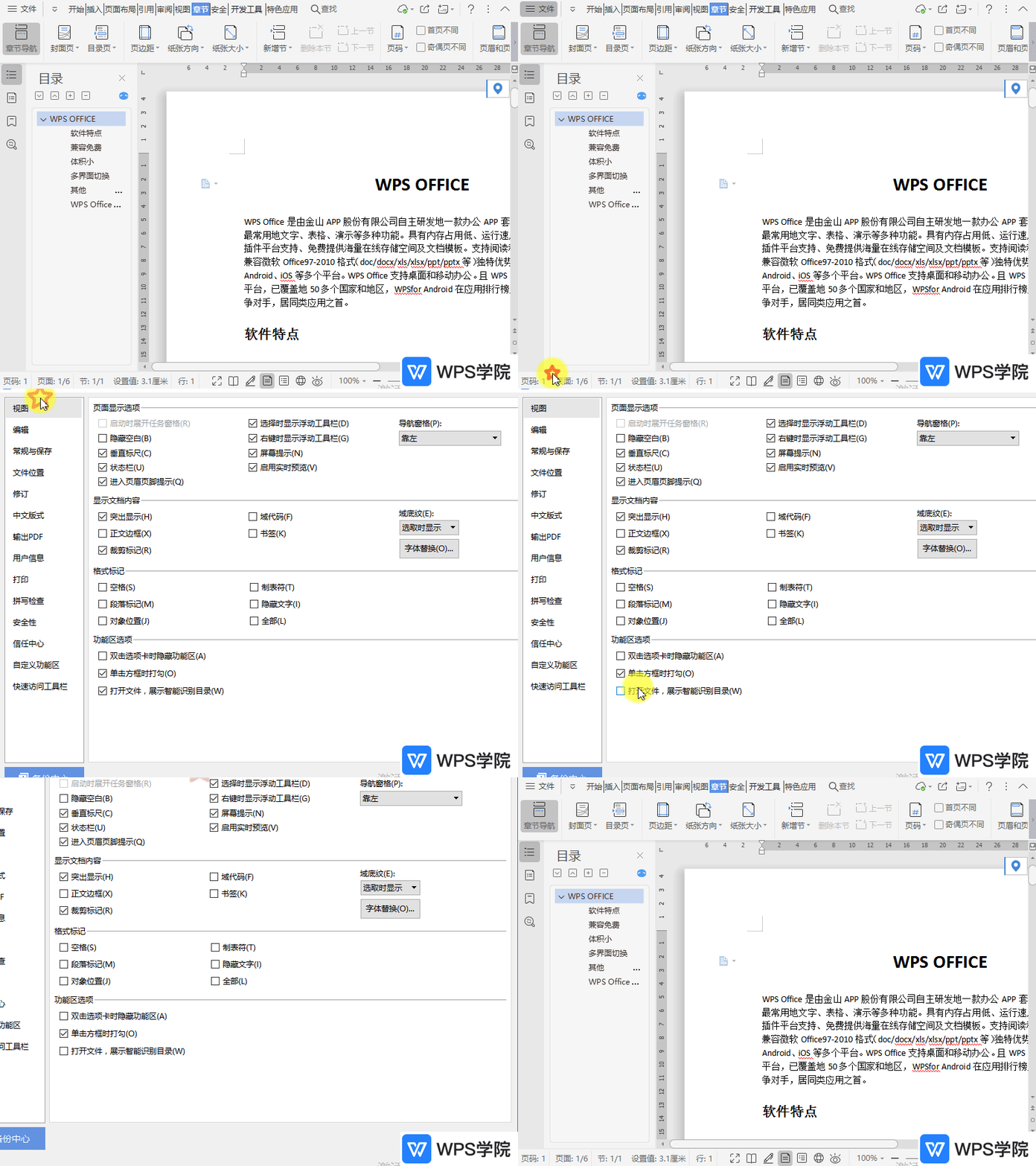
WPS如何关闭打开文档展示智能目录?
2021-05-24 00:00:00使用WPS Office打开文档,依次点击左上角“文件”--->“选项”。 选择“视图”,取消勾... -
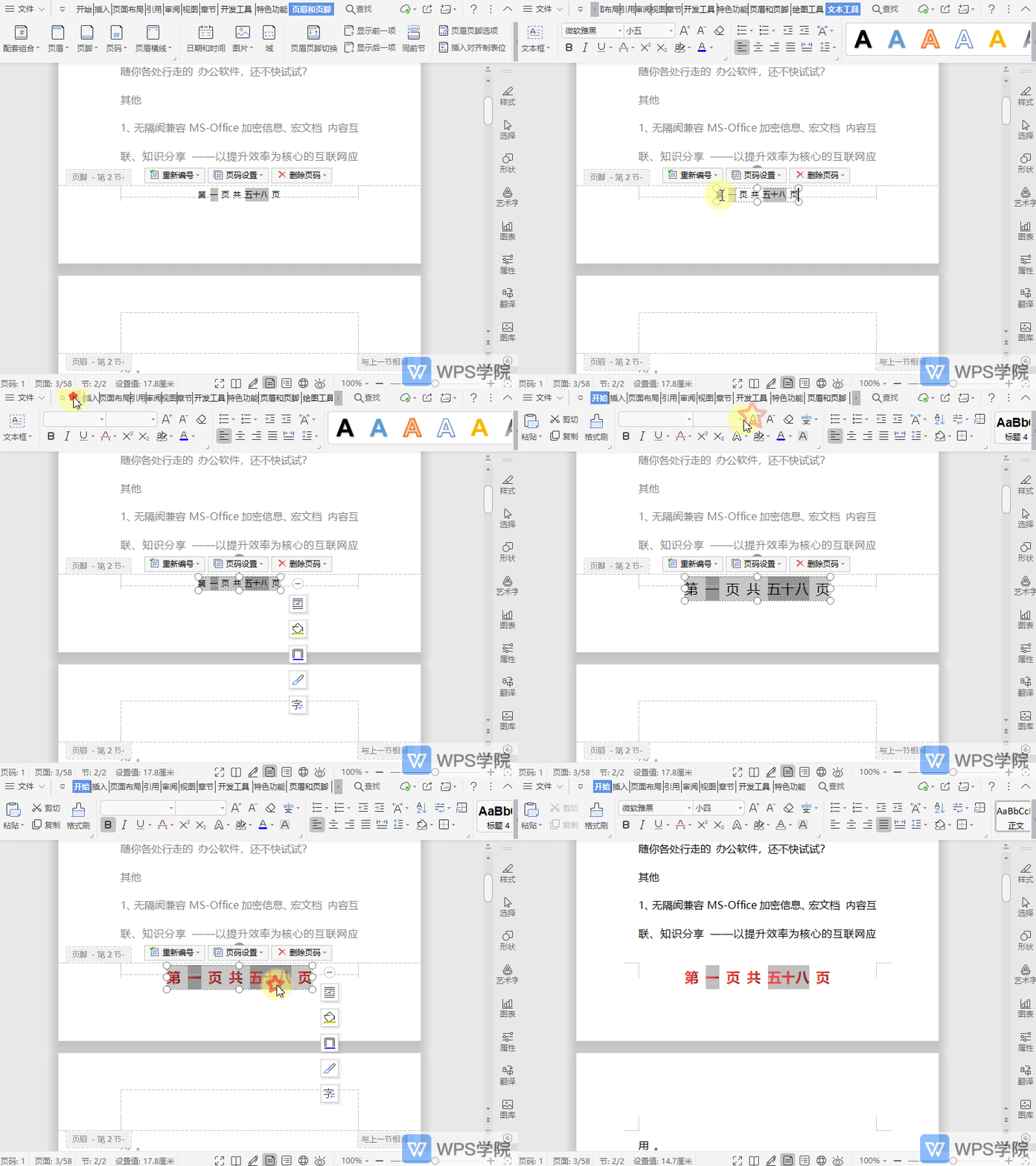
WPS修改文档页码字体的大小和效果
2021-05-24 00:00:00使用WPS Office打开文档,选中页码内容。 在“开始”菜单栏,根据需要调整字体大小及效果即可。... -
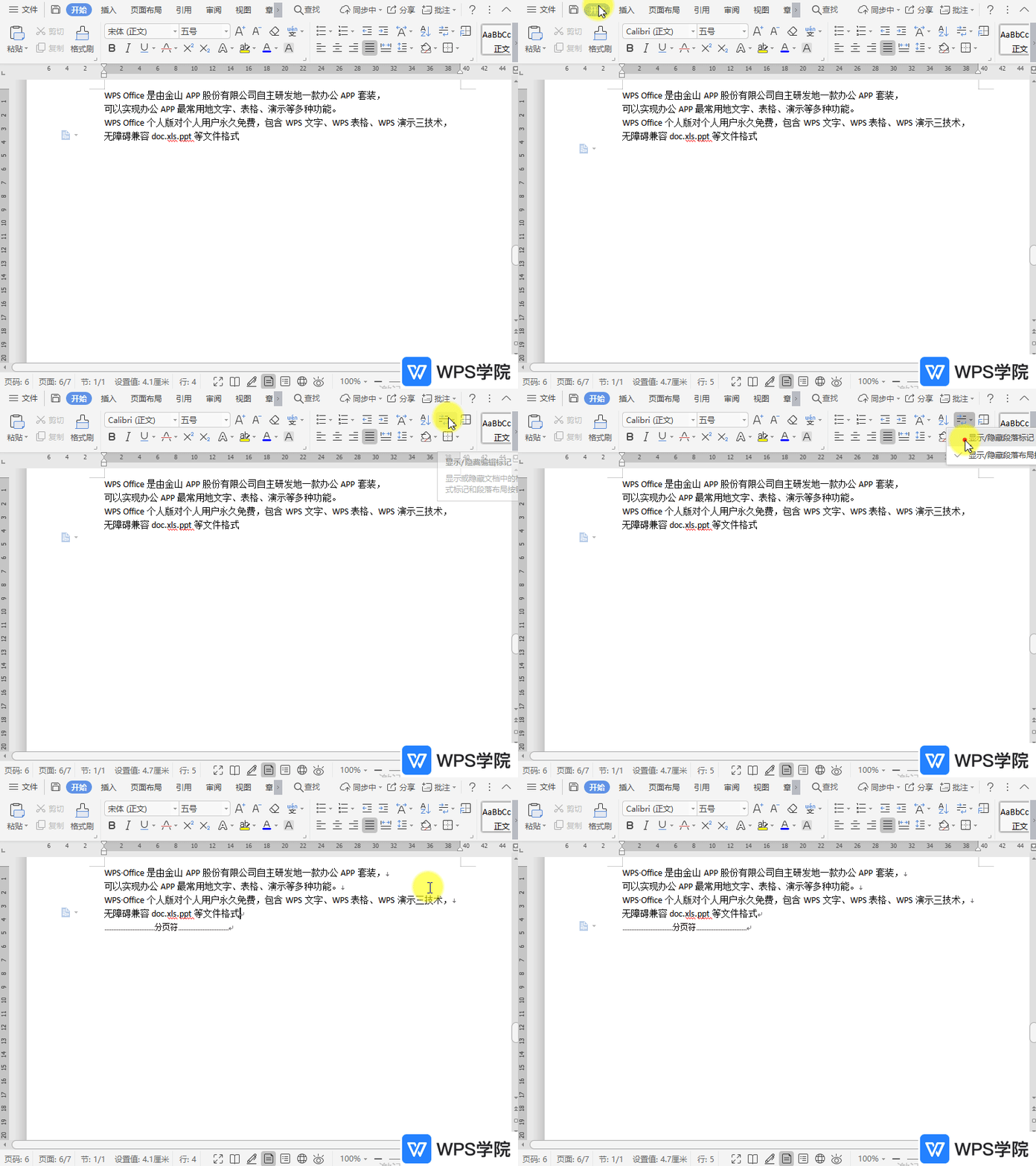
WPS如何在文档中显示换行符等编辑标记?
2021-05-24 00:00:00使用WPS Office打开文档,依次点击“开始”--->“显示/隐藏编辑标记”。 这里勾选选择“显示/隐藏段落标记”即可显示换行符。... -
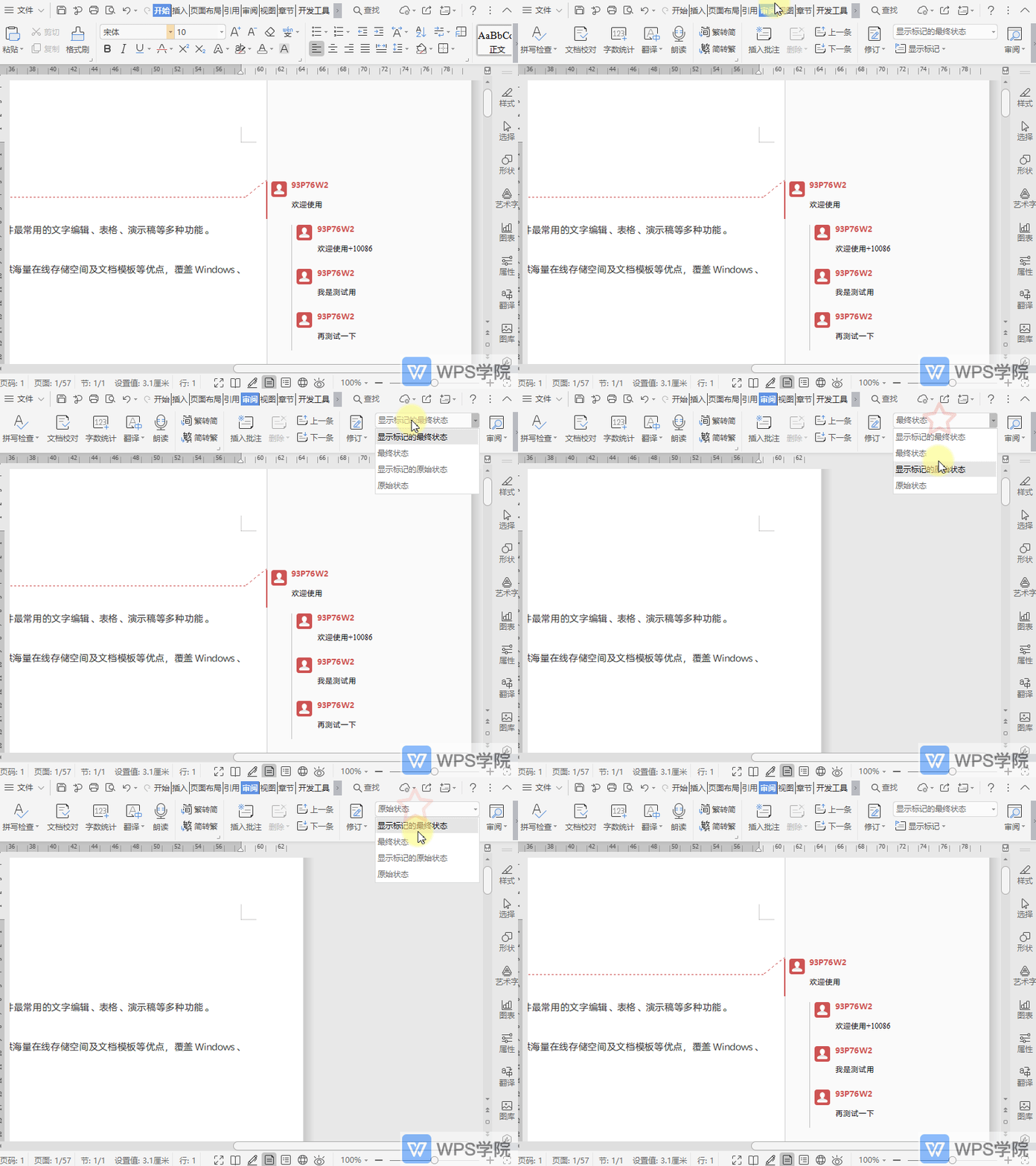
WPS如何使用文档标尺调整页边距?
2021-05-24 00:00:00使用WPS Office新建或打开文档,全选整个文档,在“视图”菜单栏,勾...
扫码关注微信公众号获取播放密码
