

-
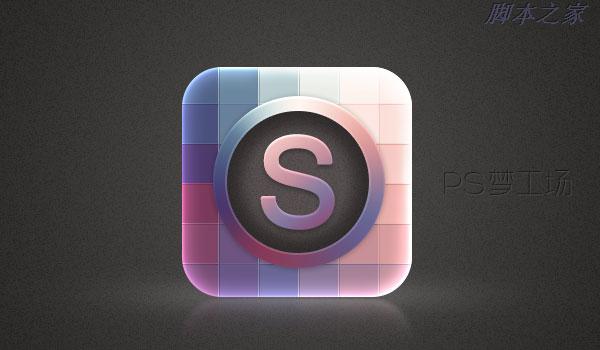
Photoshop利用滤镜制作炫彩格子风格的APP软件图标
2021-04-10 00:00:00利用Photoshop创建彩色格子icon,本教程中用到了智能对象和智能滤镜,你会从中了解到智能滤镜的强大作用。好了,我们来学习一下吧,希望你会喜欢。 第1步: 打开Photoshop,Ctrl+N新建一个文档,文档尺寸可自定义。 第2步: 按住Alt键双击背景图层,使其转换为普通图层。然后再次双击,打开图层样式面板,为其添加颜色叠加样式,颜色为#262523。 继续为其添加渐变叠加,数值如下: 再利用内发光中的杂色功能来给背景添加一些杂色,当然你也可以使用滤镜中的添加杂色功能。 此时的背景: 第3步: ... -

photoshop中短信icon图标按钮制作教程
2021-04-10 00:00:0057自学网来教你photoshop制作短信icon图标按钮。本案例也是为了让初学者能更加的对图层样式的调整和色彩方面有更胜的了解。下面就来详细的教大家制作这个短信图标的具体教程。 效果图: 其实仔细一看效果图,会发现效果图是由五部分组成的,如下图所示: 我们只需要绘制出五部分进行组合即可完成icon图标。下面进入操作步骤: 步骤一、先新建文件图层,然后在填充背景色和前景色,这里前景色参数【ecc5c6】。选择工具箱的“圆角矩形工具”,画出圆角矩形,半径大概设置20左右,也可自行设置。调整斜面浮雕效果及渐变... -

Photoshop设计白色立体效果的开关按钮
2021-04-10 00:00:00做这个教程,其实是自己练习着玩,也正好模仿一位大神的一个简单的作品,第一次为猫视觉写教程,比较简单,希望在今后的练习中能做出更好的教程给大家。 我们先来看下原作和我这个山寨的区别: 接下来我们讲解教程: 1. 首先创建一个尺寸为400*300的文件(尺寸随意) 2. 然后找一张木板作为背景,主要你觉得适合随便都可以,找不到合适的可以调一下色调,我的就是调整过的 3. 选择圆角矩形工具,画一个角度为20px的矩形,随便填充一个颜色,因为后面会进行渐变叠加,也可以直接填充渐变色,如下图: 渐变值见下图,你也可... -
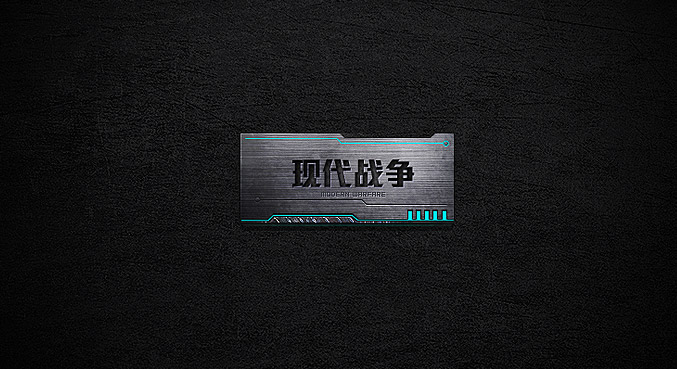
Photoshop超酷现代战争按钮制作图文教程
2021-04-10 00:00:00终于找到强大的PS制作超酷现代战争按钮教程了。下面分享一下吧。 教程如下: 按钮设计在日常工作中经常出现,今天给大家分享一个现代战争类按钮制作过程,希望能帮到大家,以下是效果图: 您需要准备以下素材 首先,先建一个暗色背景,然后叠加一个金属纹理,调整一下。 背景样式 用矩形工作开始绘制按钮基本形状。 绘制完之后开始添加基本细节,把握住现代战争的特征,比如齿轮、工业设计线 接下来给做好的原型添加材质,先把材质处理一下, 基本形状出来之后,感觉层次较少,这是我们继续添加细节 添加另外一种金属材质,让按钮变的更... -

PS绘制一枚质感卡通游戏开始按钮
2021-04-10 00:00:00效果图: PS绘制一枚质感卡通游戏开始按钮 1、分析图层 2、制作背景 新建600*600px,72分辨率的RGB画布,使用简便工具做一个径向简便图层,颜色数值如图。然后在其上方填充一个纹理图层并适当降低不透明度以增加背景质感。 3、制作按钮底层 新建图层命名为底层,使用圆角矩形工具在画布上绘制一个圆角矩形。圆角的半径大家可以多多尝试达到自己想要的效果,(CC版本可在事实性状属性中调整,然后双击打开图层样式进行如下设置) 4、制作按钮反光 新建图层,使用椭圆工具在按钮的下方绘制一个椭圆选取,然后适当羽化并... -

photoshop利用图层样式制作清爽的播放器按钮
2021-04-10 00:00:00效果图中的按钮共有两层,分别由不同颜色的圆构成。制作的时候只需要先画出合适的圆形,然后用图层样式添加颜色和质感,再在底部增加一点暗部和高光即可。 最终效果 1、文件新建,尺寸为800X600像素,72分辨率的文件。 在颜色面板,设置前景色值#eceff6,背景色值#bec1cc。图像新建填充图层渐变(确定)下拉找到刚才设置的颜色勾上(反向-仿色-与图层对齐)。 2、用形状工具画3个圆,选择3个圆的图层,回到选择工具然后如下图点击红色部分对齐。 3、回到图层面板双击其中一个圆设置图层样式如下: 斜面浮雕、内... -

用PS绘制扁平化长投影按钮
2021-04-10 00:00:00这篇教程教57自学网的PS使用者利用PS绘制漂亮的扁平化长投影效果按钮,教程绘制出来的按钮效果挺不错的,绘制难度也不大,其介绍的方法及绘制步骤非常详细,所以推荐过来和57自学网的朋友们一起分享学习了,我们先来看看最终的效果图吧: 最终效果 具体的绘制步骤如下: 第一步 创建一个背景 新建画布,尺寸为840*400可以使用纯色做为背景,或是用渐变工具创建,这里的色值为#e0e0e0 这里就不多更描述了。 第二步 创建一个形状 选择矩形工具。大小为100px,半径为20px,色值:#4ac9b4 参考图片上的... -

用Photoshop绘制红色复古质感按钮
2021-04-10 00:00:00这篇教程教57自学网的UI设计学习者们使用PS制作质感复古按钮,绘制出来的按钮效果非常漂亮,质感也很强。感兴趣的朋友可以快点过来学习一下吧: 首先,我们先来看看最终的效果图吧:(如果图看不清楚,可点击放大看) 本教程已完毕,希望对大家有一定的帮助!... -
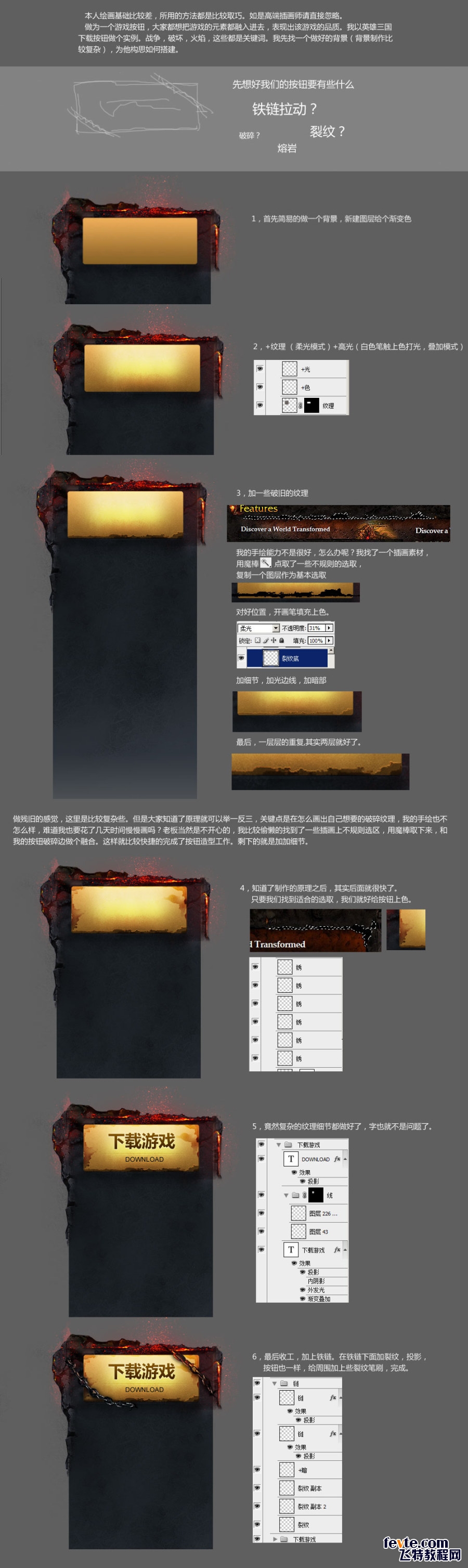
用PS设计精致的游戏按钮
2021-04-10 00:00:00这篇PS制作精致的游戏按钮教程是我刚刚在网络浏览的时候看到的,制作效果非常精致,所以推荐过来和57自学网的PS学习者们一起分享学习了。但由于本教程对设计步骤介绍并不是很详细,所以需要学习者有一定的PS功底。 下面,我们先来看看最终的效果图吧: 本教程已完毕,对于PS制作游戏按钮介绍的不是很详细,还请大家见谅,希望这篇教程对大家的学习有一定的帮助。... -
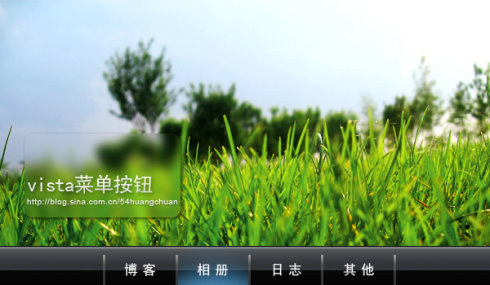
教你如何用Photoshop制作透明的玻璃质感按钮
2021-04-10 00:00:00如果你有使用过Vista或是Windows7操作系统,你一定会对它的玻璃质感按钮有深刻印象吧?今天我们就来教大家如何用Photoshop来制作一个透明的玻璃质感按钮!!废话不多说,上步骤: 1.建立一个600*350像素大小的文件,新建一层,用矩形框选工具画一个长方形并填充黑色 2.再新建一层,画出一个矩形选区,拉一个灰色过渡的渐变,并将这一层的透明度降低到90%。 3.新建一层,再画一个细长的矩形选区,填充浅灰色,将这一层的透明度调到80%。 4.新建图层画分隔线,每个分割线由2部分构成,上部分填充灰色... -
如何用Photoshop制作一个蓝色的圆形水晶球按钮
2021-04-10 00:00:00经常上网的朋友,会看到许多的网页都有漂亮的按钮,其中有一类按钮就像是水晶球一样晶透可人。我们估且把这类的按钮就称之为水晶按钮吧,貌似苹果的iPhone,iPod,iPad等产品里使用的按钮就类似这种水晶按钮。 今天我们要教大家制作的就是打造出一款水晶类的按钮蓝色水晶球按钮,先看一下最终效果: 下面我们开始介绍制作步骤: 首先新建一张500px*500px的空白背景画布,画布参数可参考之前介绍的 倒影字制作 。 使用椭圆选区工具,按住Alt+Shift,从中心处往外拖,做一个正圆选区,新建图层1并填充蓝色(... -

Photoshop绘制扁平化风格索尼PSP游戏机图标教程
2021-04-10 00:00:00如何用photoshop做psp?接下来小编就给大家分享使用Photoshop绘制扁平化风格索尼PSP游戏机图标的方法步骤,教程一步步讲解的非常详细,难度不是很大,主要分为扁平效果的绘制和图层的添加两大步,效果非常逼真,好了,先让我们看一下效果图,然后跟着教程一起制作一个吧! 效果图: 主要过程: PART1:首先绘制扁平的效果 步骤1:新建一个800*600的画布,填充颜色#373738,再画一个512*512px,圆角为90px的圆角矩形,填充颜色#f1f0f0,居中于画布,并命名为外框。 步骤2:绘... -

ps怎么设计立体的数字按钮? ps设计数字按钮的教程
2021-04-10 00:00:00ps中想要设计一个数字按钮,该怎么设计呢?下面我们就来看看详细的教程。 1、选择一种自己认可的字体,在背景上打出一个数字,我们对于这个字体图层作一下 栅格化 的处理! 2、设置一个三色渐变,把不同明度的灰色作用在这个字体上,让字体有了一种 渐变 的感觉。 3、对于字体所在的图层作一下 浮雕 的处理,再设置一下阴影效果,让字体有了自己的个性化风格。 4、新建设一个图层,我们画出一个 蓝色渐变的正圆形 ,把这个圆形与字体进行中心对齐。 5、对于蓝色图层作一下 浮雕效果与描边效果 ,让其有了一种立体的感觉。 6... -

ps怎么设计圆角矩形的添加按钮?
2021-04-10 00:00:00ps中想要设计一款添加按钮图标,该怎么设计圆角矩形样式的按钮呢?下面我们就来看看详细的教程。 1、打开电脑中安装的ps, ctrl+n 新建一个文档 ,大小自定 ,单击确定按钮 2、用鼠标选中 圆角矩形工具 ,如图所示, 3、在文档中画一个圆角矩形,如下图, 4、在属性中设 置圆角矩形的属性 ,填充选择无,描边选择 灰色 的,描边大小为1pt,如下图 5、用鼠标选中 自定义形状工具 ,如图 6、在形状中选择 添加的形状 ,如图所示, 7、在文档中按住 shift键 拖出一个正的添加的符号, 8、选中添加的... -

ps怎么设计红色的圆形按钮? ps设计按钮的教程
2021-04-10 00:00:00ps中想要设计一款立体的红色按钮,该怎么设计呢?下面我们就来看看ps设计红色圆形按钮的教程。 1、打开电脑中安装的ps, ctrl+n 新建一个空白文档,颜色为白色,点击确定 2、选中 椭圆工具 ,用椭圆工具在文档中画一个圆,颜色为红色 3、选中椭圆的图层,在图层下面的单击 fx ,给这个椭圆的图层添加 图层样式内阴影 ,参数设置如图,点击确定按钮 4、然后加 图层样式投影 ,参数设置为如图,点击确定 5、选中 文字工具 ,用文字工具在这个圆中输入文字,小编输入的是确定,字体颜色为白色,点击确定,如图 6... -

PS怎么设计简单的矩形按钮?
2021-04-10 00:00:00PS中设计按钮很简单,今天我们就来看看ps设计简单按钮的教程。 一、新建文档并建立选区 1、依次执行: 文件新建 ,创建一个新的文档。 2、将尺寸大小设为:600250,分辨率大小设定为: 72像素/英寸。 3、长按鼠标左键,选择子级菜单下的 矩形选框工具 。 4、使用 矩形工具 ,在画布的空白区域绘制 矩形选区。 二、平滑选区并制作按钮效果 1、为选区执行命令: 选择修改平滑, 将当前选区进行平滑操作。 2、在弹出的 平滑选区 选项窗口,设定平滑值为: 5像素。 3、将前景颜色设为: 天蓝色 ,单击前景... -

ps怎么设计创意的圆形按钮?
2021-04-10 00:00:00ps中想要设计按钮,该怎么设计圆形按钮呢?下面我们就来看看详细的教程。 1、首先打开PS软件,新建一个文件。文件的尺寸我设置为500X500像素,因为我要做的是 圆形的按钮 ,这个尺寸更方便观察,分辨率为300,当然尺寸并没有规定,多大都可以 2、然后将背景色填充为黑色,这也是为了更好的观察效果。然后选择 椭圆工具 绘制一个正圆形。按住SHIFT键就可以绘制一个正圆形了。对圆执行 CTRL+T, 自由变换可以调整圆的大... -

ps怎么设计逼真的玻璃质感按钮?
2021-04-10 00:00:00ps中想要设计漂亮的玻璃按钮,玻璃质感主要是表现物体的光影效果, 要突出半透明、透明、背景之间的前后关系,该怎么设计玻璃按钮呢?下面我们就来看看详细的教程。 1、新建画布,填充背景,绘制 圆角矩形 2、调整圆角矩形不透明度为0% 3、选中 圆角矩形 ,填充:100,不透明度:100,描边:2px 4、添加 图层蒙板 ,用黑色 画笔 画出玻璃边缘光线变化 5、用 多边形套索工具 画出反光效果 6、调整图层1不透明度:16% 7、添加文案 以上就是ps设计玻璃按钮的教程,希望大家喜欢,请继续关注57自学网。... -
使用Photoshop绘制肥皂盒ICON图标教程,肥皂盒LOGO设计
2021-04-04 00:00:00本教程主要使用Photoshop绘制的立体特效ICON肥皂盒图标,教程的重点还是图层样式的运用,教程的参数清晰,思路有序,能学到不少好技巧,下... 本教程主要使用Photoshop绘制的立体特效ICON肥皂盒图标,教程的重点还是图层样式的运用,教程的参数清晰,思路有序,能学到不少好技巧,下面就让我们一起来学习吧。 先看看效果图 新建画布相信大家都会了。 然后新建个渐变调整层。 这是参数。 本教程主要使用Photoshop绘制的立体特效ICON肥皂盒图标,教程的重点还是图层样式的运用,教程的参数清晰,思路... -
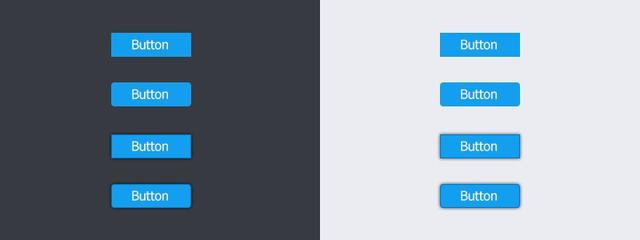
教你如何用PS制作多款按钮UI设计教程
2021-04-04 00:00:00LV. ★ 初入设计,学做按钮。只会套个底色,加个阴影,字体纯白,小聪明的弄个圆角。 LV. ★★ (描边、字体、内阴影) 看了很多案例,学会了一些小技巧,内描边1PX深色描边使效果有所提升。注意描边要贴近按钮色,不要用纯黑和纯白。 其次,字体的颜色也同样不要用纯白,要用贴近按钮色的单色最佳。 当学会了内阴影这项技能后,你就发现高光的按钮看起来非常美好。 LV. ★★(渐变叠加) 渐变叠加可以让按钮产生更多de的质感效果,多多尝试,会有新的发现。 LV. ★★★(1像素的高光) 如果这是渐变的一种,明暗清... -
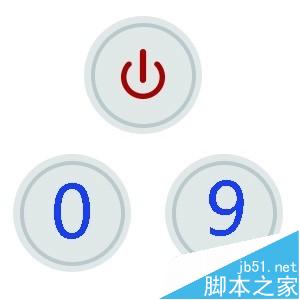
PS简单设计一个简洁的按键图标方法介绍
2021-04-04 00:00:00PS的强大在于他能设计各种各样的图片或者对图片进行编辑,从而达到自己的目标。在生活、工作中PS的应用是无处不在。今天为大家分享PS简单设计一个简洁的按键图标教程,教程非常不错,很值得学习者学习,下面我们一起来学习吧! 方法/步骤 1、打开PS,新建一个文件,以便在此进行设计编辑。该新建文件的大小根据实际需求来定,一般是以像素为单位。 2、在新建的文档中,左边状态栏找到并点击椭圆工具,然后按住shift键在文档中画一个圆圈。圆圈大小随意,因为可以后面修改,最好是能画一个你希望的大小,后面在微调。图上方的框框... -
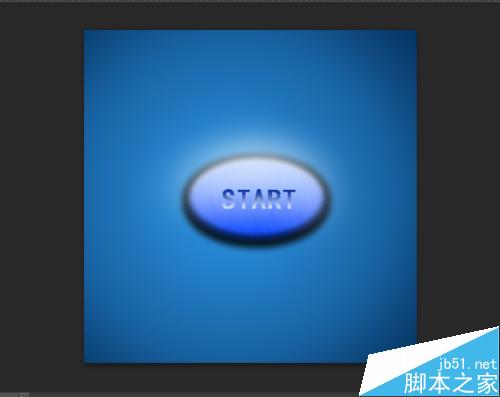
PS打造炫彩的开始图标按钮教程
2021-04-04 00:00:00今天为大家带来PS打造炫彩的开始图标按钮教程,按钮其实不难做,首先确立形状,再合理的运用图层样式加效果,加上文字就可以了,方法很简单,接下来我们就一起来学习吧! 方法/步骤 1、成品图 2、新建画布600*600分辨率150 3、拉一个有深色到浅色的径向渐变 4、新建图层1双击打开图层样式勾选斜面和浮雕渐变叠加颜色自己设投影参数如图,单击确定, 5、按Alt+Delete填充,Ctrl+D取消选区 6、为按钮加点质感,按Ctrl+图层1的缩略图,调出选区,新建图层2选择图层2执行编辑填充命令,单击确定,图... -
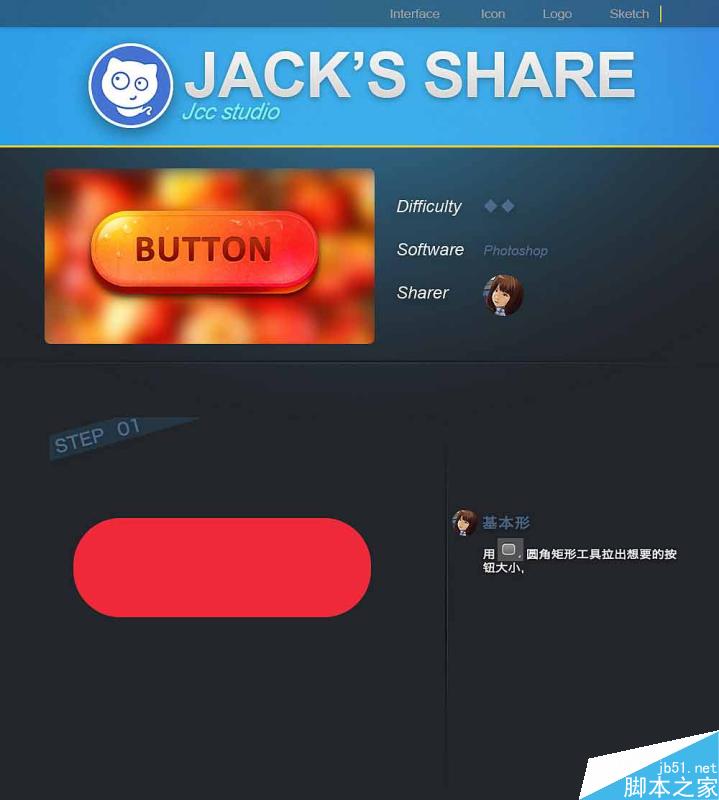
PS快速制作一个水果色调的质感按钮方法
2021-04-04 00:00:00这篇教程教57自学网的PS鼠绘学习者们使用PS快速制作一个水果色调的质感按钮方法,教程难度一般,制作出来的效果挺不错的。推荐过来和57自学网的朋友们一起分享,一起学习了,我们先来看看最终的效果图吧: 教程结束,以上就是PS快速制作一个水果色调的质感按钮方法,操作很简单的,大家学会了吗?希望能对大家有所帮助!... -

ps软件制作有个性的播放按钮方法 PS设计播放器教程
2021-04-04 00:00:00用ps软件制作有个性的播放按钮方法,教程真的很不错,很值得大家学习,一起来学习吧! 方法/步骤 新建一个透明背景的画布,用圆角矩形工具画一个圆角矩形,设置其中的参数 看图中的需要选择的形式 设置选择形式的参数 再新建一个圆形的图形,右键设置其参数 这是外圆的参数参考 再做多一个圆形的图形 这是内圆的参数参考 在网上选择一个三角图标抠出来,设置其参数置于顶层 这是做好的按钮的样式 以上就是ps制作有个性的播放按钮方法介绍,操作不是很难,大家学会了吗?希望能对大家有所帮助!... -
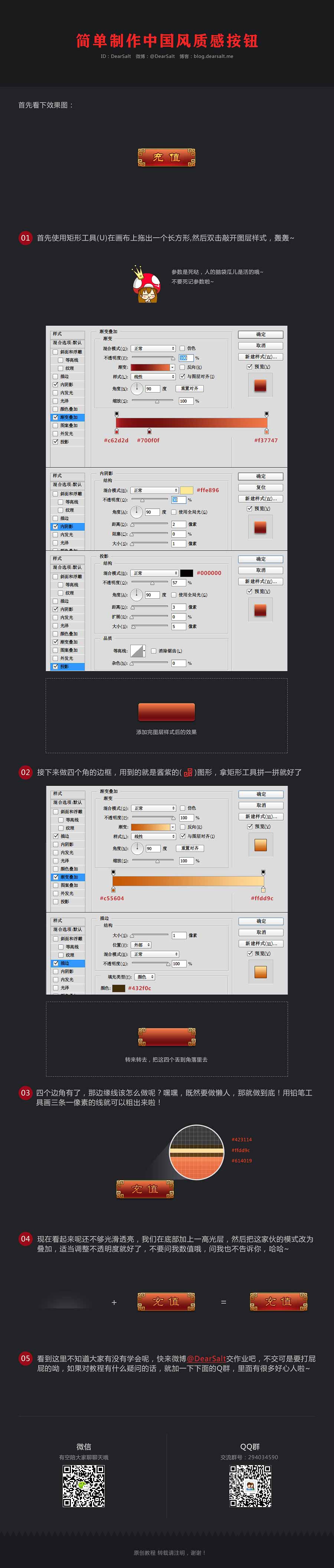
Photoshop简单制作漂亮质感的中国风按钮
2021-04-02 00:00:00这篇教程是向57自学网的朋友介绍利用Photoshop简单制作漂亮质感的中国风按钮过程,教程制作出来的按钮很有质感,而且方法很简单,适合新手学习,推荐到57自学网,喜欢的朋友可以跟着教程一起来学习! 以上就是Photoshop简单制作漂亮质感的中国风按钮过程,希望大家喜欢!...
扫码关注微信公众号获取播放密码
