使用Photoshop绘制肥皂盒ICON图标教程,肥皂盒LOGO设计
发布时间:2021-04-04 编辑:√無∑情— 内容来源:收集于网络
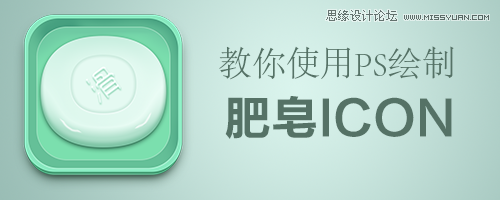
本教程主要使用Photoshop绘制的立体特效ICON肥皂盒图标,教程的重点还是图层样式的运用,教程的参数清晰,思路有序,能学到不少好技巧,下...
本教程主要使用Photoshop绘制的立体特效ICON肥皂盒图标,教程的重点还是图层样式的运用,教程的参数清晰,思路有序,能学到不少好技巧,下面就让我们一起来学习吧。
先看看效果图
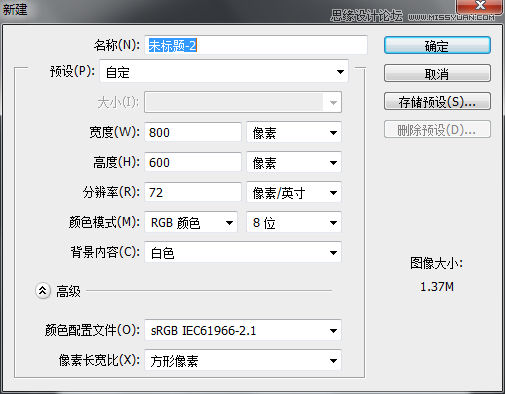
新建画布相信大家都会了。
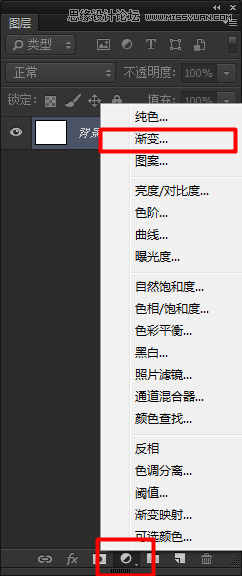
然后新建个渐变调整层。
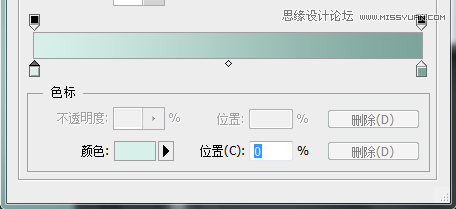
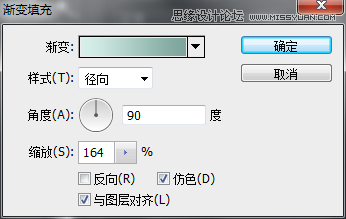
这是参数。
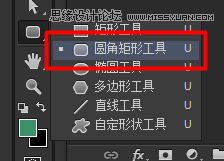
选择圆角矩形工具画一个矩形出来。
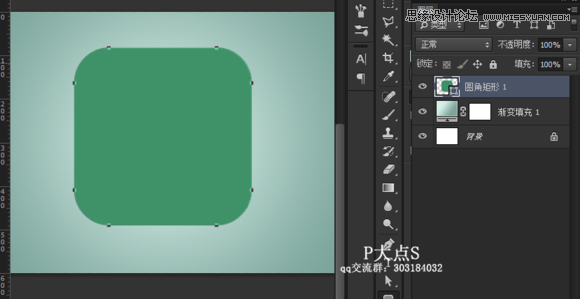
ctrl+j复制一层,然后双击缩略图右下角,弹出拾色器进行更改颜色
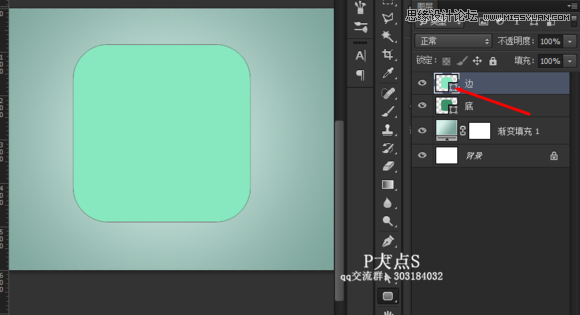
选择移动工具,点击命名为底的图层,用方向键↓向下移动5像素
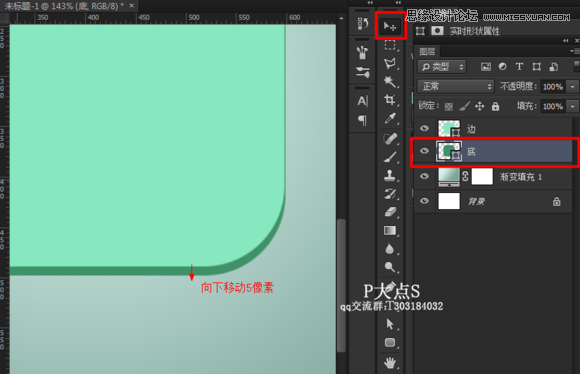
用直接选取工具移动点击红框中的锚点,然后会出现姑且称之为调节手柄的东东
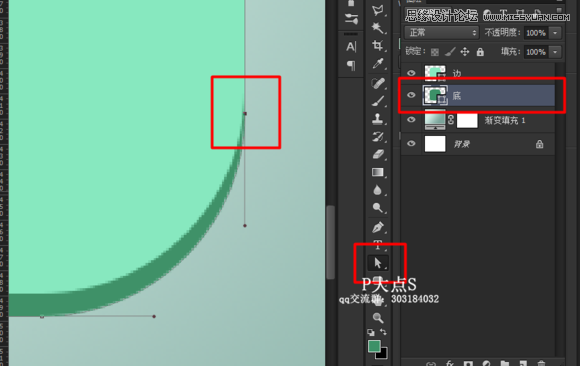
用调节手柄向里收
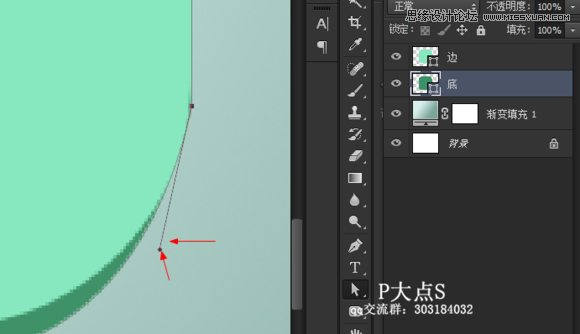
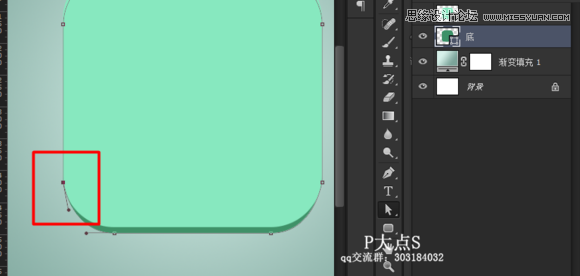
另一边同样
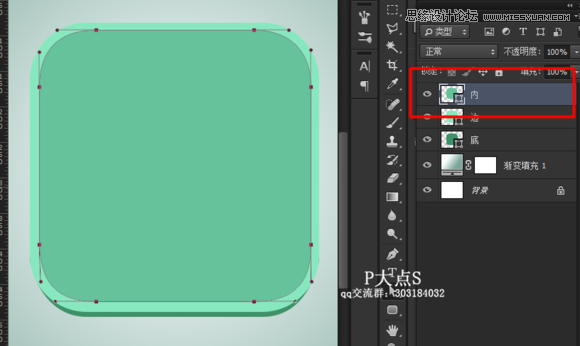
复制一层,自由变换缩小,更改深一些的颜色
同样变换大小,更改颜色
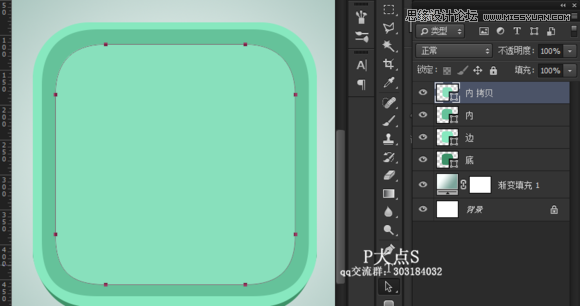
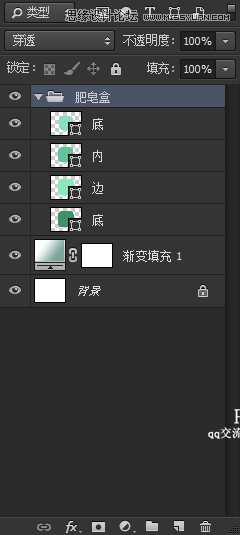
11给这几个图层打包个组
12矩形工具画个小圆
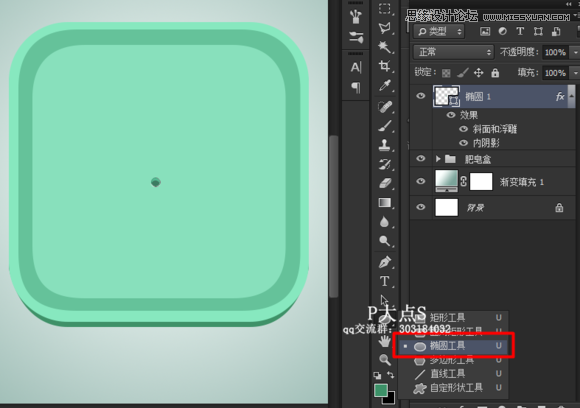
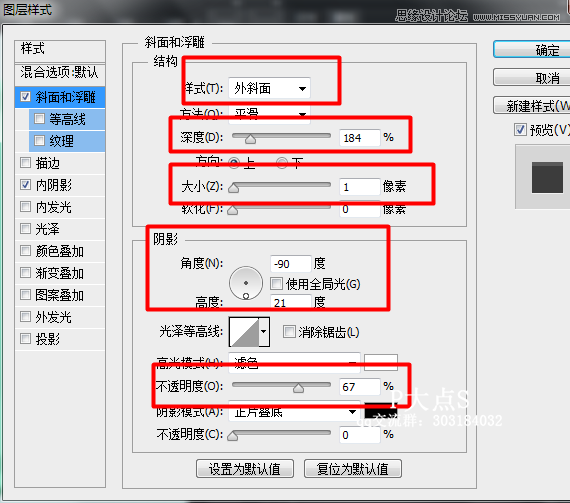
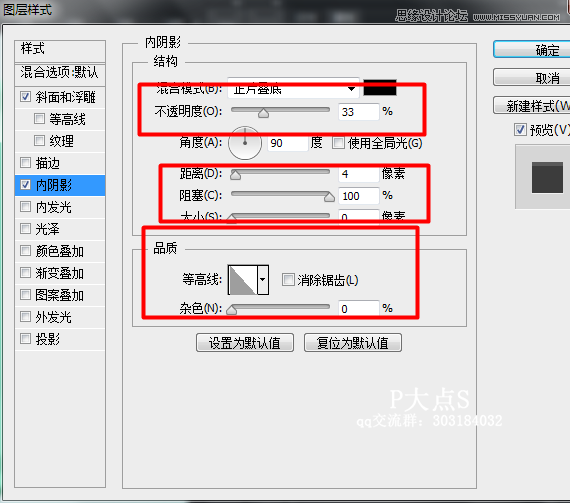
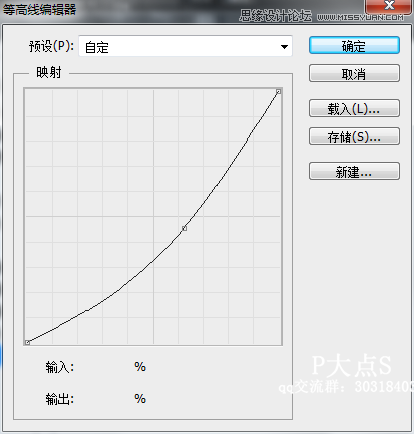
然后给小小的圆形加特效,加特技。第三张的等高线是内阴影里面的等高线
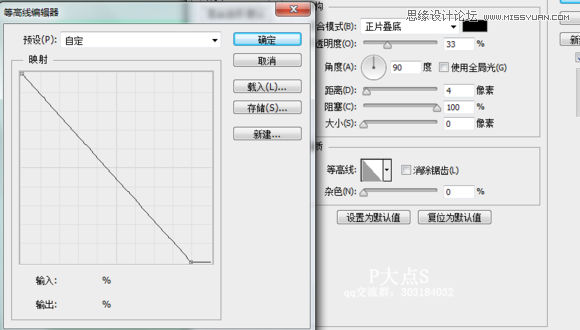
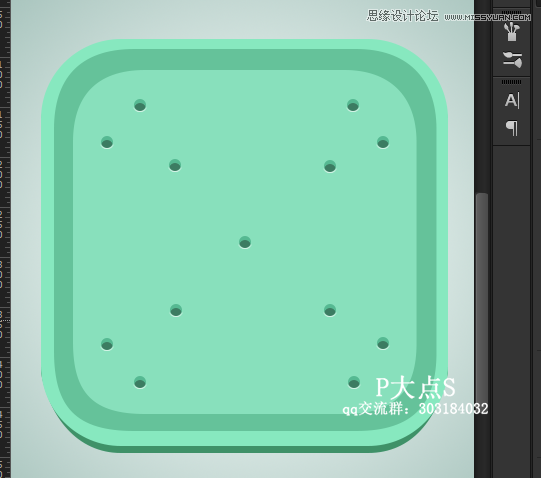
3然后就复制,位置随意排放,这是沥水槽,流掉水的地方
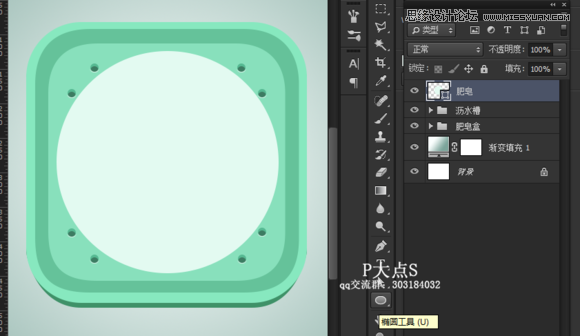
14接下来就是做肥皂了,用椭圆工具等比例拉一个圆出来
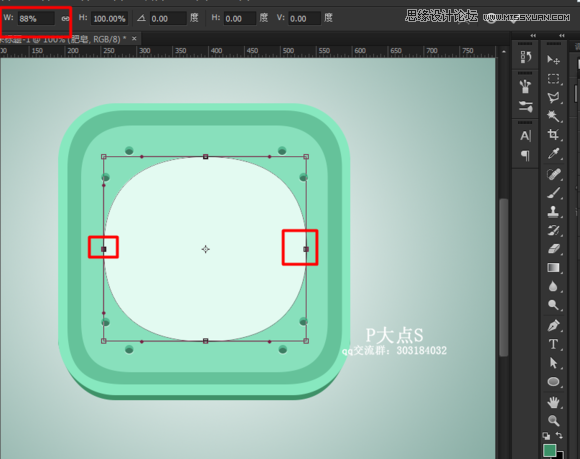
用直接选择工具选择上下两个锚点,然后ctrl+T变换
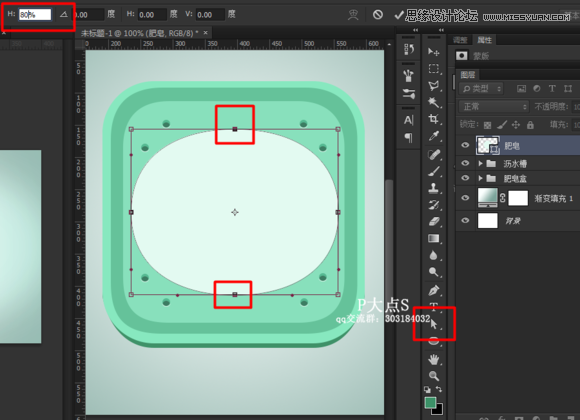
同上步骤,不过换成左右方向
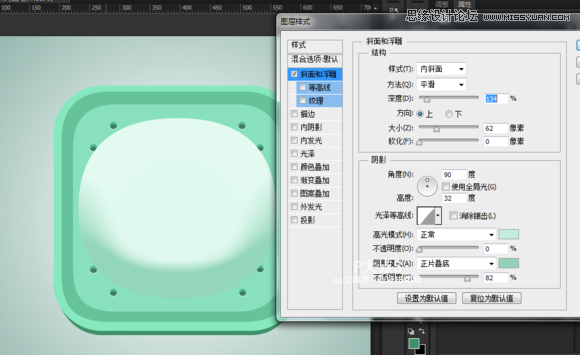
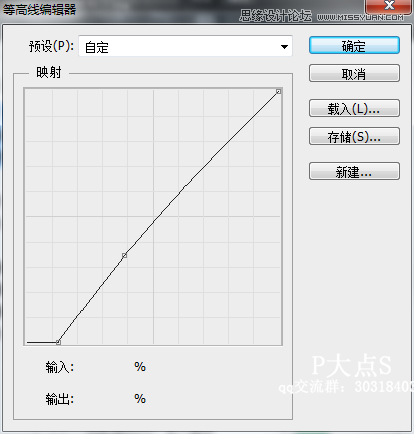
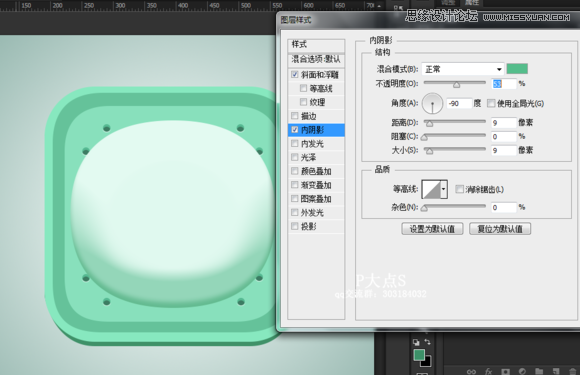
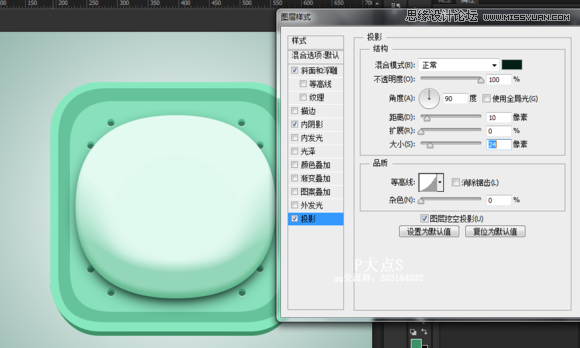
以上是肥皂图层的图层样式参数。
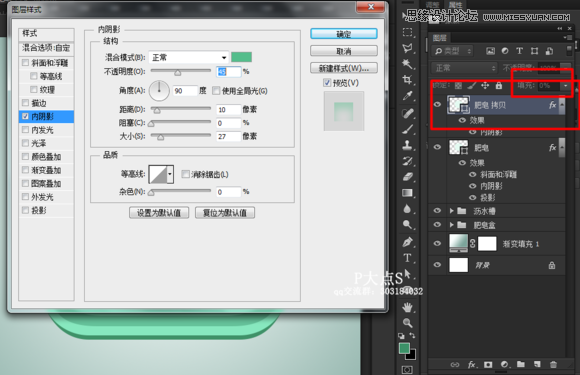
复制肥皂图层,删除原先的图层样式,重新加一个内阴影,记住,图层填充是0!!!
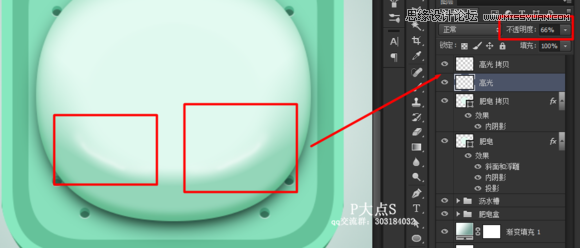
新建空白图层,用白色画笔画一笔,然后高斯模糊,再调整一下不透明度就可以了
19然后我们来给肥皂盒加图层样式,其实一开始也可以加,不过我不想,留到后面加。
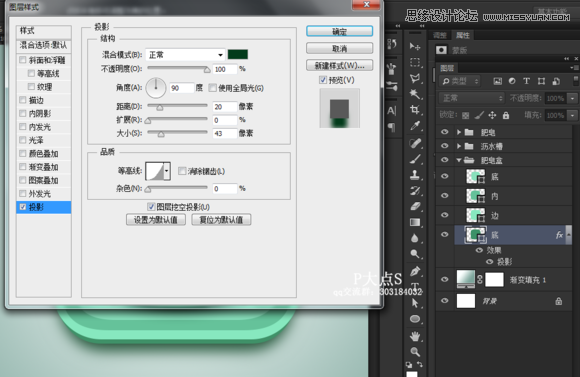
内阴影
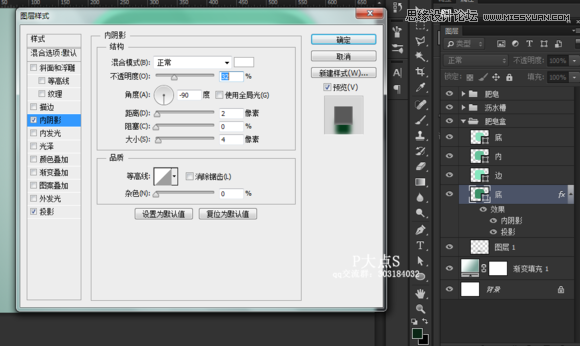
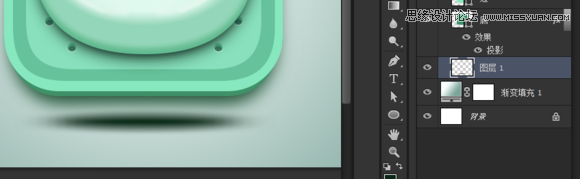
新建空白图层,用画笔点一下,自由变换拉伸,然后移动
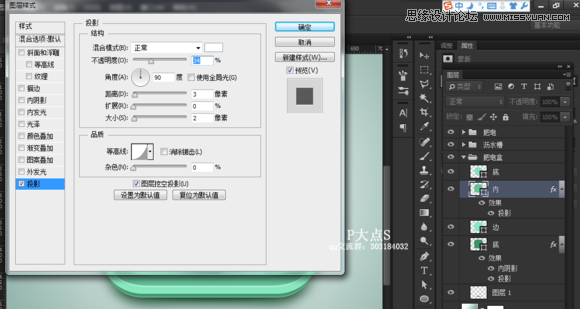
给命名为内的图层加个投影,主要作为高光
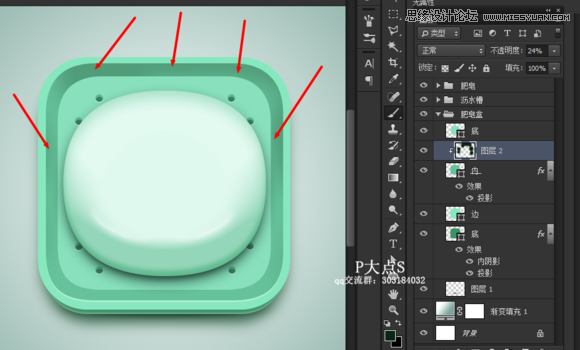
这是暗面,新建一个空白图层,对下面图层进行剪切,然后用画笔轻轻涂些墨绿色上去,过后根据自己感官调整下不透明度
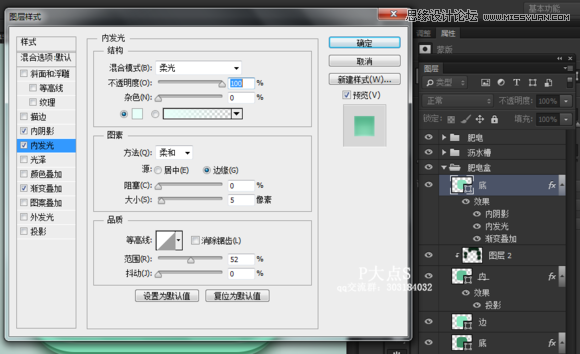
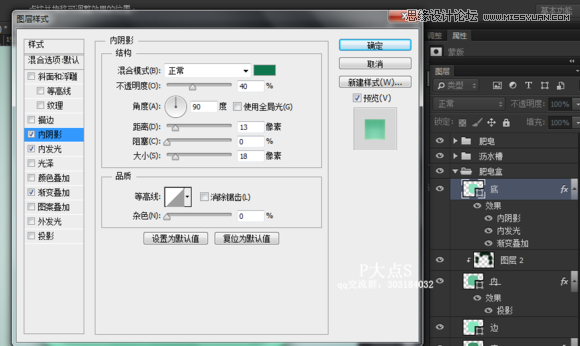
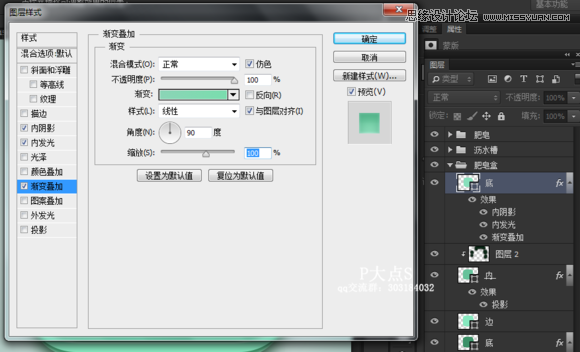
这是样式参数,弄完就差不多已经完成了,欢呼吧
网页按钮制作教程分类
热门教程
- ps中想要设计漂亮的玻璃按钮
- 怎么用PS制作按钮形状效果?
- 利用PS绘制非常有质感的立体按钮过程
- 使用PS快速绘制清新绿色的扁平化按钮
- PS鼠绘教程:绘制超精致《今日头条》立体图标
- 教你用Photoshop设计立体质感的盒子图标
- 用photoshop打造高光橘色水晶RSS按钮
- 教你用photoshop制作一款小巧的红色点击按钮
- 教你用photoshop制作一个浅蓝色高光按钮,ps高光按钮制作
- photoshop文件夹图标教程,ps电脑文件图标制作
- Photoshop简单制作漂亮质感的中国风按钮
- photoshop制作Itunes10图标,ps音乐图标教程
- 用PS制作简洁大气质感的圆形开关按钮图标的方法.ps开关按钮制作
- photoshop制作出逼真的动感雷达图标效果
- Photoshop制作颜色对半透明风格的网页导航条按钮过程
- photoshop利用钢笔和图层样式制作出护士图标效果
- PS路径和钢笔工具制作扁平化图标方法详解
- photoshop制作出黑色高光三维质感按钮