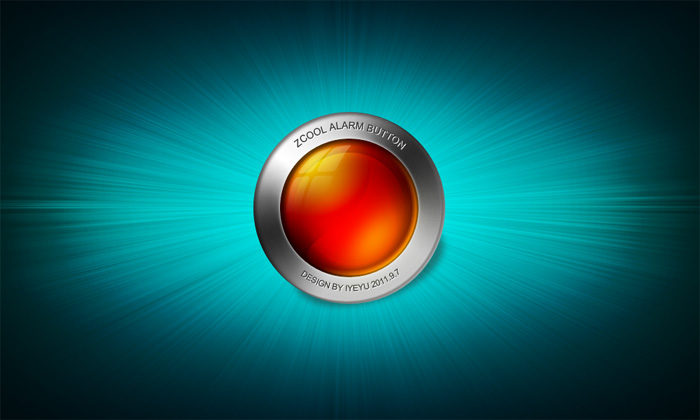
Photoshop打造非常精致的红色水晶按钮
发布时间:2021-04-10 编辑:√無∑情— 内容来源:收集于网络
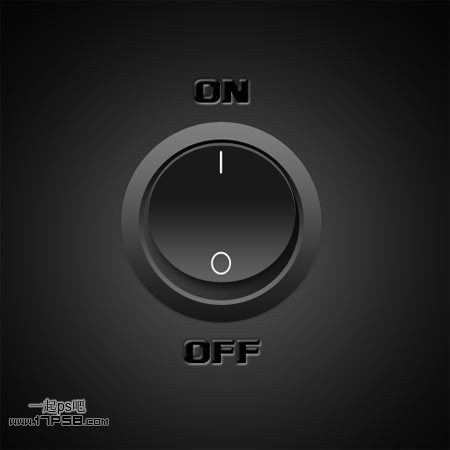
最终效果
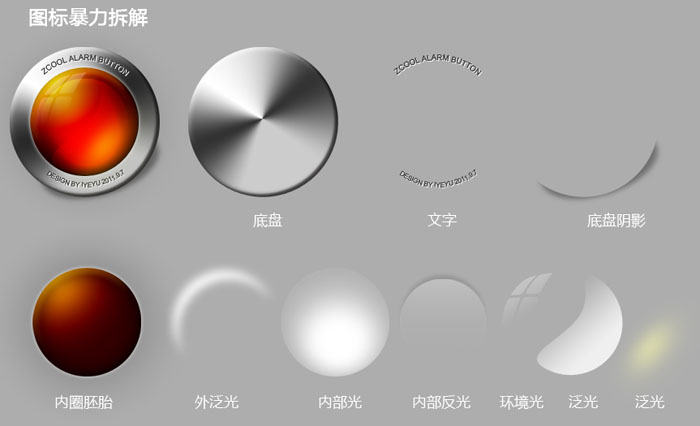
1、制作之前先来拆分一下按钮,大致由一下几部分构成。
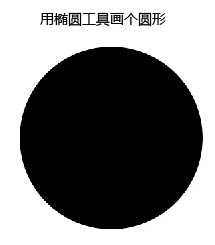
2、新建大小适当的文档,新建一个图层,用椭圆选框工具拉一个正圆选区,填充黑色,如下图。
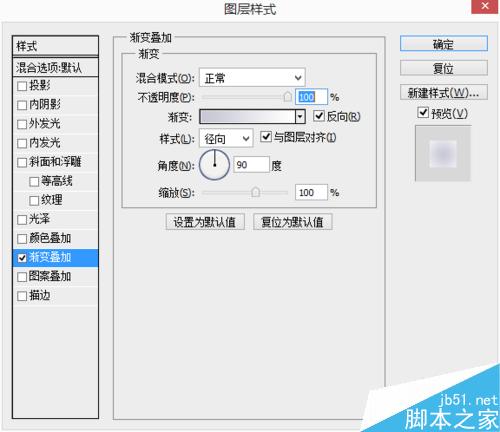
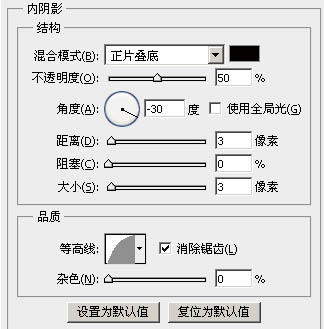
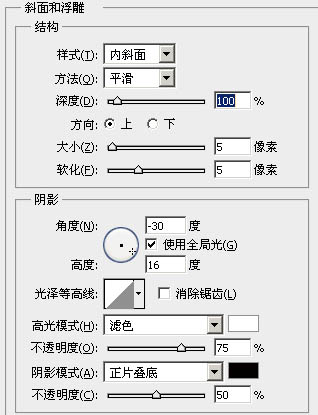
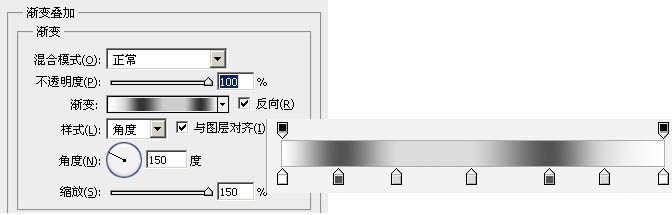
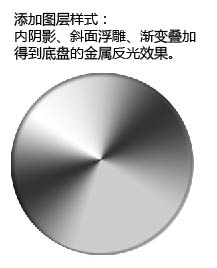
3、给正圆添加图层样式,分别设置内阴影、斜面与浮雕、渐变叠加,参数及效果如下图。
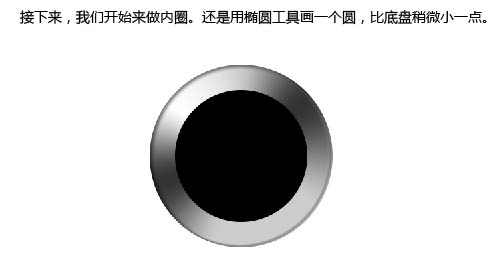
4、接下来,我们开始做内圈,还是用椭圆工具画一个圆,比底盘稍微小一点。
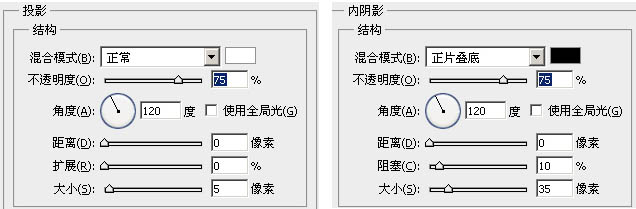
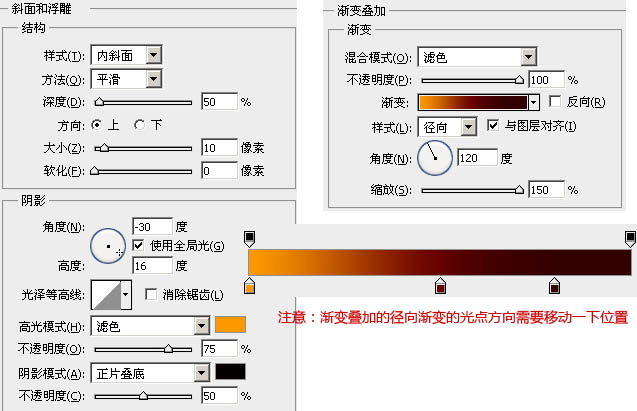
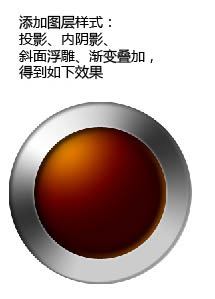
5、添加图层样式,设置投影、内阴影、斜面与浮雕、渐变叠加,参数及效果如下图。
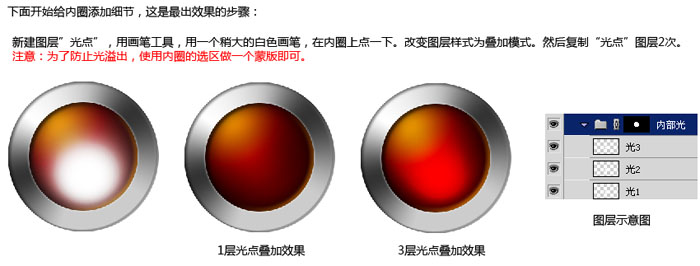
6、下面开始给内圆添加细节,这是最初效果的步骤:
新建图层“光点”,用画笔工具,用一个稍大的白色画笔,在内圆上点一下,改变图层样式为叠加模式,然后复制“光点”图层2次。注意:为了防止光溢出,使用内圆的选区做一个蒙版即可。
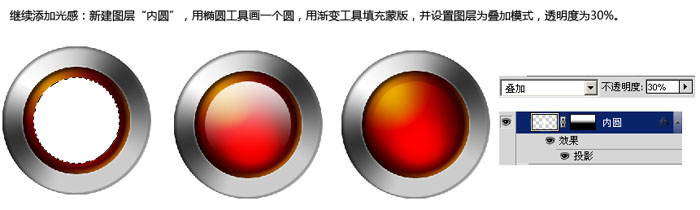
7、继续添加光感:
新建图层“内圆”,用椭圆工具画一个圆,用肩膀工具填充,并设置图层混合模式为“叠加”,不透明度为:30%。
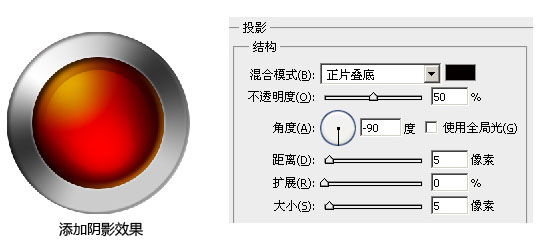
8、添加阴影效果,如下图。
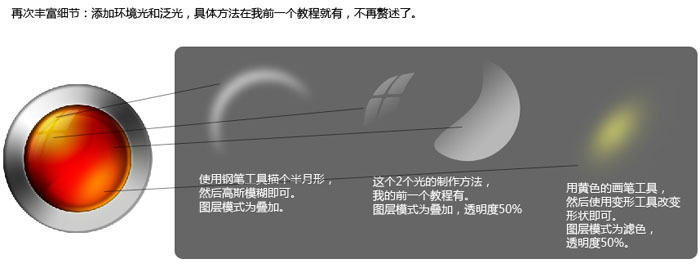
9、再次丰富细节:添加环境光和泛光,如下图。
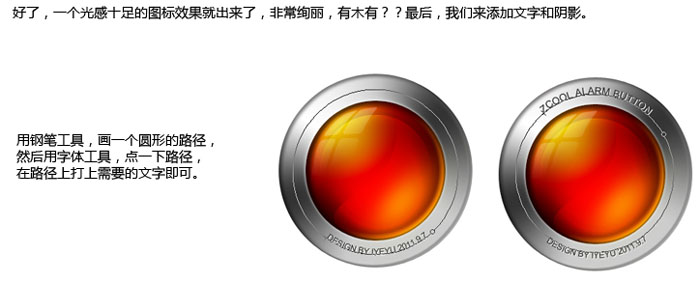
10、用钢笔工具画一个圆形的路径,然后用字体工具点一下路径,在路径上打上需要的文字即可。
11、最后新建图层,画个圆形,高斯模糊,放在图标底部作为投影。
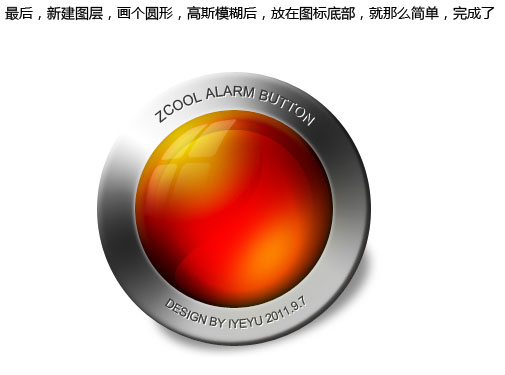
最后加上背景,完成最终效果。
1、制作之前先来拆分一下按钮,大致由一下几部分构成。
2、新建大小适当的文档,新建一个图层,用椭圆选框工具拉一个正圆选区,填充黑色,如下图。
3、给正圆添加图层样式,分别设置内阴影、斜面与浮雕、渐变叠加,参数及效果如下图。
4、接下来,我们开始做内圈,还是用椭圆工具画一个圆,比底盘稍微小一点。
5、添加图层样式,设置投影、内阴影、斜面与浮雕、渐变叠加,参数及效果如下图。
6、下面开始给内圆添加细节,这是最初效果的步骤:
新建图层“光点”,用画笔工具,用一个稍大的白色画笔,在内圆上点一下,改变图层样式为叠加模式,然后复制“光点”图层2次。注意:为了防止光溢出,使用内圆的选区做一个蒙版即可。
7、继续添加光感:
新建图层“内圆”,用椭圆工具画一个圆,用肩膀工具填充,并设置图层混合模式为“叠加”,不透明度为:30%。
8、添加阴影效果,如下图。
9、再次丰富细节:添加环境光和泛光,如下图。
10、用钢笔工具画一个圆形的路径,然后用字体工具点一下路径,在路径上打上需要的文字即可。
11、最后新建图层,画个圆形,高斯模糊,放在图标底部作为投影。
最后加上背景,完成最终效果。
网页按钮制作教程分类
热门教程
- ps中想要设计漂亮的玻璃按钮
- 怎么用PS制作按钮形状效果?
- 利用PS绘制非常有质感的立体按钮过程
- 使用PS快速绘制清新绿色的扁平化按钮
- PS鼠绘教程:绘制超精致《今日头条》立体图标
- 教你用Photoshop设计立体质感的盒子图标
- 用photoshop打造高光橘色水晶RSS按钮
- 教你用photoshop制作一款小巧的红色点击按钮
- 教你用photoshop制作一个浅蓝色高光按钮,ps高光按钮制作
- photoshop文件夹图标教程,ps电脑文件图标制作
- Photoshop简单制作漂亮质感的中国风按钮
- photoshop制作Itunes10图标,ps音乐图标教程
- 用PS制作简洁大气质感的圆形开关按钮图标的方法.ps开关按钮制作
- photoshop制作出逼真的动感雷达图标效果
- Photoshop制作颜色对半透明风格的网页导航条按钮过程
- photoshop利用钢笔和图层样式制作出护士图标效果
- PS路径和钢笔工具制作扁平化图标方法详解
- photoshop制作出黑色高光三维质感按钮