

-
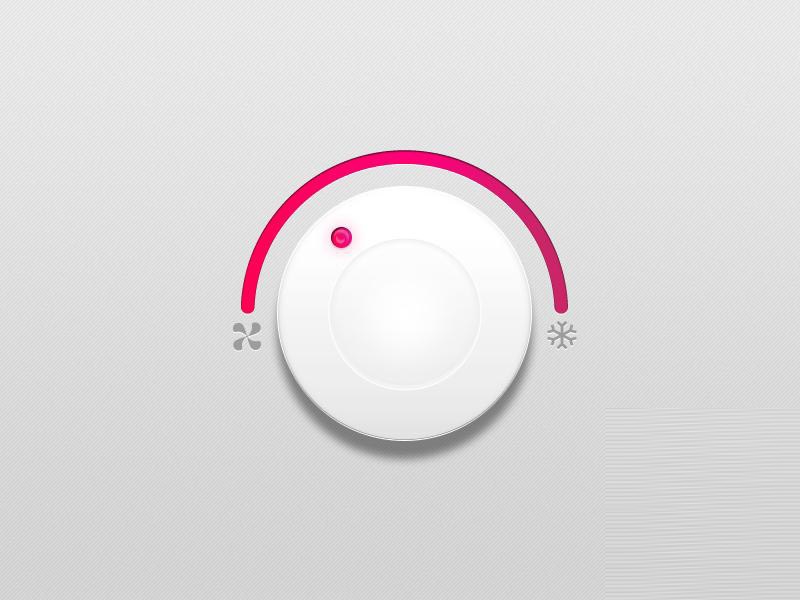
ps怎样快速制作一个旋转空调按钮图标?
2021-03-20 16:31:35ps怎样快速制作一个旋转空调按钮图标?运用PHOTOSHOP软件,可以很简单的制作大家想要的照片,下面和小编一起来看看具体步骤吧。 效果图: 具体步骤: 首先我们来分析一下。不管设计什么的时候,首先都要分析,不是拿着就开始做。这个图标分为五个部分:背板、进度条、旋钮、图形,主要是运用图层样式,来表现图标的立体感,分析完已经成功一半了,在大脑里面就会有一个大概的形状了,你就离成功还会远么。 用椭圆工具画一个大圆,按住alt键画一个小圆,这样就会得出来一个圆形,在按alt键画一个矩形,剪切圆形的下半部分,画两... -

ps怎么设计立体的双色按钮?
2021-03-20 16:31:22ps中想要制作一个双色按钮该怎么制作呢?下面我们就来看看详细的设计教程,请看下文详细介绍。 1、打开ps,新建画布。 2、新建图层,画一个黑色的圆角矩形。 3、添加 图层样式-- 渐变叠加 。 4、添加 图层样式斜面浮雕和内阴影。 观察效果。 5、在底部新建一个图层,将两个图层进行合并。 6、矩形框选一个区域。 7、按 ctrl+u 进行调色。 8、可以输入文字,观察最后效果。 以上就是ps设计立体双色按钮的教程,希望大家喜欢,请继续关注57自学网。... -

ps怎样设计一个色彩靓丽的方形按钮图标?
2021-03-20 16:21:28ps怎样设计一个色彩靓丽的方形按钮图标?运用PHOTOSHOP软件,可以很简单的制作大家想要的照片,下面和小编一起来看看具体步骤吧。 最终效果: 具体步骤: 建立画布800x600pi,填充颜色为#a846ff。 复制一层做一个渐变叠加 得到画板效果 接下来我们做按钮,建立一个圆角矩形308x308pi,半径为68 给椭圆矩形做效果,混合模式:斜面浮雕颜色叠加投影 看过前面课程的同学应该知道,我们做完底部后,要一步步做投影。复制一层,填充黑色,下移20,高斯模糊15,图层不透明度25%。 在复制一层,高斯... -

ps简单制作一枚红色渐变图钉教程
2021-03-20 16:20:14教你如何使用Photoshop简单快速地制作一枚红色渐变效果的图钉,方法很简单,只要几步即可完成,主要用到了ps中椭圆工具、图层样式、钢笔工具,效果非常不错,质感十足,好了,话不多说,让我们开始制作吧! 效果图: 主要过程: 教程结束,以上就是关于ps简单制作一枚红色渐变图钉教程的全部内容,希望大家喜欢!更多Photoshop教程,尽在57自学网网站哦!... -

Photoshop绘制扁平化风格索尼PSP游戏机图标
2021-03-20 16:19:58如何用photoshop做psp?接下来小编就给大家分享使用Photoshop绘制扁平化风格索尼PSP游戏机图标的方法步骤,教程一步步讲解的非常详细,难度不是很大,主要分为扁平效果的绘制和图层的添加两大步,效果非常逼真,好了,先让我们看一下效果图,然后跟着教程一起制作一个吧! 效果图: 主要过程: PART1:首先绘制扁平的效果 步骤1:新建一个800*600的画布,填充颜色#373738,再画一个512*512px,圆角为90px的圆角矩形,填充颜色#f1f0f0,居中于画布,并命名为外框。 步骤2:绘... -

ps设计圆角矩形样式按钮的教程
2021-03-20 16:19:41ps中想要设计一款添加按钮图标,该怎么设计圆角矩形样式的按钮呢?下面我们就来看看详细的教程。 1、打开电脑中安装的ps, ctrl+n 新建一个文档 ,大小自定 ,单击确定按钮 2、用鼠标选中 圆角矩形工具 ,如图所示, 3、在文档中画一个圆角矩形,如下图, 4、在属性中设 置圆角矩形的属性 ,填充选择无,描边选择 灰色 的,描边大小为1pt,如下图 5、用鼠标选中 自定义形状工具 ,如图 6、在形状中选择 添加的形状 ,如图所示, 7、在文档中按住 shift键 拖出一个正的添加的符号, 8、选中添加的... -

ps中想要设计一款立体的红色按钮,该怎么设计呢?
2021-03-20 16:19:04ps中想要设计一款立体的红色按钮,该怎么设计呢?下面我们就来看看ps设计红色圆形按钮的教程。 1、打开电脑中安装的ps, ctrl+n 新建一个空白文档,颜色为白色,点击确定 2、选中 椭圆工具 ,用椭圆工具在文档中画一个圆,颜色为红色 3、选中椭圆的图层,在图层下面的单击 fx ,给这个椭圆的图层添加 图层样式内阴影 ,参数设置如图,点击确定按钮 4、然后加 图层样式投影 ,参数设置为如图,点击确定 5、选中 文字工具 ,用文字工具在这个圆中输入文字,小编输入的是确定,字体颜色为白色,点击确定,如图 6... -

ps怎么设计红色的在线购买按钮图形?
2021-03-20 16:18:41ps中设计按钮很简单,今天我们就来看看设计一个在线购买按钮的教程,希望大家喜欢,请继续关注57自学网。 1、打开ps,新建一个文档 ,大小自定 ,单击确定按钮 2、选中 圆角矩形工具 ,用圆角矩形工具在文档中画一个红色的 圆角矩形, 3、 ctrl+j 复制图层,如下图所示。 4、把复制的图层颜色改为偏黑一点的颜色 ,如下图所示。 5、把两个图层调换一下位置, 拖动两个图层即可调换这两个图层的位置, 6、把稍微偏黑一点的颜色的图层 往右往下移动五个像素 7、选中 文字工具 ,用 文字工具 在圆角矩形中写上... -

PS该怎么制作圆形立体的按键式按钮呢?
2021-03-20 16:18:25ps中想要制作立体按钮,主要利用了图层样式的设置,该怎么制作圆形立体的按键式按钮呢?下面我们就来看看详细的教程。 1、启动ps后,新建一个大小为400*400, 背景颜色为白色的文档 ,接着填充自定义颜色。 2、执行 ctrl+j 复制得到图层1,执行滤镜-杂色-添加杂色命令, 设置数量为58% ,勾选平均分布和单色,修改该图层的 混合模式为叠加 ,不透明度为20%。 3、选择椭圆工具, 按住shift键绘制一个正圆, 栅格化该图层,调出图层样式, 勾选斜面与浮雕。 4、 勾选斜面与浮雕, 设置样式为外斜... -

PS怎么设计简单的矩形按钮?PS中设计按钮很简单
2021-03-20 16:18:04PS中设计按钮很简单,今天我们就来看看ps设计简单按钮的教程。 一、新建文档并建立选区 1、依次执行: 文件新建 ,创建一个新的文档。 2、将尺寸大小设为:600250,分辨率大小设定为: 72像素/英寸。 3、长按鼠标左键,选择子级菜单下的 矩形选框工具 。 4、使用 矩形工具 ,在画布的空白区域绘制 矩形选区。 二、平滑选区并制作按钮效果 1、为选区执行命令: 选择修改平滑, 将当前选区进行平滑操作。 2、在弹出的 平滑选区 选项窗口,设定平滑值为: 5像素。 3、将前景颜色设为: 天蓝色 ,单击前景... -

ps中想要设计按钮,该怎么设计圆形按钮呢?
2021-03-20 16:17:50ps中想要设计按钮,该怎么设计圆形按钮呢?下面我们就来看看详细的教程。 1、首先打开PS软件,新建一个文件。文件的尺寸我设置为500X500像素,因为我要做的是 圆形的按钮 ,这个尺寸更方便观察,分辨率为300,当然尺寸并没有规定,多大都可以 2、然后将背景色填充为黑色,这也是为了更好的观察效果。然后选择 椭圆工具 绘制一个正圆形。按住SHIFT键就可以绘制一个正圆形了。对圆执行 CTRL+T, 自由变换可以调整圆的大... -

ps中想要设计漂亮的玻璃按钮
2021-03-20 16:16:20ps中想要设计漂亮的玻璃按钮,玻璃质感主要是表现物体的光影效果, 要突出半透明、透明、背景之间的前后关系,该怎么设计玻璃按钮呢?下面我们就来看看详细的教程。 1、新建画布,填充背景,绘制 圆角矩形 2、调整圆角矩形不透明度为0% 3、选中 圆角矩形 ,填充:100,不透明度:100,描边:2px 4、添加 图层蒙板 ,用黑色 画笔 画出玻璃边缘光线变化 5、用 多边形套索工具 画出反光效果 6、调整图层1不透明度:16% 7、添加文案 以上就是ps设计玻璃按钮的教程,希望大家喜欢,请继续关注57自学网。... -

怎么用PS制作按钮形状效果?
2021-03-20 16:16:01怎么用PS制作按钮形状效果? 用PS制作按钮形状效果的方法有很多,今天小编为大家整理了一篇,和小编一起来学习一下吧。 用PS制作按钮形状效果的教程: 1.鼠标双击打开桌面上 Photoshop 软件。 2.单击文件 菜单新建 ,或按Ctrl+N,如图设置,单击确定。 3.单击 椭圆选框工具 ,属性栏中羽化是零。 4.新建图层1,画出 椭圆选区 。 5.设置前景色为白色背景色为绿色,单击 渐变工具 ,对话框选白色到绿色渐变。 6.属性栏中选 径向渐变 ,在圆形选区偏左上往右下拖动。拖动范围不超出选区。 7....
扫码关注微信公众号获取播放密码
