

-
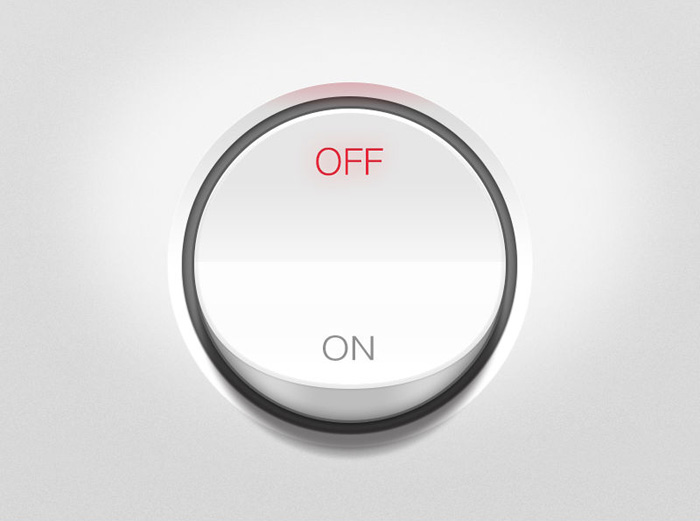
用PS制作简洁大气质感的圆形开关按钮图标的方法.ps开关按钮制作
2021-04-02 00:00:00本篇教程是向57自学网的朋友介绍利用PS制作简洁大气质感的圆形开关按钮图标方法,制作之前我们先找一些实物照片来分析一下开关的质感,色彩表现等。然后分解开关,了解它的结构。再设定材质为塑料,设定好光源位置就可以绘制了。教程难度不是很大,新手朋友可以过来学习制作思路,推荐过来,希望大家喜欢,下面我们先来看看最终效果吧! 一、先建立一个1136 * 640的画布。 二、在这个画布上,用椭圆工具勾绘出一个圆形,作为按钮侧面,命名图层为按钮-下。 三、建立一个新图层,画一个同样大小的同心圆,再选中底边锚点,向上拖到... -
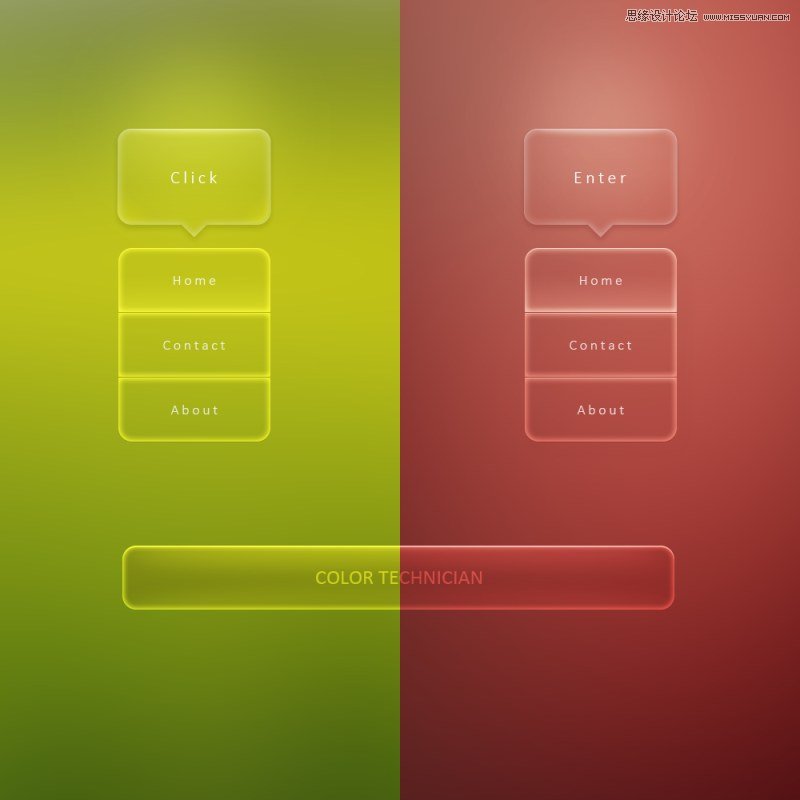
Photoshop制作颜色对半透明风格的网页导航条按钮过程
2021-04-02 00:00:00本教程是向57自学网的朋友介绍利用Photoshop制作颜色对半透明风格的网页导航条按钮过程,教程制作出来的导航条和普通的不太一样,它是两种颜色,却分成两种风格。教程很不错,推荐过来,一起来学习吧! 首先声明,这个透明的导航不是我发明的,我是借鉴和学习,其次,我在做的过程中遇到很多问题,是前辈们没有讲出来的。是通过我一点点研究出来的成果,所以解决的问题是原创,最后,希望把东西分享给更多的人,让大家少走弯路,多进步。 先发一组模拟的效果图 那么接下来我们开始吧 1. 新建一个画布(我的是1000*1000p... -
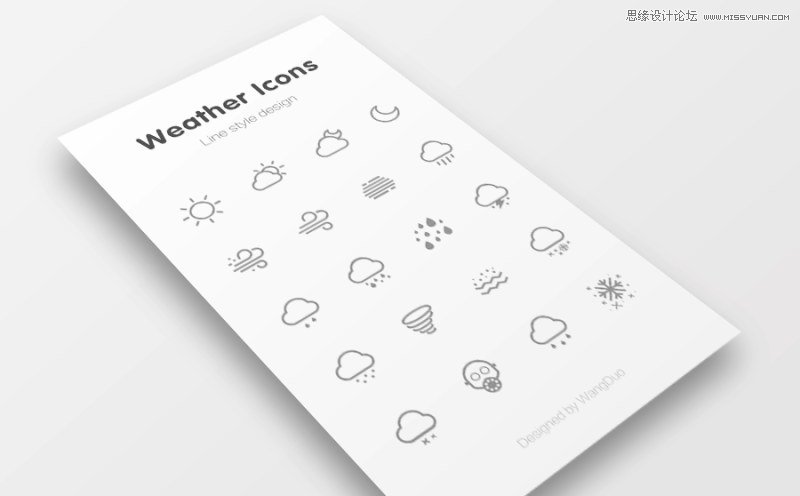
PS路径和钢笔工具制作扁平化图标方法详解
2021-04-02 00:00:00Photoshop的路径工具和钢笔工具,很容易被人忽视,功能很强大,一直很低调。今天咱一块唠唠怎么用路径和钢笔,快速绘制简易线状图标,这个看了都能做奥,哪怕是第一天学PS,也能做到。下面小编就为大家介绍PS路径和钢笔工具制作扁平化图标方法,一起来看看吧! 有人说UI难学,摸不到门路,那就从这一课开始吧。 大背景:扁平化下的极简主义 自从苹果家扁平化后,整个世界都扁了。似乎被人们扔了很久的极简主义,一夜之间又流行起来了。看了下面的,是不是很清新,很直接呀。这样的图标适用于底部的标签栏中,及其顶部的左右按钮上... -
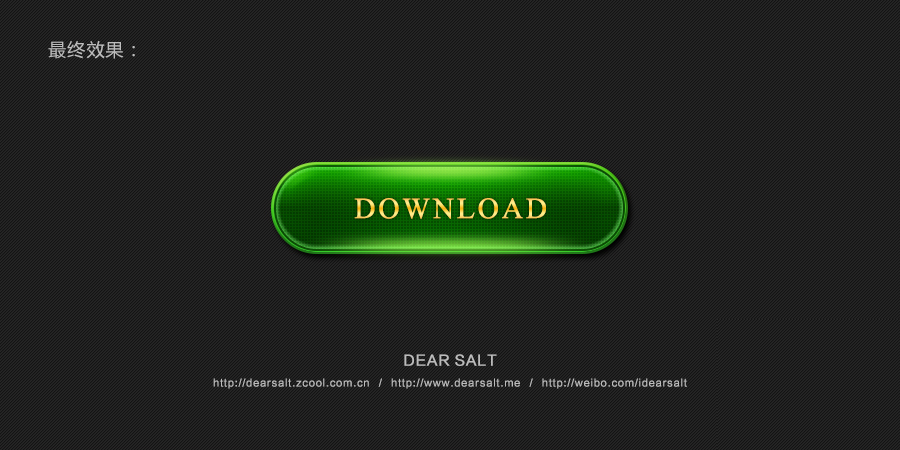
PS制作漂亮精致的绿色水晶下载按钮方法
2021-04-02 00:00:00这篇教程是向57自学网的朋友介绍PS制作漂亮精致的绿色水晶下载按钮方法,教程制作出来的效果很不错,作者把制作思路介绍很详细,首先要了解他的结构,整个按钮分四部分,并且每部分的制作难度不大,喜欢的小伙伴赶紧来尝试一下吧~ 一、首先我们拆分图形 在制作按钮前,我们先把整个按钮进行拆分,这样有利于更好的了解它的组成部分。 二、制作"底层" 底层的制作很简单,使用圆角矩形工具(U)在画布上绘制一个矩形,再打开实时形状属性工具,调整数值,直到 两侧变成圆形,然后双击此图层打开图层样式设置。 三、制作"透光层" 透光... -

PS绘制街机摇杆和按钮方法
2021-04-02 00:00:00本教程是向57自学网的朋友介绍PS绘制街机摇杆和按钮方法,教程很不错,推荐到57自学网,喜欢的朋友可以跟着教程一起来学习吧! 教程结束,以上就是PS绘制街机摇杆和按钮教程,一起来看看吧!... -
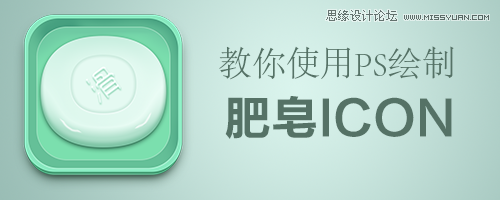
使用Photoshop绘制肥皂盒ICON图标教程
2021-04-02 00:00:00本教程主要使用Photoshop绘制的立体特效ICON肥皂盒图标,教程的重点还是图层样式的运用,教程的参数清晰,思路有序,能学到不少好技巧,下... 本教程主要使用Photoshop绘制的立体特效ICON肥皂盒图标,教程的重点还是图层样式的运用,教程的参数清晰,思路有序,能学到不少好技巧,下面就让我们一起来学习吧。 先看看效果图 新建画布相信大家都会了。 然后新建个渐变调整层。 这是参数。 本教程主要使用Photoshop绘制的立体特效ICON肥皂盒图标,教程的重点还是图层样式的运用,教程的参数清晰,思路... -
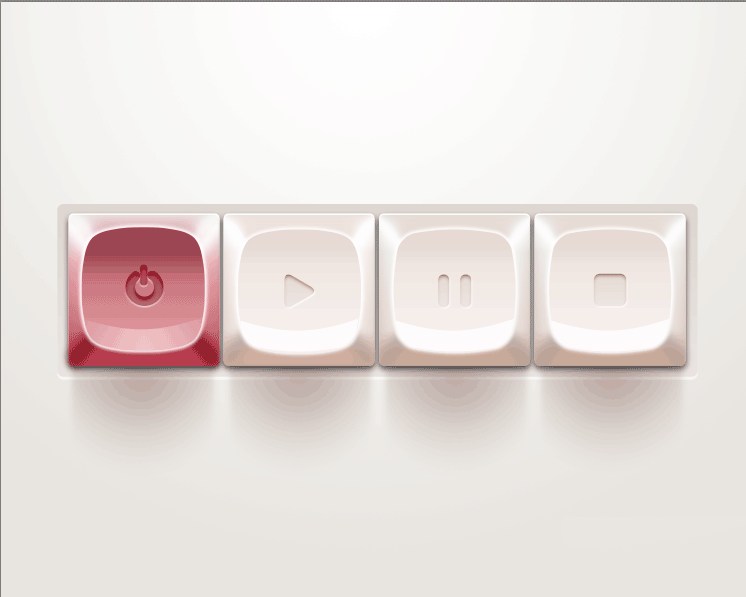
利用PS绘制非常有质感的立体按钮过程
2021-04-01 00:00:00这篇教程是向57自学网的朋友介绍利用PS绘制非常有质感的立体按钮过程,绘制出来的按钮很有质感。教程有点长,但介绍地很详细,图是临摹的,教程整理很辛苦。感谢原创作者隐风,推荐过来,喜欢的朋友可以跟着一起来学习哦! 最终效果 具体的制作步骤如下: Ctrl+N新建画布,大小为30002380像素,分辨率300dpi,点击确定。 新建组,命名为background,在组内新建图层,在工具栏选择渐变工具,模式为径向渐变,单击渐变条,在背景图层上由上往下拉动光标填充背景,如图。 单击形状工具,选择圆角矩形工具,将半... -

使用PS快速绘制清新绿色的扁平化按钮
2021-04-01 00:00:00这篇教程教57自学网的PS鼠绘学习者们使用PS快速绘制清新绿色的扁平化按钮,教程绘制出来的按钮很漂亮。方法也很简单。推荐过来和57自学网的朋友们一起分享学习了,希望57自学网的朋友们喜欢这篇教程。... -
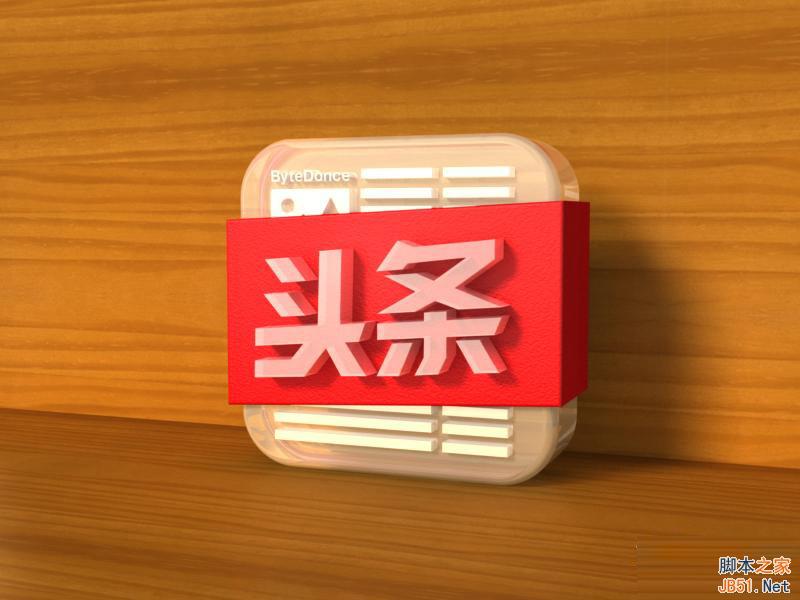
PS鼠绘教程:绘制超精致《今日头条》立体图标
2021-04-01 00:00:00这篇教程教57自学网的PS鼠绘学习者们PS绘制超精致《今日头条》立体图标,教程绘制出来的图标效果还挺漂亮的。绘制的难度也不大。推荐过来和57自学网的朋友们一起分享学习了,我们先来看看最终的效果图吧: 效果: 提示: 本教程所用PS版本为2014年6月下旬发布的最新 Photoshop CC 2014 ,老版本可能部分步骤无法实现,学习本教程前,务必下载最新版本 本教程平台为 Mac 系统,Windows下也可以看,步骤是一样的 具体的制作步骤如下: 1,新建画布,参数如下 2,新建两图层,填充颜色 #dc... -

教你用Photoshop设计立体质感的盒子图标
2021-04-01 00:00:00本教程是教大家利用Photoshop设计立体质感的盒子图标过程,教程介绍地很详细,希望大家通过这篇教程能学到一些知识! 先看看效果图 1、打开ps、新建一个适当的画布 2、使用多边形工具,拉出一个六边形。 3、然后是重头戏。为这个六边形添加各种图层样式效果,下面是参数仅供参考。 4、下面开始做中间的宝石底部,复制上一图层,缩小后摆在中间。 效果如下 5、最带感的一步来了!制作凸起的暗金宝石! 继续做效果 降低不透明度 6、加上LOL字母L,字体自选! 7、给背景加上纹理、渐变的效果。 加上背景图案心电图 ... -

用photoshop打造高光橘色水晶RSS按钮
2021-04-01 00:00:00本教程学习如何用photoshop打造高光橘色水晶RSS按钮,制作过程运用了自定义形状工具,变形命令和图层样式,希望大家通过学习这篇教程之后,能熟练掌握。先看效果图。 新建文档820x680像素,背景黑色,建新层,画一白色正圆。 添加图层样式。 效果如下。 建新层,画一白色椭圆。 添加蒙版,黑白直线渐变,图层模式叠加,不透明度77%。 建新层,画如下白色圆角矩形。 Ctrl+T变形如下。 同样方法画出其它形状。 复制这3层,颜色改为#fb7009。并置于原图层底部,往上挪一段距离,产生类似阴影的效果。 最... -

教你用photoshop制作一款小巧的红色点击按钮
2021-04-01 00:00:00本教程是教大家用photoshop制作一款小巧的红色点击按钮,制作方法用到了自定义形状工具和图层样式。希望对大家有一定的帮助,先看效果图。 新建文档350x230像素,背景填充浅灰色#dddddd,之后建新层,前景色#f00000画一个圆角矩形。 添加图层样式。 效果如下。 建新层,画一矩形选区,白到透明径向渐变。 去掉选区,调出圆角矩形选区,添加蒙版,图层模式改为柔光。 输入白色文字添加内阴影样式,效果如下。 最后添加倒影,最终效果如下。 以上就是用photoshop制作一款小巧的红色点击按钮方法,希望... -
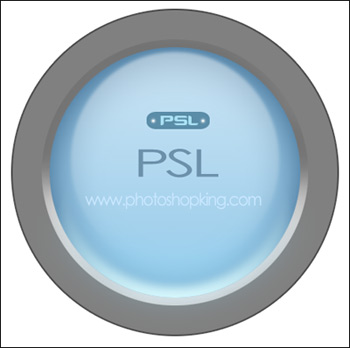
教你用photoshop制作一个浅蓝色高光按钮,ps高光按钮制作
2021-04-01 00:00:00本教程是教大家利用photoshop制作一个浅蓝色的高光按钮,教程难度适中,但很多细节作者并没有做详细介绍,需要对photoshop的基础工具命令非常熟悉的朋友学习,制作方法主要用到了加深、减淡工具、图层样、辅助线及笔刷等等,希望这篇教程对大家有一定的帮助,先看效果图。 新建文档500x500像素,背景白色。画布中心位置设置2条辅助线,以后步骤画圆以辅助线中心为参考点。 建新层画一正圆选区,填充50%灰色。 添加图层样式。 新建图层2,画一个小些的白色正圆。 选择图层1(描边层),做一个大点的正圆选区。 ... -
利用Photoshop制作蓝色水晶按钮的方法
2021-03-31 00:00:00本篇教程是教大家利用Photoshop制作蓝色水晶按钮的方法,教程比较基础,制作出来的效果非常漂亮,适合新手朋友学习,推荐给大家,希望大家喜欢! 先看看最终效果图: 1.创建背景 首先,我们必须新建ps文档.大小为200*200像素. 使用圆角矩形工具创建类似形状: 在新图层上更改样式如下: 使用椭圆选框工具选出如下形状: 现在选择你的第一个图层,运行 选择载入选区,按确定键.然后选择你的白色图层,运行 选择反选,按下delete键删除额外部分.将他的不透明度更改为15%.看起来应该是这样的: 2.最后的... -

用photoshop设计一款绿色高光下载按钮
2021-03-31 00:00:00本教程是教大家如何用photoshop设计漂亮的高光绿色下载按钮,并点缀有2个蓝色指示箭头。绘制方法采用钢笔和图层样式及加深减淡工具,希望对大家有一定的帮助,先看效果图。 新建文档500x300像素,背景白色,建新层画一圆角矩形,颜色#369904。 添加图层样式。 效果如下。 建新层,画一白色圆角矩形。 添加渐变叠加样式,之后把填充归零,效果如下。 用钢笔做如下箭头选区,填充#039cd4。 用加速减淡工具处理一下,ctrl+U改变颜色。 缩小,添加投影样式,复制一个到另一侧。 输入文字添加投影,最终效... -
教你用photoshop制作一款可变颜色的高光质感水晶按钮
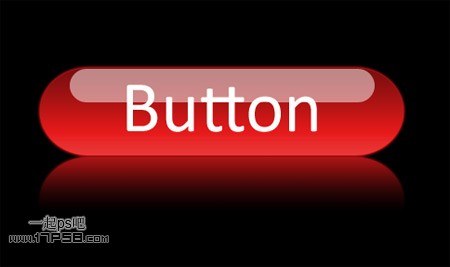
2021-03-31 00:00:00这篇教程是教大家如何用photoshop制作一款可以变换颜色的高光质感水晶按钮,制作方法主要用到了圆角矩形和图层样式。教程介绍的很详细,希望大家看完之后,不仅学会制作这款按钮的方法,而且能熟练掌握圆角矩形和图层样式,先看效果图。 新建文档500x300像素,背景黑色,新建图层,画一半径200的白色圆角矩形。 添加图层样式。 效果如下。 新建图层,再画一个小的白色圆角矩形,图层不透明度50%。 下面制作倒影,复制大的圆角矩形图层,新建图层1,然后合并2个图层得到图层1,ctrl+T垂直翻转挪到底部。 添加蒙... -

教你用PS简单制作蓝色圆形内有音符的水晶质感渲染按钮
2021-03-31 00:00:00水晶按钮的制作关键是把水晶质感渲染出来。可能勾出的图层较多,注意好每一个图层都需要用图层样式等添加光感,然后再根据光源方向设定好高光位置,这样做出的按钮不仅质感好,而且比较合逻辑。 本文就为大家介绍用PS简单制作蓝色圆形内有音符的水晶按钮,希望大家喜欢! 最终效果 1、新建文档,800x600像素,背景白色,画2个矩形,分别添加样式。 2、底部矩形样式。 3、上部矩形样式。 4、在画面右侧添加一个白色椭圆,图层模式柔光。 5、建新层,画一白色正圆。 6、添加图层样式。 7、建新层,画一个小些的黑色正圆,与... -
Photoshop制作有阴影的水晶导航按钮
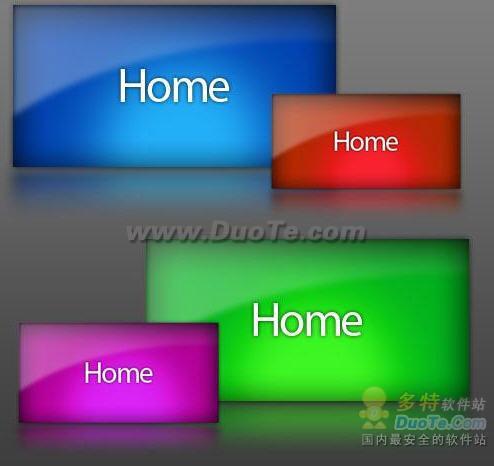
2021-03-31 00:00:00本教程是向大家介绍利用Photoshop制作有阴影的水晶导航按钮,效果非常不错,适合新手朋友学习,本Photoshop教程的按钮制作比较简单。大致的过程:先画好想要的按钮形状,可以使任意图形。然后设置一些图层样式,后面加上高光和文字即可。 感兴趣的朋友可以学学这种制作方法 最终效果: 1、把底图层填充成灰色,再创建一个新图层,在新图层上用矩形选框工具画出一个长方形(大小自己看着来) 用兰色填充(兰色值为#22aff7)。在这里顺便把选区储存起来 因为后面要用到。 最后给一个5px的下拉阴影,如下图: 2、... -
ps怎么设计立体钥匙形状的按钮?
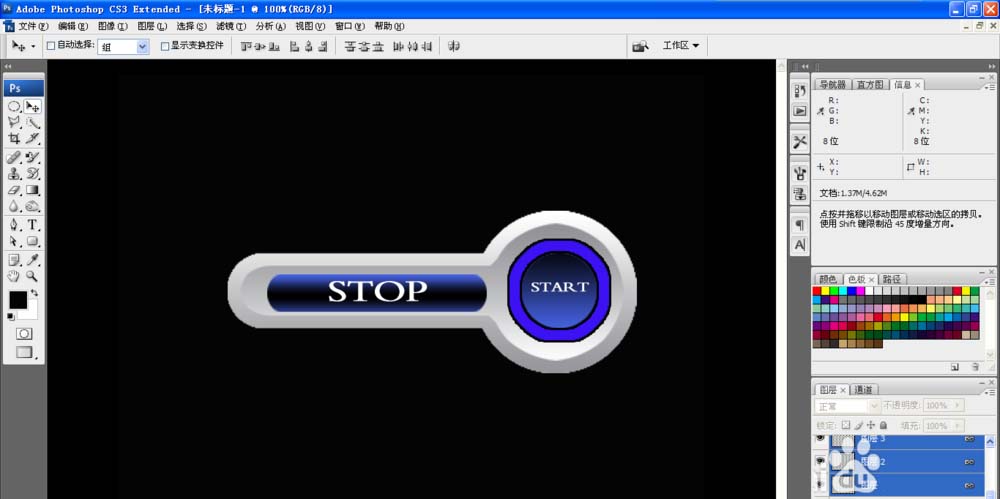
2021-03-20 16:33:17我们之前介绍过很多关于按钮的绘制方法,今天我们就来看看绘制钥匙形状的按钮的教程。 1、新建一个800*600像素的白色背景,选择 椭圆形选框工具 ,按住ctrl键绘制圆形选区,然后移动添加选区,如图所示。 2、新建图层,选择 渐变工具 ,设置渐变颜色左边滑块为白色,右边滑块设置为灰色,然后点击确定,如图 3、选择收缩选区为10个像素,选择渐变颜色从上到下为白色到灰色的渐变色,之后点击确定,如图 4、这样钥匙就有了立体的效果,然后选 择圆形选区工具 ,绘制圆形,填充浅蓝色,如图所示 5、之后对其进行 描边 ... -
ps怎么画一款漂亮通透的按钮?
2021-03-20 16:33:05ps中怎么设计一款简单的按钮,该怎么设计呢?下面我们就来看看详细的教程。 1、打开电脑、在打开ps软件。新建文件大小为400x300像素。背景色为白色。 2、点击 椭圆选取工具。 按住shift键画出一个圆型选区。 3、点击 渐变工具 、调整渐变的颜色。 4、在上面的 属性栏选择渐变 。在圆型选区中的左上角拖到右下角。按 ctrl+d 取消选区。 5、在这个圆的上面在画一个圆型选区。拖出渐变色。 6、用形 状工具画出一三角型 ,点击图层样式斜面浮雕, 向下深度30大小5角度97点击确定。这 样一个漂亮的按... -

ps中想要设计一个数字按钮,该怎么设计呢?
2021-03-20 16:32:49ps中想要设计一个数字按钮,该怎么设计呢?下面我们就来看看详细的教程。 1、选择一种自己认可的字体,在背景上打出一个数字,我们对于这个字体图层作一下 栅格化 的处理! 2、设置一个三色渐变,把不同明度的灰色作用在这个字体上,让字体有了一种 渐变 的感觉。 3、对于字体所在的图层作一下 浮雕 的处理,再设置一下阴影效果,让字体有了自己的个性化风格。 4、新建设一个图层,我们画出一个 蓝色渐变的正圆形 ,把这个圆形与字体进行中心对齐。 5、对于蓝色图层作一下 浮雕效果与描边效果 ,让其有了一种立体的感觉。 6... -

ps怎么设计圆形的中间凸起的水晶按钮?
2021-03-20 16:32:35ps中想要绘制一个圆形的按钮,该怎么绘制呢?下面我们就来看看详细的教程。 1、新建图层命名为 椭圆一, 大小自定,把画布填充一个自己想要的颜色。然后选择 椭圆工具 按住Shift键画出一个正圆。点击左上角的填充,选择 渐变填充 2、填充好后,双击 椭圆一 图层,进入图层样式,为这个底层增加 投影和立体感 3、复制一层椭圆一,命名为椭圆二,右键去掉图层样式,并填充黑色。然后按 Ctrl+T 自由变换,按住 shift+Alt 缩小椭圆二图层 4、复制椭圆二图层,把新的图层命名为椭圆三,点击左上角的填充,选择... -
ps怎么设计一组按钮开关以及按下时候的状态?
2021-03-20 16:32:20之前我们介绍过绘制单一按钮的方法,今天我们就来看看使用ps设计一组按钮的教程,请看下文详细介绍。 新建文件,创建径向 渐变背景 效果如图 新建图层,创建一个圆形样式设置为叠加,为圆添加 图层样式- 渐变叠加 效果如图 新建图层,再创建第二个圆,这个圆要比上一个小一点,为圆添加 图层样式-渐变叠加 为圆添加 图层样式-外发光 为圆添加 图层样式-投影 效果如图 复制第二个圆,清除图层样式, 填充设置为 0; 不透明度设置为17%;为圆添 加图层样式-渐变叠加 效果如图 复制第三个圆, 清除图层样式 ,为圆添... -

PS制作buy now购买按钮教程
2021-03-20 16:32:07今天我们来用Photoshop做一个buy now的购买按钮,教程制作的效果相对来说比较简单,有金额和buy now文字组成的一个蓝色圆角矩形购物按钮,效果非常精致,话不多说,下面让我们直接上手去做吧。先看一下效果图: 效果图: 主要过程: 第一步建立背景,新建一个400*300像素的画布,渐变填充#046cfa-#074177 新建一个圆角矩形,大小119*73, 内阴影颜色#71d1ff 添加一个阴影,画上面同样一个圆角矩形,向下移动10个像素,并羽化10个像素,得到以下效果。 画下半部分的金额背景,... -

ps怎么制作一款立体滑动的UI按钮?
2021-03-20 16:31:54在很多地方我们都会看到按钮的图形,想要绘制一款立体滑动的按钮,该怎么设计呢?下面我们就来看详细的教程。 1、新建700*500PX白色画布,网上找一张好看的图片导入进来作为背景,当然你也可以直接使用纯颜色或者自己制作 2、选择 圆角矩形工具 绘制一个388*108PX的圆角矩形,半径50PX,点击底下 创建新的填充或调整图层 按钮,选择渐变,参数设置如图;然后鼠标双击图层添加 描边和内阴影图层样式 3、 CTRL+J 复制上步图层,右键清除图层样式,鼠标双击图层重新添加 描边和内阴影图层样式 4、选择 圆...
扫码关注微信公众号获取播放密码
