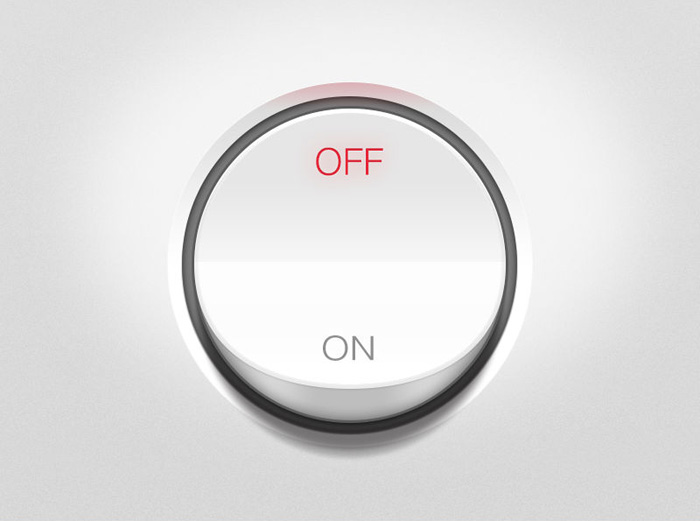
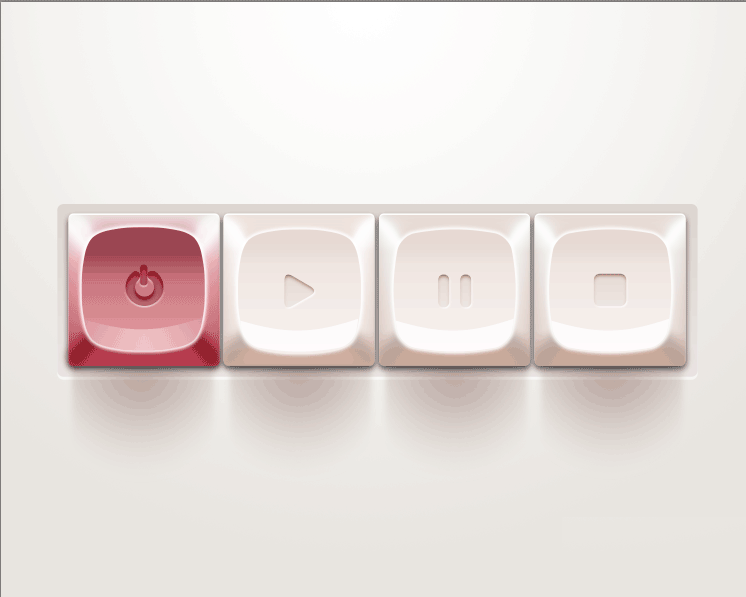
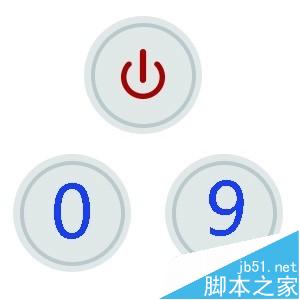
PS的强大在于他能设计各种各样的图片或者对图片进行编辑,从而达到自己的目标。在生活、工作中PS的应用是无处不在。今天为大家分享PS简单设计一个简洁的按键图标教程,教程非常不错,很值得学习者学习,下面我们一起来学习吧!
方法/步骤
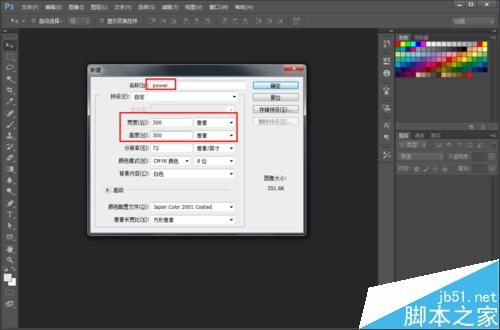
1、打开PS,新建一个文件,以便在此进行设计编辑。该新建文件的大小根据实际需求来定,一般是以像素为单位。
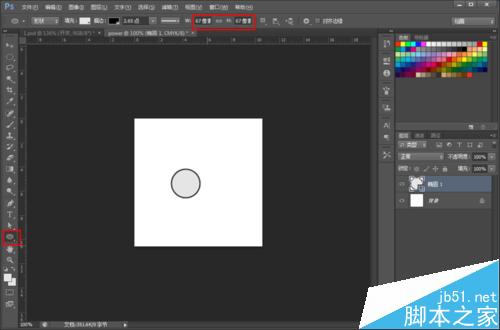
2、在新建的文档中,左边状态栏找到并点击椭圆工具,然后按住shift键在文档中画一个圆圈。圆圈大小随意,因为可以后面修改,最好是能画一个你希望的大小,后面在微调。图上方的框框中为更改圆圈的大小。我将大小定义为118像素。
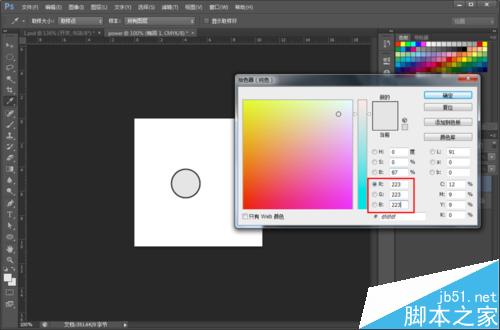
3、双击右边刚刚画的这个圆圈的图层,给改图层定义颜色。因为我们是话一个按键,为了美观,我们在白色的背景上需要稍微深点的颜色才能体现出按键来,所以将按键的颜色定义为RBG个223.设置OK后点击确认。
4、在右边的图层选项中右键该图层,点击混合选项,进行效果设计。
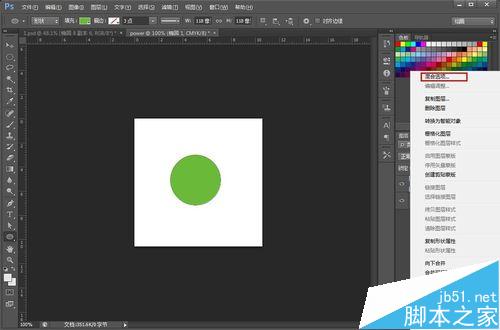
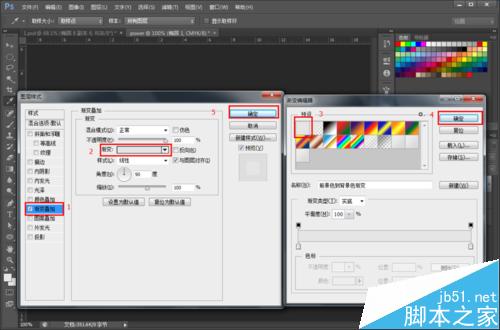
5、点击混合选项中“渐变叠加”,然后点击“渐变”选择渐变样式,此处渐变样式可以自己编辑。然后选择第一个“前景色到背景色渐变。确认保存。
6、同样的方法,再画一个圆,但是要比刚刚的圆小一点。我将第二个圆定义为101像素。
然后右键进入混合选项进行编辑:
1.同样还是需要渐变叠加,同第一个圆圈。
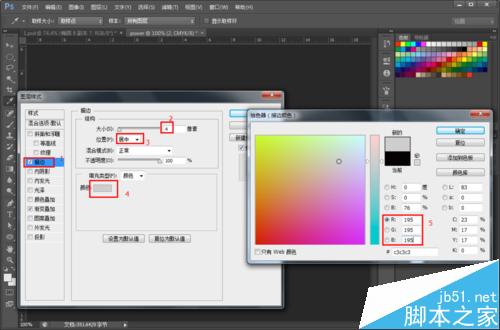
2.进行描边:选择大小为4像素,位置居中,颜色RGB为195.
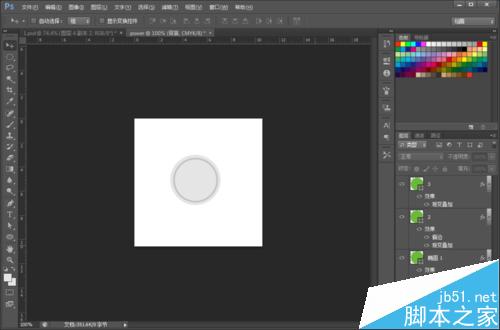
7、同样的方法,还需要画一个圆,比第二个圆要更小一点。我将像素定义为87.
然后右键进入很合选项进行编辑:
第三个圆只需要进行同样参数的渐变叠加。
加入第三个圆后的效果
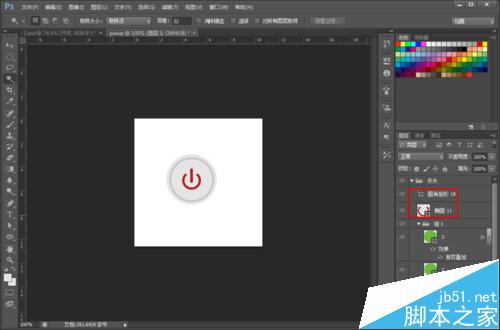
8、然后在这个做好的图标上,放入一个标识符,如电源图标。
将三个图标建立一个组,以便后面好区分,然后在改组中加入一个标识符的图层。
注意事项
像素的选择,各种描边的大小,根据实际效果来进行设置
以上就是PS简单设计一个简洁的按键图标方法介绍的,大家学会了吗?希望能对大家有所帮助!
- ps中想要设计漂亮的玻璃按钮
- 怎么用PS制作按钮形状效果?
- 利用PS绘制非常有质感的立体按钮过程
- 使用PS快速绘制清新绿色的扁平化按钮
- PS鼠绘教程:绘制超精致《今日头条》立体图标
- 教你用Photoshop设计立体质感的盒子图标
- 用photoshop打造高光橘色水晶RSS按钮
- 教你用photoshop制作一款小巧的红色点击按钮
- 教你用photoshop制作一个浅蓝色高光按钮,ps高光按钮制作
- photoshop文件夹图标教程,ps电脑文件图标制作
- Photoshop简单制作漂亮质感的中国风按钮
- photoshop制作Itunes10图标,ps音乐图标教程
- 用PS制作简洁大气质感的圆形开关按钮图标的方法.ps开关按钮制作
- photoshop制作出逼真的动感雷达图标效果
- Photoshop制作颜色对半透明风格的网页导航条按钮过程
- photoshop利用钢笔和图层样式制作出护士图标效果
- PS路径和钢笔工具制作扁平化图标方法详解
- photoshop制作出黑色高光三维质感按钮