PS绘制一枚质感卡通游戏开始按钮
发布时间:2021-04-10 编辑:√無∑情— 内容来源:收集于网络
效果图:

1、分析图层

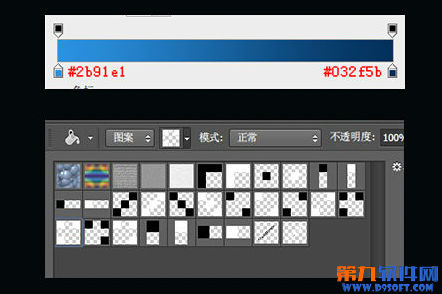
新建600*600px,72分辨率的RGB画布,使用简便工具做一个径向简便图层,颜色数值如图。然后在其上方填充一个纹理图层并适当降低不透明度以增加背景质感。
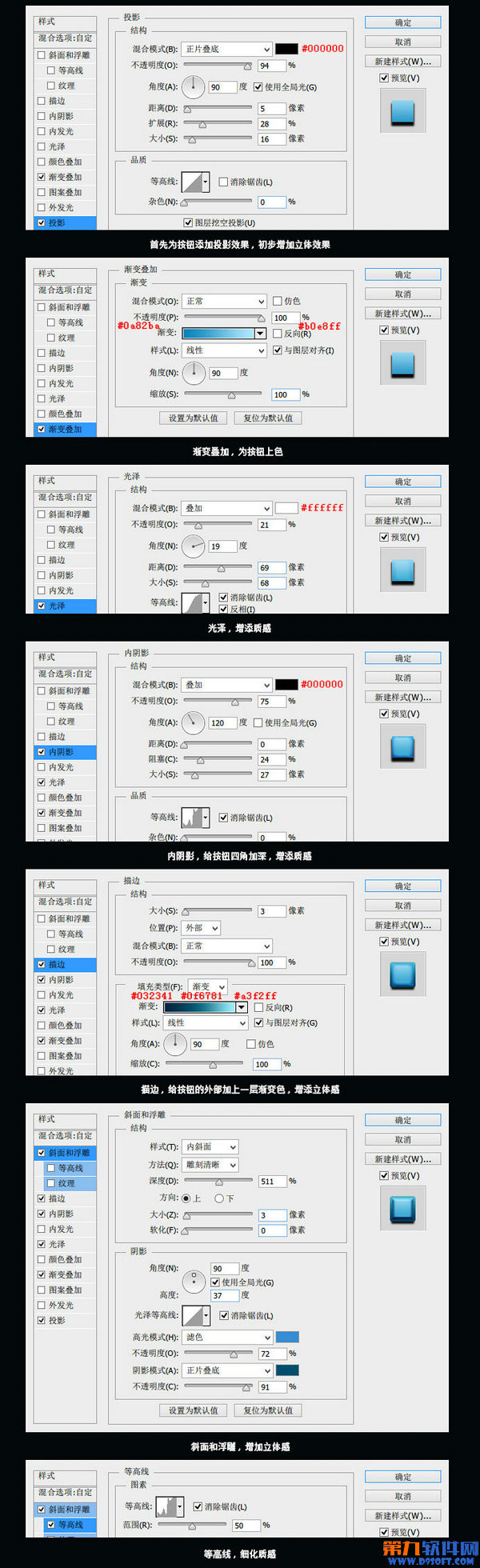
新建图层命名为“底层”,使用圆角矩形工具在画布上绘制一个圆角矩形。圆角的半径大家可以多多尝试达到自己想要的效果,(CC版本可在事实性状属性中调整,然后双击打开图层样式进行如下设置)
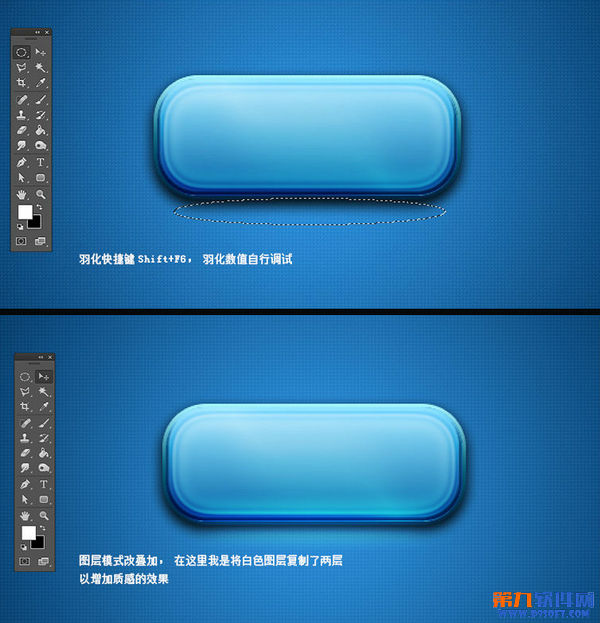
新建图层,使用椭圆工具在按钮的下方绘制一个椭圆选取,然后适当羽化并填充白色,最后将其图层模式改为“叠加”适当降低不透明度。
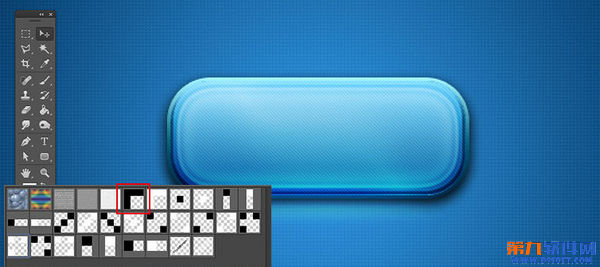
在按钮图层上新建一个图层命名为“纹理”然后按住Ctrl键再点击按钮图层会出现它的选取,在纹理图层上填充图案,最后该图层模式为柔光并适当降低不透明度。
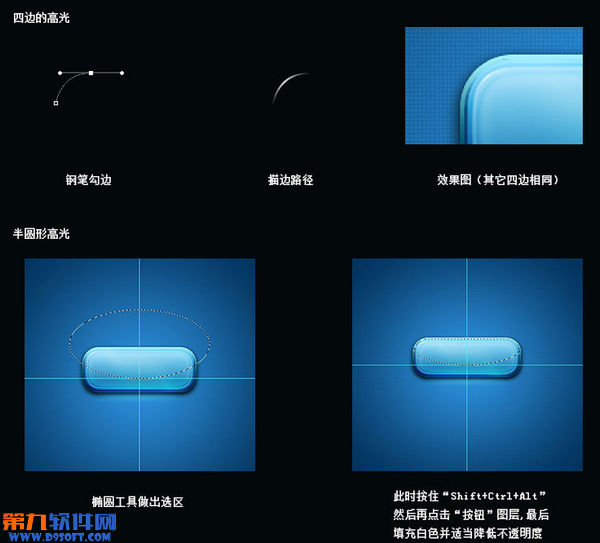
四边的高光:使用钢笔工具在按钮的边缘勾勒出白色线条。
半圆形高光:先建立一个椭圆选取,然后在减去形状之外的选取,剩下就是如图所示效果。
1、分析图层
新建600*600px,72分辨率的RGB画布,使用简便工具做一个径向简便图层,颜色数值如图。然后在其上方填充一个纹理图层并适当降低不透明度以增加背景质感。
新建图层命名为“底层”,使用圆角矩形工具在画布上绘制一个圆角矩形。圆角的半径大家可以多多尝试达到自己想要的效果,(CC版本可在事实性状属性中调整,然后双击打开图层样式进行如下设置)
新建图层,使用椭圆工具在按钮的下方绘制一个椭圆选取,然后适当羽化并填充白色,最后将其图层模式改为“叠加”适当降低不透明度。
在按钮图层上新建一个图层命名为“纹理”然后按住Ctrl键再点击按钮图层会出现它的选取,在纹理图层上填充图案,最后该图层模式为柔光并适当降低不透明度。
四边的高光:使用钢笔工具在按钮的边缘勾勒出白色线条。
半圆形高光:先建立一个椭圆选取,然后在减去形状之外的选取,剩下就是如图所示效果。
网页按钮制作教程分类
热门教程
- ps中想要设计漂亮的玻璃按钮
- 怎么用PS制作按钮形状效果?
- 利用PS绘制非常有质感的立体按钮过程
- 使用PS快速绘制清新绿色的扁平化按钮
- PS鼠绘教程:绘制超精致《今日头条》立体图标
- 教你用Photoshop设计立体质感的盒子图标
- 用photoshop打造高光橘色水晶RSS按钮
- 教你用photoshop制作一款小巧的红色点击按钮
- 教你用photoshop制作一个浅蓝色高光按钮,ps高光按钮制作
- photoshop文件夹图标教程,ps电脑文件图标制作
- Photoshop简单制作漂亮质感的中国风按钮
- photoshop制作Itunes10图标,ps音乐图标教程
- 用PS制作简洁大气质感的圆形开关按钮图标的方法.ps开关按钮制作
- photoshop制作出逼真的动感雷达图标效果
- Photoshop制作颜色对半透明风格的网页导航条按钮过程
- photoshop利用钢笔和图层样式制作出护士图标效果
- PS路径和钢笔工具制作扁平化图标方法详解
- photoshop制作出黑色高光三维质感按钮