

-

photoshop文件夹图标教程,ps电脑文件图标制作
2021-04-10 00:00:00先看效果图 新建文档1280x1024像素,背景白色,建新层,用钢笔画出下图形状,填充黑色。 添加图层样式。 效果如下。 底部建新层,前景色f7f7f7画一个矩形形状,为了让大家看清楚位置,我把上一步(图层3)不透明度降低了一些,为形状1添加投影样式,设置很简单,这里不截图了。 底部新建图层2,用钢笔做如下选区,填充黑色。 添加图层样式。 效果如下。 下面为文件夹添加个底座。建新层,在下图位置画一个黑色圆角矩形。 添加图层样式,颜色和渐变方式可以自己鼓捣,不一定要按照我的截图设置。 同样方法完成其它2个零... -

photoshop制作Itunes10图标,ps音乐图标教程
2021-04-10 00:00:00先看效果图 新建文档600x600像素,背景白色,建新层填充黑色,添加渐变叠加样式,颜色自行设置,浅灰色即可,效果如下。 建新层,画一黑色正圆,然后减法模式画一个小的正圆,得到一个圆环,你懂的。 添加图层样式。 效果如下。 上一步忘把显示辅助线了,在画布中央做2条辅助线作为参考中心,底部建新层形状2,同样方法做一个小的黑色圆环。 添加图层样式。 效果如下。 底部新建图层形状3,画一黑色正圆。 添加图层样式。 效果如下。 建新层画一白色椭圆,图层不透明度50%,添加蒙版黑白直线渐变,效果如下。 建新层,前景... -
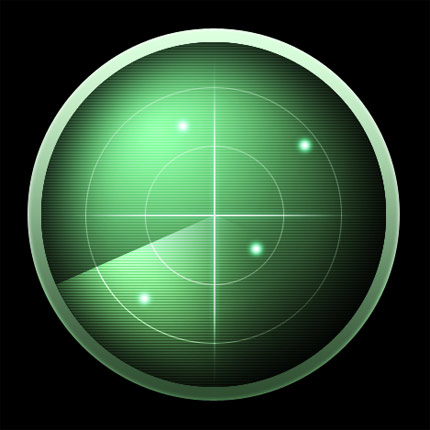
photoshop制作出逼真的动感雷达图标效果
2021-04-10 00:00:00先看效果图 新建文档500x500像素,背景黑色,建新层,用昨天教程介绍的方法做一个圆环。 添加图层样式。 效果如下。 建新层,做如下正圆选区。 设置渐变颜色,做一径向渐变。 添加内阴影样式。 下面我们定义图案,新建文档2x3像素,背景白色。 建新层,做一矩形选区填充黑色,编辑定义图案命令,会弹出一个对话框,确定即可。 回到源文档,新建图层3,调出上一步的正圆选区,编辑填充,选择刚才定义的团,图层模式柔光,不透明度20%。 建新层,用铅笔画2条白线。 添加蒙版用黑色柔角笔刷涂抹,去除多余部分,并添加外发光... -

photoshop利用钢笔和图层样式制作出护士图标效果
2021-04-10 00:00:00先看效果图 新建文档1280x1024像素,背景白色,建新层,用钢笔画下图所示路径,填充黑色。 添加图层样式。 效果如下,这是小护士的身体部分。 建新层,画一半径200的黑色圆角矩形。 添加图层样式。 效果如下。 建新层,用直线套索做三角选区,填充黑色。去掉选区高斯模糊一下,ctrl+T变形,调出身体选区,添加蒙版,复制一层,效果如下,这是小护士的胳肢窝。 建新层,用钢笔做如下选区,填充红色。 建新层,用钢笔做衣领选区,填充黑色。 添加图层样式。 效果如下。 下面制作护士领扣,建新层,画一正圆选区填充黑色... -

photoshop制作出黑色高光三维质感按钮
2021-04-10 00:00:00先看效果图 新建文档1024x768像素,背景白色,建新层,画一黑色椭圆,适当变形。 添加图层样式。 效果如下。 建新层,画另一个椭圆,颜色任意。 添加图层样式。 效果如下。 建新层,画一白色椭圆,适当变形。 添加蒙版,黑白直线渐变,图层不透明度50%。 建新层,用钢笔画出下图所示图形,填充不同百分比的灰色,再添加一个阴影,最终效果如下。... -
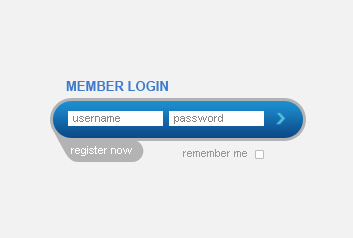
photoshop制作出时尚现代的蓝色会员登录框
2021-04-10 00:00:00先看效果图 新建文档450x300像素,背景做一灰白渐变,建新层,画一黑色圆角矩形。 添加图层样式。 效果如下。 建新层,画2个白色矩形。 输入一些文字,添加箭头图标。 建新层,画一个白色的小正方形。 添加1像素灰色描边样式,效果如下。 图层面板底部建新层,前景色#b3b3b3画一圆角矩形。 新建层,用钢笔做下图所示路径,填充同样的颜色。 添加白色文字,我感觉背景渐变不太好看,填充了一种浅灰色,最终效果如下。... -
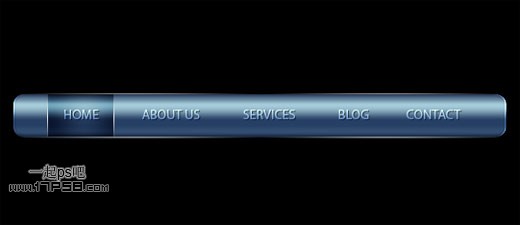
photoshop制作出时尚耐看的深蓝色网站导航效果
2021-04-10 00:00:00先看效果图 新建文档560x300像素,背景黑色,建新层,画一白色圆角矩形。 添加图层样式。 颜色请采样我的截图,效果如下(局部) 新建图层1,调出圆角矩形选区,填充白色,把选区左挪2像素。(最后的效果里我修改了一下,挪了1像素) 删除,图层模式改为叠加,重复这个步骤,做出导航2端的亮边。 输入一些白色文字,比如关于我们 联系方式博客等等,添加图层样式。 下面制作鼠标悬浮框,就是鼠标移到文字上面时,会有不同的视觉样式呈现,一般用CSS来完成,建新层,做一矩形选区,透明到黑径向渐变。 图层模式柔光,不透明度... -
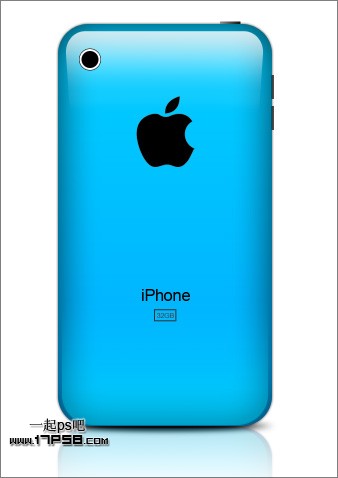
photoshop绘制出蓝色苹果iPhone4背壳
2021-04-10 00:00:00先看效果图 新建文档800x1000像素,背景白色。建新层,画一黑色圆角矩形。 添加图层样式。 效果如下。 建新层,画一小点的白色圆角矩形。 添加蒙版,黑白直线渐变,图层模式柔光。 建新层,画一个白色圆角矩形,ctrl+T透视变形。 添加蒙版,黑白直线渐变,适当降低图层不透明度。 百度苹果logo,用魔棒选出,拖入文档中,改为黑色。 新建图层2,画一黑色正圆,白色4像素描边,之后底部新建图层3,画一个稍微大点的黑色正圆。 输入一些文字,添加一些小装饰,效果如下。 添加一些阴影和倒影,最终效果如下。... -

photoshop使用钢笔和图层样式制作出时尚金属质感按钮
2021-04-10 00:00:00先看效果图 新建文档1024x768像素,背景白色建新层填充黑色,添加图层样式。 效果如下。 建新层,用钢笔画下图形状,填充黑色。 复制此层,稍微缩小,填充白色。 添加图层样式。 效果如下。 同样方法再复制一层,颜色任意,ctrl+T适当变形。 更改渐变叠加样式。 效果如下。 复制副本2层,ctrl+T变形,清除图层样式,颜色填充任意。 回车确认变形后,会得到类似下图效果。 添加图层样式。 效果如下。 同样方法,复制一层颜色白色,缩小,添加 蒙版 黑白直线渐变。 图层不透明度改为30%,输入白色文字。 将... -
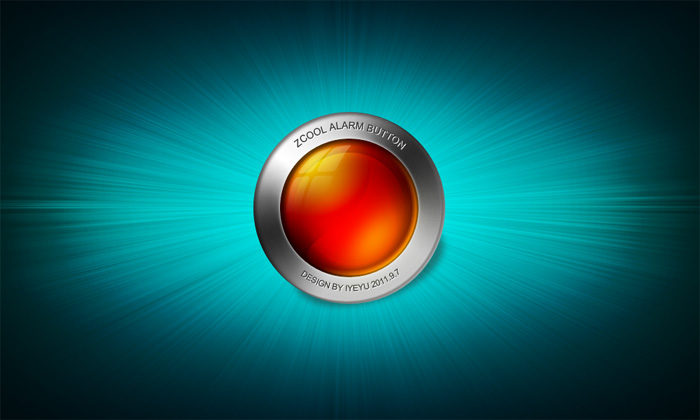
Photoshop打造非常精致的红色水晶按钮
2021-04-10 00:00:00最终效果 1、制作之前先来拆分一下按钮,大致由一下几部分构成。 2、新建大小适当的文档,新建一个图层,用椭圆选框工具拉一个正圆选区,填充黑色,如下图。 3、给正圆添加图层样式,分别设置内阴影、斜面与浮雕、渐变叠加,参数及效果如下图。 4、接下来,我们开始做内圈,还是用椭圆工具画一个圆,比底盘稍微小一点。 5、添加图层样式,设置投影、内阴影、斜面与浮雕、渐变叠加,参数及效果如下图。 6、下面开始给内圆添加细节,这是最初效果的步骤: 新建图层光点,用画笔工具,用一个稍大的白色画笔,在内圆上点一下,改变图层样式... -

photoshop制作出一个橙红色Web2.0按钮­
2021-04-10 00:00:00先看效果图 新建文档500x330像素,背景白色,新建图层,画一个黑色圆角矩形。 添加图层样式,所需的颜色值截图里不给出,具体参考我提供的PSD文件。 之后我们会得到下图效果。 添加一些文字,加投影样式,最终效果如下,是不是很容易?... -
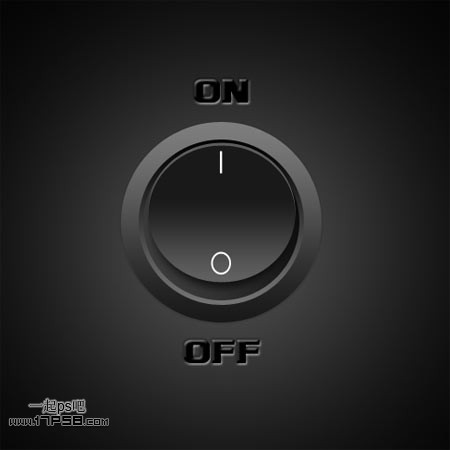
photoshop设计制作出圆形黑色开关按钮
2021-04-10 00:00:00先看效果图 新建文档500x500像素,背景黑色,新建图层1,用700口径柔角白色笔刷在中心点一下,之后不透明度改为30%。 新建图层画一个白色正圆。 添加图层样式。 效果如下。 新建图层画一个小点的白色正圆。 类似下图效果。 同样方法画一白色正圆。 添加图层样式。 效果如下。 新建图层2,用大口径黑色柔角笔刷点一下。 再新建图层画一个白色椭圆。 添加图层样式。 效果如下。 以上图形都中心对齐,添加一些修饰图形。 添加文字加点浮雕样式,最终效果如下,本 ps教程 结束。... -

photoshop设计制作出绿色的下载按钮
2021-04-10 00:00:00先看效果图 新建文档400x200像素,背景白色,新建图层画一个圆角矩形,颜色#6fcf1a。 添加图层样式。 效果如下。 Ctrl+J复制一层,颜色改为#e69507。用钢笔做如下选区,之后添加蒙版, ctrl+I反相 ,效果如下。 添加图层样式。 效果如下。 新建图层,用钢笔画下图路径,填充#d9d9d9。 添加图层样式。 效果如下。 新建图层,画2个竖条,颜色分别为#a8f74c和#4eb80e。 添加 蒙版 ,用黑色柔角笔刷涂抹两端,效果如下。 新建图层,画一个白色对号形状。 添加 图层样式 。 ... -

photoshop设计制作出高级会员升级橘黄色按钮
2021-04-10 00:00:00先看效果图 新建文档400x200像素,背景白色,新建图层画一个黑色圆角矩形。 添加图层样式。 效果如下。 新建图层用钢笔画出下图所示飘带形状,颜色#c10e0e。 添加图层样式。 效果如下,同样方法制作另一个飘带。 新建图层,画一个黑色32边星形。 添加图层样式。 效果如下。 新建图层画一个黑色正圆。 添加图层样式。 效果如下。 新建图层画一个小的黑色正圆。 添加图层样式。 将填充归零,效果如下。 输入黑色数字1。 添加图层样式。 效果如下。 最后添加一些文字和图层样式,再加一个倒影,最终效果如下,本 ... -

photoshop设计制作下载按钮
2021-04-10 00:00:00先看效果图 新建文档400x300像素,背景白色,新建图层画一个圆角矩形。 添加图层样式。 效果如下。 新建图层,拖出一些辅助线,用钢笔画出下图形状,如果是懒童鞋, 辅助线 可以省略。 添加图层样式。 效果如下。 形状2底部新建图层,画一个白色圆角矩形。 添加图层样式。 最后添加一些文字和阴影,最终效果如下,本 ps教程 结束。... -

photoshop设计制作圆形高光蓝黑色质感开关按钮
2021-04-10 00:00:00先看效果图 新建文档600x600像素,背景白色,新建图层填充黑色,添加 直线渐变 样式,效果如下。 新建图层画一黑色正圆。 添加图层样式。 效果如下。 复制一层,清除图层样式,将此层缩... -

Photoshop使用图形渐变及图层样式制作精致大气的绿色按钮
2021-04-10 00:00:00最终效果 1、新建大小自定的文档,背景填充青色。先用钢笔建立路径,如下图。 2、创建渐变调整图层,渐变颜色位置随意,如下图。 3、给当前图层添加图层样式,选择投影,效果如下图。 4、设置内阴影,这里省去了文字下方的投影部分,以内阴影代替(注意曲线与数据的变换),数据一定要调试之后再确定。 5、设置描边样式,描边中一定要主要渐变颜色。 6、设置光泽:随意调整数据,直到自己满意为止。 7、设置内发光:这里的内发光代替了内阴影,作为边缘与按钮本身分离的界限。 8、添加图案叠加,这里需要注意先预设好图案,这种条纹... -
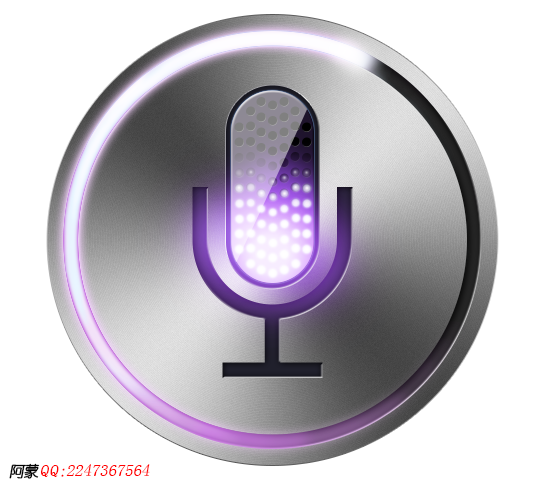
photoshop鼠绘iPhone 4s语音助理Siri图标
2021-04-10 00:00:00小图标,大智慧 乔布斯特意为siri图标注册了设计专利。本教程详细讲解了矢量形状工具结合蒙版的使用和技巧,这是在制作图标时经常要用到的。为让大家能看到更多的细节,我把图标做的很大很大 :) 版权所有, 转载问Aman 教程详情 程序: Adobe Photoshop CS6 难度:中级 预计完成时间: 60 分钟 最终效果图 以下是动画效果 具体的绘制步骤如下: 第一步 新建文档 按ctrl + N,新建一个文档,大小 1024x1024 第二步 绘制大圆 1、选择椭圆工具(U),绘制一个900x900像... -
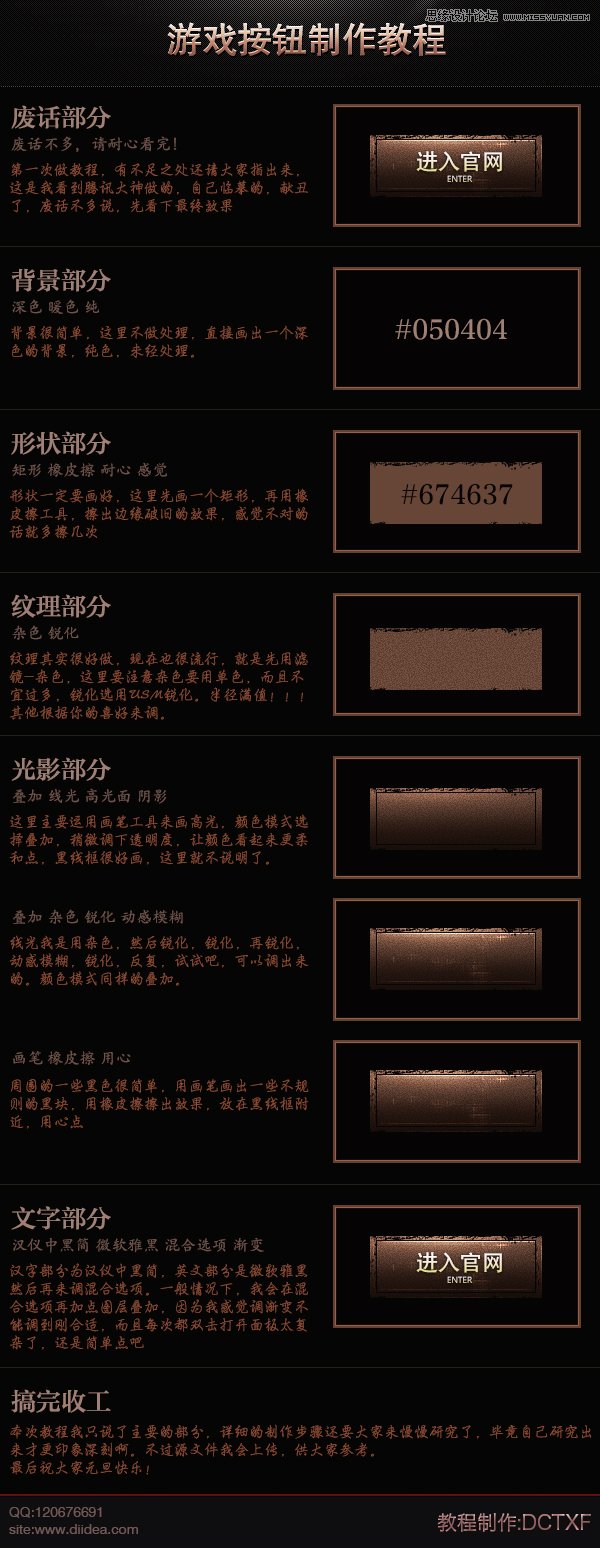
Photoshop设计制作颓废风格的游戏按钮
2021-04-10 00:00:00... -
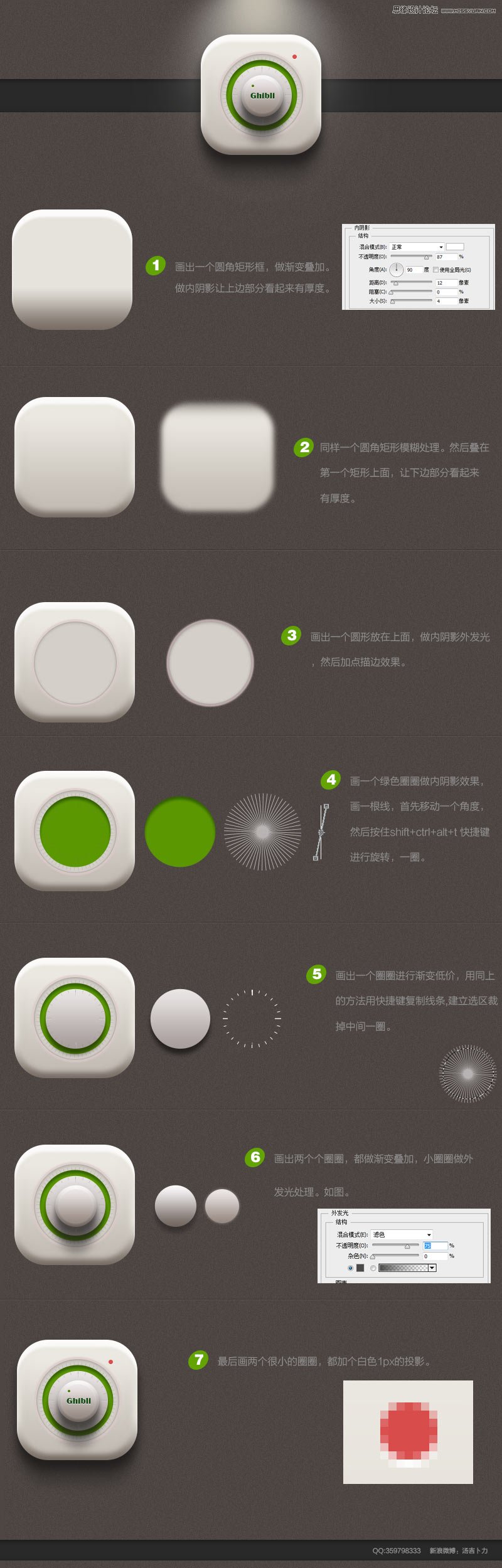
Photoshop设计立体开关APP图标教程
2021-04-10 00:00:00... -

photoshop使用样式工具快速绘制一个粉色短信图标
2021-04-10 00:00:00快速绘制一个短信图标... -

photoshop设计制作精致的黄色按钮
2021-04-10 00:00:00这篇教程教飞特的PS初学者们使用PS制作精致推荐按钮,教程制作出来的按钮质感还不错,推荐过来,希望大家喜欢了,先来看看最终的效果图吧:... -

photoshop绘制出超强质感蓝色按钮
2021-04-10 00:00:00先来看看最终的效果图吧:这篇教程教PS学习者使用PS绘制超强质感按钮,教程绘制出来的按钮质感非常强,推荐过来,希望对正在学习UI设计的朋友们有所帮助吧!先来看看最终的效果图吧:... -
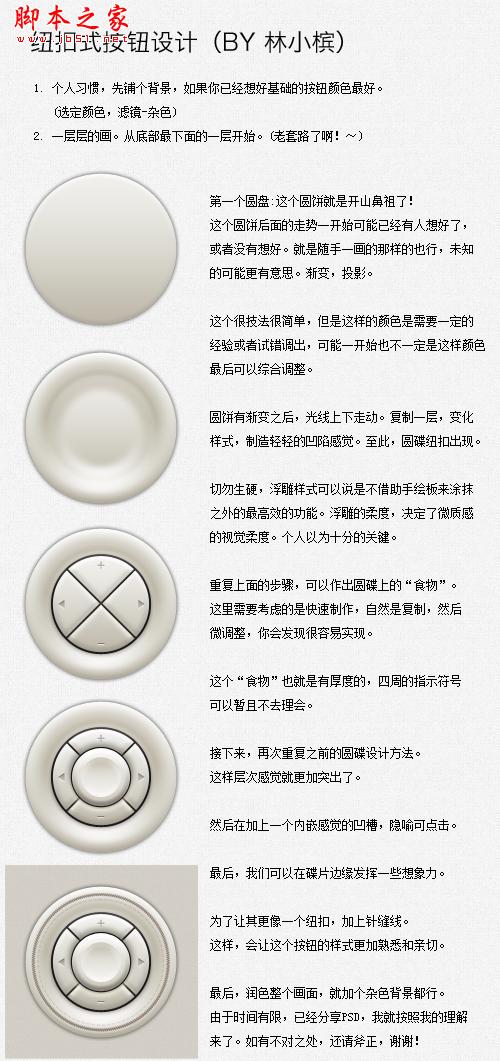
photoshop设计制作圆形纽扣式按钮
2021-04-10 00:00:00... -
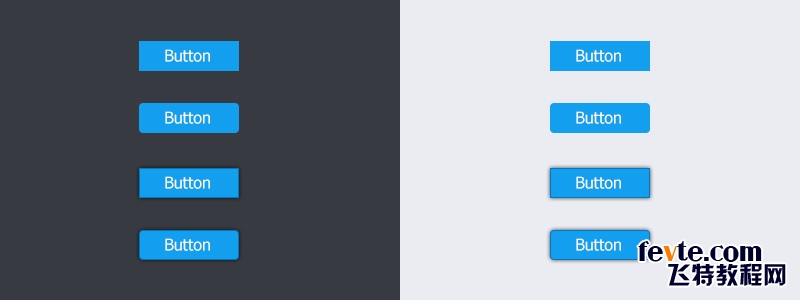
PS绘制不同状态下的蓝色网页按钮
2021-04-10 00:00:00先来看看最终的效果图吧: LV.★ 初入设计,学做按钮。只会套个底色,加个阴影,字体纯白,小聪明的弄个圆角。 LV. ★★(描边、字体、内阴影) 看了很多案例,学会了一些小技巧,内描边1PX深色描边,使效果有所提升。注意描边要贴近按钮色,不要用纯黑和纯白。 其次,字体的颜色也同样不要用纯白,要用贴近按钮色的单色最佳。 当学会了内阴影这项技能后,你就发现高光的按钮看起来非常美好。 LV. ★★(渐变叠加) 渐变叠加可以让按钮产生更多de的质感效果,多多尝试,会有新的发现。 LV. ★★★(1像素的高光) 如...
扫码关注微信公众号获取播放密码
