photoshop设计制作出高级会员升级橘黄色按钮
发布时间:2021-04-10 编辑:√無∑情— 内容来源:收集于网络
先看效果图

新建文档400x200像素,背景白色,新建图层画一个黑色圆角矩形。
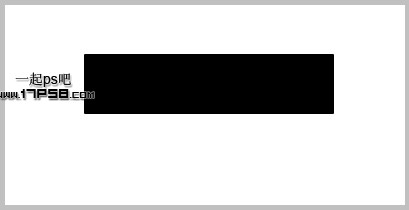
添加图层样式。
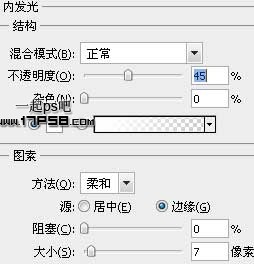
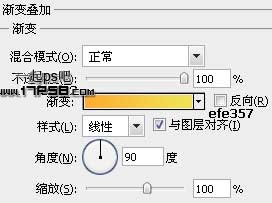
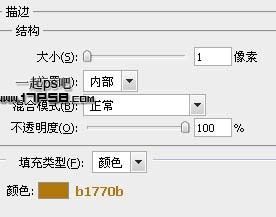
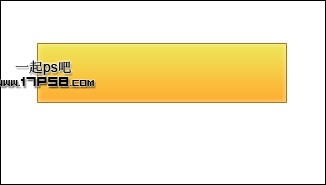
效果如下。
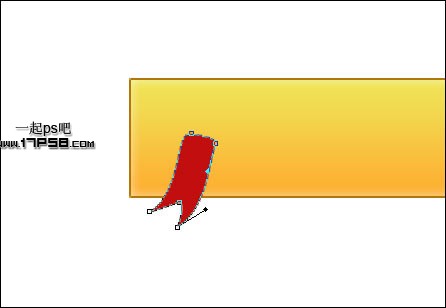
新建图层用钢笔画出下图所示飘带形状,颜色#c10e0e。
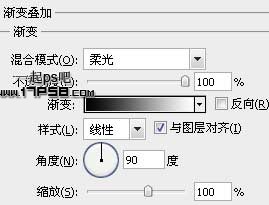
添加图层样式。
效果如下,同样方法制作另一个飘带。

新建图层,画一个黑色32边星形。
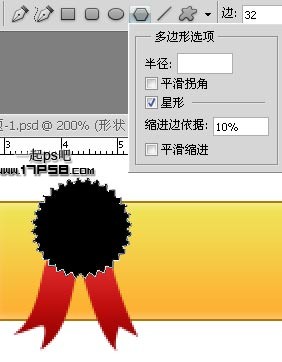
添加图层样式。
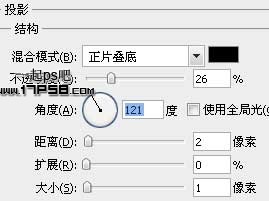
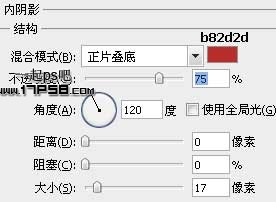
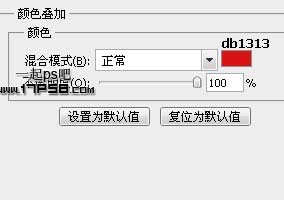
效果如下。

新建图层画一个黑色正圆。

添加图层样式。
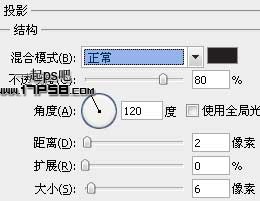
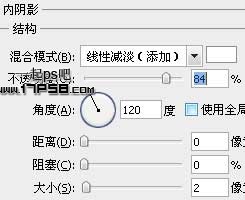
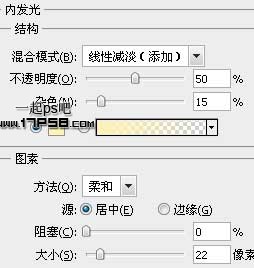
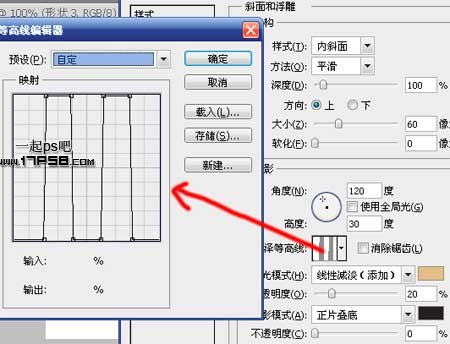
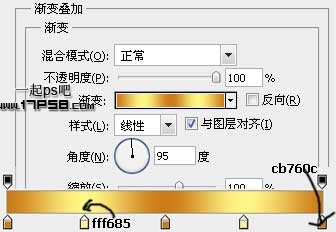
效果如下。

新建图层画一个小的黑色正圆。

添加图层样式。
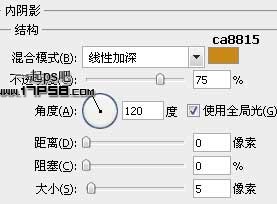
将填充归零,效果如下。
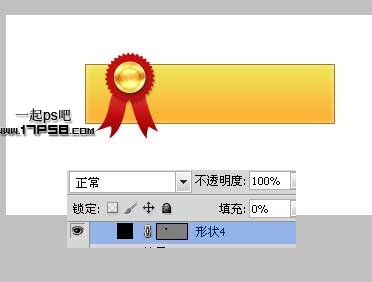
输入黑色数字1。

添加图层样式。
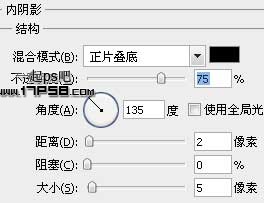
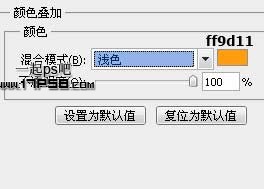
效果如下。

最后添加一些文字和图层样式,再加一个倒影,最终效果如下,本ps教程结束。
网页按钮制作教程分类
热门教程
- ps中想要设计漂亮的玻璃按钮
- 怎么用PS制作按钮形状效果?
- 利用PS绘制非常有质感的立体按钮过程
- 使用PS快速绘制清新绿色的扁平化按钮
- PS鼠绘教程:绘制超精致《今日头条》立体图标
- 教你用Photoshop设计立体质感的盒子图标
- 用photoshop打造高光橘色水晶RSS按钮
- 教你用photoshop制作一款小巧的红色点击按钮
- 教你用photoshop制作一个浅蓝色高光按钮,ps高光按钮制作
- photoshop文件夹图标教程,ps电脑文件图标制作
- Photoshop简单制作漂亮质感的中国风按钮
- photoshop制作Itunes10图标,ps音乐图标教程
- 用PS制作简洁大气质感的圆形开关按钮图标的方法.ps开关按钮制作
- photoshop制作出逼真的动感雷达图标效果
- Photoshop制作颜色对半透明风格的网页导航条按钮过程
- photoshop利用钢笔和图层样式制作出护士图标效果
- PS路径和钢笔工具制作扁平化图标方法详解
- photoshop制作出黑色高光三维质感按钮