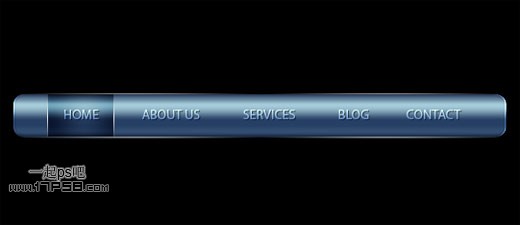
Photoshop使用图形渐变及图层样式制作精致大气的绿色按钮
发布时间:2021-04-10 编辑:√無∑情— 内容来源:收集于网络
最终效果

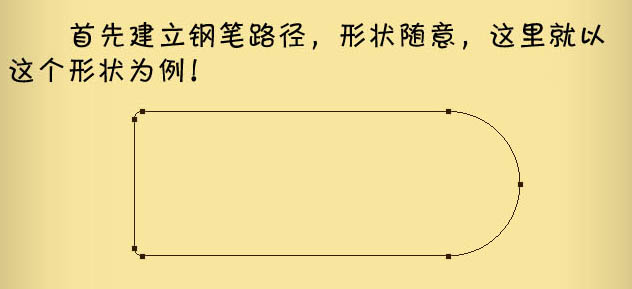
1、新建大小自定的文档,背景填充青色。先用钢笔建立路径,如下图。
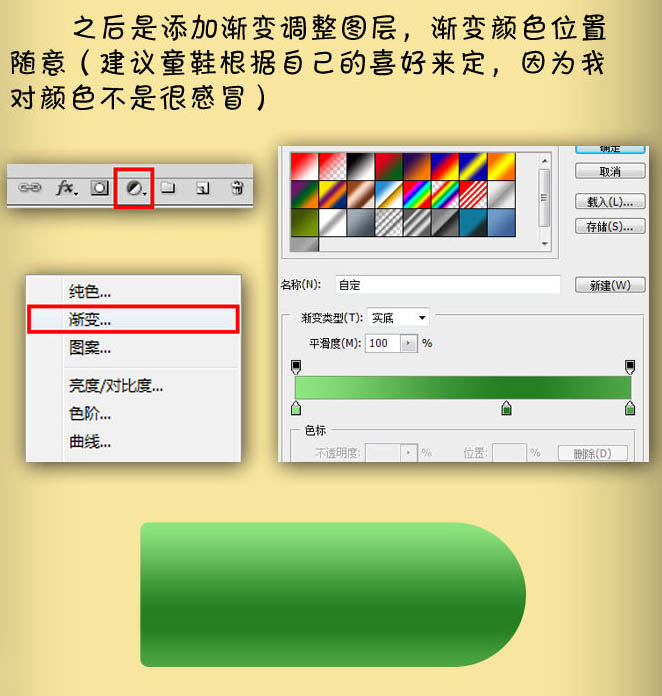
2、创建渐变调整图层,渐变颜色位置随意,如下图。
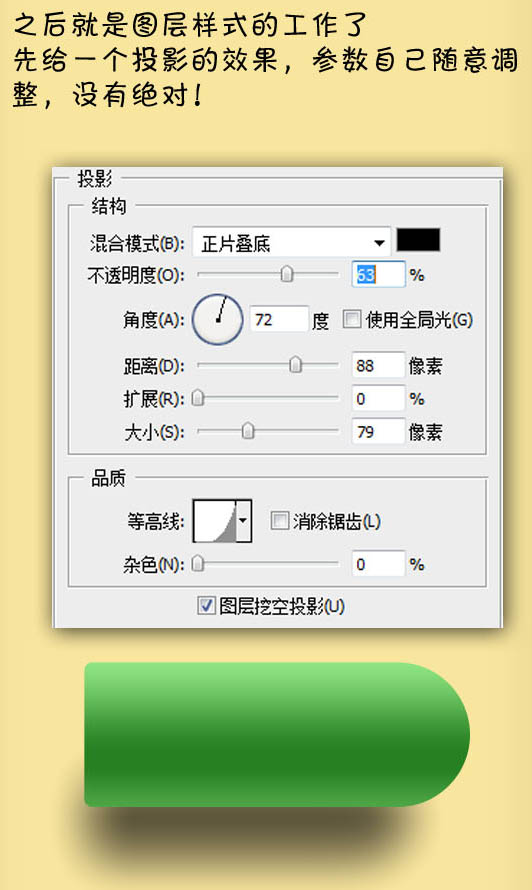
3、给当前图层添加图层样式,选择投影,效果如下图。
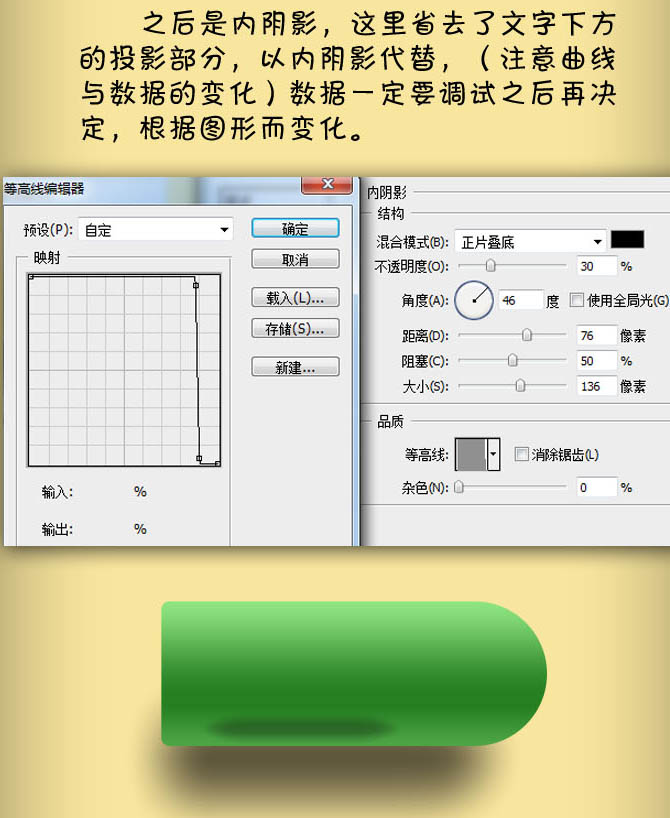
4、设置内阴影,这里省去了文字下方的投影部分,以内阴影代替(注意曲线与数据的变换),数据一定要调试之后再确定。
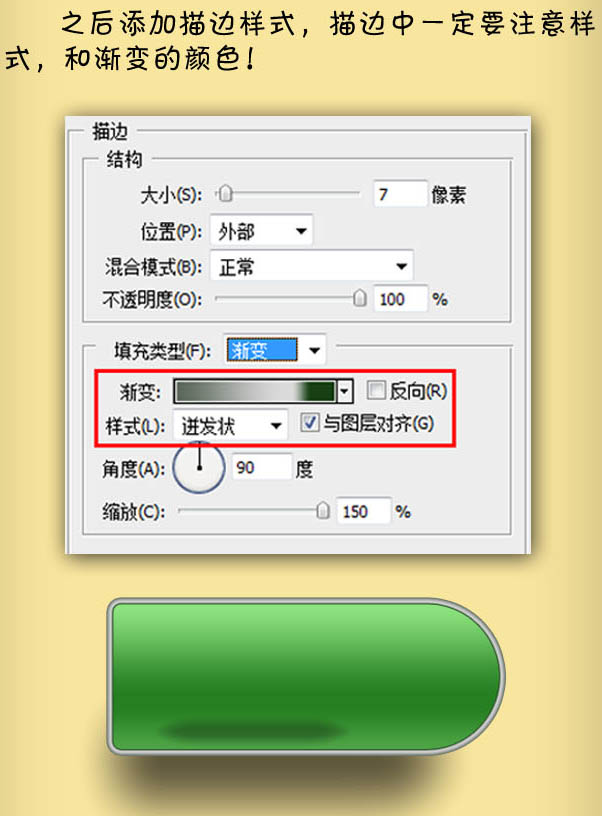
5、设置描边样式,描边中一定要主要渐变颜色。
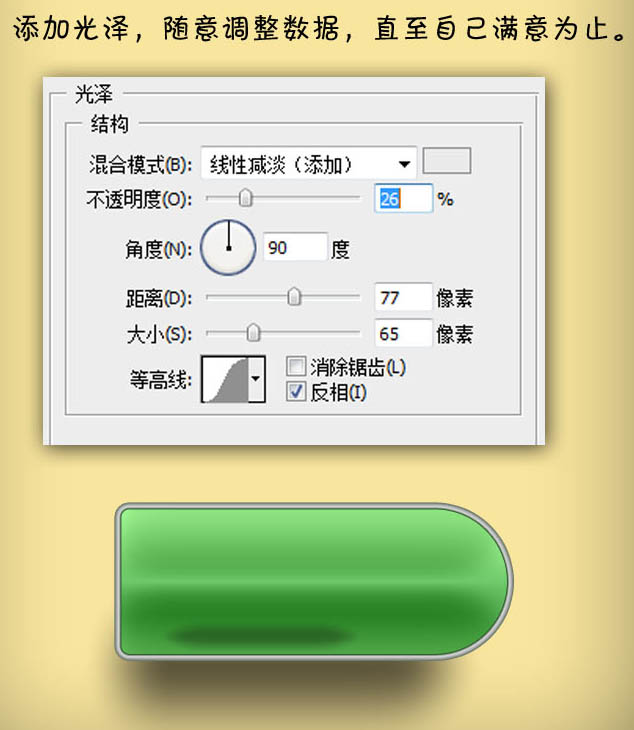
6、设置光泽:随意调整数据,直到自己满意为止。
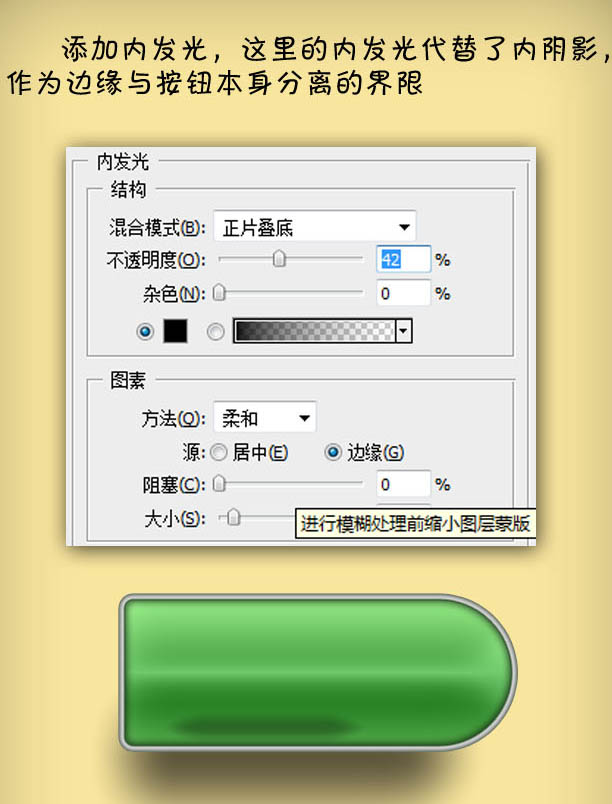
7、设置内发光:这里的内发光代替了内阴影,作为边缘与按钮本身分离的界限。
8、添加图案叠加,这里需要注意先预设好图案,这种条纹状的图案比较出效果,制作业相当简单。
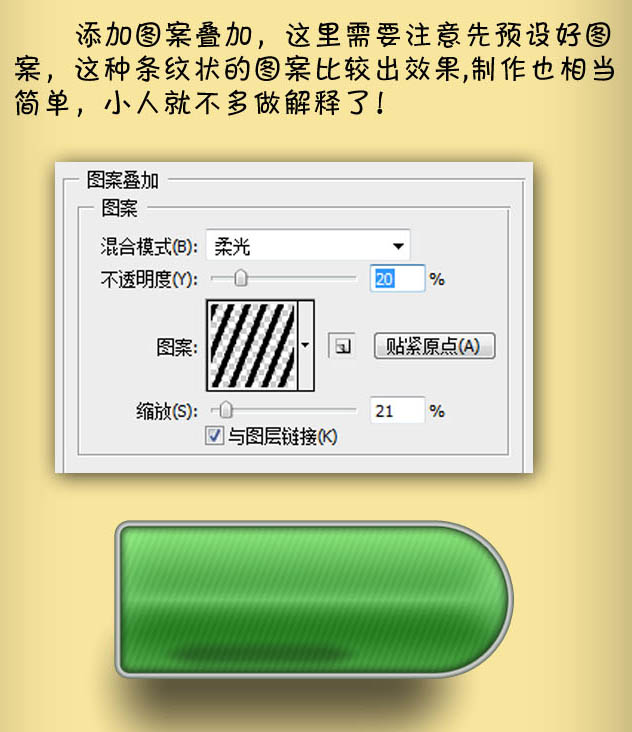
9、添加外发光,参数设置如下图。
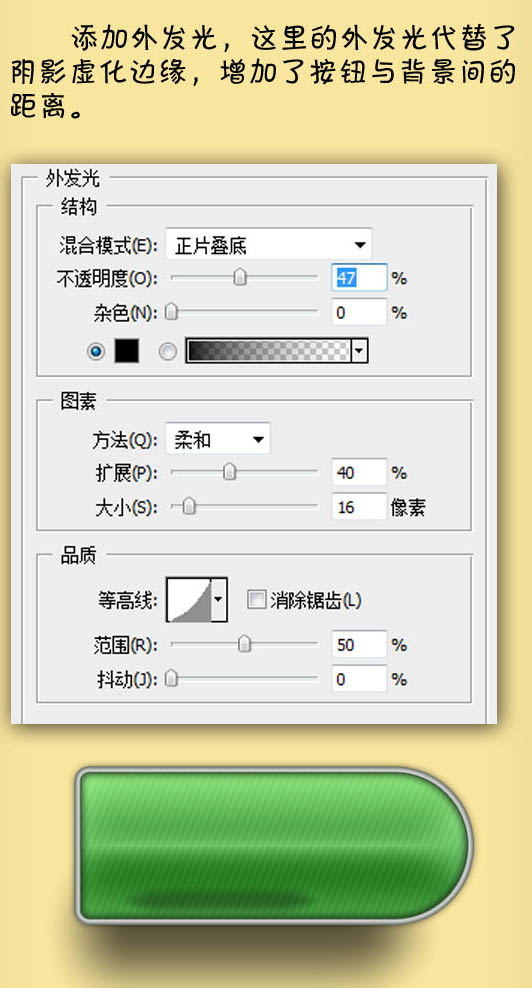
10、用椭圆工具拉一个正圆,添加渐变叠加样式,参数设置如下图。
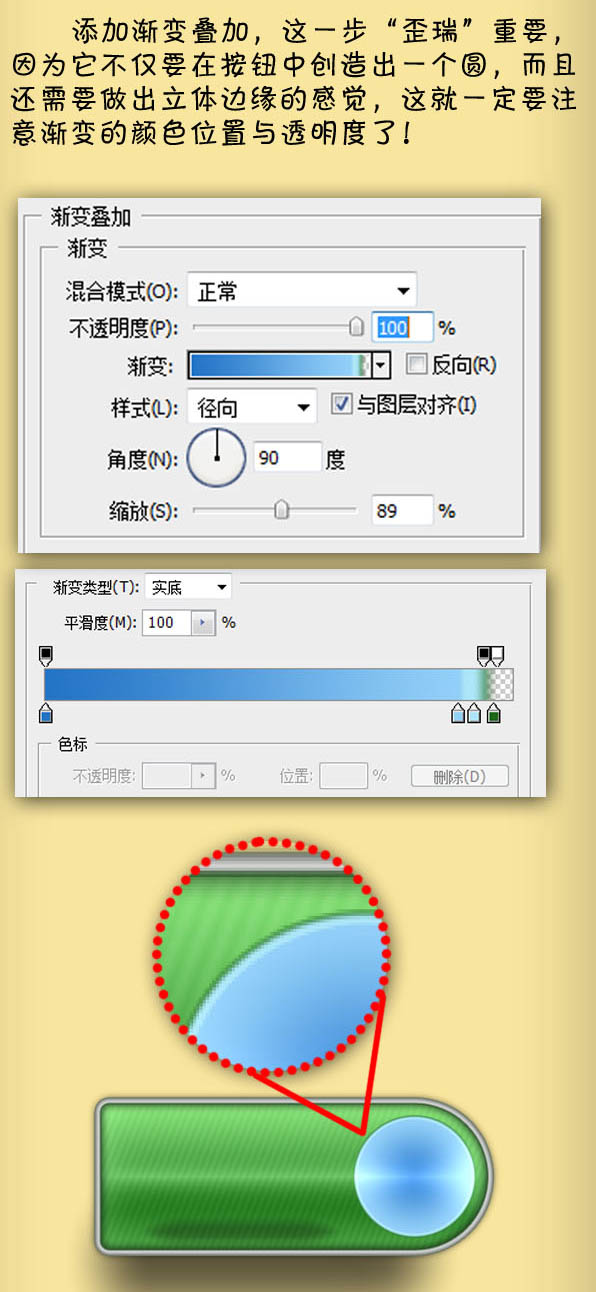
11、最后添加斜面与浮雕,参数设置如下图。
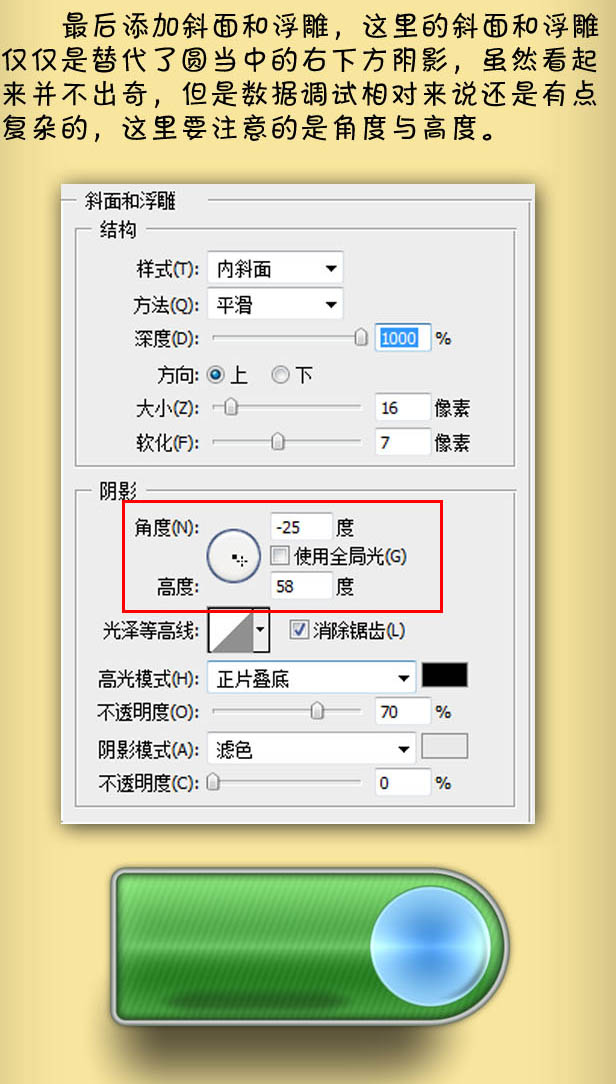
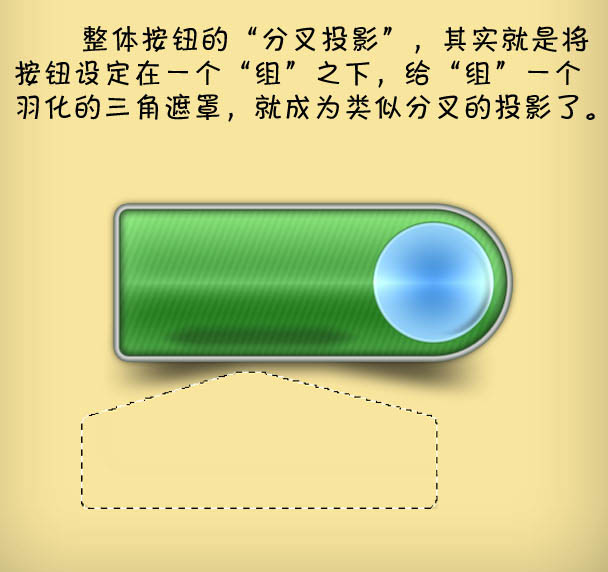
12、整体按钮的“分叉投影”,其实就是将按钮设定在一个组之下,给组一个羽化的三角遮罩,就成为类似分叉的投影了。
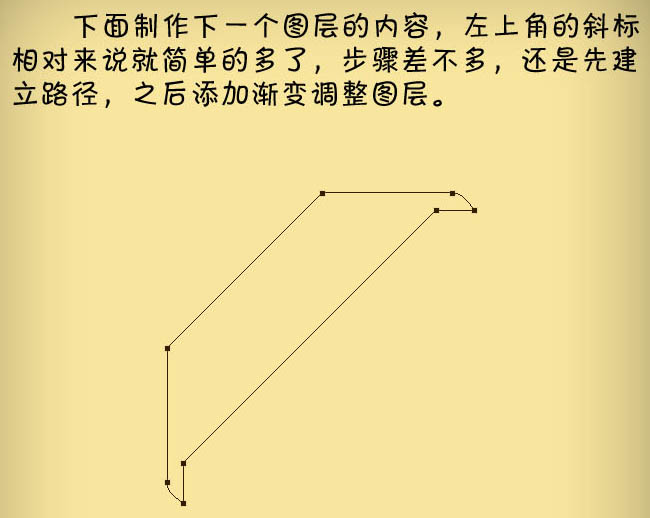
13、下面制作下一个图层的内容,左上角的斜标相对来说就简单的多了,步骤差不多,还是先建立路径,之后添加渐变调整图层。
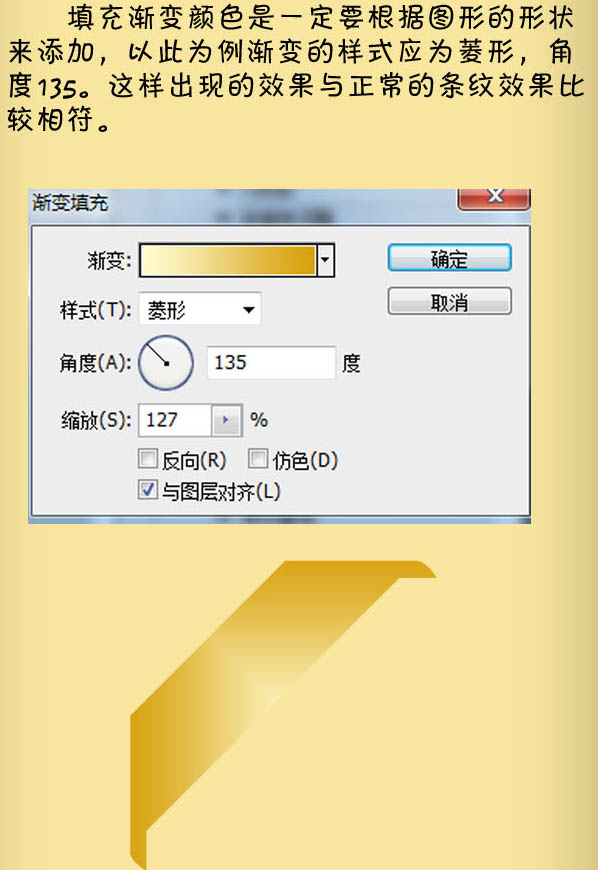
14、填充渐变颜色是一定要根据图形的形状来添加,一次为例,渐变的样式应为菱形,如下图。
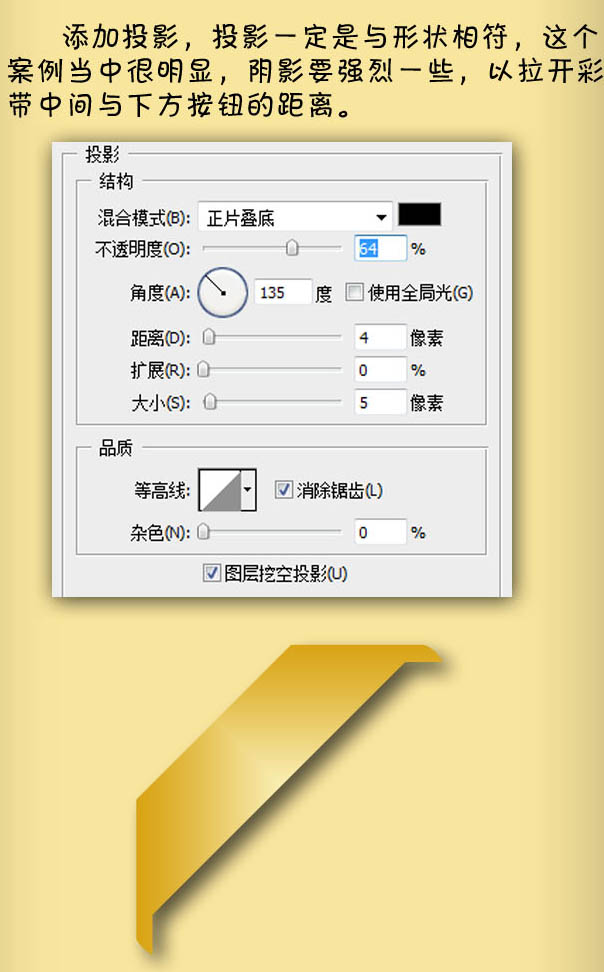
15、添加投影,投影一定是与形状相符。
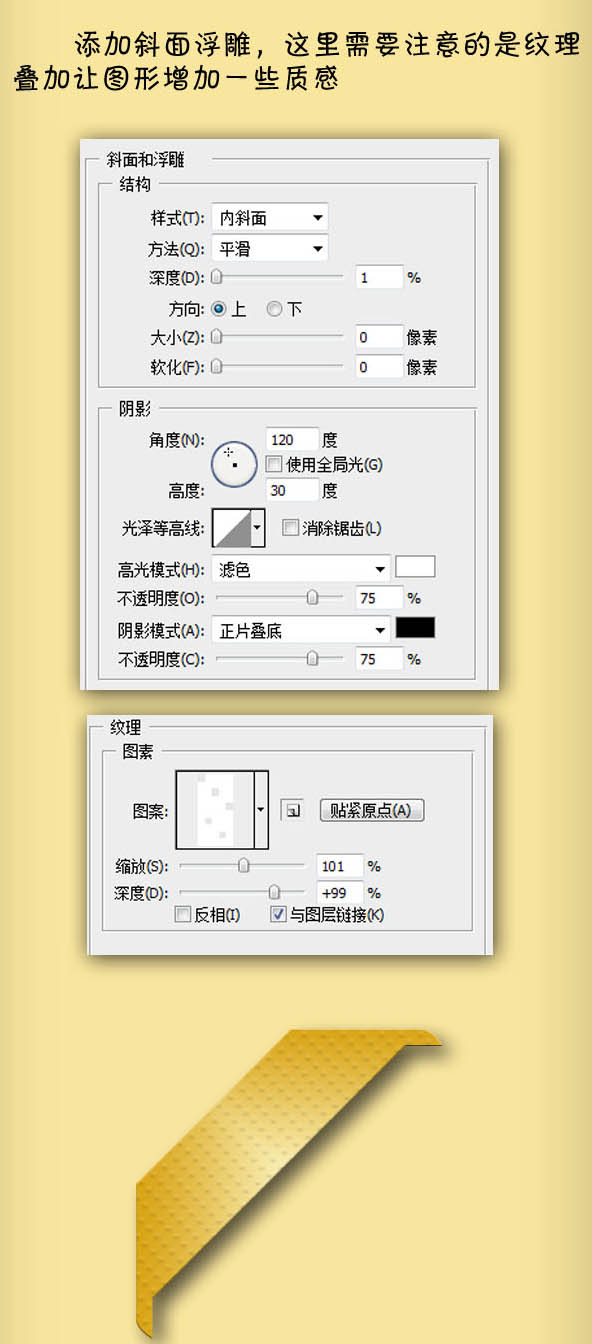
16、添加斜面和浮雕,这里需要注意的是纹理叠加。
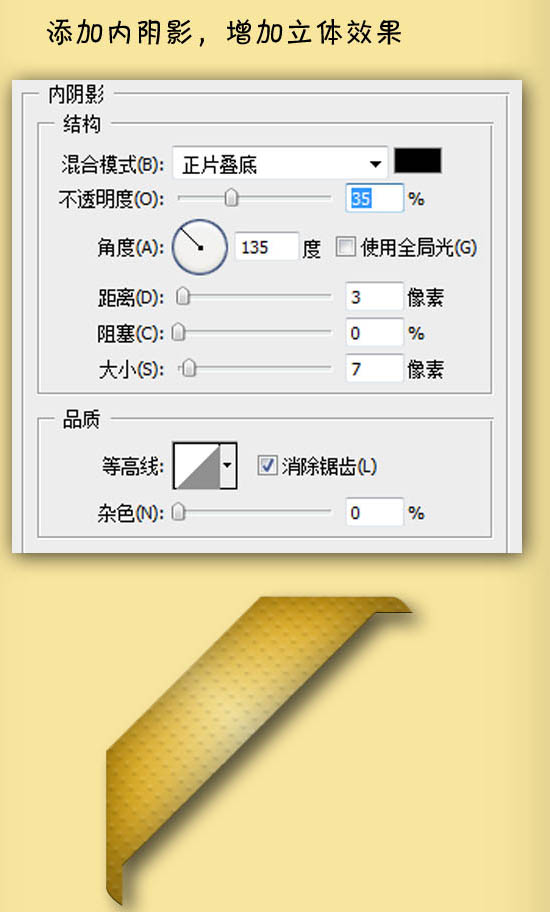
17、添加内阴影增加立体效果。
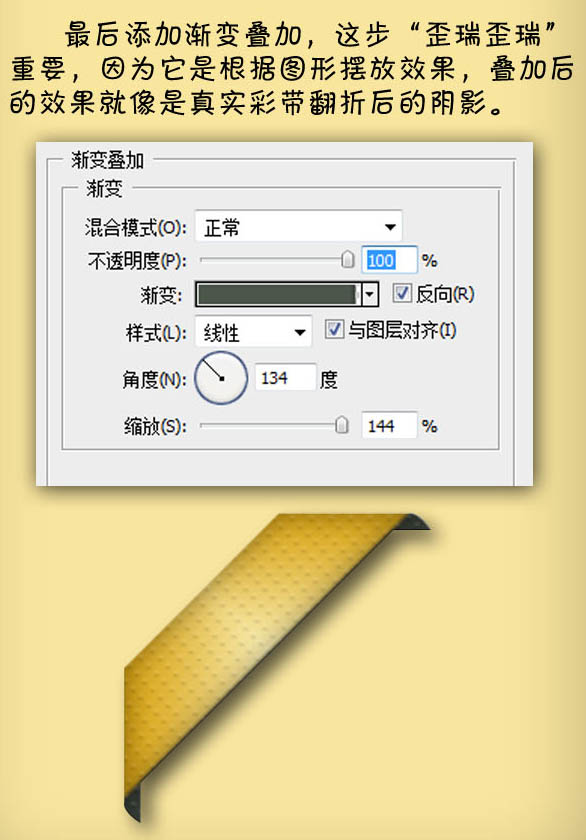
18、添加渐变叠加。
最后加上文字及其他素材,完成最终效果:
1、新建大小自定的文档,背景填充青色。先用钢笔建立路径,如下图。
2、创建渐变调整图层,渐变颜色位置随意,如下图。
3、给当前图层添加图层样式,选择投影,效果如下图。
4、设置内阴影,这里省去了文字下方的投影部分,以内阴影代替(注意曲线与数据的变换),数据一定要调试之后再确定。
5、设置描边样式,描边中一定要主要渐变颜色。
6、设置光泽:随意调整数据,直到自己满意为止。
7、设置内发光:这里的内发光代替了内阴影,作为边缘与按钮本身分离的界限。
8、添加图案叠加,这里需要注意先预设好图案,这种条纹状的图案比较出效果,制作业相当简单。
9、添加外发光,参数设置如下图。
10、用椭圆工具拉一个正圆,添加渐变叠加样式,参数设置如下图。
11、最后添加斜面与浮雕,参数设置如下图。
12、整体按钮的“分叉投影”,其实就是将按钮设定在一个组之下,给组一个羽化的三角遮罩,就成为类似分叉的投影了。
13、下面制作下一个图层的内容,左上角的斜标相对来说就简单的多了,步骤差不多,还是先建立路径,之后添加渐变调整图层。
14、填充渐变颜色是一定要根据图形的形状来添加,一次为例,渐变的样式应为菱形,如下图。
15、添加投影,投影一定是与形状相符。
16、添加斜面和浮雕,这里需要注意的是纹理叠加。
17、添加内阴影增加立体效果。
18、添加渐变叠加。
最后加上文字及其他素材,完成最终效果:
网页按钮制作教程分类
热门教程
- ps中想要设计漂亮的玻璃按钮
- 怎么用PS制作按钮形状效果?
- 利用PS绘制非常有质感的立体按钮过程
- 使用PS快速绘制清新绿色的扁平化按钮
- PS鼠绘教程:绘制超精致《今日头条》立体图标
- 教你用Photoshop设计立体质感的盒子图标
- 用photoshop打造高光橘色水晶RSS按钮
- 教你用photoshop制作一款小巧的红色点击按钮
- 教你用photoshop制作一个浅蓝色高光按钮,ps高光按钮制作
- photoshop文件夹图标教程,ps电脑文件图标制作
- Photoshop简单制作漂亮质感的中国风按钮
- photoshop制作Itunes10图标,ps音乐图标教程
- 用PS制作简洁大气质感的圆形开关按钮图标的方法.ps开关按钮制作
- photoshop制作出逼真的动感雷达图标效果
- Photoshop制作颜色对半透明风格的网页导航条按钮过程
- photoshop利用钢笔和图层样式制作出护士图标效果
- PS路径和钢笔工具制作扁平化图标方法详解
- photoshop制作出黑色高光三维质感按钮