

-
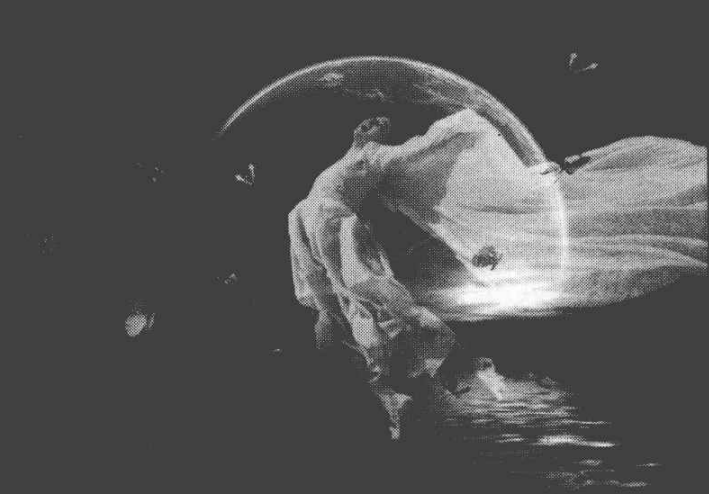
Photoshop CS6实战演练,合成“跳跃.jpg”图像效果
2020-07-11 15:56:42Photoshop CS6中图层的主要功能及具体使用方法,包括新建图层、编辑图层、设置图层混合模式以及设置图层样式等。下面结合本章所学知识合成图形效果,具体操作步骤如下 1、单击文件打开,打开图像文件跳跃.jpg 2、单击工具箱中的磁性套索工具按钮对图像文件中的人物创建选区,效果如下图所示。 3、单击文件打开命令,打开图像文件月夜jpg。 4、单击工具箱中的移动工具按钮将选区中的人物移动到月夜.jpg图像窗口中。 5、单击编辑自由变换命令,然后按住Shift 键,对人物图层的大小进行调整 6、单击图像调整... -
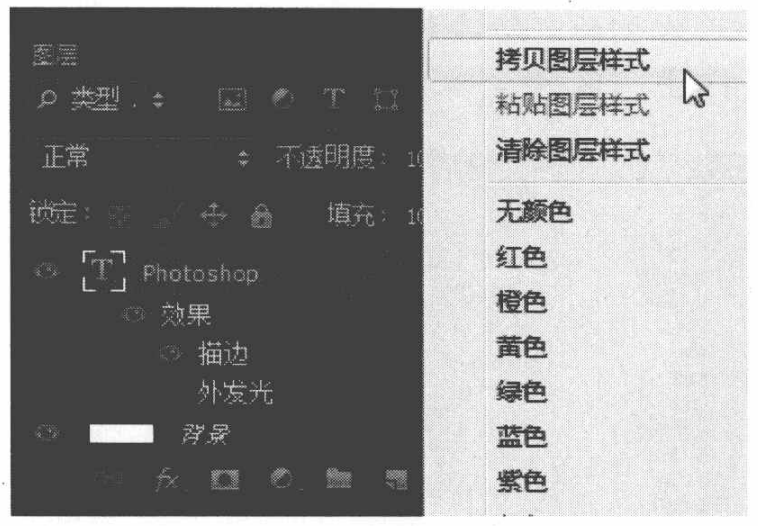
的PS中选择地将图层样式进行复制、隐藏、修改和清除等操作
2020-07-11 15:30:35复制图层样式、隐藏图层样式、修改图层样式、清除图层样式、在为图层添加了图层样式后,用户可以根据自己的需要有选择地将图层样式进行复制、隐藏、修改和清除等操作。... -
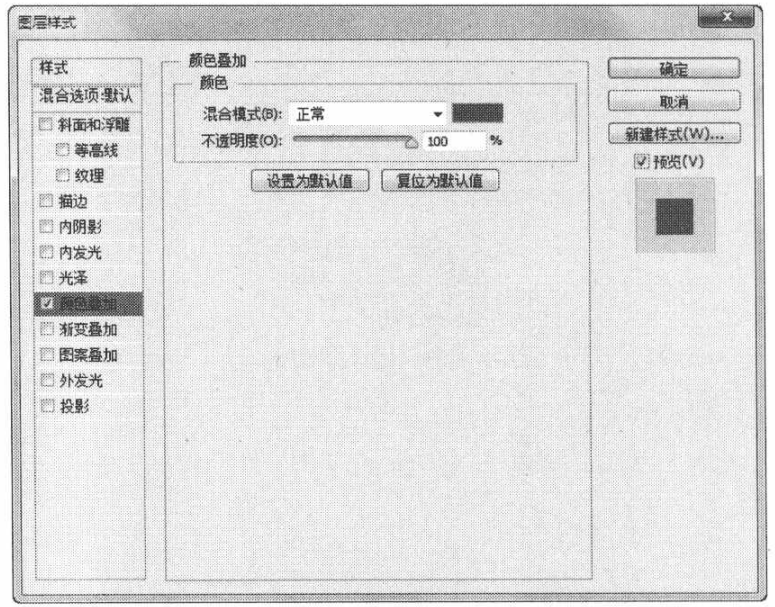
“颜色叠加”样式和“渐变叠加”样式使用介绍
2020-07-11 15:18:24Photoshop CS6“颜色叠加”样式、“渐变叠加”样式、“图案叠加”样式、“描边”样式使用介绍。其参数设置包括颜色、混 合模式和不透明度等。... -

使用PS“光泽”样式在图像上填充颜色并在边缘部分产生柔滑的效果
2020-07-10 15:01:52光泽样式 光泽 样式用于在图像上填充颜色并在边缘部分产生柔滑的效果,用户可以根据需要通过调整等高线来控制颜色在图层表面产生的随机性。 下面练习为图层添加光泽样式,具体操作步骤如下 (1)单击文件一打开命令,打开图像文件文字.psd。 2)单击图层图层样式光泽命令,弹出图层样式对话框。设置不透明度为70%;角度为20度;设置距离为10像素;大小为15像素,然后单击等高线右侧的下拉按钮,在等高线列表框中点击环形-双图标。 3)设置完成后,单击确定按钮,为图层添加光泽样式后的效果如下图所示。... -
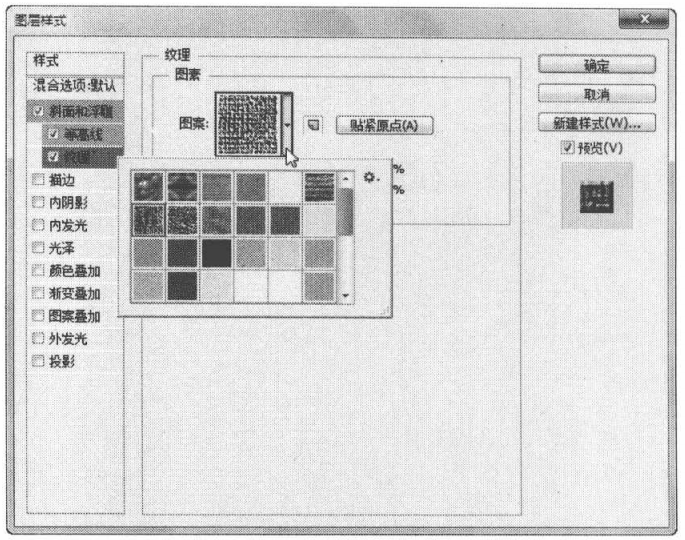
利用“斜面和浮雕”样式调整立体轮廓添加纹理特效
2020-07-10 14:55:57斜面和浮雕样式 斜面和浮雕样式用于增加图像边缘的明暗程度,并增加高光使图层产生立体感。利用斜面和浮雕样式可以配合等高线来调整立体轮廓,还可以为图层添加纹理特效。 样式下拉列表:用于设置立体效果的具体样式,有外斜面、内斜面、浮雕效果、枕状浮雕和描边浮雕5种样式。 提示 浮雕效果可以产生一种凸出的效果;枕状浮雕可以产生一种凹陷的感觉;平面浮雕可以产生一种平面浮雕效果。 方法下拉列表:用于设置立体效果边缘产生的方法,有平滑、雕刻清晰和雕刻柔和3种方法。平滑产生边缘平滑的浮雕效果;雕刻清晰产生边缘较硬的浮雕效果;... -
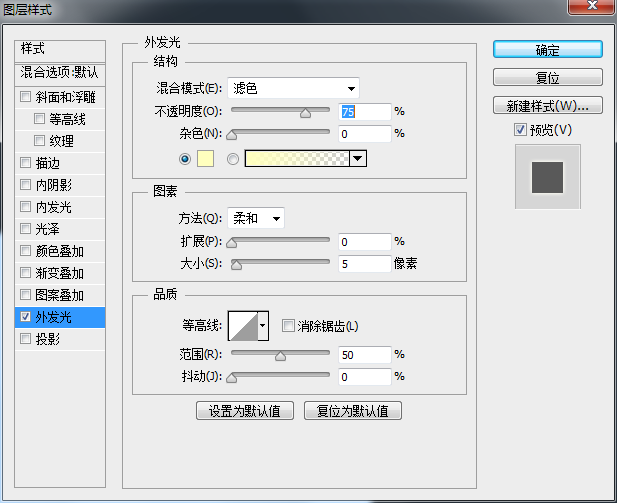
Photoshop“外发光" 和“内发光”样式的使用教程
2020-07-10 13:42:47外发光 样式 外发光样式是指沿着图层的边缘向外产生发光效果。选择外发光样式命令后,在弹出的图层样式对话框中将自动勾选外发光复选框。在该复选框的结构栏中设置外发光的混合模式、不透明度和杂色等选项;在品质栏中设置外发光的等高线、清楚锯齿、范围和抖动等。 :用于设置外发光颜色为单色,单击其右侧的色块,即可在弹出的拾 色器对话框中调制新颜色。 :用于设置外发光颜色为渐变色,单击其右侧的按钮,即可在打开的列表框中选择其他渐变样式。 方法下拉列表:用于设置外发光边缘的柔和方式,单击其右侧的按钮,即可在打开的下拉列表框... -
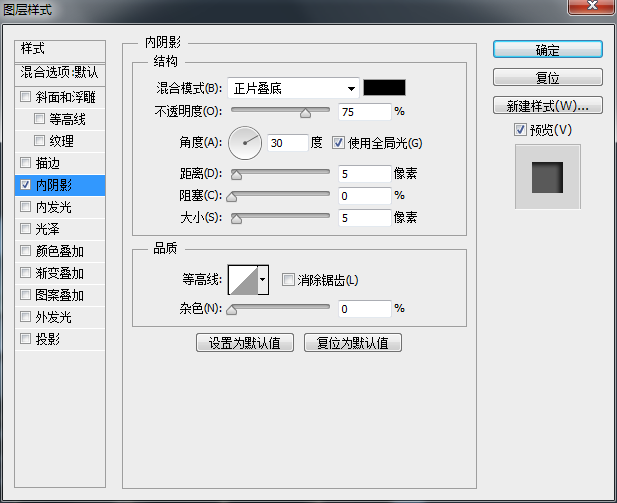
PS“内阴影”实现图像边缘向内产生的投影效果
2020-07-11 14:36:26内阴影样式 内阴影样式是指沿图像边缘向内产生的投影效果,其投影方向和投影样式的投影方向相反。选择内阴影样式命令后,在弹出的图层样式对话框中将自动勾选内阴影复选框,其参数设置包括内阴影的颜色、混合模式、不透明度、角度、距离和等高线等。 提示 与“投影”样式参数设置区域相比,“内阴影”样式参数设置区城将“扩展”变成“阻塞”但功能相同。... -
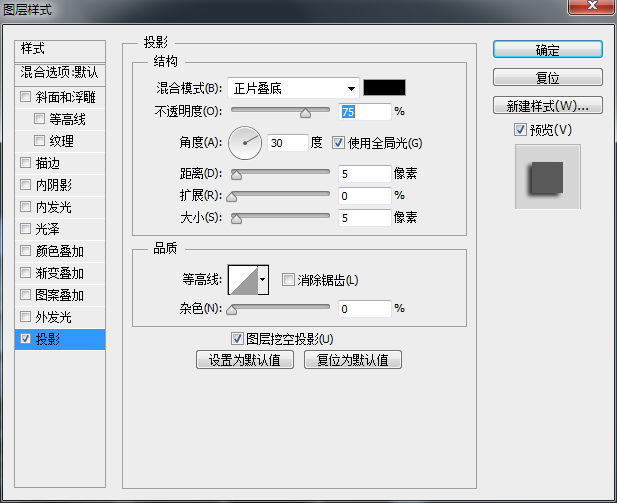
PS“投影”样式实现模拟物体受到光照后突显物体的立体感
2020-07-09 15:35:31添加图层样式 使用样式面板中的样式为图层添加效果有时候并不能达到用户需要的效果,这时就需要用户进行自定义图层样式。为图层定义样式首先要选择图层,然后通过在图层样式对话框中进行相应的设置来完成的,打开图层样式对话框主要有以下几种方法。 在菜单栏单击图层图层样式命令,在弹出的子菜单中选择相应的命令即可。 单击 图层面板底部的添加图层样式按钮,在弹出的快捷菜单中选择相应的选项即可。 投影样式 投影样式用于模拟物体受到光照后产生的效果,主要用于突显物体的立体感。选择投影命令后,在弹出的图层样式对话框中将自动勾选投... -
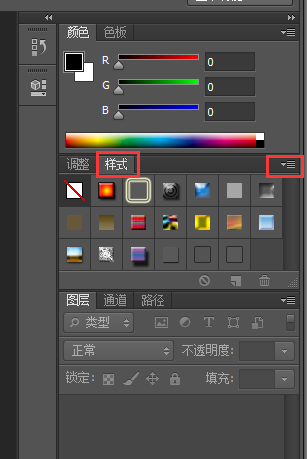
Photoshop CS6为图层添加样式,使图像效果更生动、美观
2020-07-09 15:19:12在Photoshop CS6中可以为图层添加样式,使图像效果更生动、美观。图层样式是指为图层中的普通图像添加效果,从而制作出具有阴影、斜面和浮雕、光泽、图案叠加、描边等特殊效果的图像 样式面板 使用Photoshop CS6提供的样式面板,可以为对象快速添加样式。在菜单栏中单击窗口样式命令,即可打开样式面板,在样式面板中单击选择--种样式,即可为当前图层应用该样式效果。 默认情况下样式列表框中只列出了20种样式,单击样式面板右侧按钮,在弹出的下拉列表框中选择相应的选项,即可载入其他样式。... -
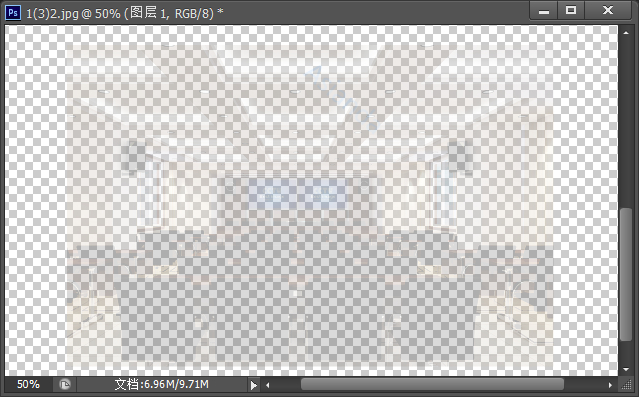
Photoshop CS6图层的不透明度使用教程
2020-07-08 15:21:20在图层面板中设置图层的不透明度之后,可以使图层产生透明或半透明效果,从而与下层图像混合,以创建出特殊的图像效果。 在图层面板右上方的不透明度文本框用来设置不透明度,其取值范围在0%~ 100%之间,当值为100%时,图层完全不透明;为0%时,图层完全透明。下图是.不透明度分别为70%和30%时的图像效果。 70%效果图下: 30%时效果如下: 技巧 键盘上的“0”~“9”键可以快捷地实现图层透明度的调整,“1”~“9” 键分别对应的不透明度为茶10%~90%,“0”键则对应100%的不透明度。 在图层面板... -
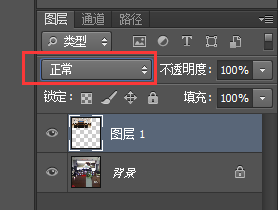
Photoshop图层的混合模式产生不同的混合效果
2020-07-08 15:12:58图层的混合 在平面设计中,改变图层的混合模式往往会得到意想不到的效果,所谓图层混合是指通过调整当前图层的像素属性,与下面一个图层的像素产生叠加效果,从而产生不同的混合效果。 图层的混合模式 Photoshop CS6中提供了27 种不同效果的混合模式,在图层面板的混合模式下拉列表框中选择不同选项可改变当前图层的混合模式。 正常: 该模式为默认的图层混合模式,图层间没有任何影响。 溶解:该模式用于产生溶解效果,可配合不透明度来使溶解效果更加明显。下图是图层不透明度为70%时的溶解效果。 变暗:该模式将查看每... -
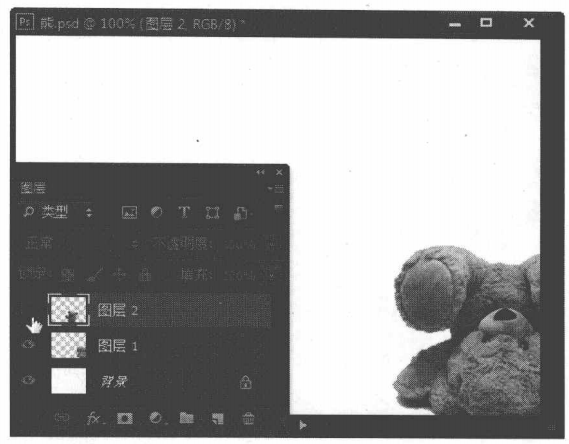
Photoshop CS6中不需要编辑的图层进行隐藏和锁定
2020-07-06 17:29:18在Photoshop CS6中,用户可以对暂时不需要编辑的图层进行隐藏,使图层中的图像不在窗口中显示且不能对其进行编辑。此外,还可以将编辑完成的图层进行锁定,保护被锁定部分的图像文件。 1.隐藏图层 在图层面板中,单击图层名称左侧的 图标,可以将图层隐藏,即在图像窗口中不显示该图层的内容。 提示 将图层隐藏后,再次单击该图层名称左侧的空白框,可以取消该图层的隐藏,在图像窗口中显示该图层的内容。 2.锁定图层 在图层面板中,单击锁定全部按钮 可以将图层完全锁定,图层名称右侧将会出现一个 图标。... -
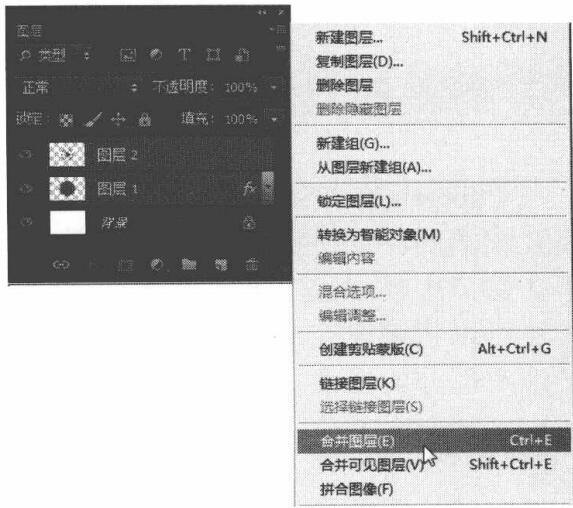
Photoshop.CS6图层的合并和层组
2020-06-28 13:59:19图层的合并和层组 用户可以将编辑好的多个图层合并成一个图层,以便减少文件大小。如果要对图层进行统一的编辑,还可以将图层进行层组。 1.合并图层 在默认的psd图像文件中,各个图层都会被分开保存下来,图层越多文件就越大。用户可以将编辑好的图层进行合并,以减少文件大小。选择需要合并的图层后,单击“图层”面板右侧的暖按钮,在弹出的快捷菜单中选.择合并图层的相关命令即可。 ➢合并图层:选择该命令,可以合并... -

Photoshop.CS6图层的链接、对齐与分布
2020-06-28 13:58:14图层的链接、对齐与分布 链接图层是指将多个图层连接成一组,链接图层后可以同时对链接的图层进行移动等操作;对齐图层是指将两个或两个以上图层按照一定的规律进行对齐排列;分布图层是指将3个以上图层按--定规律在图像窗口进行分布。 1.链接图层 选择需要链接的多个图层后,单击图层面板底部的链接图层按钮,或单击图层链接图层命令,即可快速链接选择图层。 在图层面板中选择一个链接的图层后,所有与之链接的图层都将显示图标。对链接图层中的任意图层进行操作,其他链接图层也将同时发生变化。选择被链接的图层,单击图层面板中的一按... -
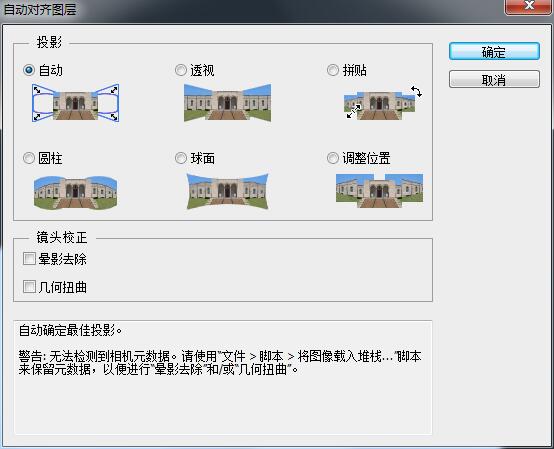
Photoshop CS6图层的自动对齐功能介绍
2020-06-28 13:57:54使用图层的自动对齐功能,可以根据不同图层中的相似类容自动对齐图层,也可以让Photoshop CS6自动选择参考图层,让其他图层与参考图层对齐。 在图层面板中选择需要对齐的图层后,单击编辑自动对齐图层命令,弹出自动对齐图层对话框。 自动单选项:选择该单选项,系统将分析源图像,然后自动应用透视或圆柱方式进行对齐图层。 透视单选项:选择该单选项,可以通过将源图像中的一个图像指定为参考图像来创建一致的复合图像,然后变换其他图像,以便匹配图层的重叠内容。 拼贴单选项:选择该单选项,可以对齐图层并匹配重叠内容,而不... -
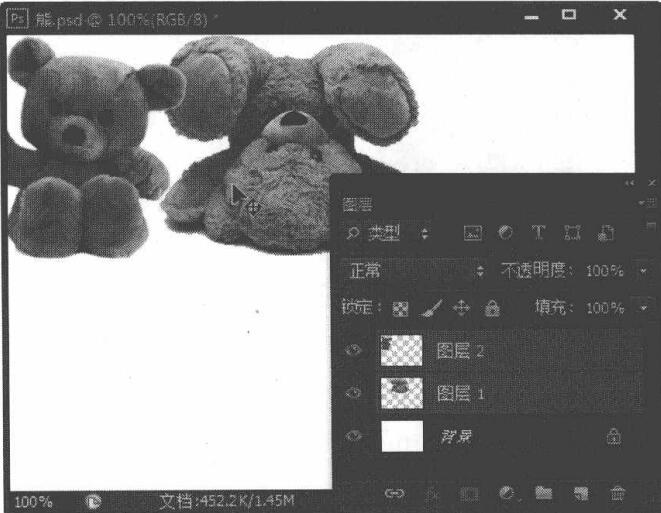
Photoshop CS6中图层的移动与排列教程
2020-06-23 10:50:15图层的移动与排列 图层的移动和排列是图层编辑中最基础的操作,用户可以调整图层在图像窗口中的位置以及图层的排列方式。 1、图层的移动 在Photoshop CS6中可以移动一个图层,也可以同时移动多个图层。使用工具箱中的移动工具 即可移动一个图层。按住Ctrl键不放,单击选择要一起移动的图层,将其同时选中后,使用移动工具,即可在图像窗口中拖动所选图层。 技巧 按... -
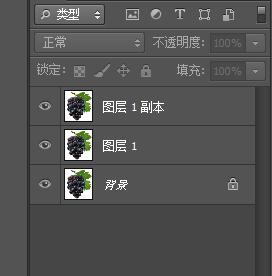
Photoshop CS6中图层的复制与删除的操作方法
2020-06-23 10:29:23在Photoshop CS6中,用户可以对图层进行复制和删除操作。 1、复制图层 复制图层可以得到相同的图层及其中的图像,是使用Photoshop进行图像处理和编辑时的常用操作。在图层面板中选择需要复制的图层,在其上按住鼠标左键并拖动,当鼠标光标呈 显示时,将其移动到司按钮.上,释放鼠标后将得到复制的副本图层。 提示 复制的图像将与原图像完全重叠,不过在“图层”面板中复制的图层将在原来名称的基础上加上“副本”字样,以示区别。如下图: 除此之外,选择需要复制的图层后,通过以下几种方法也可以完成图层复制的操作... -
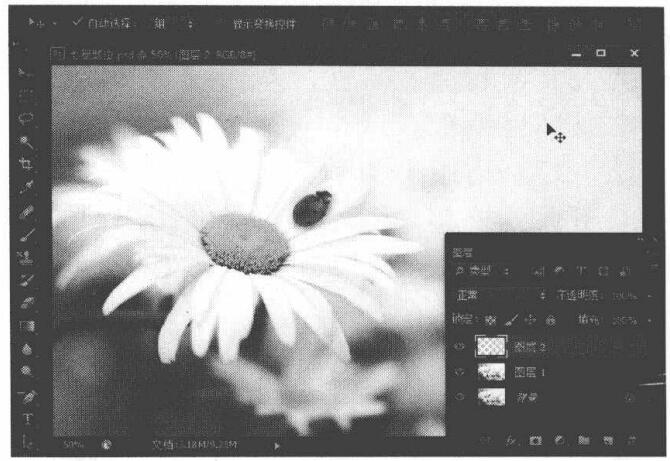
Photoshop.CS6图层的编辑和重命名
2020-06-23 10:09:42重命名图层 为了便于区分图层,用户还对可以对图层重命名。为图层重命名的方法主要有以下几种。 在图层面板中双击图层名称,当其呈可编辑状态时输入新名称。 在图层名称上单击鼠标右键,在弹出的快捷菜单中选择图层属性命令。在打开的图层属性对话框的名称文本框中输入新名称后,单击确定按钮。 图层的编辑 图层的选择 在编辑图层前,首先要对图层进行选择。选择图层有以下两种方法:一是通过图层面板选择图层;二是通过移动工具选择图层。 1、通过图层面板选择图层通过图层面板选择图层主要有以下几种方法。 选择单个图层:将鼠标移动到要... -
Photoshop CS6图层的基本操作
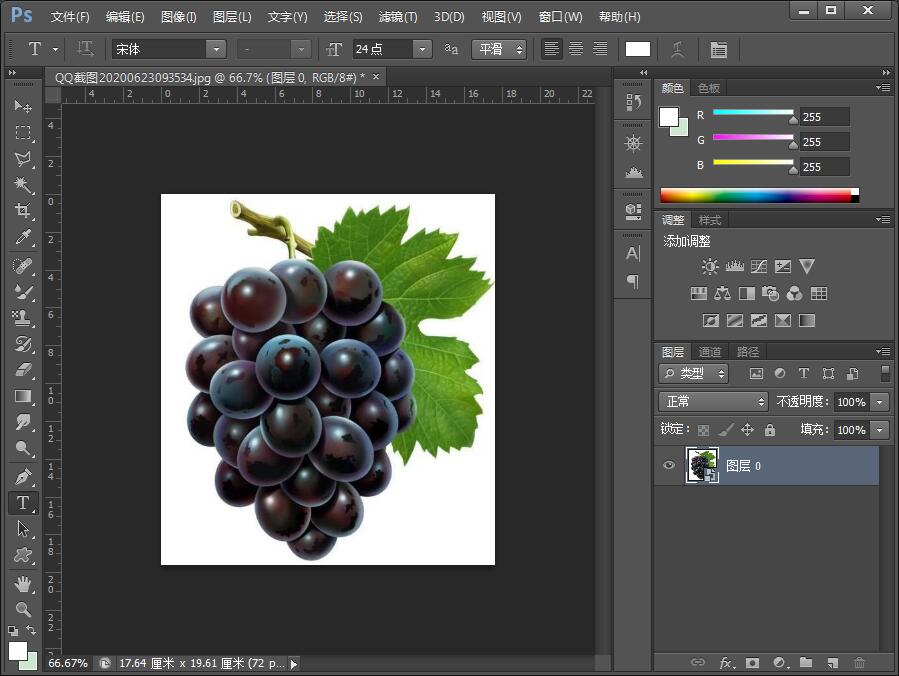
2020-06-23 10:01:22图层的基本操作 在绘制图像时如果某个环节出现失误,就会破坏图像的整体效果,为了方便图像的绘制和修改,用户可以将图像中各个部分绘制在不同的图层上。图层不仅使图像的编辑更加方便,还使复杂的平面设计得以实现。在Photoshop CS6中,可以把图层看作.张张透明的薄膜,用户可以对每个图层上的图像进行单独的编辑,或将图层进行分开保存,将这些图层叠加到一-起便产生了新的图像。 1、Photoshop CS6新建图层 新建图层主要包括新建空白图层、通过复制新建图层以及新建背景图层等。具体讲解各种创建方法前,先来看一... -
使用Photoshop CS6对图像进行修饰和修复的教程
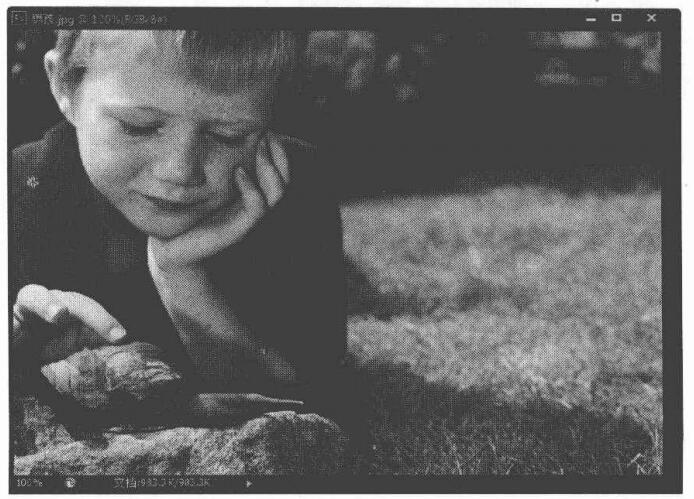
2020-06-22 13:57:44使用Photoshop CS6对图像进行修饰和修复。下面结合本章所介绍的知识,对照片进行修复,具体操作步骤如下: (1)单击文件打开命令,打开男孩.jpg图像文件。 (2) 单击工具箱中的修复画笔工具按钮,在属性栏中单击画笔右侧的按钮,在弹出的下拉列表框中设置大小为22px,硬度为0%。 (3)将鼠标指针移动到图像窗口中,在额头没有雀斑的地方按住Alt 键,然后单击鼠标左键进行取样。 (4)移动鼠标指针到额头.上有雀斑的地方单击或涂抹,即可自动使用取样点处的图像来修复雀斑,修复后的图像与周围的图像自然融合... -
PS橡皮擦工具组的使用介绍
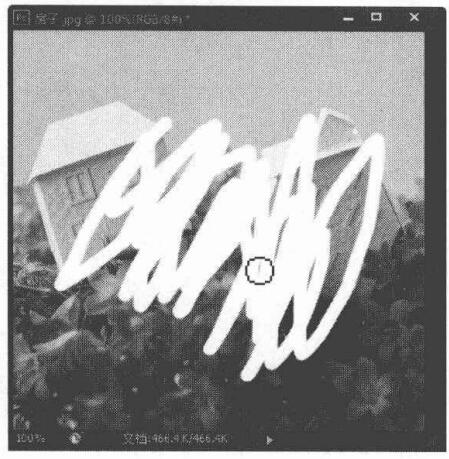
2020-06-22 13:48:58橡皮擦工具组包括橡皮擦工具、背景色橡皮擦工具7和魔术橡皮擦工具,可以分别擦除图像、擦除图像背景色和擦除图像中相近的颜色区域。下面将分别对其进行详细的介绍。 橡皮擦工具 单击工具箱中的橡皮擦工具按钮在其属性栏中设置好画笔大小和擦除模式,再设置前景色,将光标移到图像窗口需要擦除的位置进行拖动将以背景色填充拖动过的区域。 背景色橡皮擦工具 单击工具箱中的背景色橡皮擦工具按钮,将鼠标指针移到图像窗口需要擦除的位置进行拖动。可擦除图层上指定颜色的像素,并以透明色代替被擦除区域。 魔术橡皮擦工具 单击工具箱中的魔术橡... -
妙用PS“海绵工具”让图像的颜色变得更加鲜艳
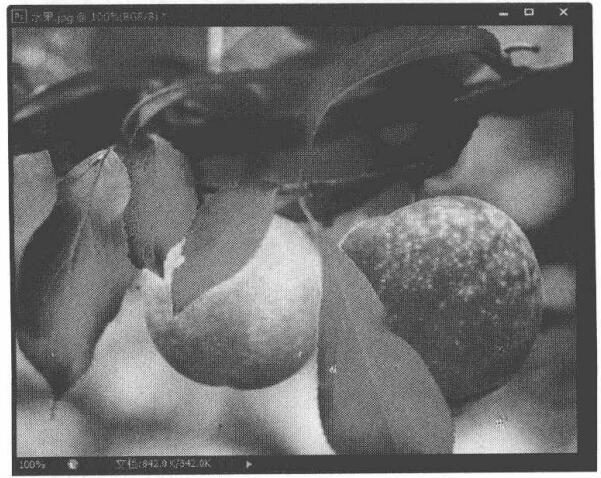
2020-06-23 09:11:37使用海绵工具可以精确地增加或减少图像特定区域的色彩饱和度,让图像的颜色变得更加鲜艳。单击工具箱中的海绵工具按钮,在其属性栏中设置模式类型,然后将鼠标指针移动到图像窗口中进行涂抹,释放鼠标后即可查看图像涂抹后的效果。... -
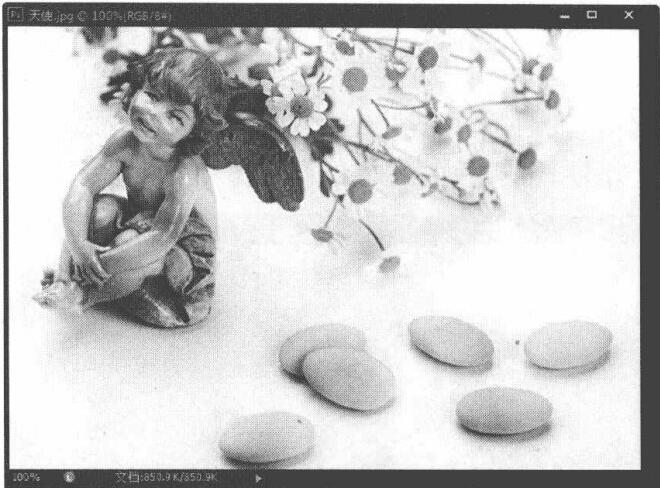
利用PS“加深工具”校正图像曝光度的的方法
2020-06-22 13:40:34加深工具的功能与减淡工具的功能相反,它可以降低图像的亮度,使其变暗,以校正图像的曝光度。单击工具箱中的加深工具按钮,将鼠标指针移动到图像窗口.上,并按住鼠标左键进行涂抹,释放鼠标后即可查看效果。... -
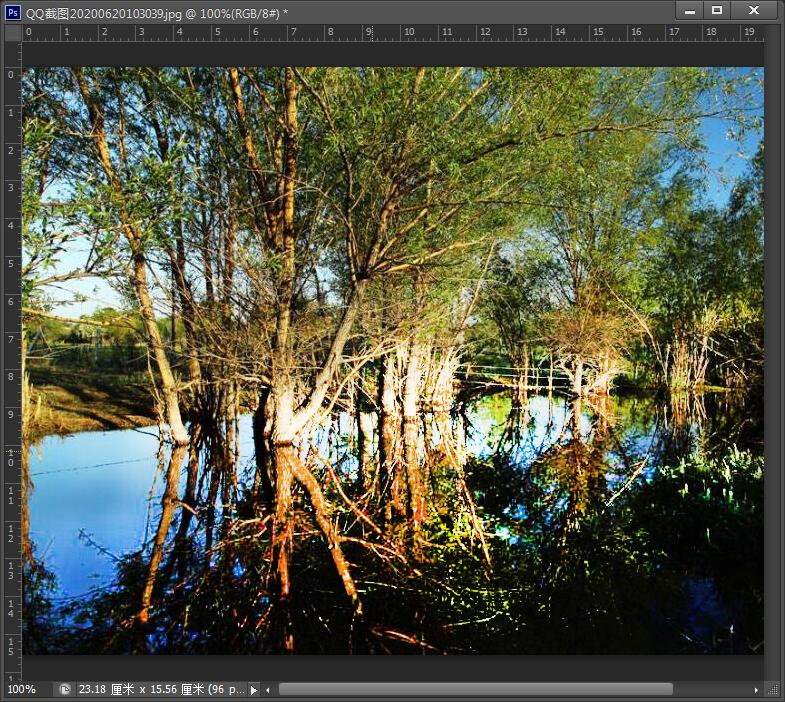
使用PS“减淡工具”将晕暗的照片变得明亮的方法
2020-06-20 11:00:09减淡工具组 减淡工具组包括减淡工具、加深工具和海绵工具,可通过改变图像的色彩明暗与饱和度,从而影响图像的风格。 减淡工具 使用减淡工具可以加亮图像某一部分区域,使之,达到强调或突出表现的目的,同时对图像的颜色进行减淡。单击工具箱中的减淡工具按钮,将鼠标指针移动到图像窗口.上,并按住鼠标左键进行涂抹,释放鼠标后即可查看减淡后效果。 效果如下:... -
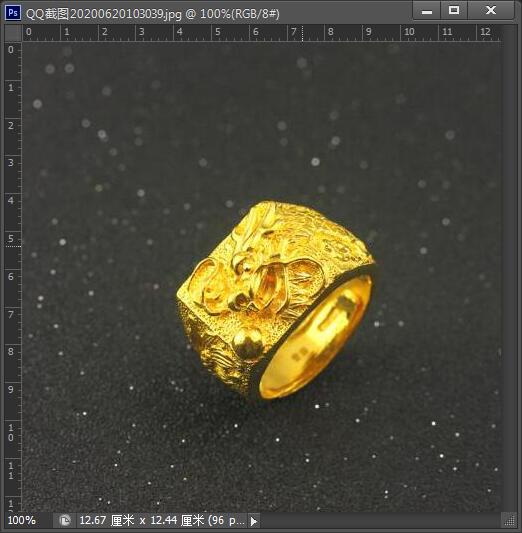
使用PS“涂抹工具”可以模拟手指涂抹绘制的效果
2020-06-20 11:06:23涂抹工具 使用涂抹工具。可以模拟手指涂抹绘制的效果。使用该工具时,先对单击处的颜色进行取样,然后与鼠标拖动经过的颜色相融合、挤压产生模糊效果。 效果如下:...
扫码关注微信公众号获取播放密码
