

-
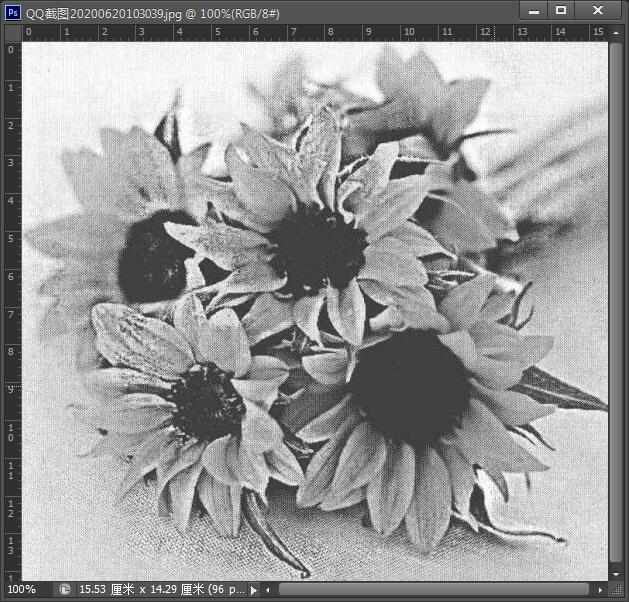
使用PS“锐化工具”使图像产生清晰的效果
2020-06-20 10:35:07锐化工具 锐化工具的作用与模糊工具。相反,它能通过增大图像相邻像素之间的反差使图像产生清晰的效果... -
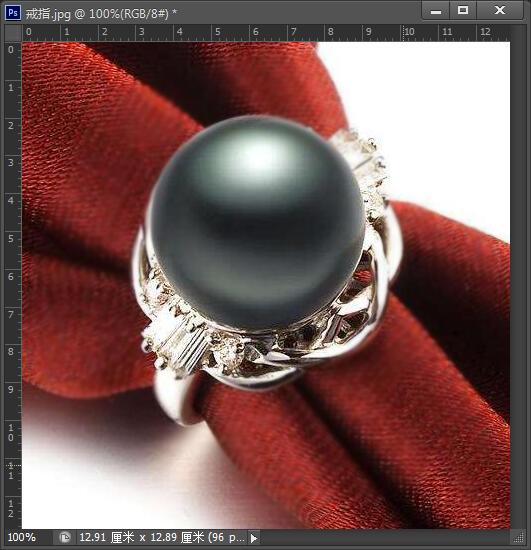
使用PS“模糊工具”降低图像相邻像素实现模糊效果
2020-06-20 10:30:44在拍摄照片时,不可能尽善尽美,总会有存在一.些缺陷,这些就需要使用修复工具对照片进行修复使其更加完美。本节中将讲解使用模糊工具组、减淡工具组中的工具修饰图像,自制艺术照。 模糊工具组 模糊工具组由模糊工具、锐化工具和涂抹工具组成,用于降低或增强图像的对比度和饱和度,从而使图像变得更加清晰或模糊。单击工具箱中的按钮不放,即可显示其下拉列表工具组。 模糊工具 使用模糊工具可以降低图像相邻像素之间的对比度,使图像产生一种模糊的效果。单击工具箱中的模糊工具按钮|在显示的属性栏中设置画笔模式、强度和对所有图层取样等... -
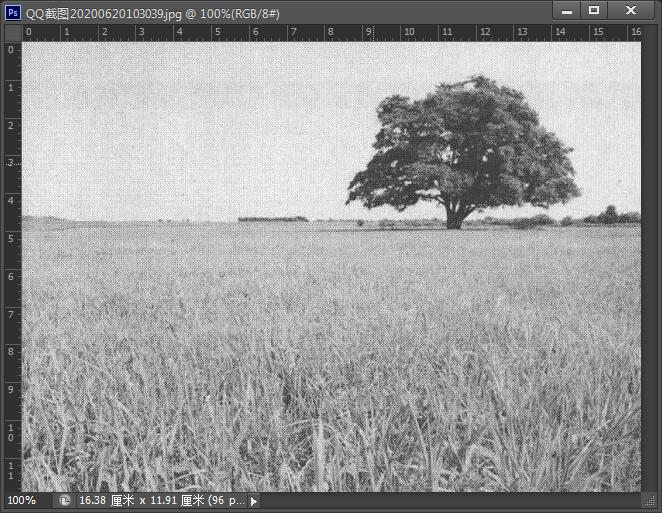
使用“内容识别”功能,快速的修复图像的教程
2020-06-20 10:20:24内容识别 内容识别是指使用图像选区附近的相似图像内容不留痕迹地填充选区。使用内容识别功能,可以快速的修复图像。下面练习使用内容识别功能,将图像中的树除去,具体操作步骤如下。 (1)单击文件打开命令,打开图像文件树.jpg 。 (2) 单击工具箱中的套索工具按钮,为图像文件中的树创建选区。 (3)单击编辑填充命令,弹出填充对话框。在使用下拉列表框中选择内容识别选项,然后单击确定:按钮。 (4)使用内容识别功能对图像进行修复后的效果如下图所示... -
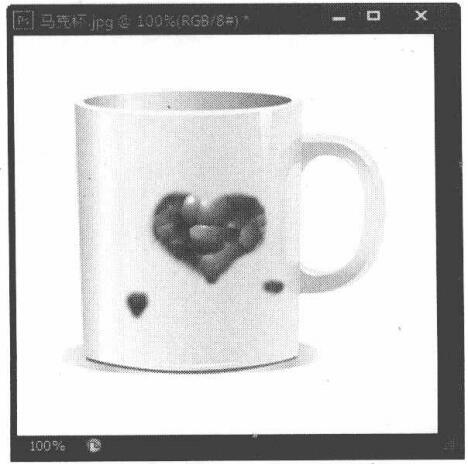
使用PS“图案图章工具”将自定义的图案填充到图像中
2020-06-20 10:14:05图案图章工具 使用图案图章工具可以将系统自带的图案或用户自定义的图案填充到图像中。在工具箱中单击图案图章工具按钮公警在其属性栏的图案下拉列表框中选择需要的图案,然后将鼠标指针移动到图像中,按住鼠标左键并拖动,即可绘制出所选图案。... -
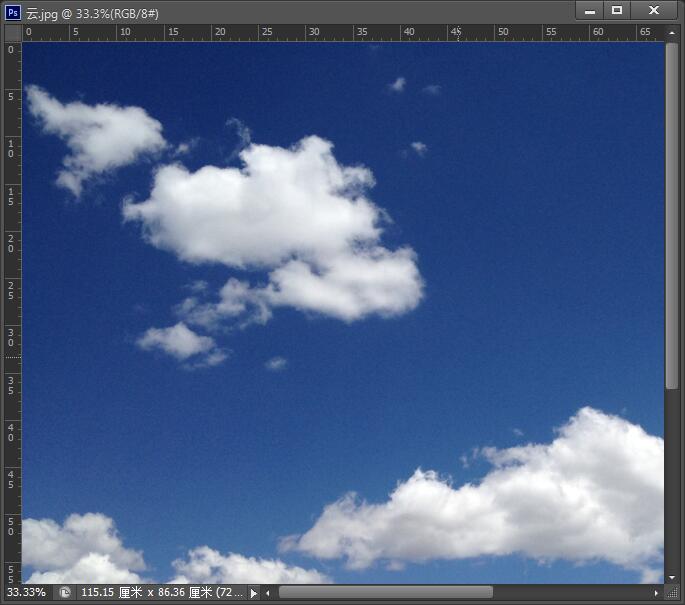
使用PS“仿制图章工具”将图片中的障碍物擦除/修复
2020-06-19 13:17:54图章工具组包括仿制图章工具和图案图章工具,使用它们可以对图像进行修补和复制等处理。 仿制图章工具 使用仿制图章工具可以将图像中的部分区域复制到同一图像的其他位置或另图像中。复制后的图像与原图像的亮度、色相和饱和度一直。单击仿制图章工具。后,其属性栏如下图所示。 不透明度文本框:用于设置绘制图像的不透明度,数值越小,透明度越高。 流量文本框:用于设置复制图像时画笔的压力,数值越大,效果越明显。 对齐复选框:勾选该复选框,只能复制一个固定位置的图像。在拍摄照片时,常常会拍下一-些影响照,片整体效果的障碍物。下... -
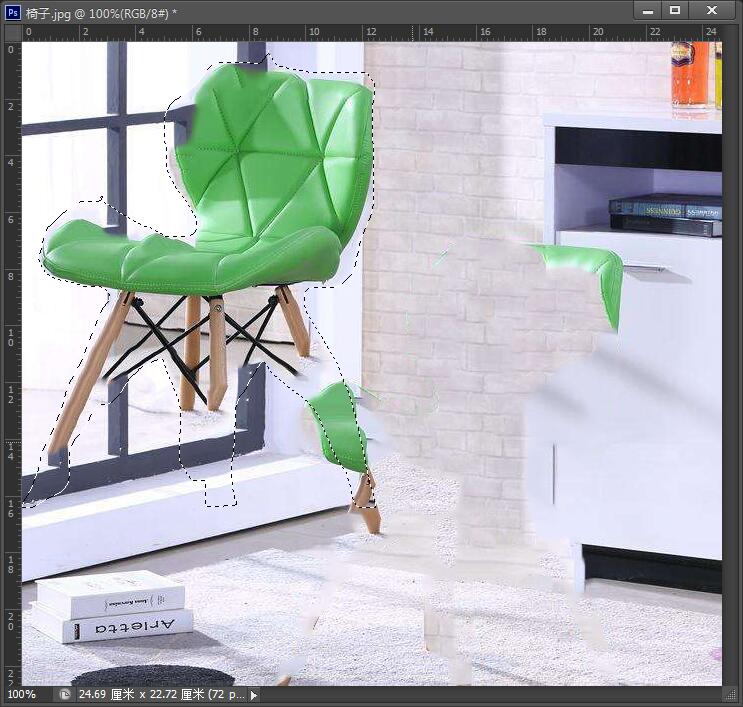
认识PhotoshopCS6中新增的“内容感知移动工具”
2020-06-19 10:31:37内容感知移动工具 内容感知移动工具是PhotoshopCS6中新增的一款全新工具,它的作用就是将图像移动或复制到另外一个位置。单击内容感知移动工具按钮后,框选出照片场景中的某个物体,再使用鼠标将其移动到照片中的任何位置即可完成操作,下面练习使用内容感知移动工具,移动图像中的椅子,具体操作步骤如下。 (1) 单击文件打开命令,打开椅子jpg图像文件。 (2) 单击工具箱中的、内容感知移动工具按钮,在图像中单击并拖动鼠标绘制出需要进行移动的内容,然后将属性栏中模式更改为移动。 3)按住鼠标左键不放,将选区拖拽... -
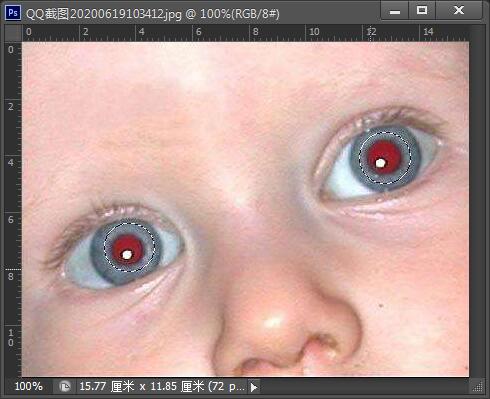
使用“红眼工具”移去照片中人物眼睛红色或反光斑点
2020-06-19 10:20:27使用红眼工具to可移去照片中人物眼睛中由于闪光灯造成的红色、白色或绿色反光斑点。单击工具箱中的红眼工具按钮其属性栏如下图所示。 瞳孔大小文本框:用于设置眼睛暗色的中心大小 变暗量文本框:用于设置瞳孔的暗度。红眼工具to 的使用方法非常简单,单击工具箱中的红眼工具后,在属性栏中设置相关参数,然后在图像中人物的眼睛处单击即可。使用红眼工具在图像眼部绘制前后的效果如下图所示。... -
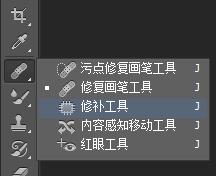
“修补工具”从图像其他区域修补当前选择的区域
2020-06-18 15:45:23修补工具器主要用于从图像其他区域或使用图案来修补当前选择的区域,新选择区域上的图像将替换原区域上的图像。下面练习使用修补工具对图像进行修补,具体操作步骤如下 1)单击文件打开命令,打开图像文件鲜花jpg 2) 单击工具箱中的修补工具按钮然后在图像中单击并拖动绘制出需要修复的选区。 3) 按住鼠标左键不放,拖动选区到图像中与选区相似的区域后释放鼠标即可,效果如下图所示。... -
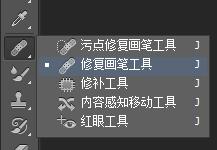
使用“修复画笔工具”可以对照片有缺陷的部分实现修补
2020-06-18 15:28:36使用修复画笔工具可以对图像中有缺陷的部分加以整理,通过复制局部图像来实现修补。其使用方法与污点修复画笔工具。类似,但该工具在使用前需要指定样本,即在无污点位置进行取样后,才能用取样点的样本图像来修复污点图像。 单击工具箱中的修复画笔工具按钮后,其属性栏如下图所示。 画笔选取器:用来设置修复画笔工具使用的笔尖样式,单击其右侧的目按钮,打开画笔设置面板,在其中可对画笔的直径、硬度、间距、角度和圆度进行设置。 取样单选项:选择该单选项,表示修复画笔工具对图像进行修复时以图像区域中某处颜色作为基点。 图案单选项:... -
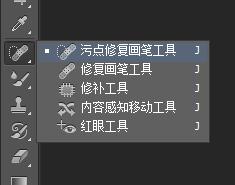
使用“污点修复画笔工具”快速修复照片中的斑点或杂物
2020-06-18 15:29:10用户可以通过Photoshop CS6提供的修复工具,对图像中出现的瑕疵进行处理。例如,使用污点修复画笔工具、修复画笔工具、修补工具和红眼工具可以修复图像。此外,还可通过图章工具组中的工具进行清除斑点的操作。 污点修复画笔工具 使用污点修复画笔工具可以对图像中的不透明度、颜色和质感进行像素取样,用于快速修复图像中的斑点或小块的杂物。单击工具箱中的污点修复画笔工具按钮后,其属性栏如下图所示。 类型选项组:用于设置在修复过程中采用何种修复类型,选择近似匹配单选项,表示将使用要修复区域周围的像素来修复图像;选择... -
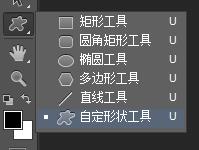
使用“自定形状工具”绘制自定义形状或预设形状的教程
2020-06-15 11:32:42自定形状工具 使用自定形状工具可以用来绘制一些自定义形状或预设的形状。单击工具箱中的自定形状工具按钮减在显示的属性栏中单击形状右侧的下拉按钮,在弹出的下拉列表框中选择需要的形状,然后将鼠标指针移动到图像窗口,按住鼠标左键并拖动,完成后释放鼠标即可绘制形状。 如果用户要添加其他预设的形状,可在自定形状工具属性栏中单击形状右侧的小三角按钮后,在弹出的下拉列表框单击右_上角的章按钮,在弹出的下拉列表中.选择需要的预设形状名称,然后在弹出的提示框中单击确定或追加按钮即可。... -
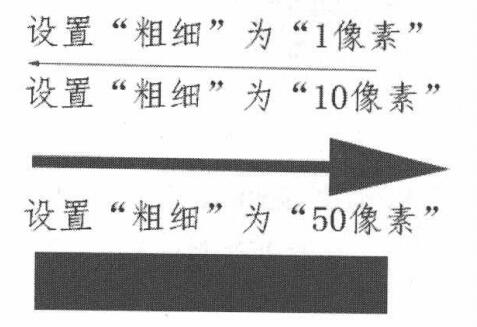
使用PS“直线工具”绘制不同长度的直线或箭头
2020-06-15 11:32:35使用直线工具可以绘制不同长度的直线或箭头的线段。单击工具箱中的直线工具按钮,其对应的属性栏含义如下。 粗细:该文本框用于设置直线的粗细宽度。 起点:勾选该复选框,在线段的起点位置添加箭头。 终点:勾选该复选框,在线段的终点位置添加箭头 宽度:用于设置箭头的宽度比例,其取值范围为10%~1000%。 长度:用于设置箭头的长度比例,其取值范围为10%~5000%。 凹度:用于设置箭头的凹陷程度,其取值范围为-50%~50%。 提示 如果要同时勾... -
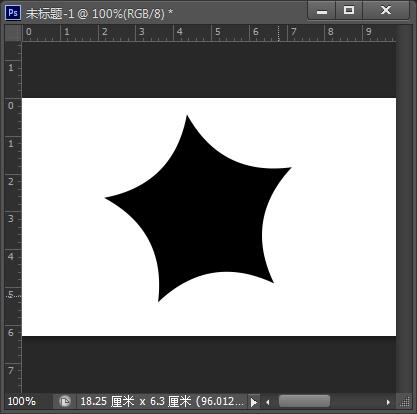
使用PS“多边形工具”绘制多种星形或多边形的方法
2020-06-12 15:04:28多边形工具 使用多边形工具。可以绘制多种星形或多边形。单击工具箱中的多边形工具按钮,其对应的属性栏含义如下 边文本框:在该文本框中输入数值,能够设置绘制多边形的边数。数值越大,边数就越多 半径:用于设置绘制出来的多边形的外接圆半径值。 平滑拐角:勾选该复选框,可以使绘制的形状的尖角变成圆角。 星形:勾选该复选框,可以绘制星形形状。 缩进边依据:用于设置星形的缩进量。 平滑缩进:勾选该复选框,可以使缩进的星形的边缘变得圆滑。... -
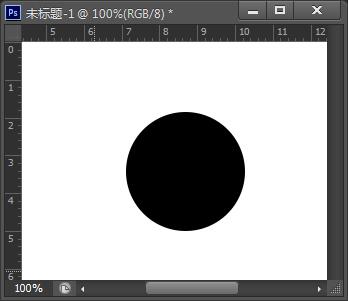
使用PS“椭圆工具”绘制椭圆或正圆形状的教程
2020-06-12 14:06:11椭圆工具 使用椭圆工具。可以绘制椭圆或正圆形状。单击工具箱中的椭圆工具按钮然后将鼠标指针移动到图像窗口上,按住鼠标左键不放并进行拖动,即可绘制出椭圆形状;按住Shift 键的同时按下鼠标左键并拖动则可绘制出正圆。下面列举2张图片,分别为椭圆和正圆。... -
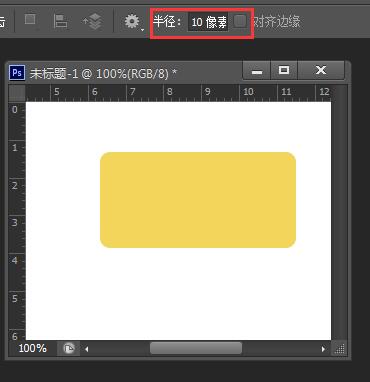
使用PS“圆角矩形工具”绘制圆滑拐角矩形的教程
2020-06-12 14:02:47圆角矩形工具 使用圆角矩形工具可以绘制圆滑拐角的矩形。使用圆角矩形工具绘制形状的操作方法与矩形工作绘制形状的方法类似。单击工具箱中的圆角矩形工具按钮,在显示的属性栏中增加了一个用于设置圆角矩形的圆角弧度的半径参数选项,其中设置的半径值越大,圆角的弧度也就越大。下面列举2张图片,读者可仔细观察设置不同半径值的形状效果。... -
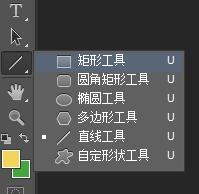
Photoshop“矩形工具”的使用教程
2020-06-12 11:43:35形状工具组主要包括矩形工具、圆角矩形工具、椭圆工具、 多边形工具、直线工具和自定义形状工具下面将详细介绍这些工具。 矩形工具 矩形工具是用来绘制矩形或正方形的形状。单击工具箱中的矩形工具按钮其对应的属性栏含义如下。 选择工具模式下拉列表框:用于确定矩形工具的相关设置。选择形状绘制形状,将用前景色或选定的样式填充区域,并生成矢量蒙版;选择路径绘制形状,则绘制的形状只能是路径;选择像素,绘制形状时会以前景色填充区域。 设置形状填充类型色块 单击色块,可以在弹出的选择形状填充颜色对话框中选择形状的填充颜色。 设... -
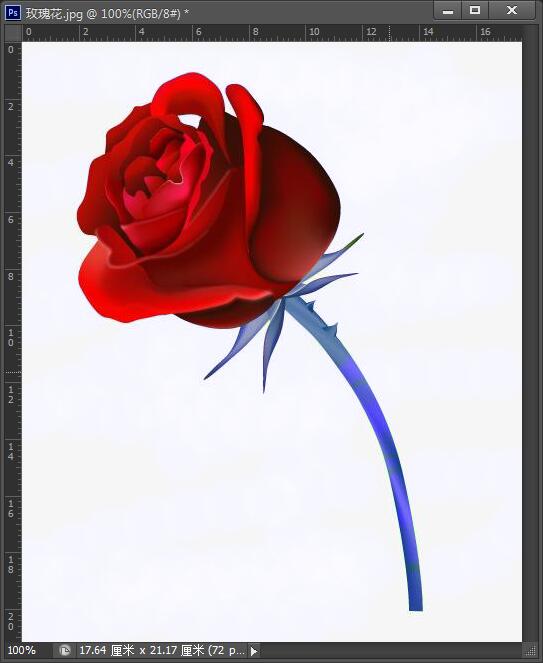
使用“历史记录工具”在某个历史状态上恢复图像原貌
2020-06-12 11:04:34历史记录画笔工具组包括历史记录画笔工具和历史记录艺术画笔工具,使用它们可以恢复图像某一部分的历史记录状态,而不改变其他区域。 1、历史记录画笔工具 使用历史记录画笔工具可以在图像的某个历史状态上恢复图像,图像中未被修改过的区域将保持不变。单击工具箱中的历史记录画笔工具按钮后,在其属性栏中设置画笔大... -
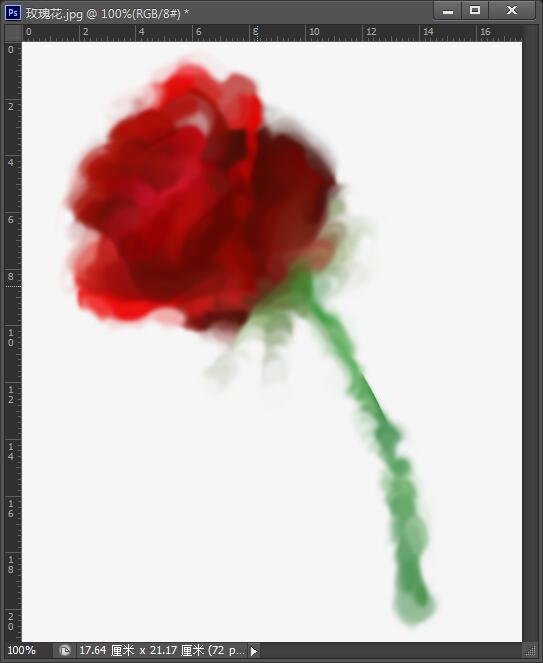
使用PS“混合器画笔工具”让不懂绘画的人轻易画出漂亮的画面
2020-06-12 10:42:14混合器画笔工具 使用混合器画笔工具中可以模拟真实的绘画技术,让不懂绘画的人轻易画出漂亮的画面。 在工具箱单击混合器画笔工具按钮其对应的属性栏如下图所示。 当前画笔载入色块:单击色块,可以在弹出的选择绘画颜色对话框中选择画笔的颜色。 每次描边后载入画笔按钮 单击该按钮使其呈按下状态,表示在每一次绘图后都将载入画笔。 每次描边后清理画笔按钮 单击该按钮使其呈按下状态,表示每一次绘.制后都将清理画笔。 有用的混合画笔组合下拉列表框:该列表框中提供了干燥、干燥,浅描、干燥,深描和湿润等12种组合方式供用户选择。 ... -
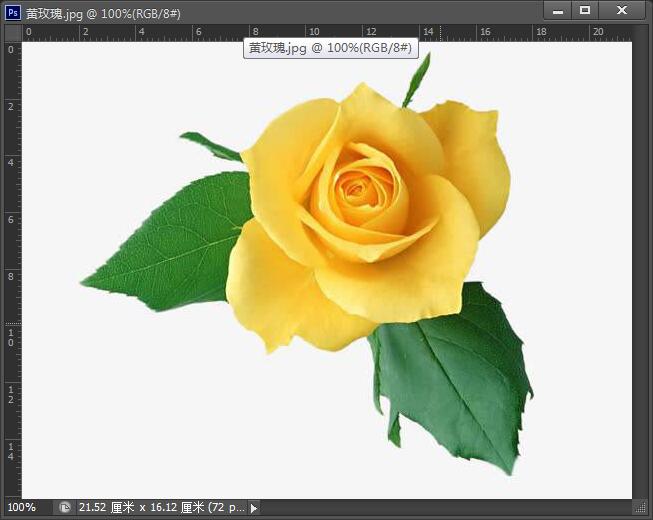
使用PS“颜色替换工具”实现对指定颜色的替换教程
2020-06-12 10:17:14颜色替换工具 使用颜色替换工具可以实现对指定颜色的替换,其属性栏和画笔工具相比有一些区别。 模式下拉列表框:单击右侧的按钮,在弹出的下拉列表中显示出绘画模式,通常选择默认的颜色选项。 取样按钮组 用于选择取样的类型,单击 按钮后,在拖动鼠标时连续对颜色取样;单击 按钮后,只替换包括第一次取样区域中目标的颜色;单击 按钮后,只替换包括背景色的区域。 限制下拉列表框:用于确定替换颜色的范围,选择连续选项可替换与光标处颜色接近的区域;选择不连续选项可替换被选图像中任何位置的样本颜色;查找边缘与连续选项的作用相似... -
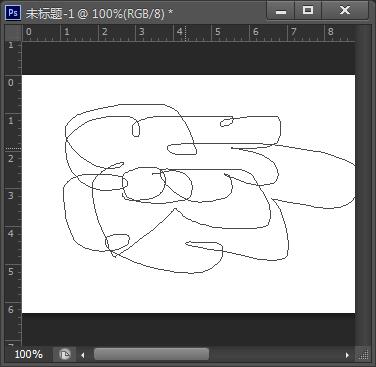
Photoshop铅笔工具的使用介绍
2020-06-12 09:56:24铅笔工具。可以用来绘制干硬的线条,其使用方法和画笔工具。基本相同。在菜单栏中单击铅笔工具按钮,在其对应的属性栏中设置合适的参数,然后在打开的图像中单击并拖动鼠标即可。 提示 在“铅笔工具”属性栏中勾... -
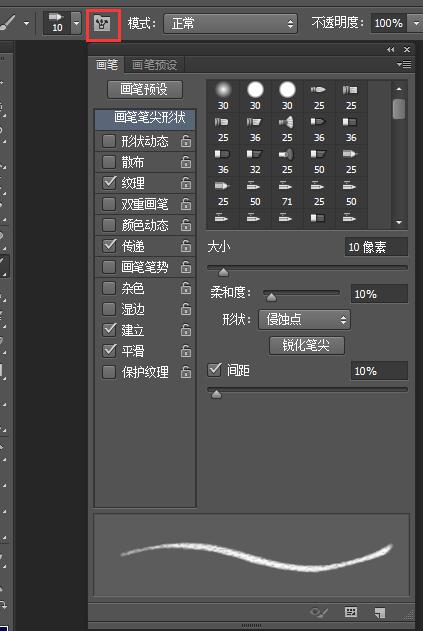
PhotoshopCS6画笔工具的使用教程
2020-06-12 09:39:03使用PhotoshopCS6可以对图像文件进行修饰和修复。图像修饰工具包括画笔工具组、修补工具、图章工具组、模糊工具组和橡皮工具组等。不同的修饰工具适用于不同的图像和用途,而不同的画笔决定了绘图和修图工具的笔触大小和形状。 在Photoshop CS6 中,不仅可以对图像文件进处理,还可以使用图像绘制工具绘制图像。画笔工具组包含画笔工具、铅笔工具、颜色替换工具以及混合器画笔工具,它们的作用和效果各有不同。 画笔工具可以绘制出比较柔软的笔触。在工具箱中单击画笔工具按钮,在其对应的属性栏中设置合适的参数,然后... -
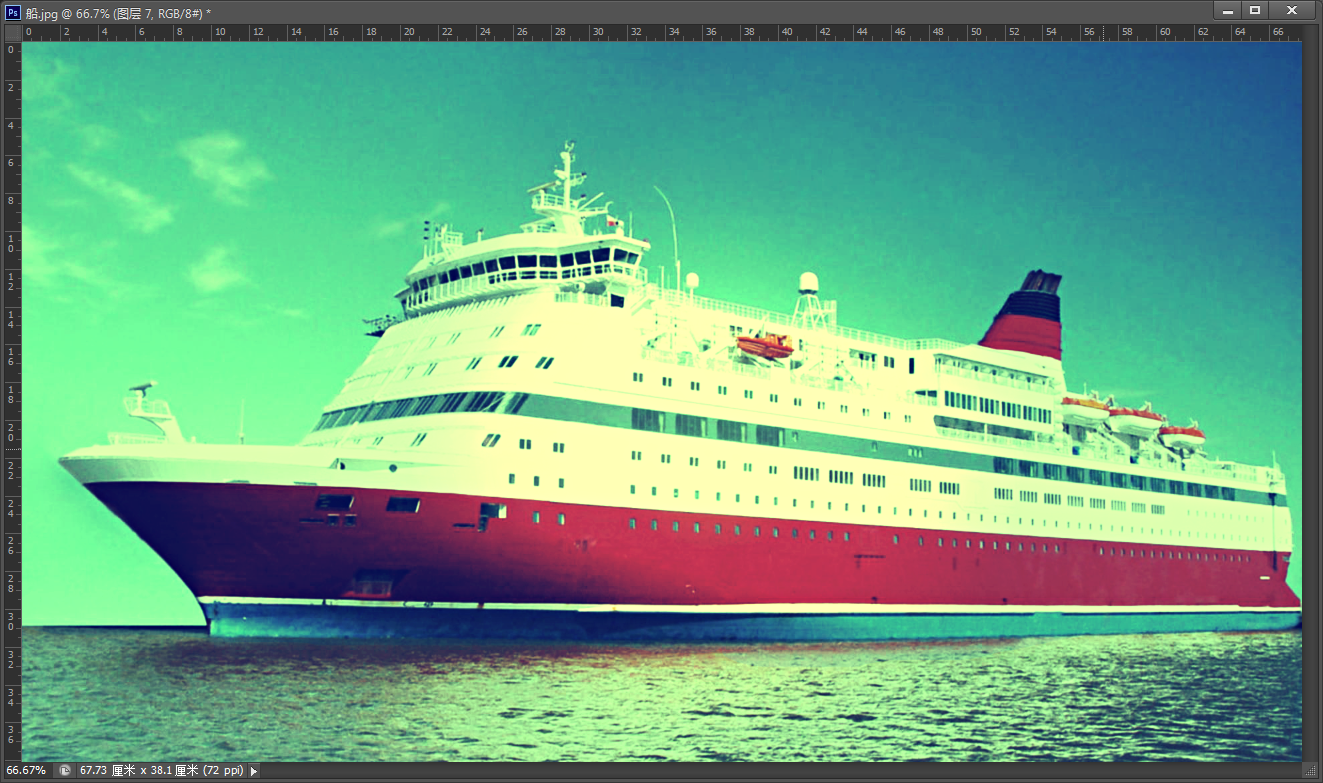
PhotoshopCS6打造一张怀旧照片的教程
2020-06-11 14:23:47上面介绍了使用Photoshop CS6对图像的色彩和色调进行调整。下面综合前面介绍的内容对照片进行处理,打造怀旧照片,具体操作步骤如下。 (1)单击文件打开命令,打开图像文件船jpg (2) 按下Ctrl+J组合键复制图层,并设置图层混合模式为叠加。 (3)单击工具箱中的套索工具按钮为图像文件中的的沙滩创建选区。 (4)单击图像调整亮度/对比度命令,在弹出的亮度/对比度对话框中,向右拖动对比度滑块至13,然后单击确定按钮。 (5)单击图像与调整色彩平衡命令,在弹出的色彩平衡对话框中选择中间调单选项,然后... -
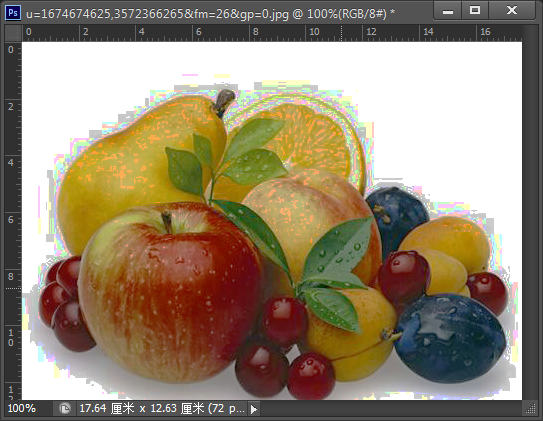
用Photoshop“色调均化与色调分离”命令实现水彩画效果
2020-06-11 13:20:14色调均化与色调分离 使用色调均化命令可以重新分配图像中各像素的亮度值,以便更加均匀地呈现所有范围的亮度级。在菜单栏单击图像调整色调均化命令,即可对图像进行色调均化处理。 使用色调分离命令可以指定图像中每个通道的亮度数量,并将这些像素映射到最接近的匹配色调上以减少图像分离的色调。依次单击图像调整色调分离命令,在弹出的色调分离对话框中调整色阶的数值,然后单击确定按钮即可。... -
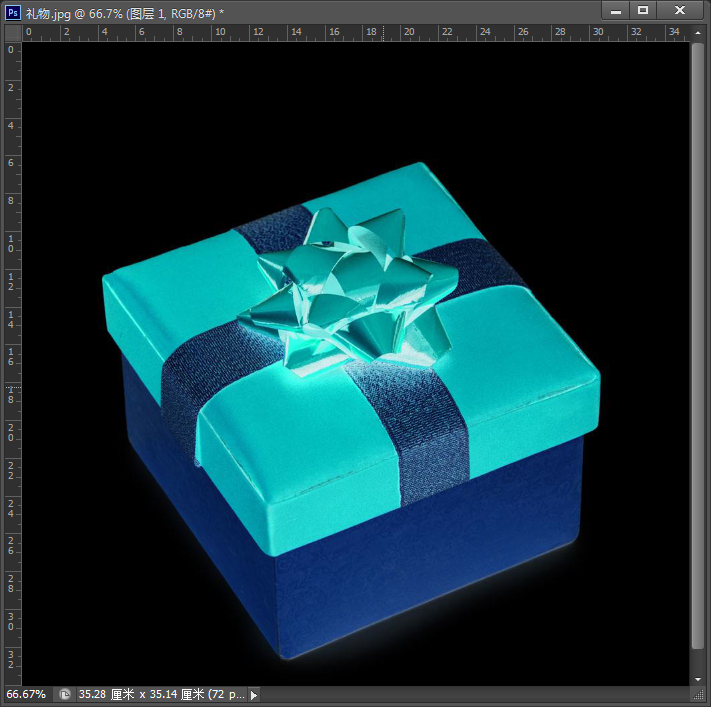
用Photoshop为图像添加特殊的艺术效果教程
2020-06-11 11:32:58图像颜色的另类调整 使用反相、阈值色调均化和色调分离等命令,可以进行图像颜色的另类调整,为图像添加特殊的艺术效果。 反相 使用反相.命令能把图像的色彩进行反相处理,将图像转化为负片效果,或者也可以将负片效果还原为图像原本的色彩效果。要将图像反相,只需打开图像后单击图像调整反向命令即可。 阈值 使用阈值命令,可以将彩色或灰度图像转换为高对比度的黑白图像。依次单击图像调整阈值命令,在弹出的阈值对话框中设置阈值色阶值,然后单击确定按钮即可。... -
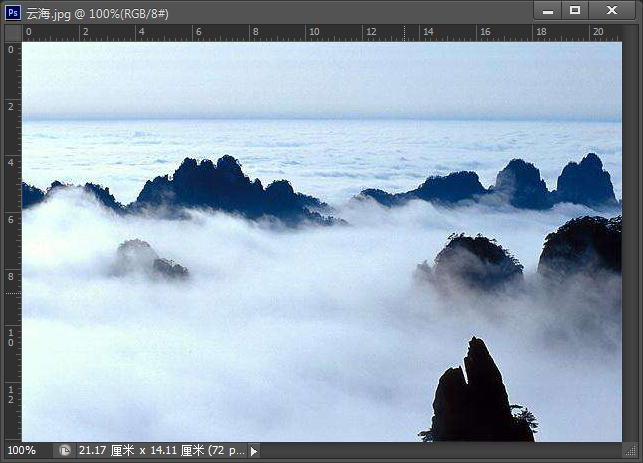
使用PS“阴影/高光”命令增加或减少图像中的阴影和高光教程
2020-06-11 11:23:47阴影/高光 使用阴影/高光命令可以增加或减少图像中的阴影和高光。在菜单栏单击图像调整阴影/高光命令,弹出阴.影/高光对话框,在阴影栏中调整阴影量,在高光栏下调整高光量,然后单击确定按钮即可。 下面练习使用阴影/高光命令,增加图像中阴暗区域的亮度,具体操作步骤如下 (1) 单击文件打开命令,打开图像文件云海.jpg。 (2)单击图像调整阴影/高光命令,弹出阴影/高光对话框。向右拖动阴影栏下的数量滑块至50%处,然后单击确定按钮。 (3) 调整后图像变亮,最终效果如下图所示。 技巧 使用“阴影/高光”命令,也...
扫码关注微信公众号获取播放密码
