

-
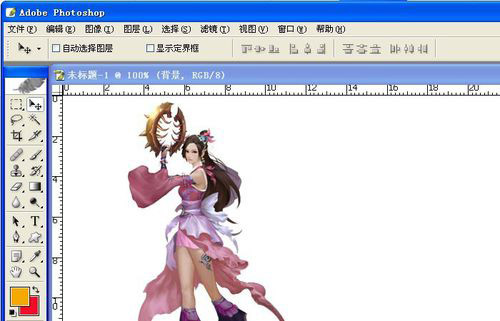
ps给人物制作添加影子效果教程
2021-02-26 14:58:42ps人物影子效果怎样添加制作?运用PHOTOSHOP软件,可以很简单的给人物添加影子效果,下面和小编一起来看看吧。 ps给人物添加影子效果步骤: 打开PS软件,选取一张站立的人物素材图。 打开PS软件后,鼠标左键在菜单【文件】【打开】单击。打开一张站立的人物素材图,如下图所示。 新建PS文件,将人物选取出来复制到图层里。 鼠标左键在菜单【文件】【新建】单击,新建一个空白文档,在图层面板上新建一个图层,然后用【魔术棒】工具将素材图的人物选取出来,复制到新建的图层里。并把新建的图层命名为人物,如下图所示。 把... -
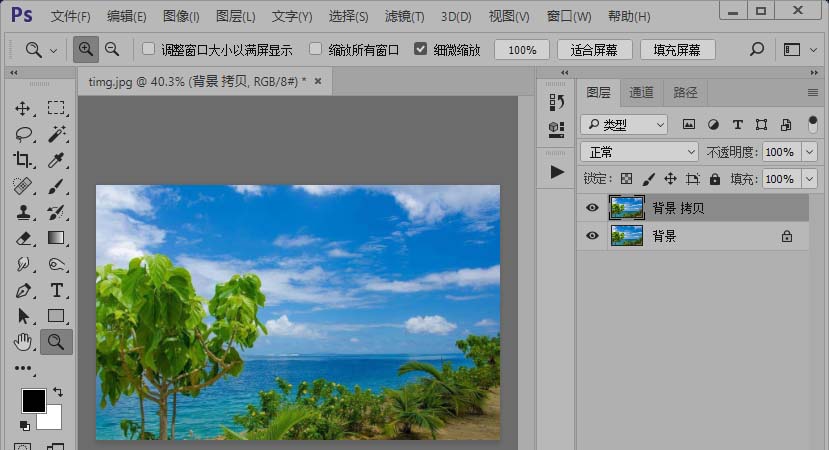
ps怎么将图片变成水中倒影的效果?
2021-02-26 14:58:05我们之前给风景图添加过水中倒影,该怎么将图片直接变成水中倒影的效果呢?下面我们就来看看详细的教程。 1、首先,我们需要打开我们电脑的ps软件(鼠标左键双击桌面上的ps快捷方式或者是鼠标右键再选择打开都是可以的)。 2、打开ps软件之后,我们打开一张图片。 3、打开图片之后,我们复制背景图层。 4、添加 波纹滤镜效果 ,参数如图所示。 5、复制图层 背景 拷贝 。 6、调整色相/饱和度,参数如图所示。 7、把图层背景 拷贝 2的不透明度改为 37% ;然后, 拼合图像 。 8、这样,我们就制作好了图片水中倒... -
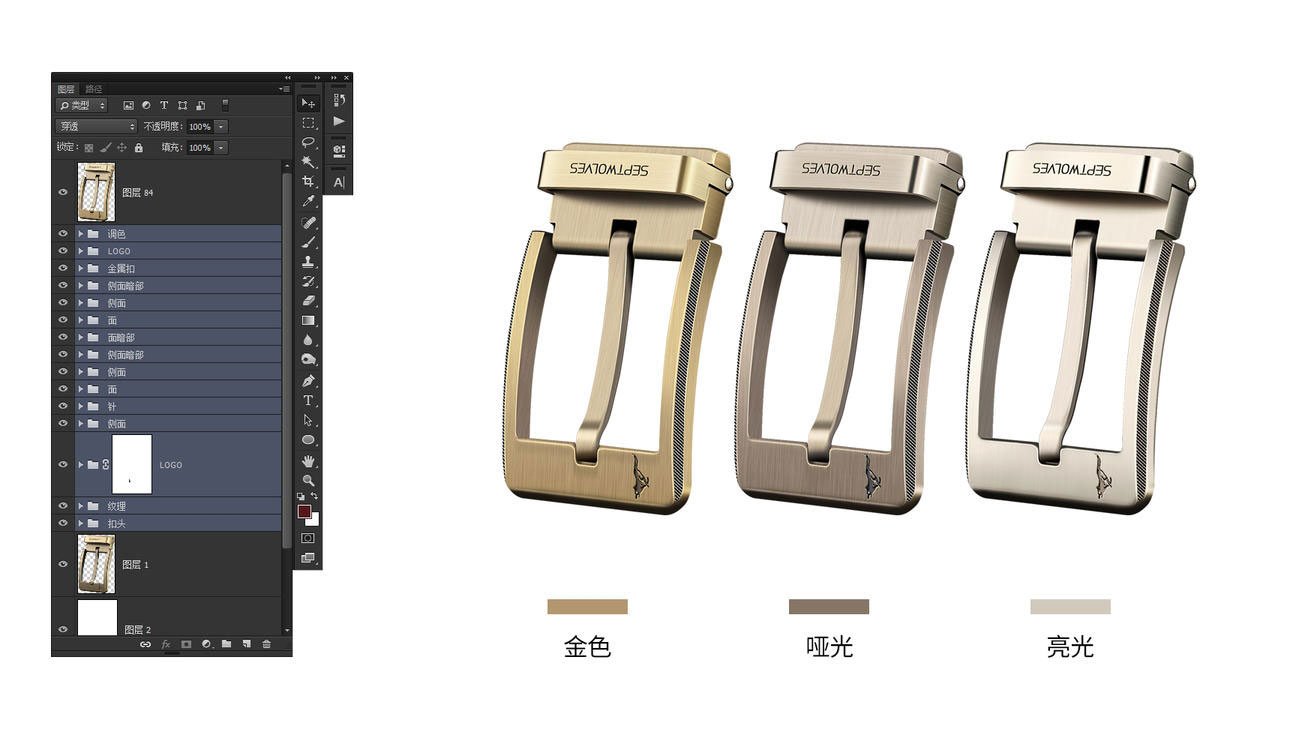
ps给淘宝金属皮带扣图片修图美化流程分享
2021-02-25 16:00:00版权申明:本文原创作者JamesVin 感谢JamesVin 的原创经验分享! ps给淘宝金属皮带扣图片修图美化流程分享给57自学网的各位朋友,金属皮带扣修图和美化的整个流程包括素材、抠图、划分、杂色+动感模糊、杂光+蒙版等11个部分,偏重的点是实用性,新手看起来可能会非常吃力。这里简单大家在57自学网搜索修图,学习一些基础知识之后再学习本文。 教程结束,以上就是关于ps给淘宝金属皮带扣图片修图美化流程分享的全部,希望大家有所收获!... -
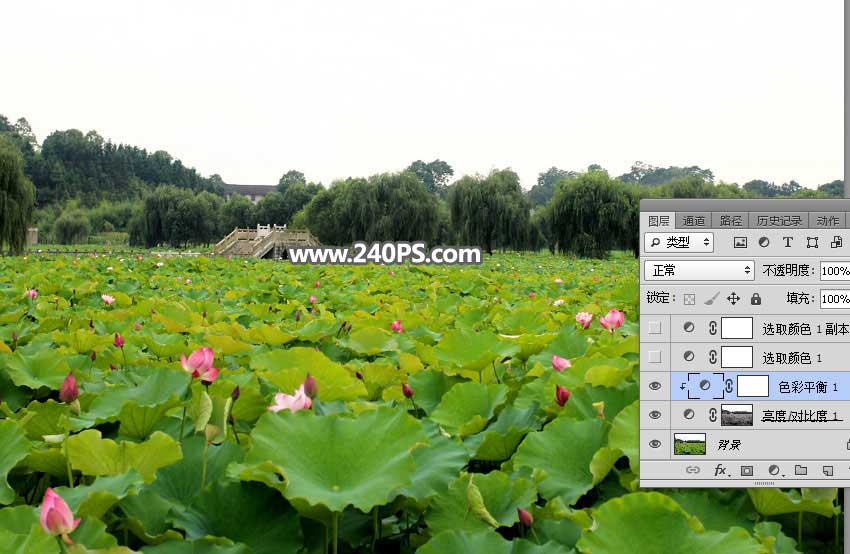
Photoshop怎么给荷花池外景照片快速添加夕阳美景效果?
2021-02-25 15:59:46接下来我们就以给荷花池外景照片添加夕阳美景效果为例,手把手教大家使用PS怎么给风景照片添加夕阳效果?观察发现荷花池素材的天空部分泛白,缺少意境。处理的时候可以给天空部分换上合适的霞光素材,然后把整体颜色压暗,并用调色工具增加暖色,最后给图片渲染暖色高光,局部再虚化处理,得到想要的夕阳美景效果。好了,话不多说,下面让我们开始吧。 最终效果: 原图: 主要过程: 1、把原图素材保存到本机,打开PS后,再打开原图素材。按Ctrl + Alt + 2 调出高光选区。 2、保持选区,点击图层面板下面的红框位置按钮,... -
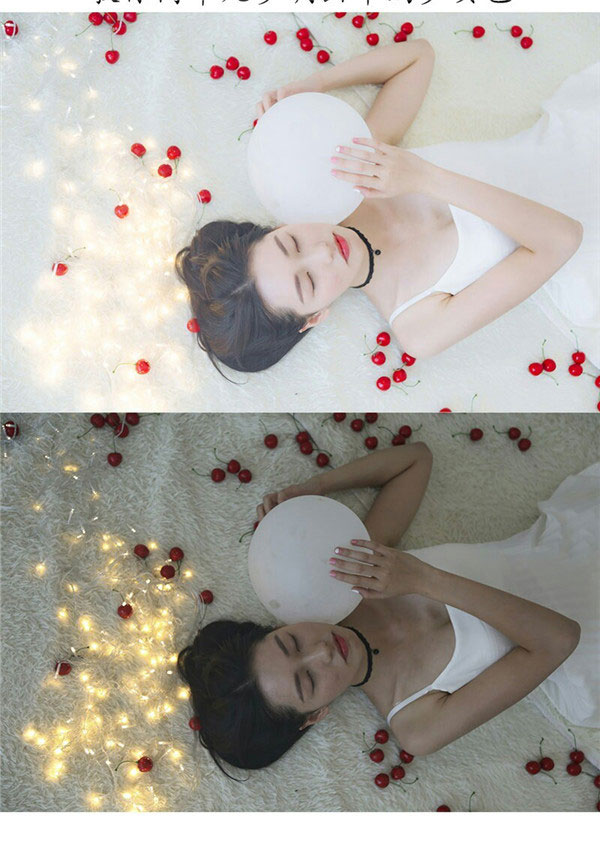
ps给背景较暗的室内少女人像照片调出唯美朦胧感
2021-02-25 15:59:32使用Photoshop给背景较暗的室内少女人像照片调出唯美朦胧感,从原图可以看出室内较暗,加上符合主题照片的整体思路是清透,为了达到这么目的我们将做一下修改,包括曝光、对比度清晰度、高光、阴影白色、以及黑色的调整等,详细过程请看下文! 效果对比图: 主要过程: 作品:... -
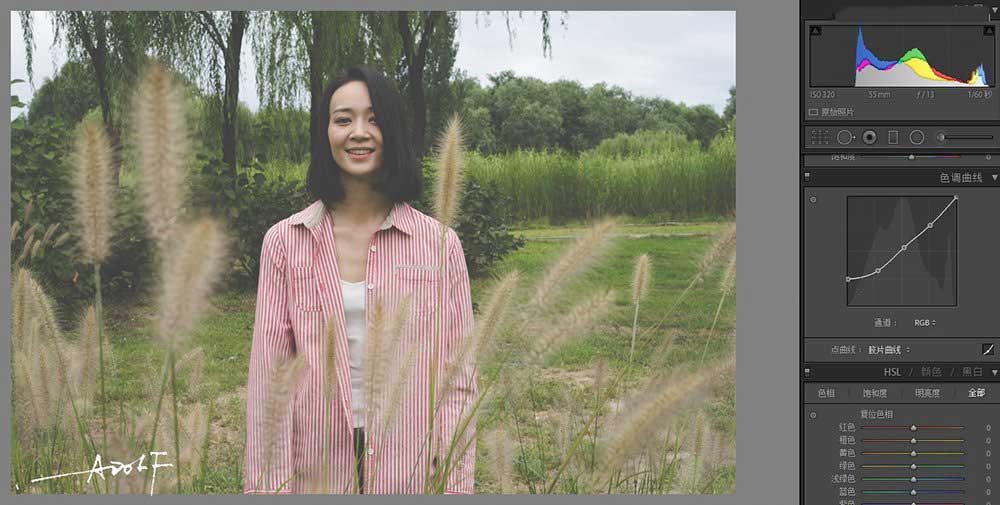
LR+PS快速的把人像照片调成电影胶片效果教程
2021-02-25 15:58:06使用Lightroom结合Photoshop把人像照片调成电影胶片效果,主要分两部分完成,先是在在LR进行调色,然后在PS进行颜色调整,这里需要提醒大家的是LR的调色完成导入PS调色,不用在LR里执行导出操作再导入PS,直接点图片右键--在应用程序中编辑--在Photoshop编辑即可。好了,废话不多说,下面让我一起看看具体的操作步骤吧! 效果图对比: 主要过程: 首先现在的胶片插件预设有很多,大家都懒了偷懒一套用就完事了,这样的话对色彩的感觉和掌控能力会越来越弱,所以建议大家还是相信自己手动,哪怕用了插... -
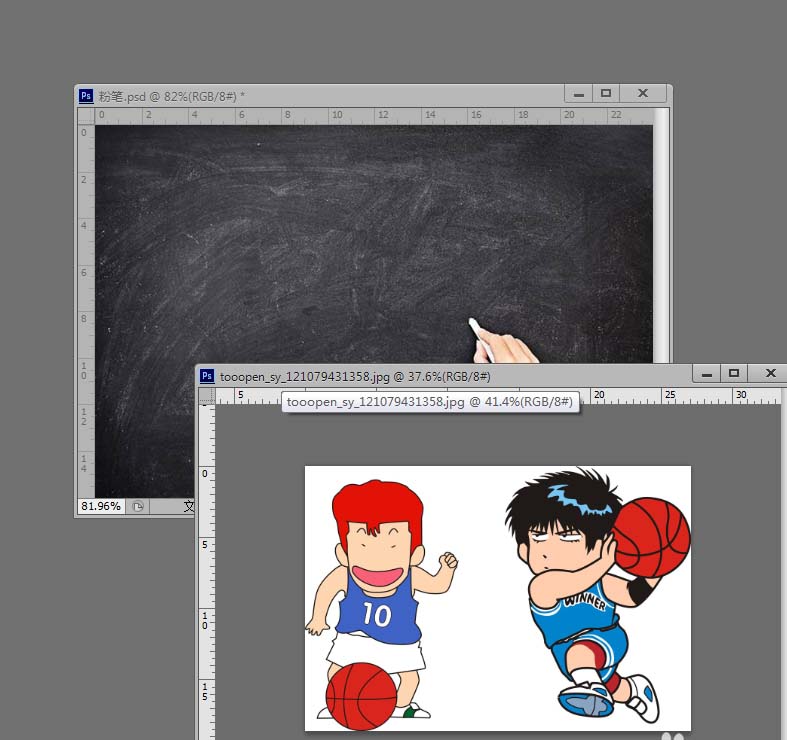
ps怎么制作手绘粉笔画的效果?
2021-02-25 15:57:51想要做一个手正在绘制粉笔画的效果图,该怎么制作呢?下面我们就来看看详细的教程。 1、在网上找一个黑板的背景素材,再找一些卡通画面用来做粉笔画效果,进行好准备工作 2、由于黑板素材较小,我这里直接用樱木一个人做效果了哦, 将樱木图片拖进黑板文件里 3、选中樱木图层,执行 滤镜-风格化-查找边缘, 效果呈现如下 4、再次执行 图像-调整-反向命令 效果呈现如下 5、最后一次执行 图像-调整-黑白命令, 参数自己根据效果调整就行了 6、最后将两层 叠加模式改为滤色 ,效果就出来了哦,直接上图了... -
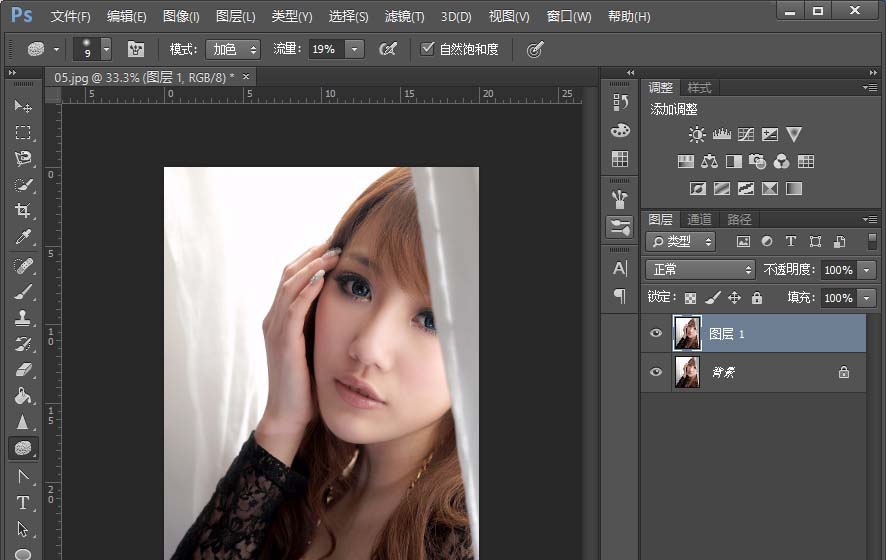
ps怎么给人物嘴唇添加立体效果?
2021-02-25 15:57:37想要给照片中的人物制作立体感的弹性嘴唇,该怎么制作呢?下面我们就来看看详细的教程。 1、 Ctrl+J 复制一层做备用。 2、在工具栏中选用 减淡工具 ,调整参数如下图,调整好后对人物嘴唇的高光部分进行涂抹。 3、在工具栏中选用 加深工具 ,调整参数如下图,调整好后对人物嘴唇的阴影部分进行涂抹。 4、调出 属性栏 中的可选颜色,并调整红色的参数如下图所示。 5、接下来,将可选颜色的 图层蒙版填充黑色。 6、最后,用橡皮擦将人物嘴唇部分擦拭出来。... -
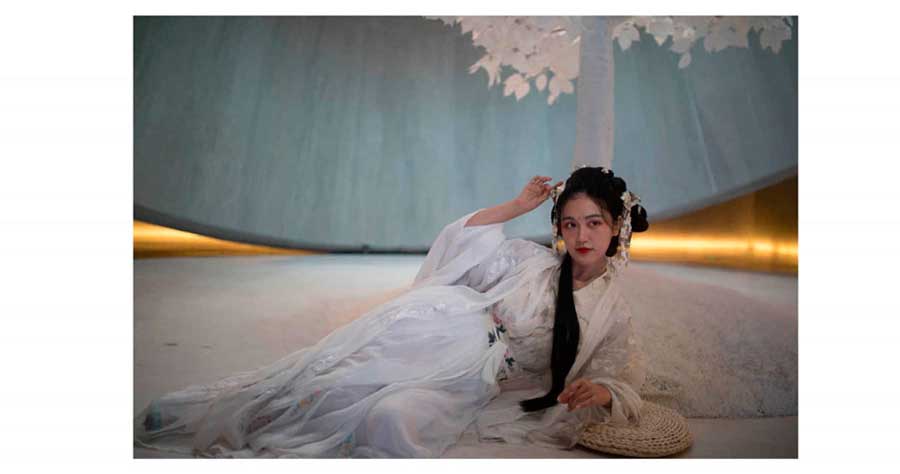
PS+LR把灯光昏暗背景杂乱的室内照片变得干净通透仙气十足教程
2021-02-25 15:57:24如何把灯光昏暗背景杂乱的室内照片变得干净通透仙气十足?教程中主要用到了Photoshop和Lightroom两款软件,从原图中可以看出这组照片没有打光,也不是在摄影棚拍的,是在背景比较乱的公共场合。可以看出现场灯光情况很差,原片整体偏暗,但因为想拍的是中秋嫦娥广寒宫那种感觉,所以想要干净明亮通透的冷色调以及贴近月宫的氛围,以及想用烟雾素材堆叠仙气飘飘的感觉。所以先确定了这个思路后在LR里进行初步调色。 效果对比图: 主要过程: 教程结束,以上就是PS+LR把灯光昏暗背景杂乱的室内照片变得干净通透仙气十足教... -
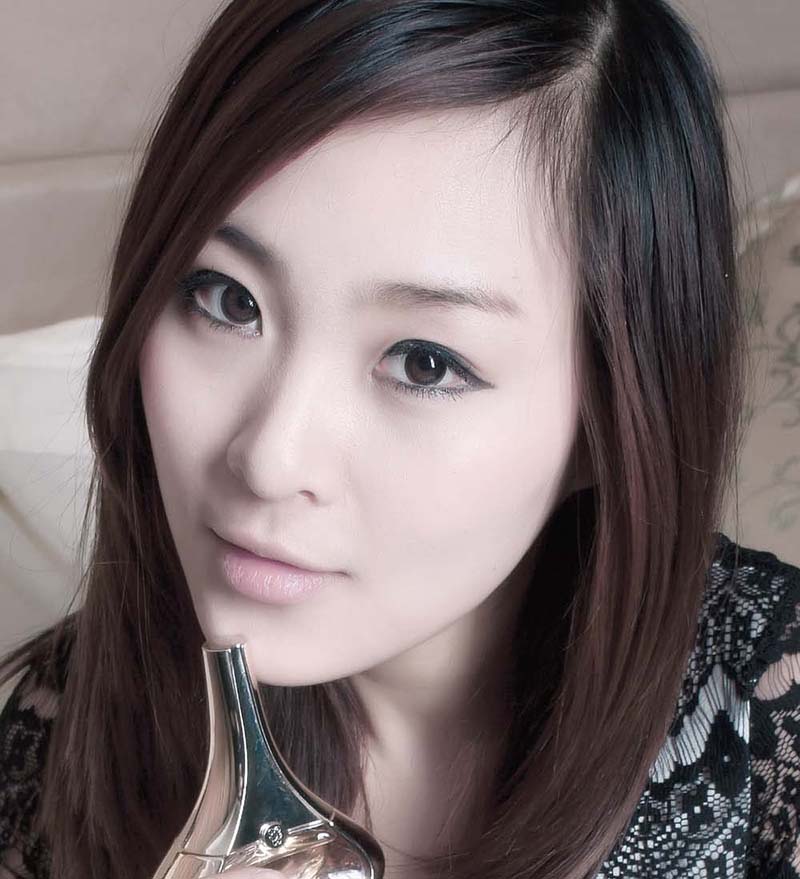
ps怎么给照片中的人物画眉教程
2021-02-25 15:51:16PS怎么修理么眉毛?今天我们就来看看人物图像后期处理之修眉的教程,请看下文详细介绍。 1、准备好素材。 2、用 多边形套索工具 制作选区。 3、复制选区,并命名为图层1。用 仿制图章工具 结合 橡皮擦工具 图人物眉毛进行绘制。 4、把图层面板中的不透明度改变为60% 5、 Alt+Ctrl+shift+E 键盖印图层。 6、效果如下图... -
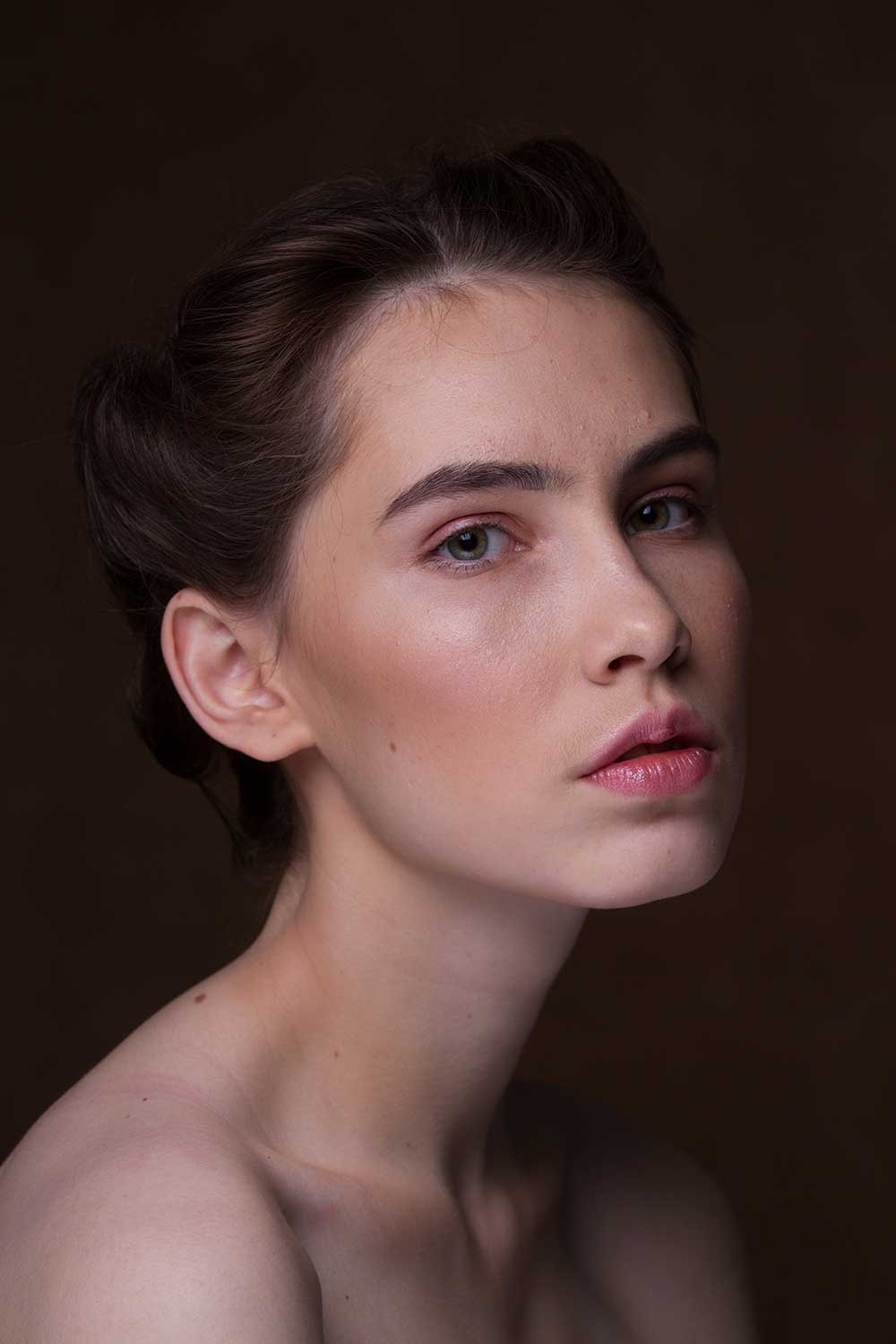
ps双曲线磨皮教程:保留皮肤质感磨皮祛斑祛痘
2021-02-25 15:46:33版权申明:本文原创作者詹小哥的詹,感谢詹小哥的詹的原创经验分享! ps双曲线磨皮教程:保留美女人像皮肤质感磨皮并祛斑祛痘,我们都知道PS磨皮的方法多种多样,但是在商业修片当中,首选的都是双曲线磨皮。原因很简单,ps双曲线磨皮方法能够在保证人物肌肤质感的同时完美的修复皮肤的瑕疵。是目前来说最好的磨皮方法。接下来我们就一起去学习ps双曲线磨皮的详细步骤吧! 原图: 效果图: 主要过程:... -
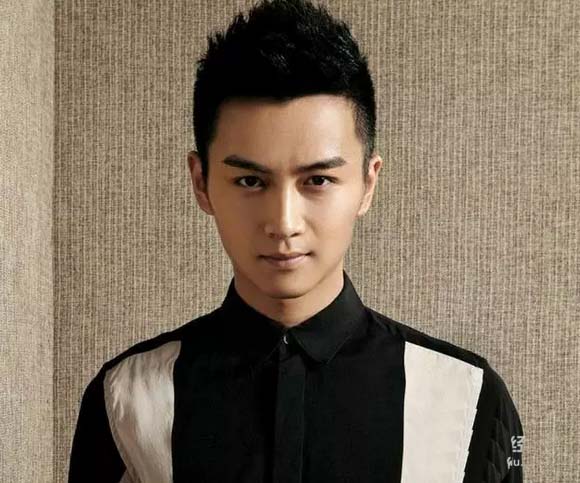
PS怎么设计抽象错乱的人物效果?
2021-02-25 15:46:18我们知道信号不好的时候,画面就会毛刺刺的,该怎么制作这个效果呢?下面我们就来看看详细的教程。 1、老规矩,打开,然后我们将人像扣出,小编依旧喜欢 快速选取 + 调整边缘 ,新建一个白色的图层作为背景。 2、我们把人像图层命名为a,并复制( Ctrl + J ),副本命名为b、并转化为智能对象,为b添加一个 波浪滤镜 3、我们将a复制一层,并拖动到b上方,命名为c,为c添加一个 蒙板 ,确认前景色为黑色,使用快捷键 Alt + Delet ,给蒙板填充黑色,将前景色调整为白色,我们使用 画笔工具 ,对脸部进... -
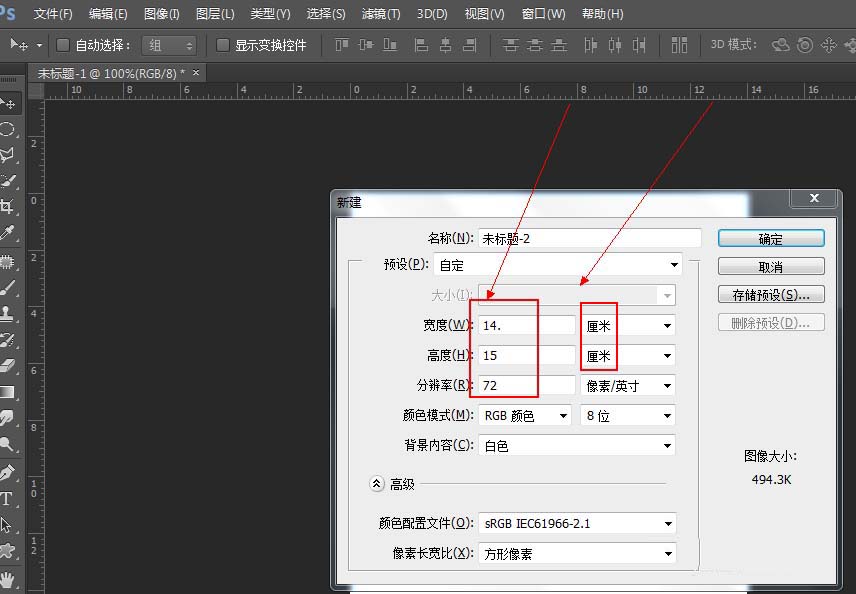
ps怎么使用网格制作人物海报?
2021-02-25 15:46:01今天我们就来看看使用网格工具制作海报效果的教程,希望大家喜欢,请继续关注57自学网。 1、我们需要先准备好我们的素材,然后打开我们的PS软件,按住 ctrl+n 新建一个画布。 2、我们再点击我们的 圆角矩形工具 ,在画面中画出大小差不多为4CM左右的小圆方体,圆角像素为5像素,如下图。并给其填充一个浅 灰色。 3、并给我们的圆角矩形给予 1.0像素的描边 ,描边颜色为浅黑色。然后按住我们的 ctrl+j 键对其进行复制,直至如下图所示填满上面一排,并选中所有图层,按住 ctrl+e 进行合并。 4、我们... -
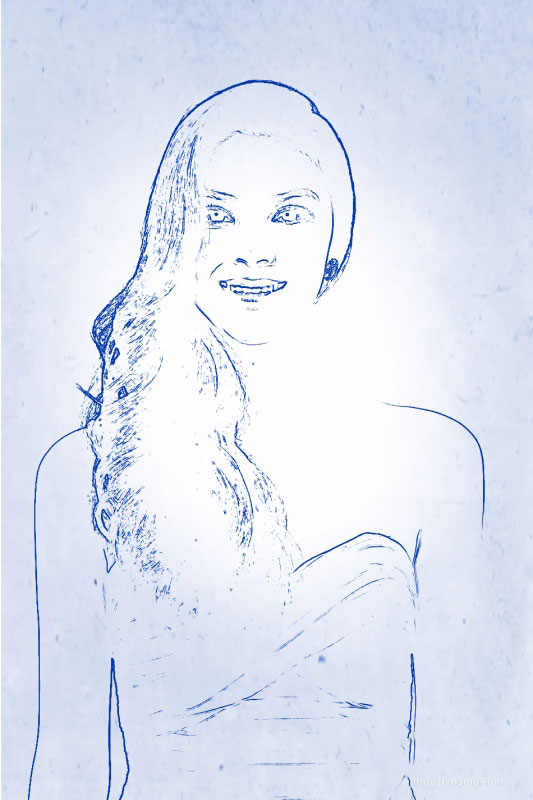
ps如何把普通人物照片变成圆珠笔画效果?
2021-02-25 15:45:49使用Photoshop如何把普通人物照片变成圆珠笔画效果?本教程中利用ps把照片打造成圆珠笔画绘画效果,主要利用ps的查找边缘功能,方法比较简单,很容易上手,接下来小编就给大家分享具体的操作步骤和截图,感兴趣的一起去看看吧! 效果图: 主要过程: 1、首先启动Photoshop cs5,执行文件-打开命令,打开一副图片,执行ctrl+j组合键复制一层得到图层1. 2、执行滤镜-风格化-查找边缘命令,接着执行ctrl+shift+u组合键进行去色处理。 3、执行图像-调整-色阶命令,设置参数为20,1.00... -
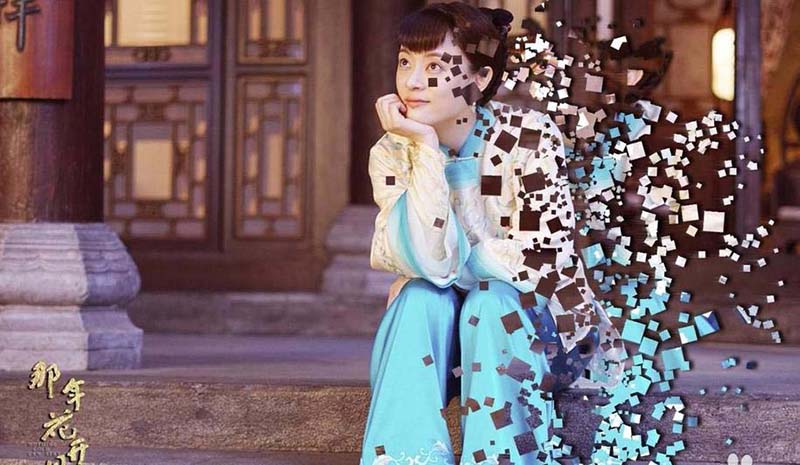
PS怎么制作图片爆炸碎片飞溅的效果?
2021-02-25 15:45:37今天我们就来看看ps制作图片碎片飞溅效果的方法,请看下文详细介绍。 1、当然是把我们的少奶奶放进PS中,然后我们使用钢笔工具,先把少奶奶扣出来,复制到新的图层中,扣取成功后,我们对 背景图层进行加 工。少奶奶身体出现虚线,说明选取成功,在虚线范围内,我们单击右键,选择填充, 选择内容识别 2、隐藏少奶奶图层后,若里面被成功填充其他图案,即为填充成功,我们将图层1复制一层(快捷键 Ctrl + J ),分别命名为a,b 3、选中图层b,我们使用快捷键 Ctrl + T ,对图层进行一定的拉升,并拖动位置,单... -

ps怎么将照片制作成打造半草图效果?
2021-02-25 15:45:23想要将照片的一片半变成手绘,该怎么制作呢?下面我们就来看看ps打造半草图效果的教程。 1、当然是在PS中打开小女神,我们先复制一层(Ctrl + J),命名为效果层,把效果层转为黑白模式,打开滤镜库 2、使用彩色铅笔特效,具体特效如下 3、再将背景图层复制一层(Ctrl + J),命名为模特层,并拖拽至最上方 4、为模特层添加一个蒙板,并选中蒙板层 5、将前景色和背景色分别调整为黑和白,使用画笔工具对图像进行涂抹,具体涂抹位置请自由发挥,小编只抹了半边 6、为了使过渡处更加自然,这里我们再使用其他笔触,具... -
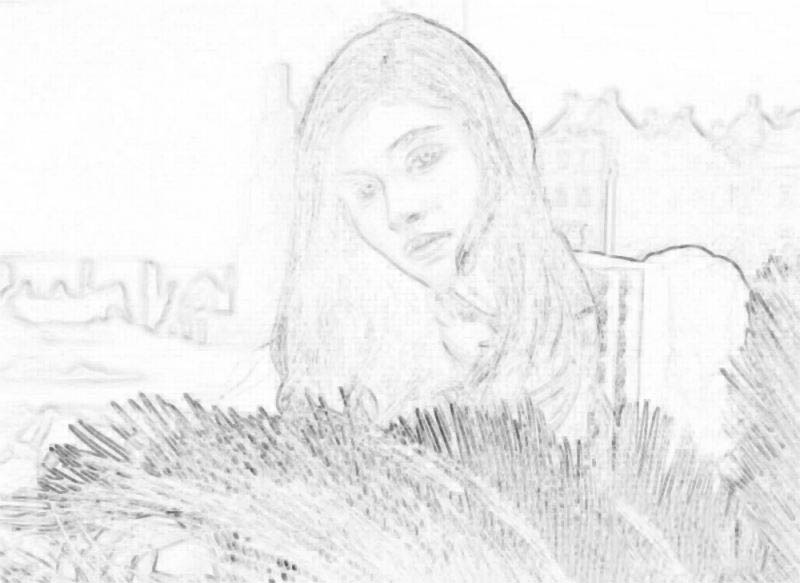
Photoshop cs5如何快速提取图片的线稿?
2021-02-25 15:45:08使用Photoshop cs5如何提取图片的线稿?本教程提取图片线稿,主要利用了ps的照亮边缘和最小值功能,难度不大,能够比较简单快速清新的提取线稿非常适合新手入门学习,现在就分享操作的步骤和截图,本经验仅供参考使用。感兴趣的一起去看看吧! 效果图: 原图: 主要过程: 1、首先启动Photoshop cs5,执行文件-打开命令,打开一副图片。 2、执行ctrl+j组合键复制得到图层1,执行图像-调整-去色命令。 3、执行滤镜-滤镜库命令,在弹出的对话框中找到照亮边缘命令,设置边缘宽度为1,边缘亮度为2,... -
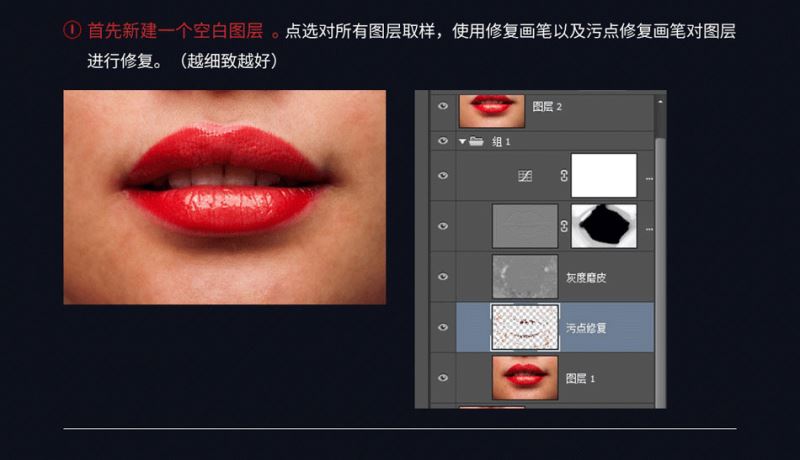
Photoshop后期巧用中性灰给人像照片磨皮教程
2021-02-25 15:44:51有人说学好中性灰修图,就能使用世界上最好的化妆品。本文57自学网小编就给大家分享一个关于Photoshop后期如何用中性灰给美女人像照片磨皮修图的小教程,中性灰的方法很常用的,希望大家能够好好学习哦! 教程结束,以上就是Photoshop后期巧用中性灰给人像照片磨皮教程的全部内容,希望大家喜欢!... -

PS简单3步设计炫酷拉风的故障抖动特效教程
2021-02-25 15:44:31用Photoshop怎么做出最近比较流行的故障画面特效?接下来小编就给大家带来PS简单三步设计炫酷拉风的故障抖动特效教程,文章主要从三点入手带你弄懂这种特效怎么设计出来,分别是设计红绿重影特效 、添加三种故障特效和忽然抖动鬼畜特效,效果简直拽出天际,感兴趣的一起去看看吧! 谁还不是时尚潮流的急先锋咋滴?这不,最近抖音短视频画风炫酷不断刷屏,很多小伙伴玩到停不下来,那你知道比这种炫酷特效更酷的故障画面特效是怎么做出来的吗?用PhotoShop可以吗? 不要寻思了!即使你不是设计师,对平面设计也一无所知,仍然... -
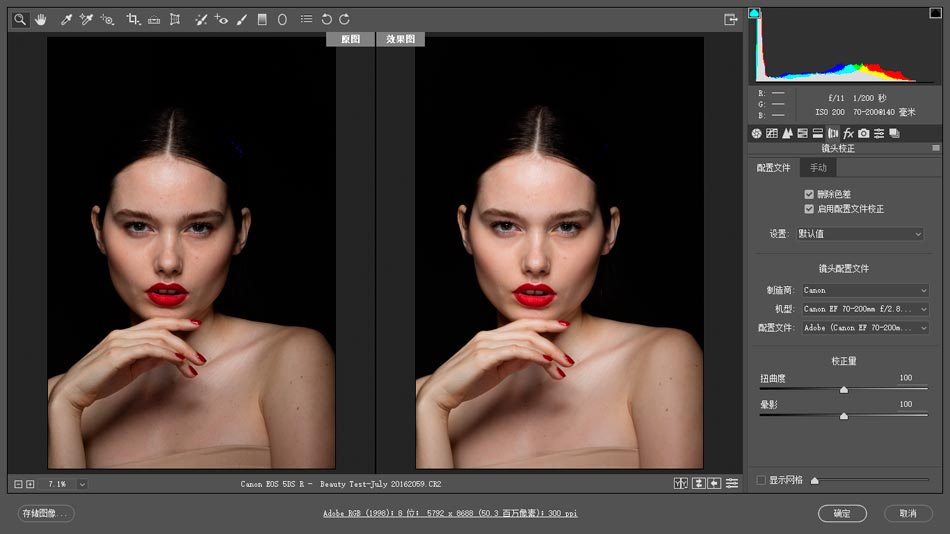
Phototoshop实例详解人像照片后期精修过程中的处理技巧
2021-02-25 15:44:16Phototoshop实例详解人像照片后期精修过程中的处理技巧,文章以给人像照片为例,从导图开始对此做一些总结思考,包括导图、导图分析、修瑕、中性灰处理光影过度、色彩统一对比、高低频和细节处理,讲解的很全面,具体的处理过程,跟着小编一起往下看! 正式开始接触修图到现在一年多了,从开始着重追求技术层面的东西,到慢慢追求真实与美感,这个过程带给我很多快乐。刚开始接触时,觉得修图好难,需要懂前期拍摄、化妆、造型、色彩、素描等,当学了一些之后,就会觉得简单,但是这种想法是错误的。当掌握了一些技术层面的东西后,可当... -
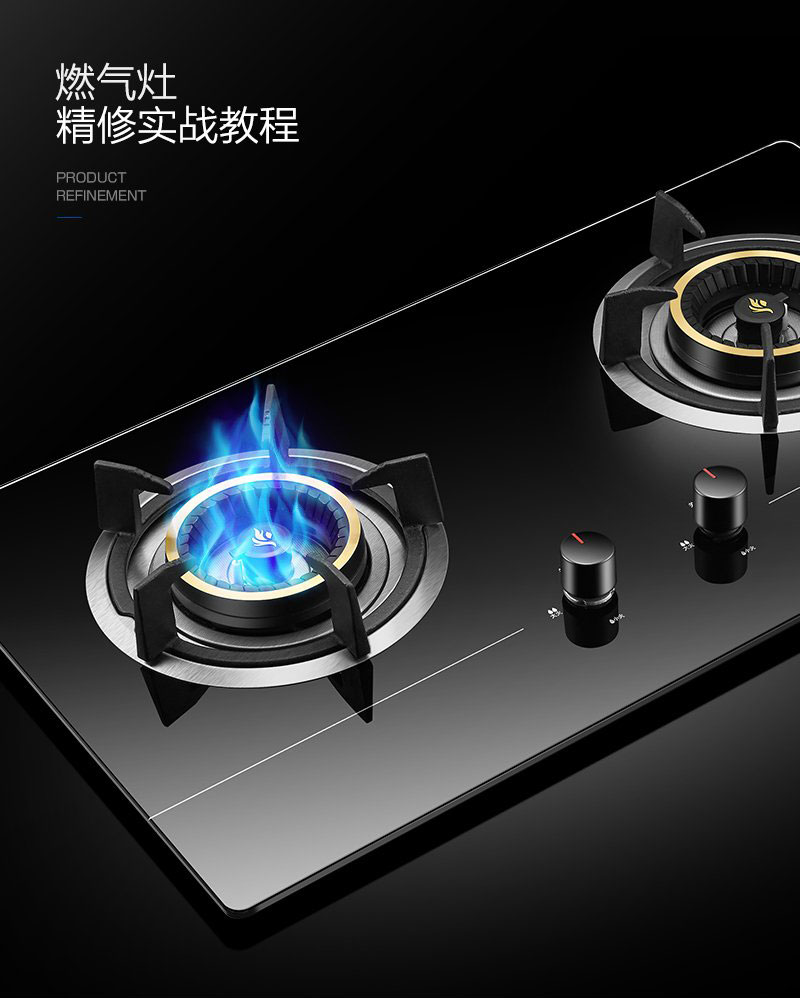
ps详细解析电商燃气灶产品精修实战教程
2021-02-25 15:42:47ps详细解析电商燃气灶产品精修的思路方法,教程主要介绍了修图前期需要做的准备工作,以及后期精修的主要过程,包括抠图分层、处理产品丝... -
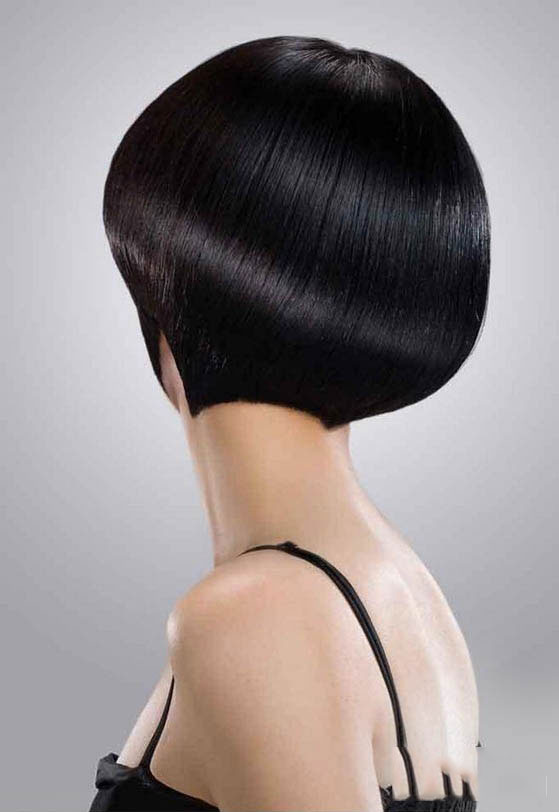
ps把黑发变成白发教程
2021-02-25 15:42:28版权申明:本文原创作者天狼5210,感谢天狼5210的原创经验分享! 相信很多朋友有使用PS给头发变色的需求,有的朋友是想看一下自己的头发染什么色比较好看,有的是在拍COS照片的时候头发的颜色不够逼真,这时候就需要用到PS给头发换色了。 同时我注意很多朋友都有利用PS使黑发变白发的需求。但网络上提供的方法多是利用反相去制作。这样看似把黑发变成了白发。但头发本身的明暗区域值发生了对调。所以反相是不正确的方法。 原图 最终效果 主要过程: 1、打开图片,选择快速选择工具对图片中头发区域进行快速选... -

ps怎样把一只可爱的小猴子照片转成素描效果?
2021-02-22 15:08:22ps怎样把一只可爱的小猴子照片转成素描效果?运用PHOTOSHOP软件,可以很简单的制作大家想要的照片,下面和小编一起来看看具体步骤吧。 具体步骤: 导入素材 执行操作:【ctrl+shift+u】去色 ctrl +L 色阶 执行操作:【ctrl+J】复制图层1 【ctrl+I】反相 【混合模式】颜色减淡 滤镜-其他-最小值 执行操作:向下合并 【ctrl+U】色相饱和度,勾选着色 【蒙版】删除多余区域 将图片放到手机拍摄的背景照片上,【ctrl+T】扭曲 【混合模式】正片叠底 一起看看成品吧 最终效果... -

PS给照片添加柔光效果塑造黄昏暮色笼罩氛围
2021-02-22 15:08:07怎么使用PPhotoshop给照片添加柔光效果塑造黄昏暮色笼罩氛围?教程首先明确了营造暮色笼罩氛围的两个关键点和修图的思路,而修图的主要过程分为曝光调整、肤色调整、增加光效、整体确定色调等八大步骤,效果非常不错,感觉很梦幻唯美,好了,话不多说,下面让我们一起去看看具体的方法步骤吧! 版权申明:本文原创作者影叶,感谢影叶的原创经验分享! 效果图: 这张图色调是我拍摄前就构思好的,想要营造一种暮色笼罩的氛围,这里有两个关键点需要明白 一、改变原图明暗关系 原图是侧逆光拍摄,所以人物和后面树干的部分都是暗部,近... -

ps怎么把黑白照片变成彩色?ps把儿童黑白照变彩色教程
2021-02-22 15:07:50怎么用ps把黑白照片变成彩色?教程以一张儿童黑白照片为例,比较详细的介绍了Photoshop把黑白照变彩色的方法步骤,主要通过抠图、羽化、色相/饱和度等把黑白图像色改彩色图像,方法不难,好了,话不多说,下面让我们一起去看看具体的操作步骤吧! 效果对比图: 原图: 效果图: 主要过程: 1、素材图片用截图方式或自选素材图片,在PS新建后文档后按 Ctrl+v 粘贴,以后可以用此方法截图图片素材,截图方法不了解用百度一下。或网上找出类似的图片操作。 2、图片如果灰色模式是不能上彩色的,所以要改为 RGB模式 ...
扫码关注微信公众号获取播放密码
