

-
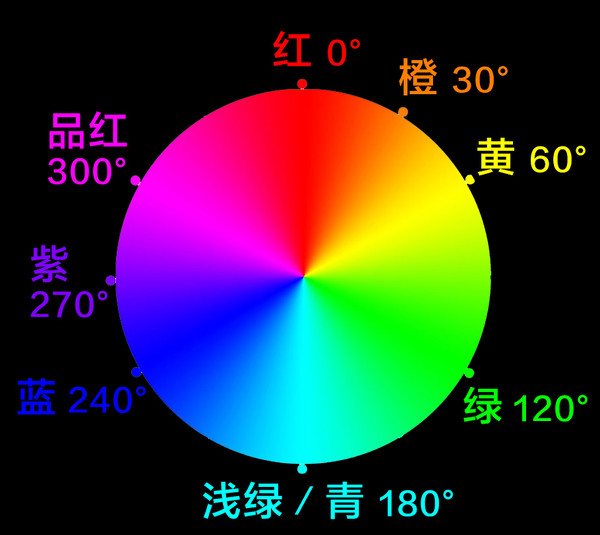
想学会后期调色,要先从理解HSL面板开始
2021-03-15 09:34:41HSL是一种非常直观的色彩表示方法。ACR以及Lightroom中的HSL调整面板,更是我们后期调色的神器。 本文将从HSL面板的角度,带领大家学习和认识颜色。 1. 什么是HSL 很多朋友都听说过RGB颜色模型,即任何一种颜色,都是由红(Red)、绿(Green)、蓝(Blue)三原色以不同的比例相加而成的。 但是RGB模型对人类而言并不直观,比如我说一种颜色是由60%红,30%绿和90%蓝组成的,你应该很难想象出来,这到底是哪种颜色? 因此人们设计出了HSL色彩空间,来更加直观的表达颜色。HSL是色相... -
PS怎么给照片添加精细的网格效果?
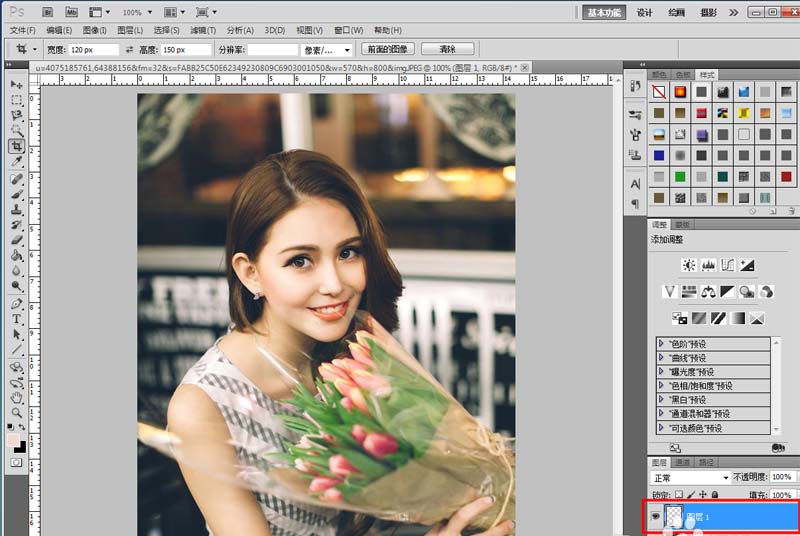
2021-03-15 09:34:26如何用PS为照片添加网格效果?我们来为一张彩色图片添加一个网格背景,这里面我们需要先制作一个网格效果的预设图案,然后利用叠加模式等工具调整细节。 1、首先需要打开一张照片素材,然后在此基础上,新建一个透明图层,点击图层蒙版处的 创建新图层 。 2、点击 文件--新建 ,设置好宽高的像素,点击确定。 3、放大该图层, 然后通过矩形工具、编辑--变化调整方向、油漆桶等工具 ,制作如下图的效果。 4、点击 编辑--定义图案 ,输入 方格 ,点击确定,这样就可以添加好预设图案了。 5、回到原始素材的界面上,在透明... -
ps修补工具怎么快速处理人像面部斑点?
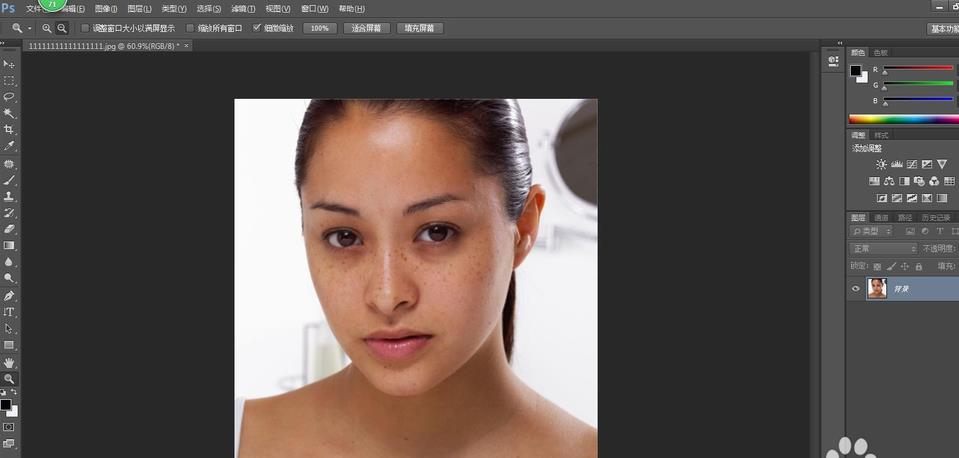
2021-03-15 09:34:10PS利用修补工具给人像去斑。 1、PS中的修补工具摄影人像后期的常用工具,对于PS小白来说也是非常简单易学的,去痘去斑修补照片痕迹相当快捷方便。 2、用放 大镜(快捷) 把照片放大到适当比例。 3、选择修补工具(如图)。 4、用 修补工具 选中需要修补的斑点。 5、按住鼠标左键将把选中的区域拖到皮肤光滑无斑的位置再松手( 注意:这里切记一定要拖到斑点旁边的光滑区域,因为邻近的肤色比较相近,看起来比较自然 ),这时就看到有斑点的地方已补覆盖。 6、重复上面的步骤再次选择有斑的地方进行修补。右边的脸已修补好。... -

PS怎么快速p掉人物照中的双下巴?
2021-03-15 09:33:53在PS中去除照片中的双下巴就是一个复制与变形工具的使用,后期也综合用了多种的办法,从而让图片更加的自然一些。 1、打开一张双下巴的照片,对于双下巴部分用 钢笔工具 进行选择。 2、按CTRL再点击一下 路径层 ,把这个 路径层转化为选择区域 。 3、把相关的选择进行 羽化 ,然后用一 个CTRL+J 来复制成一个新的图层。 4、按下CTRL后再点击一下图层,让其成为一个选择区域,再点击一下图层面板下面的 蒙版 ,形成一个 蒙版图层 。 5、先点击一下这个 链接的图标 ,再点击一下图层中的图形,让这个蒙版可... -

ps怎么给图片制作水墨山水画效果?
2021-03-15 09:33:38利用ps把山水照片打造成水墨山水画效果,主要利用了ps的滤镜功能,现在就把操作的过程截图分享出来,供大家参考使用,同时也希望你能够分享更多类似优质经验。 1、首先启动Photoshop cs5,执行 文件-打开命令, 打开一副事先准备好的图片,裁剪大小设置为800*600. 2、执行 ctrl+j 组合键复制一个新图层1, 执行图像-调整-去色命令 ,接着再次执行 ctrl+j 组合键复制图层得到图层1副本。 3、隐藏图层1副本,选择图层1,执行 滤镜--滤镜库命令 ,从弹出的对话框中选择干画笔命令, 设... -

如何使用PS快速修正偏色的甜甜圈照片
2021-03-15 09:33:25之前我们介绍了利用曲线调整偏色图片的方法,这一次我们学习利用自动颜色校正选项快速的对图像进行调整。 这次使用偏于黄色的甜甜圈照片,把它调整回美味的甜甜圈的样子。 自动颜色校正 自动颜色校正就是,检索图像,根据识别的阴影、中间调、高光,自动调整图像的对比度和颜色。 第一步 打开自动颜色校正 在图层面板下方,点击创建新的填充或调整图层,从显示的菜单中选择曲线,会产生一个名为曲线1的调整层。Windows按住alt键,Mac按住option键,点击自动按钮,就会出现自动颜色校正窗口。 第二步 选择算法 从四种算... -
在PS里怎么调偏色 PS中使用曲线手动调节偏色照片的方法
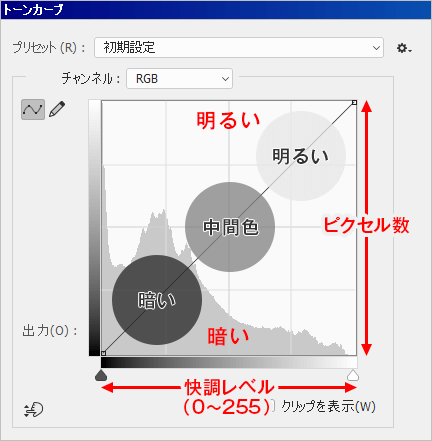
2021-03-15 09:32:48在网页设计中,素材的选择是十分重要的。特别是为了整体的效果,图片的质量是很讲究的。这次我们介绍一下使用PS中曲线调节偏色图像的方法。 首先,介绍曲线的基础知识和偏色 曲线的基础知识 在曲线窗口中,像山峰形状的图表叫做直方图。直方图将图像中像素分布、明度等信息进行图形化。横轴表示亮度级别(0~255),纵轴表示分布的像素数量。在RGB模式下,纵轴从上到下变暗,横轴从左到右变亮。 偏色的特征 图像整体的色调偏于一个特定的颜色的情况叫做偏色。偏色的图像,将通道切换到红、绿、蓝,比较直方图会发现,山形图表左右的长... -
PS后期把人像照片变得清新通透立体的三个实用小技巧
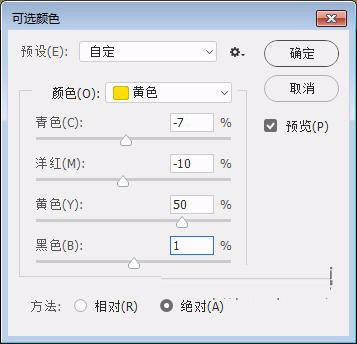
2021-02-26 15:07:03版权申明:本文原创作者海德娜娜,感谢海德娜娜的原创经验分享! 今天将给大家分享PS后期把人像照片变得清新通透立体的三个实用小技巧,这三个小技巧概括起来就是:用可选颜色提亮画面、填充柔光中性色让人物更立体和打造清透的自然人像,实用性超高,喜欢的小伙伴好评哦! (一)用可选颜色提亮画面 (1)在Photoshop中打开要调整的照片,在图层窗口的下面找到创建新的填充或调整图层按钮,单击鼠标左键打开选项栏,找到可选颜色选项,在颜色中选择黄色,调整黄色的数值。继续点击创建新的填充或调整图层按钮,单击鼠标左键打开选项... -
Photoshop给秋天的森林图片添加阳光四射动画效果教程
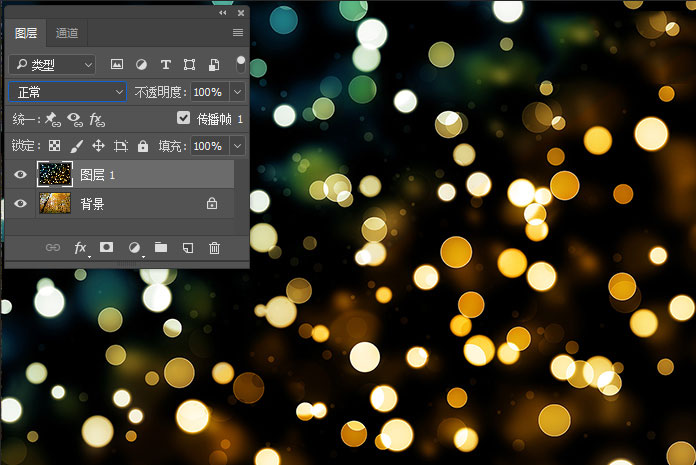
2021-02-26 15:06:48教你使用Photoshop给秋天的森林图片添加早晨阳光四射动画效果,教程一步步的讲解的非常详细,难度也不大,用到的也都是基础的工具,主要介绍了散景效果和阳光四射动态效果的制作过程,最终的效果非常漂亮,也很逼真,小编很喜欢,推荐给大家一起分享学习! 效果图: 主要过程: 1、我们打开需要处理的图片,我们选了一张秋天的图片。 2、打开需要添加的 散景 的图片。 3、Ctrl+J复制散景图片两次,得到图层1拷贝和图层1拷贝2。对图层1拷贝2进行 滤镜-模糊-高斯模糊 ,数值可以根据自己的需要设定,得到如下效果。... -
ps怎么给图片制作漂亮的边框效果?
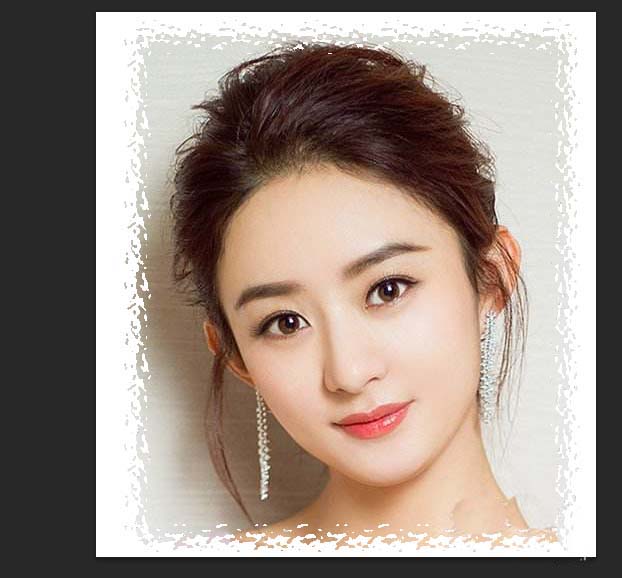
2021-02-26 15:06:35ps中想要制作一个边框效果,该怎么制作呢?下面我们就来看看ps制作边框效果的教程。 1、打开ps,打开一张图片。 2、框选一个选区,按 G 进入快速 蒙版 。 3、 滤镜库扭曲 玻璃 。 4、按 Q键 退出快速蒙版,我们得到一个选区。 5、 Ctrl+shift+I 反选删除,底部建一层,填充白色。 6、应用其它 滤镜 ,得到不同的效果。比如 滤镜像素化 彩色半调 。... -
ps后期处理图文教程:五种后期方法让照片更有质感
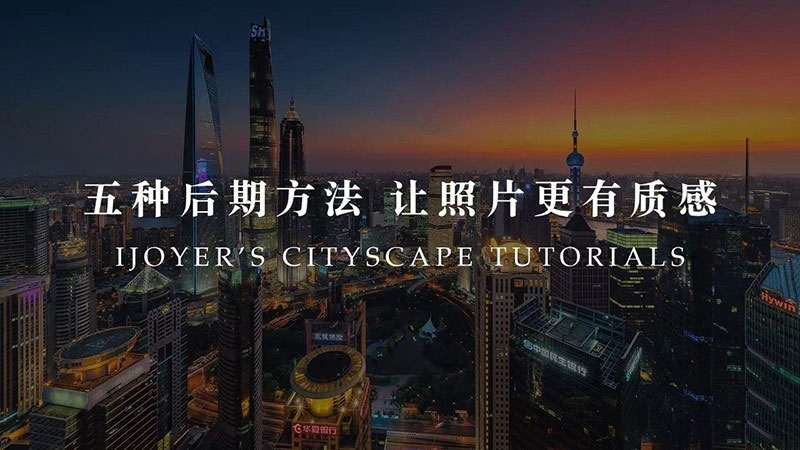
2021-02-26 15:06:20接下来为大家带来的是ps后期处理图文教程:五种后期方法让照片更有质感,这5种方法分别是1、提高照片整体对比度2、双曲线3、中性灰4、包围曝光5、插件,文章分别对这五种方法做了优缺点分析和总结,而五种方法一般会组合使用,希望对大家有所帮助望! 我们在拍摄照片的时候,经常都会听到一个词: 质感。 这个词似乎就和毒德味一样,成为了摄影圈中又一个玄乎的名词。实际上,质感是可以科学解释,并且在前后期中控制好的。由于是在城市风光教程系列中,因此本教程会着重建筑物的质感。相对于其他物体,建筑物的形状相对规则,也是比较好... -
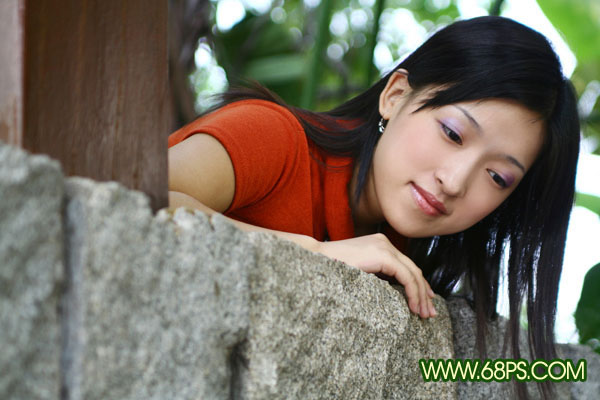
ps使用滤镜设计石壁上长满青苔的图片效果
2021-02-26 15:06:07ps怎样使用滤镜设计石壁上长满青苔的图片效果?运用PHOTOSHOP软件,可以很简单的制作大家想要的照片,下面和小编一起来看看具体步骤吧。 原图 最终效果 一、打开原图按Ctrl + J复制一层,执行菜单:滤镜 艺术效果 胶片颗粒 参数设置如图1,效果如图2。 二、新建一个图层前景颜色设置为:#F9F8BF,背景颜色设置为:#154E04,然后执行菜单:滤镜 渲染 云彩确定后把图层混合模式改为叠加,效果如图3 三、创建调整图层选择色相/饱和度,分别对黄色和绿色进行设置,参数设置如图3,5。效果如图6 四、... -
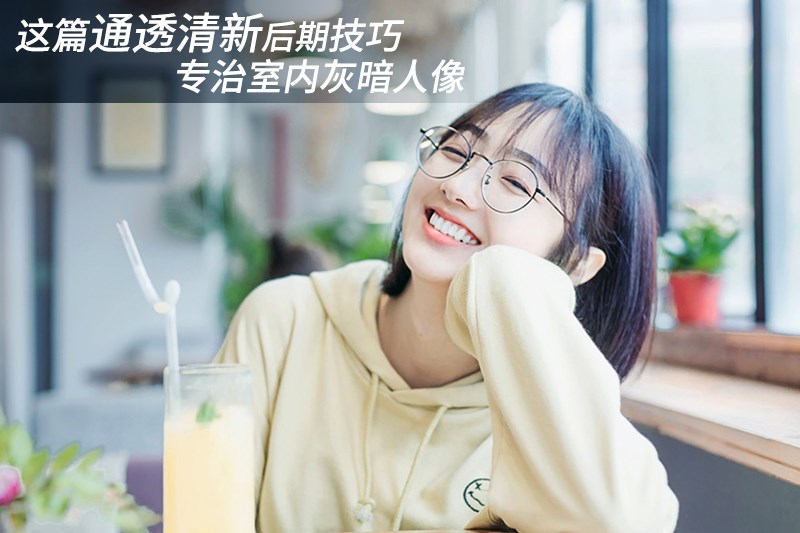
ps如何把室内灰蒙蒙的人物照片调成清新明亮的效果?
2021-02-26 15:05:46ps如何把室内灰蒙蒙的人物照片调成清新明亮的效果?运用PHOTOSHOP软件,可以很简单的制作大家想要的照片,下面和小编一起来看看具体步骤吧。 最终效果: 教程步骤: 一、前期分析 开始修片之前先来说下前期情况,场地是一家咖啡店,由于周末,店里面的人比较多,加上天气不好,所以使用了1.4大光圈镜头,来保证足够的虚化和进光量。 可是尽管如此,拍出来的效果还是不理想,所以需要后期的辅助,来达到想要的效果(如果人物正面加个灯的话,后期会省事很多,但是狭小的公共场合不太适合那么高调的拍摄)。 二、导入图片调整基本... -
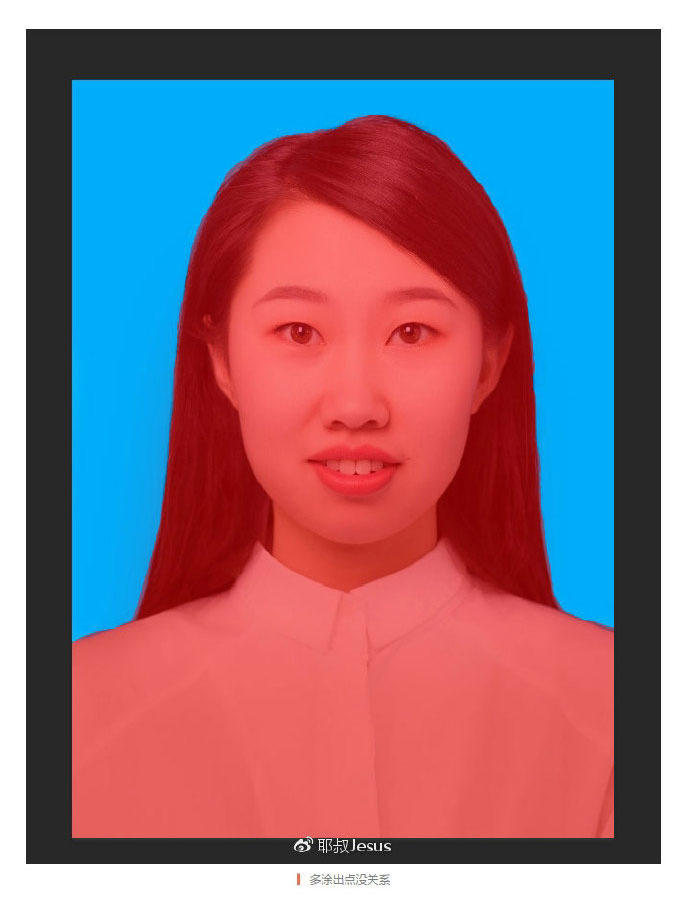
干货:毕业季ps证件照抠图换底色的三种方法
2021-02-26 15:05:26干货:毕业季ps证件照抠图换底色的三种方法,自己动手不求人!本次教程共分享了三种纯色背景快速换背景方法,适用各种证件照换色,这三种方法是:利用快速蒙版工具抠图换底、利用色彩范围抠图换底和通道抠图换底,具体操作步骤如下,小伙伴们快去看看吧! 第一种:利用快速蒙版工具抠图换底 第二种:利用色彩范围抠图换底 第三种:通道抠图换底... -
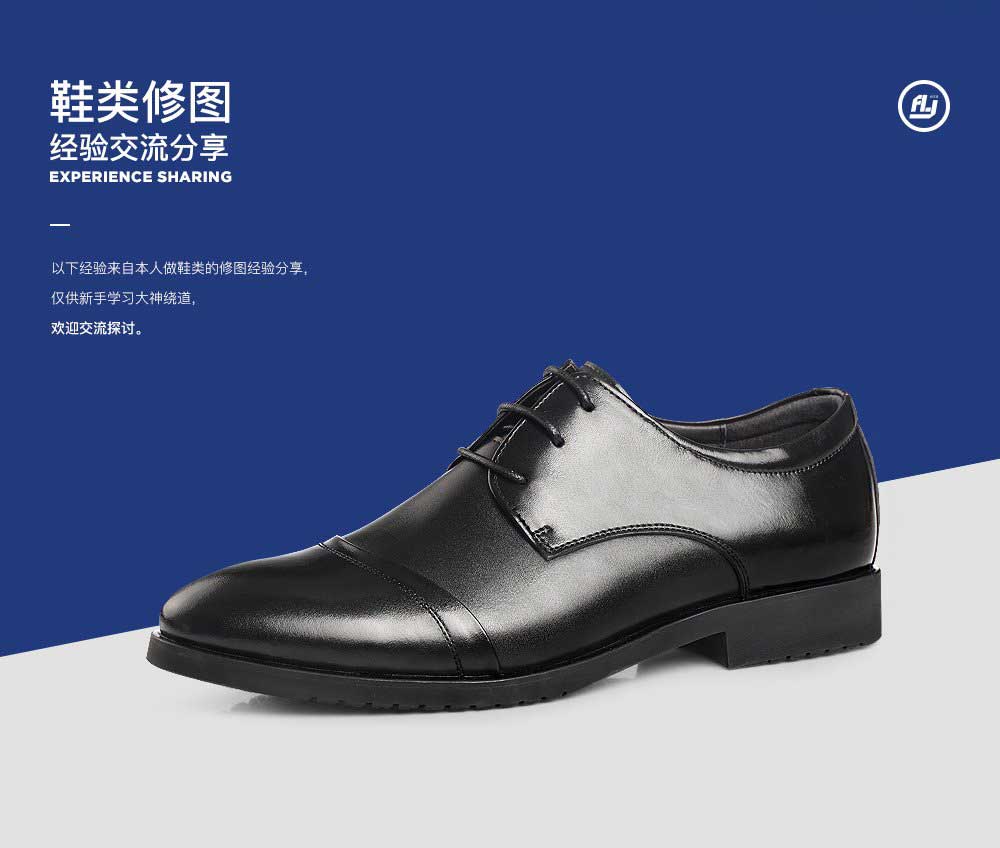
PS电商皮鞋类产品的后期修图技巧经验分享
2021-02-26 15:03:43Photoshop电商皮鞋类产品的后期修图技巧经验分享,作者主要分享的是鞋类后期修图的心得,仅供新手学习,大神绕道欢迎交流探讨。这些东西并不难,看一眼就会的,关键是持续练习。作者的修图4部曲先分析,然后调整外形,接着修瑕疵和调光感,最后是产品锐化,希望57自学网的朋友看完有所收获。... -
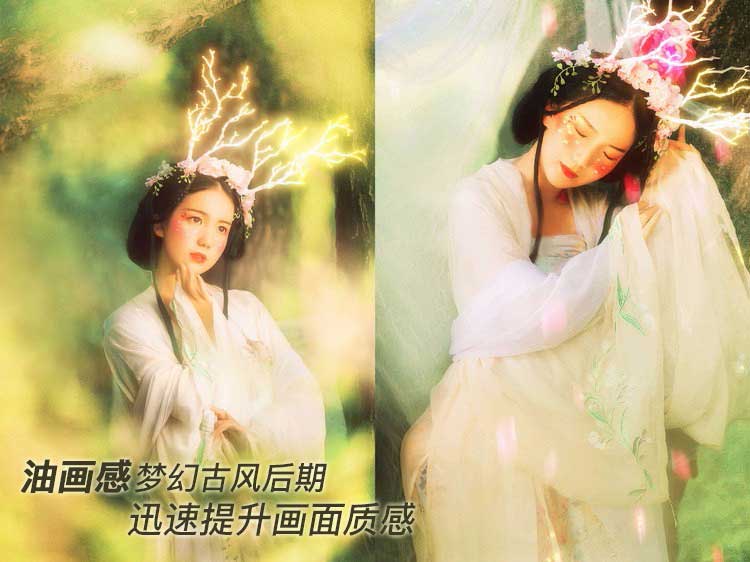
LR+PS后期调出油画质感的梦幻古风人像照片教程
2021-02-26 15:03:26使用LR结合PS后期调出油画质感的梦幻古风人像照片,教程主要用到Lightroom和Photoshop两款软件,Lr中主要进行基本修改、曲线调整、色相、饱和度、明亮度调整及细节调整等,PS则主要是精修、磨皮、液化等操作,处理后的照片变得更加梦幻,色调更加浓郁,画面也更有质感了,非常惊艳,喜欢的朋友一起去学习一下吧! 这组片是在大理的海舌公园下午5-6点钟拍摄的,此时段为拍照的黄金时间。日出后的一小时与日落前的一小时左右,此时太阳位置较低,在太阳低角度的照射下,柔和光线使景物产生较长的阴影,让看似普通的景色... -
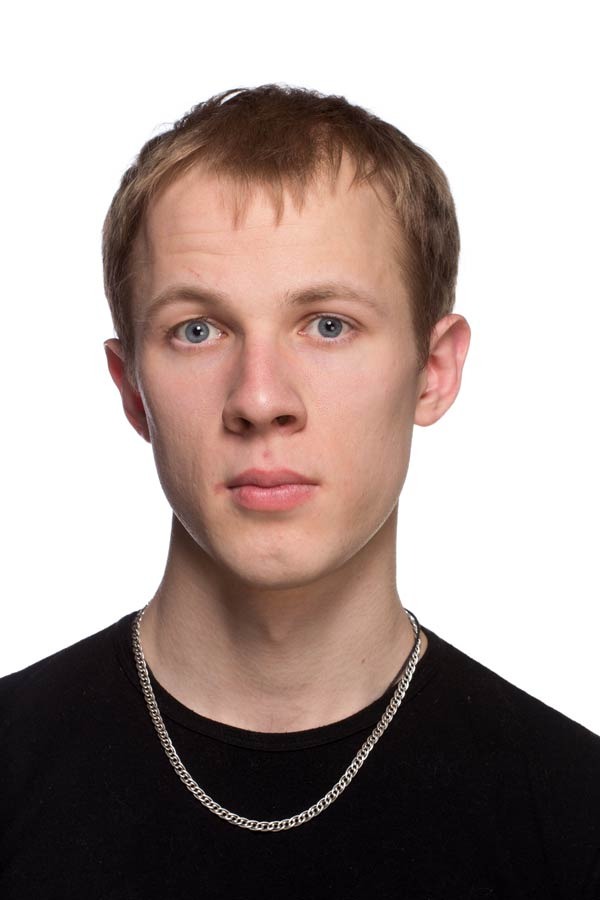
ps怎样给年轻人添加皱纹变成老年人效果
2021-02-26 15:03:10ps怎样给年轻人添加皱纹变成老年人效果?运用PHOTOSHOP软件,可以很简单的制作大家想要的照片,下面和小编一起来看看具体步骤吧。 最终效果 原图 具体步骤: 一、收集素材: 虽然人脸变老会出现头发发白、皮肤松弛等情况,但是大致上还是与年轻时候比较一致的。所以PS年轻变老的关键不仅在于找到一张年轻面孔的照片,而且要找到跟这张年轻面孔有几分相似的老年面孔照片,然后老年面孔作为素材,进行合理的预测,合成到年轻面孔上。 下面先看看下面两张照片。照片中,人物的脸部骨架、肤色都比较相似,大家可以遵循这一规律寻找合... -
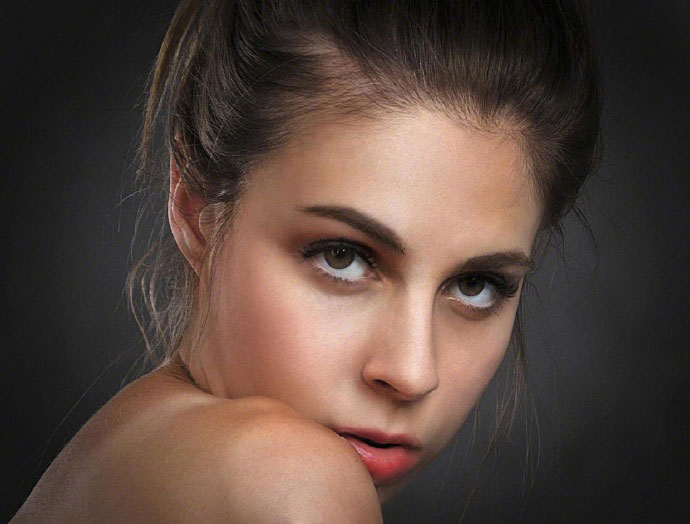
Photoshop CC 2018内置滤镜camera raw一键磨皮技巧分享
2021-02-26 15:02:53今天给大家分享使用Photoshop CC 2018的内置滤镜camera raw一键磨皮小技巧,它的速度非常非常快,可以说真正的有效步骤只有一步,适用于对于非商业用途、不要求太多细节的图片,效果还是很棒的。这个分享涉及到camera raw滤镜滤镜,所以需要版本是ps cc或者ps6安装了bridge。以Photoshop cc为例,camera raw滤镜是它的内置滤镜,开始分享过程: 原图: 效果图: 主要过程:... -

PS快速将普通人物照片制作成复古漫画书效果教程
2021-02-26 15:01:19教大家使用Photoshop快速将普通人物照片制作成复古漫画书效果的方法步骤,教程简单粗暴,几步即可以完成,主要是设计思路及方法借鉴,当然,在本教程中您将学习如何制作复古漫画效果的图像,复古的喜剧效果让你的照片,打动您的朋友,感兴趣的朋友让我们一起开始制作吧! 原图: 效果图: 主要过程: 最终效果:... -
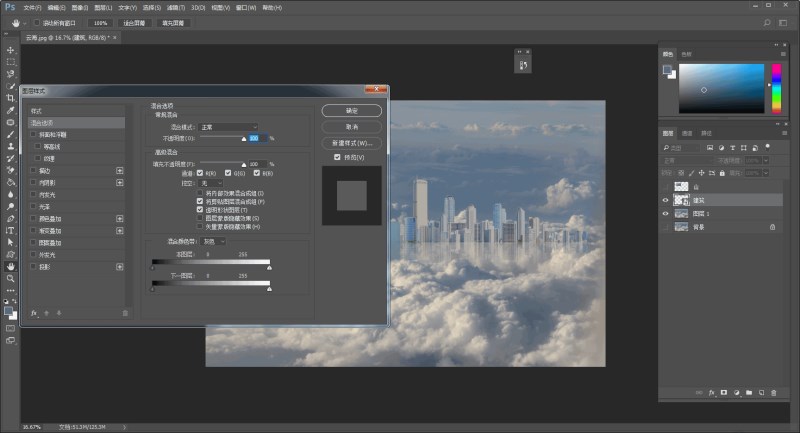
ps制作一张超震撼天空之城图片教程
2021-02-26 15:01:00ps把城市搬上云端图片怎样制作?运用PHOTOSHOP软件,可以很简单的制作一张超震撼天空之城图片,下面和小编一起来看看具体步骤吧。 效果图 今天的内容我觉得素材真不好找,素材找了好久,终于找了3张勉强过得去的: 说到合成,大家最头疼的莫过于要把不同的素材色调调整为一致。 这里给大家分享一个小技巧,当然,相信也有不少童鞋知道。那就是:匹配颜色。 以今天的内容为例,大背景是云海,然后楼房和山是属于云海中的元素。所以我需要把楼房和山的颜色匹配得和云海一致。 具体步骤: 首先Bridge中打开云海素材,ctrl... -
photoshop将普通照片制作成超赞的仿线描效果教程
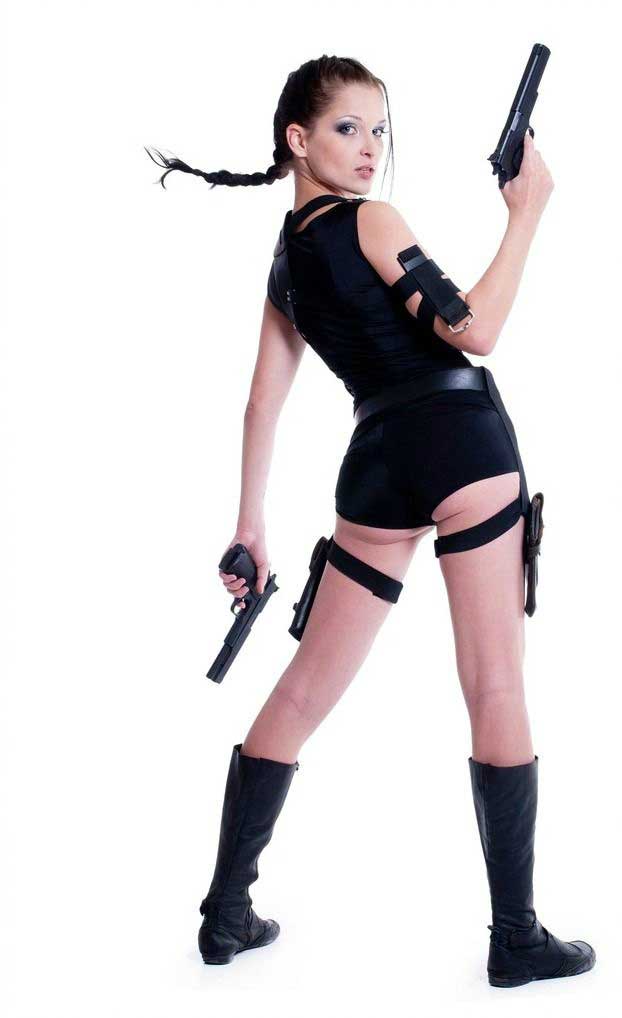
2021-02-26 14:59:49Photoshop怎么把照片变成线描?接下来小编就教大家使用photoshop将普通照片制作成超赞的仿线描效果的方法步骤,教程非常简单粗暴,只要几步就可以快速完成普通人物照片到线描效果的转化,非常不错,推荐给57自学网的各位小伙伴一起分享学习! 原图: 效果图: 主要过程:... -
ps怎样把人物图片制作成漫天飞舞的雪景效果?
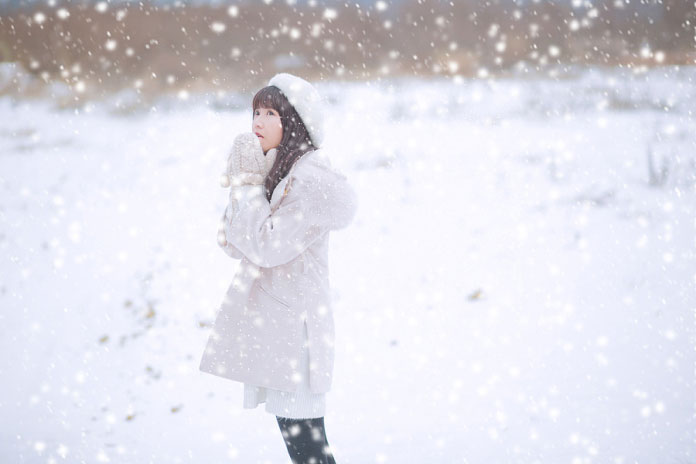
2021-02-26 14:59:37ps怎样把图片制作成漫天飞舞的雪景效果?运用PHOTOSHOP软件,可以很简单的制作大家想要的照片,下面和小编一起来看看具体步骤吧。 最终效果图 练习素材: 具体步骤: 1、将RAW格式的原文件在PS里打开,参数调整如下。 2、打开图片,选择模特脸部,复制脸部到新图层,然后设置图层的混合模式为柔光。 3、盖印图层,修皮肤液化,然后添加照片滤镜图层,滤镜蓝色,浓度11%。 4、到现在为止,照片的整体色阶已经处理完成,接下来我们来制作梦幻雪花的效果。 5、新建图层,找到我们之前准备的笔刷,在新图层上面画出想要... -
PS怎样制作下雨天雨水打湿玻璃的效果图?
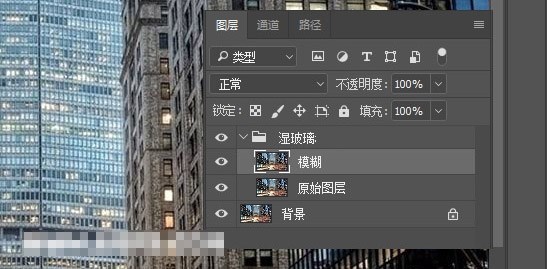
2021-02-26 14:59:24PS怎样制作下雨天雨水打湿玻璃的效果图?运用PHOTOSHOP软件,可以很简单的制作大家想要的图片,下面和小编一起来看看具体步骤吧。 具体步骤: 先看下最终效果图 : 原图 步骤1 首先,打开你想要工作的主题照片。 要打开照片,请转文件打开... ,选择您的照片,然后单击打开 。 现在,在开始之前,我们需要检查一下: 您的照片应该是RGB颜色模式和8位/通道 。 要检查,请转到图像模式 。 您的照片应该是背景图层。 步骤2 选择 背景图层后,按Ctrl+J复制图层。 转到图层重命名图层...并将重复的图层... -
ps怎样给美女嘴唇添加亮彩效果?
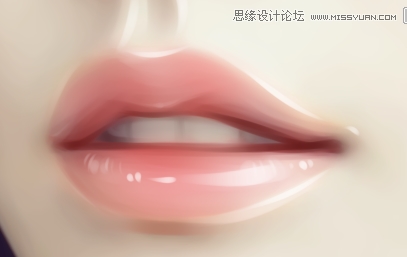
2021-02-26 14:59:10ps怎样给美女嘴唇添加亮彩效果?运用PHOTOSHOP软件,可以很简单的给美女嘴唇添加亮彩效果,下面和小编一起来看看具体步骤吧。 ps给美女嘴唇添加亮彩效果步骤: 效果图: 1、先铺色,这里用 喷枪 2、用 白色 或者 肤色 ,把靠近嘴角的地方颜色弄淡。就是中间线一点,向外扩散。 3、 勾口裂线 。用深线色,淡淡的先勾一下,不要一整条都一样深,要有变化。 4、 同色 。用细一号的笔加重嘴角,中间,同样也是不要一整条的画过来,不然会显得很死板,另外就是这是一个微张的嘴,所以里面的牙也要稍微的勾画一下。 5、... -
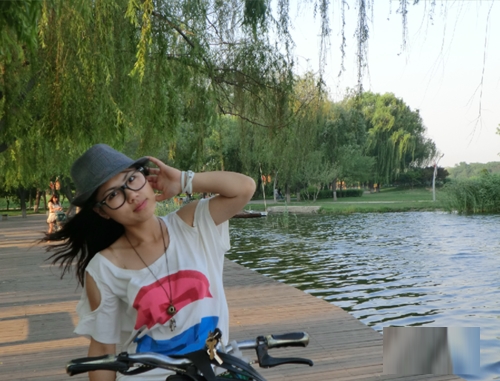
ps把人物图片做成素描效果教程
2021-02-26 14:58:54ps怎样把人物照片做成素描效果?运用PHOTOSHOP软件,可以很简单的把人物照片制作成素描画的效果,下面和小编一起来看看具体步骤吧。 ps把人物图片做成素描效果步骤: 1、打开图片,复制一个图层,然后去色(快捷键是ctrl+shift+u)。 2、再复制一个图层,然后反相(快捷键ctrl+i ),图层的混合模式调成颜色减淡(在图层面板不透明度左边那一栏的 正常里面调整) 3、然后:滤镜-其它-最小值 设置成3(大小自己看着弄) 4、使劲双击图层弹出图层样式面板,在底部位置,按住alt拖移右半块到合适的位...
扫码关注微信公众号获取播放密码
