汉服人像摄影越来越火,针对汉服摄影来说有时候为了营造古风的感觉会把画面调黄调暗,化妆以平眉和弯眉为主,朱砂痣和花钿都是增加古风感的小细节。。。
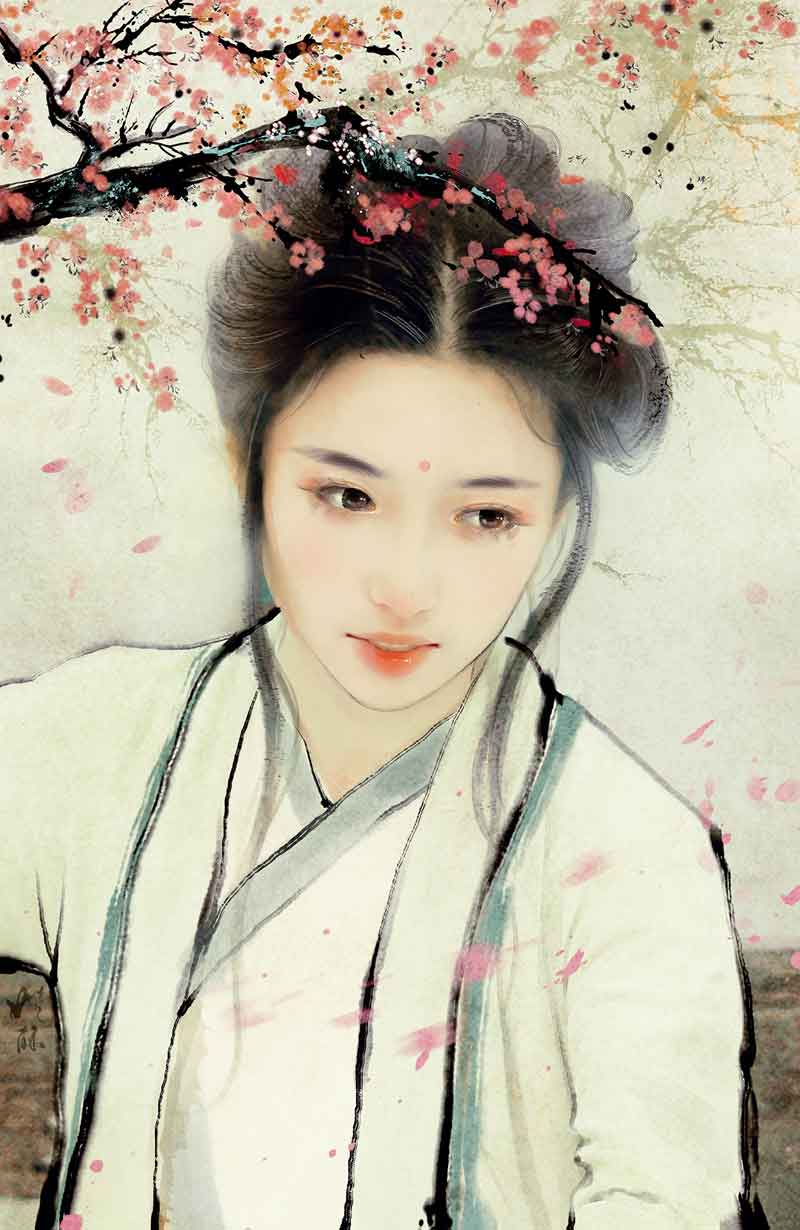
最终效果:
素材:
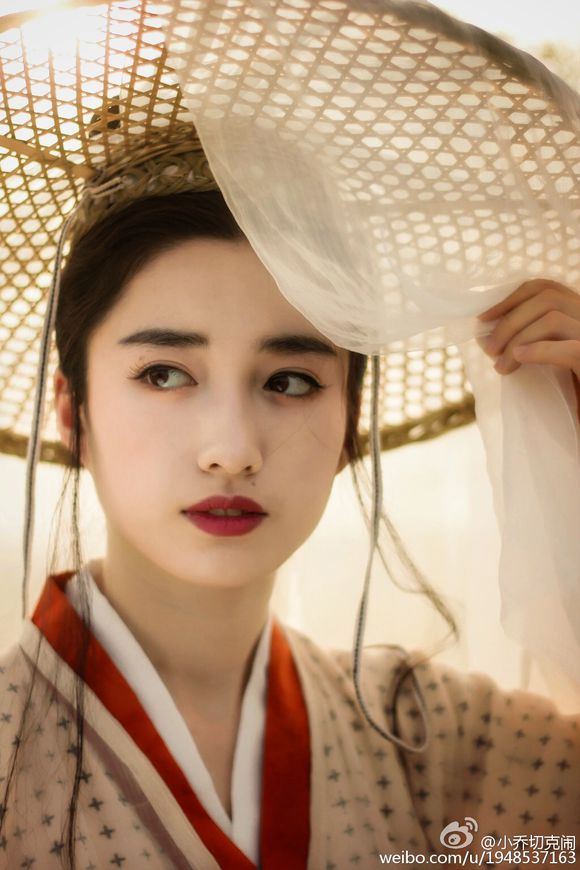
主要过程:
1、调整图片大小到适合绘制的地步。
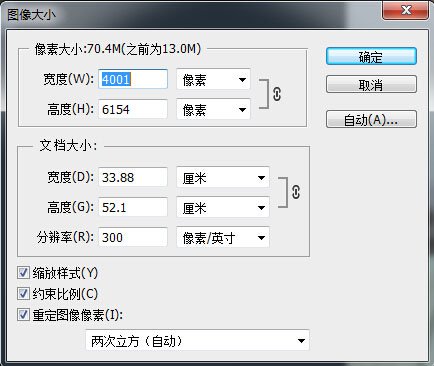
2、针对汉服摄影来说有时候为了营造古风的感觉会把画面调黄调暗;我们在绘制之前的调色应当去黄调亮。
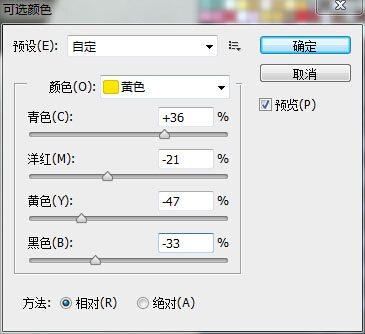
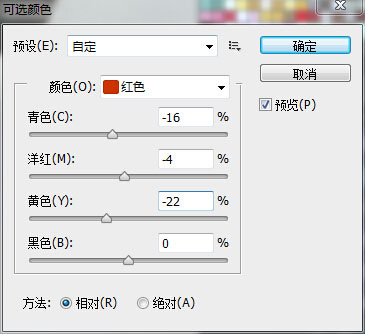
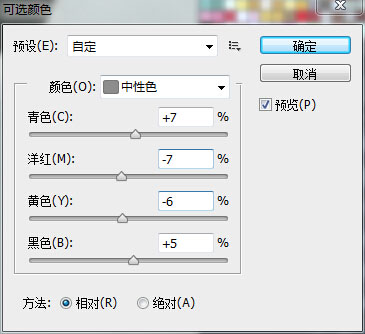
3、复制图层进行图层模式的变化,运用图层模式调色。
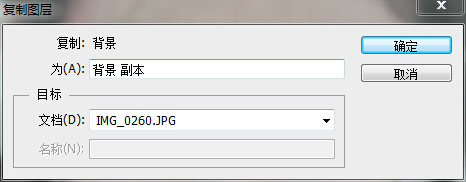

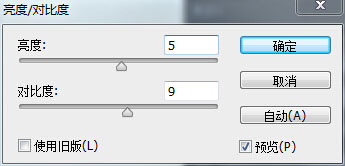
4、提亮。
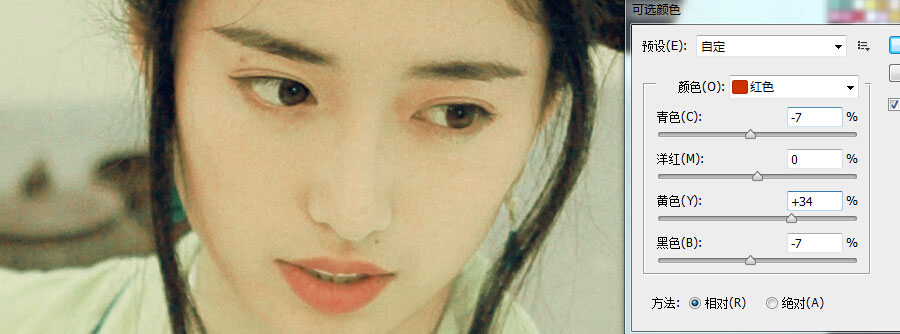
5、调整唇色。
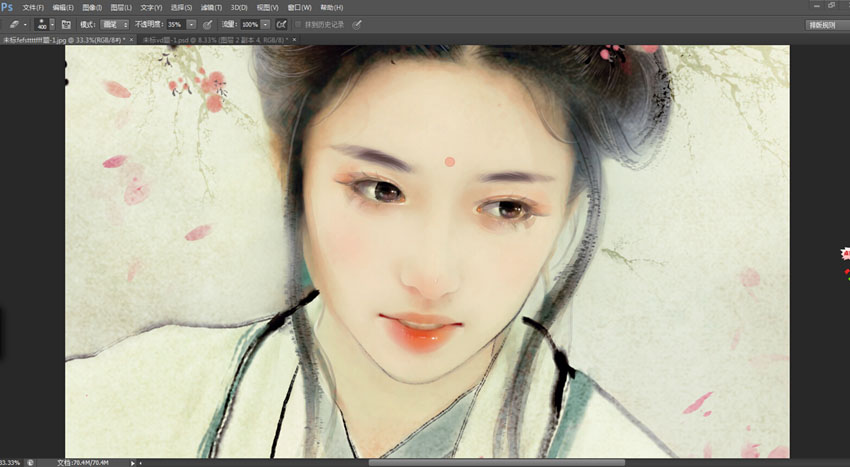
6、皮肤的处理,用柔角淡淡的扫上一层。
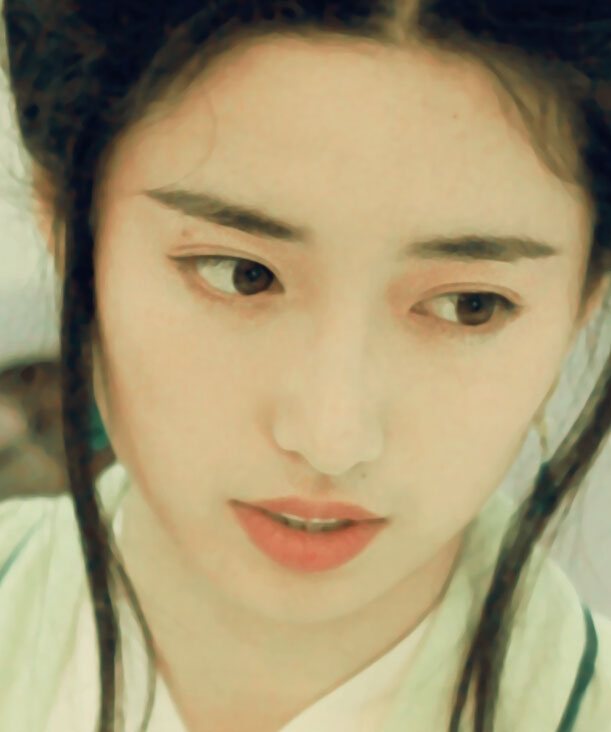
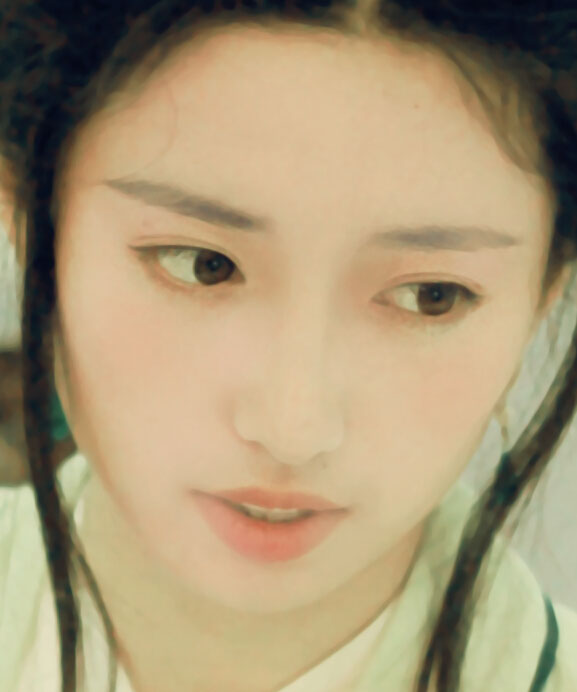
7、嘴角稍微点明一下。
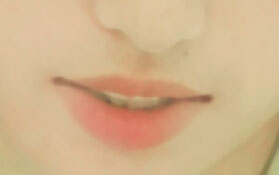
8、在脸颊稍微扫一些腮红。

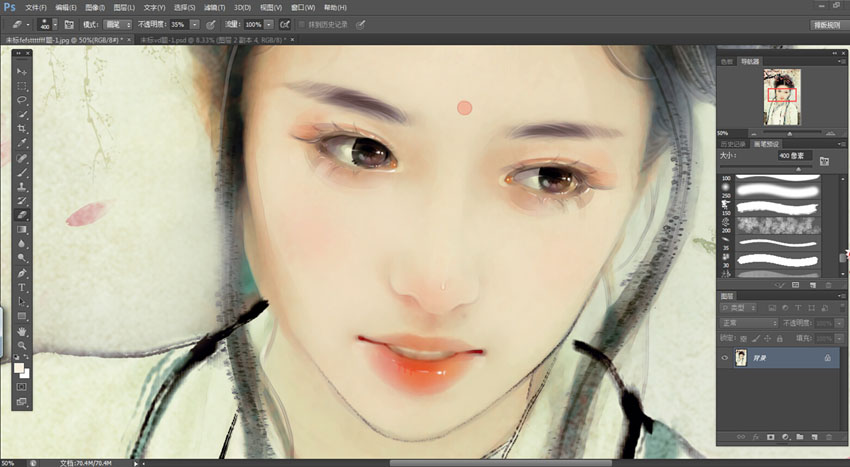
9、画很浅的卧蚕,随着下眼睑的走向画就好了,不要太深会像眼袋。
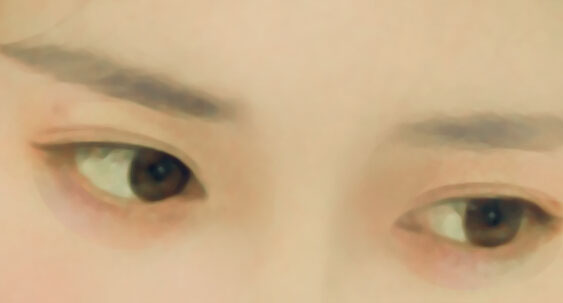
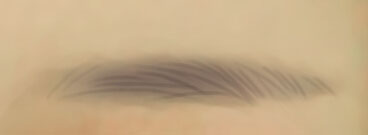
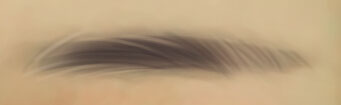
10、用几根线条表现眉毛的走向。汉服的化妆以平眉和弯眉为主,唐妆有时会画蛾眉。这里示范的是平眉显得比较英气,和弯弯的眼皮形成一种直弯的线条对比。
11、用线勾勒出眼睛的形状和睫毛走向。
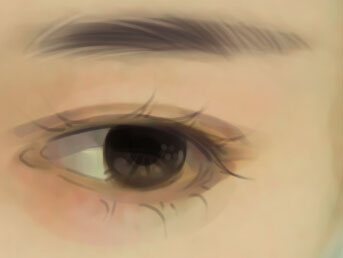
12、柔角笔刷开柔光揉进去蓝色紫色黄色。上眼皮形成的阴影开正片叠底的模式用喷枪笔刷一笔扫过。
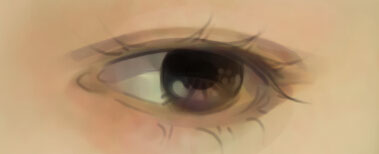
13、画出高光点。
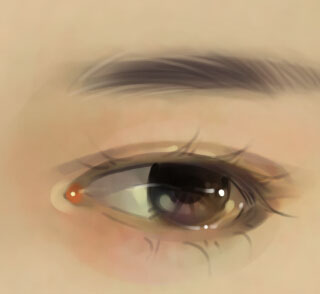
14、加一些眼妆,以橘色红色的眼妆为主显得比较古风。
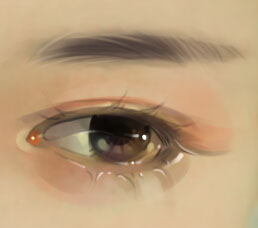
15、大红唇~颜色还是以橘色和红色为主。
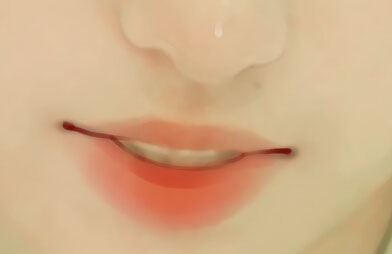
16、把画笔模式改为叠加,进行绘制不会出现颜色过重的情况。

17、脸部大致效果。朱砂痣和花钿都是增加古风感的小细节,但是花钿的样式不宜复杂,复杂反而有一种画蛇添足的感觉。
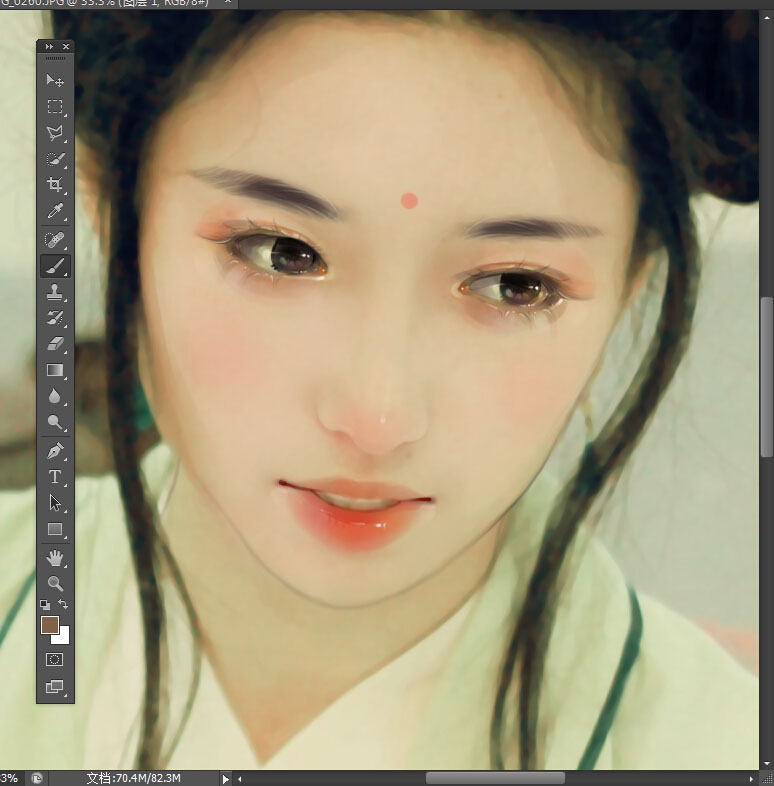
18、复杂的发型如果画不好就会有头发太实感觉头很重的不和谐感,先开柔角吸取背景色在头发周围轻隐去一些。
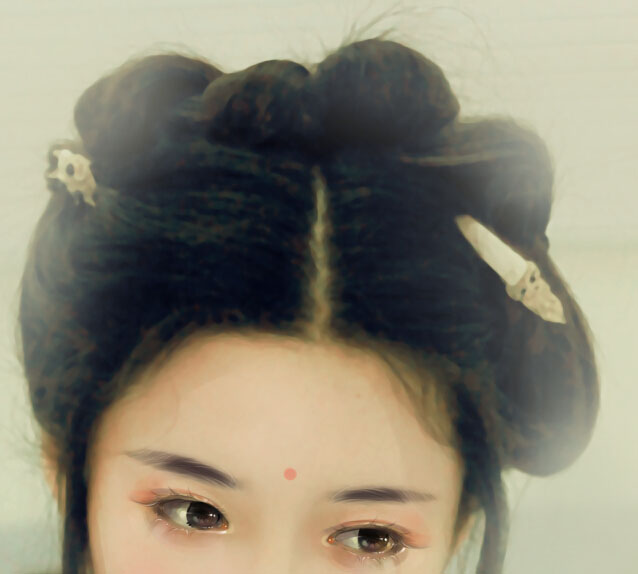
19、大体的发丝走向。
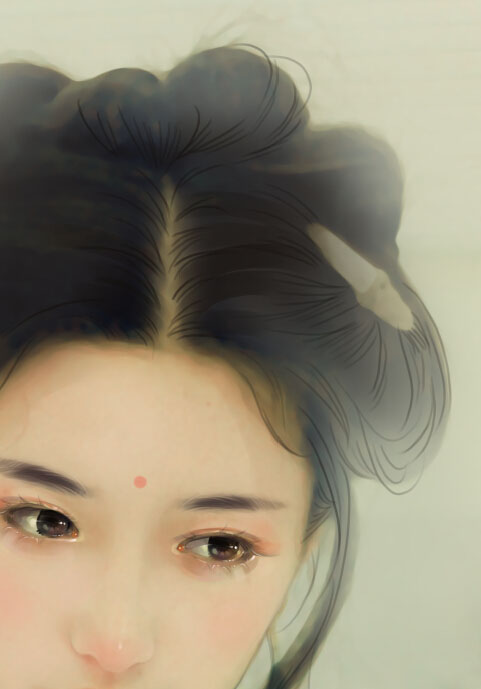
20、新建透明图层,模式柔光,扫光。
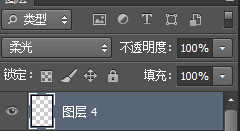
21、一边扫暖光,另一边扫冷光。
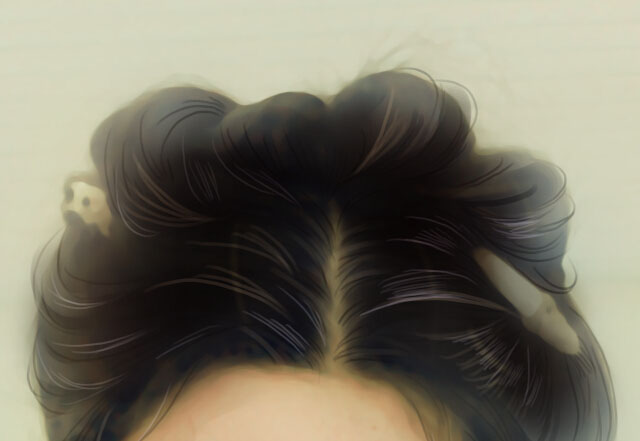
22、用水墨发丝笔刷画几根发丝。
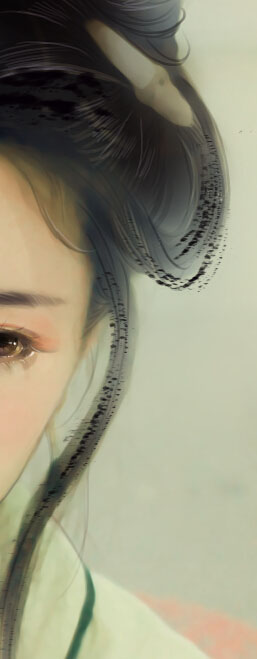
23、抽边。滤镜-风格化-查找边缘。改变图层模式,调整透明度。
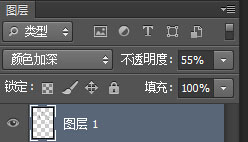
24、用水墨勾线笔刷勾衣服的边,下笔轻重的变化带动线条粗细的变化,在衣服连接处下笔较重。
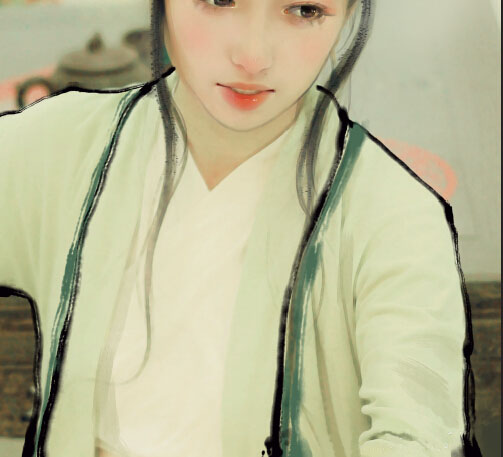
25、较粗的线勾衣服外围,较细的线勾衣服内围,衣服褶皱视情况钩画。
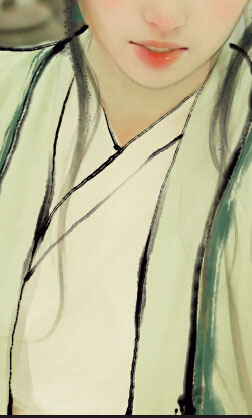
26、用梅花枝笔刷随意画一些枝,图层模式变换为叠加。
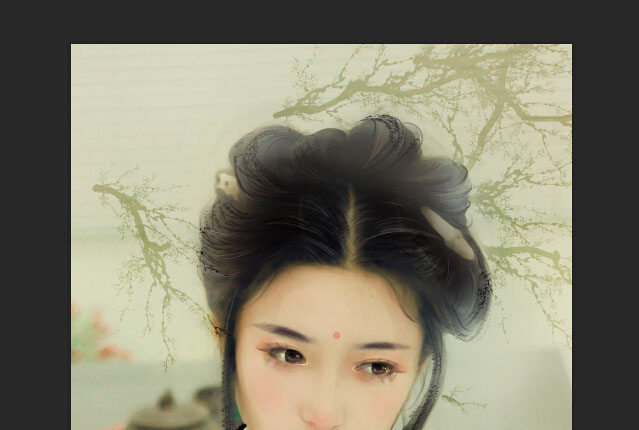
27、画枝梅花把发饰挡住。
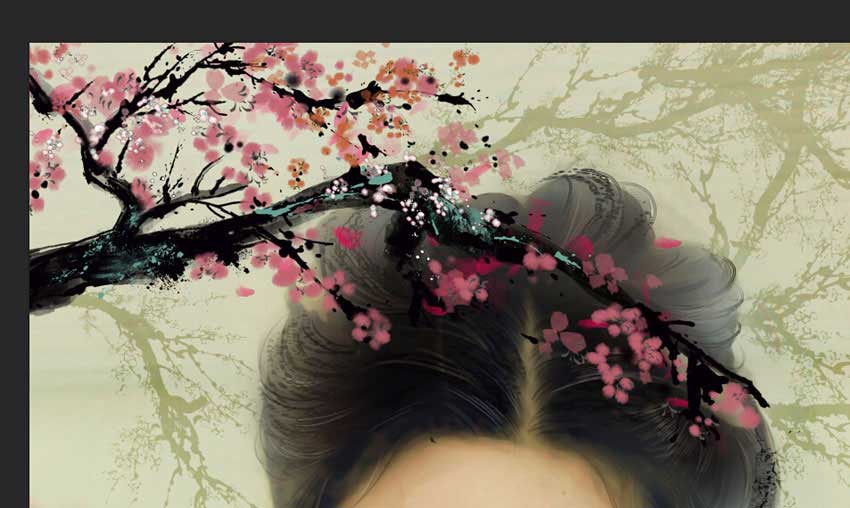
28、再画些小花瓣。
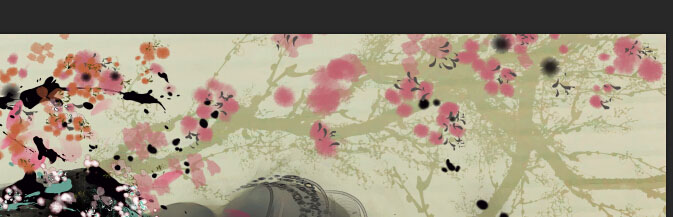
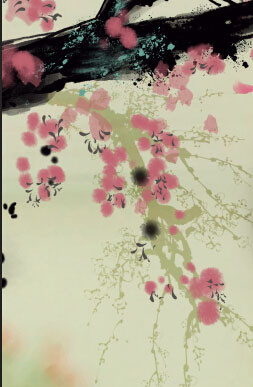
29、稍微调整一下颜色。
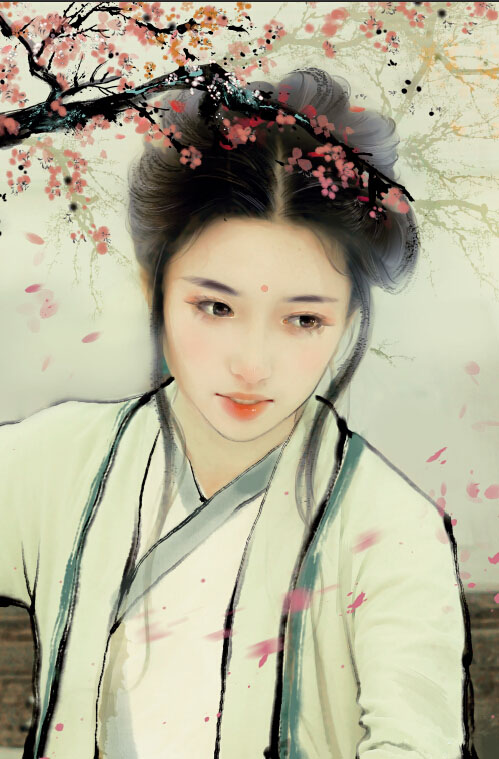
最终效果:
- 使用文字蒙版工具创建无颜色填充的选区
- 在Photoshop CS6切换屏幕模式的方法
- Photoshop CS6路径面板功能的认识
- Photoshop“查找和替换文本”功能的使用教程
- Photoshop CS6中进行变形文字输入高级操作
- 的PS中选择地将图层样式进行复制、隐藏、修改和清除等操作
- 使用PS“涂抹工具”可以模拟手指涂抹绘制的效果
- 使用Photoshop CS6对编辑过的图像文件进行保存
- 用Photoshop在单调的照片中加入背景/云朵的方法
- 利用“斜面和浮雕”样式调整立体轮廓添加纹理特效
- 用Photoshop把照片调整成黑白照的方法
- 在Photoshop CS6中怎么实现图像的排列方式
- Photoshop CS6“变换选区”对选区边界进行调整的方法
- Photoshop.CS6反选与取消选区的使用教程
- Photoshop分离和合并通道操作教程
- Photoshop选区的编辑技巧讲解
- 用Photoshop CS6裁剪图像和移动图像的方法
- PhotoshopCS6智能滤镜随意调整滤镜参数和效果的方法