

-
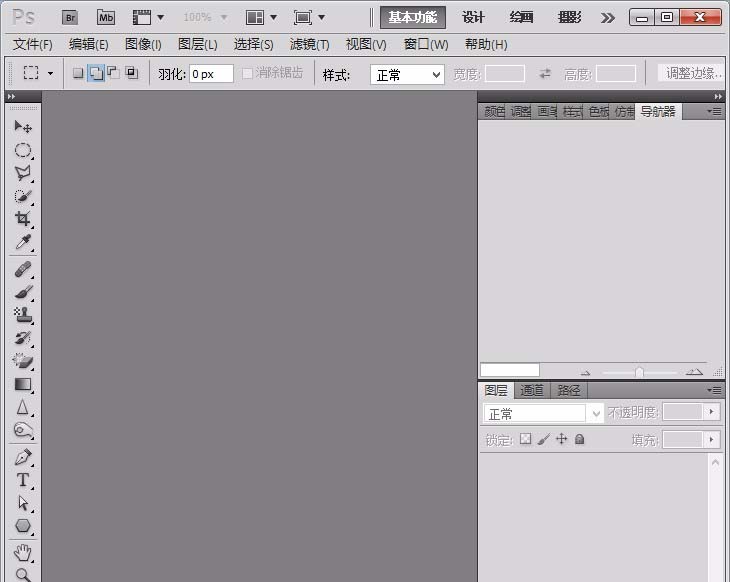
Ps几何图形怎么抠图? ps抠出几何图案的教程
2021-03-12 13:51:20想要把人物抠成三角图形,该怎么抠图呢?下面我们就来看看Ps中用几何图形抠图的教程。 1、打开下载好的photoshop程序,解压并安装好。 2、新建一个画布,尺寸随意, 然后背景可以随意填充你喜欢的颜色 。这里我用渐变工具填充成这样。打开你想要弄的图片, 并把他转换成 智能对象 。 3、选择 矢量图形工具 ,这里我们用三角形来抠图。在画三角形前先建一个图层。 4、再复制一个三角形。 5、把鼠标放到图片那个图层,按住键盘的 ctrl键, 同时把鼠标指向第一个三角形并点击鼠标左键,激活三角形选区。按 ctrl... -

Photoshop怎么快速抠出水面溅起的水花
2021-03-12 13:50:59Photoshop怎么快速的抠出水面溅起的水花?抠取水花的难度是比较大的,本文主要使用通道抠图法,前期分析水花的构成,然后用通道及调色工具把水花的高光及暗部分开抠出,后期再柔化边缘,并更换想要的背景色等,得到想要的效果。好了,让我们开始学习吧! 最终效果: 原图: 主要过程: 1、打开原图素材,按Ctrl + J 把背景图层复制一层,并按Ctrl + Shift + U 去色,如下图。 2、在工具箱选择钢笔工具,在属性栏选择路径,如下图。 3、用钢笔勾出水花的主题轮廓路径,如下图。 4、按Ctrl + 回... -

ps怎么对明暗度不统一的人物图进行抠图?
2021-03-12 13:50:47ps怎么快速抠出明暗度不统一的人物图?我们需要使用不同的工具进行抠图,可以直接用通道抠出高光发丝;然后再用其它工具提取出暗部发丝。详细内容请看下文介绍。 最终效果 原图 1、打开原图素材大图,按 Ctrl + J 把背景图层复制一层,如下图。 2、进入通道面板,来分析一下各通道。 红通道高光部分的发丝非常清晰,不 过左下角和右下角部分的发丝都是较暗的,并与高光发丝融合起来 ,用通道很难全部抠出 。 3、 绿通道与红通道 比较接近,只是高光发丝有点暗。 4、蓝通道暗部发丝不够明显。 5、我们先来 抠取高光发... -

ps怎么将图片中的人物和降落伞抠出来?
2021-03-12 13:50:34降落伞在电视上很常见,对降落伞进行抠图的难点是降落伞有很多很细小的线,不小心的画,很容易损失细节,用通道抠图就不行了,但是我们可以直接用直线工具画出来;伞的其他部分可以用快速选择工具,及钢笔工具抠出。 最终效果 原图 1、观察素材。打开原图素材大图,把局部放大一点,我们可以明显看到中间区域为比较密集的线条, 如果用通道抠,很容易丢失细节。 2、按 Ctrl + J 把背景图层复制一层,如下图。 3、在工具箱选择 快速选择工具 ,笔触设置合适大小,其它参数设置如下图。 4、用 快速选择工具 从左侧开始涂抹选... -
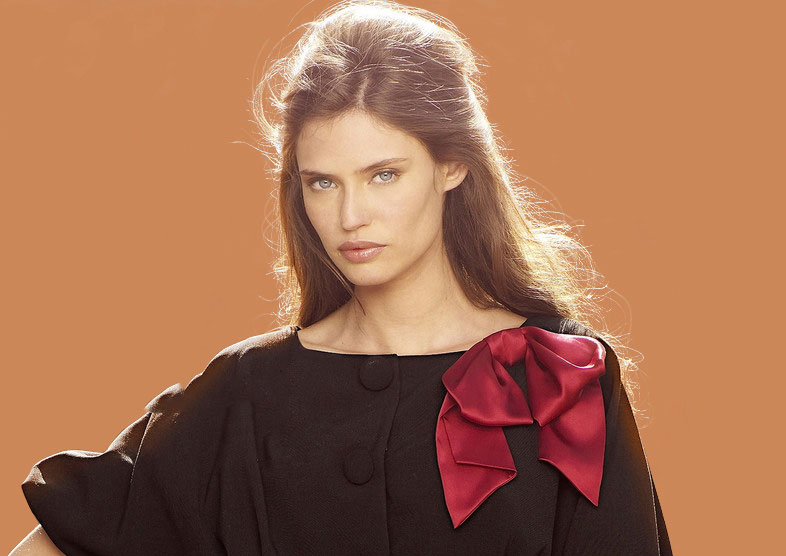
PS巧用通道快速抠出背景杂乱的多发丝美女人像教程
2021-03-12 13:50:21素材图片背景较为杂乱,不过人物边缘的细发丝的颜色比较亮,与背景的色差也比较大,非常适合用通道抠图;前期选好合适的通道,然后用调色工具增加发丝与背景的色差,并把背景都转为黑色,这样就可以快速抠出发丝。 最终效果: 原图: 主要过程: 1、打开原图素材,按Ctrl + J 把背景图层复制一层,如下图。 2、观察通道。进入通道面板,观察一下各通道,红通道有点漂亮,发丝与背景颜色接近。 3、绿通道发丝与背景色差较大。 4、蓝通道有点偏暗,发丝不够明显。 5、绿通道比较理想。选择绿通道,按Ctrl + A 全选,按... -
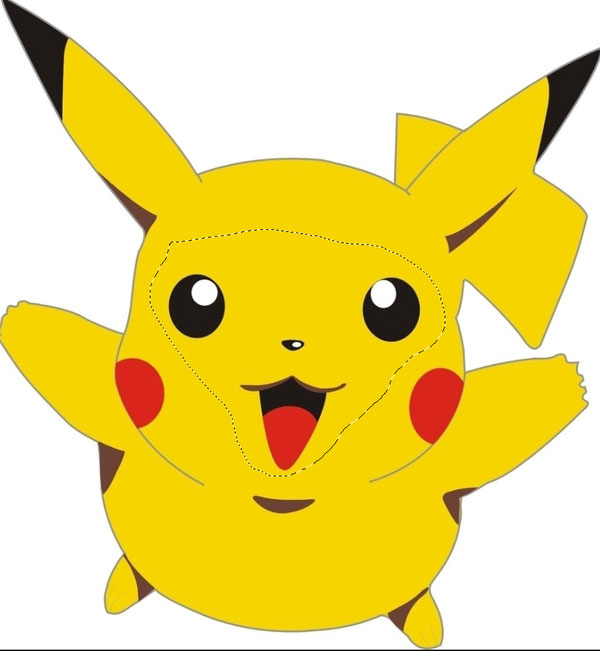
PS怎样将一张图片上的人脸抠取五官下来到另一张图片
2021-03-12 13:50:03怎么样用Photoshop把一张图片上的脸抠取五官下来到另一张图片?就是用Photoshop像下面图片一样抠取五官到另一张图片上 但是只要五官 然后肤色还是要黄色的。 主要过程: 1、 把皮卡丘的五官去用PS打开皮卡丘那张图片,双击图层解锁,这里有多种方式,可以选择套锁工具,绘制一个选区。 2、 然后选择吸管工具在黄色的地方吸取一下颜色然后按组合键 Alt+delete键 填充 然后按组合键 Ctrl+D 得到下图效果 3、 放着这个图不动,处理那张帅哥图片【图像】【调整】【去色】 4、 按组合键Ctrl... -

PS怎么抠出黑色背景中的羽毛?
2021-03-12 13:49:32PS如何快速抠出统一背景颜色的图。 1、打开PS 2、把图片拉到PS中 3、双击图层,变成可 编辑图层 4、直接按确定 5、 选择 -色彩范围 6、这时候,鼠标已 自动变成 吸管工具 ,移到图片中点击一下黑色背景 7、颜色容差调大一点,确定 8、这时候会发现图片的背景部分已选择 9、按Delete或者 BackSpace键 删除背景 10、快捷键 Ctrl+D 取消选择,完成... -
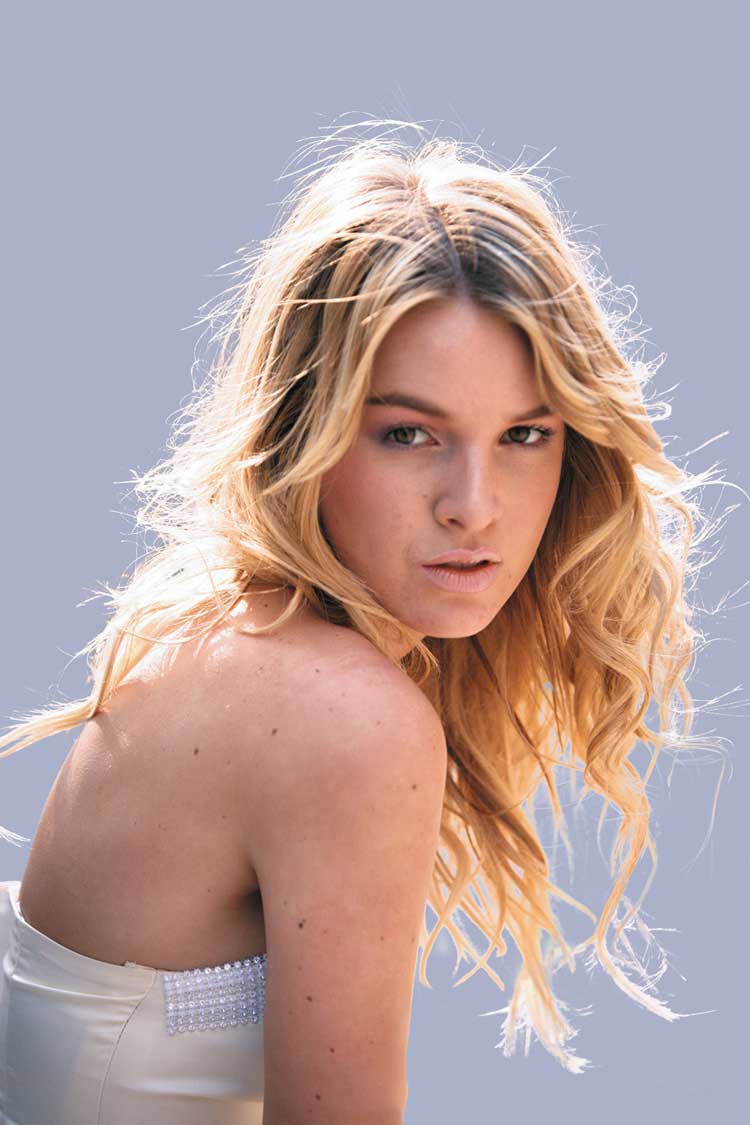
Photoshop如何快速抠出多发丝的美女人像
2021-03-12 13:49:19素材图片背景受光不是很均匀,顶部的发丝基本都是比较亮,不过底部局部发丝背景几乎为白色,发丝就显得比较暗;抠图的时候,需要综合多个通道,分别抠出不同区域的发丝,感兴趣的朋友让我们一起来学习吧。 最终效果: 原图: 主要过程: 1、观察通道。打开原图素材大图,进入通道面板,观察一下各通道。红通道大部分发丝与背景色差较大,发丝也非常非常明显。 2、绿通道和蓝通道差不多,发丝有点偏灰,局部发丝把背景还要暗,如下图。 3、通过上面的观察,用一个通道是很难完整抠出发丝,需要用多个通道。先选择红通道,按Ctrl + A... -

PS快速抠出很多细毛发的美女人像并更换背景教程
2021-03-12 13:48:52最终效果: 原图: 主要过程: 1、观察通道。打开原图素材,进入通道面板,红通道发丝与背景色差较大,不过细发丝几乎与背景融合,抠图容易损失细节。 2、把背景图层复制一层,如下图。 3、在背景图层上面新建一个图层,用油漆桶工具填充红褐色#76583e,如下图。 4、点击背景色调出拾色器,然后用吸管吸取细发丝边缘的背景色,如下图。 5、在工具箱选择背景橡皮擦工具,在属性栏设置参数,如下图,容差设置为35%,如下图。 6、选择背景副本图层,用背景橡皮擦工具先从左侧头发部分涂抹,消除原有背景。 7、这是大致涂好后... -
ps通道工具怎么快速抠出透明的玻璃杯?
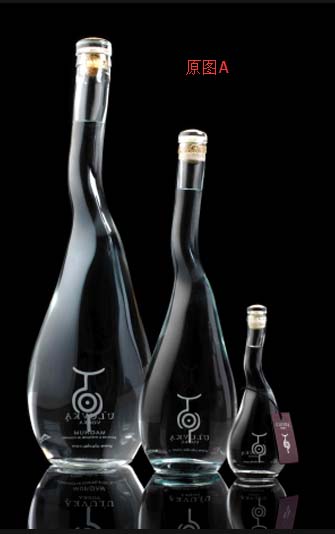
2021-03-10 10:09:15今天我们做一个黑色背景下如何扣玻璃,两者略微有点区别,但思路一样,黑色背景下扣法更简。扣透明玻璃的时有黑色背景或白色背景的情况,两者扣法略微不同(ps怎么快速抠出白色背景下的透明玻璃杯?)。方法有千万种,这是我惯用的一种而已~ 下面的教程通用与婚纱、火焰等一切透明物体的抠图。 思路:将同道中的R G B 提取出来然后用滤色混合就能得到透明的物体!但本技法只能用于对纯白色或纯黑色背景下透明物体抠图! 1、新建3个图层,分别命名为 R 、 G、 B 2、选中原图A 单击 通道 3、 ctrl+鼠标 左键单击红... -
PS巧用抽出滤镜及通道抠出多细发丝的人像照片教程
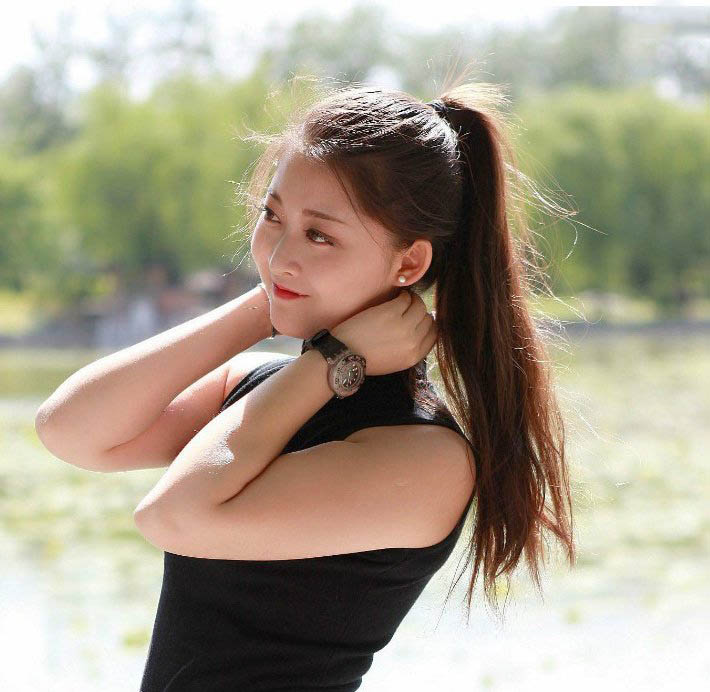
2021-03-10 10:07:55最终效果: 原图: 主要过程: 1、复制背景。打开原图素材,按Ctrl + J 把背景图层复制一层,如下图。 2、分析图片。这种图片抠图难点是头发与背景层次不够分明,同时细发丝极多。可以进通道观察一下。 红通道头发基本与背景一致,不好区分。 绿通道头发基本与背景一致。 蓝通道局部头发与背景层次比较分明,不过大部分头发已经和背景融合。碰到这种情况,用一种方法是很难抠出发丝,需要综合多种方法。 3、抽出滤镜抠细发丝。选择菜单:滤镜 抽出,高版本的需要自己去网上下一个。然后把图片放大一点,从左侧开始涂抹。 4、... -
ps怎么使用魔术棒快速抠图?
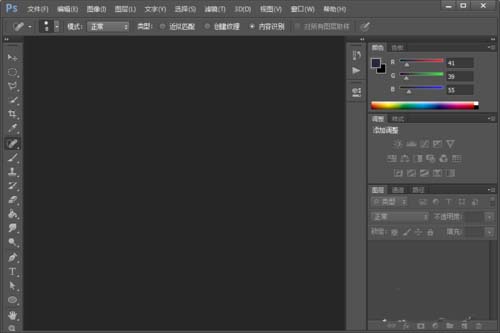
2021-03-10 09:54:21ps在平面设计中不可缺少的软件,而在实际操作时更多的是对图片进行抠图处理,今天小编就和大家一起来看看怎么使用魔术棒进行抠图的吧。 1、打开ps这款软件,进入ps的操作界面,如图所示: 2、按下 Ctrl+O键 在弹出的打开对话框内找到需要的图片,如图所示: 3、在 工具箱 内找到 魔术棒工具 ,如图所示: 4、使用 魔术棒工具 ,在背景上点击鼠标左键,得到我们需要的选区,如图所示: 5、在菜单里找到选择菜单并在其内找到修改里的 羽化选项 ,如图所示: 6、点击 羽化选项 ,在弹出的对话框内设 置参数为 2... -
ps怎么从白色背景中快速抠出小白兔?
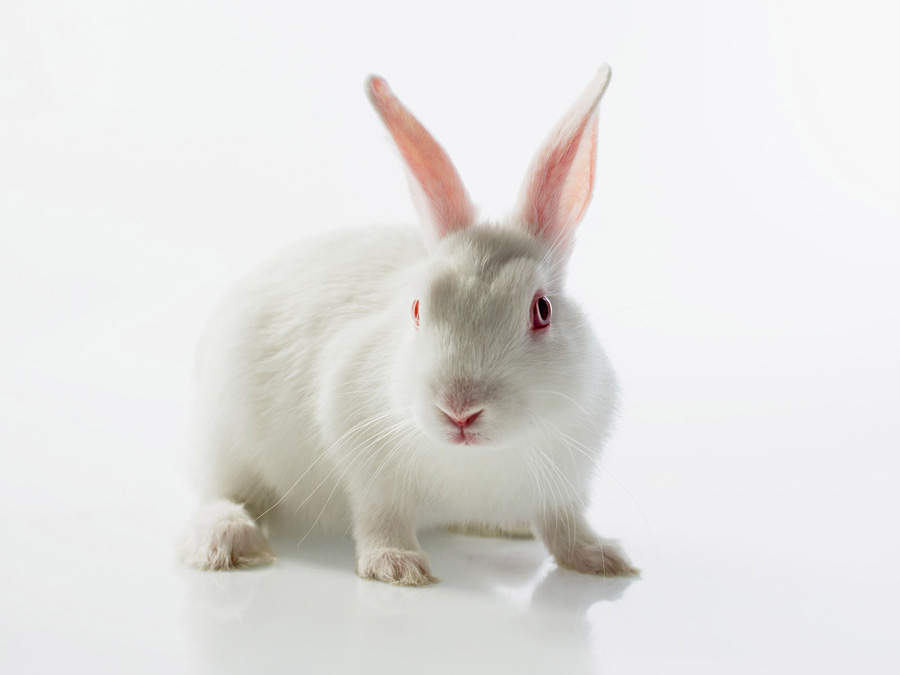
2021-03-10 09:54:07素材图片中兔子整体比较亮,局部基本跟背景色融合;同时阴影区域又比较暗;抠图的时候,可以先把偏暗的区域调亮一点,然后增加整体明暗对比;最后用通道和蒙版就可以快速抠出兔子。 最终效果 原图 1、打开原图素材大图,按Ctrl + J 把背景图层复制一层,并按 Ctrl + Shift + U 去色 ,如下图。 2、兔子底部区域比较暗,需要先调亮一点。选择 套索工具, 勾出右脚底部阴影区域,并羽化3个像素。 3、创建色阶调整图层,稍微调亮一点,参数及效果如下图。 4、用 套索 勾出左脚内侧选区,如下图,并羽化3个... -

Photoshop怎么用通道抠图抠出纸上的文字
2021-03-10 09:53:50... -

ps怎么快速快速抠出室内婚纱照片?
2021-03-10 09:53:30本文抠出分为两个部分。首先是婚纱裙子部分,这一部分相对要难一点,因为裙子边缘及底部区域都是半透明的,通道中处理的时候不能调得过亮;然后是头发部分,颜色比较暗,比较容易抠出。 教程所需要的素材:室内人像婚纱照片抠图PS教程素材 最终效果 原图 1、观察通道。打开原图素材,进入 通道面板 ,先观察一下各通道,红通道相对来说婚纱与背景色差较大,比较适合通道抠出。选择红通道, 按Ctrl + A 全选,按Ctrl C 复制。 2、点RGB通道返回图层面板,按 Ctrl + V 把复 制的红通道粘贴到新的图层,如下... -
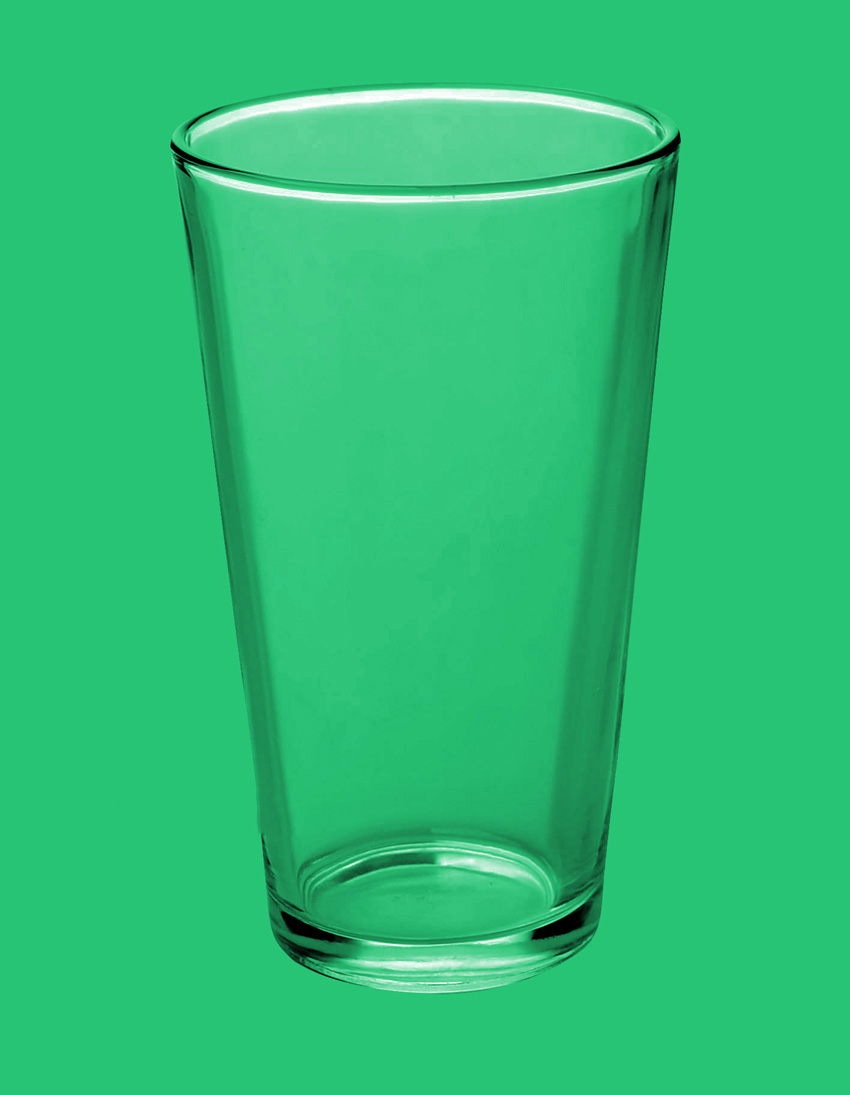
Photoshop巧用通道抠出透明的玻璃杯并更换背景教程
2021-03-10 09:53:16透明物体抠图难度极大,需要同时把高光和暗部都抠出;因此在抠图的时候,要灵活运用通道知识,在图层或通道里面提取出高光及暗部,这样就可以快速抠出主体,并更换任何背景。 最终效果: 原图: 主要过程: 1、分析素材。打开素材图片大图,先来观察一下,杯子虽然是透明度的,但是高光和暗部都可以看到,如下图。 2、按Ctrl + Shift + U 把图片去色,再按Ctrl + J 把背景图层复制一层,如下图。 3、在工具箱选择钢笔工具,把杯子的主体轮廓勾出路径,如下图。 4、按Ctrl + 回车把路径转为选区,按Ct... -
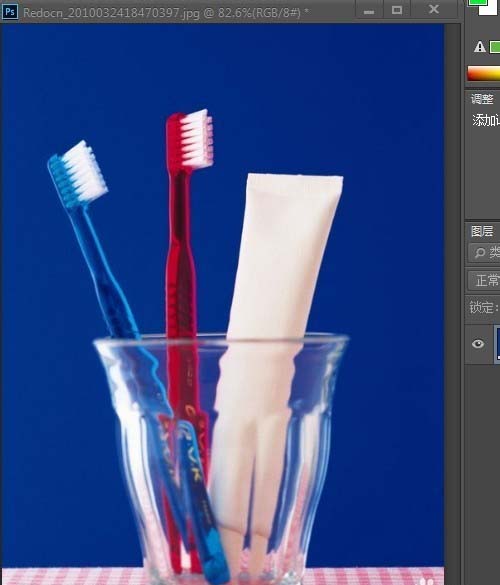
PS怎么抠出图片中的透明玻璃杯?
2021-03-10 09:52:48在PS中扣图是大家最喜欢的东西了。把一个图片里的东西弄到另一个图片里,对于纯色的物体扣图还是比较容易的,那么透明的东西呢,扣起来很麻烦。我给大家说个简单的方法。很实用。可以用来扣婚纱、玻璃等透明的。 1、我随便从网上下载了张图片,杯子里放了两支牙刷一支牙膏。用photoshop打开。 2、我喜欢先备份,以免误伤。选中背景层同时按ctrl+j就可以了。ps会自动复制一层为图层1 3、选中图层1使它成为活动层,按 ctrl+A 全选图层1的图片,再按 ctrl+c 复制图片。注意我说的是复制图片,不是复制图层... -
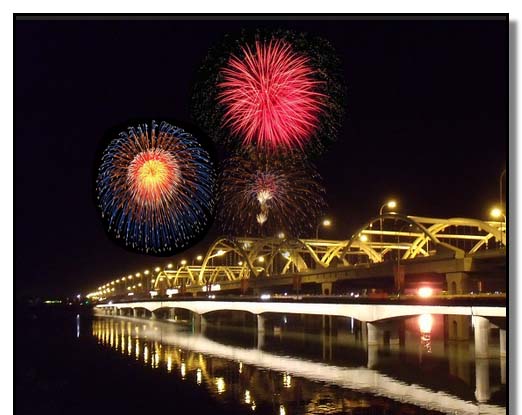
ps怎么扣烟花? ps将烟花完整抠出来的教程
2021-03-10 09:52:36怎样在一张图片上制作出绚丽多彩的烟花呢?下面,小编给大家详细说下操作步骤。 1、电脑启动PS软件,打开素材图片。 2、在 工具栏 选取 套索工具 把烟花给勾出来,不用很精细。大概就可以了。 3、选取 移动工具 ,点住选区上,把烟花移到另一张图上。 4、按 CTRL+T 键 ,把烟花图片调整下,并移到合适的位置 5、同样方法,再拖进其它的烟花图片,有些图片覆住了建筑物,那么,我们再设置下。 6、打开该图片的 混合选项 ;打开操作界面,按住 ALT键 ,在 本图层 这里点住滑块,向右移,降低黑色度。 7、点击... -

PS巧用通道抠出多发丝的美女头像并更换背景色教程
2021-03-10 09:52:09最终效果: 原图: 主要过程: 1、打开素材图片大图,进入通道面板,观察一下各通道,左侧发丝以深灰色为主,右侧发丝以灰白色为主。 2、先来抠取左侧的发丝。选择绿通道,按Ctrl + A 全选,按Ctrl + C 复制。 3、点RGB通道返回图层面板,新建一个图层,按Ctrl + V 粘贴,如下图。 4、新建一个图层,用套索工具把左侧头发以外的区域勾出选区,并填充白色,如下图。 5、创建色阶调整图层,增加高光区域亮度,参数及效果如下图。 6、底部发丝背景还有一些灰色,用套索工具选取出来,并把选区羽化15个像... -

photoshop cs6使用快速蒙版抠图抠出草地上的狗狗
2021-03-10 09:51:55一张数码照片,如果不熟悉抠图或者觉得其他抠图方法难做,可以试着用快速蒙板来抠图。那么,如何使用photoshop蒙版抠图法呢?下面57自学网小编就给大家分享photoshop cs6使用快速蒙版抠图抠出草地上的狗狗的方法,一区去看看吧 方法/步骤: 1、启动软件,打开一张图片。 2、左侧工具箱,单击快速蒙板模式编辑。 3、工具箱,选择画笔工具,前景色为黑色。 4、在图像上涂抹。 5、工具箱,单击以标准模式编辑。 6、菜单栏,选择选择反向,按住ctrl+j,复制新建图层。关闭背景图层。效果如图。... -
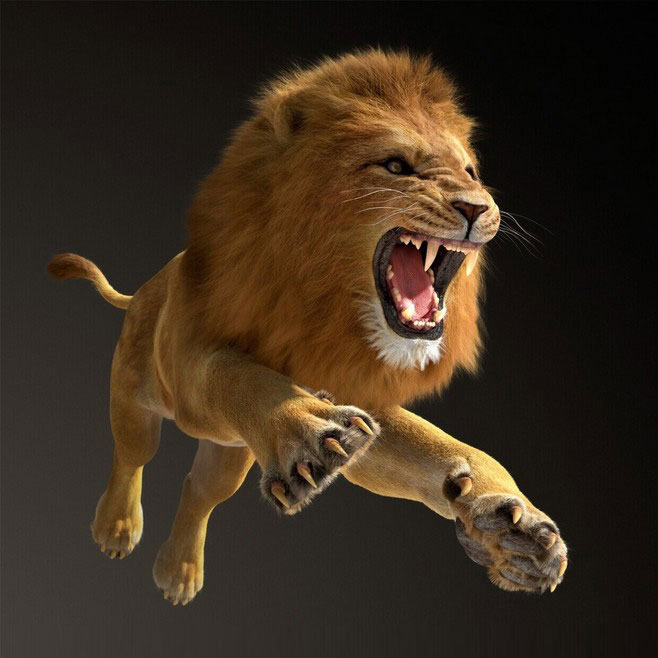
Photoshop巧用通道抠图完美抠出毛茸茸的狮子教程
2021-03-10 09:51:40最终效果 原图 主要过程 1、观察素材。打开原图素材,我们先观察一下素材,红圈位置部分毛发细节不是很明显,前期需要增强一下。 2、按Ctrl + J 把背景图层复制一层,混合模式改为滤色,如下图。 3、按Ctrl + J 把当前图层再复制一层,混合模式为滤色不变。 4、按Ctrl + J 把当前图层复制一层;按住Alt键 + 鼠标左键点击蒙版图标添加黑色蒙版,如下图。 5、把前景色设置为白色,然后用透明度为20%的柔边画笔把一些边缘毛发区域涂亮一点,如下图。 6、新建一个图层,按Ctrl + Alt + ... -
ps怎么用通道抠图快速精准的抠出黑色背景的火焰图片
2021-03-10 09:51:27找了很多种方法,能够没有任何损耗的把火焰抠出来,就这一种方法。可能有人会说,用滤色直接将图片改模式不就行了吗?为什么还要抠出来。因为那样做事有局限的,比如底颜色是白色的,就不行了。这种方法熟练了,三分钟绝对是可以的。我们一起去学习吧! 主要过程: 一:图片的要求 火焰本身没有要求,可以是黄色的 火焰,也可以是蓝色的和多种颜色的。但是底色必须是黑色的。否则是不可以的,比如下面的图。 二:先扣出红色 导入要扣的火焰后,点击通道,进入通道后,按住Ctrl鼠标点击红通道,会得到下面的选区 返回图层,在有下角找到纯... -

教你用PS抠出透明的玻璃杯
2021-03-10 09:51:13为透明的玻璃换背景,关键技术在于抠出透明的玻璃杯,下面为大家介绍PS抠出透明的玻璃杯方法,方法很简单的,一起来学习吧! 我们先合成结果吧: 步骤: 1、文件-打开。选择玻璃杯素材图片。 2、切换到通道面板,单击观察红、绿、蓝三个通道,选择黑白对比最强烈的通道,这张图黑白对比最强烈的为蓝色通道并复制一份。 3、复制蓝色通道,Ctrl+L,如图参数调整蓝色通道的色价。 4、Ctrl+单击复制的 蓝 副本通道,载入透明的玻璃部分选区。 5、回到图层面板。新建一图层并命名为 透明杯 ,编辑-填充,填充白色。取消选... -
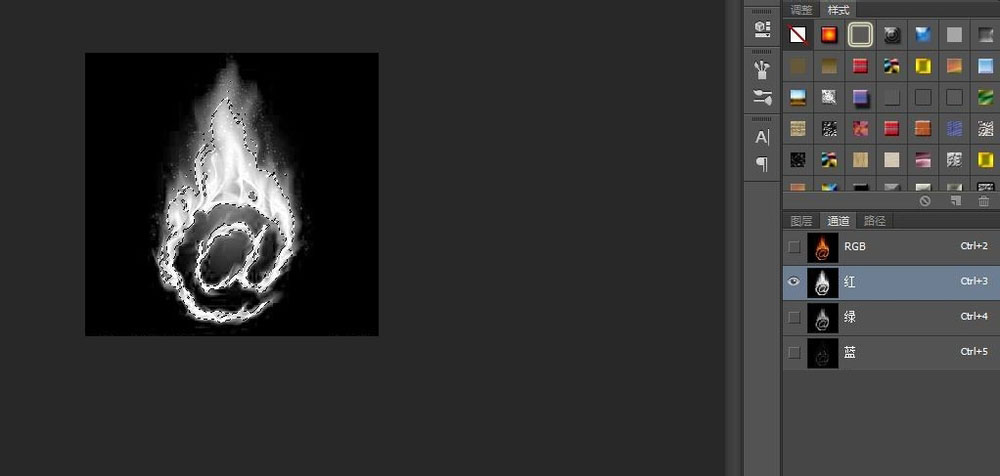
PS利用通道简单实现扣火焰效果
2021-03-10 09:50:59今天小编为大家介绍PS利用通道简单实现扣火焰效果,操作很简单的,不会的朋友可以参考本文,来看看吧! 步骤: 1、打开需要扣的火焰图片,新建一个图层,命名为 红 2、然后点击 通道 点击 红通道的眼睛 ,松开鼠标后,按住ctrl键单击红通道,得到红通道的选区 3、调整前景色为红色R:255 G:0 B:0 (看图片),按快捷键Alt+delete键填充红色到红的图层,得到红通道的填充选区! 4、再新建一个图层,命名为绿,调整前景色为绿色,再重复刚刚的操作!(就是到通道里按住ctrl点击绿通道图层得到绿通道的... -

ps钢笔工具怎么进行完美抠图?
2021-03-10 09:50:44抠图的方法有很多,比如快速选择工具,但是它有一个缺点就是在扣不规则图形的时候图片边缘会有像毛刺一样的东西,影响美观。而我们使用钢笔工具就不会了。接下来就教大家怎么使用钢笔工具进行抠图。 1、我们打开我们需要抠图的图片,点击 钢笔工具 ,然后在左上角这个地方设置为 路径 2、首先,我们用 钢笔工具 在图片的边缘任意点一点。点第二点的时候,我们选择在转折的曲线上。这里我们就要注意了,我们点第二个点的时候不能一点就松手,而是点击拖动一点点。否则的话就会造成两点之间是一条直线了 3、接下来我们点击第三个点,同样选...
扫码关注微信公众号获取播放密码
