Ps几何图形怎么抠图? ps抠出几何图案的教程
发布时间:2021-03-12 编辑:√無∑情— 内容来源:收集于网络
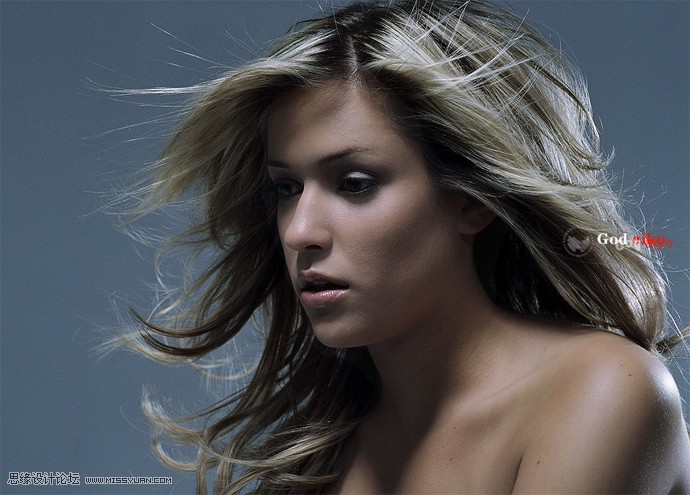
想要把人物抠成三角图形,该怎么抠图呢?下面我们就来看看Ps中用几何图形抠图的教程。
1、打开下载好的photoshop程序,解压并安装好。
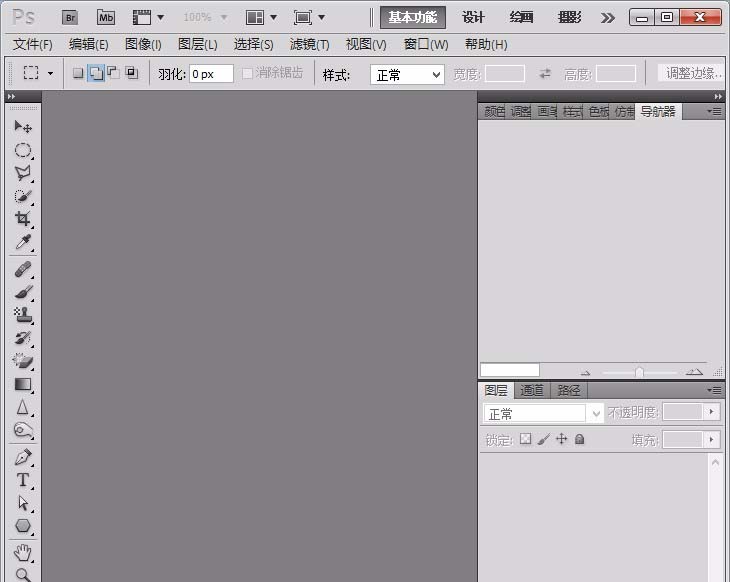
2、新建一个画布,尺寸随意,然后背景可以随意填充你喜欢的颜色。这里我用渐变工具填充成这样。打开你想要弄的图片,并把他转换成智能对象。
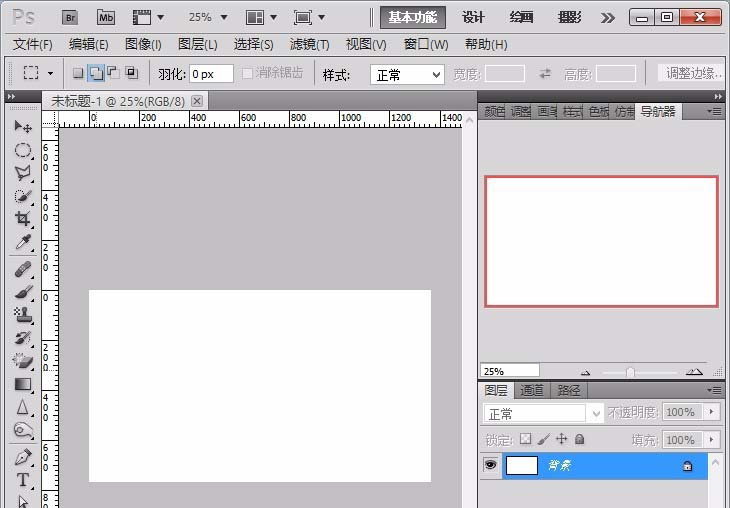
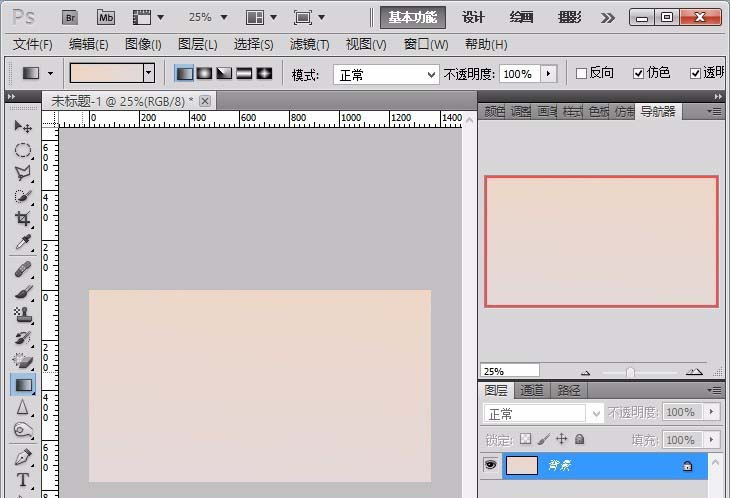
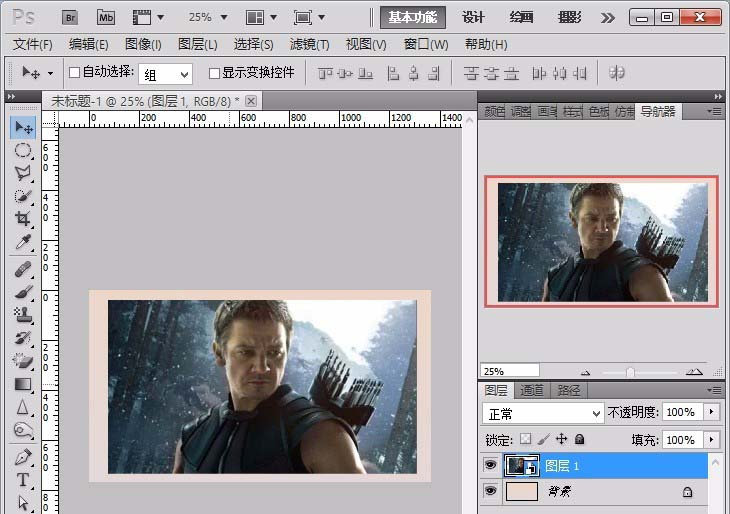
3、选择矢量图形工具,这里我们用三角形来抠图。在画三角形前先建一个图层。
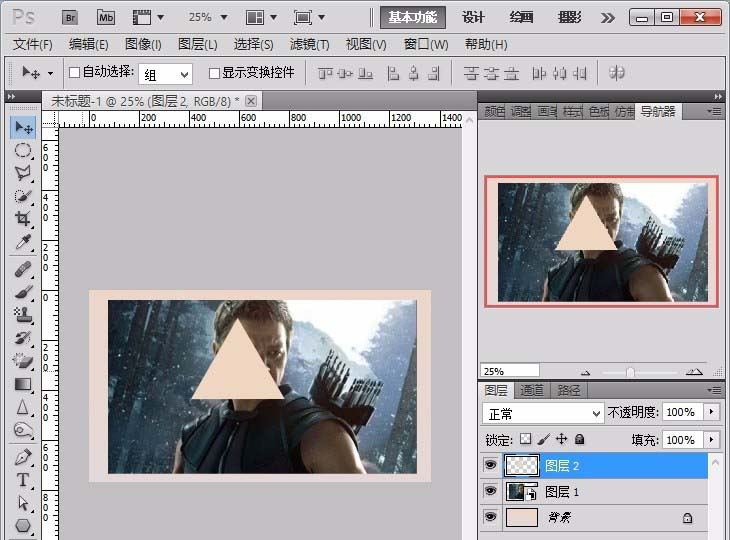
4、再复制一个三角形。
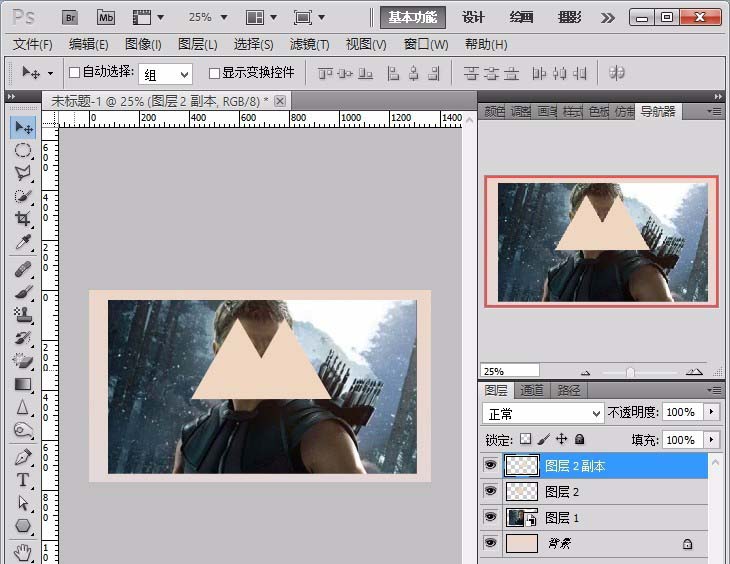
5、把鼠标放到图片那个图层,按住键盘的ctrl键,同时把鼠标指向第一个三角形并点击鼠标左键,激活三角形选区。按ctrl+c复制一个选区的内容,ctrl+v粘贴。隐藏其他层,可看到抠出来的图了。
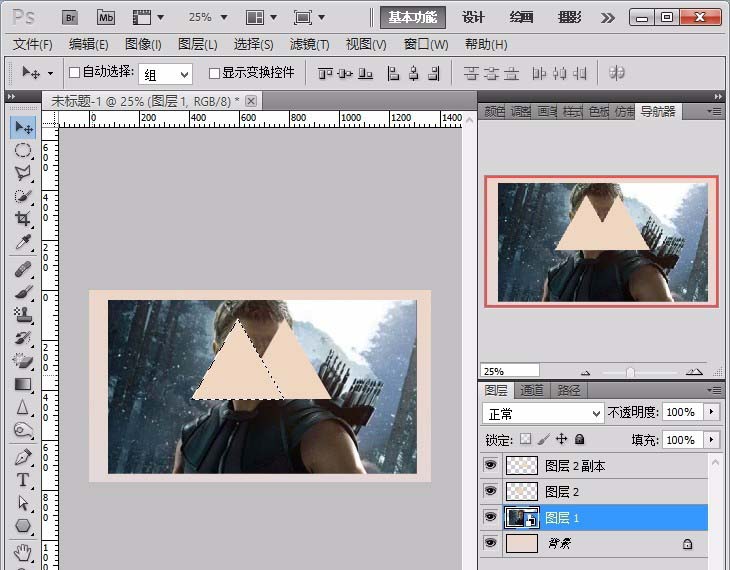
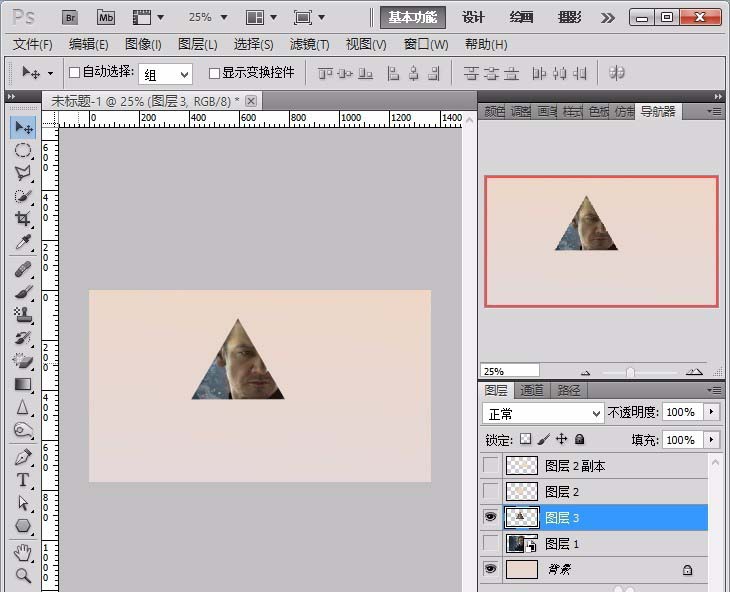
6、同样的方法把右边三角形抠出来。
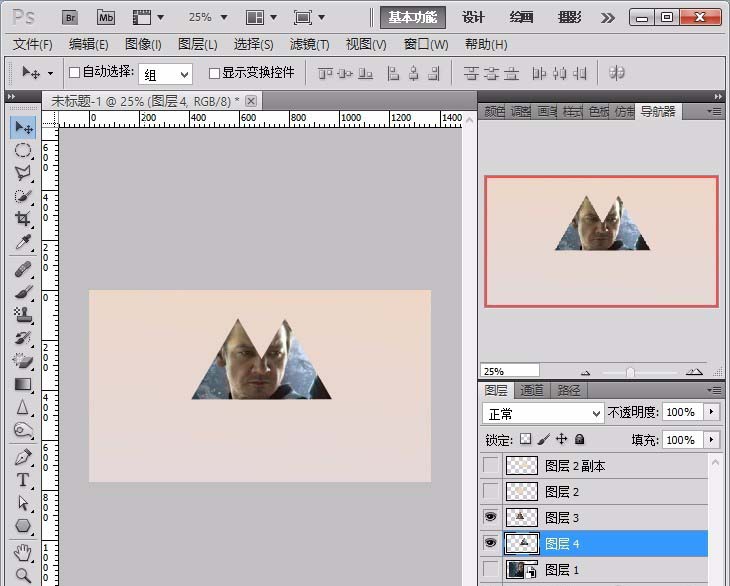
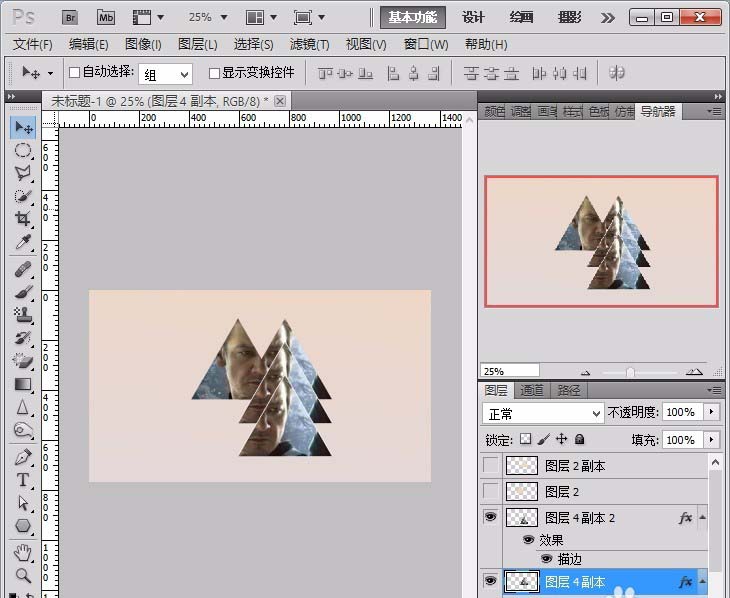
7、这样就把图形扣成几何样子了,你也可根据自己的喜好扣成不一样形状。下面我们把右边复制几个并加白边描边。
抠图教程教程分类
热门教程
- ps图层蒙版快速抠冰块教程
- PS抠取动物毛发的实用技巧
- PS快速抠取婚纱的教程
- PS复杂的背景中抠取烟雾? ps烟雾抠图教程
- ps将图片里的狮子狗抠出来
- ps通道来快速完成抠图蒲公英的方法
- 如何在ps中抠出透明的玻璃酒杯 ps抠玻璃酒杯教程
- ps通道抠出婚纱照片实例教程
- ps裁剪工具制作证件照教程,照片换背景底色方法
- ps九种抠图方法分享(附实例教程)
- ps抠出图书馆人物照片操作步骤教程
- ps抠出在校园树林里看书的人物教程
- 微信公众号二维码怎么抠出来 ps抠二维码的技巧
- ps都有哪些抠图方法?5种Photoshop抠图方法技巧详解
- pscs6调整边缘抠取复杂头发丝图文教程
- ps矩形选框工具怎么抠烟雾?ps抠烟雾教程
- 通过PS实例来讲解抠图中的一些技巧
- PS通道抠取繁密的树枝抠图的方法