

-
ps通道抠图方法抠出透明婚纱的技巧
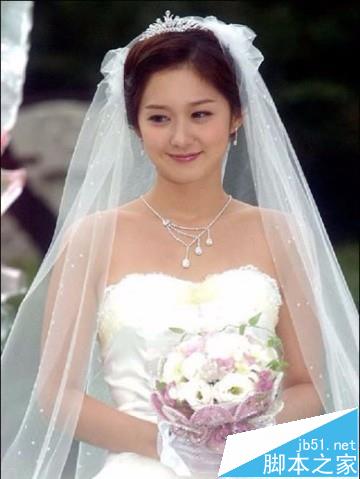
2021-03-09 14:09:51今天这节教程不仅介绍了PS通道抠图的过程,同时还介绍了一些细节的处理方法,快来快来,围观起来吧。如抠出的婚片带有很多环境色,如果婚纱是白色的就直接用减淡工具涂白。 原图及最终效果: 1、这张图像的特点 是婚纱四周界限分明 ,可以用磁性套索工具选取;难点是怎样抠出半透明婚纱。用 通道抠图可以抠出半透明的效果。 2、打开通道面板,选择反差最大的通道,这里是绿色通道。 3、复制一个 绿色通道。 4、为了增加颜色反差, 点击图像-调整- 色阶 。 5、打开色阶面板,把两边的三角形往中间拉。 6、用 磁性套索工具 ... -
用ps抠个人手写签名方法介绍
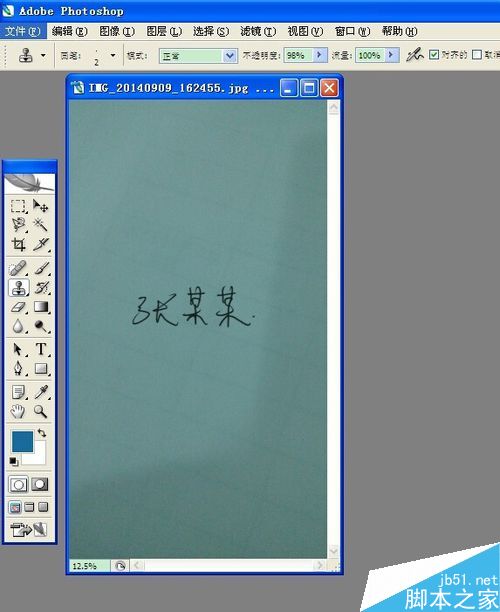
2021-03-09 14:09:20有时候我们需要个人签名,但是本人不在的情况下,怎么利用其它文件上的签名呢?巧用Photoshop就能完成这个操作。不过抠图是个需要耐心的活,抠的越细心,抠出来的签名越真实好看。 步骤 1、把以往文件上的签名截图,保存,用Photoshop打开,先把亮度和对比度调节一下,尽量让签字本身呈自然黑色,在 图像 调整 亮度和对比度 中完成操作 2、保存的图片比较大,我们把图片截图,使用魔棒工具,调整容差,点击图上不是签字的背景,delete,这样就去掉了大面积的非白色背景,抠图到此完成80% 3、下面就是细活儿了... -

Photoshop使用通道抠出人美女长头发丝方法介绍
2021-03-09 14:08:57本教程主要使用Photoshop巧用通道简单给美女头发丝抠图,用通道抠背景简单的发丝十分简单,就用几步可以做出来了,喜欢的一起学习一下。 1、打开照片 2、复制图层 3、进入图层通道,选择与背景反差大的通道 4、使用色阶使头发丝更黑 5、用画笔工具,涂抹人物以及需要的部分 6、Ctrl+i 反向选择 返回图层不放复制,完成最终效果图 教程结束,以上就是Photoshop使用通道抠出人美女长头发丝方法介绍,操作很简单的,大家学会了吗?希望能对大家有所帮助!... -
PS利用快速选择工具抠长头发方法介绍
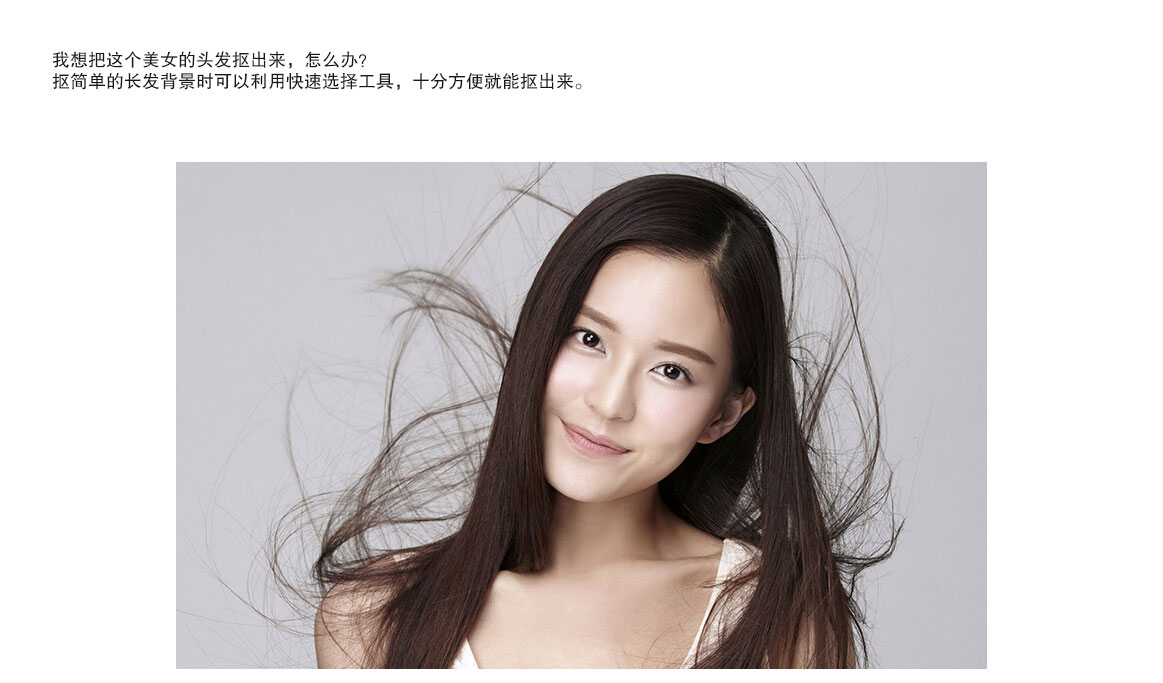
2021-03-09 13:24:16这篇小教程就和57自学网的朋友们分享一下使用PS快速抠头发小技巧,教程挺实用的,一起来学习吧! 教程结束,以上就是PS利用快速选择工具抠长头发方法介绍,操作很简单的,大家按照上面步骤进行操作即可,希望这篇文章能对大家有所帮助!... -

PS怎么扣出蒲公英并换背景?
2021-03-09 11:11:54和大家分享一下蒲公英的抠图方法。 1、首先打开一张蒲公英的素材图片(文件-打开)。 2、然后点击通道,选择一个 对比度最强的通道 (我选的红通道)。 3、复制红副本。 4、 图像-调整- 曲线 , 调整对比度 。 5、载入红副本。 6、进入 RGB通道 ,选择-修改-收缩,设置为1,确定,然后点 ctrl+J 复制选区中的图像,生成图层一。 7、然后选择背景图层,选择工具箱中的, 快速选择工具 ,创建选区,然后ctlr+j复制选区,生成图层二,然后合并图层一和图层二。 8、打开一个背景图片。 将图层一拖动... -
ps怎么抠图?PS几种抠图方法介绍
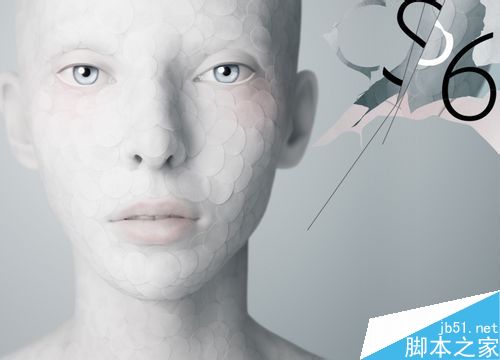
2021-03-09 11:10:38抠图是每一个初学者都要掌握的,photoshop通过图层的形式将图像素材叠加处理,从而制作出满意的作品。在ps整个创作过程当中,能够用ps精确抠图是成功的关键,接下来小编就以自己的经验教大家ps怎么抠图方法,一起来学习吧。 photoshop怎么抠图 众所周知,ps抠图的工具有很多,ps抠图方法也有很多,那么到底有什么口入方法好呢?首先我们要熟知ps各种抠图工具,其次我们要对图片进行分析,最后判断出抠图最快最好的方法,下面小编一一介绍ps抠图技巧。 磁性套索工具 ps抠图常用的一个工具就是磁性套索,那么在... -

利用ps把图片上的某个东西抠出来
2021-03-09 11:09:50今天为大家分享利用ps软件简单的把图片上的某个东西抠出来方法,对于不知道怎么操作的朋友可以参考本文,一起来看看吧! 步骤 1、打开ps软件,打开想要抠的图的图片(我提前把百度的图标抠出来放到这动漫的图片里作为教程的图了,下面示范怎么把百度图标给抠出来用) 2、在ps左手工具栏上用鼠标右键点第四个然后跳出的框里鼠标左键选择 魔棒工具 3、选择完后将鼠标移到百度图标的周围点一下鼠标左键(注意别移到百度图标上点)然后会出现虚线将图标包住 4、点击鼠标右键,点击 选择反向 5、然后点击调整边缘按钮 6、在下面输出... -
PS利用钢笔工具抠出人物
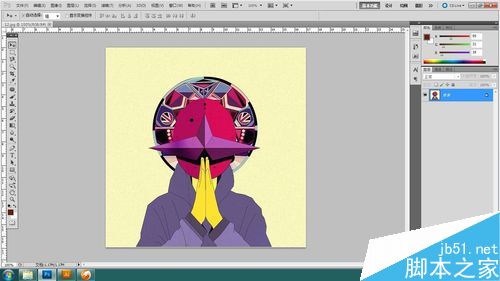
2021-03-09 11:09:32以目前Photoshop CC的功能来说,抠图工具有许多种,但在长时间的图片处理过程中,PS钢笔工具是最精确且最有效的抠图工具,下面为大家介绍钢笔工具的抠图操作方法,一起来看看吧! 步骤 1、首先,仍然是先打开PS软件,在把需要编辑的图片拖到PS里边。 2、复制一个图层,避免破坏原图层,要养成这样的习惯。鼠标拖动背景层至下方创建新图层图标,或者使用快捷键 CTRL+J 组合键复制所选图层。 3、点击钢笔工具,此时摁住鼠标不放,会出现一个小对话框,如图所示,只需选择第一个 钢笔工具 即可。 4、在所需抠图的... -
ps怎么使用色彩范围和通道抠图?
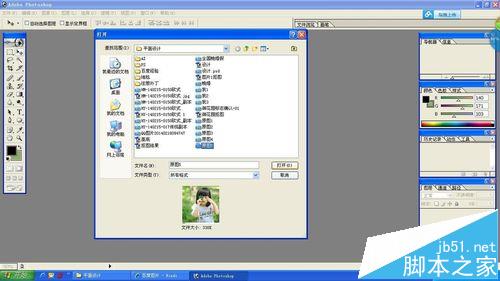
2021-03-09 11:09:16该方法比较适合背景较单一,且背景与被扣图片相差较明显的抠图。 1、原图及效果图 2、先打开软件,文件打开,选择你所要抠图的图片,图片背景纯色最好,如果像例子中的这样,就是多需要些时间来处理。 3、在右下角的 图层中 点击右键复制图层,或在横菜单中 图层复制图层确定 4、在右下角 图层 下点击原图片前的眼睛标志,隐藏图层。 5、选择被复制的图层,点击主菜单 选择 下的 色彩范围 ,然后将鼠标放在被抠图的背景上,鼠标变成吸管形状, 点击背景 。色彩范围内变成黑白图像,确定。若背景为非纯色,黑白图像中被抠图区与... -
PS钢笔工具怎么快速抠图?
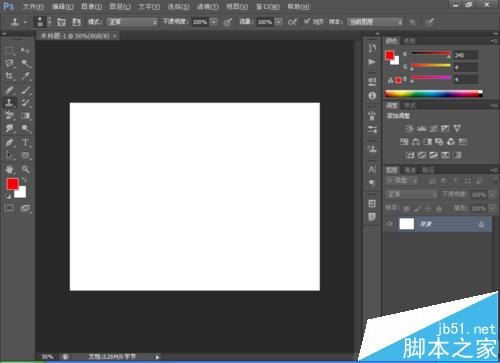
2021-03-09 11:09:03PS软件运用十分广泛,深受观众的喜欢,今天和小编更好的来认识钢笔工具,并运用钢笔工具。有兴趣的朋友们一起来学习吧 1、新建一个800*600像素的空白白色背景 2、点击横排文字工具,然后输入文字,如图 3、打开一张车的图片,选择钢笔工具,然后用crl+号键来放大图像,然后用钢笔工具勾画边缘。 4、勾画好边缘如图所示,车的边缘已经勾画好了,如图所示 5、选择crl+T键自由变换,然后调整图片大小,如图 6、选择前景色为蓝色,然后选择背景图层,对图层填充颜色为蓝色,然后将其不透明度设置为百分之91,然后如图所... -
Photoshop巧用滤镜工具完美抠出美女人像头发丝
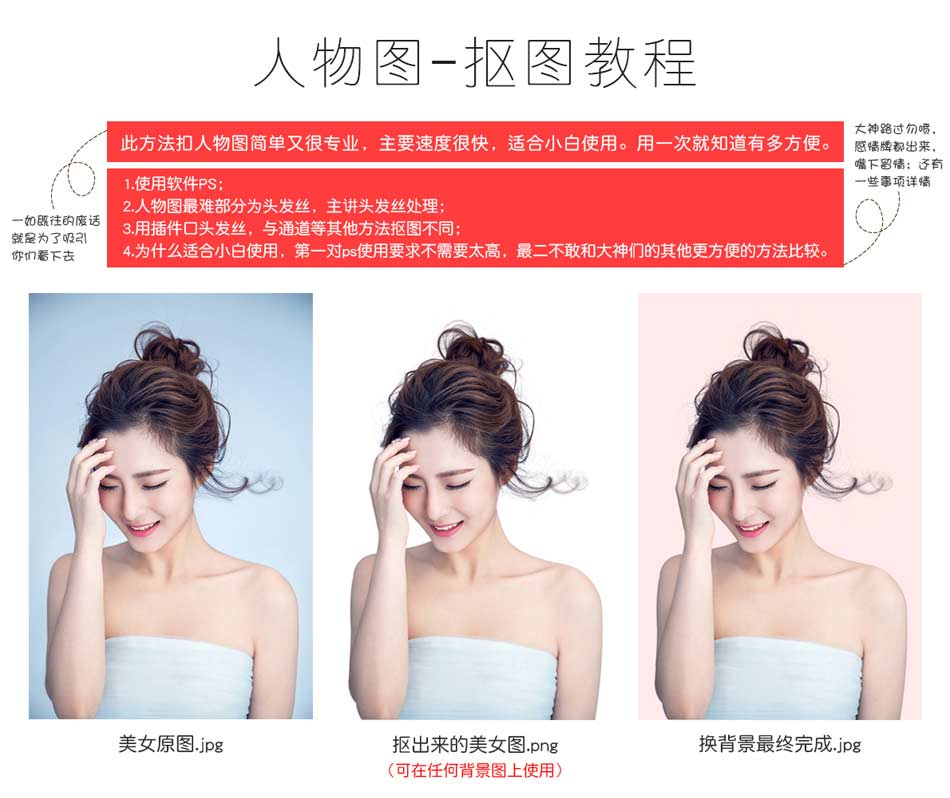
2021-03-09 11:08:33本教程主要使用Photoshop完美的抠出美女人像头发丝教程,主要讲解的是头发丝的头图方法。运用的滤镜抠图,简单方便专业,效果完美。抠头发丝的方法很多,这只是其中的一种,个人觉得此种方法最为简单易懂,对ps要求不需要太高,会用软件即刻,初学者可学。 教程结束,以上就是Photoshop巧用滤镜工具完美抠出美女人像头发丝方法介绍,操作很简单的,大家学会了吗?希望这篇文章能对大家有所帮助!... -
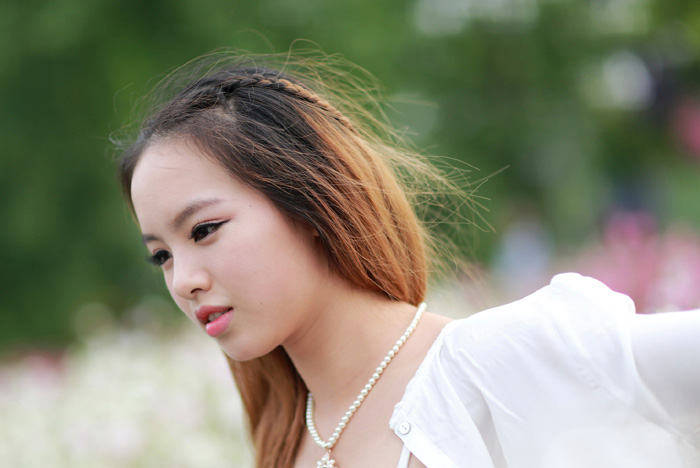
如何使用Photoshop抠出人物的细发丝
2021-03-09 11:08:06细发丝抠图相对要难一点,用调整边缘会丢失很多细发丝;最好的方法就是尽量用调色或橡皮擦工具把发丝与背景对比拉大;然后在通道里面把发丝细化出来即可。 原图 最终效果 1、把原图素材大图保存到本机,打开PS软件,然后打开保存的原图素材。按Ctrl + J 把背景图层复制一层,如下图。 2、在背景图层上面新建一个图层,用油漆桶工具把图层填充与原背景比较接近的暗绿色#364E2C,如下图。 3、回到背景副本图层,选择背景橡皮擦工具,在属性栏设置如下图,容差设置为20%,背景色设置绿色#6b8062。 4、然后把下面... -
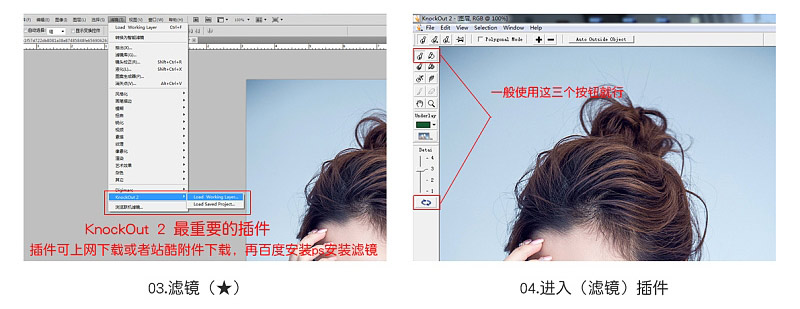
PS利用knockout插件快速抠出头发丝方法介绍
2021-03-09 11:00:33抠图,特别是抠头发,对于电商修图的工作者来说是非常频繁和累人的工作。这篇教程教57自学网的PS照片处理学习者们使用PS抠图插件knockout插件快速抠出发丝,希望可以减轻大家的工作量吧,好了,一起来学习吧: 教程结束,以上就是PS利用knockout插件快速抠出头发丝方法介绍,操作很简单的,大家按照上面步骤进行操作即可,希望能对大家有所帮助!... -

ps中钢笔抠图是经常用到的一种抠图方法
2021-03-09 11:00:21ps中钢笔抠图是经常用到的一种抠图方法,每种抠图方法都有自己适用的范围,下面介绍一个钢笔抠边缘比较圆润图片的案例。 1、打开软件,用ps软件打开要抠的图片。 2、在左侧选择钢笔工具,并选择路径,黑色圆圈选中部分。 3、应用 钢笔工具沿着要抠取的对象边缘描边。钢笔尖每在图像上点击一下就会新建一个锚点,当新建了一个锚点时,此时按住鼠标左键不放,拖拽能够直接拖拽出圆弧,此种方法很适合抠取圆形的图形。 4、按住alt键点击锚点能够结束圆弧形的自动生成效果。新建下一个锚点后拖拽又会重新产生拖拽圆弧效果。 5、当要抠... -
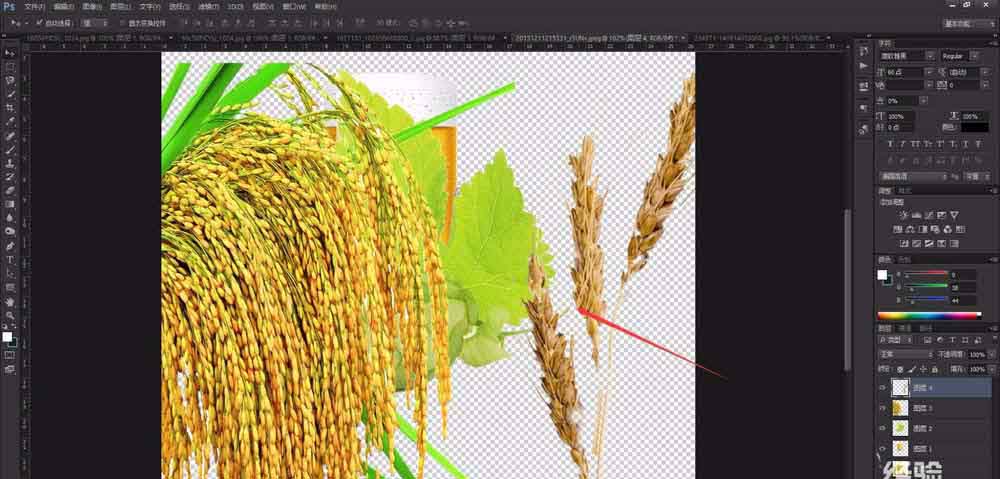
PS纯色背景的图怎么抠图?
2021-03-09 11:00:08photoshop作为一款绘图软件,拥有很强的图片处理能力以及多个图片的组合能力,在我们进行图片处理前,准备好良好的图片素材是最基础的准备工作,其中photoshop的抠图操作,是最基础的素材制作技术,下面我们就来看看如何使用photoshop进行素材图片的抠图处理。 1、首先,我们开启photoshop,进入到photoshop的工作页面,使用快捷键 Ctrl+O 或者在photoshop上方菜单栏中选择 文件打开 ,将我们需要处理的图片开启。 2、随后,在photoshop左面的工具栏中,选择 魔棒工... -
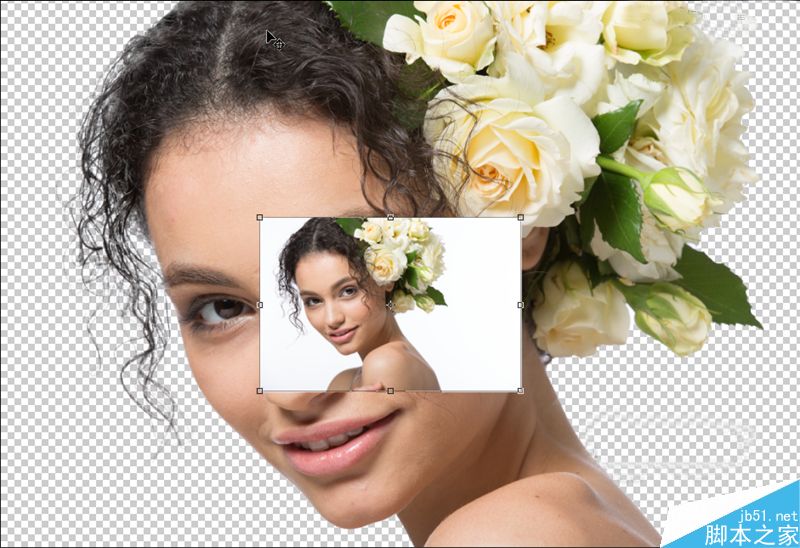
Photoshop利用橡皮檫工具法抠出美女头发丝
2021-03-09 10:59:56关于抠图,PS提供了许多的抠图工具,例如 钢笔抠图、套索工具抠图、快速选择工具、QBQ快速蒙版、通道抠图、调整范围还有橡皮檫抠图等。但是在编者遇到头发丝较为明显的棚拍人像时,用各种的抠图方式到了头发的位置都非常的粗糙,让人头疼不已。 所以,接下来就为大家讲一种商业中常用到的抠图方式,橡皮檫抠图法, 再对目前主流的快速抠图方法做一个比较。 第一步:在颜色界线分明的棚拍人像片,用快速选择作出大概的选区,Ctrl+j 复制选区中的内容。 第二步:在图层1中用 套索工具 (快捷键L)勾选有头发位置的大概轮廓,复制... -
PS利用综合多种方法抠出人物透明的碎发
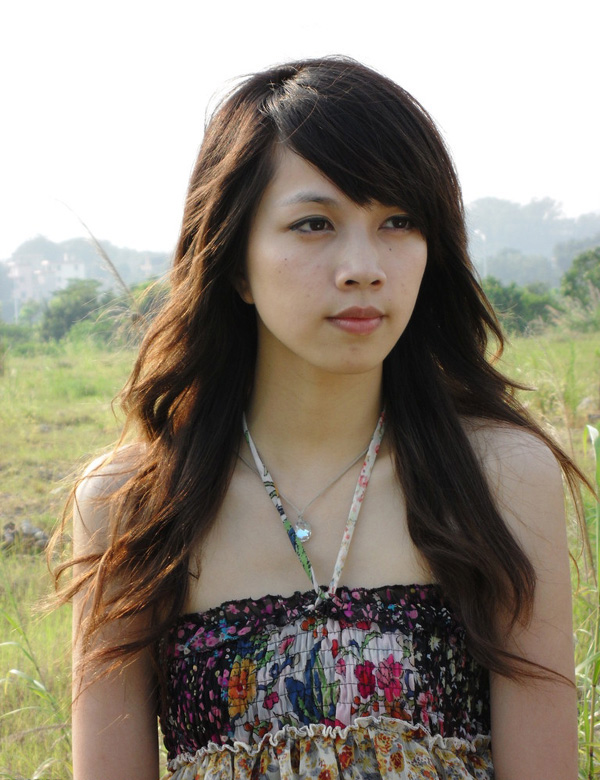
2021-03-09 10:59:43素材图片中人物头发边缘由于逆光,发丝有点模糊,并与背景融合,很难精确抠出;最好的方法就是用抽出滤镜把杂乱的发丝抠出,剩下的用通道抠出即可。 原图 最终效果 1、打开原图素材,按Ctrl + J 把背景图层复制一层,如下图。 2、选择菜单:滤镜 抽出,高版本的没有抽出滤镜,需要去网上下载并安装。 把图片稍微放大一点,选择左侧第一个工具,大小设置为3,然后把杂乱区域的细发丝涂出来。 3、只需要涂出杂乱区域的细发丝,其它部分不用去涂,下图是大致涂好后的效果。 4、涂好后勾选右侧中间区域的强制前景色,颜色为白色不... -
Photoshop混合模式法抠人像头发技巧介绍
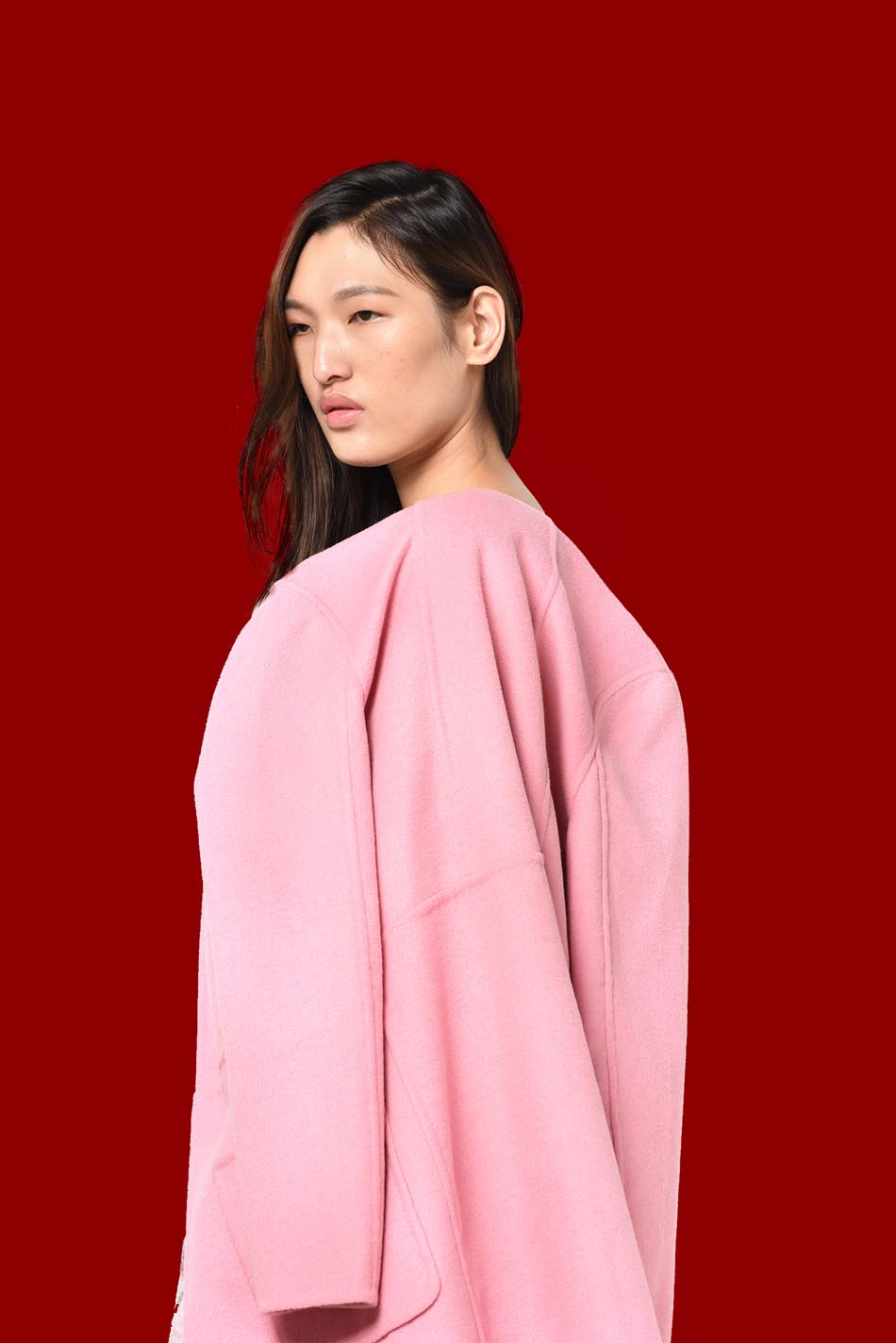
2021-03-09 10:59:30这段时间不知道是怎么了,到处都在问扣头发的问题,所以今天我就给大家分享一个思路吧。网上肯定有很多抠图的方法,比如通道,调整边缘,那些方法也很好,但是我今天要分享的这个估计在网上就比较少见的,来看看吧。 这是效果图: 这是今天的原图: 虽然只是简单的换一个背景,但是如果我们用一般的抠图方式显然还是比较困难,所以今天分享一个新的方法给大家混合模式法。 首先我们先在最下面建立一个红色背景,并且将图层1复制一个图层: 然后将图层1的灰色先大致抠出来,这里用钢笔或者魔棒自己根据情况,主要就是要保证头发都留着,衣服和... -
PS怎么快速扣出一朵茶花?
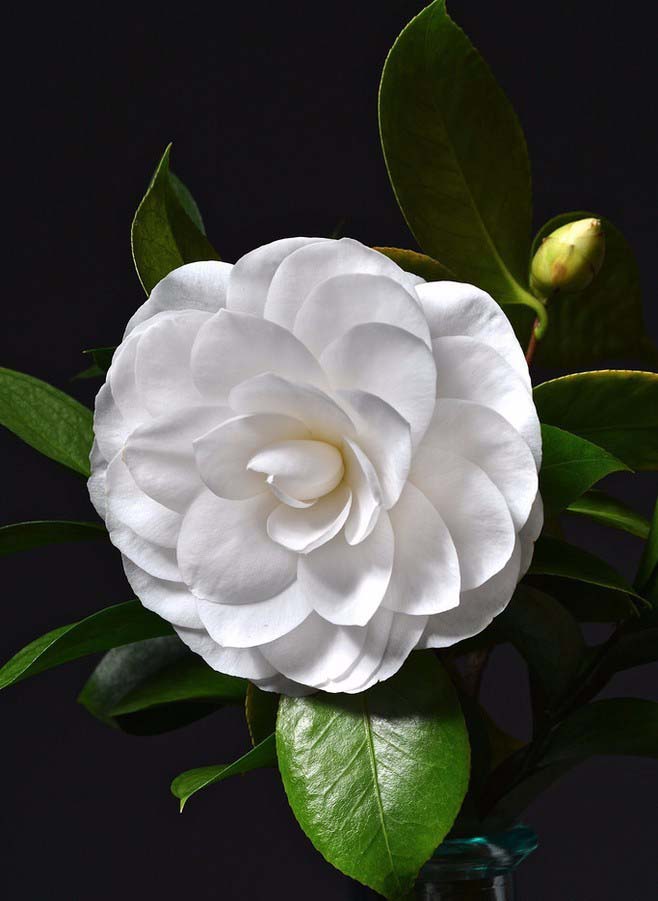
2021-03-09 10:59:01这里用通道演示抠出一朵花,详细教程如下文所示。 1、献上茶花一朵,这个茶花和背景有鲜明的对比,很容易用通道10秒中抠出来; 复制背景图层 ,养成一个好习惯,把图层拖到新建框就可以了; 2、打开通道,选择 蓝色通道 ,按住 ctrl健 点击 蓝色通道 对选区进行选择; 3、用 快速选择工具 ,对选取进行增删;【 默认为+号 ,按住alt键为减少选区】 4、为了更清楚可以切换到RGB通道进行增删,结果如下,新建一个透明图层, 在选区图层直接ctrl+x,到透明图层ctrl+v, 增加一个黑色图层背景,最终效果... -

photoshop如何用通道抠图快速抠出透明的高脚杯?
2021-03-08 16:36:48photoshop巧用通道抠图快速抠出透明的高脚杯,通过观察我们可以发现,素材图片背景比较亮,暗部显得非常明显,可以快速的提取出暗部区域,高光部分不太明显,在提取的时候需要逐步细化,先把背景转为后黑色,然后把整体压暗,局部有杂色的区域还需要降噪处理。好了,下面让我们一起去看看具体的操作步骤吧! 最终效果: 原图: 主要过程: 1、打开原图素材大图,按Ctrl + J 把背景图层复制一层,然后按Ctrl + Shift + U 去色,如下图。 2、在工具箱中选择钢笔工具,在属性栏选择路径如下图。 3、用钢笔... -

ps怎么完美抠图?ps利用图层蒙版抠图的教程
2021-03-08 16:36:31ps中想要抠图,该怎么将图片中的瓶子抠出来呢?下面我们就来看看详细的教程。 1、 打开素材。 打开文件菜单的 打 开,或按 CTRL+O 指定打开素材。 2、 图层解锁。 在图层面板,双击 背景 图层,显示 新建图层 窗口 3、再点确定,背景图层就变为图层0图层了 4、 添加图层蒙板。 点击图层面板下方的 添加图层蒙板 ,给 图层0图层添加图层蒙板 5、 选择并设置画笔。 单击图层0图层的 图层蒙板 ,选择 画笔 工具 如下图: 6、设置画笔选项:打开 画笔预设 选取器,设置合适的大... -

PS巧用通道工具快速抠出洁白的羽毛教程
2021-03-08 16:36:18Photoshop巧用通道工具快速抠出洁白的羽毛,教程中使用的素材图片,羽毛非常细,还带有很多小绒毛,这些是抠图的难点,所以使用通道抠图前需要选择合适的通道,然后用调色工具调整整体及局部的颜色,把羽毛与背景分离,需要注意的是调色的时候不要丢失绒毛细节,好了,话不多说,下面让我们一起去看看具体的操作步骤吧! 最终效果: 原图: 主要过程: 1、分析通道。打开原图素材大图,进入通道面板。 选择红通道:羽毛的颜色与背景色差比较大,比较理想。 选择绿通道:羽毛的颜色与背景色差不是很大。 选择蓝通道:羽毛的颜色与背... -

Photoshop怎么用曲线工具快速抠出池塘里的荷花?
2021-03-08 16:36:05Photoshop怎么用曲线工具快速抠出池塘里的荷花?教程难度不大,主要介绍如何对曲线进行调整,用到了曲线工具、通道工具、以及画笔工具,讲解的挺详细,并且非常完美的抠出来池塘中的荷花,感兴趣的朋友一起去看看吧! 效果图: 主要过程: 1、我们在photoshop中打需要处理的荷花图片。 2、转到通道中,我们分别查看红、绿、蓝色通道,你会发现红色通道中黑白对比是最明显的。 3、复制红色通道,得到红拷贝通道。 4、转到图像-调整 -曲线,或Ctrl+M打开曲线,对曲线进行调整,使白色更白,黑色更黑,得到如下图... -
Photoshop怎么使用通道抠图抠出飘逸的透明婚纱照?
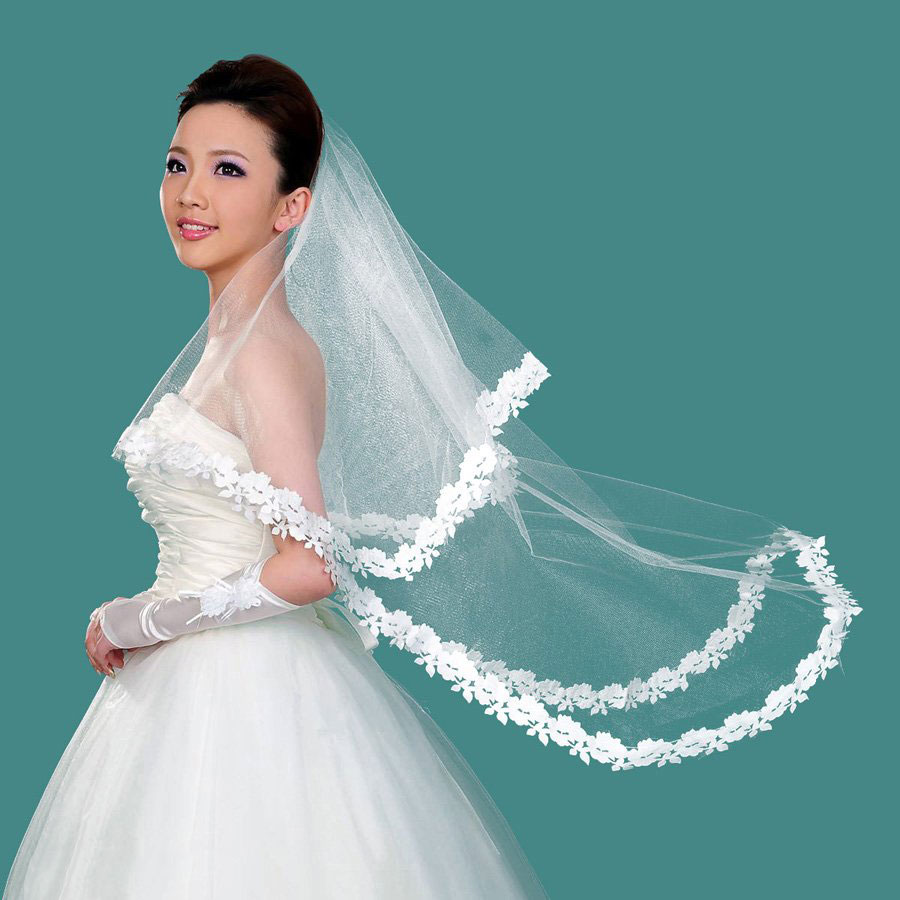
2021-03-08 16:35:50Photoshop怎么使用通道抠图抠出飘逸的透明婚纱照?通过观察发现原图婚纱颜色与背景色差比较大,使用通道工具抠图比较理想,前期先观察各个通道,选择合适的通道进行抠图,其中飘纱部分需要用到套索工具,难度不是很大,讲解的也很详细,比较长快速完美的抠出了婚纱照片,好了,下面让我们一起去看看具体的操作步骤吧! 最终效果: 原图: 主要过程: 1、点击原图素材打开大图,在图片上鼠标右键选择图片另存为保存到本机;打开PS软件,再打开刚才保存的原图素材,如下图。 2、进入通道面板,观察各个通道。 选择红通道:婚纱颜色... -
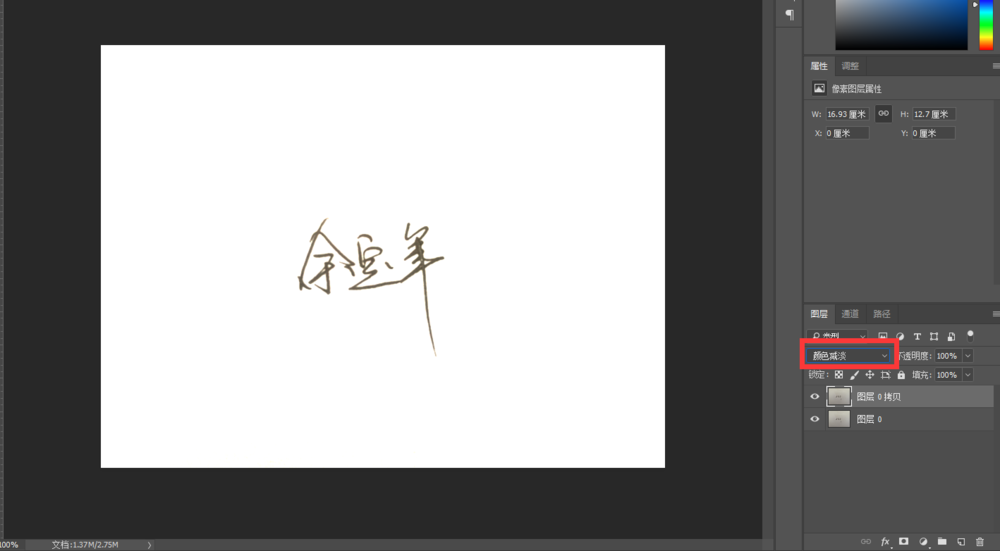
Photoshop CC 2018快速抠手写字/签名教程
2021-03-08 16:35:35ps怎么把签名抠出来?ps怎么把手写字抠出来?接下来小编就给大家介绍使用最新版的Photoshop CC 2018快速抠手写字/签名的方法步骤,教程难度不大,只要几步就可以快速而真实的抠出签名或手写字,非常适合新手入门学习! 主要过程: 1、打开素材 2、复制一份(CTrl+J) 3、图层0拷贝,使用颜色模式--颜色减淡 4、效果图一、 5、在图层0拷贝,上方建立一条曲线。 6、曲线调整。提亮高光,压低暗部 7、使用选择-色彩范围 8、容差看图来弄,本次容差90%,选择白色 9、蚂蚁线是外框的 10、使用...
扫码关注微信公众号获取播放密码
