ps钢笔工具怎么进行完美抠图?
发布时间:2021-03-10 编辑:√無∑情— 内容来源:收集于网络
抠图的方法有很多,比如快速选择工具,但是它有一个缺点就是在扣不规则图形的时候图片边缘会有像毛刺一样的东西,影响美观。而我们使用钢笔工具就不会了。接下来就教大家怎么使用钢笔工具进行抠图。
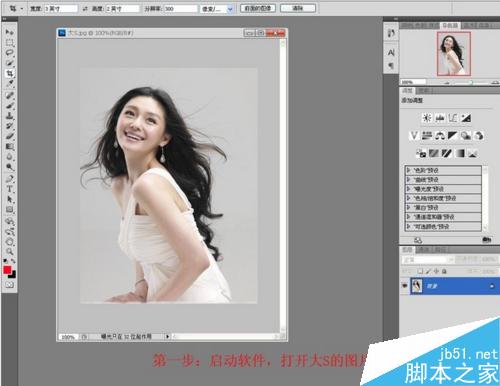
1、我们打开我们需要抠图的图片,点击钢笔工具,然后在左上角这个地方设置为“路径”


2、首先,我们用钢笔工具在图片的边缘任意点一点。点第二点的时候,我们选择在转折的曲线上。这里我们就要注意了,我们点第二个点的时候不能一点就松手,而是点击拖动一点点。否则的话就会造成两点之间是一条直线了

3、接下来我们点击第三个点,同样选择在转折的地方点击,同样是点击拖动。这时候我们发现无论我们怎么转动这个点曲线都没有重合

4、这时候,我们我们按住Ctrl,点击合适的小圆点。比如我这里就是点击上一步产生的小圆点进行调整。调节的时候我们可以通过拉伸和收缩线的长度,使得曲线与图片之间重合。

5、接下来的动作就差不多。但是大家注意下这里,我们点击之后会产生两种点,一个方形的一个圆形的,对圆形的控制,我们按住Ctrl键,点击拖动鼠标进行调节,按住Alt键,点击拖动鼠标对方形点进行控制。

6、闭合曲线之后的效果如下(要耐心扣哈,我这里只是做个示范)

7、然后,右击,建立选区。

8、点击图层,新建-->通过拷贝的图层,图片已经扣好了。效果应该来说还是不错的

抠图教程教程分类
热门教程
- ps图层蒙版快速抠冰块教程
- PS抠取动物毛发的实用技巧
- PS快速抠取婚纱的教程
- PS复杂的背景中抠取烟雾? ps烟雾抠图教程
- ps将图片里的狮子狗抠出来
- ps通道来快速完成抠图蒲公英的方法
- 如何在ps中抠出透明的玻璃酒杯 ps抠玻璃酒杯教程
- ps通道抠出婚纱照片实例教程
- ps裁剪工具制作证件照教程,照片换背景底色方法
- ps九种抠图方法分享(附实例教程)
- ps抠出图书馆人物照片操作步骤教程
- ps抠出在校园树林里看书的人物教程
- 微信公众号二维码怎么抠出来 ps抠二维码的技巧
- ps都有哪些抠图方法?5种Photoshop抠图方法技巧详解
- pscs6调整边缘抠取复杂头发丝图文教程
- ps矩形选框工具怎么抠烟雾?ps抠烟雾教程
- 通过PS实例来讲解抠图中的一些技巧
- PS通道抠取繁密的树枝抠图的方法