

-
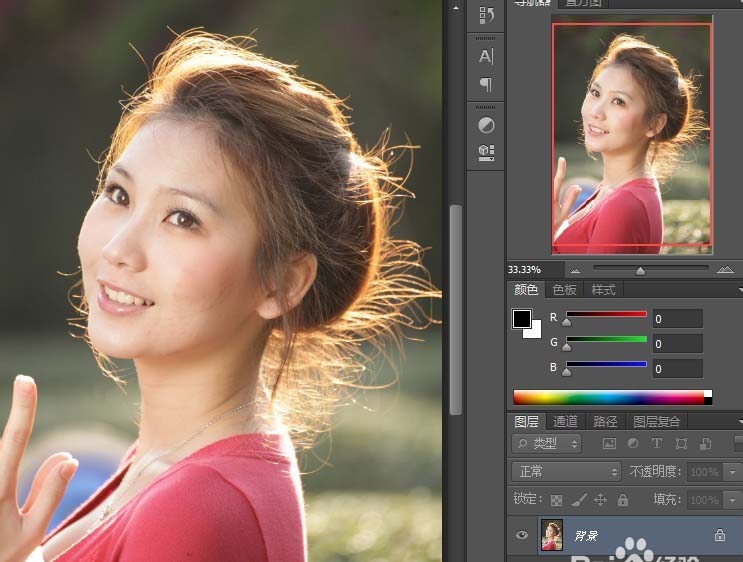
PS怎么精确抠毛茸茸的头发?
2021-03-10 09:50:29图片的细节太多,在为抠图烦恼?还在用快速选取工具、多边形选取工具在做慢慢的精确抠图?其实只要应用上PS附带的一个小功能,不需要任何的外挂和滤镜,就可以达到很准确的抠图效果!自从知道了这个好技巧,笔者就再也没有找好抠图滤镜的烦恼,而且修图时间还能缩短不少,精修的部分也能做到更细致了,这是一个你一定要知道的PS技巧呢! 1、把图片载入到photoshop中准备编辑。 2、抠图的第一步,就是如何能准确的圈起细节的部分,再来才是进行删除的动作。首先,我们先从PS左面 工具栏 里点 选快速选择工具。 3、在背景的地... -
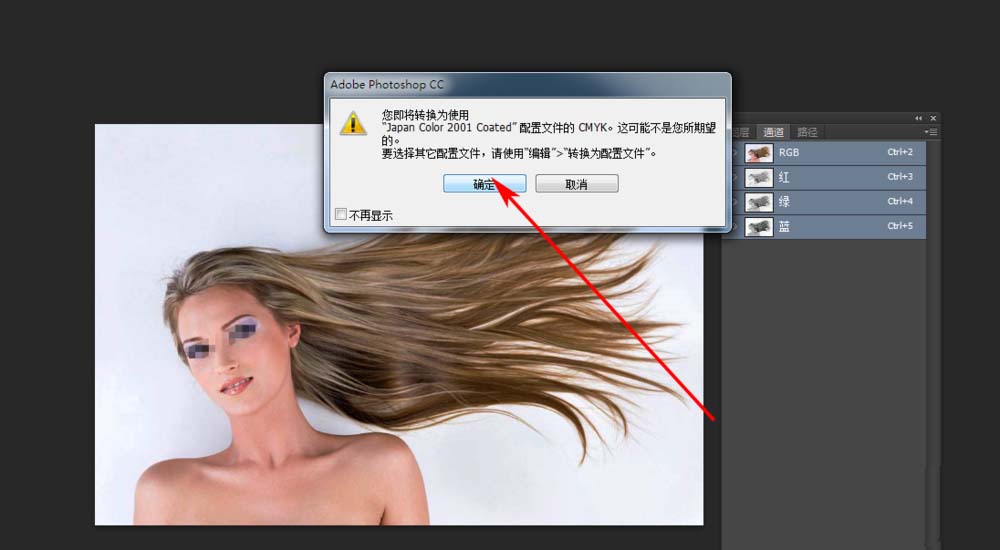
ps怎么使用通道快速抠头发丝?
2021-03-10 09:50:15ps抠图是平面设计师、CG材质设计、后期特效师经常用到的技巧,除去钢笔抠图之外,只有用通道抠图才能解决诸如头发丝,网状物,半透明婚纱等等精细的物品,尤其是在CG工作中通道抠图和AE的mask结合的很紧密,所以设计师朋友最好对通道抠图熟记熟练! 1、打开一张模特摄影的图片,有时候模特的照片看起来很好,但是到了通道条件下观察容易出现马赛克现象。 RGB条件下默认有三层通道 , CMYK模式下默认有四个通道 ,CMYK模式就为通道抠图多了一种可能性。 2、我们需要反复的对比观察, 确定RGB还是CMYK的通道好... -

ps怎么快速抠出草地中的婚纱照?
2021-03-10 09:50:00今天我们就来看看快速扣婚纱的教程,效果对比如下,详细教程请看下文。 1、打开原图,用 钢笔工具 或 套索工具 勾出人物主体(即不透明部分)如图: 2、将路径作为 选区载入 。这句话如果你不明也不要紧,你就按 ctrl+Enter 让路径转为蚂蚁线就行了。如图所示: 3、保持蚂蚁线不变,按 ctrl+j 自动生成 图层1 , 隐藏背景图层, 效果如图所示: 4、隐藏图层1,回到背景图层,用 钢笔工具 或 套索工具 勾出透明的婚纱, 我们着重要处理的也是这透明部分了。 5、同样,按 ctrl+Enter 让路... -
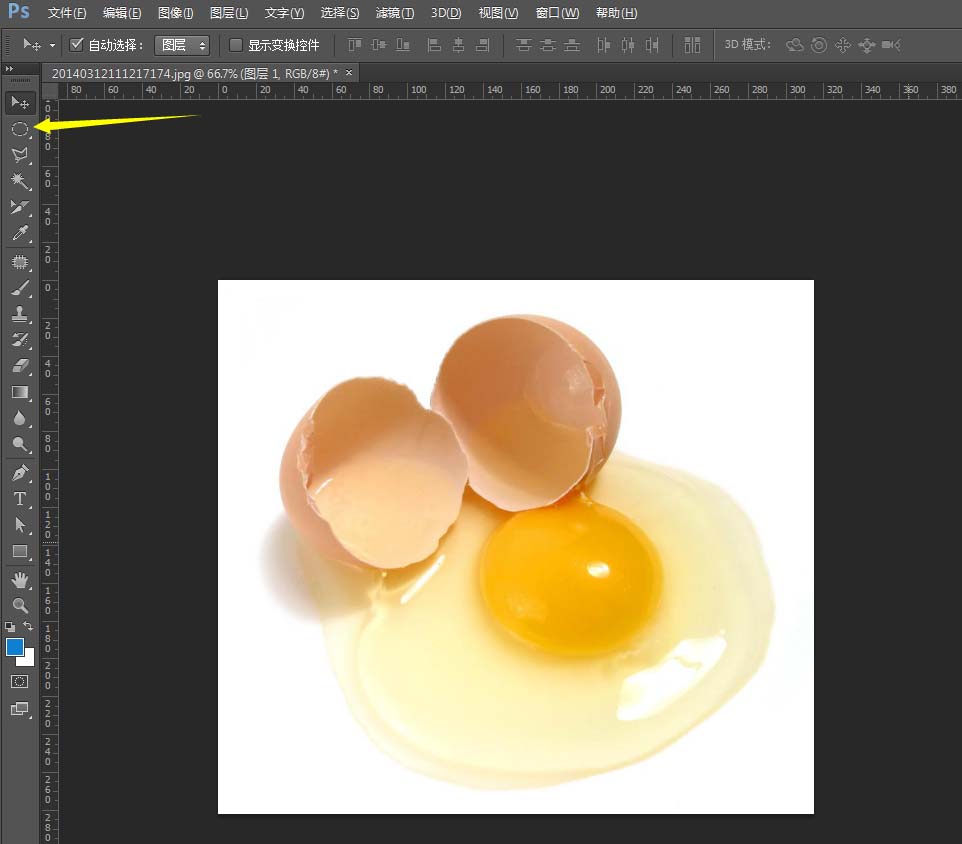
PS怎么矩形选框工具怎么抠图并复制?
2021-03-10 09:49:35这篇的内容是教大家怎样巧妙运用简单的矩形选择工具,超级简单的进行克隆复制P图的(例子:把蛋黄鸡蛋变成双黄鸡蛋)适用于不会PS的新手。 1、选一张带有鸡蛋黄的图片,点击图片直接拖拽到PS软件中 ,自动打开文件。在右面图层上双击,确定。然后选择左侧 选框工具 2、调解 选框工具 参数 后,进行 复制克隆 (羽化是指边缘的虚化程度) 3、在画布上框选要克隆的鸡蛋后,按住快捷键 ctrl+C 复制,再按ctrl+V粘贴,画面就出现了另一个鸡蛋黄, 4、这时我们需要对这个鸡蛋黄进行修改,选择 橡皮工具 ,调解以上参... -
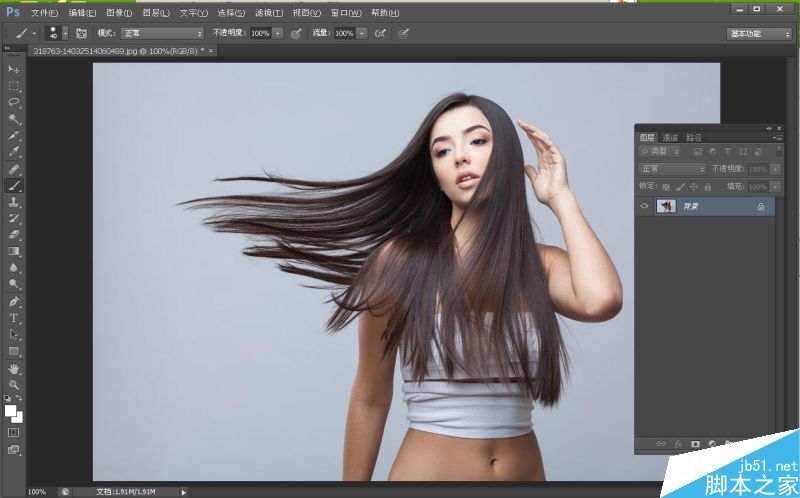
利用PS通道抠长发美女图
2021-03-09 14:18:59本教程主要使用PS通道抠长发美女图方法,通道抠图是非常快的,不过背景稍微复杂一点的头发抠图就要分步,分段去处理。好了,下面就为大家详细介绍一下,来看看吧! 步骤: 1、在PS软件中,打开一张长发美女图像; 2、 点击 通道 面板,观察一下哪个颜色下发丝和背景的对比强烈,得出结论是蓝色通道,复制一层绿蓝色通道。 3、 Ctrl+M ,调出 曲线 命令,使用曲线将人物头发处理的更黑; 4、 Ctrl+L ,调出 色阶 命令,稍微调一下,让背景变得更亮,让人物与背景形成对比; 5、用 画笔工具 将人物脸部及脖子... -
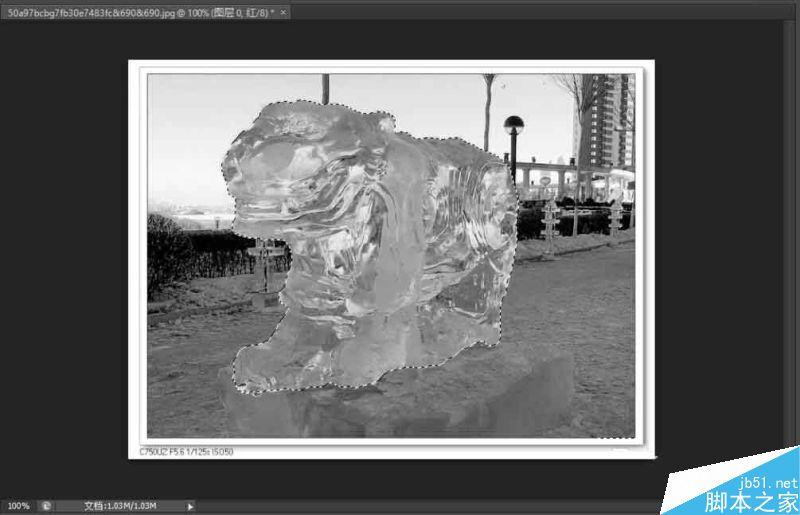
Photoshop抠冰雕并改变颜色和背景
2021-03-09 14:18:43用Photoshop抠冰雕并改变颜色和背景,来达到我们想要的效果,教程比较基础,适合新手来学习,推荐到57自学网,喜欢的朋友可以参考本文,希望大家喜欢! 步骤 打开图片,用魔术棒抠出冰雕轮廓,储存为选区 储存选区后,打开我们的通道面板 然后点击 图像 计算, 合并保存的选区的通道和一个冰雕较为清晰的通道 完成上一步骤后,合并保存为清晰的通道后,打开图层面板,添加一个蒙版 添加一个蒙版后,再添加一个蓝色的颜色图层,如图 完成之后,置入我们选好的背景,成果如下 以上就是Photoshop抠冰雕并改变颜色和背景... -
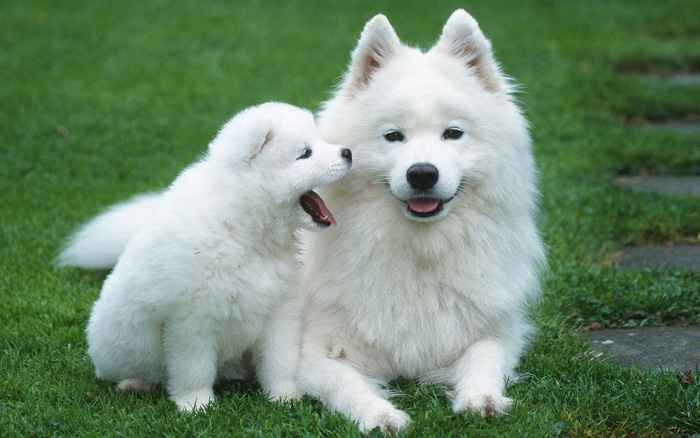
Photoshop将完美抠出多毛发的小狗换背景
2021-03-09 14:18:21本教程抠图用到了通道,只是小狗局部明暗不一,在通道处理的时候需要先把整体调亮,再把偏暗的区域调亮,这样抠出的效果就比较均匀。 最终效果 最终效果 换背景色 换背景图片 1、点击原图素材打开大图,右键选择图片另存为保存到本机;再用PS打开保存的素材大图,如下图。 2、进入通道面板,观察一下各通道,蓝色通道小狗与背景色差比较大,非常适合。把蓝色通道复制一层,得到蓝副本通道。 3、对蓝副本通道选择菜单:图像 应用图像,在弹出的对话框只需要把混合改为正片叠底,其它不用设置,效果如下图。 4、按Ctrl + L 调... -
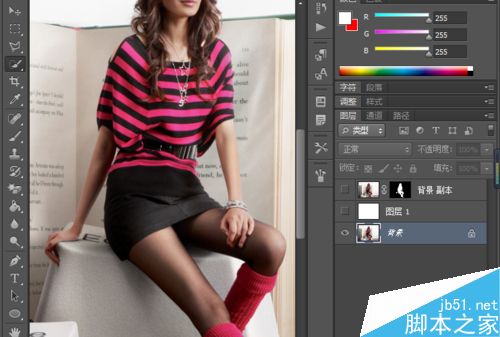
PS使用调整边缘快速抠图
2021-03-09 14:18:01快速抠图之快速选择工具与调整边缘相结合,这样使抠出来的图片更加完美,图片的细节的处理更加方便快捷,推荐过来,一起来学习吧! 步骤 1、使用快速选择工具对图片进行简单的抠图,如图所示 2、如图点击快速选择工具选项栏中的调整边缘命令,弹出调整边缘的对话框 3、调整边缘视图模式:1.视图:点击视图预览的下拉菜单,可以选择不同的视图 2.显示半径:和下面的边缘检测相呼应,调整边缘检测的值,勾选显示半径,效果如图 3.显示原稿:调整下面的参数后,可以勾选显示原稿回到最初的视图状态 4、调整边缘边缘检测:1.半径大小... -
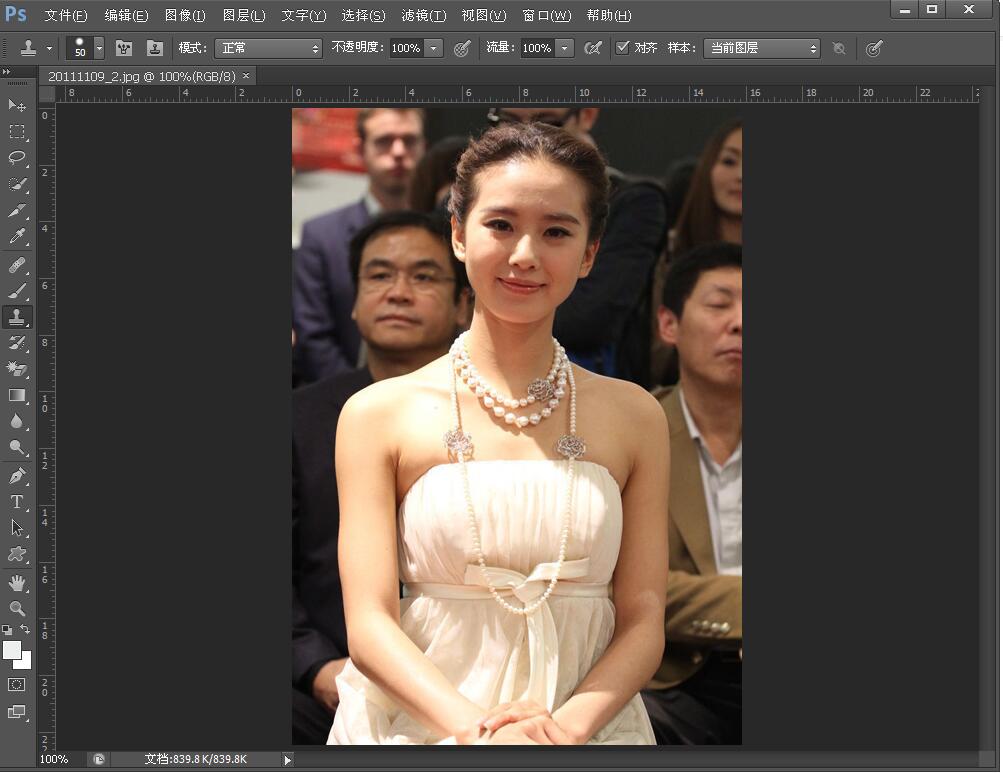
PS利用快速选择工具抠出人物方法
2021-03-09 14:14:04今天为大家分享PS利用快速选择工具抠出人物方法,主要是介绍快速选择工具的使用,方法很简单,感兴趣的朋友可以参考本文! 步骤: 1、在PS中打开一张人物图; 2、选择左侧工具箱中的 快速选择工具 3、利用 快速选择工具 将人物选中,变成选区; 4、选择 调整边缘 ,进行设置,使人物周边变的更加圆润,没有杂边; 5、设置完毕后,将人物选区,拖到另外打开的一张图上,如下图所示;... -
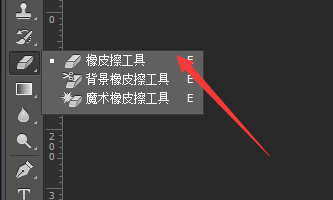
入门:如何用ps快速抠图
2021-03-09 14:13:47如何用ps快速抠图?下面小编就为大家详细介绍一下,一起来看看吧! 最终效果图: 步骤 1、先打开一个图片。我们以下图为例子 2、点击魔棒工具 3、再点击图片。出现虚线不符合。就修改一下容差大... -
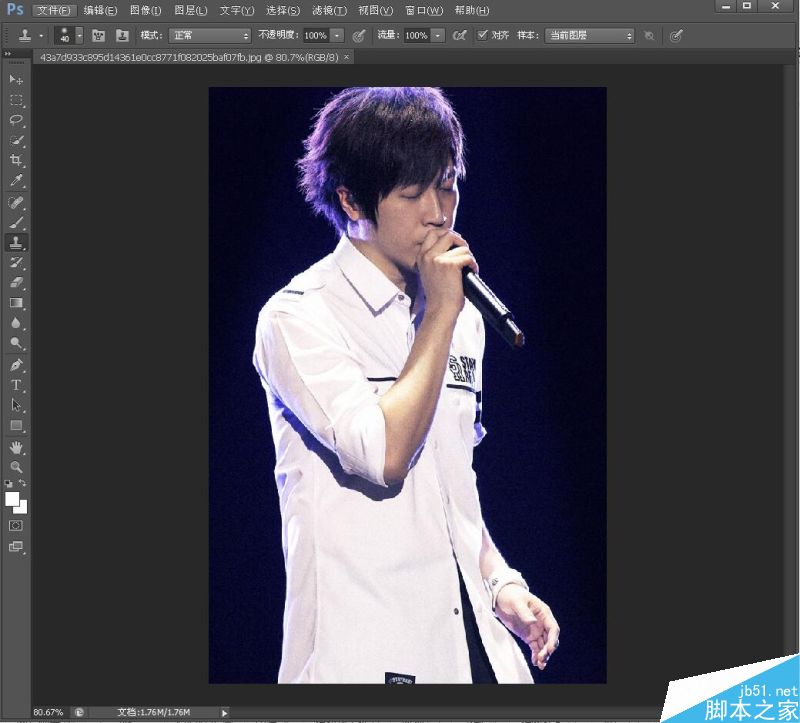
分享PS利用快速选择工具抠出人物方法
2021-03-09 14:13:36今天小编为大家分享PS利用快速选择工具抠出人物方法,方法很简单,主要是介绍快速选择工具的应用,下面我们一起来学习吧! 步骤: 1、在PS中打开一张图片; 2、在左侧工具箱中选择 快速选择工具 ,将人物背景选中; 3、选择 反向 ,快捷键 Shift+Ctrl+I 4、选择 调整边缘 ;设置一下; 5、把人物拖到另外一张图上,调整大小即可;... -
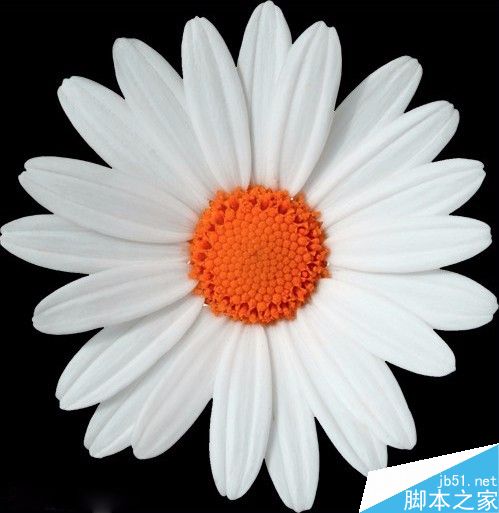
分享PS钢笔工具抠一朵花方法介绍
2021-03-09 14:13:24今天为大家分享PS钢笔工具抠一朵花方法介绍,操作很简单的,下面小编就为大家详细介绍一下,来看看吧! A.点击抠图 1、打开PS,打开示例图片。把这个花抠出来,把黑色背景去掉。 2、将示例图片复制一层,保留原背景图层。 3、从工具栏中选择钢笔工具,如图。 4、选中图层,交图片放大(快捷键是 ctrl + '+', ctrl + 加号),选择一个起点,用钢笔工具一点一点的点击,如图,直到选好锚点闭合为止。 5、锚点闭合之后,按ctrl 加 回车键 转变为选区,花就抠出来了,按ctrl + shift + I ... -
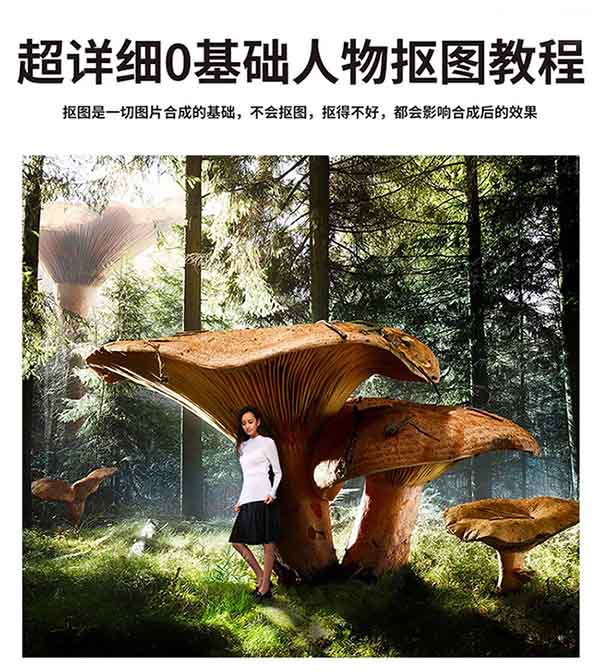
PS零基础抠出外景美女人像头发丝超详细教程
2021-03-09 14:13:12本教程主要使用Photoshop零基础抠出外景人像头发丝教程,这套教程的难度不大,非常适合新手学习PS的人,喜欢的朋友一起来学习吧。 教程结束,以上就是PS零基础抠出外景美女人像头发丝超详细教程,教程很不错,希望对于新手朋友有一定的帮助!... -
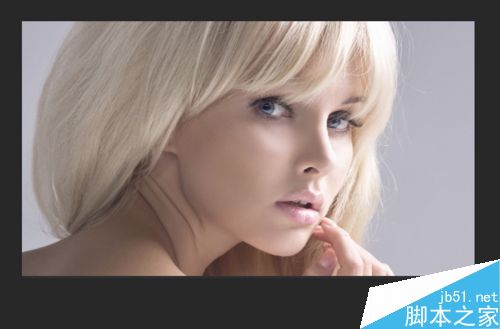
PS怎么抠图?PS抠出人物方法介绍
2021-03-09 14:12:59PS怎么抠图?今天小编就以欧美女性人物头像为例进行套索抠图,现在就详细分享下 Photoshop抠图 方法,有需要的朋友可以参考本文! 如果细分的话,PS怎么抠图的方式有很多种,常见的有: 钢笔工具抠图法/魔术棒抠图法/蒙板抠图法/套索抠图法/抽出抠图抠图/通道抠图抠图/背景橡皮擦抠图/色彩范围抠图法/调整边缘抠图 等等,每个方法均需针对不同的素材灵活应用: 步骤 1.点击打开 Photoshop软件 应用程序; 2.依次,点击 文件 ~ 打开 ~ 计算机 ~ 本地磁盘 ~ 素材储存文件夹 ;打开事先准备... -
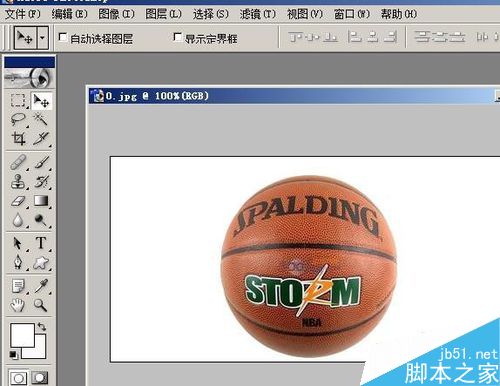
ps如何用钢笔工具抠图?使用钢笔工具抠图
2021-03-09 14:12:41PHOTOSHOP的抠图方式有很多种,可以用勾索工具抠图,抽出滤镜抠图,比较常见的还有钢笔工具抠图,能做到高精度的描绘出主体边缘。下面小编就为大家介绍ps钢笔工具抠图方法。 详细操作步骤请往下看。 1、打开photoshop界面,打开一张图片,小编在这里以球的图片为例,示范下钢笔工具的操作。 然后,在左侧的工具箱中点 钢笔 工具,如图所示。 2、点下钢笔工具,然后,再在图片球体的边缘任意位置点下,落下一个锚点。如图所示。 再在另一处点下,再落下一个锚点,因为球体边缘是呈弧形,在点下一个锚点时,鼠标先不要放... -
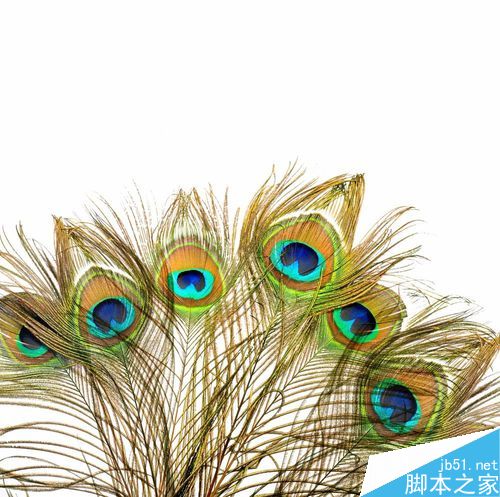
PS如何用背景抠图呢?
2021-03-09 14:12:29抠图最棘手的就是抠出完美无损的头发丝效果,这里本人将呈献如何用背景抠图,方便广大用户学习和交流。 步骤 1、观察要抠的物体是动物的毛发, 表面不平整 而且 交叉错乱 2、点击 通道 分别查看红、绿、蓝三个通道下的图像; 对比每个通道的图像都呈现的颜色区分度,找出一个前景色和背景色有最好对比度的通道; 复制该通道。 3、点击 图像-调节-色阶 调节命令,暗部右移,亮部左移,可以显著的增加亮部和暗部的 对比度, 效果如下,羽毛变黑 。 4、点击 图像-调节-反相 ,效果如下,得到一个黑白对调的效果; 点击将 ... -

pS钢笔工具如何抠曲线图?
2021-03-09 14:12:14钢笔工具是一个很好用的抠图工具,用法很简单,但是想抠的完美一些,除了细心一外,还需要一些特殊的技巧,下面就为大家详细介绍一下,来看看吧。 步骤 1、先从网上随便百度一张图片,为了演示特意找了一张有曲线的。如图: 2、然后选择钢笔工具,在图像某处点击作为起点锚点,然后在移动钢笔工具到另外的一个,这时候是最重要的一点,千万倍松开左键,按住左键向需要的方向拖动,这时候会出现另外的两条线,来控制好两个点之间的弧线的方向和弧度。如图:(调整到合适位置) 3、这时候多出现的两条控制方向的先会影响,后期的锚点,这事最重... -
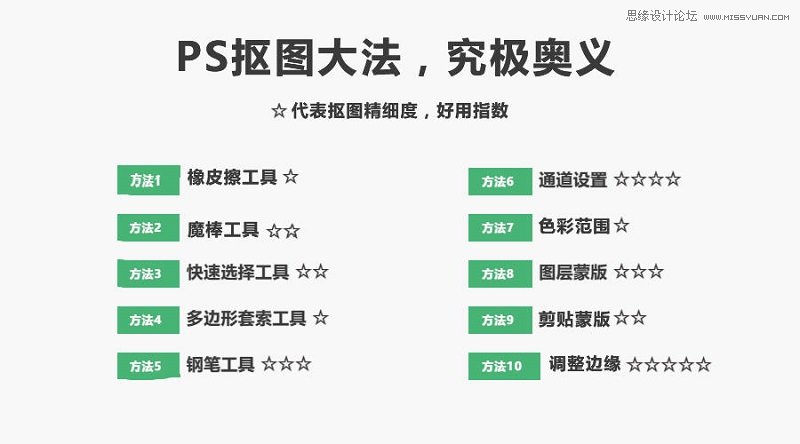
必学:Photoshop原生自带的10个抠图技巧
2021-03-09 14:11:54夏雨落尽终要去,秋风送爽始自开。长假虽长长有日,说走就走拦不... -
ps快速选择工具抠人物
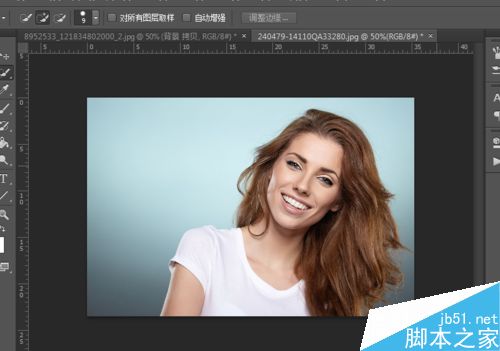
2021-03-09 14:11:40快速选择工具在ps上运用的很多,配合上调整边缘效果是最好的。当然如果要非常精确的抠图钢笔工具是最好的选择,但是如果要求不是很高的情况下快速选择工具就可以了,好了,下面我们一起来学习吧! 步骤 1、打开桌面ps,打开要处理的图片 2、用快速选择工具,自己根据设置硬度大小,alt键按住不放就是减去选区。 3、运用调整选区这个按钮,可以处理的更加细致, 4、保存为图层,这样就可以对刚才扣的图进行移动了。 5、移动到海滩,还是天空就看你自己的创意了。 6、最后一步是保存图片。... -
PS利用正片叠底来进行快速扣发丝方法介绍
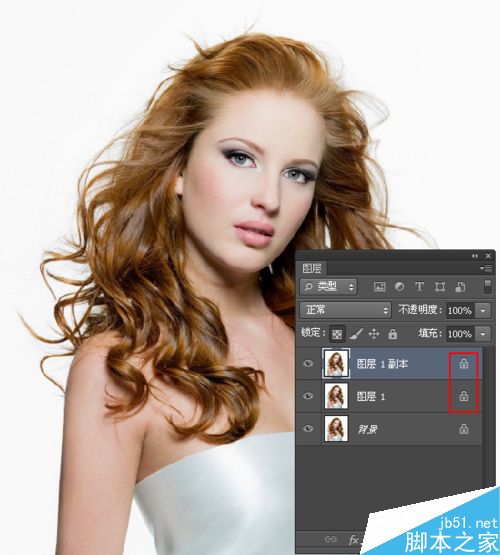
2021-03-09 14:11:23对于刚刚入门的学习者来说,扣发丝是常常会遇到的,大家一般会利用通道和滤镜中的抽出来进行扣发丝,但是对于刚刚入门的初学者都不简单,大家因此很烦恼。 那么今天小编就给大家介绍一片PS利用正片叠底来进行快速扣发丝,初学者也是一学就会哦!希望这个教程对大家有所帮助。感兴趣的朋友来和我一起看看吧! 步骤 1、首先将准备好的美女照片在PS里打开照片,执行CTRL+J两次,复制图层得到图层1和图层1副本,分别锁定图层,如下图所示 选中图层1,把图层模式改为正片叠底,如下图所示 然后选中图层1副本,添加一个蒙版,用画笔工... -
使用Photoshop简单几步抠出纯白色背景的玻璃瓶
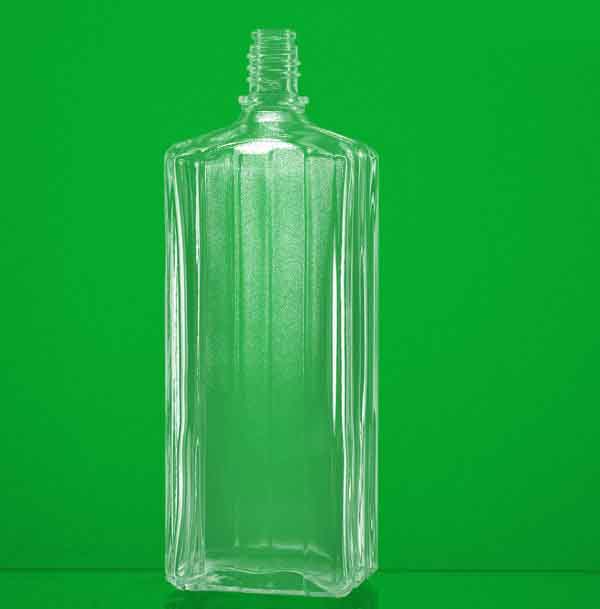
2021-03-09 14:11:11本教程主要使用Photoshop简单几步抠出纯白色背景的玻璃瓶,教程主要体现操作思路,没有基本操作不适合新手学习,看不懂的请自行先学习基本操作。喜欢的朋友一起来学习吧。 效果图: 原图 做之前的思考: 1、对自己想要什么心里要有雏形。 我们要抠的是玻璃瓶,玻璃瓶的特征大家心里应该先要有底对吧?不然如何判断自己抠出来和现实是否相近?玻璃制品的摄影是有一定的技巧和方法的,这个请自行学习一下。 原图是白光背景加正面布光的拍摄,意思是玻璃瓶前后都是有光源的,这是一种为了勾黑边的玻璃材质拍摄手法。但我把它抠出来是用... -
ps怎么使用通道抠图?ps通道抠图方法
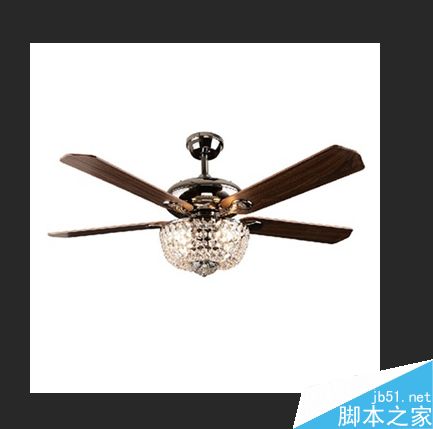
2021-03-09 14:10:57抠图是PS的基本功,但是会用PS通道抠图的才是真正的高手,其它的抠图方法都在后面几条街,通道抠图操作简单,效果明显等等优点,下面小编就为大家详细介绍一下,来看看吧。 步骤 1、首先,打开要抠的图片,如图 2、接下来,新建背景副本图层,后面就在副本图层上编辑,如图 3、接下来,就要用到通道了,点击通道选项(图层右边),有RGB,红,绿,蓝通道,我们分别点击红,绿,蓝通道,选择一个通道黑白对比明显的通道,如图(是最后一个蓝色通道) 4、接下来,拖动蓝色通道到新建按钮,产生副本通道,我们就在副本通道上进行编辑,... -

PS利用通道抠头发丝
2021-03-09 14:10:41抠图最怕抠的就是头发,这大概是很多新手初学PS抠图都会面临的问题。今天来教大家用通道抠头发丝,一起来试试吧。 步骤 1、先用PS打开一张美女图,新建一层。 2、点击通道,观察一下哪个颜色下发丝和背景的对比强烈。 得出结论是绿色通道。 复制一层绿色通道。 3、CTRL+I 反相,将我们需要抠出来的头发变成白色区域。 通道抠图的原理就是将你需要抠的图变白,不要的变黑。 4、用色阶将周围处理黑。 5、用画笔将其它不需要抠的区域涂黑。 6、将通道作为选区载入。 7、复制一层,头发丝就抠出来了。 8、垫一层红色背景... -
PS快速抠图法之蒙版抠图技巧介绍
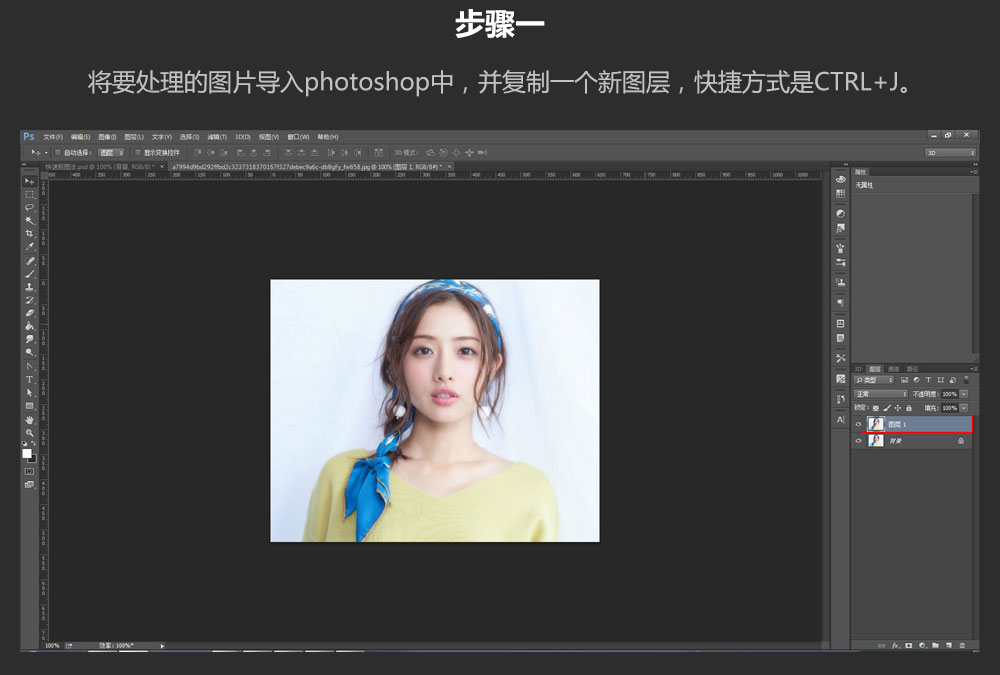
2021-03-09 14:10:25最近需要处理大量的真人banner,其中涉及最多的就是人像抠图了,由于业务量大,没法扣的很仔细,选择了比较快捷的方式。顺便也分享给大家,如果想要更精细的抠图,等下次有空再整理给大家吧! 教程方法的图片适用范围:图片背景部分比较复杂, 教程结束,以上就是PS快速抠图法之蒙版抠图技巧介绍,操作很简单的,希望能对大家有所帮助!... -
Photoshop怎么使用钢笔工具抠图?
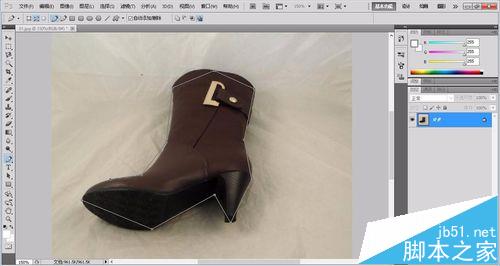
2021-03-09 14:10:06Photoshop是一款非常强大的图片处理软件,每当处理图片的时候没少用到抠图,一些图片用磁性套索或者魔棒等工具无法抠取的话。那不妨试试用钢笔工具抠取吧,下面我来教大家如何用钢笔工具进行抠图。 1、打开你需要进行抠图的文件,这里小编用的是鞋的图片,因为要抠的这张图片的周围都比较圆滑, 比较容易进行抠...
扫码关注微信公众号获取播放密码
