素材图片中兔子整体比较亮,局部基本跟背景色融合;同时阴影区域又比较暗;抠图的时候,可以先把偏暗的区域调亮一点,然后增加整体明暗对比;最后用通道和蒙版就可以快速抠出兔子。
最终效果
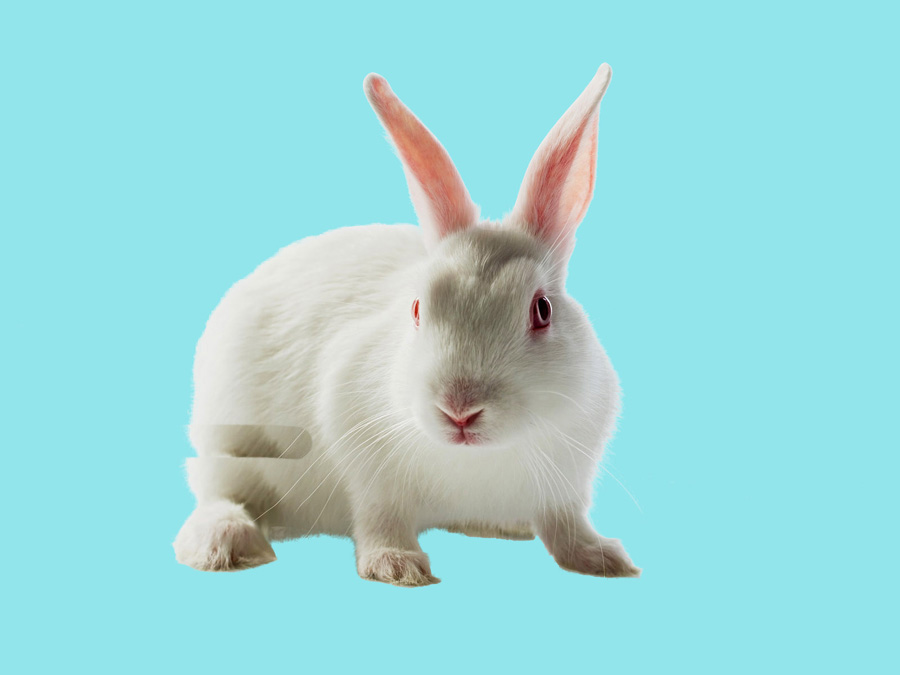
原图
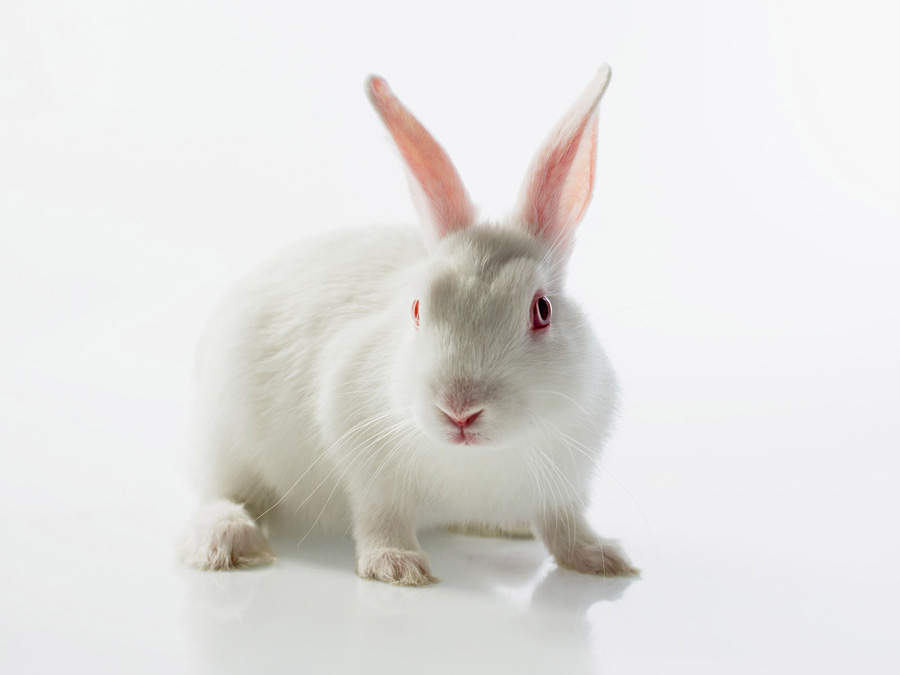
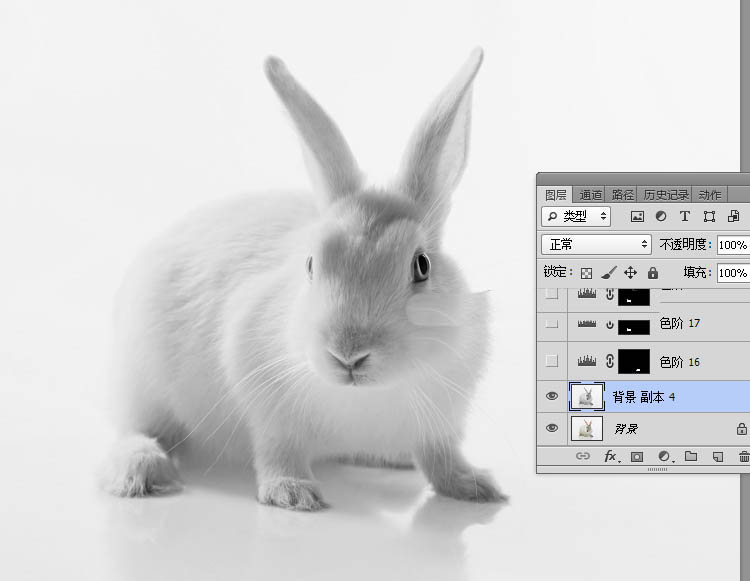
1、打开原图素材大图,按Ctrl + J 把背景图层复制一层,并按Ctrl + Shift + U 去色,如下图。
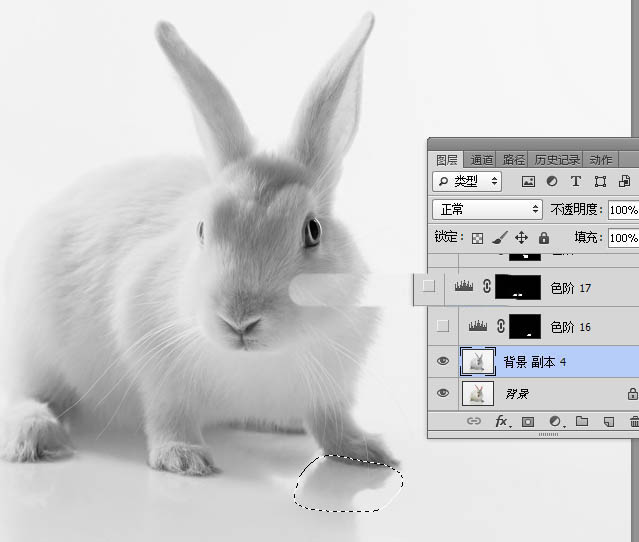
2、兔子底部区域比较暗,需要先调亮一点。选择套索工具,勾出右脚底部阴影区域,并羽化3个像素。
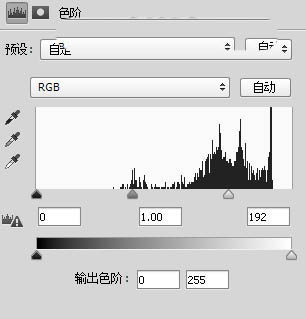
3、创建色阶调整图层,稍微调亮一点,参数及效果如下图。
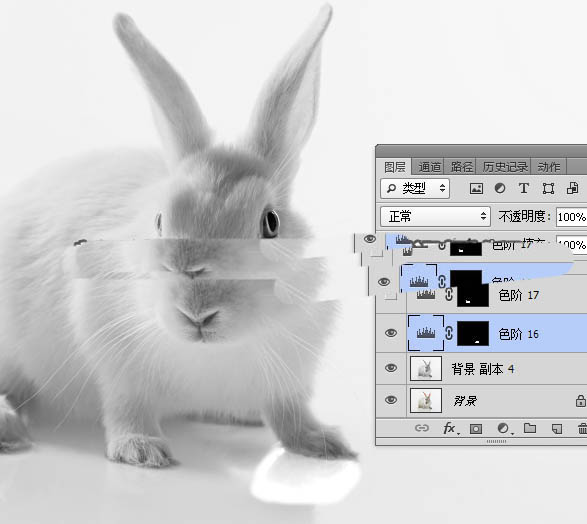
4、用套索勾出左脚内侧选区,如下图,并羽化3个像素。
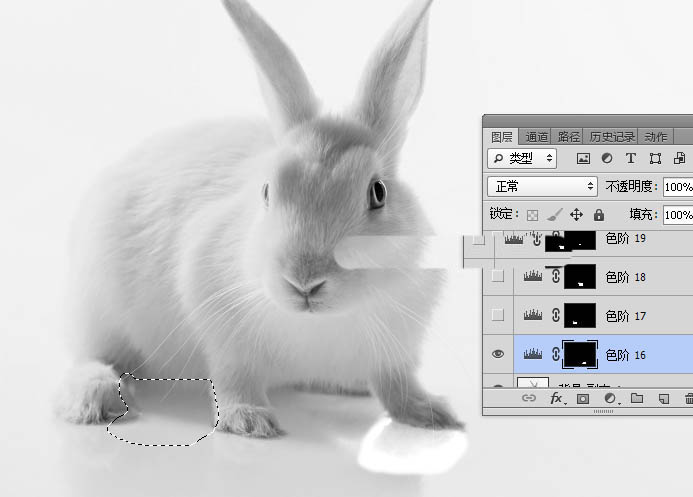
5、创建色阶调整图层,调亮一点,参数及效果如下图。
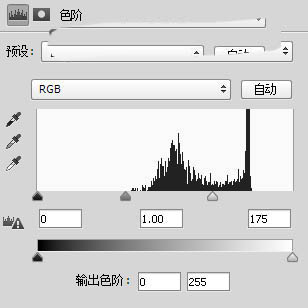
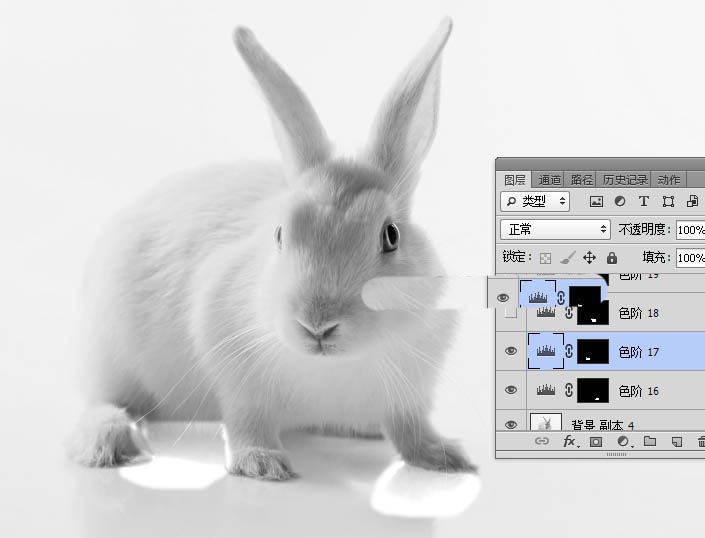
6、用套索工具勾出底部中间区域选区,如下图,并羽化3个像素。
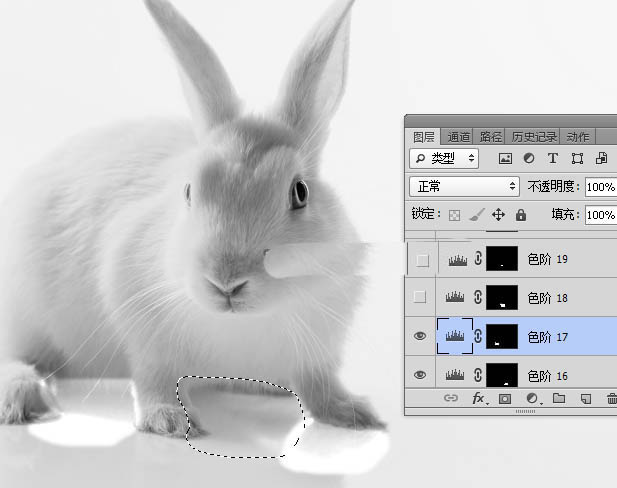
7、创建色阶调整图层,同样调亮一点,参数及效果如下图。
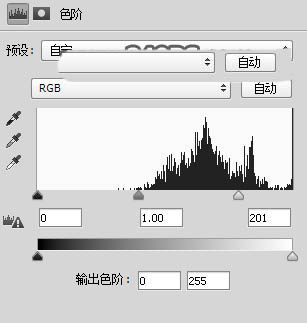
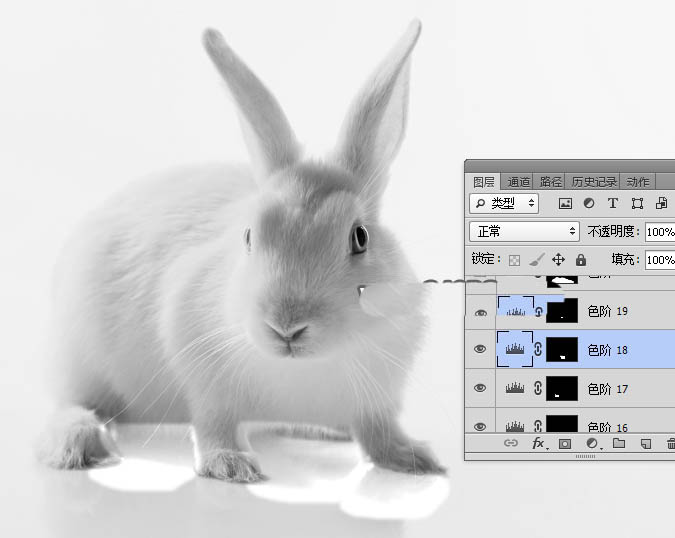
8、用套索勾出下图所示的选区,并羽化3个像素。
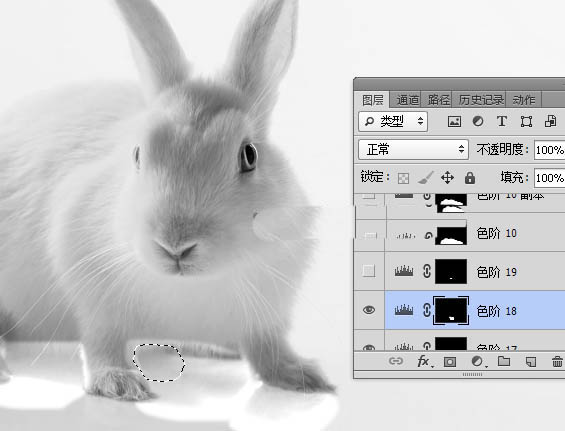
9、创建色阶调整图层,再调亮一点,参数及效果如下图。
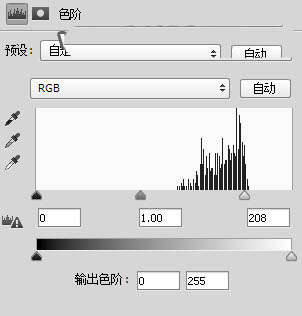
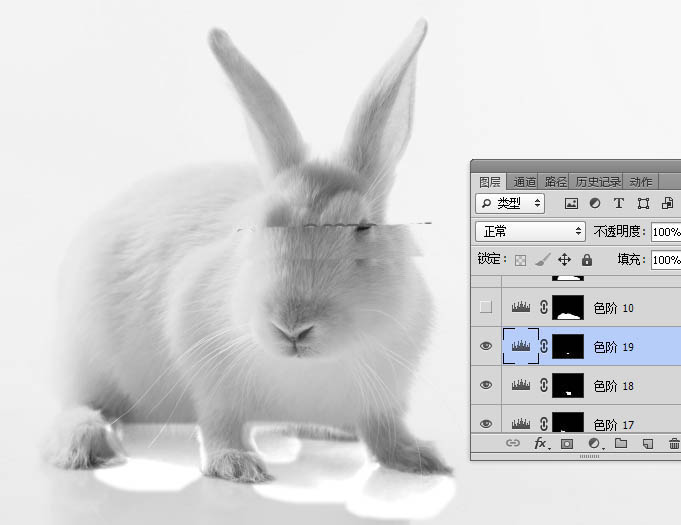
10、用套索工具勾出下图所示的选区,并羽化5个像素。
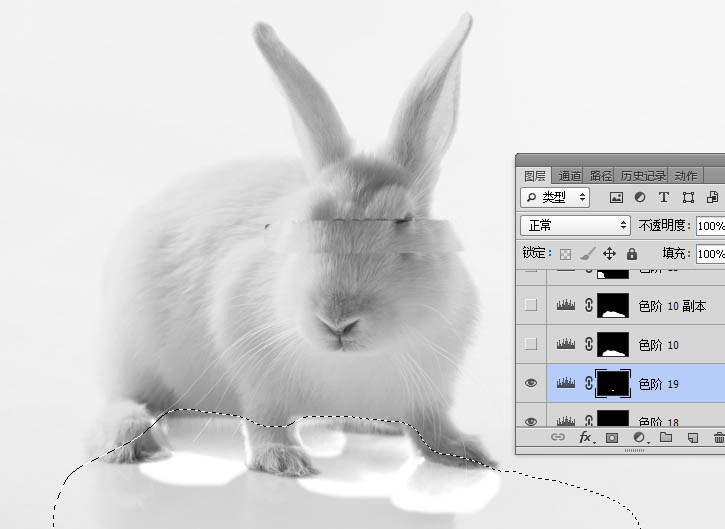
11、创建色阶调整图层,稍微调亮一点,参数及效果如下图。
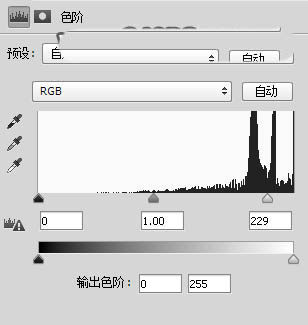
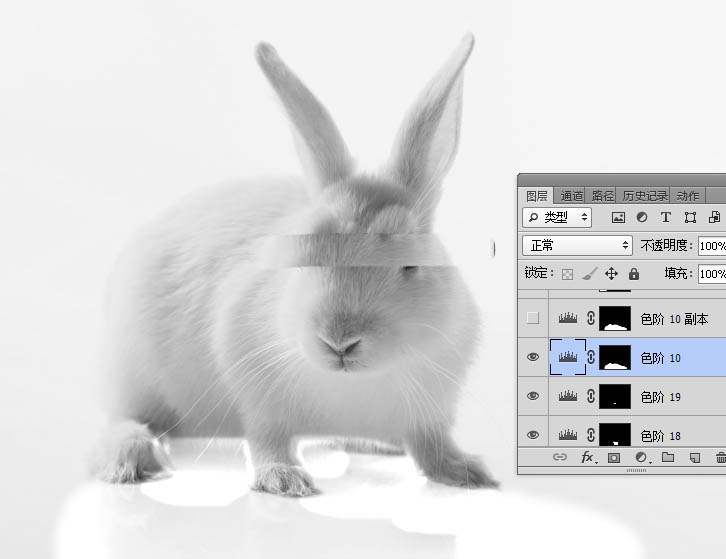
12、按Ctrl + J 把当前色阶调整图层复制一层,效果如下图。
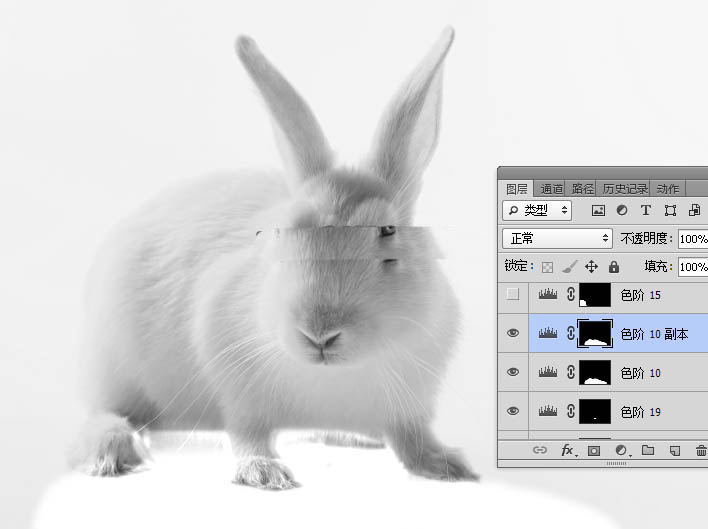
13、用套索工具勾出左侧底部边缘选区,并羽化3个像素。
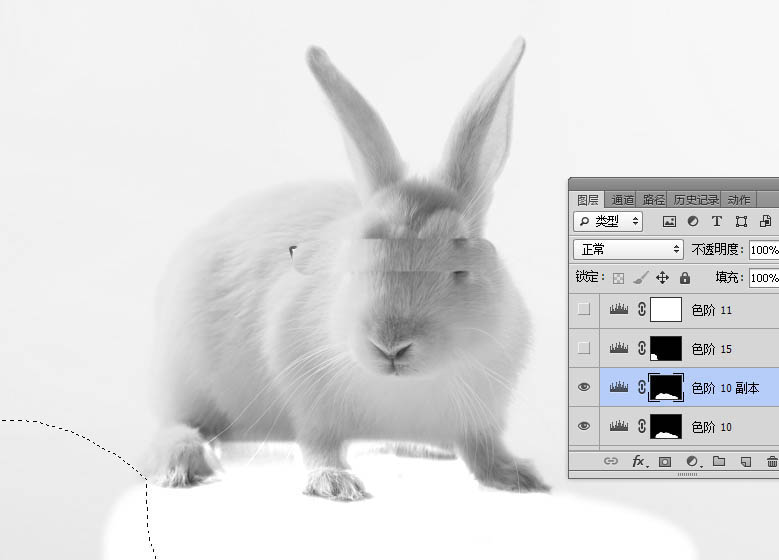
14、创建色阶调整图层,参数及效果如下图。
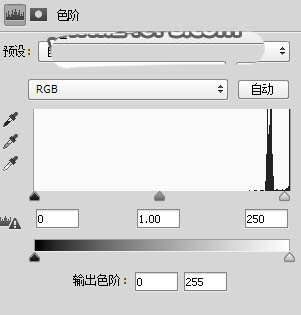
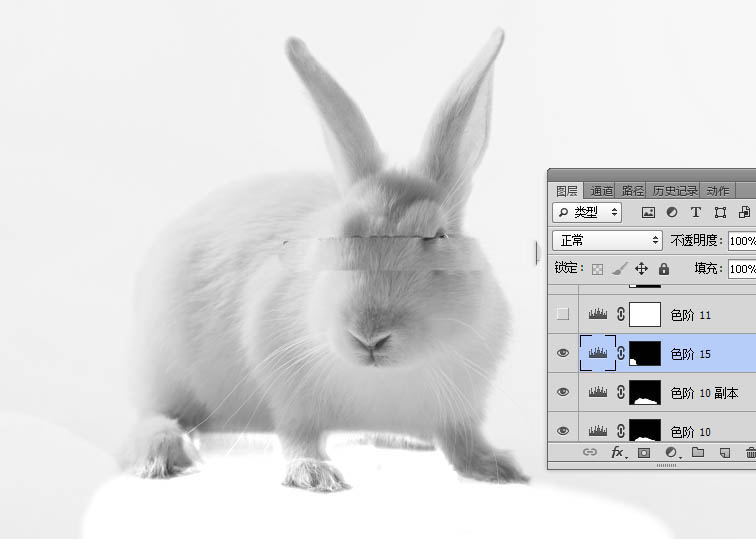
15、创建色阶调整图层,增加明暗对比,参数及效果如下图。
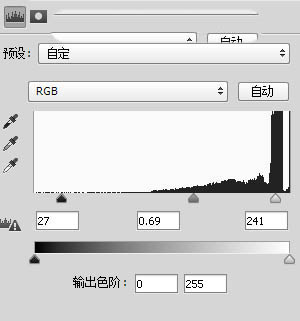
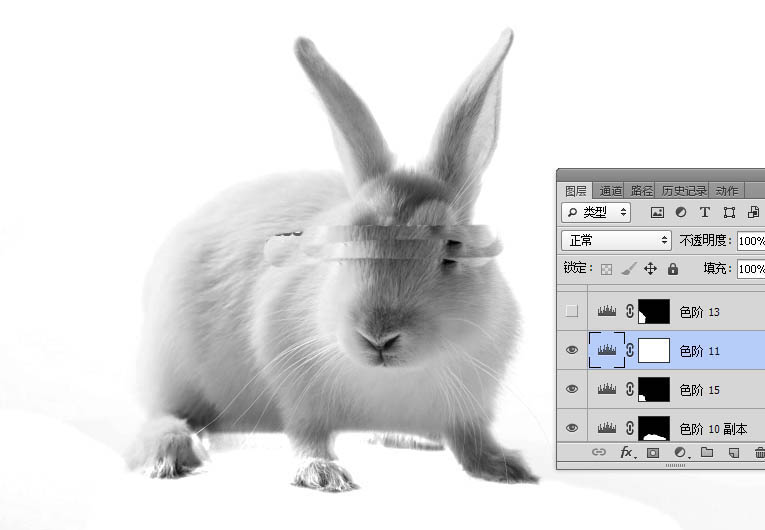
16、左侧还有一些阴影区域,用套索工具勾出选区,并羽化3个像素。
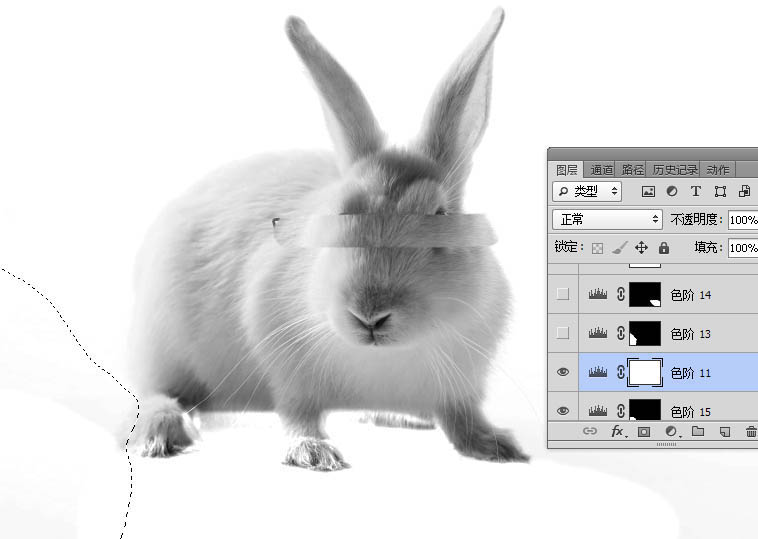
17、创建色阶调整图层,稍微调亮一点,参数及效果如下图。
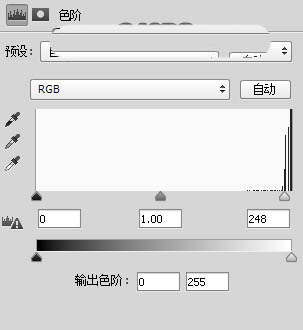
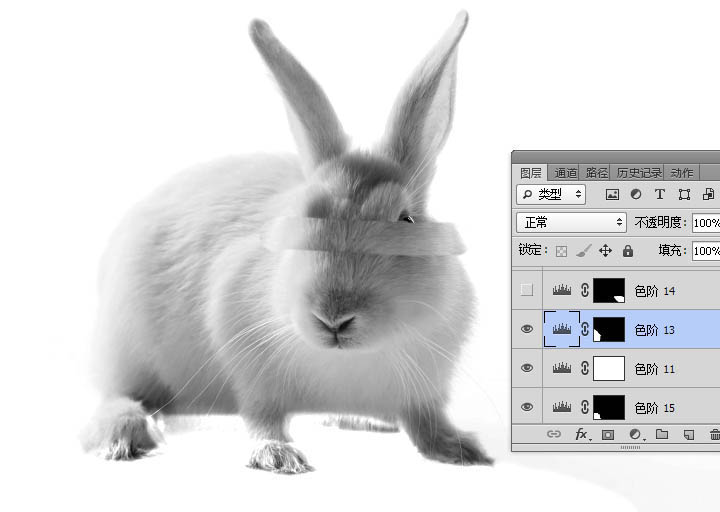
18、右侧也保留有部分阴影,用套索工具勾出选区,并羽化3个像素,如下图。
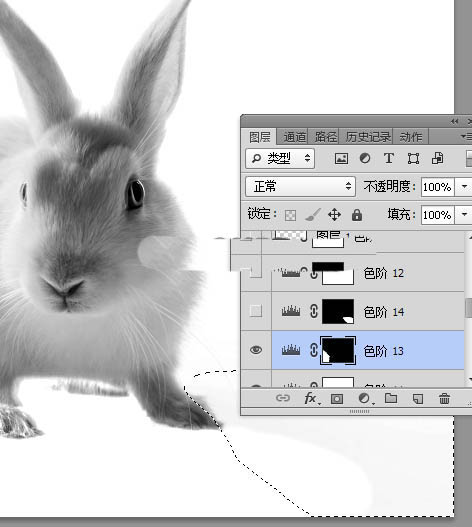
19、创建色阶调整图层,参数及效果如下图。
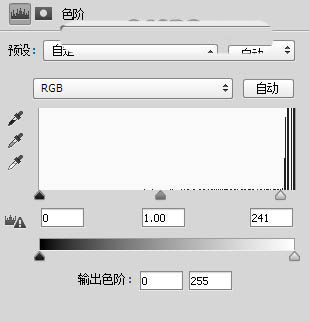
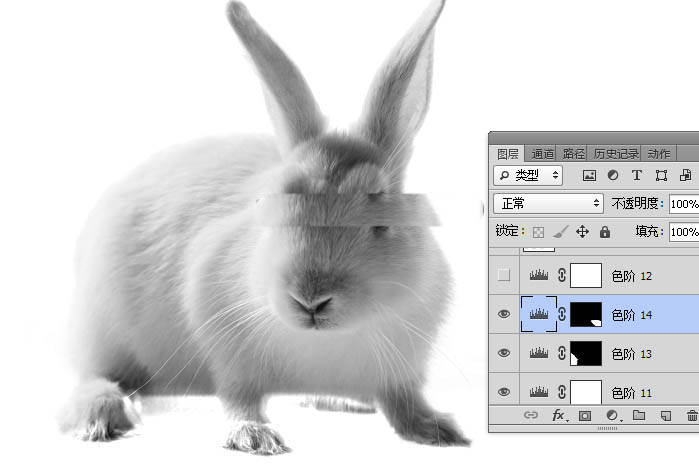
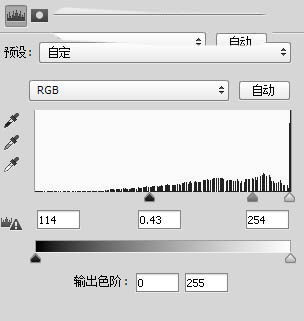
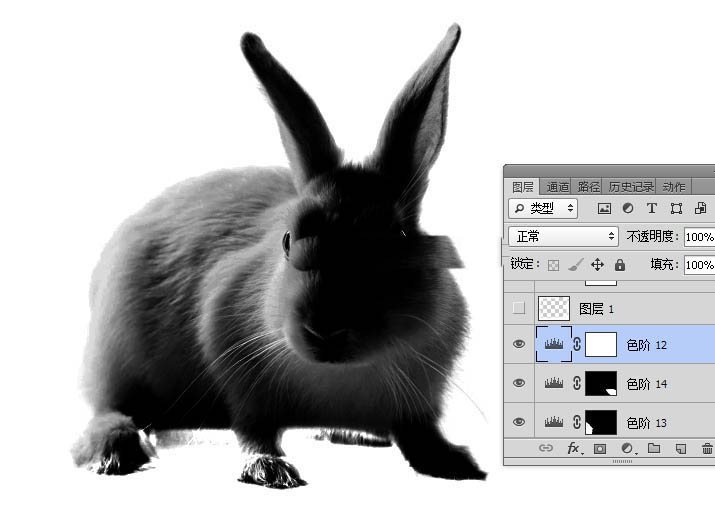
20、增加整体明暗。创建色阶调整图层,参数及效果如下图。
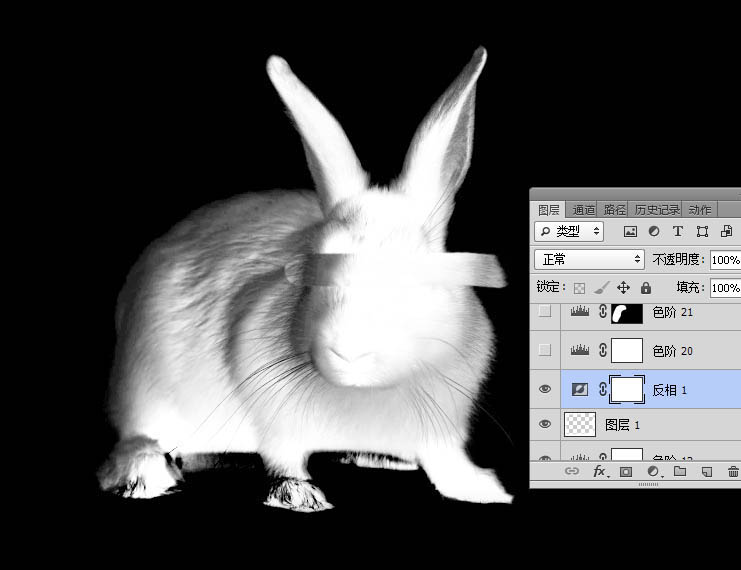
21、创建反相调整图层,效果如下图。
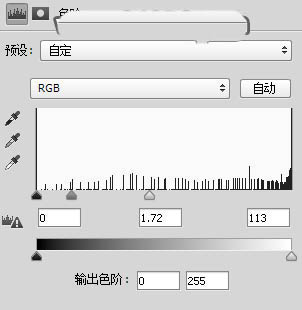
22、再创建色阶调整图层,增加亮度,参数及效果如下图。
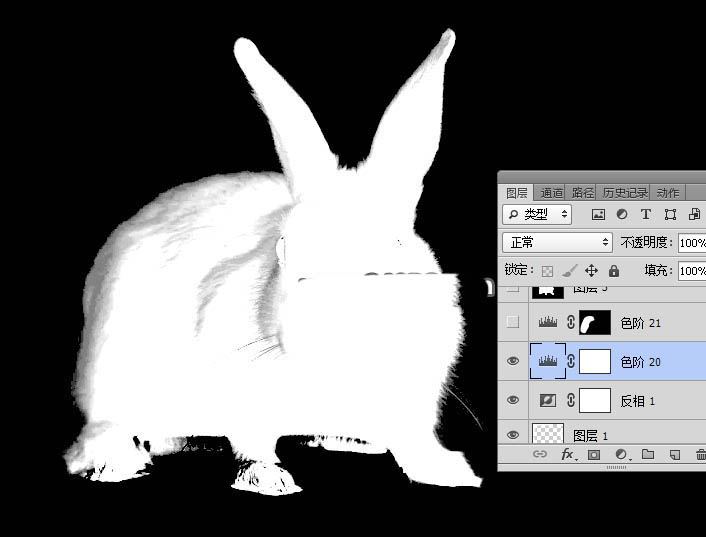
23、左侧区域边缘还有一点暗,用套索工具勾出选区,如下图,并羽化10个像素。
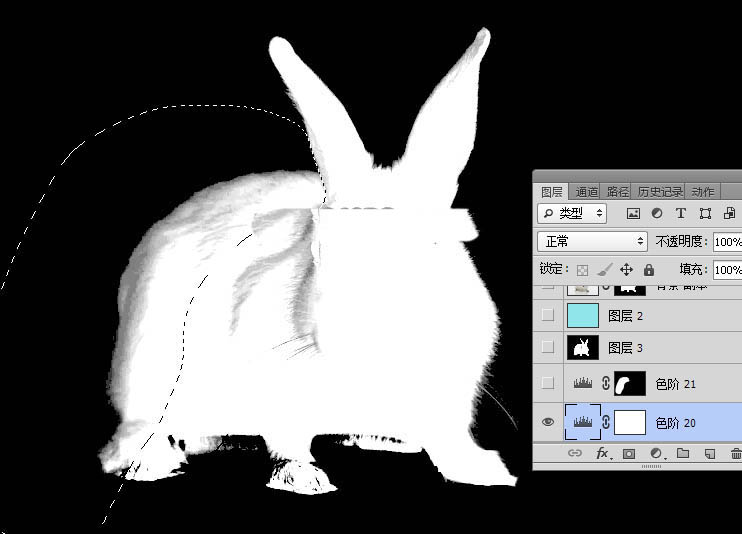
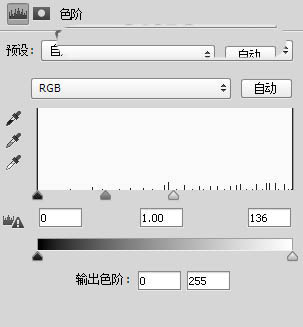
24、创建色阶调整图层,参数及效果如下图。
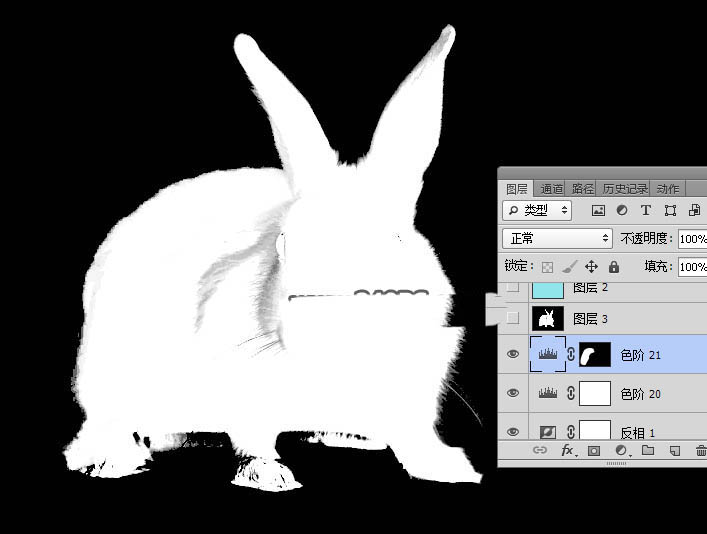
25、新建一个图层,按Ctrl + Alt + Shift + E 盖印图层,并按Ctrl + A 全选,按Ctrl + C 复制。
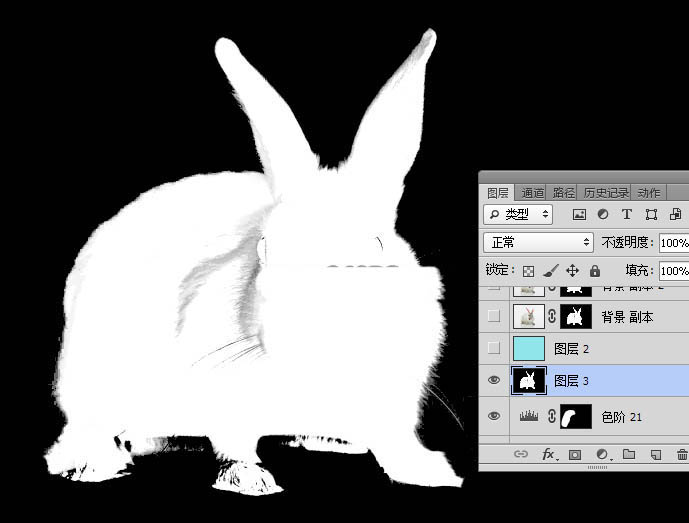
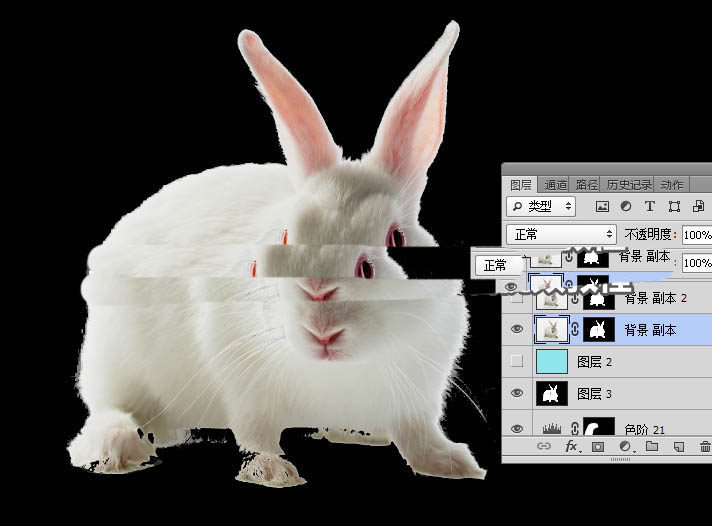
26、把背景图层复制一层,按Ctrl + Shift + ] 置顶,添加图层蒙版,然后把复制的图层粘贴到蒙版里面,如下图。
27、在当前图层下面新建一个图层,填充淡青色,如下图。
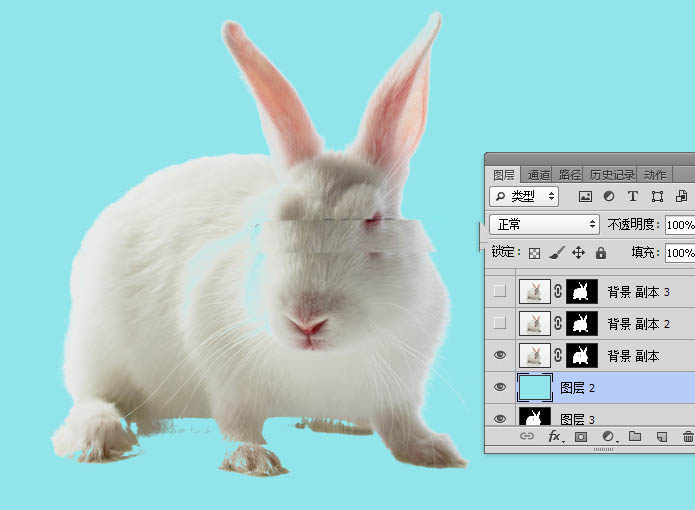
28、把背景图层复制一层,按Ctrl + Shift + ] 置顶,用钢笔工具把主体部分抠出,并添加图层蒙版,如下图。
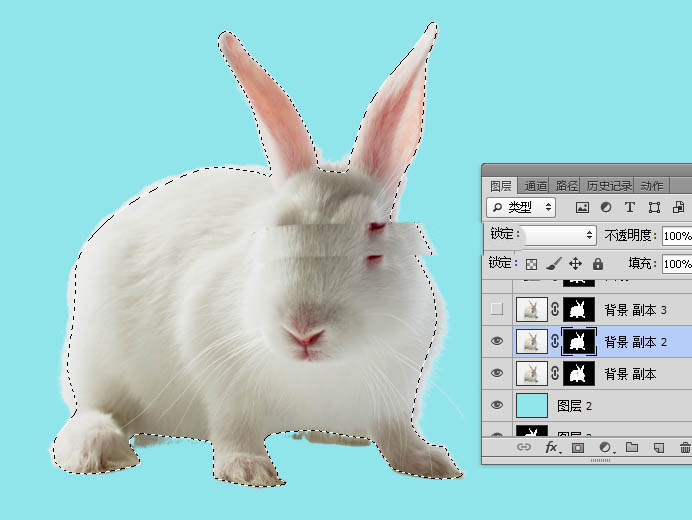
29、前景色设置为白色,选择画笔工具,在预设里面选择一款喷溅笔刷,画笔不透明度为10%,如下图。
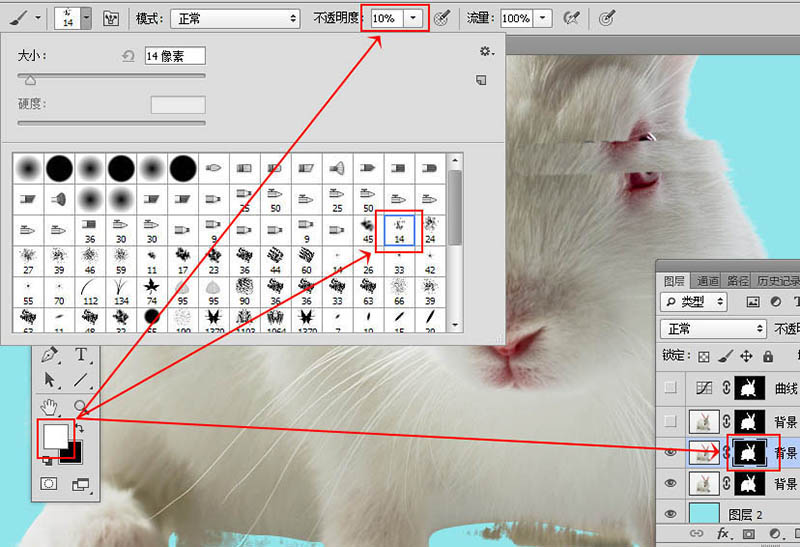
30、在蒙版上用画笔把有缺失的部分涂出来,如下图。
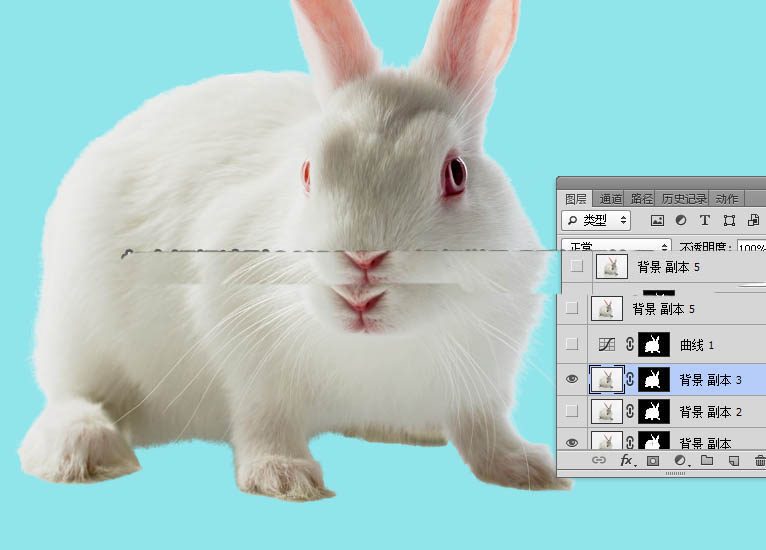
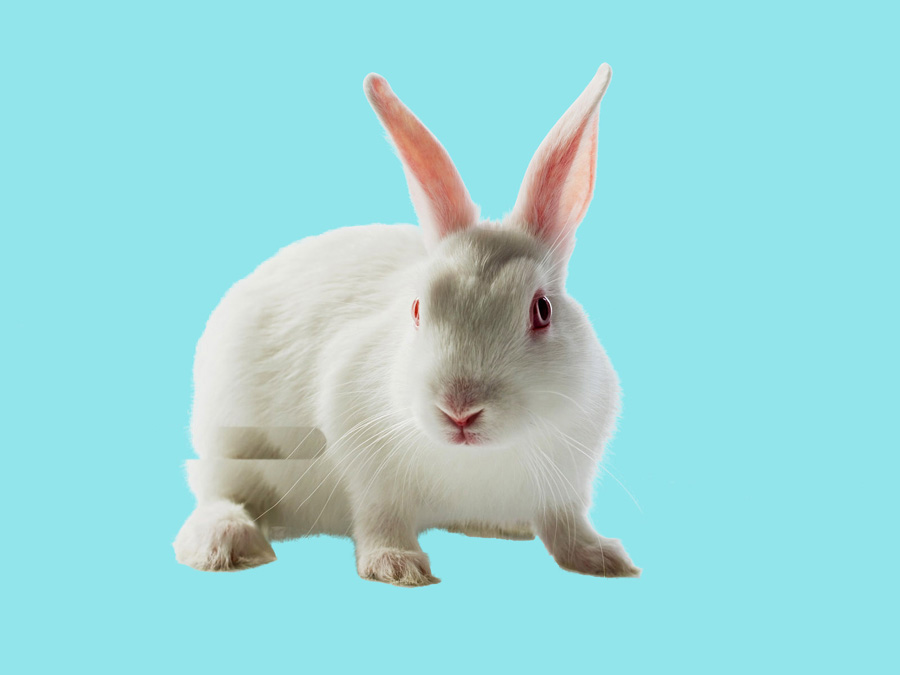
最终效果:
- ps图层蒙版快速抠冰块教程
- PS抠取动物毛发的实用技巧
- PS快速抠取婚纱的教程
- PS复杂的背景中抠取烟雾? ps烟雾抠图教程
- ps将图片里的狮子狗抠出来
- ps通道来快速完成抠图蒲公英的方法
- 如何在ps中抠出透明的玻璃酒杯 ps抠玻璃酒杯教程
- ps通道抠出婚纱照片实例教程
- ps裁剪工具制作证件照教程,照片换背景底色方法
- ps九种抠图方法分享(附实例教程)
- ps抠出图书馆人物照片操作步骤教程
- ps抠出在校园树林里看书的人物教程
- 微信公众号二维码怎么抠出来 ps抠二维码的技巧
- ps都有哪些抠图方法?5种Photoshop抠图方法技巧详解
- pscs6调整边缘抠取复杂头发丝图文教程
- ps矩形选框工具怎么抠烟雾?ps抠烟雾教程
- 通过PS实例来讲解抠图中的一些技巧
- PS通道抠取繁密的树枝抠图的方法