

-

PS合成在玻璃瓶中翩翩起舞的女孩
2021-03-19 14:45:01PS如何把美女合成到玻璃瓶中? 一个漂亮的透明玻璃瓶,一个翩翩起舞的漂亮女孩,两者合在一起会有什么样的效果呢?今天,小编为大家带来了PS合成透明玻璃瓶中美女跳舞的图片。感兴趣的朋友快来了解一下吧。 软件名称: Adobe Photoshop CC 2019 20.0 简体中文安装版 32/64位 软件大小:1.73GB更新时间:2019-12-04立即下载 PS合成在玻璃瓶中翩翩起舞的女孩 最终效果 一、打开人物及瓶子素材。 二、接下来就是先把人物抠出来,这里使用的是通道抠图,为了节省资源这就不废话了,直... -

PS创意合成科技感十足的电影场景照片
2021-03-19 14:44:47效果图: 素材: 操作步骤 1.使用【PS】打开云层图片,选择【图像】-【图像大... -

PS创意合成制作西瓜茶壶图解教程
2021-03-19 14:44:34效果图: 素材: 操作步骤 1、打开【PS】,新建画布,填充背景颜色为深绿色,新建图层,填充较亮的绿色,选择【模糊】-【高清模糊】,新建图层,重复步骤,制作背景光影,具体效果如图所示。 2.置入西瓜素材,选择【魔棒工具】抠出西瓜,删除多余的部分,选择【钢笔工具】裁出西瓜盖,具体效果如图所示。 3.选择【钢笔工具】勾出壶嘴形状,复制部分西瓜皮,剪切到壶嘴。 4.然后新建图层,制作出壶嘴的内阴影和高光。 5.新建图层,选择【椭圆工具】画一个椭圆,调整位置,复制一层,缩小并调整颜色,裁出一小部分西瓜果肉剪切到椭... -

ps创意合成制作蓝色海洋西瓜图解教程
2021-03-19 14:44:19效果图: 素材: 操作步骤 1.打开【PS】,新建画布,置入西瓜素材,选择【钢笔工具】,抠出西瓜皮素材,然后添加蒙版,选择画笔工具擦除多余部分,具体如图所示。 2. 给西瓜皮添加【照片滤镜】剪切调整图层,颜色为【蓝色】,使用画笔擦掉阴影上的蓝色。 3.添加【可选颜色】剪切调整图层,调整色调,同样使用画笔涂抹掉阴影上的图层效果,具体效果如图所示。 4.置入海水素材,【ctrl+t】调整素材,添加图层蒙版,选择画笔工具擦除多余部分,具体效果如图所示。 5.新建图层,选择【渐变效果】-【径向渐变】,具体如图所示... -

ps合成制作自然色彩油漆效果照片详细步骤教程
2021-03-19 14:44:07效果图: 素材: 操作步骤 1.打开【PS】,新建画布【1080*660】,将背景颜色填充为黄色,置入柠檬和油漆桶素材,并调整好位置。 2.给背景图层添加【曲线】调整图层进行提亮,蒙版反向进行拉出渐变效果,具体效果如图所示。 3.继续添加【曲线】调整图层,反向蒙版,选择柔边画笔涂抹四周降低亮度,具体效果如图所示。 4.添加【曲线】调整图层加深提亮,蒙版反向进行拉出渐变效果,具体效果如图所示。 5.添加【色相饱和度】调整参数,蒙版反向,一样拉出渐变效果,具体效果如图所示。 6.给柠檬素材图层添加蒙版,对柠檬... -

PS合成一张蓝莓果酱宣传海报美工教程
2021-03-19 14:43:52效果图: 素材: 操作步骤 1.打开【PS】,新建画布,新建图层,填充背景颜色,置入素材并调整好位置。 2.给远处的蓝莓添加【高清模糊】效果。 3.给另外一个蓝莓添加【高清模糊】效果,然后添加【动感模糊】效果,具体效果如图所示。 4.接下来就给叶子添加模糊效果,具体效果如图所示。 5.给背景颜色图层添加【曲线】调整图层并创建剪贴蒙版,反向蒙版,选择画笔工具进行涂抹。 6.新建【曲线】调整图层,创建剪贴蒙版,反向蒙版,选择【渐变工具】-【径向渐变】制造出光照效果。 7.添加【曲线】调整图层,反向蒙版,选择画... -

ps创意合成制作梦幻森林里的童年蜗牛骑士详细教程
2021-03-19 14:43:33效果图: 素材: 操作步骤 1.打开【PS】,新建画布,将素材置入图层,【CTRL+T】调整大小与位置,添加蒙版,使用画笔擦除多于部分,具体效果如图所示。 2.给背景添加【滤镜】-【模糊】-【高斯模糊】,调整半径为3像素,如下图所示。 3.给拷贝的土地素材图层同样添加【高斯模糊】滤镜,具体如图示。 4.新建图层使用【套索工具】,进行选区,填充为黑色。置入素材,调整好位置,创建剪贴蒙版,复制一层,【CTRL+T】调整大小与位置,添加蒙版,使用画笔工具,进行涂抹,具体效果如图示。 5.新建图层,创建剪贴蒙版,... -

在PS中合成禁烟主题的公益海报教程
2021-03-19 14:41:30效果图: 操作步骤 1、将建筑素材抠出并与烟灰素材组合,对素材的明暗关系进行初步调整,使融合更加自然。 2、用选区在建筑物顶部添加更多的烟灰效果,用柔边画笔塑造高光和阴影。 3、添加火星、烟雾等素材,使烟草燃烧的效果更加真实有张力。 4、在建筑物下方添加倒影,一方面使海报的质感更加丰富,另一方面也使合成内容更加契合竖图海报的尺寸。 5、打开Camera Raw滤镜,对画面整体颜色进行最后的调整完善工作。 完成: 很多同学们喜欢问素材在哪里?其实找素材也是一个学习的过程,你会在找到素材完成制作后充满喜悦感,... -

ps合成制作一款创意橙子咖啡杯教程
2021-03-19 14:34:24效果图: 素材: 操作步骤 1.打开【PS】,新建图层,添加【颜色填充】调整图层,然后置入杯子素材。 2.新建图层,绘制杯子的选区,置入橙子素材,在橙子上添加蒙版。 3.使用同样的方法,新建图层,绘制杯子把手选区,置入橙子素材并添加蒙版。 4.置入切开的橙子,【CTRL+T】调整形状,选择【透视】调整透视在杯子口上,然后添加蒙版,调整画笔不透明度稍微涂抹下边沿。 5.置入橙子,【CTRL+T】调整橙子的形状,添加蒙版,调整成为杯盖的形状,然后置入其它装饰素材并调整好位置。 6.给背景添加【曲线】调整图层,... -

ps制作花海中人物头像的技巧
2021-03-19 14:33:59经常使用ps处理人物图像,想要制作很仙的花卉人物效果,该怎么制作呢?下面我们就来看看PS制作花卉人像效果的技巧,详细请看下文介绍。 软件名称: Adobe Photoshop(PS) 2020 v21.1.0 精简安装版 软件大小:1.32GB更新时间:2020-04-17立即下载 1、在PS中打开抠好的人物照片。 2、添加 曲线调整层 ,调亮人物亮度,用黑色柔边画笔在 蒙版 上将不需要提亮的地方擦回来。 3、拖入准备好的花朵素材,素材提前抠好背景,保存 PNG透明底格式 。摆好后,依次调整不透明,添加蒙... -

ps老地方故地重游的逼真效果教程
2021-03-19 14:33:37PS如何制作故地重游效果? 看似老照片,其实都是在PS里做出来的,只是替换掉了部分,然后再做旧,今天,小编为大家带来了ps老地方故地重游的逼真效果教程。感兴趣的朋友快来了解一下吧。 软件名称: Adobe Photoshop CC 2019 20.0 简体中文安装版 32/64位 软件大小:1.73GB更新时间:2019-12-04立即下载 ps老地方故地重游的逼真效果教程 效果图: 操作步骤: 1. 打开图片素材 2. 置入手拿照片的素材,并把此素材隐藏,将天坛的部分用选取工具圈出来复制「ctrl+j」... -

用PS创意合成人物走进手机屏幕教程
2021-03-19 14:33:24效果图: 素材: 操作步骤 1.打开【photoshop cc 2017】,新建任意画布大小,拖入手机和景物素材。 2.给景物添加蒙版,使用黑色画笔擦除手机外面的景物。 3.复制一层景物,混合图层模式为【强光】,降低图层的不透明度,然后同样添加蒙版使用黑色画笔擦除手机外的景物。 4.添加【颜色查找】调整图层并创建剪贴蒙版。 5.再次添加【颜色查找】调整图层。 6.新建图层,选择【矩形工具】绘制一个矩形,填充灰色,执行【滤镜】-【渲染】-【云彩】,完成后,再添加【高斯模糊】滤镜,半径为143即可,然后添加蒙... -

ps打散人物特效怎么做 PS制作人像打散海报实例教程
2021-03-19 14:33:01怎样制作打散特效人像照片的PS方法? 通过PS制作人物被打散的效果,整个效果制作起来比较简单,有的朋友可能还不太清楚过程,今天,小编为大家带来了PS制作人像打散海报实例教程。感兴趣的朋友快来了解一下吧。 软件名称: Adobe Photoshop CC 2019 20.0 简体中文安装版 32/64位 软件大小:1.73GB更新时间:2019-12-04立即下载 PS制作人像打散海报实例教程 打开ps,把人物素材拖进去,ctrl+j复制一层得到人物 拷贝图层 将人物图层隐藏,作为备份文件,现在我们开始抠图... -

如何用ps合成制作环保海报 ps制作环保主题
2021-03-19 14:31:49效果图: 操作步骤: 1.打开【PS】,新建任意画布大小,填充背景颜色。 2.新建图层,创建剪贴蒙版,使用画笔,颜色比背景稍微深点,在四周涂抹。 3 .置入瓶子素材,放在场景中心。 4.添加【照片滤镜】调整图层,并创建剪贴蒙版。 5.新建图层,选择【矩形工具】绘制一个矩形,填充颜色并创建剪贴蒙版,添加蒙版,使用黑色画笔把多出来的部分涂抹掉。 6.添加【高斯模糊】滤镜。 7.新建图层,图层模式为【正片叠底】,创建剪贴蒙版,使用黑色画笔,调整画笔的不透明度,涂抹出暗部部分,降低图层不透明度。 8.新建图层,调... -

如何用ps制作蓝色奇幻森林场景教程
2021-03-19 14:31:33效果图: 素材: 操作步骤 1.打开【PS】,新建一个1080*660的画布大小,【拖入】背景和书本素材,调整好大小,如图 2.然后给书本素材添加图层样式 3.新建图层,用矩形选框工具框选选区,按alt+delete填充前景色,使用透视工具调整图形,然后添加【滤镜】-【模糊】-【高斯模糊】 4.给矩形图层添加蒙版,用渐变工具黑色-透明,从上拉至中间,不透明度为29。 5.新建图层,前景色为白色,用画笔点一下,混合模式为柔光,放置书本中间 6.复制书本图层,然后清楚图层样式,添加【滤镜】-【模糊】-【动感模... -

如何用ps制作矿泉水海报 ps合成制作矿泉水海报效果教程
2021-03-19 14:30:52效果图: 素材: 操作步骤 1.打开【PS】,建立一个1920*800像素的画布,【拖入】背景,把矿泉水素材抠出来,放入图中,命名海上 2.复制一层矿泉水素材,模式更改为【正片叠底】,命名为海底。添加【蒙版】,擦掉上半部分,使矿泉水素材看上去有一半在水底的感觉,并给它添加【亮度/对比度】,创建剪贴蒙版 3.在背景素材用钢笔工具抠出一小部分,放在图层最上方,命名海面。添加蒙版,用画笔擦除硬边缘,使边缘过渡柔和。 4.给海上图层添加蒙版,擦掉一些上半部分 5.把岩石素材拖入,调整好位置 6.把风景素材和瀑布素... -
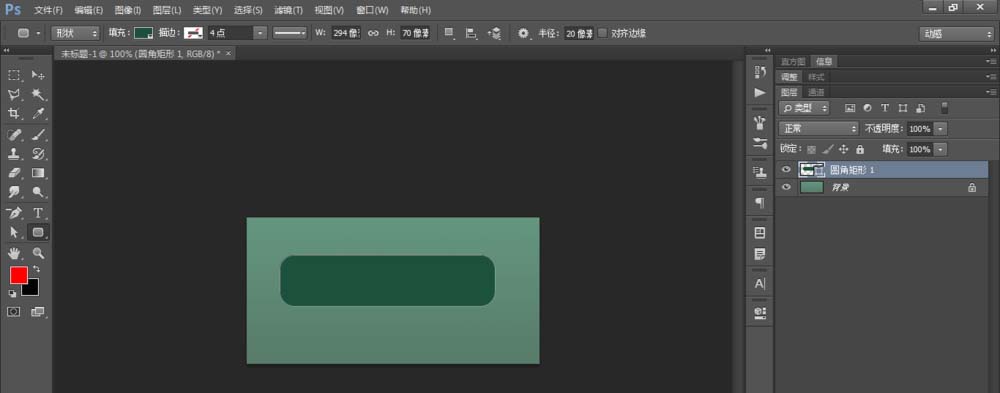
PS怎么做一个淡绿色流光水晶按钮?
2021-03-18 14:23:55今天我们就来看看使用ps设计带绿光的水晶按钮的教程,很简单,详细如下文。 1、 Ctrl+N 新建一个空白文档,用 渐变工具 为画布填充 RGB(35,105,72)到RGB(15,66,40)的 渐变色 2、使用 圆角矩形工具 ,创建一个填充为RGB(28,80,58)的圆角矩形,双击打开图层样式,选择 斜面与浮雕 进行设置 3、设置 等高线 ,描边 4、选择 内阴影、渐变叠加 5、选择 外发光、投影 进行设置 6、点击 确定 ,修改图层填充 75% ,新建图层1,用白色柔光笔配合矩形选框画出下方的高光... -
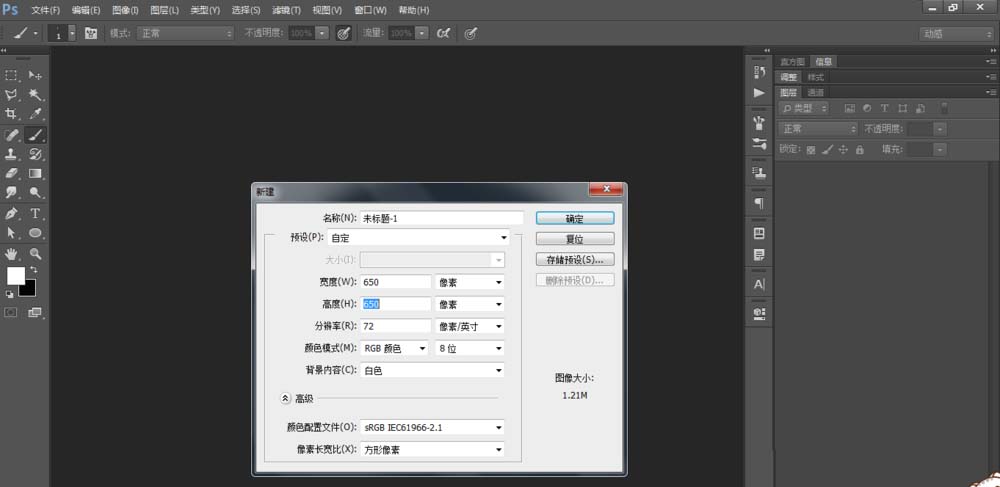
PS怎么做一个简单的方向按钮图形?
2021-03-18 14:23:43ps中想要画一个简洁的方向按钮,该怎么绘制呢?下面我们就来看看详细的教程。 1、 Ctrl+n 新建一个空白文档,设置如下图,使用 圆角矩形工具 ,设置工作模式为 形状 ,设置半径为 120像素 2、双击图层缩略图,打开图层样式,选择 斜面与浮雕、内阴影, 进行设置 3、选择 渐变叠加、投影 ,进行设置,设置完成点击 确定 4、按 Ctrl+J 快捷复制该图层,并删除 渐变叠加 之外的3个图层 5、使用 椭圆工具, 创建一个填充为任意色、描边为无的正圆,双击该图层样式,选择 渐变叠加 设置参数 6、点击确... -
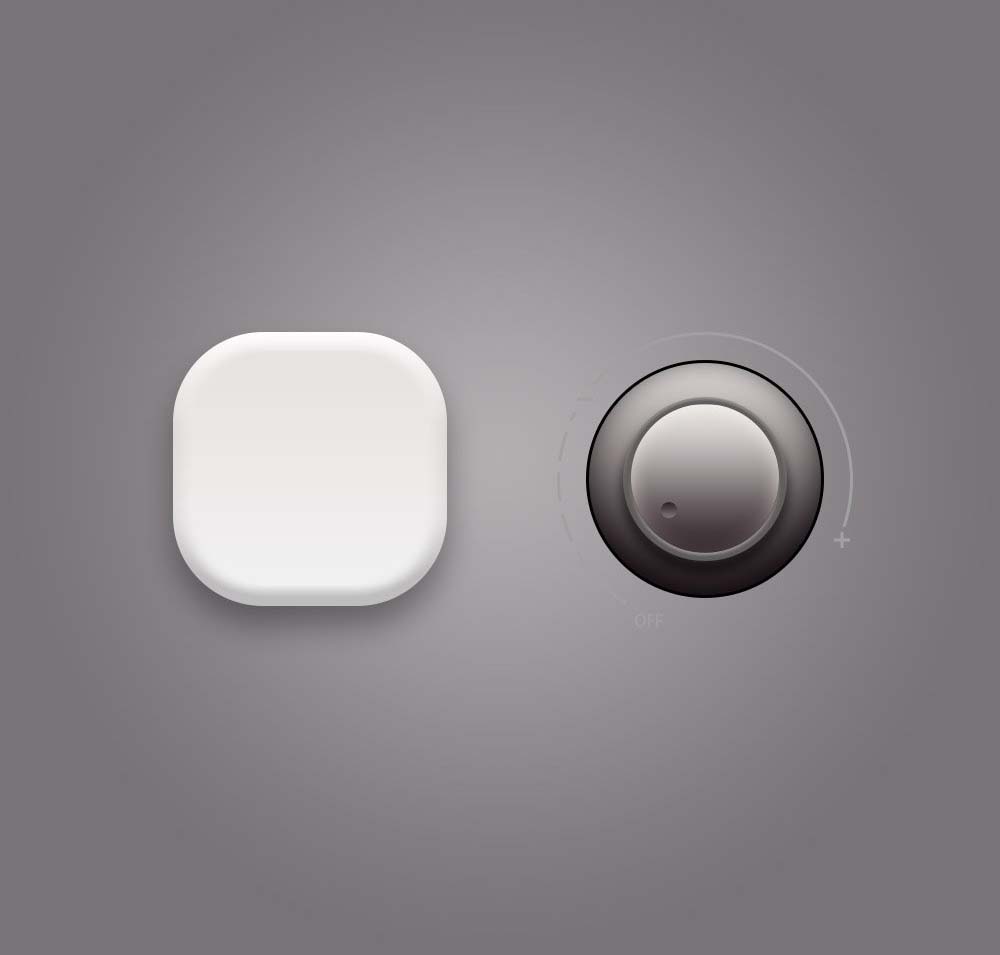
ps怎么设计一个漂亮的圆形播放器开关按钮?
2021-03-18 14:23:30ps中想要设计一个白色的按钮,该怎么制作呢?下面我们就来看看详细的教程。 下面是教程: 步骤一:首先新建画布1000px*1000px画布,命名为播放图标,为其添加 渐变叠加图层样式。 步骤二:我们最先来绘制底座吧,使用 圆角矩形工具 、绘制一个500px*500px圆角半径90px的底座, 并为它添加图层样式。 步骤三:高逼格的底座一下就出来了,有木有!!!现在来绘制下装饰部分,绘制两个360px的正圆, 将填充数值都设置为0。 步骤四:现在为装饰圆添加不同的描边效果, 并将多余的线条利用选区框选出来 ... -
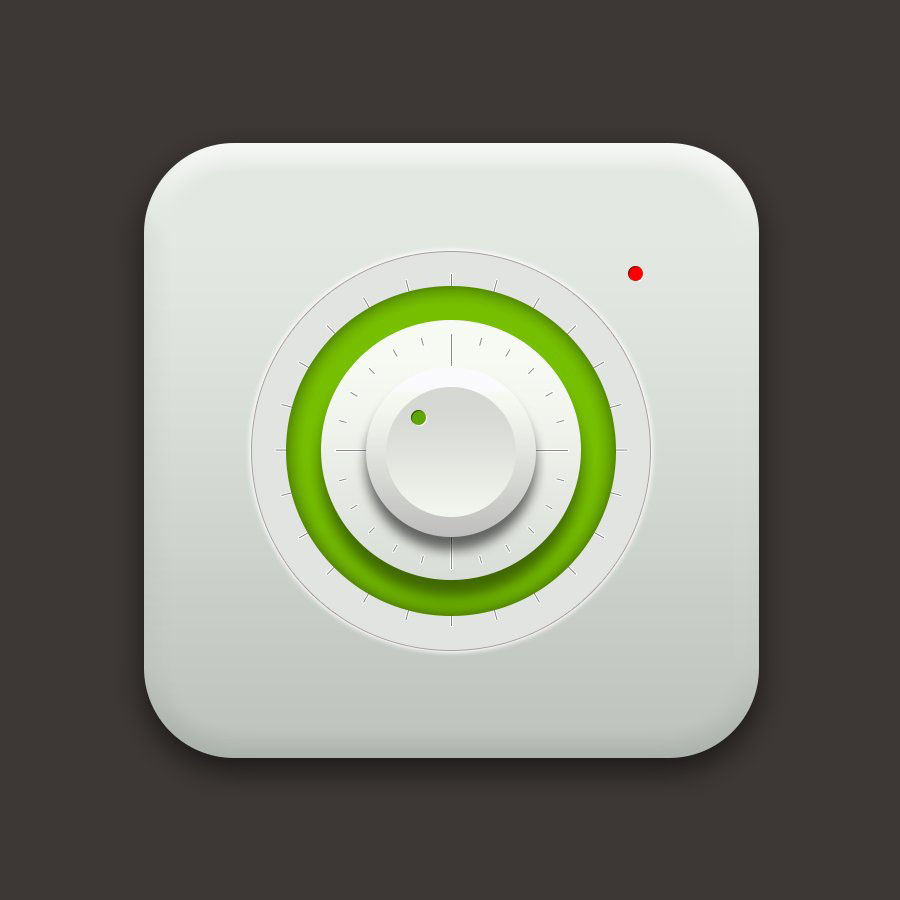
PS设计绿色渐变立体风格的旋转式播放按钮教程
2021-03-18 14:23:19如何使用PS设计绿色渐变立体风格的旋转式播放按钮?教程主要分为底座、外圆、内圆三个部分,其它问题都不大,主要是外圆部分,大部分的地区需要用到多个图层来绘制线条,然后使用图层样式来完成,对有些小伙伴来说可能有些难度,不过,试过才知道,下面让我们开始制作这个播放按钮吧! 最终效果: 主要过程: 步骤一:首先新建画布900px*900px画布,命名为播放按钮,为背景添加颜色#3d3835。 步骤二:使用圆角矩形工具、绘制一个615px*615px圆角半径为90px底座,并为它添加图层样式。 步骤三:接下来继续使... -
PS做怎么制作一个深色的时钟按钮?
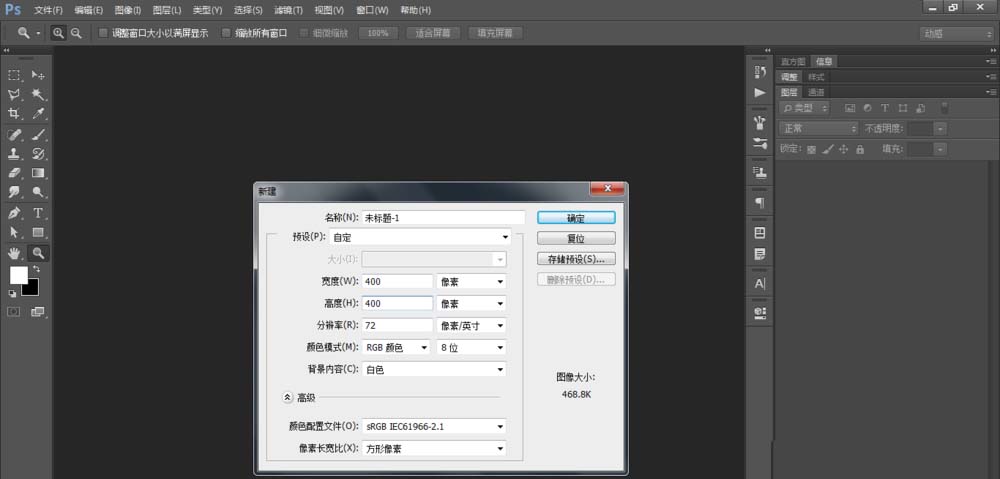
2021-03-18 14:23:06ps中想要制作一个圆形的类似时钟的按钮,该怎么制作呢?下面我们就来看看详细的教程。 1、打开ps,Ctrl+n新建空白文档,使用工作模式为 形状 的 椭圆工具 ,拖拽创建任意颜色的正圆 2、打开椭圆1的图层样式,选择 斜面与浮雕、描边 进行相应的设置 3、选择 渐变叠加 进行设置,完成后点击 确定 4、按 Ctrl+J复 制椭圆1 ,并且按 Ctrl+T 将其适当缩小,双击打开 图层样式, 选择 斜面与浮雕 ,修改参数 5、选择 内阴影 , 外发光 ,进行设置 6、完成后点击 确定, 再次复制该图层,打开... -
ps怎么设计一款圆形带有数字的播放按钮?
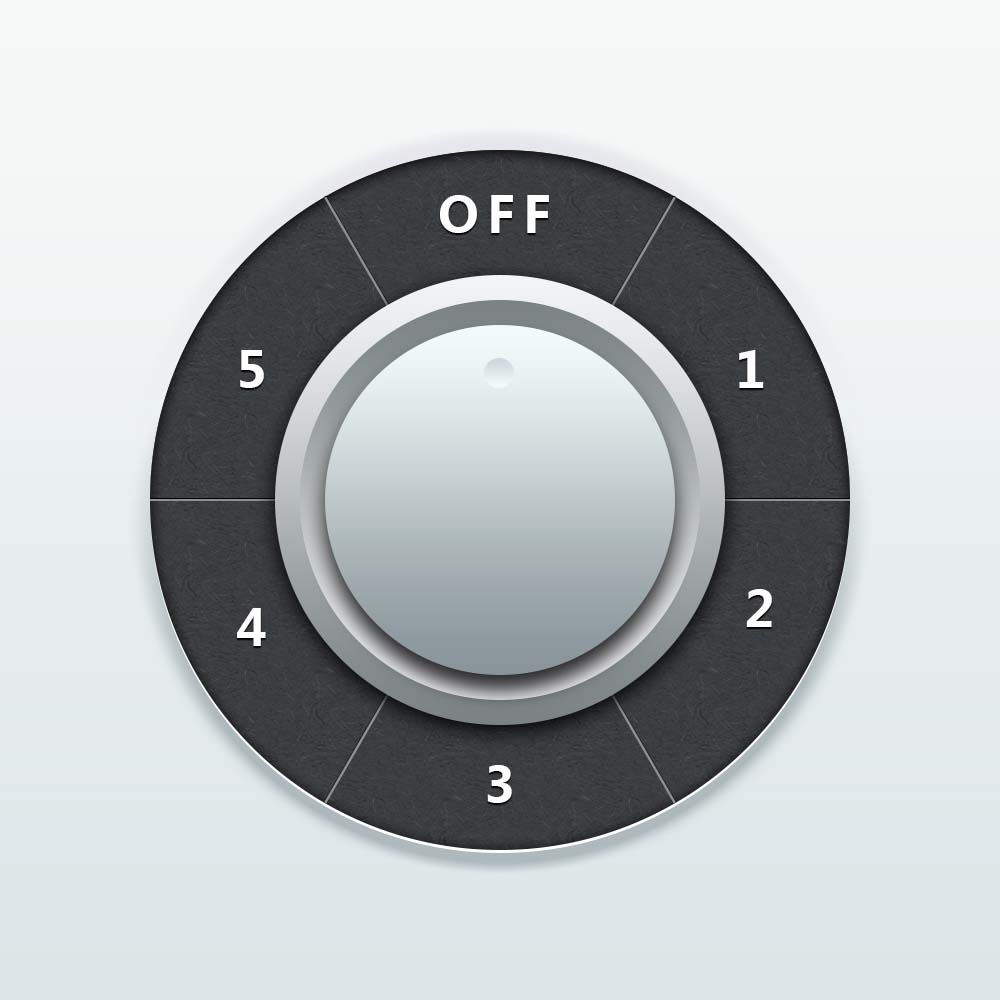
2021-03-18 14:22:50今天我们就来看看ps绘制一个播放按钮的方法,按钮的款式很常见,但是绘制过程也很简单。 素材下载: 圆形播放按钮制作视频和源文件下载( 提取密码: 1fam ) 步骤一:首先新建画布1000px*1000px画布,命名为 旋转按钮 ,为背景添加 渐变叠加图层样式。 步骤二:使用 椭圆工具 、绘制一个700px*700px底座,并为它添加图层样式。 步骤三:高逼格的底座一下就出来了,有木有!!!接下来继续使用 椭圆工具 、绘制一个等大的圆,并为它添加 图层样式 , 图案叠加追加灰度纸 ,选择纤维纸图案。 步骤... -
PS怎么做一个蓝色的网页翻页按钮?
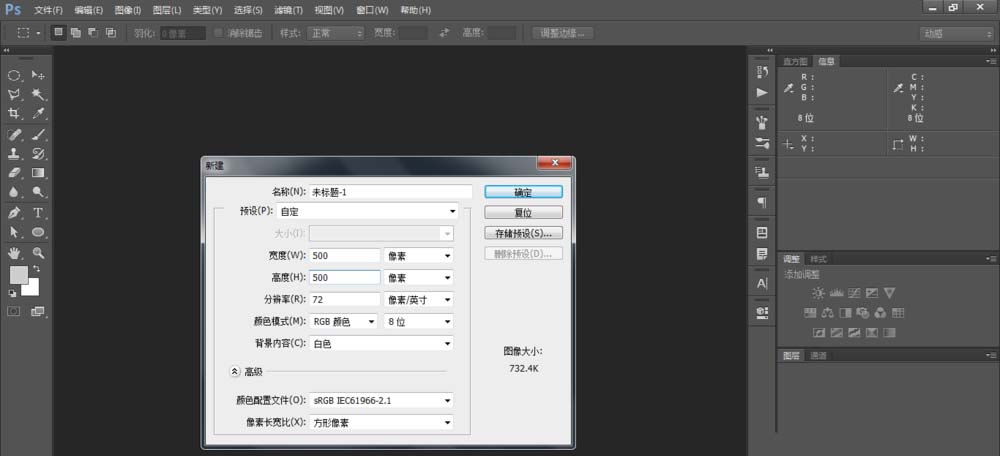
2021-03-18 14:22:38PS怎么做一个蓝色的翻页按钮?网页中的按钮是很常见的,想要绘制一个翻页按钮,操作时要注意不规则形状的大小,渐变色的设置以及按钮阴影的创建,下面我们就来看看详细的绘制方法。 1、打开PS ,Ctrl+N 新建一个空白文档,使用 钢笔工具 ,在选项中设置 工作模式 为 形状 ,创建如下图所示的图形 2、双击图层缩览图,打开 图层样式 ,选择内阴影 渐变叠加 ,设置如下图 3、选择 投影 ,设置如图,设置完成后点击 确定 ,然后使用 椭圆工具 创建一个任意颜色的正圆 4、双击该图层缩览图,弹出 图层样式 ,选择... -
PS怎么设计一款圆形的环保按钮?
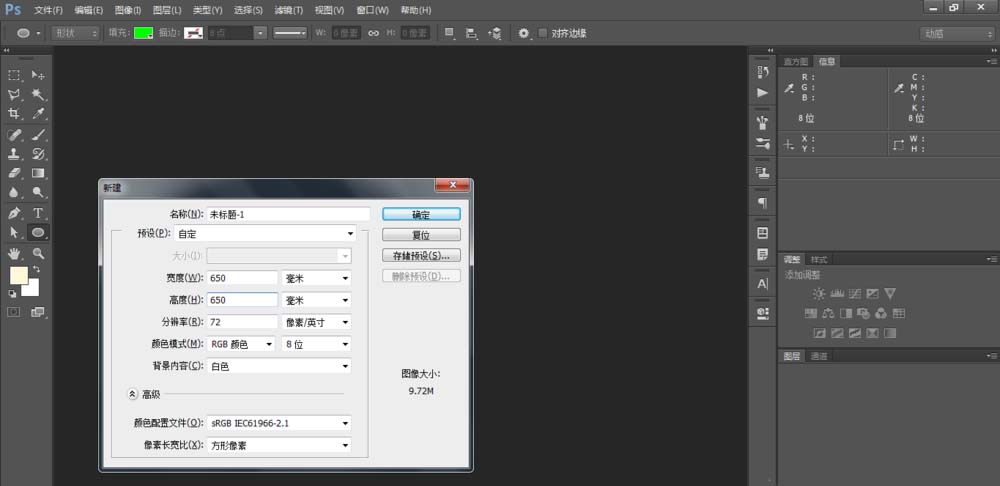
2021-03-18 14:22:24PS怎么设计一款圆形的环保按钮?今天我们就来看看绘制一个可循环使用的圆形按钮,下面我们就来看看详细的教程。 1、打开ps, Ctrl+N新 建一个空白文档 2、选择 椭圆工具 ,工作模式为 形状, 按住shift拖拽光标,创建一个任意颜色的正圆 3、图层面板双击该图层缩览图,弹出 图层样式 ,在左侧选中 渐变叠加 ,设置各参数的值,设置完成后点击 确定 4、 Ctrl+J 复制图层,双击图层缩览图打开 图层样式 ,对各参数进行修改,点击确定完成效果如下图所示 5、使用 椭圆工具, 设置工作模式为 形状 ,... -
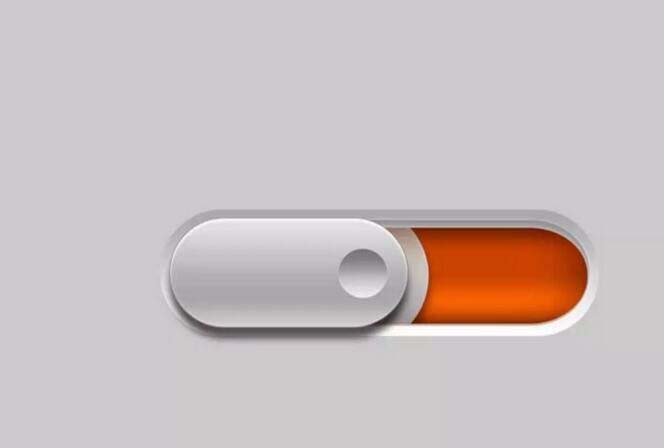
PS怎么设计一个推拉式按钮?
2021-03-18 14:22:10推拉按钮用于网页或者功能部件的开关,我们可以在PS里面把这样的一个按钮轻松的制作出来,主要用到了渐变工具与图形变换工具。 1、我们先用一个矩形工具来呈现一个 渐变按钮的形状 ,把这个钢笔形状转换成选区,再用渐变色来填充。 2、我们在填充好矩形之后,再用图层效果做一下阴影,再用 球形工具 绘制出矩形按钮上面的圆形,再把这个球形做一下 阴影效果 。从而让这个立体按钮更加的形象。 3、有了 推拉按钮的左边部分 ,我们再绘制按钮的右边,一个较长的按钮绘制出来之后, 用渐变色进行填充, 从而让推拉按钮的暗色调也绘制...
扫码关注微信公众号获取播放密码
