

-
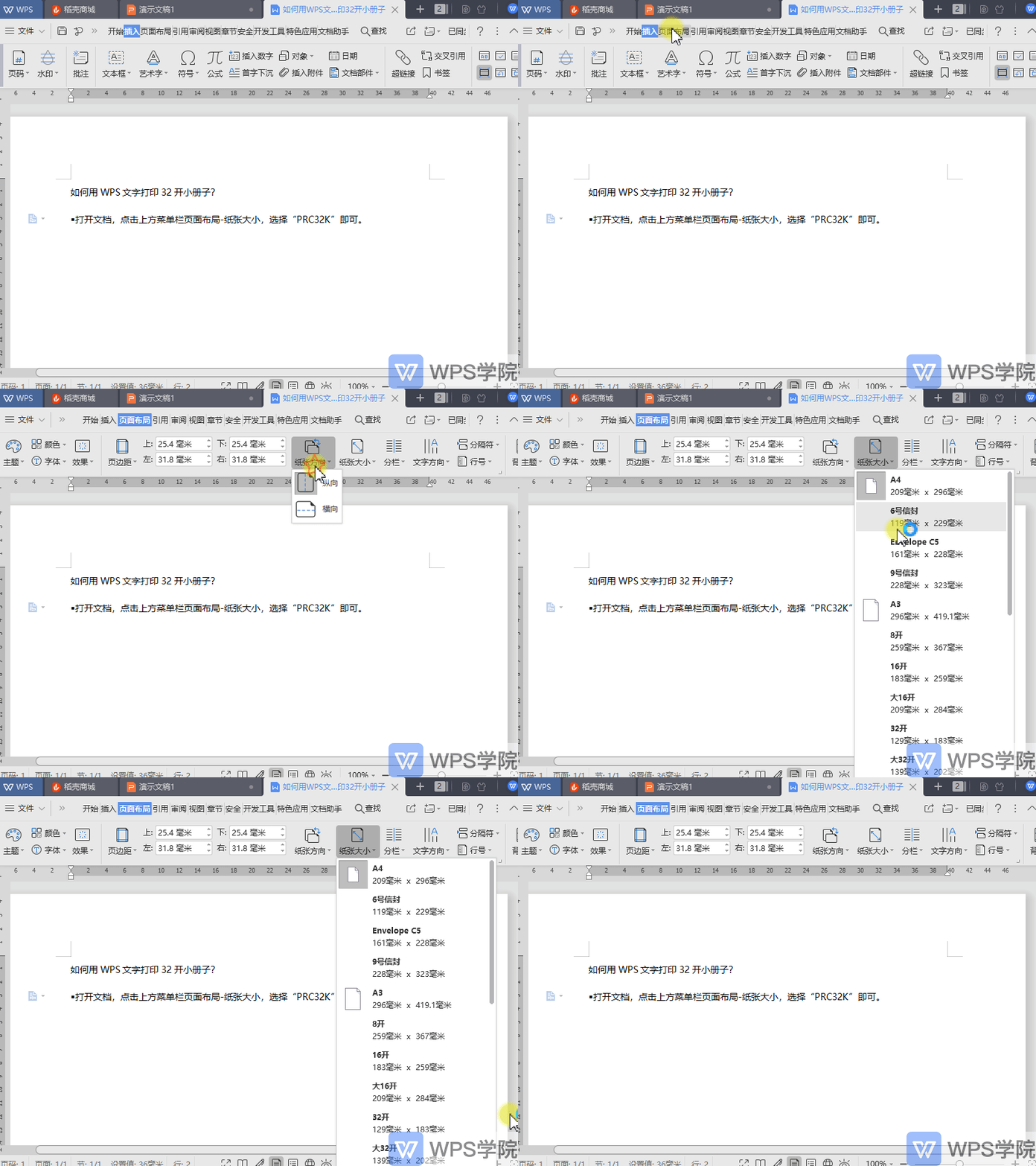
WPS如何用WPS文字打印32开小册子?
2021-05-24 00:00:00以WPS 2019版为例,打开文档,点击上方菜单栏“页面布局”--->“纸张大... -

WPS如何在文档表格中进行快速计算?
2021-05-24 00:00:00使用WPS Office打开文档,选择参与计算的单元格区域。 依次点击“表格工具”--->“快速计算”。 根据需要选择“求和”、“平均值”、“最大值”、“最小值”即可。... -
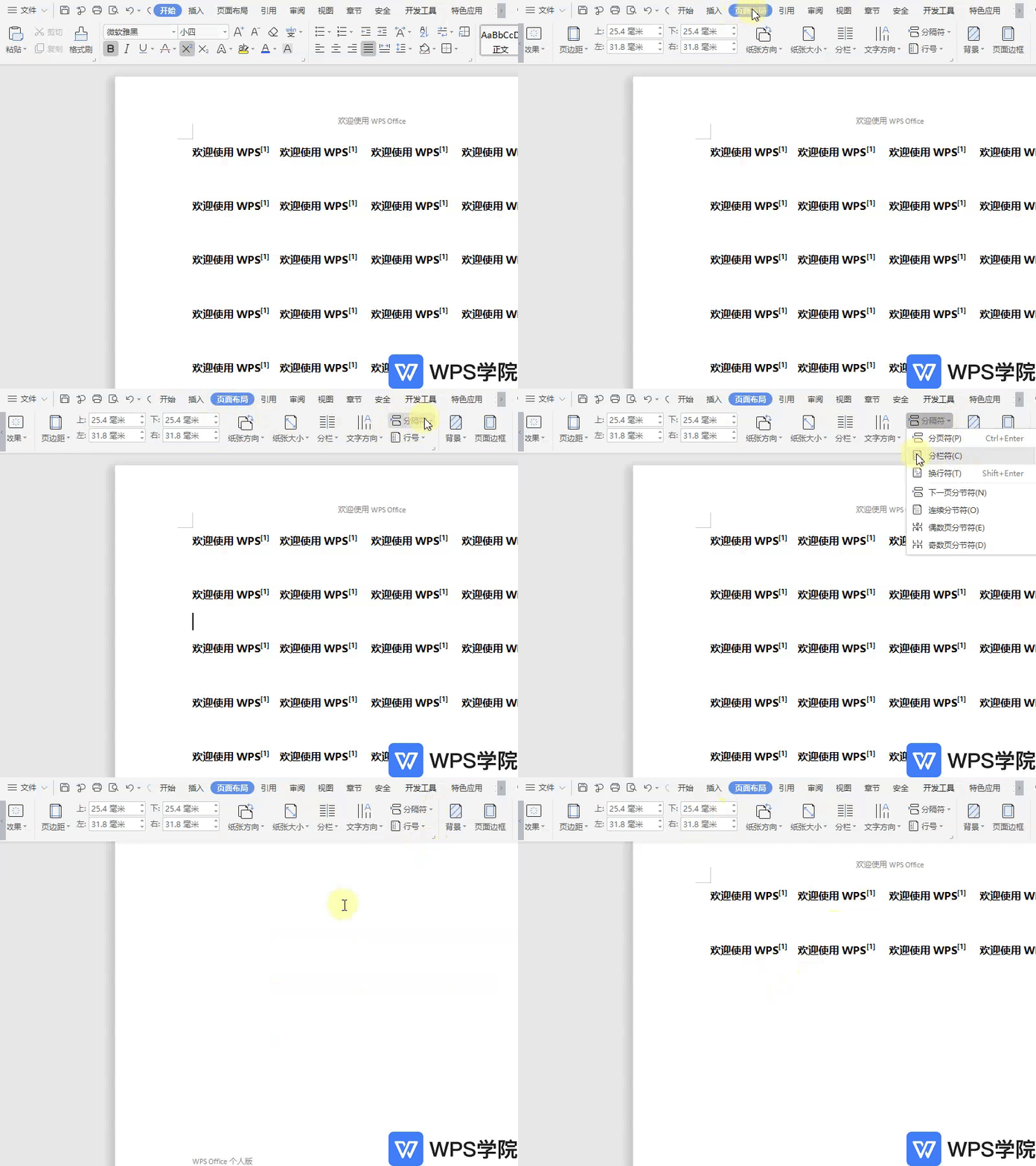
WPS如何插入分栏符?
2021-05-24 00:00:00使用WPS Office打开文档,依次点击“页面布局”--->“分隔符”--->“分栏符”即可。... -

WPS如何压缩文档中的图片?
2021-05-24 00:00:00使用WPS Office打开文档,选中一张图片。 依次点击“图片工具”--->“压缩图片”。 在弹出框根据需要进行相关设置,点击“确定”即可。... -
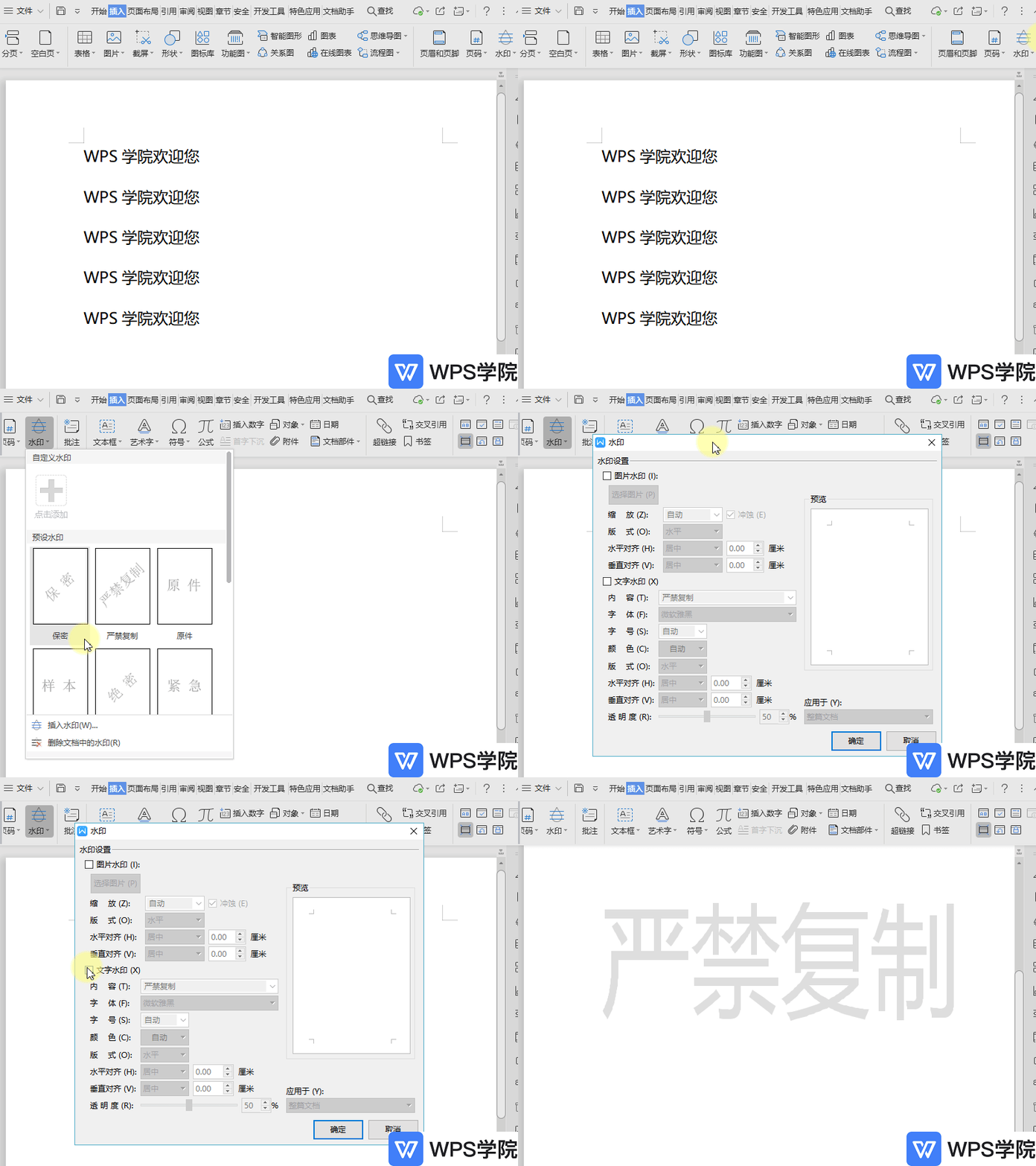
WPS如何添加水印?
2021-05-24 00:00:00以WPS 2019版为例,打开文档,依次点击“插入”--->“水... -

WPS如何在文档表格左侧插入列?
2021-05-24 00:00:00使用WPS Office打开文档,选中表格中需要插入列的位置。 依次点击“表格工具”--->“在左侧插入列”即可。... -
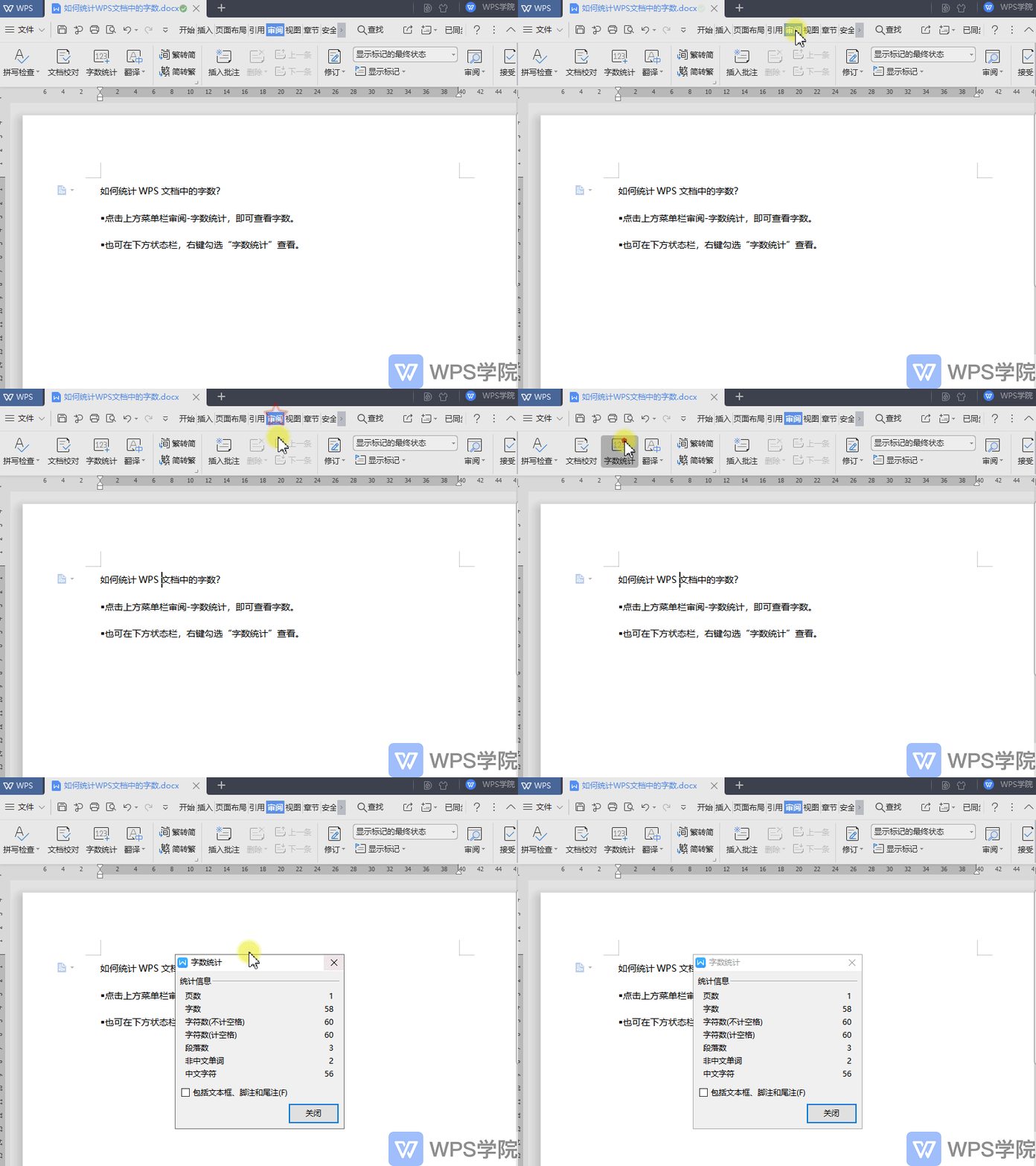
WPS如何统计 WPS文字(Word)中的字数?
2021-05-24 00:00:00以WPS 2019版为例,共有两种方法。 第一种方法: 点击上方菜单栏“审阅”--->“字数统计”,即可查看字数。 第二种方法: 也可在下方状态栏,右键勾... -
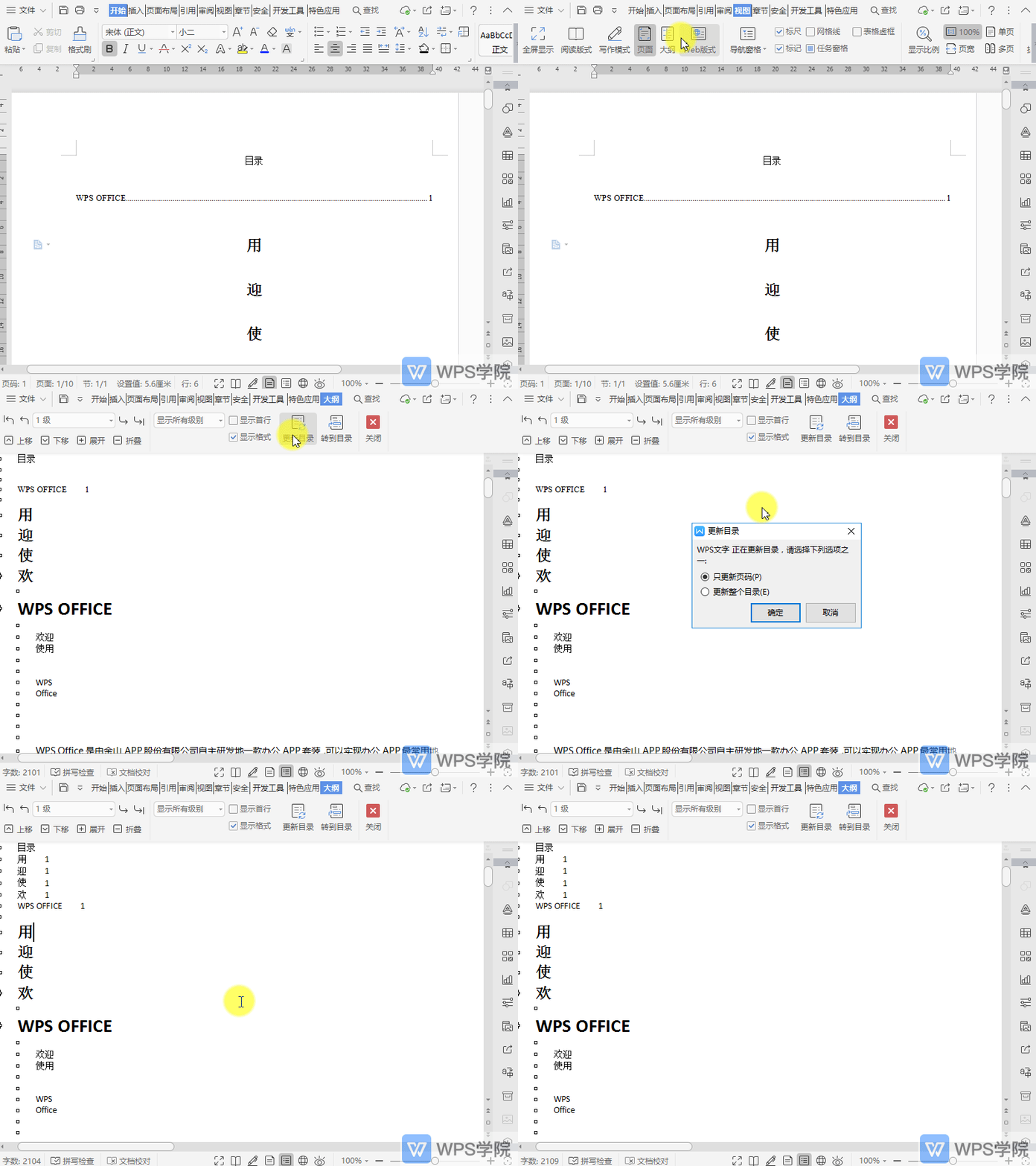
WPS在文档大纲视图中如何更新目录?
2021-05-24 00:00:00使用WPS Office打开文档。 依次点击“视图”--->“大纲”。 点击“更新目录”,根据需要选择更新选项,“确定”即可。... -
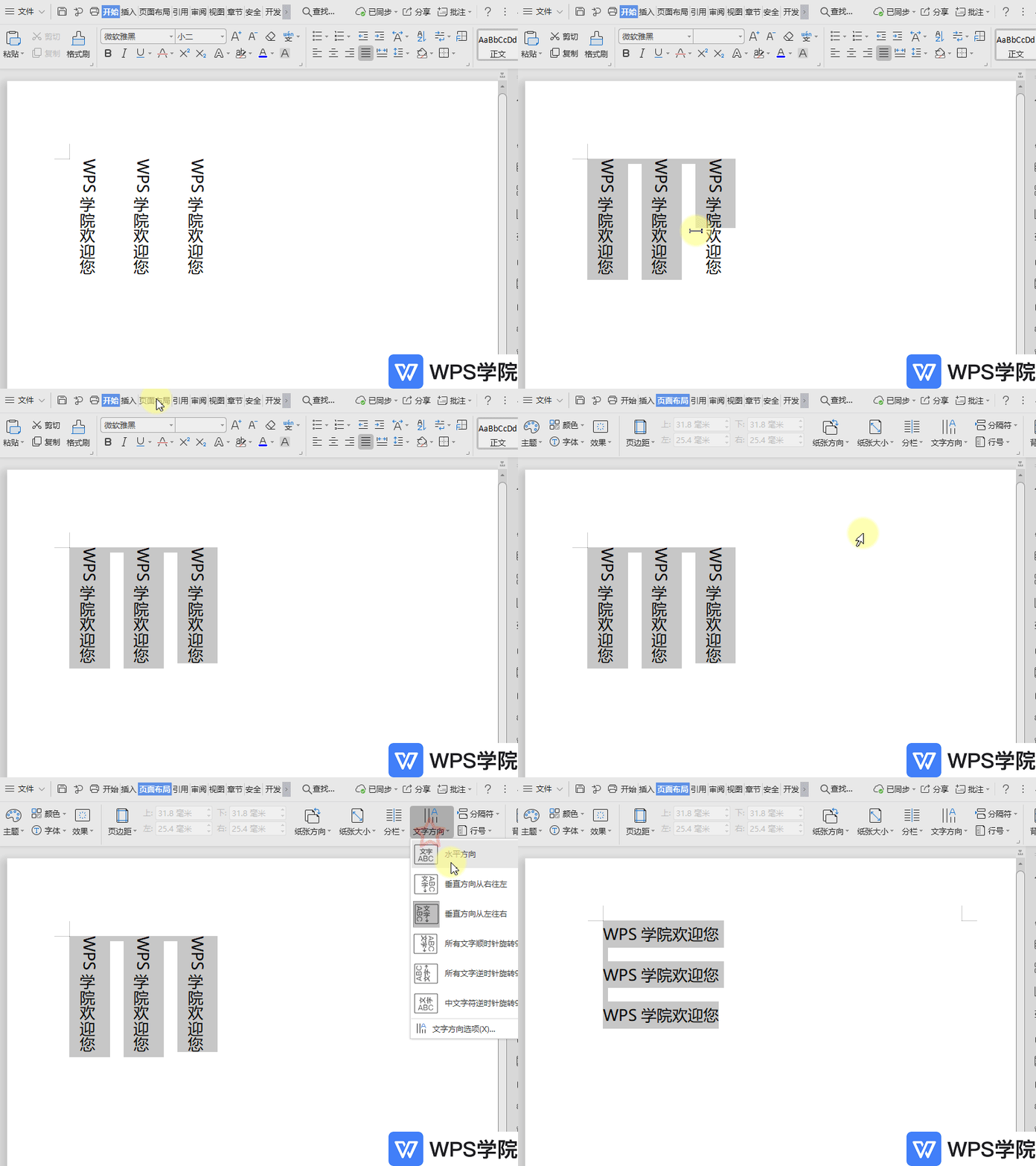
WPS如何把文档里竖排的文字变成横排的?
2021-05-24 00:00:00以WPS 2019版为例,打开文档,选中需要调整的区域。 依次点击“页面布局”--->“文字方向”,根据所需进行选择即可。... -
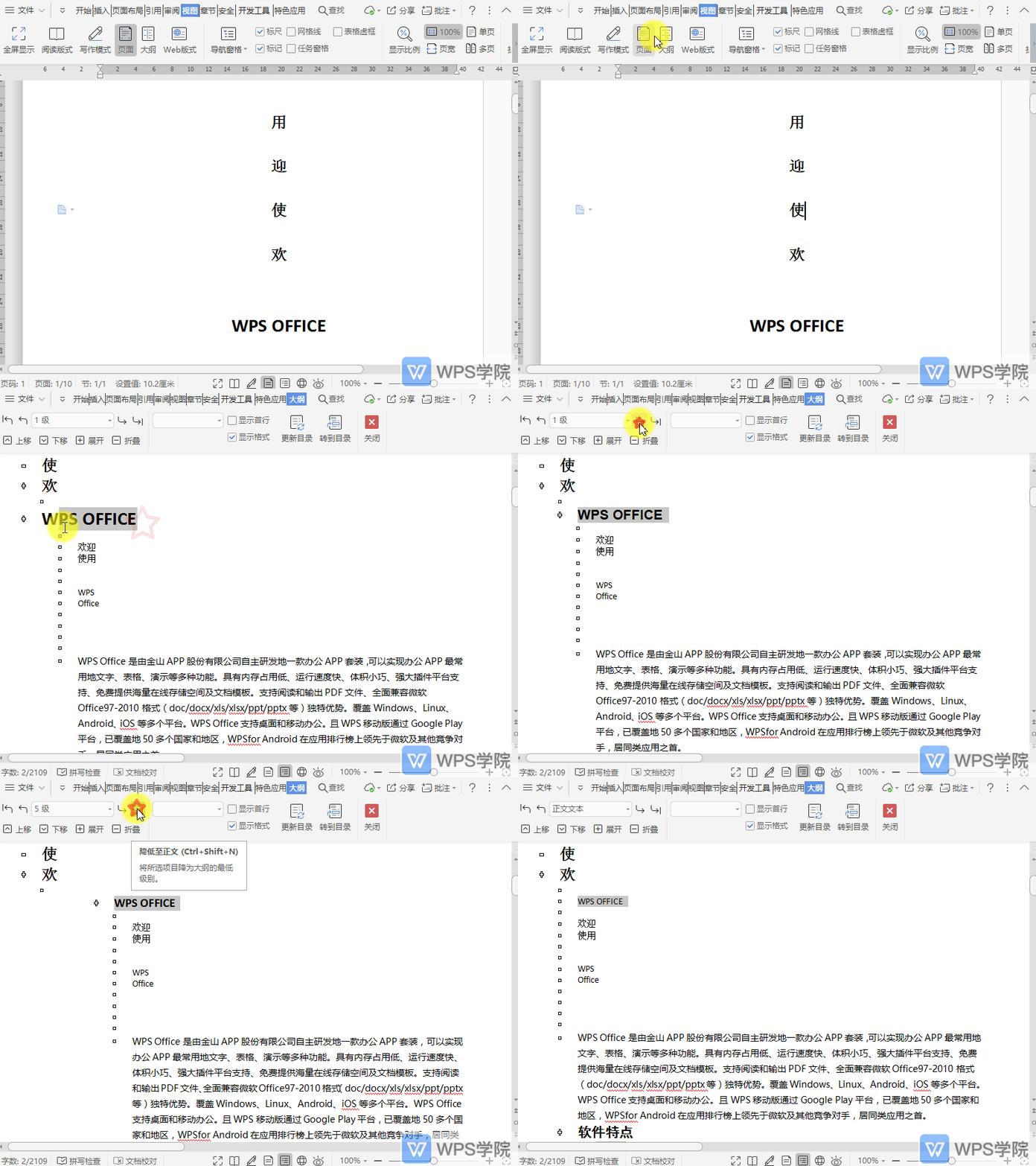
WPS在文档大纲视图中如何降低项目级别?
2021-05-24 00:00:00使用WPS Office打开文档。 依次点击“视图”--->“大纲”,选中需要操作的项目。 根据需要点击“降低至正文”或“降低”即可。... -

WPSWPS文字中如何添加着重号?
2021-05-24 00:00:00以WPS 2019版为例,共有两种方法。 第一种方法: 打开文档,选中需要加着重号的文字,接着依次点击“开始”--->“字体”设置对话框。 在弹出的“字体”界面选择着重号即可。 第二种方法: 打开文档,选中需要加着重号的文字。 在“开始”菜单栏下拉“删除线”点击“着重号”即可。... -
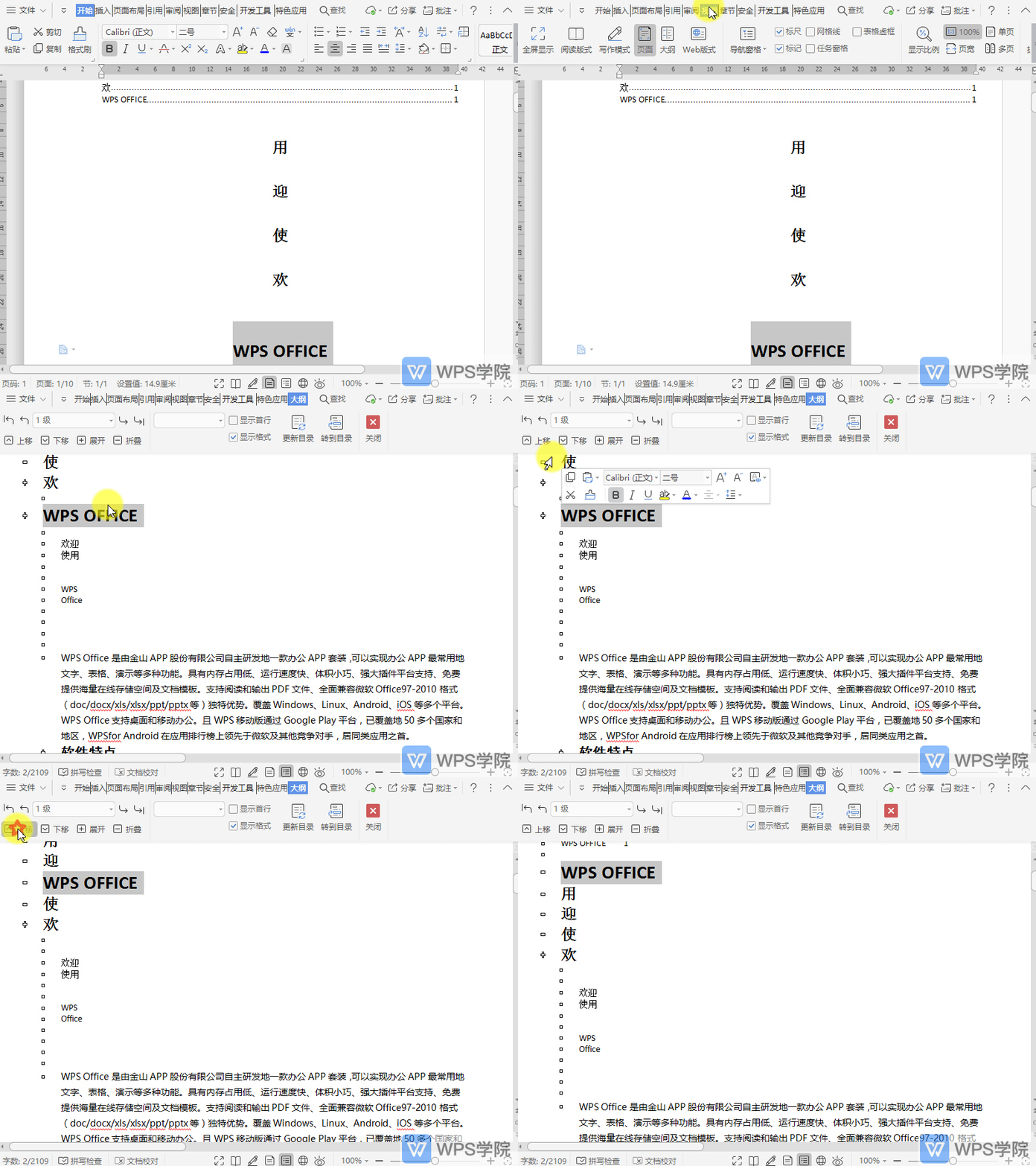
WPS在文档大纲视图中如何上移所选项目?
2021-05-24 00:00:00使用WPS Office打开文档。 依次点击“视图”--->“大纲”。 选中需要操作的项目,点击“上移”即可。... -

WPS如何使用WPS论文查重功能?
2021-05-24 00:00:00以WPS 2019版为例,打开文档,点击上方菜单栏“特色应用”--->“论文查重”,在此可以选择论文查重引擎。... -

WPS如何在文档中插入连续分节符?
2021-05-24 00:00:00使用WPS Office打开文档,选择需要插入的位置。 依次点击“插入”--->“分页符”--->“连续分节符”即可。... -

WPSWPS插入图片后变模糊了,如何变清晰?
2021-05-24 00:00:00以WPS 2019版为例,打开文档,打开文档,点击“文件”--->“选项”。 在弹出的“选项”界面点击“常规与保存”,勾... -
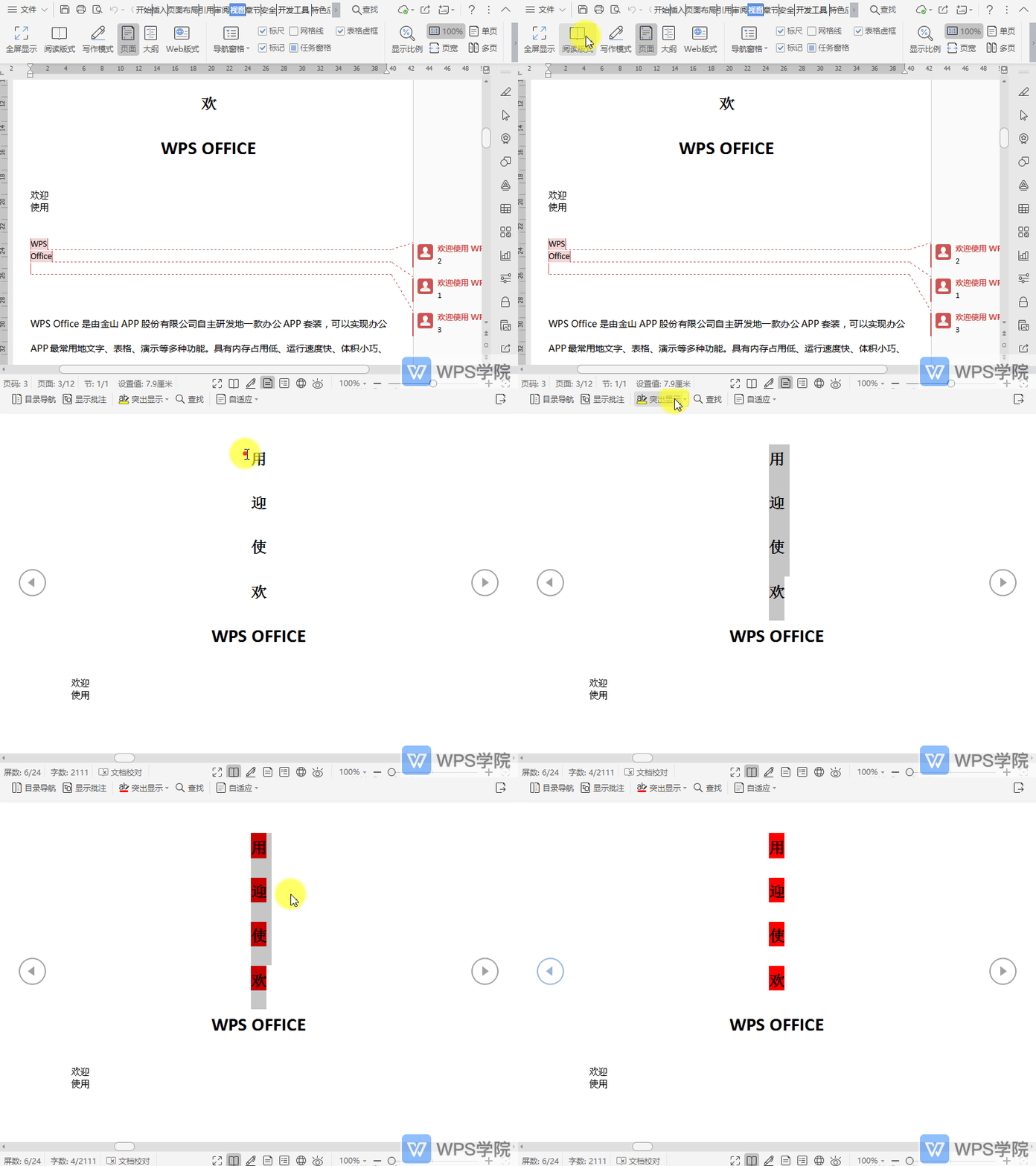
WPS在文档阅读版式中如何突出显示?
2021-05-24 00:00:00使用WPS Office打开文档。 依次点击“视图”--->“阅读版式”。 进入阅读版式后,选中需要突出显示的内容。 点击“突出显示”,选择一种颜色即可。... -

WPS使用WPS文字(Word)时,文字无法最左端对齐,是什么原因?
2021-05-24 00:00:00打开需要修改的文档,点击上方菜单栏“开始”--->“段落”角标。 在弹出的段落属性框中,修改对齐方式、缩进设置和特殊格式即可。... -
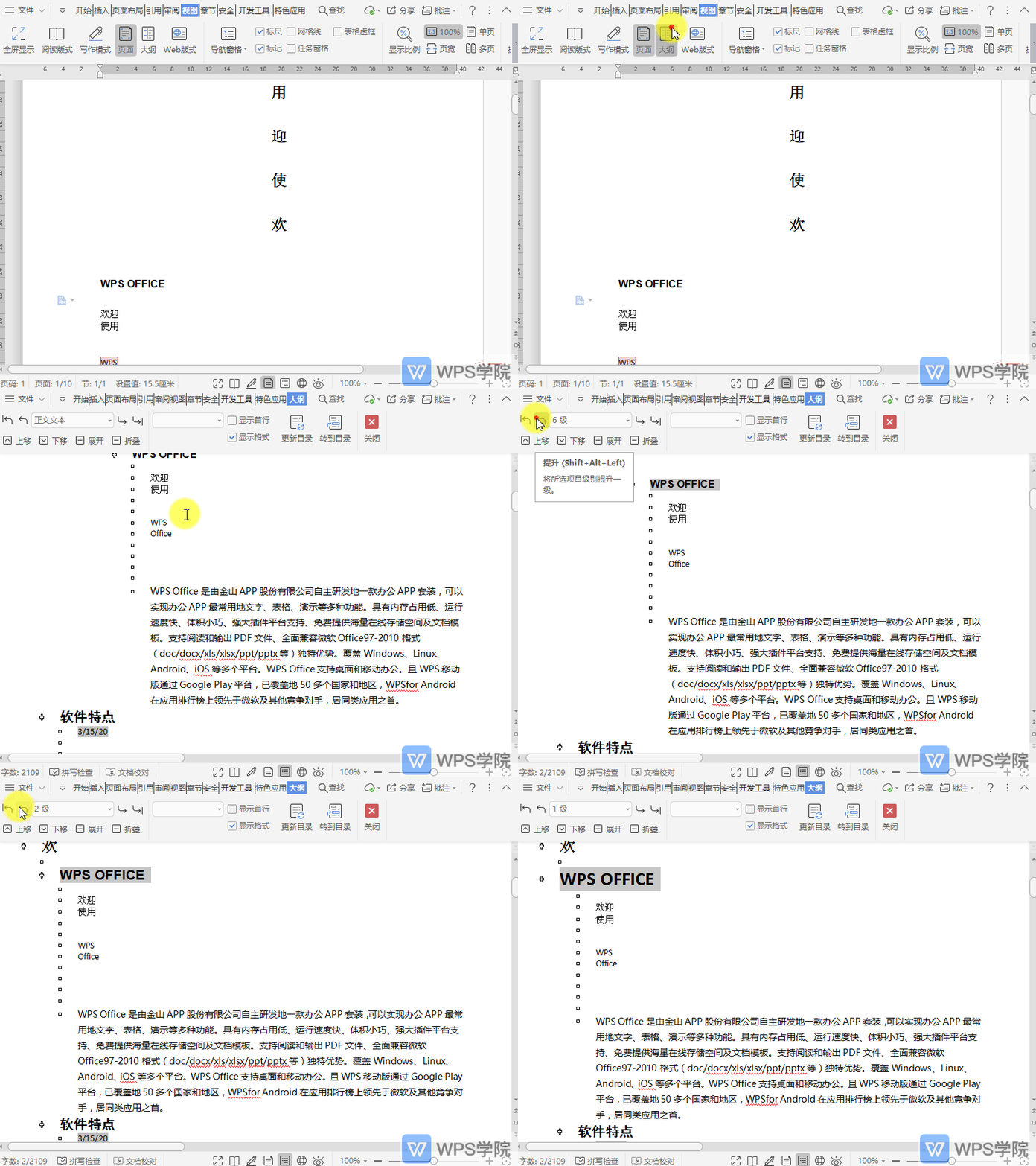
WPS在文档大纲视图中如何提升项目级别?
2021-05-24 00:00:00使用WPS Office打开文档。 依次点击“视图”--->“大纲”。 选中需要操作的项目,根据需要点击“提升到标题1”或“提升”即可。... -

WPS如何批量删除文档中所有空格?
2021-05-24 00:00:00以WPS 2019版为例,点击上方菜单栏“开始”--->“查找替换”--->“替换”。 在查找内容中输入空格,在替换为不输入任何内容,点击全部替换即可。... -
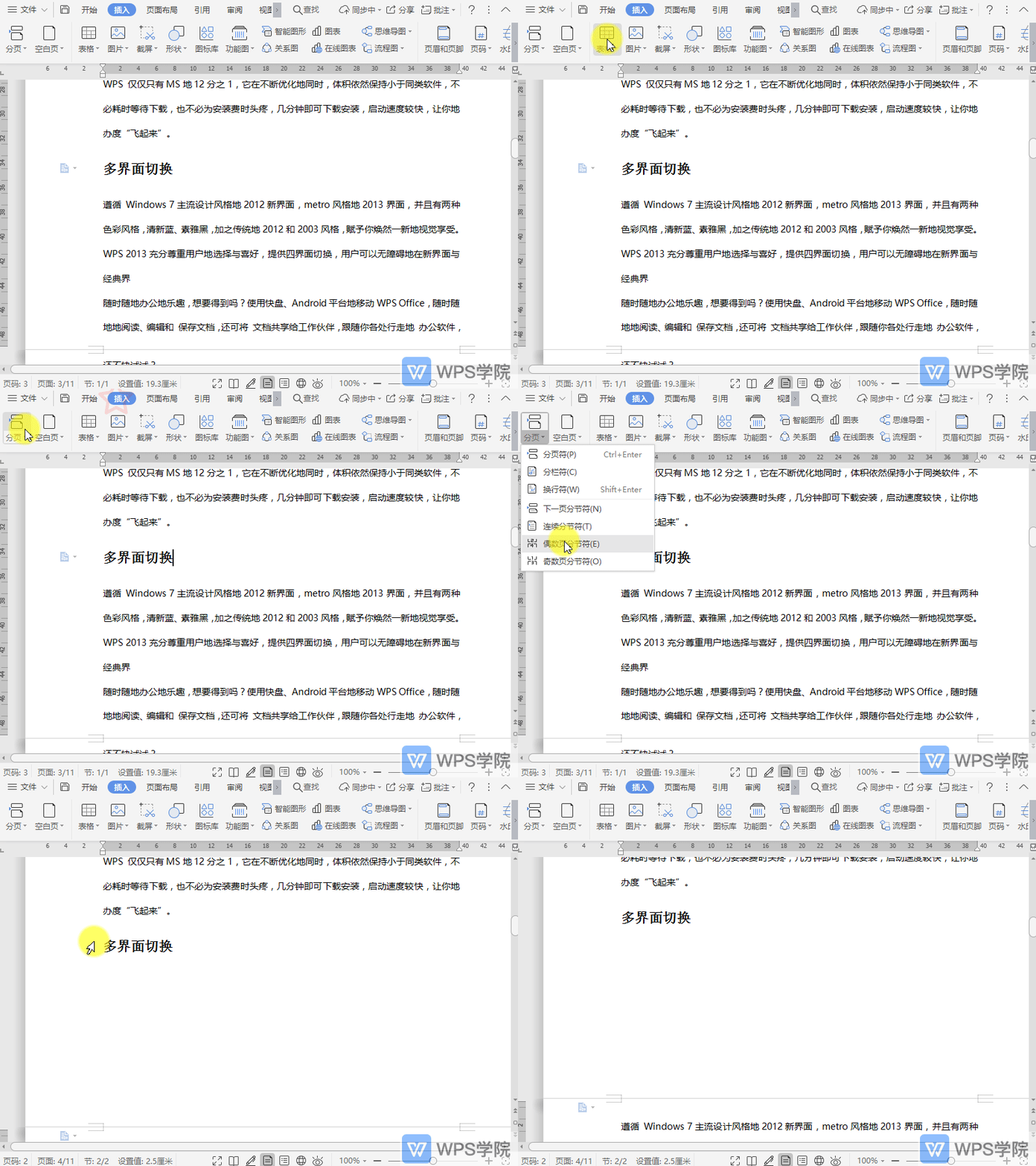
WPS如何在文档中插入偶数分节符?
2021-05-24 00:00:00使用WPS Office打开文档,选择需要插入的位置。 依次点击“插入”--->“分页符”--->“偶数分节符”即可。... -
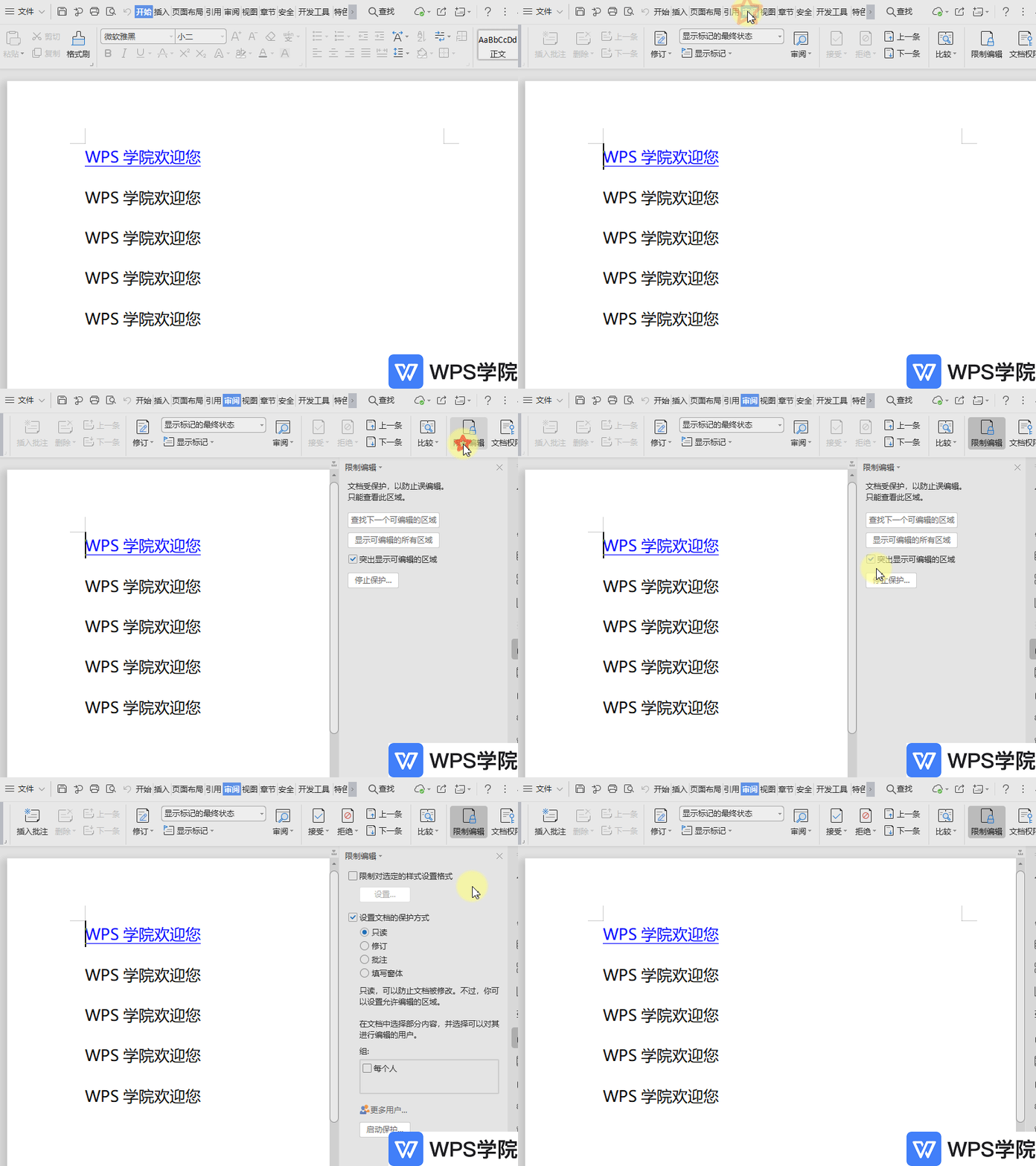
WPS文档所选内容被锁定,无法更改怎么解决?
2021-05-24 00:00:00以WPS 2019版为例,依次点击“审阅”--->“限制编辑”--->“停止保护”即可。... -
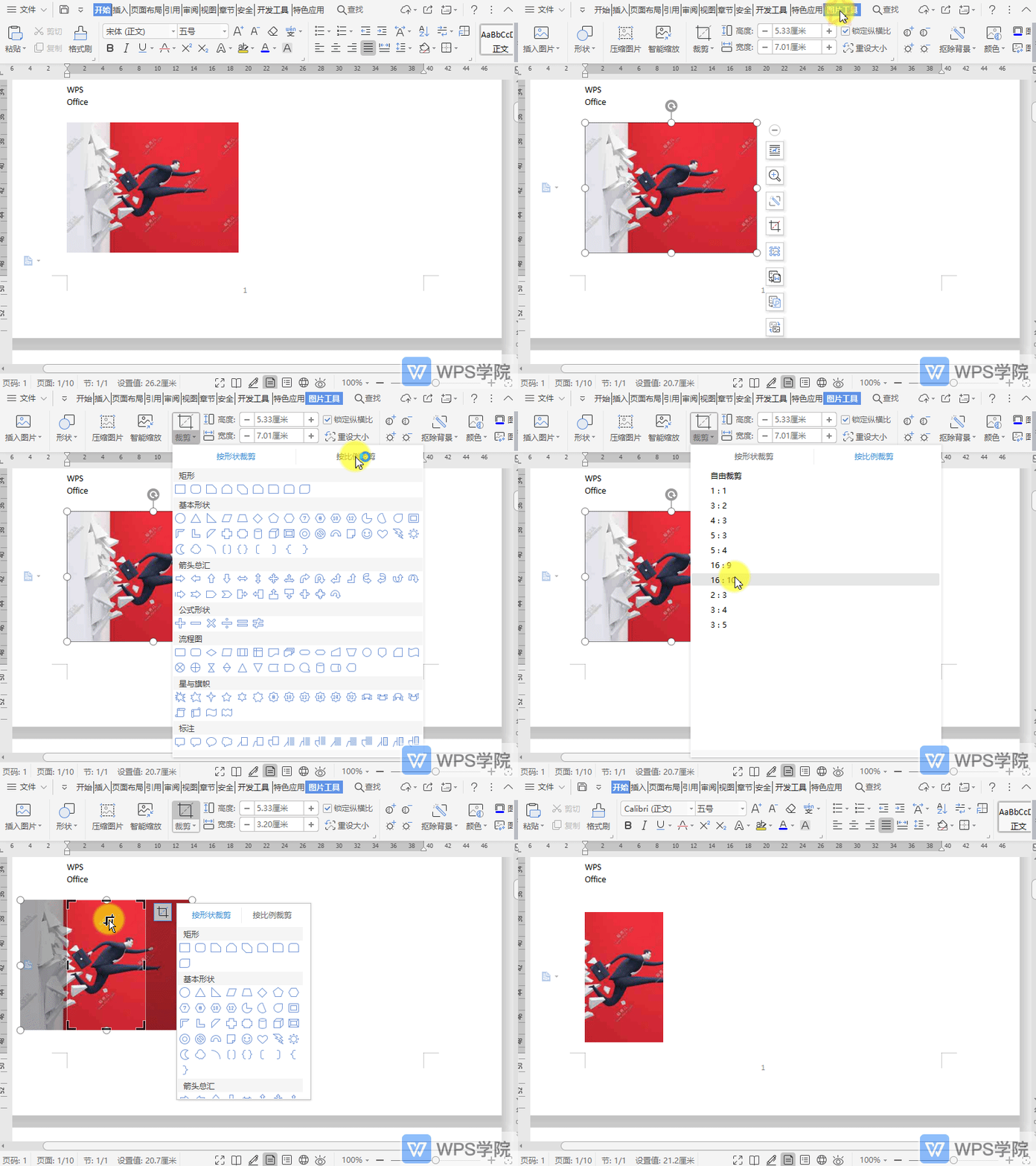
WPS如何按比例裁剪文档图片?
2021-05-24 00:00:00使用WPS Office打开文档,选中一张图片。 依次点击“图片工具”--->“裁剪”,点击“按比例裁剪”。 选择一种比例进行裁剪即可。... -
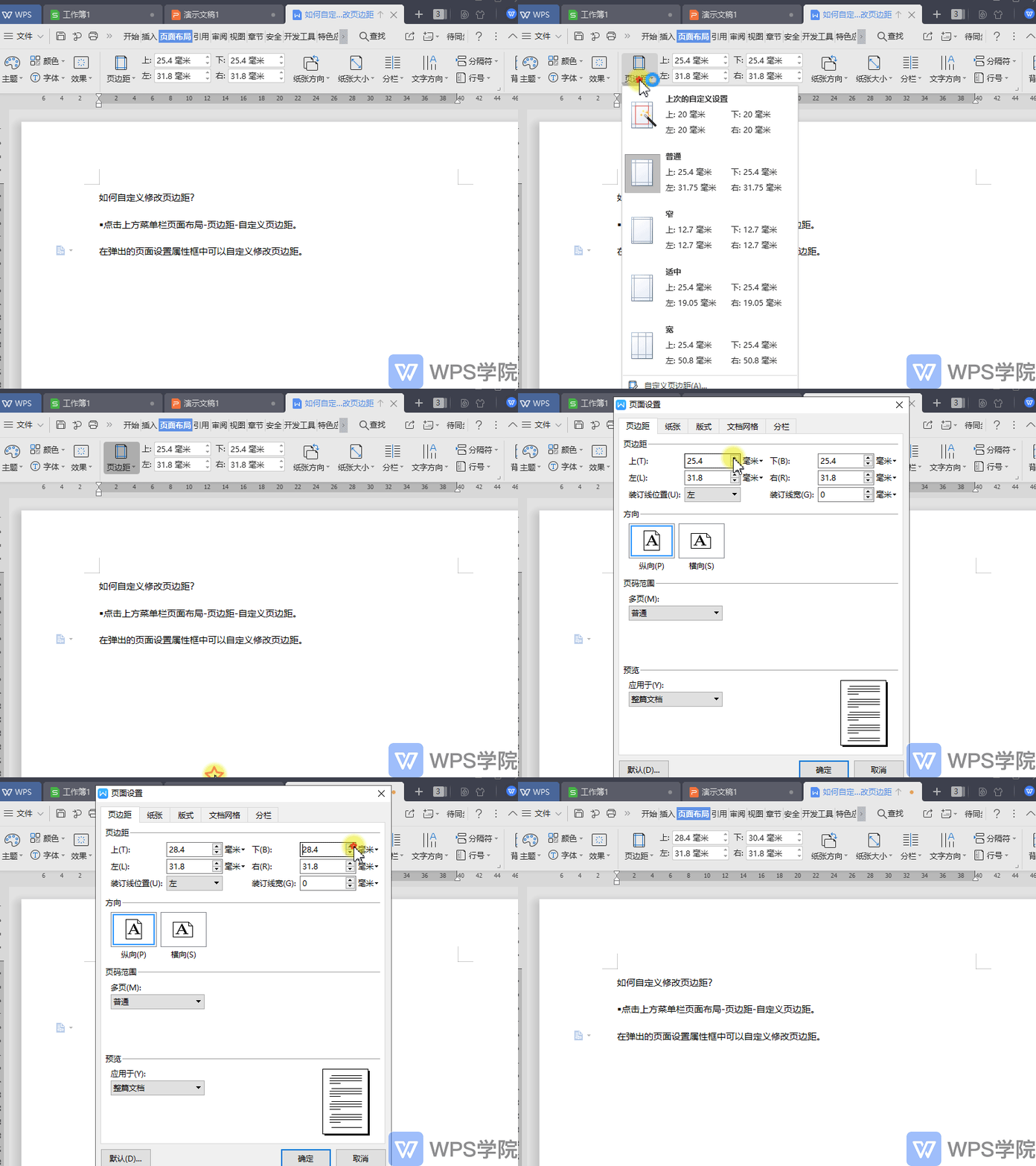
WPSWPS文字(Word)如何自定义修改页边距?
2021-05-24 00:00:00点击上方菜单栏“页面布局”--->“页边距”--->“自定义页边距”。 在弹出的页面设置属性框中可以自定义修改页边距。... -
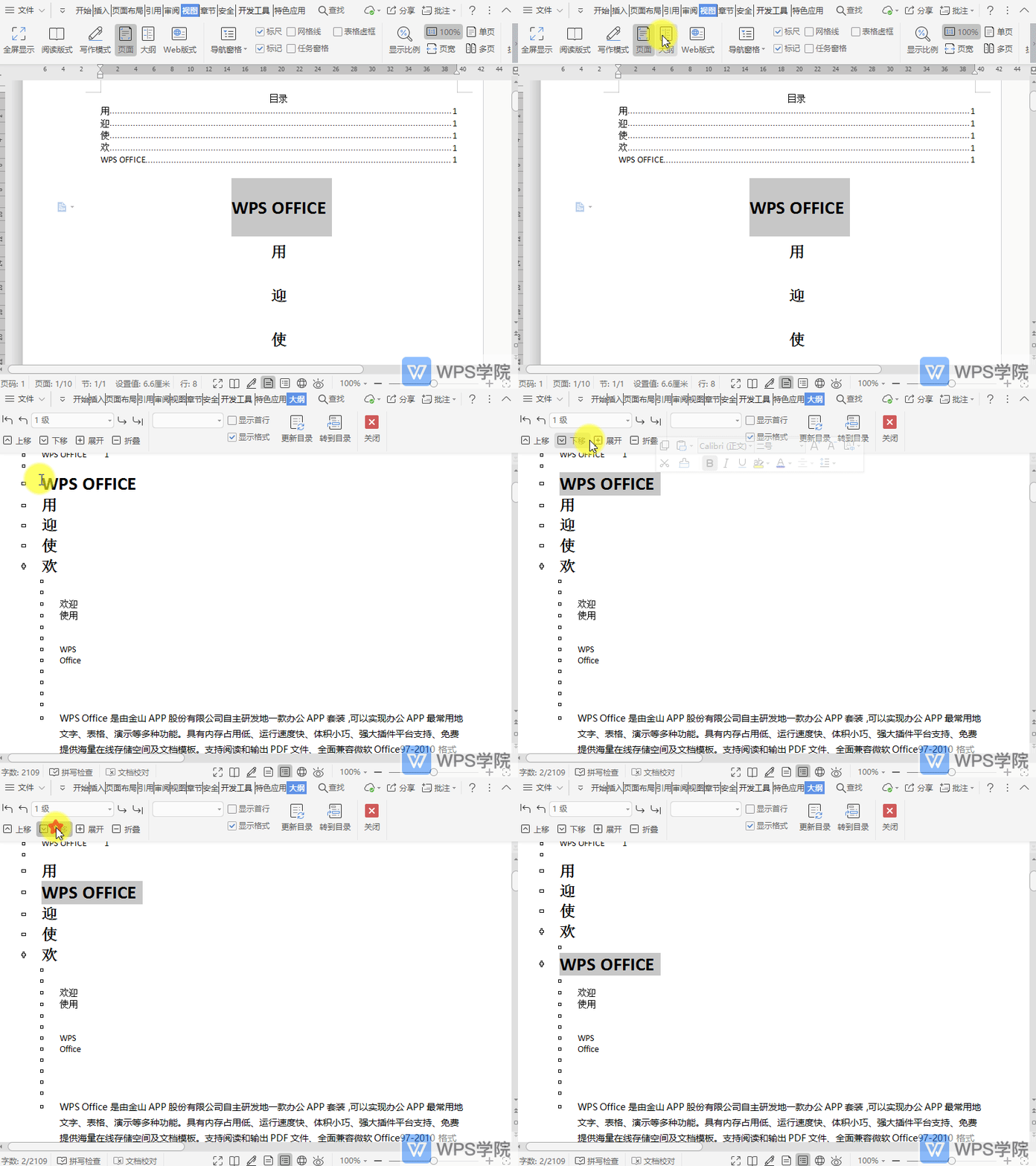
WPS在文档大纲视图中如何下移所选项目?
2021-05-24 00:00:00使用WPS Office打开文档。 依次点击“视图”--->“大纲”。 选中需要操作的项目,点击“下移”即可。... -

WPS如何将 WPS文字(Word)中的指定字符更改颜色?
2021-05-24 00:00:00以WPS 2019版为例,假若我们想将所有“WPS”更改为红色。 点击上方菜单栏“开始”--->“查找替换”--->“替换”。 在查找处输入“WPS”,在替换为输入“WPS”,并点击“格式”--->“字体”--->“字体颜色”--->“红色”。...
扫码关注微信公众号获取播放密码
