

-

WPS如何调整文档中形状的轮廓为虚线线型?
2021-05-24 00:00:00使用WPS Office打开文档,选中需要设置的形状。 依次点击“绘图工具”--->“轮廓”--->“虚线线型”。 根据需要选择一种线型样式即可。... -
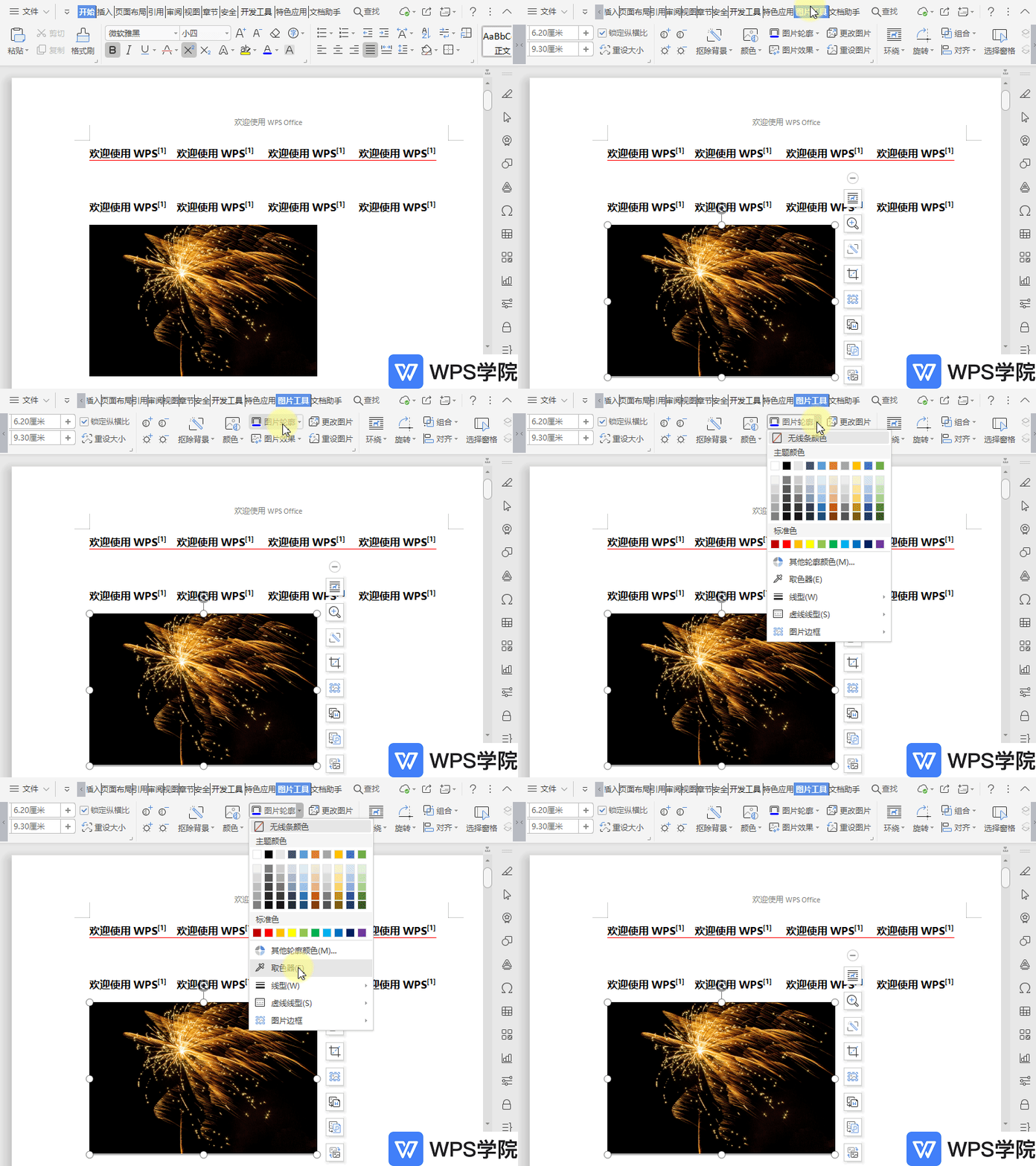
WPS如何设置文档图片轮廓?
2021-05-24 00:00:00使用WPS Office打开文档。 选中图片后,在“图片工具”选项卡中,点击“图片轮廓”右侧倒三角符号,根据需要进行选择及设置即可。... -
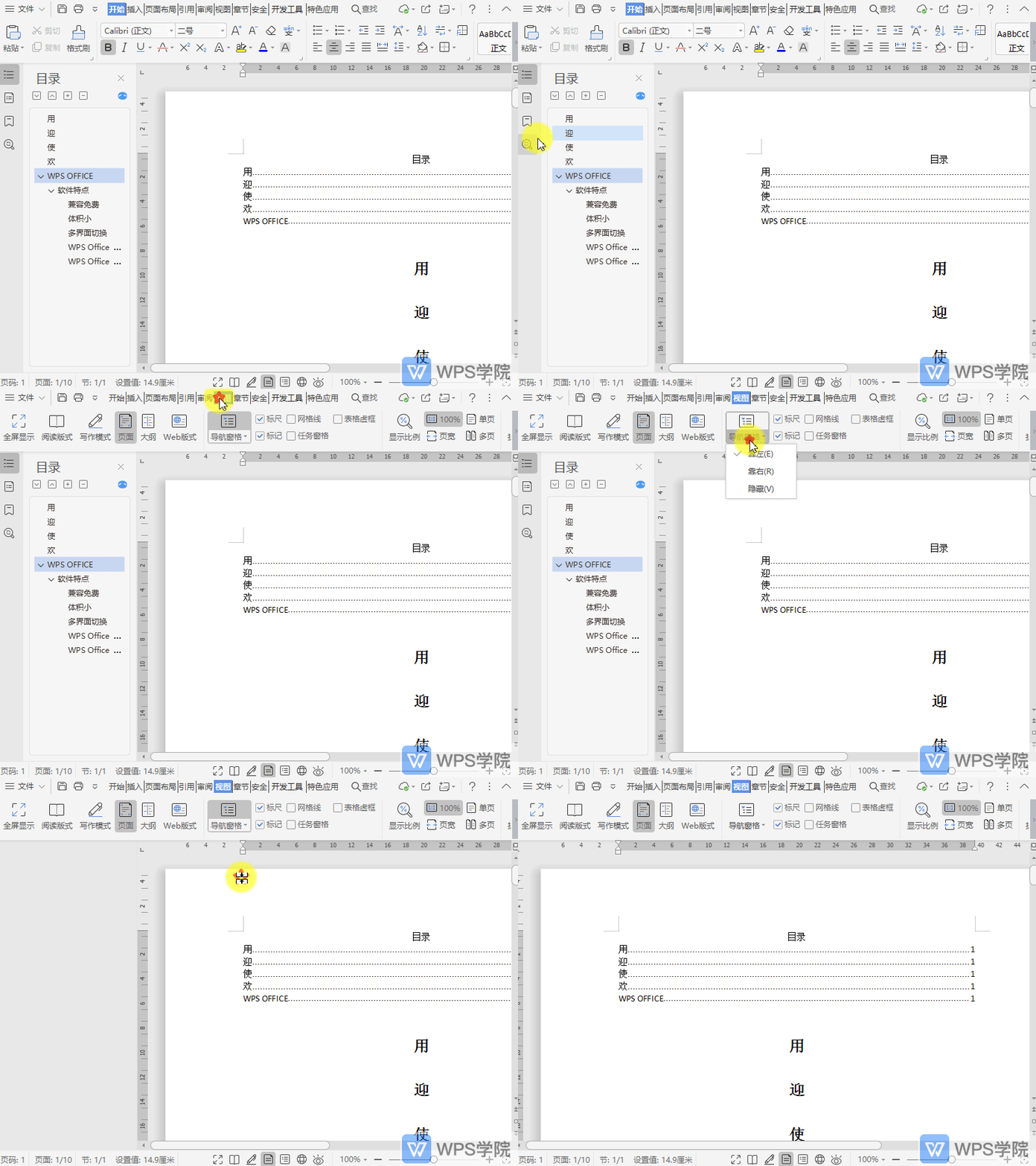
WPS如何隐藏文档导航窗格?
2021-05-24 00:00:00使用WPS Office打开文档。 依次点击“视图”--->“导航窗格”。 勾... -
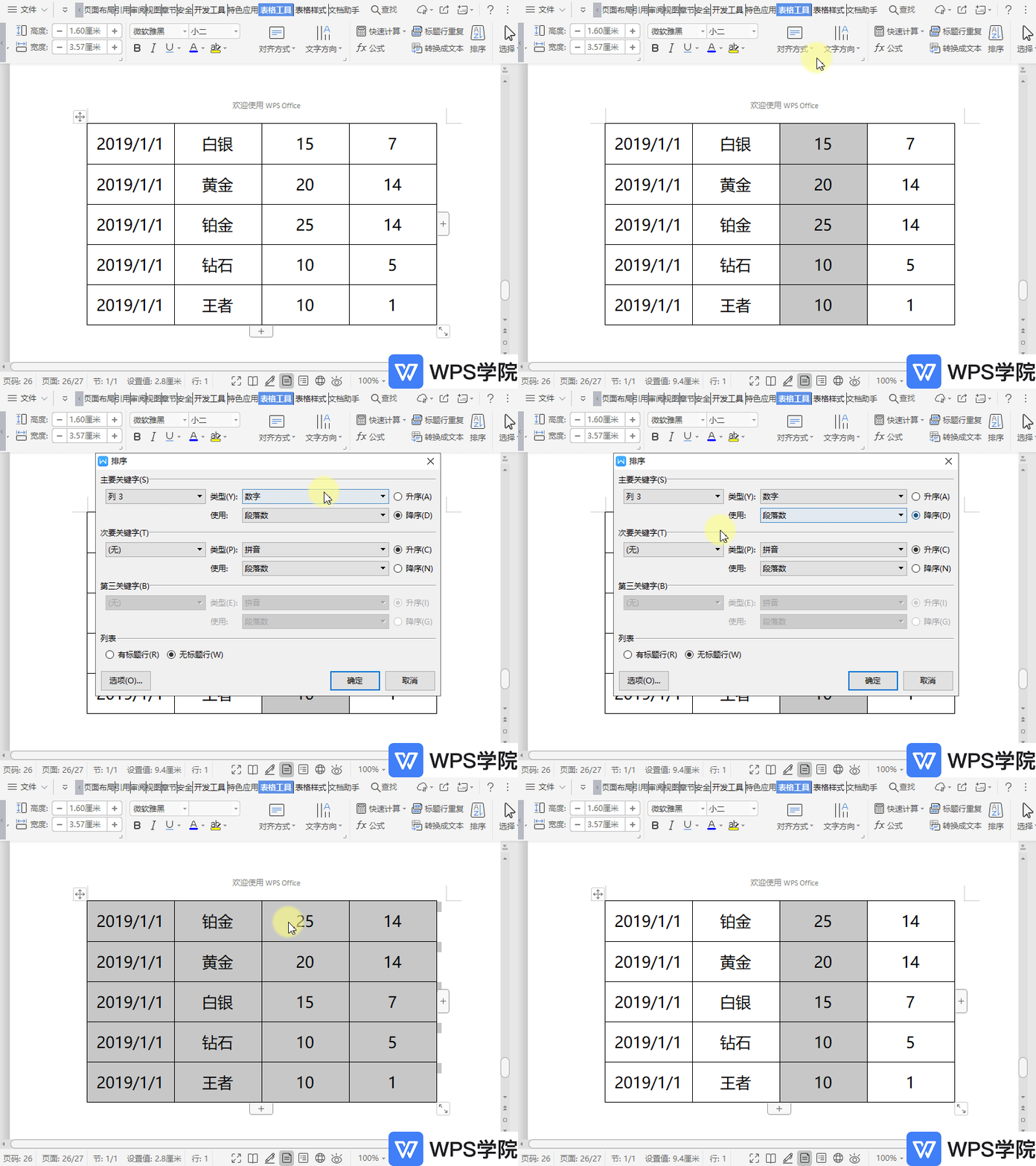
WPS如何对文档中的表格进行排序?
2021-05-24 00:00:00使用WPS Office打开文档,选中需要排序的内容。 依次点击“表格工具”--->“排序”。 根据需要进行相关设置后,点击“确定”即可。... -
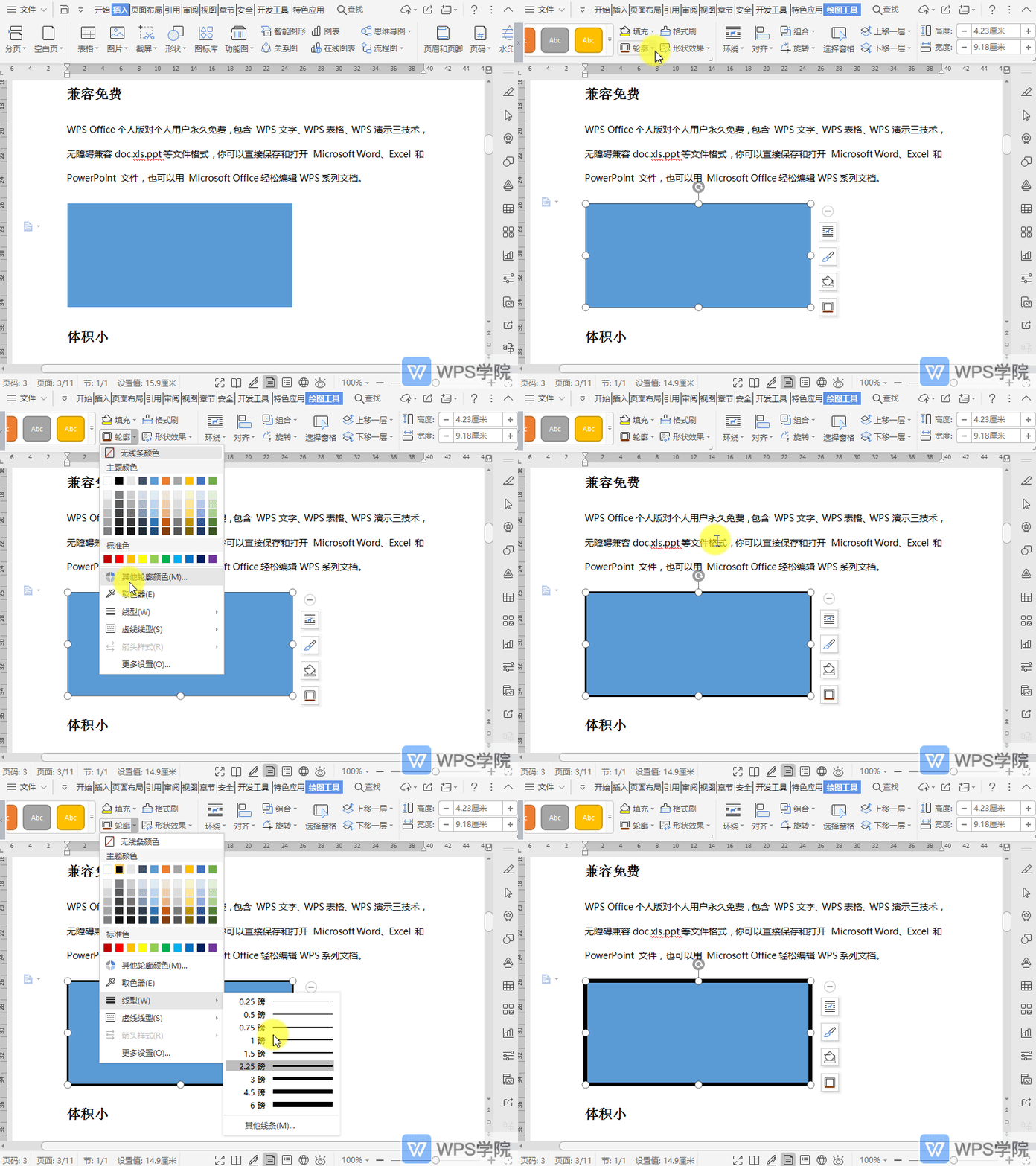
WPS如何调整文档中形状的轮廓线型的粗细?
2021-05-24 00:00:00使用WPS Office打开文档,选中需要设置的形状。 依次点击“绘图工具”--->“轮廓”--->“线型”。 根据需要选择一种线型磅数即可。... -
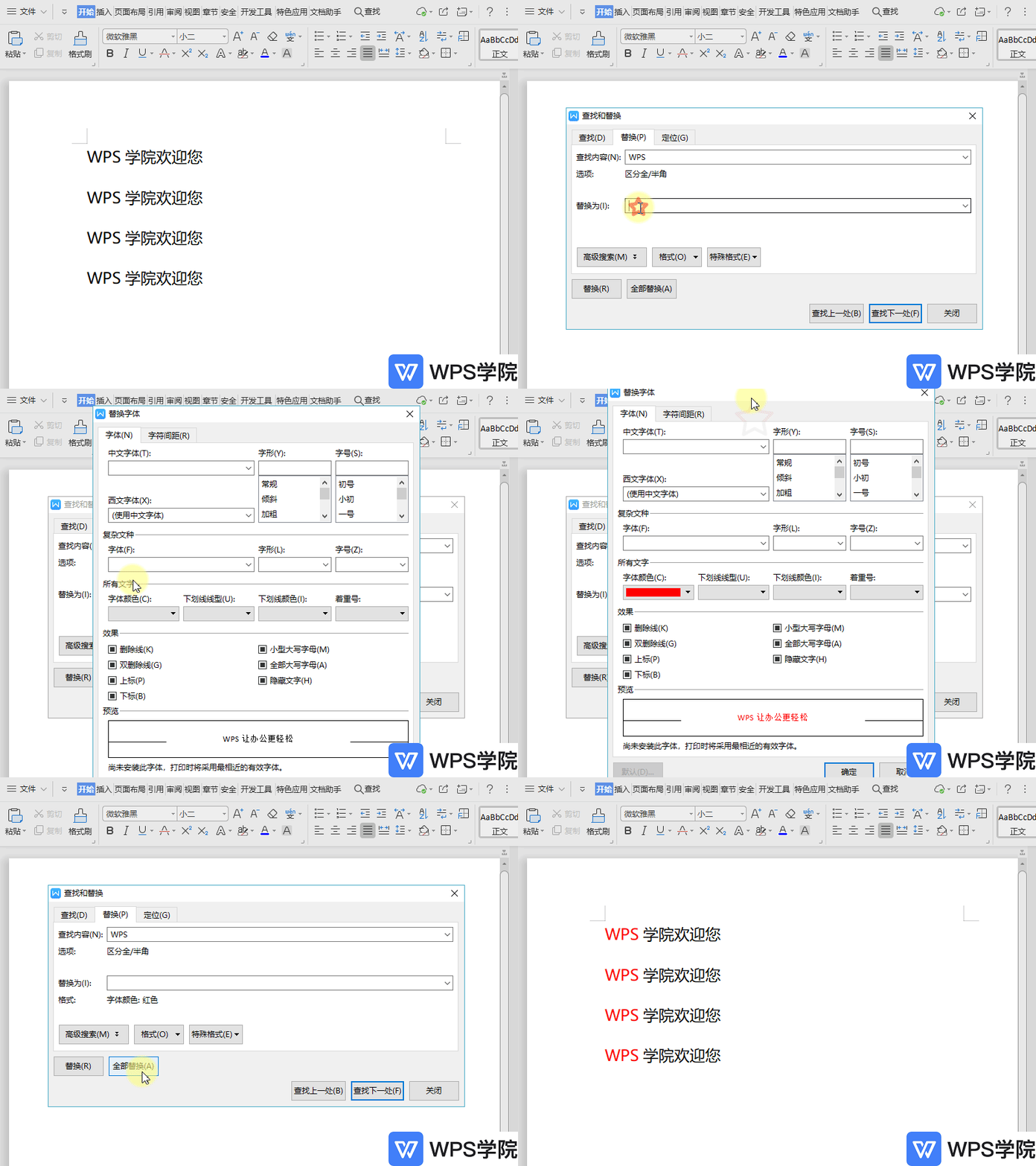
WPS如何将文档中的指定字符替换成统一格式?
2021-05-24 00:00:00以此文档为例,假若我们想将文档中的黑色字体的“WPS”替换为红色字体的“WPS”。 打开文档,按住快捷键CTRL+H打开“查找和替换”界面。 “查找内容”输入指定字符,“替换为”根据所需条件设置格式即可。 点击“全部替换”即可快速将文档中的指定字符替换成统一格式。... -

WPS如何在文档表格单元格中添加公式进行计算?
2021-05-24 00:00:00使用WPS Office打开文档,选择需要输出结果的单元格。 依次点击“表格工具”--->“公式”。 在弹出框输入公式或根据辅助填写公式,点击“确认”即可。... -
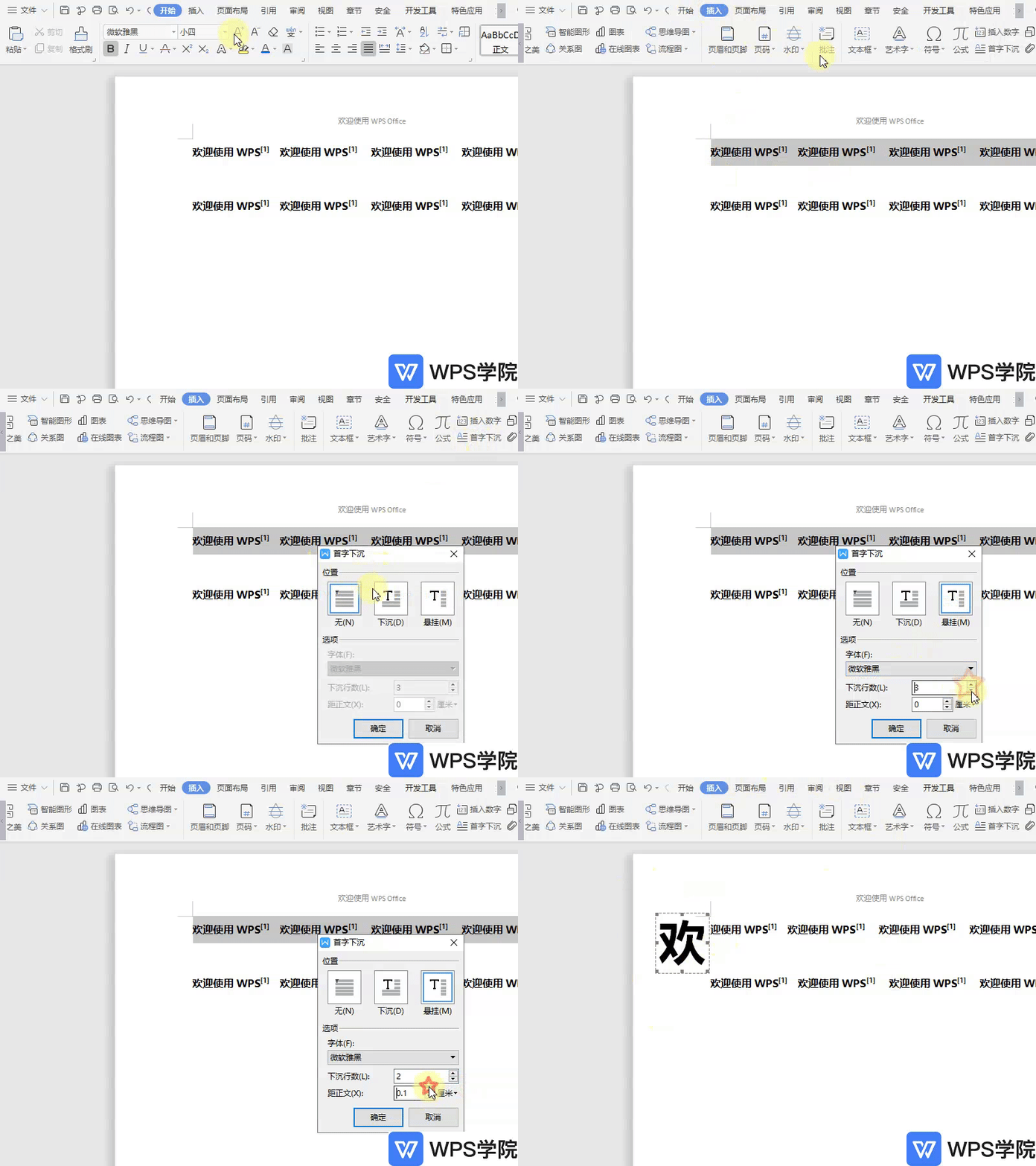
WPS如何设置文档首字下沉?
2021-05-24 00:00:00使用WPS Office打开文档,选中需要设置的段落。 依次点击“段落”--->“首字下沉”。 在弹出框根据需要设置好“位置”及“选项”后,点击“确定”即可。 注意:当首字符为空格、Tab符或段落符时,无法设置首字下沉。... -
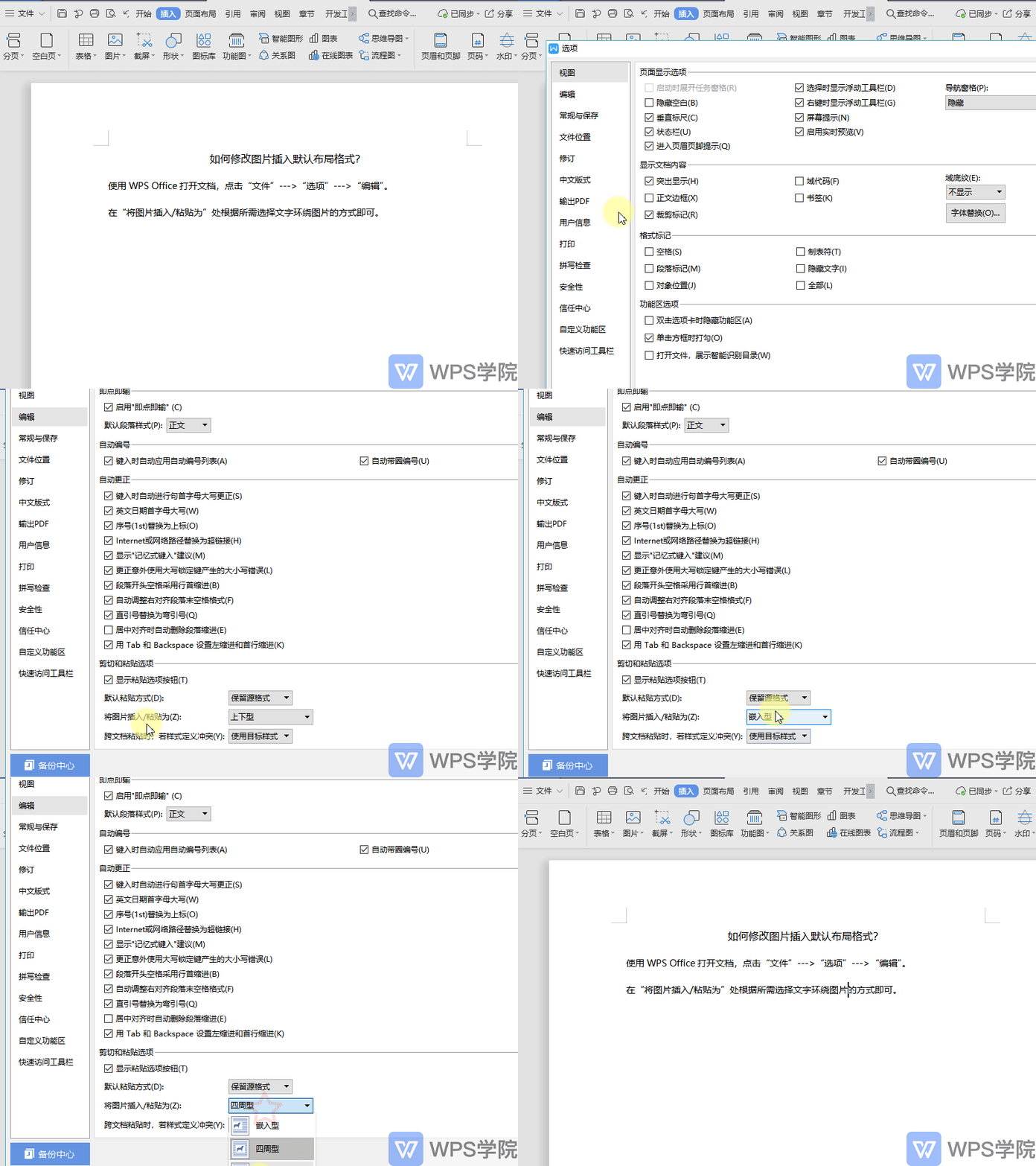
WPS如何修改图片插入默认布局格式?
2021-05-24 00:00:00使用WPS Office打开文档,点击“文件”--->“选项”--->“编辑”。 在“将图片插入/粘贴为”处根据所需选择文字环绕图片的方式即可。... -

WPS如何取消文档首字下沉?
2021-05-24 00:00:00使用WPS Office打开文档,选中包含有“首字下沉”的段落,依次点击“插入”--->“首字下沉”。 在弹出框中“位置”选择“无”,然后点击“确定”即可。... -
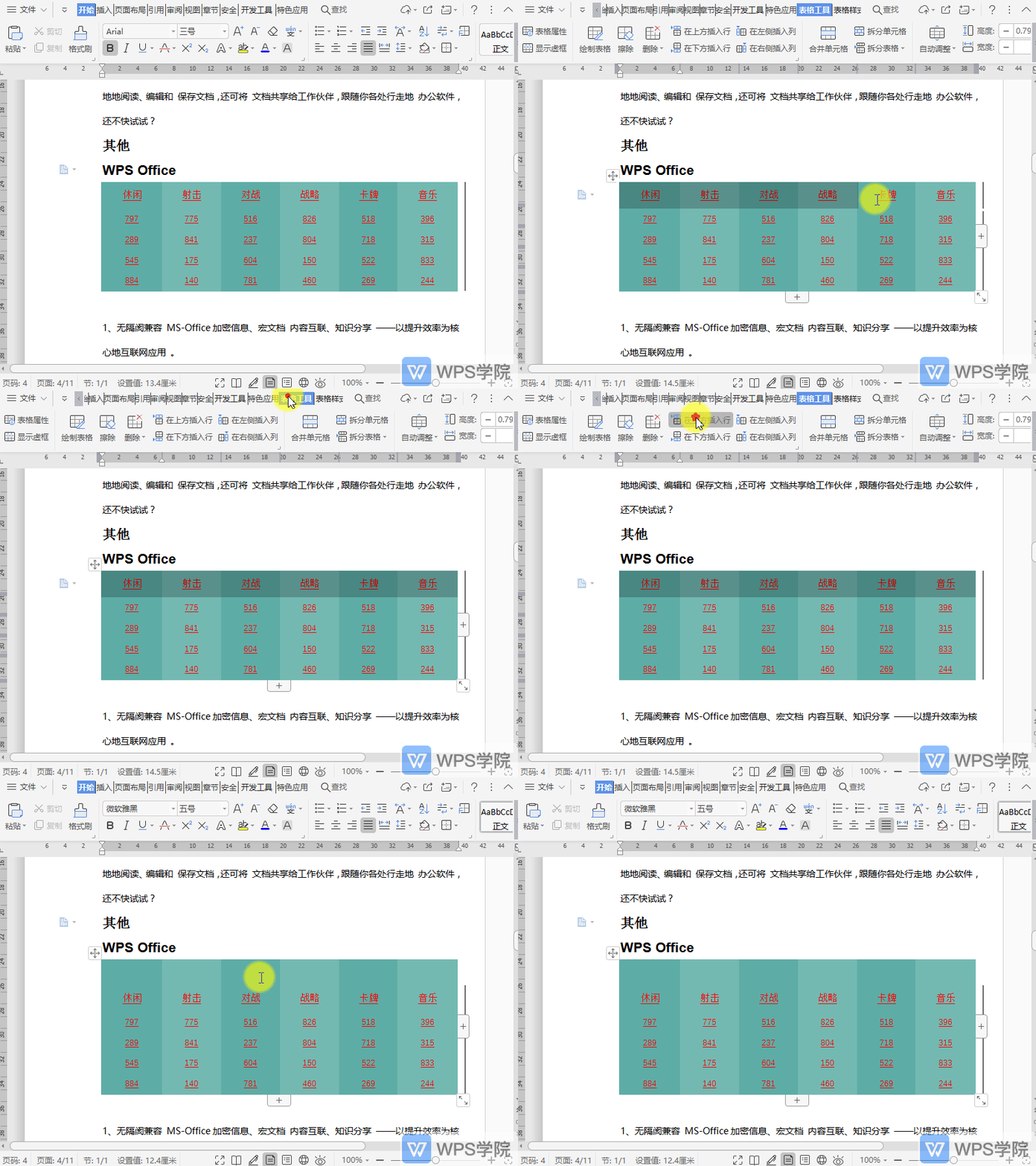
WPS如何在文档表格上方插入行?
2021-05-24 00:00:00使用WPS Office打开文档,选中表格中需要插入行的位置。 依次点击“表格工具”--->“在上方插入行”即可。... -

WPS如何在文档中插入文本框?
2021-05-24 00:00:00使用WPS Office打开文档,在“插入”选项卡中点击“文本框”右下角的倒三角按钮。 选择文本框样式,按住鼠标左键,在需要的位置拖动即可生成文本框。... -
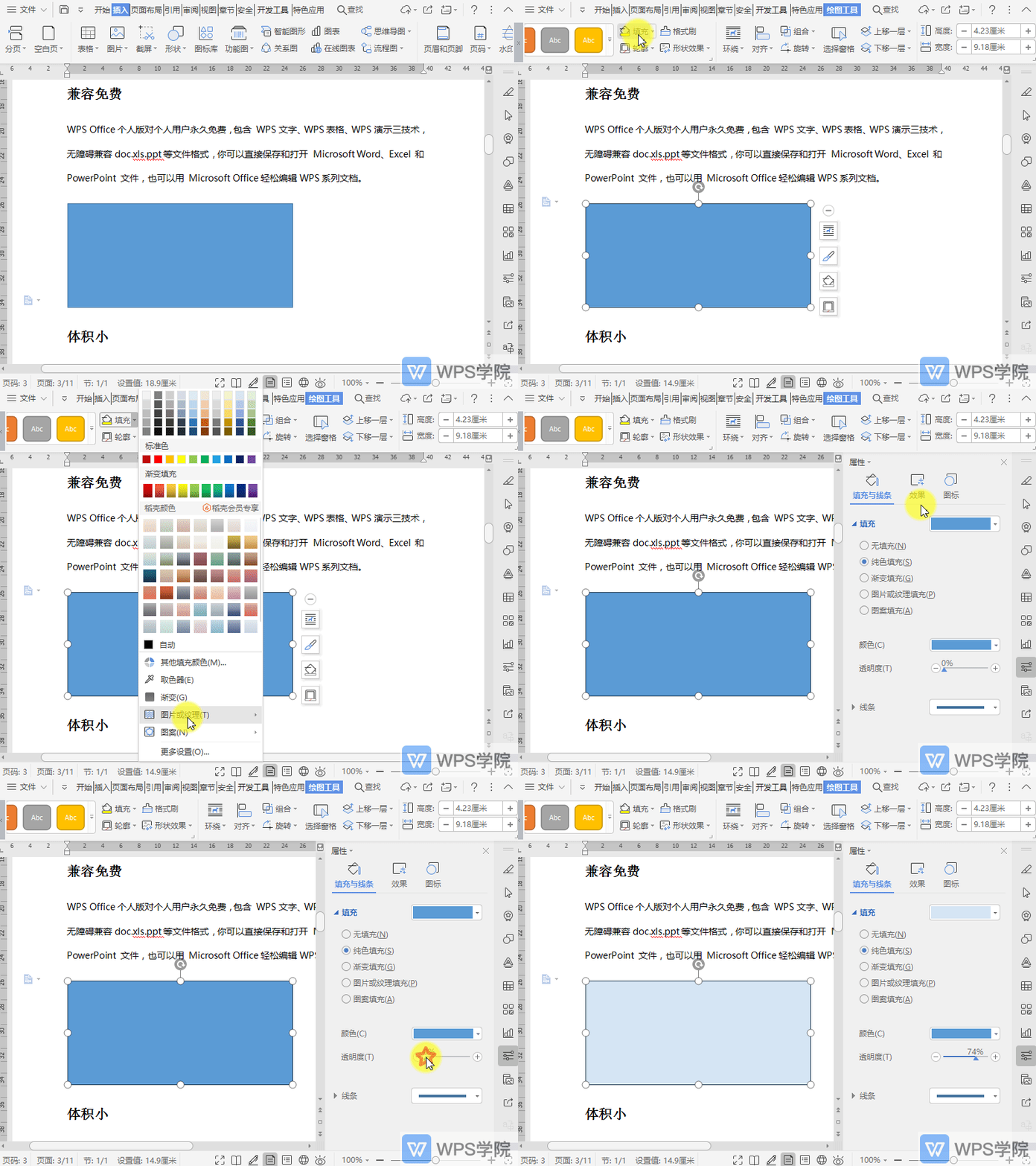
WPS如何调整文档中形状的填充透明度?
2021-05-24 00:00:00使用WPS Office打开文档,选中需要填充的形状。 依次点击“绘图工具”--->“填充”--->“更多设置”。 完成上述操作后,会在文档右侧弹出“属性”。 根据需要调整“透明度”即可。... -

WPS如何设置文档打印缩放?
2021-05-24 00:00:00使用WPS Office打开文档,点击左上角“打... -
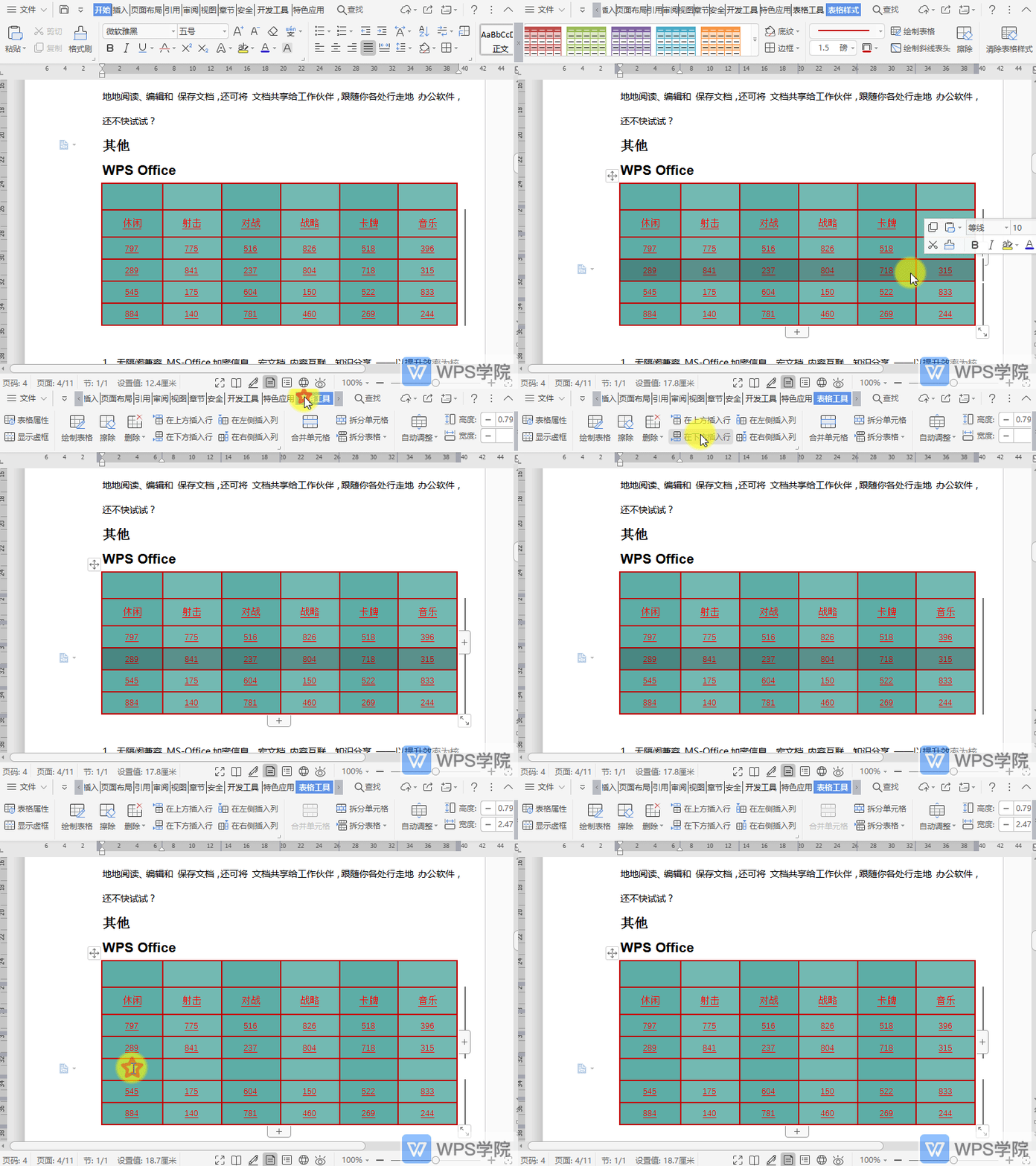
WPS如何在文档表格下方插入行?
2021-05-24 00:00:00使用WPS Office打开文档,选中表格中需要插入行的位置。 依次点击“表格工具”--->“在下方插入行”即可。... -
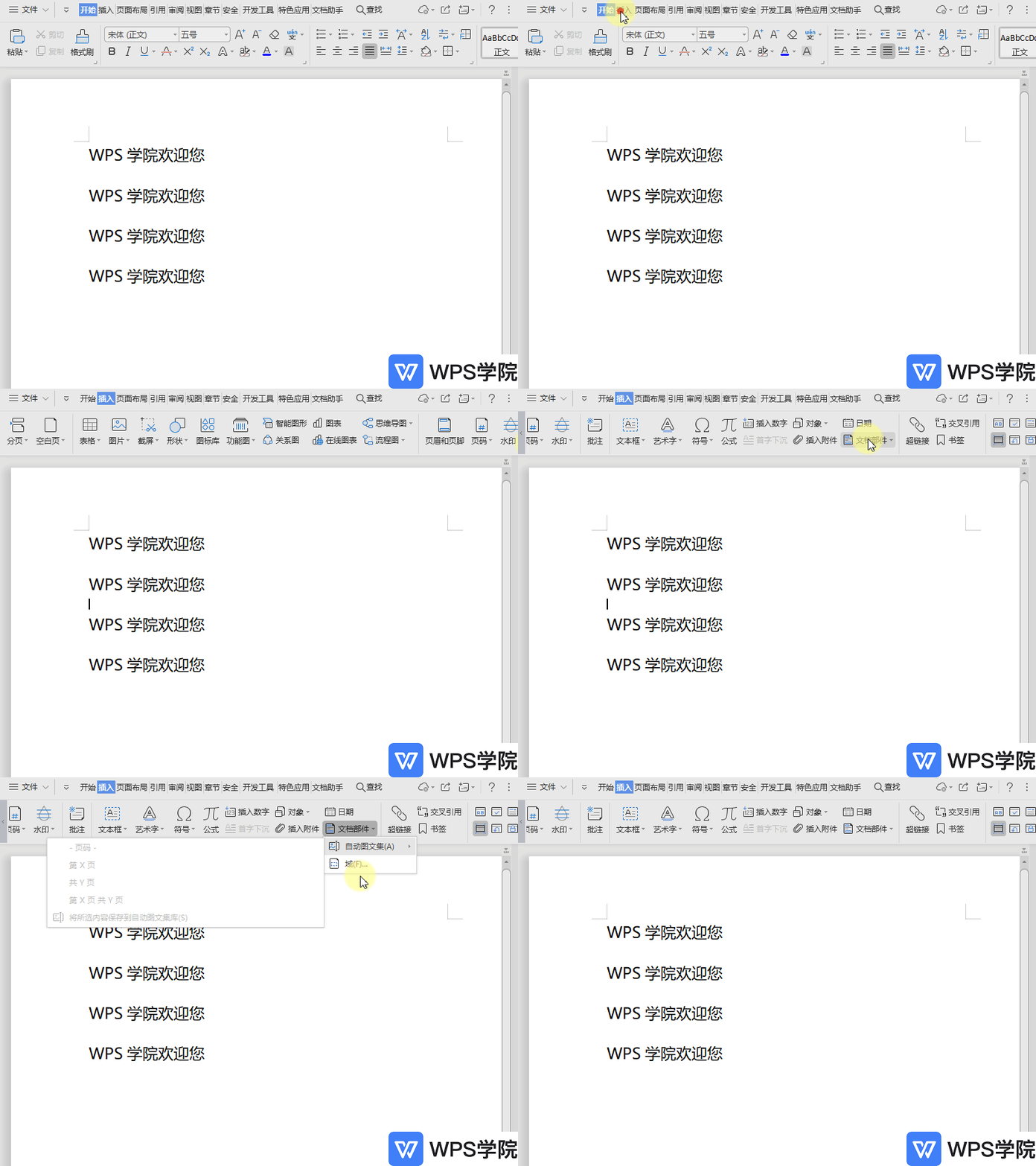
WPS文档中如何添加域?
2021-05-24 00:00:00以WPS 2019版为例,打开文档,依次点击“插入”--->“文档部件”。 选择插入“域”即可。... -

WPS如何突出显示文档表格内容?
2021-05-24 00:00:00使用WPS Office打开文档,选中需要突出显示的表格单元格。 依次点击“表格工具”--->“突出显示”。 选择一种突出显示的颜色即可。... -
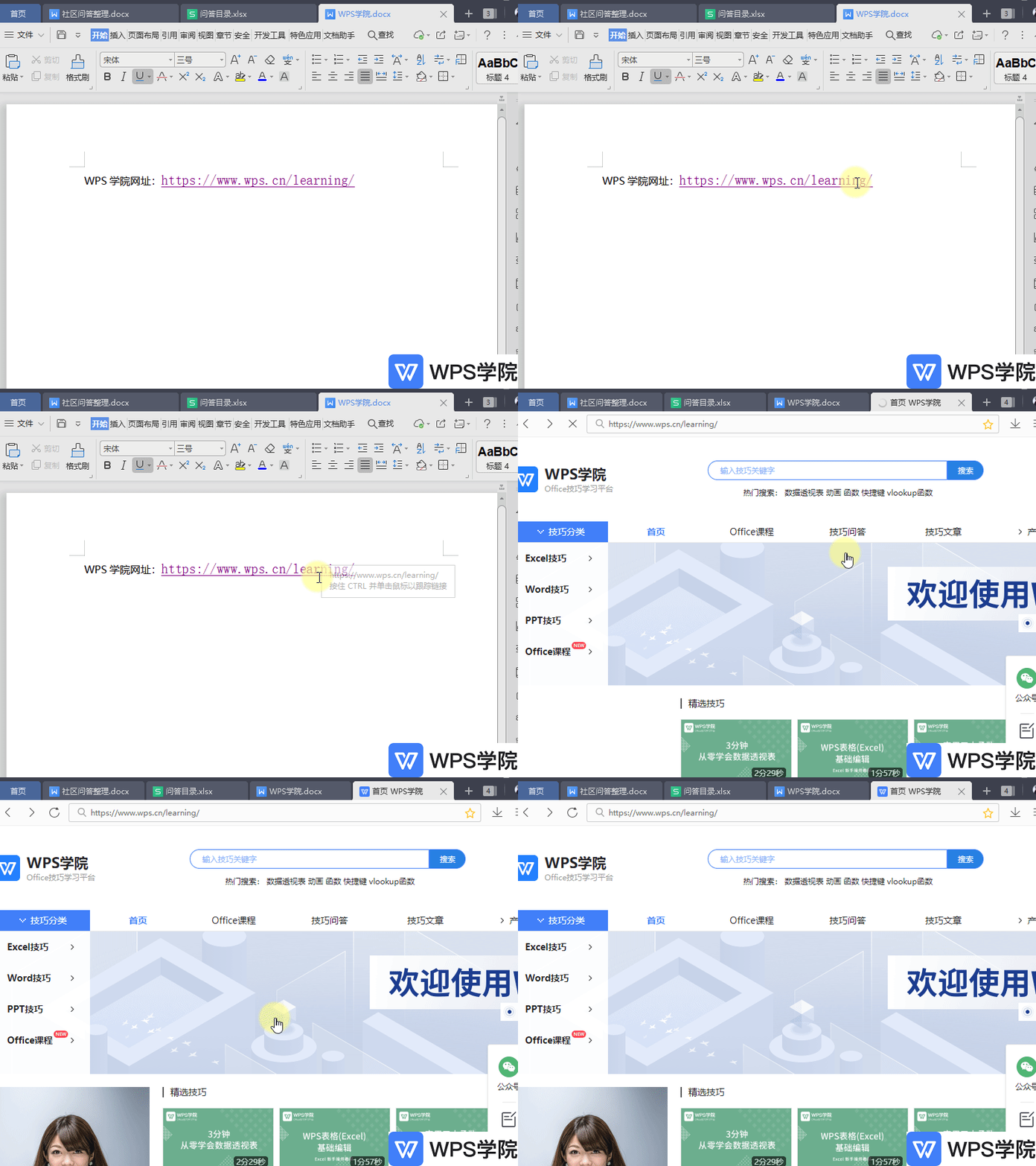
WPSWord文档中的超链接如何打开?
2021-05-24 00:00:00以WPS 2019版为例,打开文档,根据提示:按CTRL+单击鼠标打开超链接即可。... -
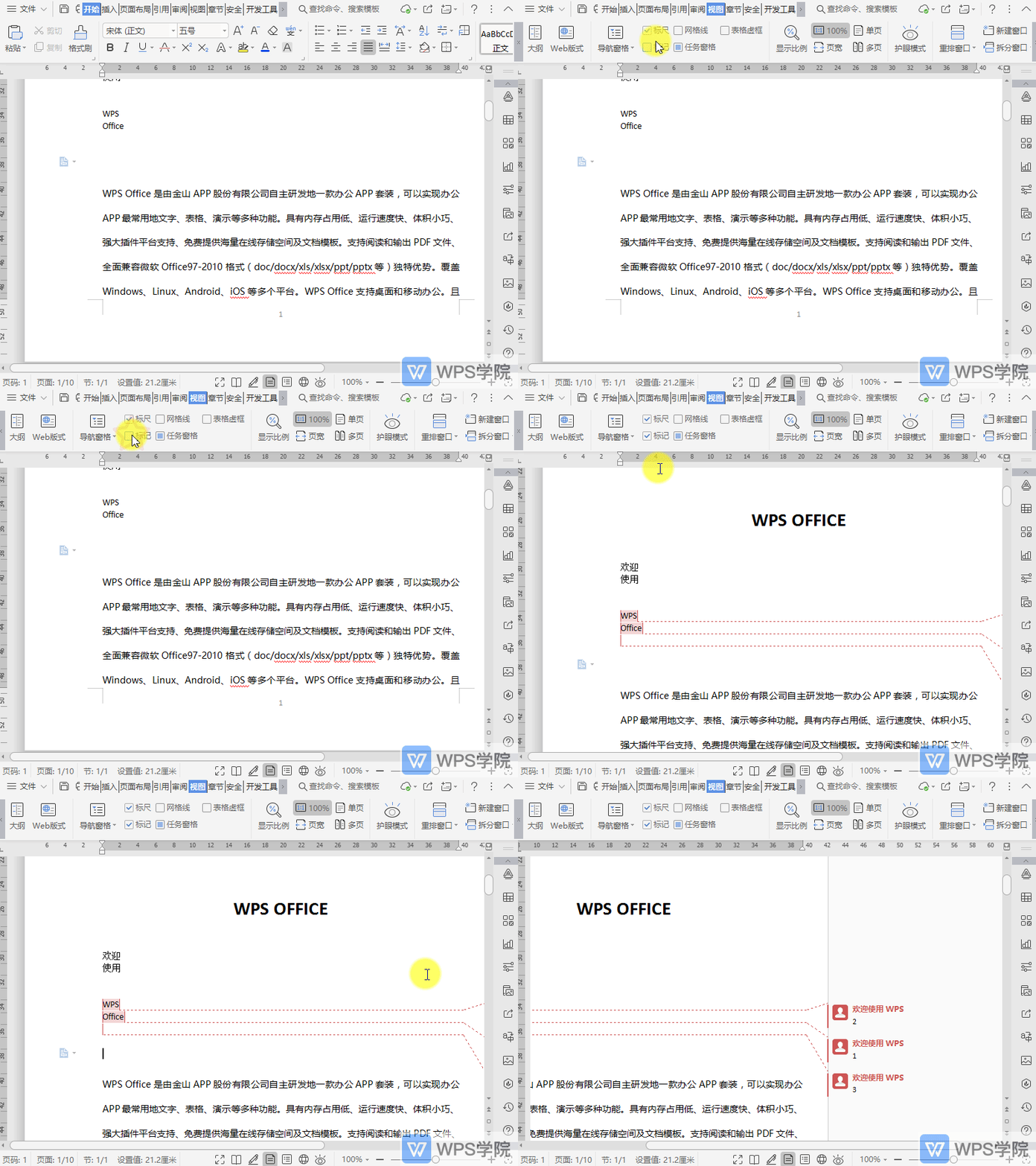
WPS如何显示/隐藏文档修订标记?
2021-05-24 00:00:00使用WPS Office打开文档,在“视图”的菜单栏中。 勾... -
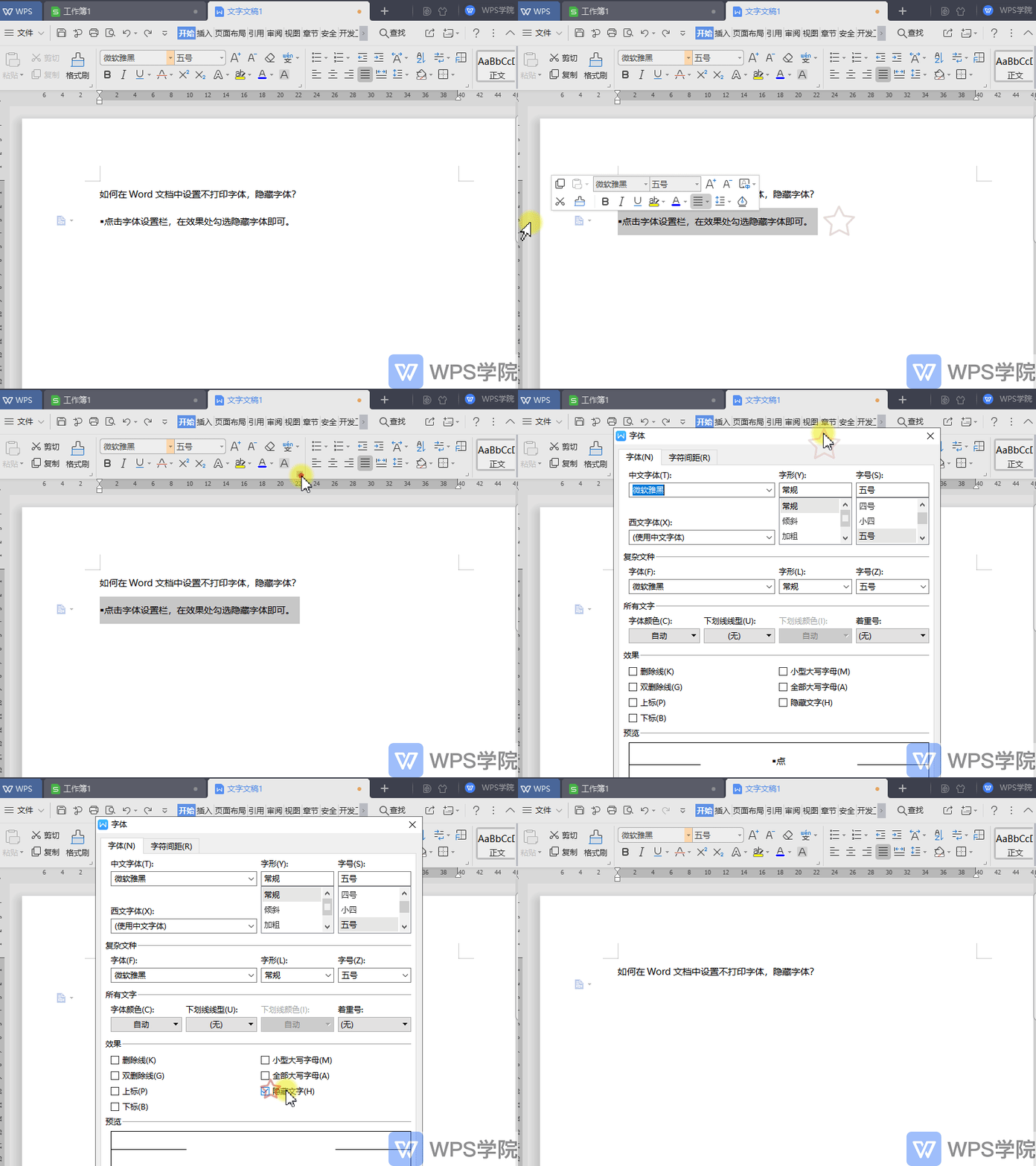
WPS如何在WPS文字(Word)中设置不打印字体,隐藏字体?
2021-05-24 00:00:00以WPS 2019版为例,点击字体设置栏,在效果处勾选隐藏字体即可。... -

WPS如何显示/隐藏文档表格虚框?
2021-05-24 00:00:00使用WPS Office打开文档。 在“视图”的菜单栏中。 勾... -

WPS如何将文档中的数字上标?
2021-05-24 00:00:00以WPS 2019版为例,打开文档,在文字后面输入[N](以[1]为例),接着选中[N],鼠标右键点击“字体”。 在弹出的“字体”界面,效果处,勾... -
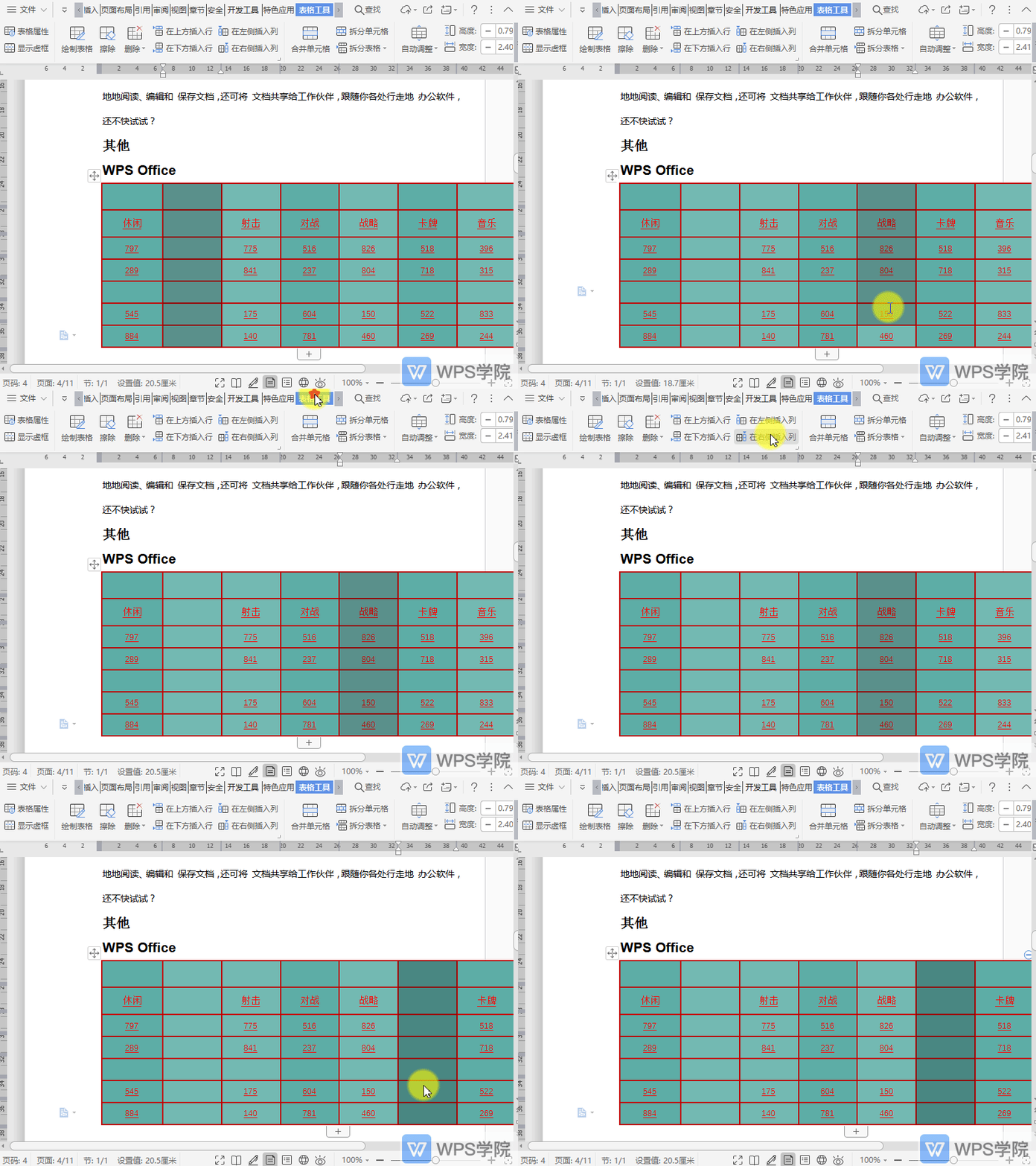
WPS如何在文档表格右侧插入列?
2021-05-24 00:00:00使用WPS Office打开文档,选中表格中需要插入列的位置。 依次点击“表格工具”--->“在右侧插入列”即可。... -

WPS如何在文档中添加pdf文件?
2021-05-24 00:00:00以WPS 2019版为例,打开文档,点击需要插入pdf文件的位置,依次选择“插入”--->“插入附件”。 选择需要插入的pdf文件即可。... -
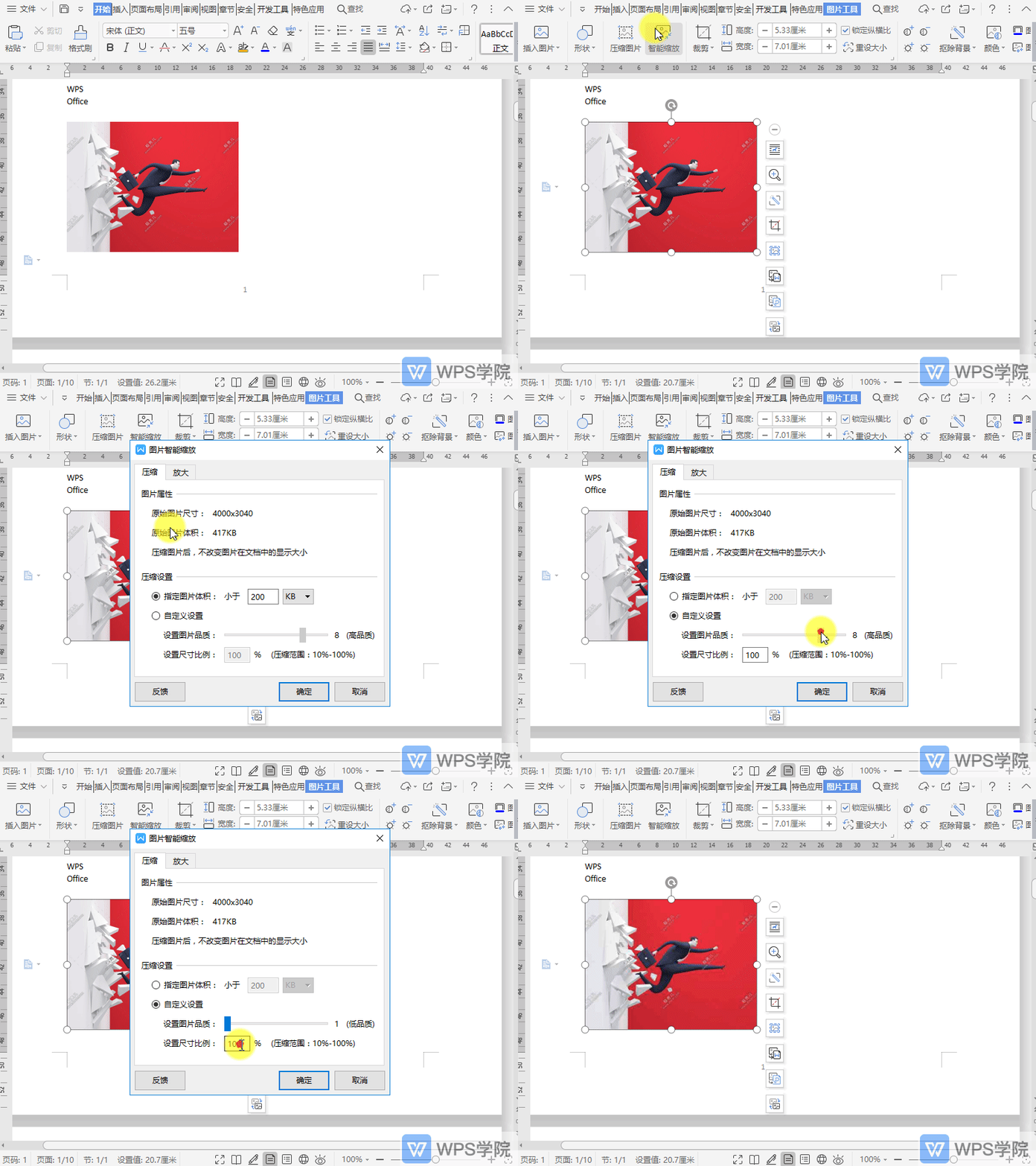
WPS如何压缩文档中插入图片的尺寸大小?
2021-05-24 00:00:00使用WPS Office打开文档,选中一张图片。 依次点击“图片工具”—“智能缩放”。 在弹出框点击“压缩”,根据需要进行“压缩设置”。 点击“确定”,压缩后确定是否应用即可。...
扫码关注微信公众号获取播放密码
