

-
Photoshop CS6中通道的基本操作介绍
2020-10-29 17:11:20在Photoshop CS6中,通道的操作包括创建通道、复制和删除通道,以及分离和合并通道等,下面分别进行介绍。 创建通道 创建Alpha通道可以更加方便地编辑图像,创建通道的方法主要有以下两种口 单击通道面板底部的创建新通道按钮,新建一个Alpha通道,新建的Alpha通道在图像窗口显示为白色。 单击通道面板右上角的三按钮,在弹出的下拉菜单中选择新建通道命令,打开新建通道对话框,在打开的对话框中设置新通道的名称等参数后,单击、确定按钮即可。 编辑通道 创建通道完成后,可以对通道进行编辑。通过编辑颜色通道... -
对Photoshop通道明暗度的调整制作出特殊的图像效果
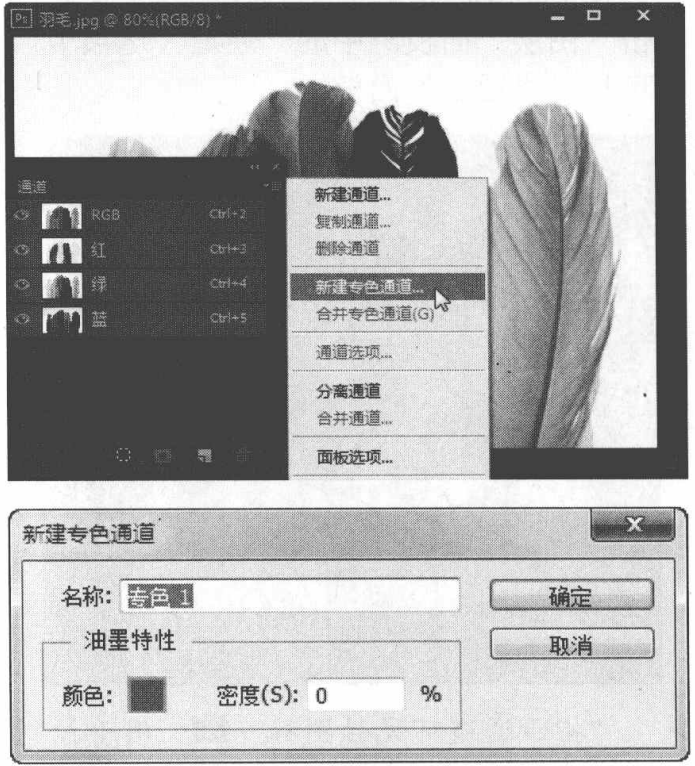
2020-10-27 17:26:57通道主要分为颜色通道、Alpha 通道和专色通道。用户可以对通道进行明暗度的调整,从而制作出特殊的图像效果。 1.颜色通道 颜色通道主要用于记录图像中颜色的分布信息,使用颜色通道可以方便地在颜色对比度较大的图像中选择选区。不同颜色模式的图像其颜色通道不相同,灰度模式只有一个颜色通道; RGB模式有RGB、红、绿和蓝4个颜色通道; CMYK模式有CMYK、青色、洋红、黄色和黑色5个颜色通道。 RGB模式和CMYK模式中的RGB通道与CMYK通道是复合通道,是下方各颜色通道叠加后产生的效果。若隐藏其中任何一个... -
Photoshop CS6通道的相关知识的使用介绍
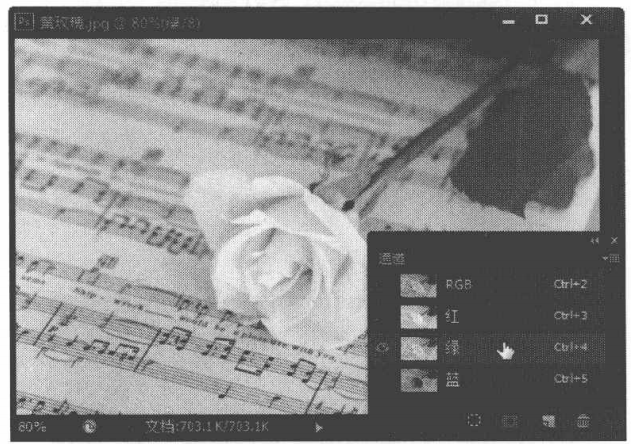
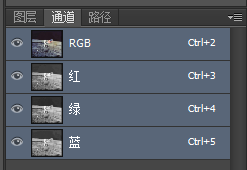
2020-09-15 15:16:56通道和蒙版是Photoshop CS6中最重要的功能之一。通道可记录图像中的选区和颜色信息内容,还可以建立精确的选区。蒙版可以使被选取或指定的区域不被编辑,能在编辑图像时起到遮蔽作用,可用于抠图或合成效果。本章就将对通道与蒙版的相关知识进行详细地讲解。 通道的相关知识 在Photoshop CS6中打开图像文件后,单击-图层面板组中的通道选项卡,即可打开通道面板。 指示通道可见性图标 用于控制该通道中的内容是否在图像窗口中显示或隐藏。 通道名称:用于显示该通道的名称,其中Alpha通道可进行重命名操作 将... -
ps实战演练,制作个性化日历
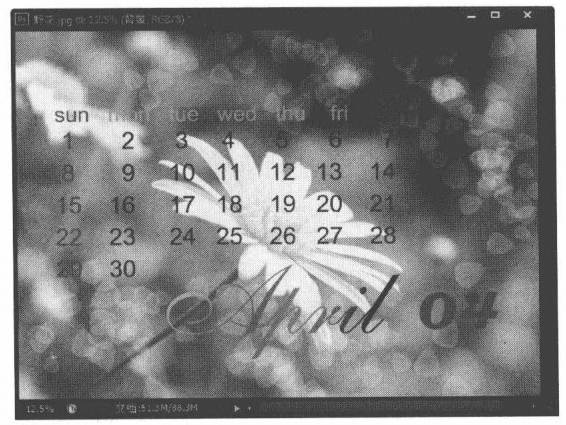
2020-09-08 14:16:22本章主要讲解了在PhotoshopCS6中输入文字,以及对文字的基本操作和高级操作等知识。下面结合前面所介绍的知识,制作个性化的日历,具体操作步骤如下: (1) 单击文件打开命令,打开图像文件野花jpg,作为日历的背景。 (2) 单击工具箱中的横排文字工具按钮,在属性栏中设置字体为 Arial字号为100点,颜色为#00ff7e然后在图像窗口中输入文字。 (3)选择文字sun和sat, 在字符面板中分别设置sun和satt的颜色为#ff0078 和#6f0ac4,将周末和周六用不同的颜色标识,效果如下图所... -
Photoshop“查找和替换文本”功能的使用教程
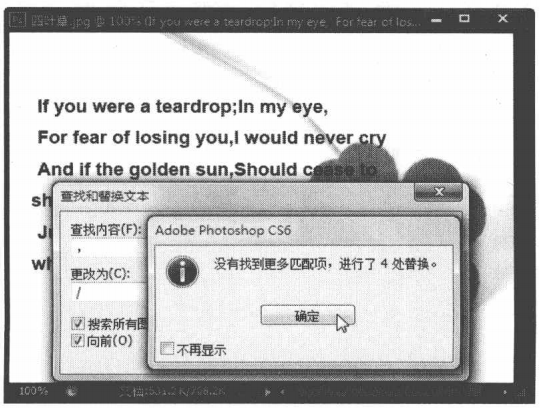
2020-08-05 11:41:07使用查找和替换文本功能,可以在输入的文字中查找到文字并将其替换成指定的内容。下面使用文字的查找和替换功能,对文字进行替换操作,具体操作步骤如下 (1)单击文件.打开命令,打开完成拼写检查的图像文件。 (2) 选择文字图层,单击编辑查找和替换文本命令,弹出查找和替换文本对话框。分别在查找内容和更改为文本框中输入需要查找和替换的内容,然后单击查找下一个按钮。 (3)查找到要替换的文字后,单击更改按钮。更改完成后单击完成按钮即可。... -
Photoshop文字拼写检查功能的使用教程
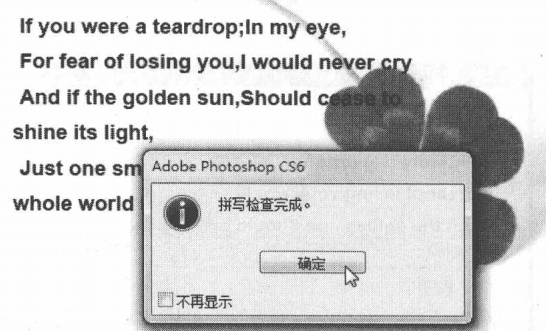
2020-08-05 11:36:36在图像窗口中输入文字时,难免出现一些错误,这时就需要系统提供的拼写检查功能,将输入的文字转换为正确的文字。下面练习使用文字的拼写检查功能,检查输入的文字是否有误,具体操作步骤如下 (1)单击文件》打开命令,打开图像文件四叶草.jpg作为背景。 (2)单击工具箱中的横排文字工具按钮,设置字体为Arial, 字号为18点,然后在图像窗口中输入文字,完成后单击属性栏中的 按钮。 (3)单击菜单栏中的编辑拼写检查命令,弹出拼写检查对话框。在建议列表框中选择正确的文字,然后单击更改按钮。 (4)在弹出的对话框中单击... -
Photoshop中转换文字的三种方法
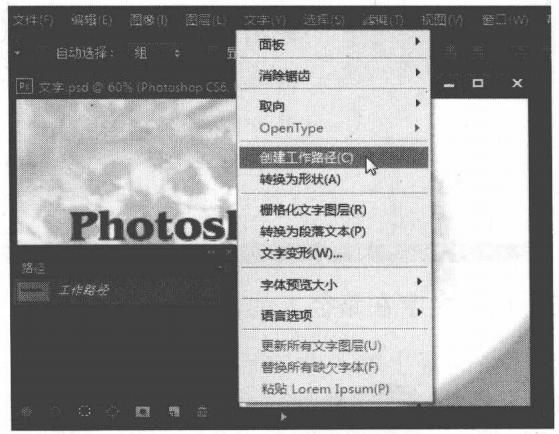
2020-08-05 11:29:47通过输入文字创建的文字图层是一种特殊的图层,系统自带的部分命令和滤镜对其不起作用,因此用户可以将文字图层转换为普通图层、路径或形状,以满足设计要求,从而制作出丰富的文字效果。 1.栅格化文字 栅格化文字图层是指将文字图层转换成普通图层,在转换后的图层中能应用各种滤镜效果,文字图层以前所用的图层样式并不会因转换而受到影响,但无法再进行文字编辑操作。栅格化文字图层主要有下面两种方法。 在菜单栏单击图层栅格化文字命令。 选择文 字图层,单击鼠标右键,在弹出的快捷菜单中选择栅格化文字命令。 提示 栅格化文字图层后... -
Photoshop CS6中使输入的文字沿路径放置的使用教程
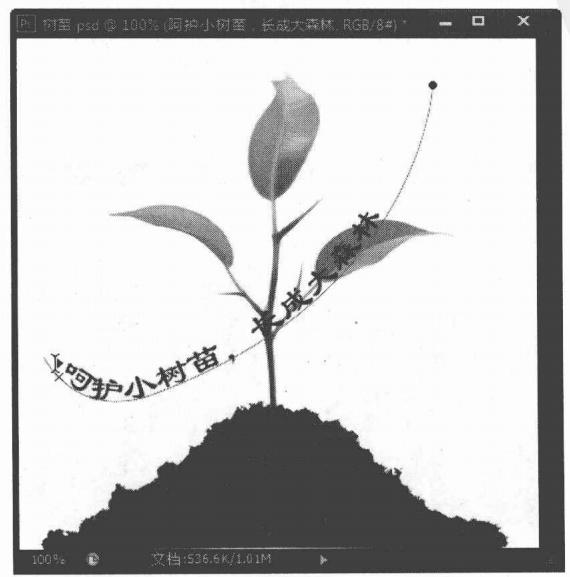
2020-08-03 11:35:07在Photoshop CS6中,用户可以使输入的文字沿路径放置,从而创建出样式更加丰富的文字效果。 沿开放路径输入文字 沿开放路径输入文字的方法很简单,只需使用路径工具绘制一条路径,然后选择文字工具,将鼠标光标移到该路径上,当光标呈王显示时单击,出现插入光标后输入文字即可。 下面在图像窗口中绘制一条路径,然后沿着绘制的路径输入文字,具体操作步骤如下: (1) 单击文件打开命令,打开图像文件树苗jpg。 单击工具箱中的钢笔工具按钮,然后在图像窗口中绘制一条开放式路径。 (2)单击工具箱中的横排文字工具按钮,... -
Photoshop CS6中进行变形文字输入高级操作
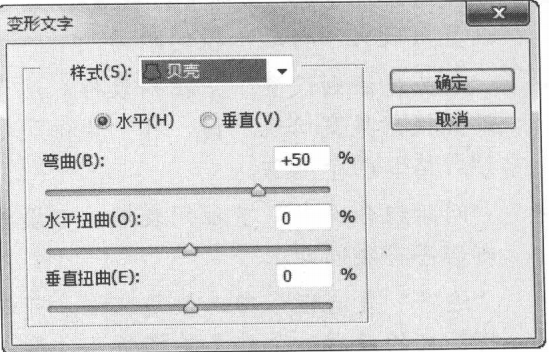
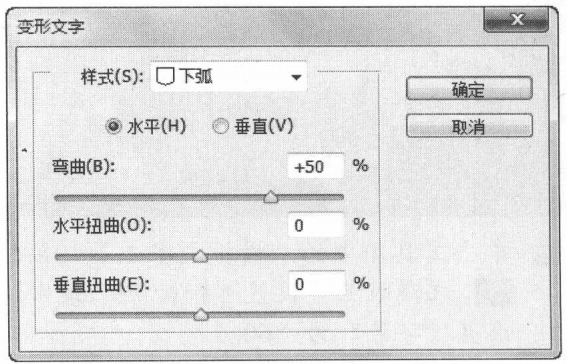
2020-08-03 11:35:35在Photoshop CS6中除了可以进行文字的基本操作外,还可以变形文字或沿路径输入文字等高级操作。 变形文字 使用文字变形功能,可以使文字产生具有视觉冲击力的文字效果,如扭曲、膨胀和挤压等。单击相应的文字工具按钮后,在其对应的属性栏中单击创建文字变形按钮 即可在弹出的变形文字对话框中设置变形参数。 下面练习使用变形文字功能,制作文字特效,具体操作步骤如下。 (1) 单击文件---打开命令,打开图像文件树叶.jpg。 (2)单击工具箱中的横排文字工具按钮,然后在图像窗口的文字图层单击,使文字图层进入编辑... -
Photoshop段落格式设置教程
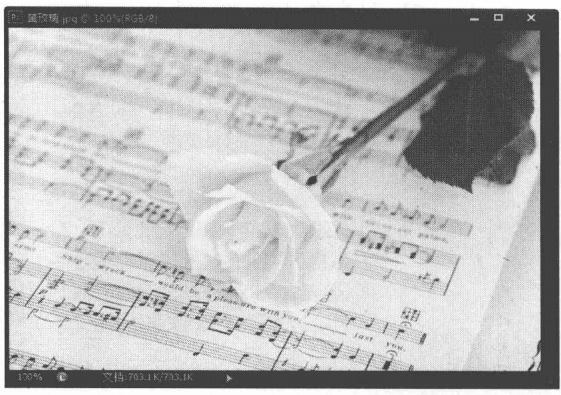
2020-07-31 11:40:01设置段落格式 设置段落格式包括设置段落文字的对齐方式和缩进方式等,不同的段落格式具有不同的文字效果。选择文字工具后,将鼠标光标置于需要设置的段落中,然后单击文字属性栏中的切换字符和段落面板按钮即可打开段落面板。 按钮: 用于设置文字的对齐方式。 左缩进文本框 用于设置段落左侧的缩进量。对于直排文字,该选项控制段落顶端的缩进。 右缩进文本框 用于设置段落右侧的缩进量。对于直排文字,该选项控制段落底部的缩进。 首行缩进文本框 用于设置段落第一行的缩进量。对于直排文字,该选项控制顶端缩进。在创建首行悬挂缩进时需... -
设置Photoshop字符格式的教程
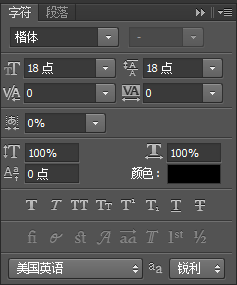
2020-07-31 11:22:59在输入文字后,为了使文字能更加切合表达的主题,通常都需要对文字的字体、大... -
Photoshop两种选择文字的方法
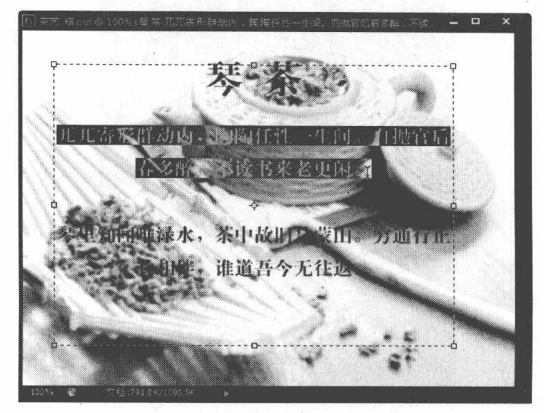
2020-07-30 15:38:52在编辑文字前,首先需要选择文字,选择文字的方法主要有两种,一是通过文字工具选择;二是通过图层面板选择。下面就对这两种方法进行详细的讲解。 1、通过文字工具选择文字 使用文字工具选择文字,首先文字必须处于输入状态,然后拖动鼠标光标,选择所需要的文字即可。 2、通过图层调板选择文字 如果想要选择某个文字图层.上的所有文本,只需在图层面板中双击该文字图层前的缩览图即可。... -
Photoshop文字段落的设置
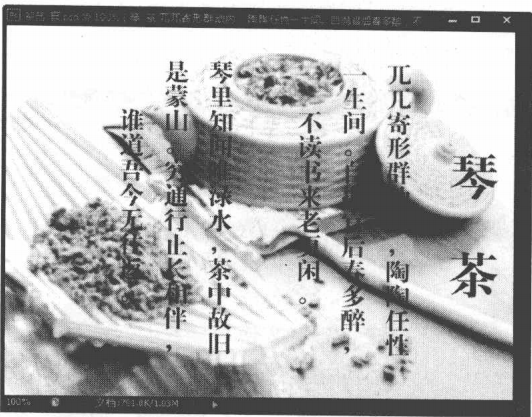
2020-07-30 15:30:04输入段落文字 如果输入的文字较多,可以通过创建段落文字的方式进行输入,这样也便于对其段落格式进行设置。 1、输入横排段落文字 单击工具箱中的横排文字工具按钮在图像窗口中单击并按住鼠标左键拖出一个文本输入框,然后输入需要的文字即可。下面练习使用横排文字工县命令输入段落文字,具体操作步骤如下 (1)单击文件打开命令,打开图像文件茶艺jpg。 (2)单击工具箱中的横排文字工具按钮,在图像窗口中按住鼠标左键拖出一个文本框。 (3) 文本框绘制完成后,将出现一个光标,此时就可以在文本框中输入文字了 (4)横排段落文... -
使用文字蒙版工具创建无颜色填充的选区
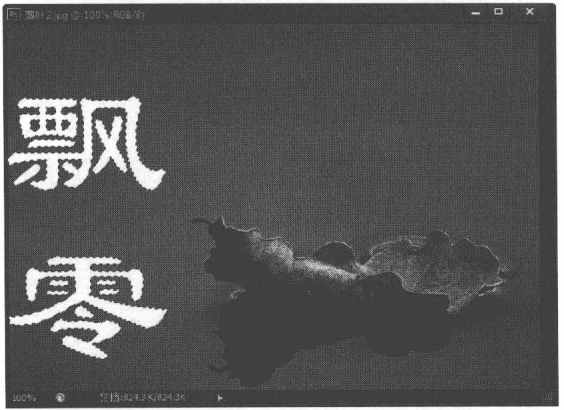
2020-07-30 16:19:34使用文字蒙版工具可以创建无颜色填充的选区。单击工具箱中的横排文字蒙版工具或直排文字蒙版工具按钮然后在图像窗口中单击鼠标左键输入文字,退出文字蒙版输入状态,即可创建出横排或直排文字选区。 提示 使用文字蒙版工具创建文字选区后,可以使用填充工具对其进行填充。其方法和填充选区一致。 下面练习使用文字蒙版工具,创建钻石文字,具体操作步骤如下。 (1)单击文件新建命令,在弹出的新建对话框中设置名称为钻石.文字宽度和高度分别为500和300,然后单击确定按钮。 (2) 设置前景色为#1f2b65, 然后按下Alt+D... -
Photoshop横排和直排文字工具介绍
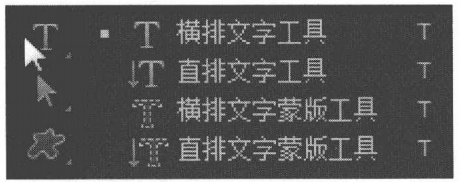
2020-07-28 14:53:21横排和直排文字工具 输入文字的方法很简单,只需单击工具箱中的横排文字工具或直排文字工具按钮。在对应的属性栏中设置文本格式后,在图像窗口中拖动鼠标创建文本框,然后选择合适的输入法输入所需文字即可。 切换文本取向按钮:单击该按钮 可以实现文字横排与直排之间的转换。 设置字体下拉列表框:用于设置文字的字体。 设置字体样式下拉列表框:选择具有该属性的字体后,字体样式下拉列表框中的内容才为可选状态,此时可选择需要的字体样式。 设置字体大小下拉列表框:用于设置文字的字体大小,默认单位为点,即像素。 设置消除锯齿的方法... -
Photoshop文字的基本操作文字工具组介绍
2020-07-28 14:37:01使用Photoshop CS6 的文字处理功能,不仅可以在图像文件中输入文字、设置文字和段落格式,还能创建并编辑路径文本。在平面设计的过程中,文字起着重要的作用。它不仅可以美化作品,还可以对设计的目的进行说明,对PhotoshopCS6中的文字进行详细讲解。 文字的基本操作 在平面设计中,文字被广泛的应用,其中文字不仅起到说明设计意图的作用,还起,着美化版面和装饰作用。 Photoshop中文字的基本操作包括输入文字、输入段落文字、设置文字和段落格式,以及设置文字颜色等操作,下面分别进行讲解。 使用文字工... -
使用PS路径打造绚丽的彩蝶具体操作步骤
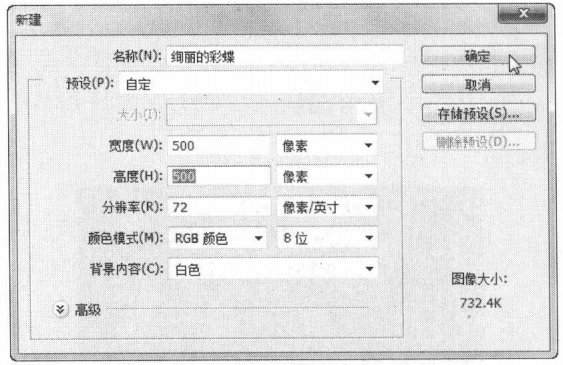
2020-07-23 14:55:56本章介绍了路径的使用方法和技巧,下面结合本章所学知识,使用路径打造绚丽的彩蝶,具体操作步骤如下。 (1)单击文件新建命令,弹出新建对话框。在名称文本框中输入绚丽的彩蝶,设置高度和宽度为500 像素,其余保持默认值,然后单击确定按钮。 (2) 设置前景色为黑色,然后按下Alt+Delete键,将背景图层填充成为黑色。 (3) 单击工具箱中的钢笔工具按钮在图像窗口中绘制如下图所示的路径。 (4)单击路径面板中的将路径作为选区载入按钮,即可将路径作为选区载入。 (5)新建图层1,设置前景色为白色,然后按下Alt... -
练习使用-Photoshop描边路径命令
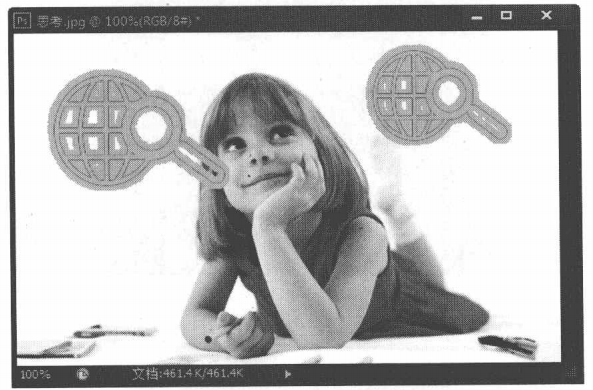
2020-07-23 13:13:40用户也可以使用画笔、铅笔、橡皮擦和图章等工具为路径进行描边,对路径进行美化,从而得到各种效果。 下面练习使用描边路径命令,对路径进行描边,具体操作步骤如下。 (1) 单击文件打开命令,打开图像文件思考jipg (2)单击工具箱中的自定形状工具按钮在属性栏中单击形状下拉列表框右侧的按钮,在弹出的下拉列表框中选择全球互联网搜索选项 (3)在图像文件中,按住鼠标左键绘制路径。 (4) 打开路径面板,在路径上单击鼠标右键,在弹出的下拉菜单中选择描边路径选项 (5) 弹出描边路径对话框,在工具下拉列表框中选择描边工... -
Photoshop填充路径实例教程
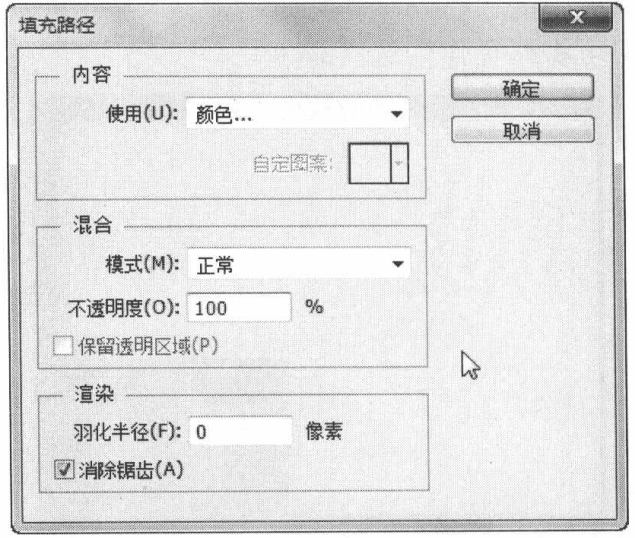
2020-07-22 16:29:38填充路径是指将颜色或图案填充到路径内部的区域。填充路径是在填充路径对话框中完成的,在路径面板中需要填充的路径_上单击鼠标右键,在弹出的快捷菜单中选择填充路径命令,即可弹出填充路径对话框。 使用下拉列表框:在其中可以选择填充的内容,包括前景色、背景色、自定义颜色和图案等。 模式下拉列表框:在该下拉列表框.中可以设置填充内容的混合模式。 羽化半径文本框:用于设置填充后的羽化效果,数值越大,羽化效果越明显。 技巧 单击“路径”面板中的“用前景色填充路径”按钮可使用前景色快速填充路径。 在图像文件中绘制路径,然后... -
在PhotoshopCS6中新建、复制、删除与重命名 路径
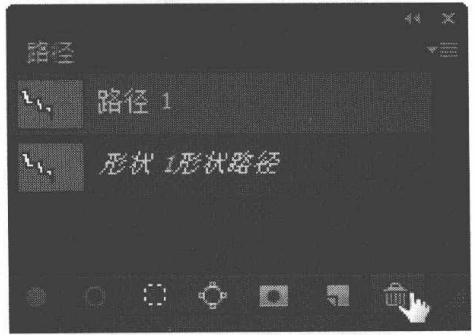
2020-07-22 16:16:58在PhotoshopCS6中,除了可以绘制与.编辑路径外,还可以在路径面板中进行新建路径、复制路径、重命名路径和删除路径等操作。 新建路径 在Photoshop CS6中新建路径的方法与新建图层的方法相似,只需在路径面板中单击创建新路径按钮即可。 复制、删除与重命名路径 对于相同的路径,可采取复制的方式绘制。在路径面板中选择要复制的路径,然后按住鼠标左键不放并拖至其下面的创建新路径按钮即可。 对于不需要的路径,可以将其删除。在路径面板中选择需要删除的路径,单击路径面板中的删除当前路径按钮然后在弹出的提示对... -

Photoshop路径与选区相互转换的教程
2020-07-17 17:41:49路径与选区的转换 使用路径面板,可以在路径与选区之间进行相互转换,这样就可以使用路径选择工具和直接选择工具对选区进行更加精确的调整。 将选区转换为路径 将选区转换为路径,可以对原有的选区形状进行修改,从而获得更精确的选区。在图像窗口中创建选区,然后在路径面板的底部单击从选区生产工作路径按钮口即可将选区转换成为路径。 将路径转换为选区 在选择某些边缘较复杂的图像时,可先绘制路径,再将其作为选区载入。如在图像窗口中创建闪电路径后,单击路径面板中的将路径作为选区载入按钮,即可将路径作为选区载入。 技巧 按下“C... -
使用Photoshop形状工具创建路径的方法
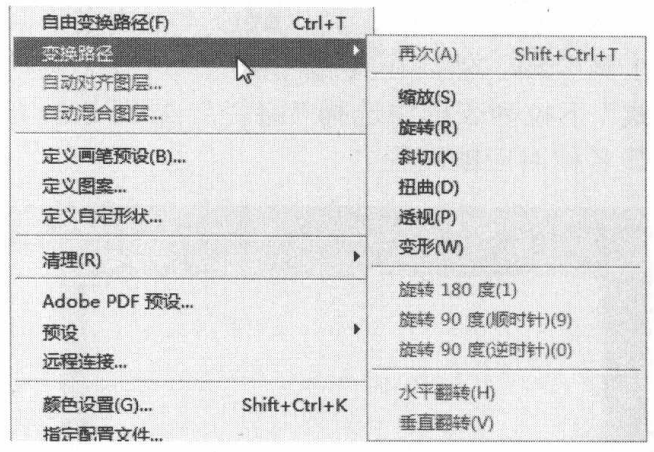
2020-07-17 17:29:41在工具箱中选择矩形工具圆角矩形工具、椭圆工具、多边形工具直线工具或自定义形状工具,然后在其属性栏的选择工具模式下拉列表框中选择路径,即可绘制与其名称对应的路径。 调整路径形状 初次创建的路径往往不能达到满足用.户的需要,这就需要使用路径调整工具对其进行相应的调整和修改,下面将对路径调整工具进行详细讲解。 1.选择路径 在编辑路径前,首先要对路径进行选择。单击工具箱中的路径选择工具按钮,然后将鼠标光标移动到图像窗口中单击路径,即可选择该路径。.单击工具箱中的直接选择工具按钮可以选择路径中的锚点。 提示 如果... -
使用Photoshop CS6自由钢笔工具绘制路径的教程
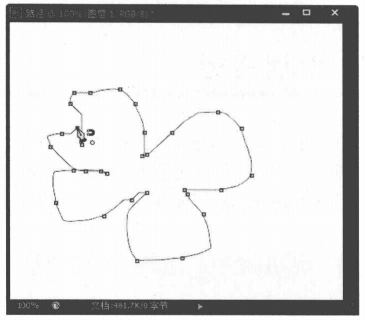
2020-07-16 14:33:46使用自由钢笔工具.在图像窗口拖动鼠标即可绘制路径。自由钢笔工具和钢笔工具的工具属性栏大致相同,只是多了个磁性的复选框。若勾选磁性的复选框, 在创建路径时会随着鼠标的移动产生一系列的锚点。 单击工具按钮 ,在弹出的菜单中可设置磁性的选项:设置路径跨越区域的宽度,吸附路径的像素对比度以及路径锚点的添加频率。选择钢笔压力单选项:选择该项后,根据绘画板的承受的压力(如果连接该设备)决定钢笔的宽度。 下图为勾选磁性的复选框与不勾选磁性的复选框的对比图。... -
学习使用Photoshop CS6钢笔工具创建路径
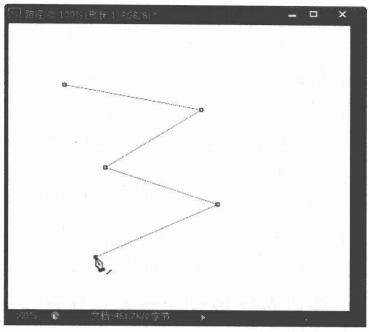
2020-07-16 14:26:35在Photoshop CS6中,使用钢笔工具、.自由钢笔工具和形状工具可以创建路径,它们是绘制路径时最常使用的路径创建工具。 选择工 具模式下拉列表框:用于确定钢笔工具的相关设置。选择形状绘制形状,在图像窗口中绘制路径时,会用前景色或属性栏中设置的样式填充区域,并生成形状蒙版;选择路径在图像窗口绘制路径时,只生成路径,并在路径面板中显示工作路径;选择像素,绘制形状使会以前景色填充区域,在图像窗口中绘制图像时,以前景色填充区域。只有在选择了形状工具组中的工具后,此按钮才可用。 设置形状填充类型色块区 单击该... -
Photoshop CS6路径面板功能的认识
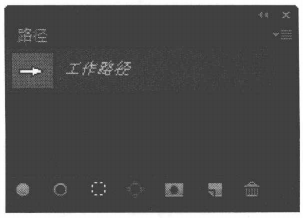
2020-07-16 14:03:08路径的新建、保存和复制等基本操作一般都是通过路径面板来实现的,单击图层面板组中的路径选项卡可打开路径面板。 用前景色填充路径按钮 单击该按钮,将使用前景色填充当前路径。 用画笔描边路径按钮 单击该按钮,将用画笔工具和前景色为当前路径描边,也可以选择其他绘图工具对路径描边。 将路径作为选区载入按钮 单击该按钮,可以将当前路径转换成选区,并可进一步对选区进行编辑。 从选区生成工作路径按钮 单击该按钮,可以将当前选区转换成路径。 添加蒙板按钮 单击该按钮,可以为当前路径添加蒙版。 创建新路径按钮 单击该按钮,可...
扫码关注微信公众号获取播放密码
