Photoshop CS6图层的自动对齐功能介绍
发布时间:2020-06-28 编辑:√無∑情— 内容来源:收集于网络
使用图层的自动对齐功能,可以根据不同图层中的相似类容自动对齐图层,也可以让Photoshop CS6自动选择参考图层,让其他图层与参考图层对齐。
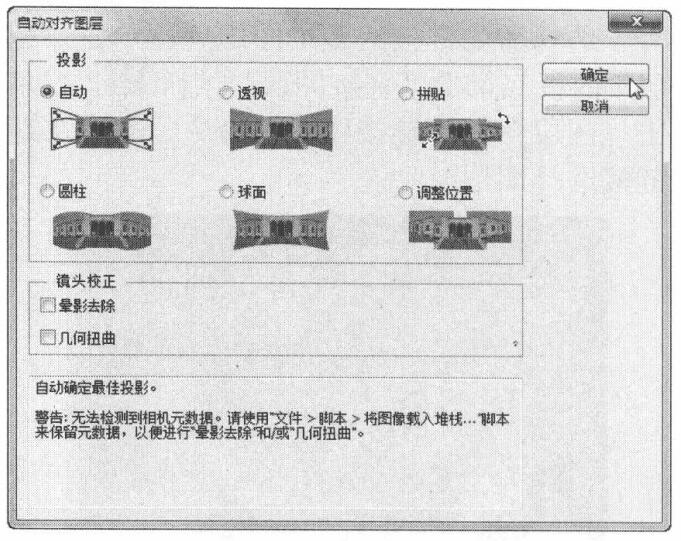
在“图层”面板中选择需要对齐的图层后,单击“编辑”→“自动对齐图层”命令,弹出“自动对齐图层”对话框。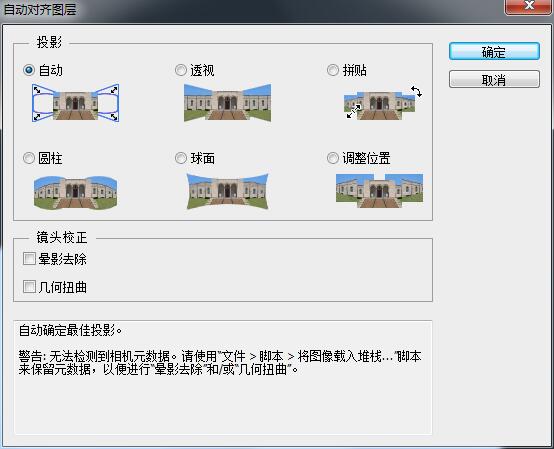 ➢“自动”单选项:选择该单选项,系统将分析源图像,然后自动应用“透视”或“圆柱”方式进行对齐图层。
➢“透视”单选项:选择该单选项,可以通过将源图像中的一个图像指定为参考图像来创建一致的复合图像,然后变换其他图像,以便匹配图层的重叠内容。
➢“拼贴”单选项:选择该单选项,可以对齐图层并匹配重叠内容,而不更改图像中对象的形状。
➢“圆柱”单选项:选择该单选项,可以通过在展开的圆柱上显示各个图像来减少在“透视”版面中出现的扭曲,最适合创建宽全景图。
➢“球面”单选项:选择该单选项,可以指定某个源图像作为参考图像,并对其他图像执行球面变换,以便匹配重叠的内容。
➢“调整位置”单选项:选择该单选项,可以对齐图层并匹配重叠内容,但不会变换任何源图层。
➢“晕影去除”复选框:勾选该复选框,可以对图像边缘尤其是角落比图像中心暗的镜头缺陷进行补偿。
➢“几何扭曲”复选框:勾选该复选框,可以补偿桶形、枕形或鱼眼失真。
1)单击“文件”→打开命令,打开图像文件“花.psd”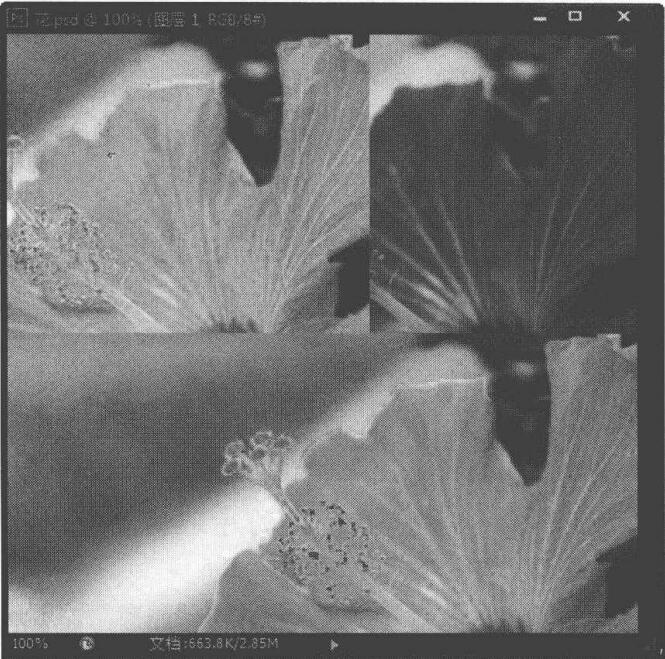 2) 在“图层”面板中,按住“Ctrl” 键的同时单击选择三个图层。
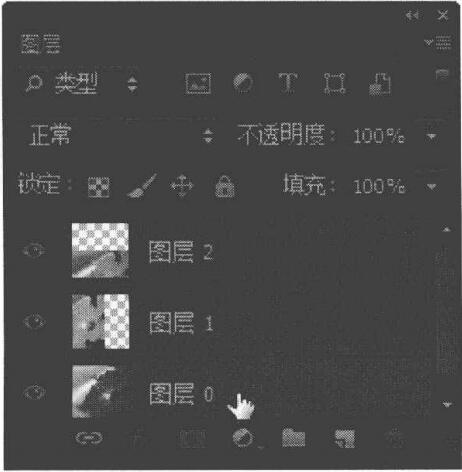 3)单击“编辑”→“自动对齐图层”命令,弹出“自动对齐图层”对话框。选择“自动”单选项,然后单击“确定”按钮。
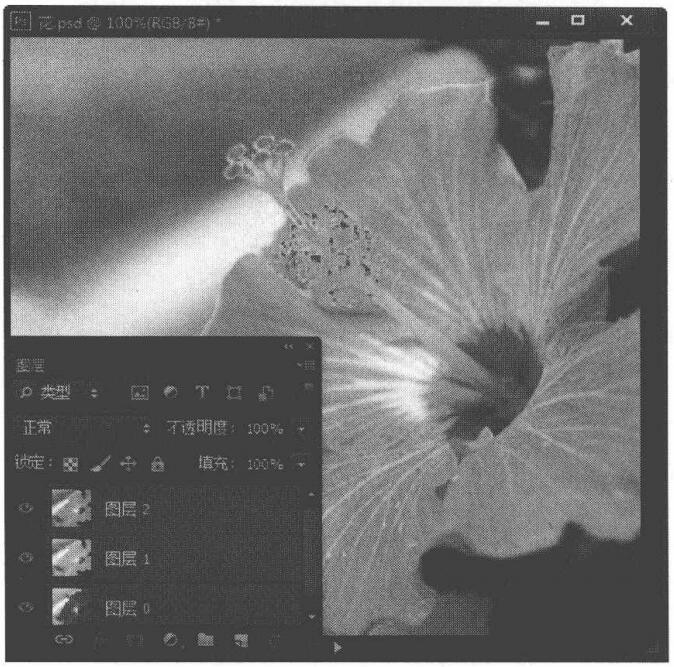
 4)使用“自动对齐图层”命令对齐图层后的效果如下图所示。
在“图层”面板中选择需要对齐的图层后,单击“编辑”→“自动对齐图层”命令,弹出“自动对齐图层”对话框。
➢“透视”单选项:选择该单选项,可以通过将源图像中的一个图像指定为参考图像来创建一致的复合图像,然后变换其他图像,以便匹配图层的重叠内容。
➢“拼贴”单选项:选择该单选项,可以对齐图层并匹配重叠内容,而不更改图像中对象的形状。
➢“圆柱”单选项:选择该单选项,可以通过在展开的圆柱上显示各个图像来减少在“透视”版面中出现的扭曲,最适合创建宽全景图。
➢“球面”单选项:选择该单选项,可以指定某个源图像作为参考图像,并对其他图像执行球面变换,以便匹配重叠的内容。
➢“调整位置”单选项:选择该单选项,可以对齐图层并匹配重叠内容,但不会变换任何源图层。
➢“晕影去除”复选框:勾选该复选框,可以对图像边缘尤其是角落比图像中心暗的镜头缺陷进行补偿。
➢“几何扭曲”复选框:勾选该复选框,可以补偿桶形、枕形或鱼眼失真。
提示
    在菜单栏单击“编辑”→“自动混合图层”命令,可以根据需要对每个图层应用图层蒙版,以遮盖过度曝光或曝光不足的区域或内容差异并创建无缝复合。
下面练习使用自动对齐命令对齐图层,具体操作步骤如下。1)单击“文件”→打开命令,打开图像文件“花.psd”
照片处理教程分类
热门教程
- 使用文字蒙版工具创建无颜色填充的选区
- 在Photoshop CS6切换屏幕模式的方法
- Photoshop CS6路径面板功能的认识
- Photoshop“查找和替换文本”功能的使用教程
- Photoshop CS6中进行变形文字输入高级操作
- 的PS中选择地将图层样式进行复制、隐藏、修改和清除等操作
- 使用PS“涂抹工具”可以模拟手指涂抹绘制的效果
- 使用Photoshop CS6对编辑过的图像文件进行保存
- 用Photoshop在单调的照片中加入背景/云朵的方法
- 利用“斜面和浮雕”样式调整立体轮廓添加纹理特效
- 用Photoshop把照片调整成黑白照的方法
- 在Photoshop CS6中怎么实现图像的排列方式
- Photoshop CS6“变换选区”对选区边界进行调整的方法
- Photoshop.CS6反选与取消选区的使用教程
- Photoshop分离和合并通道操作教程
- Photoshop选区的编辑技巧讲解
- 用Photoshop CS6裁剪图像和移动图像的方法
- PhotoshopCS6智能滤镜随意调整滤镜参数和效果的方法