把照片的内存变小,实际是通过压缩照片的品质和大小来实现的,下面为大家介绍Fireworks怎么把图片尺寸变小方法,一起来学习吧!
步骤:
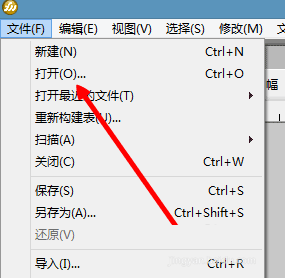
打开Fireworks,如果是处理一张照片的话,就直接打开该照片,在照片旁边的灰色空白处点一下鼠标左键,属性面板就在下面显示出来:
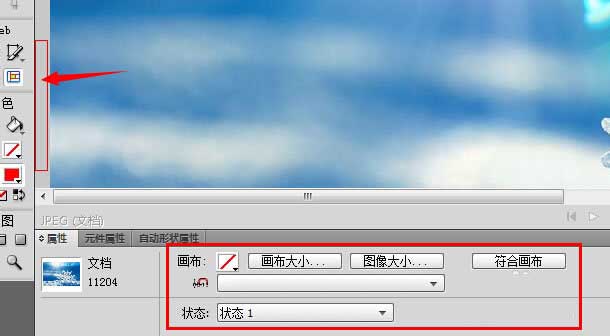
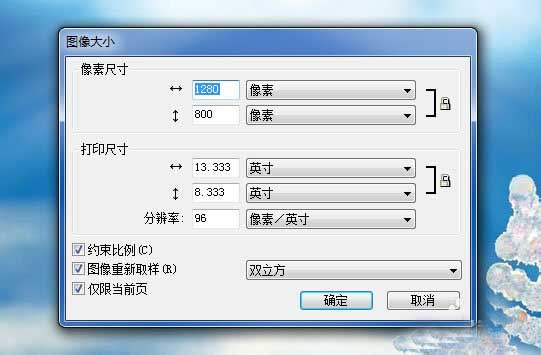
点击属性面板的“图像大小”可以修改照片尺寸,1280是照片的原始宽度,800是原始高度,你只需要修改其中一项,另一项就随之改变,其它地方不用修改,修改完后点“确定”:
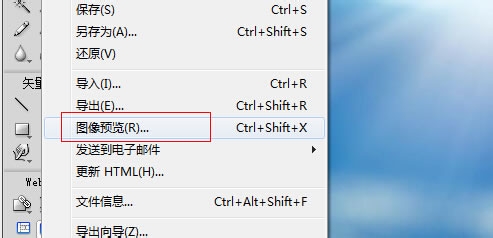
4点击左上“文件”-“图像预览”,准备导出照片:
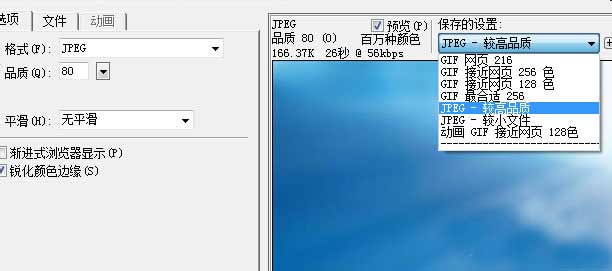
在左上选择“JPEG - 较高品质”,照片的品质就改为原来的80%,同时你能看到此时照片的内存大小,文中的照片大小为166.37K,如果你扔觉得图片内存太大,可以在左侧“80”的地方手动填写0-100间数字,不过小编建议最好不要低于75,否则是模糊的,其实80是最好的。实在不行,可以适当调整照片尺寸(第3步),然后点击下面的“导出”进行保存:
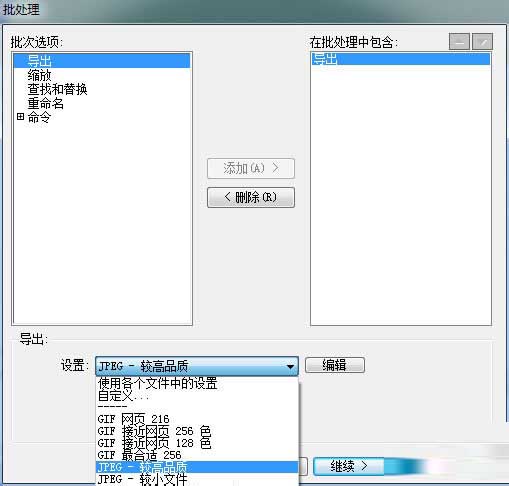
如果是一次性要处理多张照片,打开Fireworks后,点击左上“文件”-“批处理”:

选择你要处理的图片,如果是处理全部图片,直接点下面的“添加全部”;如果只处理部分,就按住Ctrl键点击文件名进行多个选择,选完后点下面的“增加”,然后点“继续”:

修改图片品质就双击左侧“导出”,下面选择“JPEG - 较高品质”或者自定义百分比,小编还是建议80%的较高品质,如果不修改品质这一步就不用管:
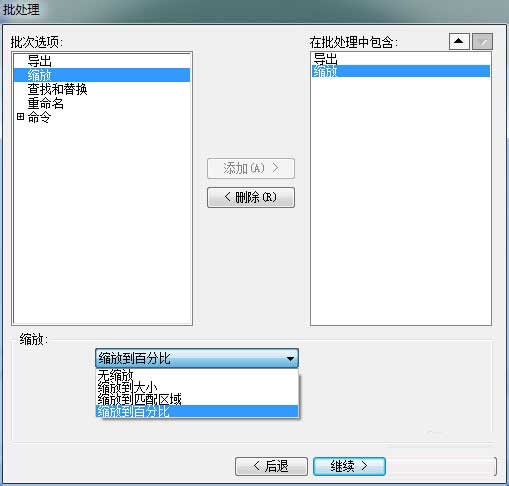
修改图片尺寸就双击左侧“缩放”,下面选择“缩放到百分比”,自己估算下需要缩放到原来尺寸的百分比,如果不修改尺寸这一步就不用管:
最后点“继续”,要求选择存放的路径,如果与原来相同那原来图片会被覆盖,你可以勾选备份;如果是自定义位置,就不需要备份了。小编建议自定义另外一个位置,并且不用备份。当照片处理完后,先看看照片效果是否满意,如果满意就删除原始文件(要保留原始文件也可以,自己需要决定),如果不满意,再重新处理一次。点击“批次”就开始处理照片了。

以上就是Fireworks怎么把图片尺寸变小方法介绍,操作很简单的,大家学会了吗?希望这篇文章能对大家有所帮助!
- 网页三剑客怎么用fireworks进行图片切片?
- Fireworks扇形圆形文字路径的制作方法
- fireworks设计重复折叠的字体效果
- fireworks批量修改图片存储大小教程
- Fireworks制作放射效果海报教程
- Fireworks修改默认的撤销步骤教程
- Fireworks自由变形工具使用教程
- fireworks改变图片像素大小教程,图片像素怎么改?
- Fireworks视图模式切换教程,FW能找制作模式吗?
- Fireworks制作一个人像时钟实例教程
- FW怎么做透明图片?Fireworks透明Logo制作教程
- Fireworks五子棋黑白棋盘的制作教程
- Fireworks怎么画大脚图标?FW画制小孩脚印
- 入门:Fireworks中文字工具的使用方法
- FW怎么改网格线尺寸?fireworks修改网格线尺寸方法
- fireworks滤镜特效工具怎么用? fw画圆月亮的教程
- Fireworks快捷键设置教程
- Fireworks怎么给图片调色?FW魔术棒工具教程