Fireworks裁剪工具怎么缩放画布?
发布时间:2021-05-14 编辑:√無∑情— 内容来源:收集于网络
Fireworks裁剪工具很多朋友不知道它的使用技巧,其实裁剪工具还可以来调整画布大小,下面我们就来看看一个简单的实例教程。
1、如图,在画布中,使用裁剪工具在画布中绘制一个区域
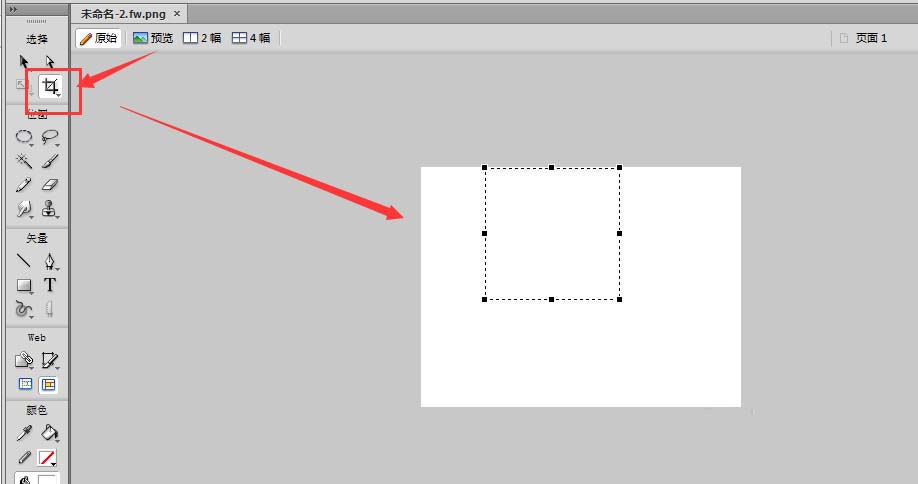
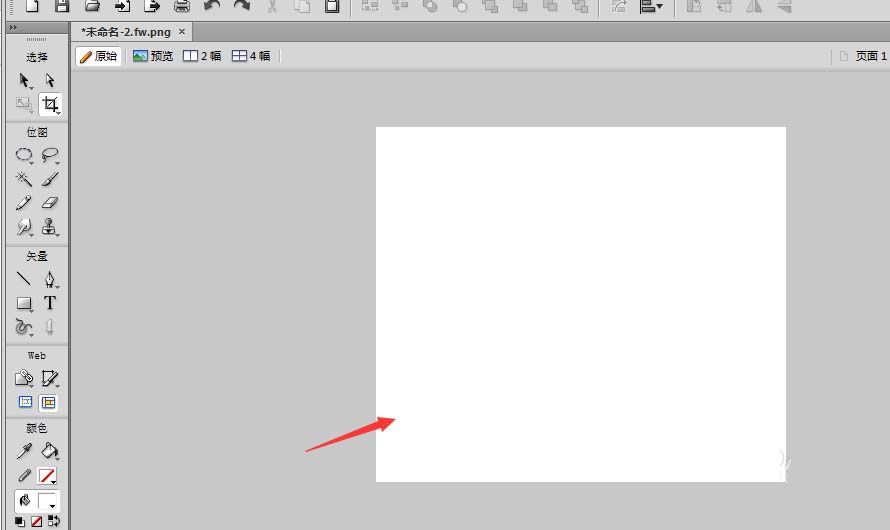
2、然后按enter回车键确定,这时候就剩下裁剪区域内的画布了

3、裁剪工具不仅可以将画布调小,还可以将画布调大,如图绘制一块区域后,鼠标调整裁剪区域的四条边,可以将其扩展范围

4、当扩展到自己认定范围内后,再回车键确定,这时候建立的画布就是扩大后的画布了。
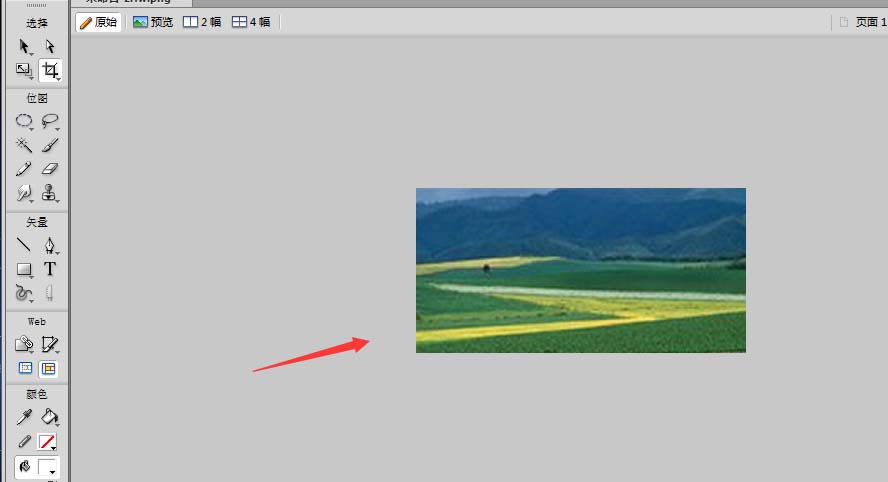
5、如果在文档中有图片,当在图片上选择范围裁切的时候
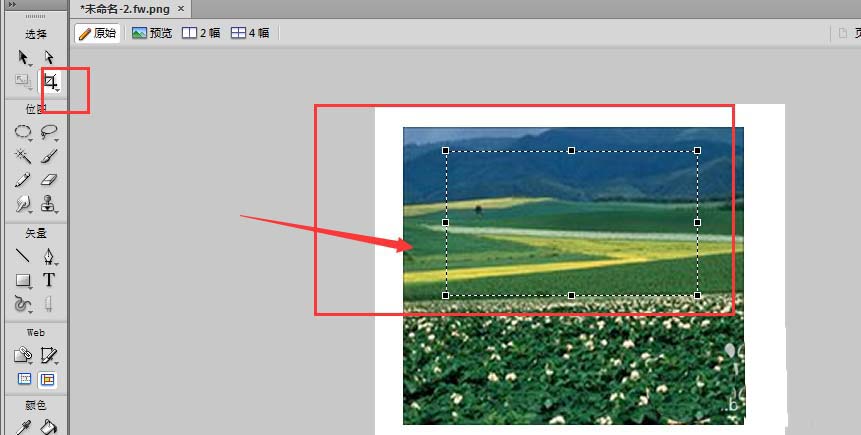
6、确定裁切后,画布和图片都会变成一样大小的尺寸。
以上就是fw裁剪工具缩放画布的教程,希望大家喜欢,请继续关注57自学网。
Fireworks教程教程分类
热门教程
- 网页三剑客怎么用fireworks进行图片切片?
- Fireworks扇形圆形文字路径的制作方法
- fireworks设计重复折叠的字体效果
- fireworks批量修改图片存储大小教程
- Fireworks制作放射效果海报教程
- Fireworks修改默认的撤销步骤教程
- Fireworks自由变形工具使用教程
- fireworks改变图片像素大小教程,图片像素怎么改?
- Fireworks视图模式切换教程,FW能找制作模式吗?
- Fireworks制作一个人像时钟实例教程
- FW怎么做透明图片?Fireworks透明Logo制作教程
- Fireworks五子棋黑白棋盘的制作教程
- Fireworks怎么画大脚图标?FW画制小孩脚印
- 入门:Fireworks中文字工具的使用方法
- FW怎么改网格线尺寸?fireworks修改网格线尺寸方法
- fireworks滤镜特效工具怎么用? fw画圆月亮的教程
- Fireworks快捷键设置教程
- Fireworks怎么给图片调色?FW魔术棒工具教程