Fireworks制作圆形印章,FW电子公章制作教程
发布时间:2021-05-14 编辑:√無∑情— 内容来源:收集于网络
想制作一个个性的印章图片或签名吗,本文将以最详细、最简单的讲解让你亲手体验制作的快感。

步骤:
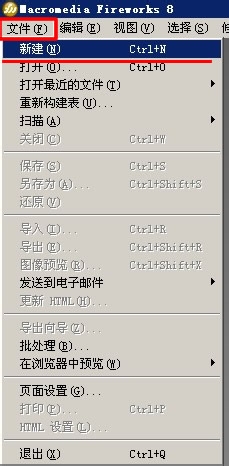
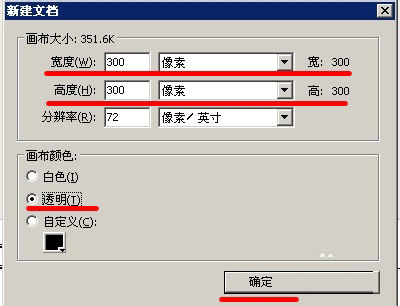
打开Fireworks软件界面,我们选择左上角的文件-新建。
在弹出的窗口中设定图像的高度、宽度和背景,因为是制作印章,所以我将宽和高都设定成300,背景设置为透明。
接着 左键长按 左侧工具栏的 矩形工具,在下拉菜单中选择椭圆工具。

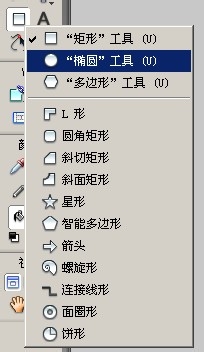
按住SHIFT键不放,在图中画一个大小合适的圆,并移动到图的中间。

选择工具栏中的文本工具:”A",并输入需要设置的印章文字,此时在屏幕下方可以调整字体、大小、颜色等等内容,这里我输入“优秀百度经验鉴定章”。
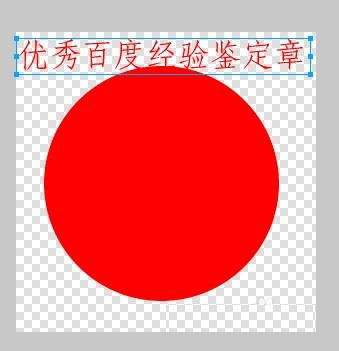
接着,按住SHIFT同时选中文字和刚才画的圆,也可用鼠标框选。
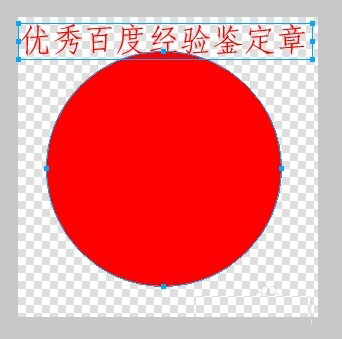
在上方的文件菜单中选择 文本 附加到路径。此时,圆消失了,而字则围成一个孤形了。

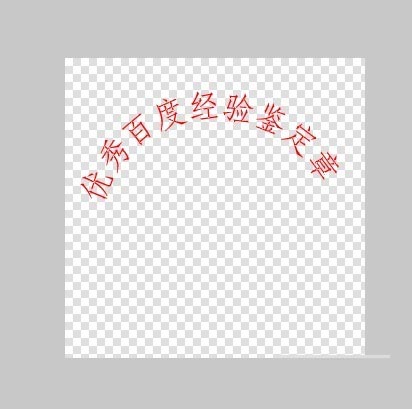
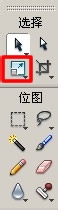
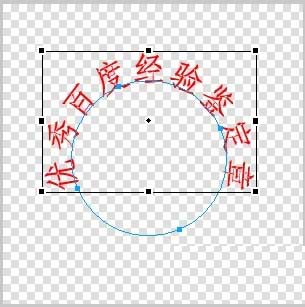
此时,我们可以通过工具栏中的缩放工具调整它的大小和方向。
接着我们长按椭圆工具,选择星形工具来绘制一个五角星。
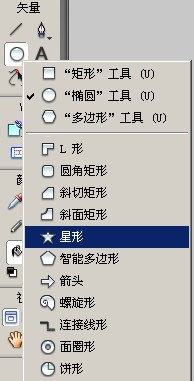

使用文本工具再横排输入“百度经验办”,字体等属性,在下方菜单可调整。

再下来,就是利用椭圆工具再画一个大圈了。此时,需要设置笔触颜色为红色,油漆桶颜色为无色,按住SHIFT键拉一个圆圈出来如图。
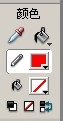

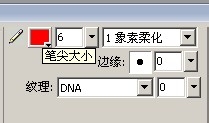
接着在下方的工具框中将线条的宽度设置成6(根据需要设置),此时图章就算大功告成了。
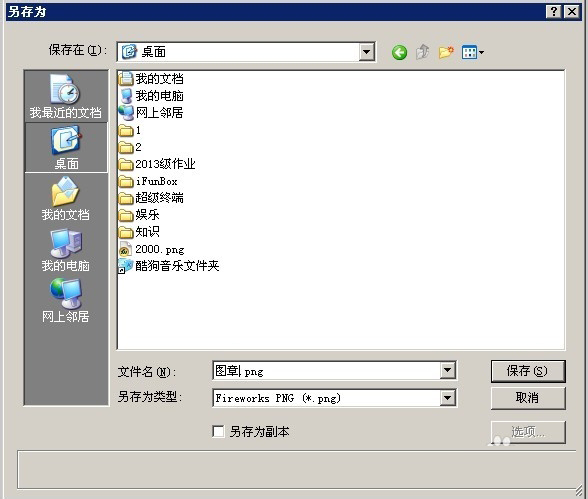
这里我们还需要把图章保存起来,选择上方文件菜单,文件-另存为-选择路径并命名,点击保存。

接下来看看自己的成果吧,圆形印章都会了,方形的自然不用说了。


以上就是Fireworks制作一个个性的圆形印章过程,不会的朋友可以按照上面步骤进行操作即可,希望这篇文章能对大家有所帮助!
Fireworks教程教程分类
热门教程
- 网页三剑客怎么用fireworks进行图片切片?
- Fireworks扇形圆形文字路径的制作方法
- fireworks设计重复折叠的字体效果
- fireworks批量修改图片存储大小教程
- Fireworks制作放射效果海报教程
- Fireworks修改默认的撤销步骤教程
- Fireworks自由变形工具使用教程
- fireworks改变图片像素大小教程,图片像素怎么改?
- Fireworks视图模式切换教程,FW能找制作模式吗?
- Fireworks制作一个人像时钟实例教程
- FW怎么做透明图片?Fireworks透明Logo制作教程
- Fireworks五子棋黑白棋盘的制作教程
- Fireworks怎么画大脚图标?FW画制小孩脚印
- 入门:Fireworks中文字工具的使用方法
- FW怎么改网格线尺寸?fireworks修改网格线尺寸方法
- fireworks滤镜特效工具怎么用? fw画圆月亮的教程
- Fireworks快捷键设置教程
- Fireworks怎么给图片调色?FW魔术棒工具教程