Fireworks排版教程,用FW怎么图文排版
发布时间:2021-05-14 编辑:√無∑情— 内容来源:收集于网络
今天为大家为大家介绍用fireworks来给大家示范下如何制作出好看的图文排版,方法很简单,很适合新手来学习,推荐过来,一起来学习吧!
步骤:
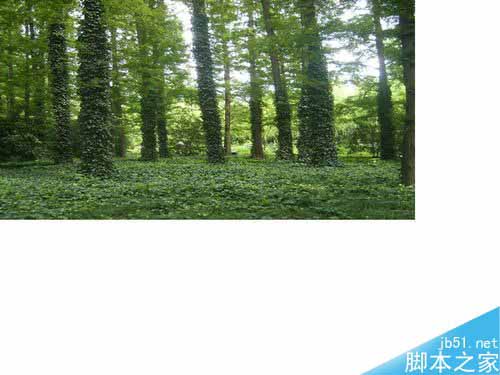
制作一张好看的图文但是又要简单操作的话,我是建议先找好素材哦,比如说我先找好了一张素材图片,然后用fireworks打开即可,大家可以看到左边的工具栏,是不是和ps差不多的呢。
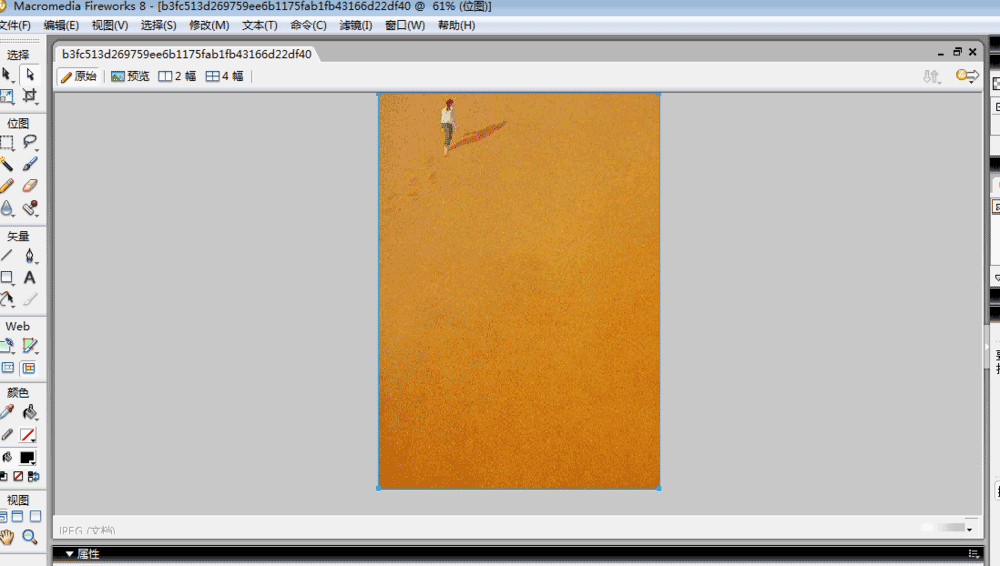
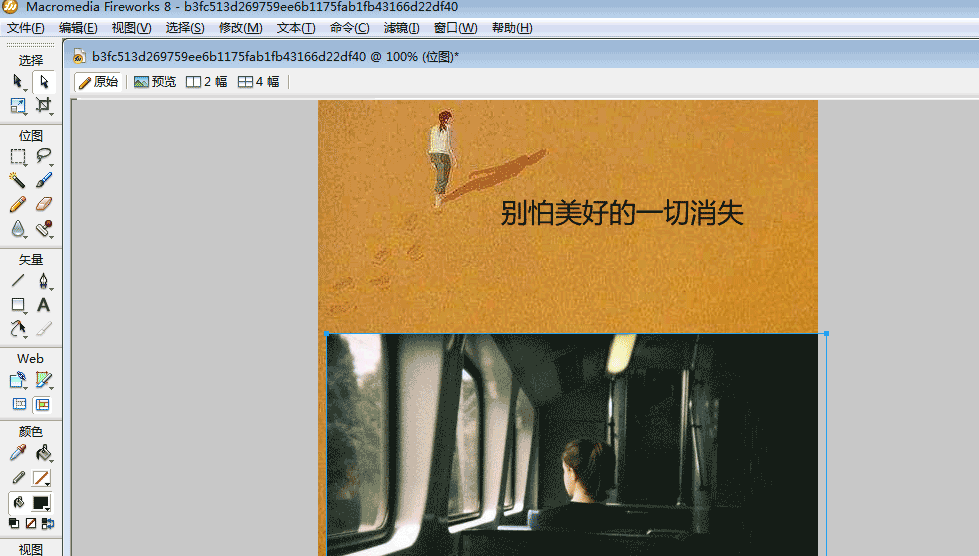
不管你是自己设计还是找的素材图片,操作久而久之你就会知道怎么排版好看了,首先我使用文字工具给整张图片添加了大标题,字体颜色最好和背景色搭配一点也不会显得突兀。

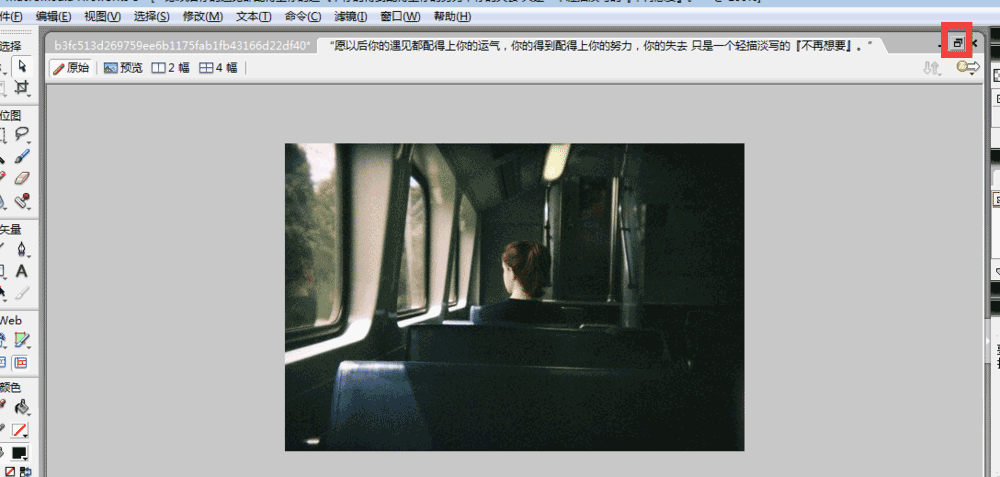
如果你要插图片进去的话,可以打开你提前准备好的图片,这样左边是你之前在编辑的图片,右边是我们刚刚打开的图片,点击下右上角小框框的那个按钮,然后直接将要插入的图片拖到之前素材图片即可。
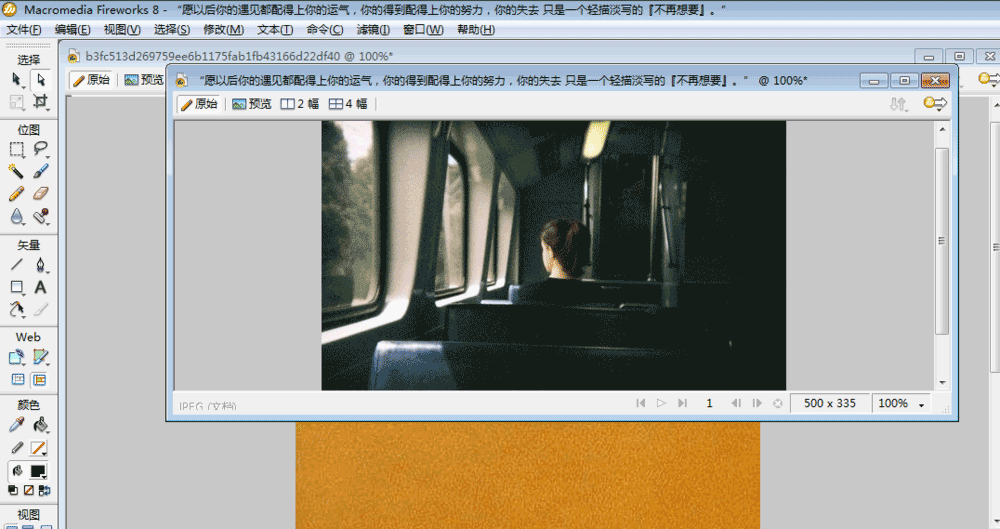
由于上一步是比较关键的一步,所以在这里详细的说明,将要插入的图片拖到我们素材图之后,来调整下图片的尺寸来配置整个界面,按住shift键点击左键盘来控制图片大小,调整到合适大小即可。
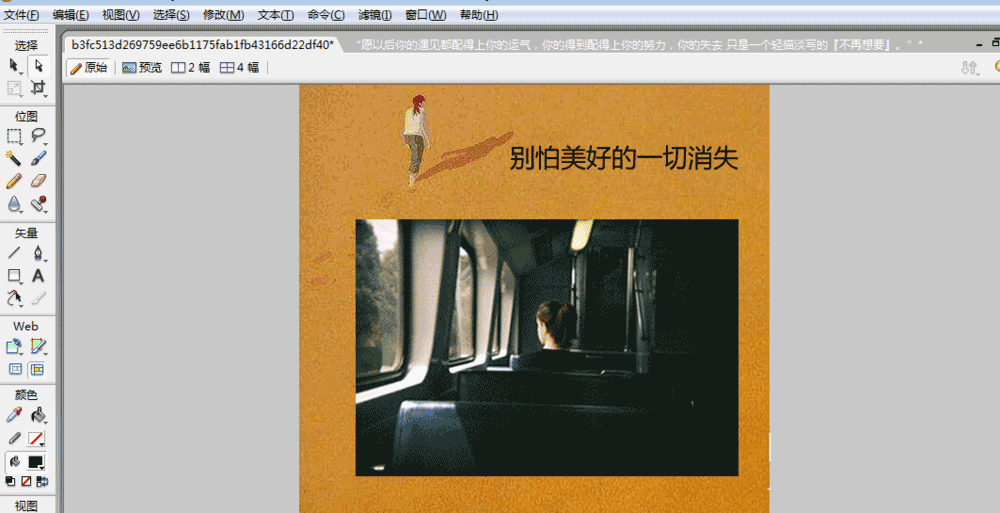
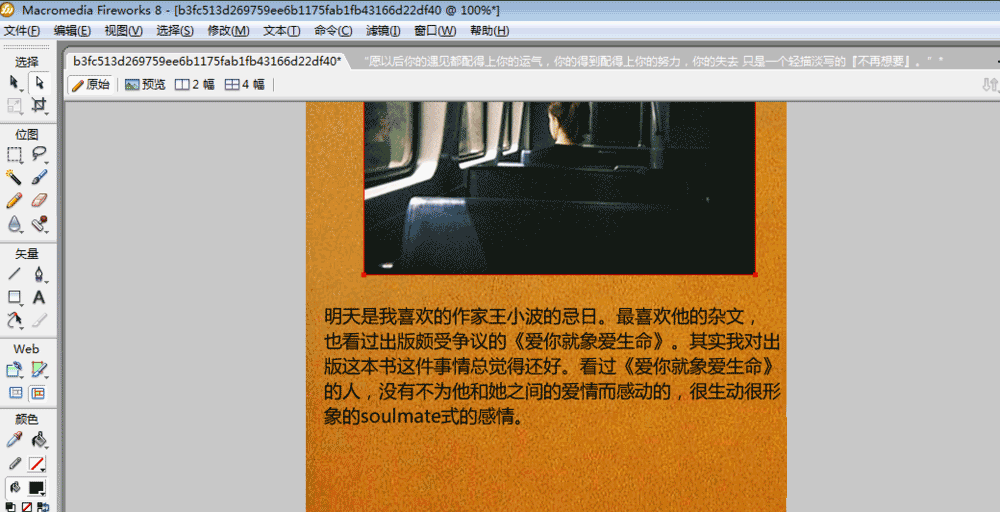
接下来我就是放文字进去了,文字之间的间距是可以调整的,会用工具的小伙伴会调吧,这样制作一张图文的话,在颜色上最好要协调才会看起来比较舒服,字体的话还可以换成其他的。
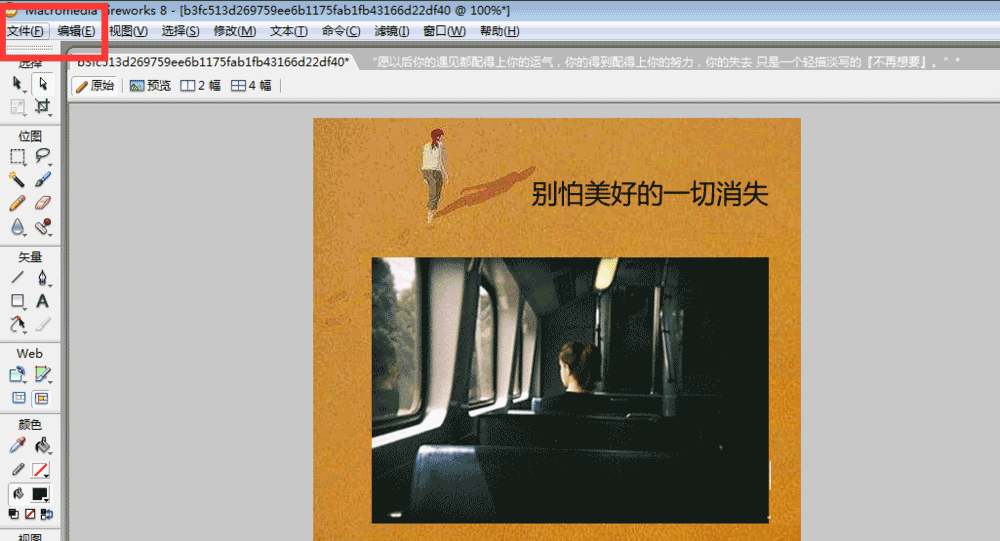
就这样简单编辑好之后,你可以直接点击保存然后退出,也可以点击左上角的文件按钮然后点击另存为,这样一张好看的图文编辑就出来啦,小伙伴你学会了吗?
以上就是用Fireworks制作好看的图文排版方法介绍,操作很简单的,大家按照上面步骤进行操作即可,希望能对大家有所帮助!
Fireworks教程教程分类
热门教程
- 网页三剑客怎么用fireworks进行图片切片?
- Fireworks扇形圆形文字路径的制作方法
- fireworks设计重复折叠的字体效果
- fireworks批量修改图片存储大小教程
- Fireworks制作放射效果海报教程
- Fireworks修改默认的撤销步骤教程
- Fireworks自由变形工具使用教程
- fireworks改变图片像素大小教程,图片像素怎么改?
- Fireworks视图模式切换教程,FW能找制作模式吗?
- Fireworks制作一个人像时钟实例教程
- FW怎么做透明图片?Fireworks透明Logo制作教程
- Fireworks五子棋黑白棋盘的制作教程
- Fireworks怎么画大脚图标?FW画制小孩脚印
- 入门:Fireworks中文字工具的使用方法
- FW怎么改网格线尺寸?fireworks修改网格线尺寸方法
- fireworks滤镜特效工具怎么用? fw画圆月亮的教程
- Fireworks快捷键设置教程
- Fireworks怎么给图片调色?FW魔术棒工具教程